
















LIBRERIA EAPADPRO – Migliorare il tuo Expert Advisor (EA) con il nostro pannello informativo La LIBRERIA EAPADPRO offre una soluzione robusta…
Pannello di trading VirtualTradePad (VTP). Trade Pad per il trading con un clic da grafico e tastiera

Perché un EA funziona sul conto demo ma opera diversamente su un conto reale


Home
Documentazione
Impostazioni
FAQ
Registro modifiche
Recensioni
Commenti
Extra
Informazioni su AI Sniper
Il nostro team è entusiasta di presentare Trading Robot, il consulente esperto di trading intelligente all’avanguardia per il terminale MetaTrader.
AI Sniper è un robot di trading intelligente e auto-ottimizzante progettato per i terminali MT4 e MT5.
Sfrutta un algoritmo intelligente e strategie di trading avanzate per massimizzare il tuo potenziale di trading.
Con 15 anni di esperienza negli scambi di trading e nel mercato azionario, abbiamo sviluppato funzionalità innovative di gestione delle strategie, funzioni intelligenti aggiuntive e un’interfaccia grafica user-friendly.
Ogni funzione all’interno di AI Sniper è supportata da un codice programma ottimizzato e rigorosi test.
La sua avanzata intelligenza computazionale identifica i migliori punti di ingresso e uscita per le operazioni attraverso un’analisi tecnica meticolosa e migliaia di calcoli matematici ad ogni passo di movimento del prezzo.
Che la tendenza sia ribassista o rialzista, AI Sniper analizza accuratamente i segnali per eseguire operazioni BUY o SELL precise.
Visione. Missione. Strategia. Il successo è profondamente radicato nel nostro impegno a fornire ai trader i migliori strumenti.
Molteplici funzioni di strategia di trading sono raccolte in un unico robot di trading. AI Sniper!
Il nostro obiettivo è il tuo successo.
Scarica. Testa. E sperimenta tu stesso il potere trasformativo di AI Sniper.
Visita il nostro sito web su expforex.com/it per iniziare e approfittare della nostra offerta gratuita oggi stesso.
Grazie per il tuo tempo e non vediamo l’ora di supportare il tuo percorso verso il successo nel trading.
L’EA ottiene i dati su questi parametri dalle specifiche della coppia di valute, dai prezzi correnti e da altri fattori che fanno parte della nostra strategia.
Come funziona AI Sniper?


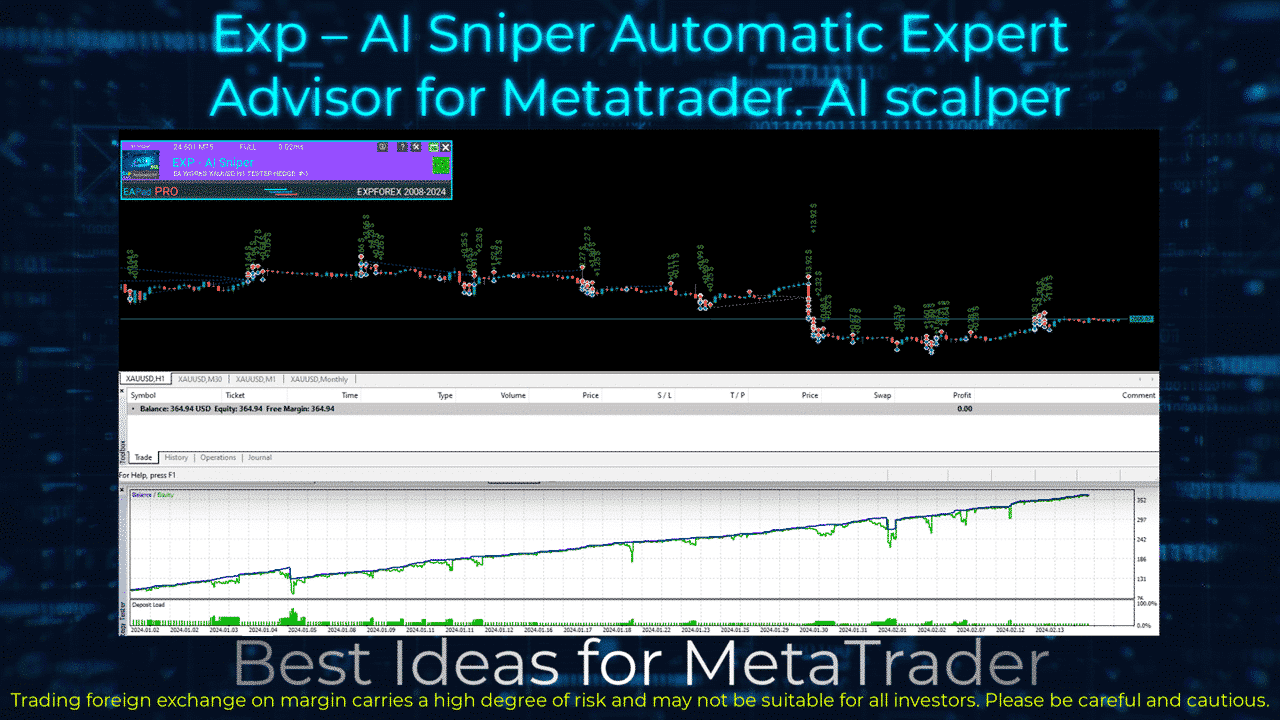
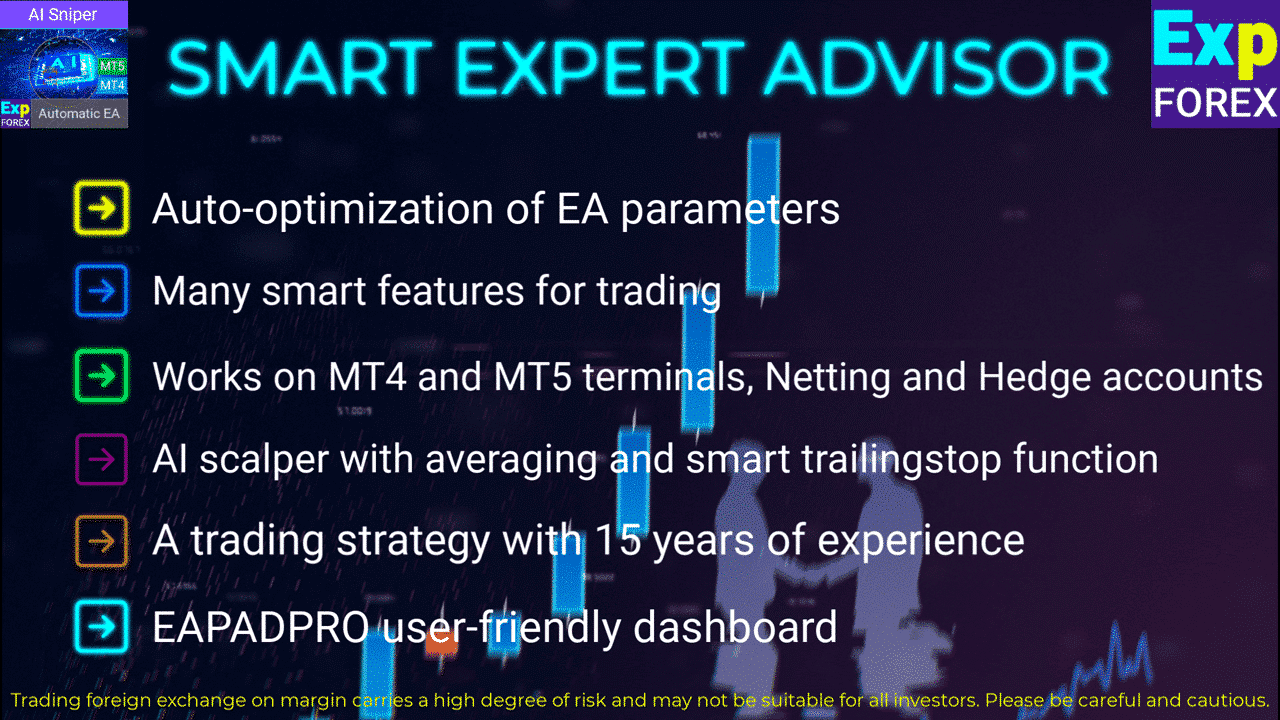









Cosa scrivono le persone su AI Sniper?

Wilhelm Alexander Rettig
Have it run on a 4500 Euro real ecn Account and it works great. I only Use the 3 forex pairs like in the subscription. I make over a hundred Euro a day. Thanks a lot.-
mangusto
The best expert advisor I know. It Works very well. One question: is it possible in the next update to change the parameter "HoursSleepEaAfterStopLoss" from hours to minutes? Thank you and congratulations! Hello. Thank you. Yes, minutes can be done.
 -
Olga Snizhko
Since beginning of 2022, this strategy has died completely. EA looks interesting, I bought it for collection and do not plan to use it in real. Test on real tick quotes in MT5 to see result of its work)) Five stars to author for long development and support of this product. -
[Deleted]
Hello, I have never seen better EA. One question, how do I activate the "Averaging_LotsMartin"? I have done everything but I can not activate it.Thank you. You can adjust this parameter. Averaging_LotsMartin increase in the LOT for each averaging deal. It allows you to increase the LOT of averaging deals. Increase the lot for the grid positions — the coefficient of increase of each averaging position. For example: Starting lot of the main position = 0.1 LotsMartin = 2, then The next lot of the opened averaging position will be 0.2, 0.4, 0.8 and so on. Attention: The middle line will be calculated using the formula using lots. It allows you to bring the break-even level (middle line) closer to the current price. But martingale can be dangerous to your account. Please, calculate this parameter so that your deposit will withstand such a load -
GERALDO FERREIRA MESQUITA
Good options for set up!!! It is for professional not for dreamer!!! -
sigmaslu
I have had very good experiences with the EA, even if the start was very bumpy because of my own mistakes. But I also got to know the support team and I have to say it is really great. Immediate response and very helpful and good support, thank you. keep it up. -
Stefan Angelov
Hello, Exp Tick Sniper Pro PRO FULL is Top Expert Advisor -
Вполне рабочий робот. Выставленный автором сигнал показывает стабильность работы. Хотя по выставленному сигналу автором можно сказать. Аренда одного месяца слегка завышена если торговать стандартными настройками. Либо нужно иметь депозит более 10000.
-
I've been using it for near two months now and I'm very happy with this EA. One of the best available for MT5. Once you learn how to use it and fine tune the settings to your own convenience it will give consistent profits. Also the support from the author is excellent, he answers all the questions in the comments section and usually with very fast response time. It really deserves the 5 stars!
-
Good!
-
Apollo1969
Buy this EA. It’s an ATM machine. Easy to set up and run, awesome service from Vlad. This is the only EA you need to run. -
Correcttrader FONT Well, this masterpiece is doing well on live (normal spread) trading, altought the floating losses (if trading 8 pairs, you certainly have to cope with these) is my consurn, i need to figured out how to handle that after day’s end, weekly end, just to get rid of those swaps, or start fresh on mondays. Any suggestion here? Also you need to give this EA some time to understand, and use it fully with all kind of pairs, even indexes. Then you will see the beauty of it.
-
Tick Sniper PRO works fantastic. Its very profitabele. Let the system do its work and it makes money for you. Be patient, thats what i learned from Tick Sniper PRO.
Puoi scaricare gratuitamente AI Sniper!
Inizia GRATIS!
Puoi scaricare e installare gratuitamente il nostro programma!
E puoi testarlo sul tuo conto DEMO senza limiti di tempo!
E puoi anche testare gratuitamente il nostro programma su un conto REALE utilizzando il simbolo USDJPY!
Puoi acquistare la versione completa di AI Sniper!

Conti di trading
Computer / Attivazioni
VERSIONE COMPLETA MT4
Per MetaTrader 4
799$
VERSIONE COMPLETA MT5
Per MetaTrader 5
799$
AFFITTO per 3 mesi
Per MetaTrader 4
129 $
AFFITTO per 3 mesi
Per MetaTrader 5
129 $
Prima di effettuare un acquisto, ti consigliamo vivamente di rivedere le nostre istruzioni e la nostra sezione FAQ per garantire un’esperienza senza intoppi.
Links
Link utili
Indice (clicca per visualizzare)
List
- Descrizione
- Raccomandazioni Generali per l’Uso dell’EA AI Sniper
- Raccomandazioni per l’Uso del Nuovo Expert Advisor AI Sniper
- Broker Raccomandati e Conti di Trading per AI Sniper
- Impostazioni del Segnale
- Come installarlo?
- Quali informazioni vengono visualizzate nel nostro EAPADPRO
- La differenza tra AI SNIPER e TICKSNIPER
Descrizione
AI Sniper Expert Advisor: Un Nuovo Punto di Riferimento nel Trading Automatizzato
Gli utenti di MetaTrader e i trader Forex incontrano l’Expert Advisor (EA) AI Sniper, la prossima evoluzione nel software di trading automatizzato. Costruito sulla solida base del rinomato TickSniper, AI Sniper eleva la tua strategia di trading con funzionalità avanzate e prestazioni migliorate, garantendo di rimanere avanti nel competitivo mondo del trading Forex.
AI Sniper: Caratteristiche Chiave e Principi Operativi
Precisione Algoritmica Avanzata AI Sniper utilizza algoritmi di intelligenza artificiale (AI) e apprendimento automatico (machine learning) all’avanguardia per migliorare i segnali di trading.
Il sistema si adatta dinamicamente alle condizioni di mercato, offrendo maggiore accuratezza e affidabilità rispetto al suo predecessore, TickSniper.
Questo miglioramento si traduce in punti di ingresso e uscita ottimizzati, massimizzando il potenziale di profitto e minimizzando i rischi.
Raccolta e Analisi dei Dati di Mercato in Tempo Reale AI Sniper raccoglie continuamente un’ampia gamma di dati di mercato, inclusi movimenti dei prezzi, volumi di trading, indicatori economici ed eventi di notizie significativi.
Il sistema elabora e pulisce questi dati per eliminare rumore e inesattezze, garantendo input di alta qualità per l’analisi.
Utilizzando analisi dei dati sofisticate, AI Sniper monitora e analizza le tendenze di mercato in tempo reale, permettendo aggiustamenti rapidi alle strategie di trading.
Questa capacità assicura che l’EA capitalizzi sulle opportunità emergenti e mitighi efficacemente le potenziali perdite.
Parametri di Trading Personalizzabili AI Sniper offre ampie opzioni di personalizzazione, consentendo ai trader di adattare l’EA ai loro specifici stili di trading e tolleranze al rischio.
Che tu preferisca un trading aggressivo, moderato o conservativo, AI Sniper può essere tarato per soddisfare le esigenze individuali, offrendo flessibilità e controllo sul tuo approccio al trading.
Gestione del Rischio Avanzata Una caratteristica distintiva di AI Sniper è il suo modulo completo di gestione del rischio.
L’EA incorpora meccanismi avanzati di stop-loss e take-profit, dimensionamento intelligente delle posizioni e strategie di allocazione del capitale.
Questi elementi lavorano insieme per proteggere i tuoi investimenti, anche in condizioni di mercato volatili.
Impostando ordini di stop-loss appropriati e definendo livelli di take-profit, AI Sniper assicura che le perdite potenziali siano limitate e i guadagni siano assicurati in modo efficiente.
Esecuzione e Monitoraggio Automatizzati delle Operazioni Una volta generato un segnale di trading, AI Sniper esegue automaticamente l’operazione, garantendo un’azione rapida e precisa per sfruttare le opportunità di mercato in tempo reale.
L’EA monitora continuamente le posizioni aperte, effettuando gli aggiustamenti necessari per ottimizzare i risultati.
Questo processo automatizzato elimina i ritardi e gli errori associati al trading manuale, migliorando l’efficienza complessiva del trading.
Interfaccia Intuitiva Nonostante le sue funzionalità avanzate, AI Sniper vanta un’interfaccia intuitiva e facile da usare.
Sia i trader principianti che quelli esperti troveranno la piattaforma facile da navigare, semplificando i processi di configurazione e monitoraggio.
Il design chiaro e organizzato assicura che gli utenti possano gestire efficacemente le loro attività di trading senza complessità inutili.
Apprendimento Continuo e Adattamento AI Sniper impiega il machine learning per apprendere dalle operazioni passate, raffinando continuamente i suoi algoritmi e le sue strategie.
Questo ciclo di feedback continuo assicura che l’EA evolva nel tempo, diventando più efficace nelle sue decisioni di trading.
La capacità del sistema di adattarsi alle mutevoli condizioni di mercato ne migliora le prestazioni e l’affidabilità a lungo termine.
Aggiornamenti e Supporto Continui Il team di sviluppo dietro AI Sniper è dedicato a fornire aggiornamenti regolari e miglioramenti, garantendo che l’EA rimanga all’avanguardia nella tecnologia di trading.
È inoltre disponibile un supporto clienti completo per assistere gli utenti con qualsiasi domanda o problema, assicurando un’esperienza di trading senza interruzioni e di supporto.
Perché Scegliere AI Sniper?
AI Sniper rappresenta un aggiornamento significativo rispetto a TickSniper. Incorpora gli ultimi progressi in AI e machine learning per offrire un’esperienza di trading superiore. La sua capacità di adattarsi alle mutevoli condizioni di mercato, combinata con la robusta gestione del rischio e le funzionalità personalizzabili, lo rendono uno strumento prezioso per i trader che cercano profittabilità costante e riduzione dei rischi.
Scegliendo AI Sniper, stai investendo in un potente e intelligente advisor di trading che non solo migliora la tua strategia di trading ma ti offre anche la tranquillità di sapere che i tuoi investimenti sono in buone mani.
Conclusione
L’Expert Advisor (EA) AI Sniper è più di un semplice aggiornamento; è una rivoluzione nel trading automatizzato. La sua combinazione di tecnologia avanzata, design orientato all’utente e supporto completo lo rende indispensabile per ogni trader serio. Vivi il futuro del trading con AI Sniper e porta le tue prestazioni di trading a nuovi livelli.
Broker Raccomandato.
Raccomandazioni Generali per l’Uso dell’EA AI Sniper
Per ottenere il massimo dall’Expert Advisor (EA) AI Sniper e garantire un’esperienza di trading di successo, segui queste raccomandazioni chiave:
1. Scarica o Acquista
- Scarica la versione demo di AI Sniper o acquista la versione completa per iniziare.
2. Comprendi il Sistema
- Prima di utilizzare AI Sniper, prenditi del tempo per conoscere le sue funzionalità, capacità e il suo funzionamento. Familiarizza con l’interfaccia utente e le diverse impostazioni disponibili per la personalizzazione.
3. Personalizza le Impostazioni
- Regola le impostazioni di AI Sniper per adattarle al tuo stile di trading e alla tua tolleranza al rischio. I parametri chiave da personalizzare includono:
- Livelli di Stop-Loss e Take-Profit: Imposta i parametri di stop-loss e take-profit in base alla tua strategia di trading.
- Dimensionamento delle Posizioni: Configura la dimensione delle posizioni in base alla dimensione del tuo conto e al tuo piano di gestione del rischio.
5. Inizia con un Conto Demo
- Inizia utilizzando AI Sniper su un conto demo per praticare e osservare come funziona senza rischiare denaro reale. Questo ti aiuterà a guadagnare fiducia nel sistema e a fare eventuali aggiustamenti necessari alle tue impostazioni. Inoltre, verifica il sistema sul server del tuo broker.
6. Monitora le Prestazioni
- Monitora regolarmente le prestazioni di AI Sniper. Anche se il sistema è automatizzato, è importante tenere d’occhio le sue operazioni e i risultati complessivi per assicurarti che soddisfino le tue aspettative e si adattino alle condizioni di mercato attuali.
7. Mantieni il Software Aggiornato
- Assicurati di utilizzare l’ultima versione di AI Sniper. Gli sviluppatori rilasciano regolarmente aggiornamenti e miglioramenti, quindi mantenere il software aggiornato ti permetterà di beneficiare delle funzionalità più recenti.
8. Diversifica il Tuo Portafoglio
- Evita di investire tutto il tuo capitale in un’unica operazione o condizione di mercato. Usa AI Sniper come parte di una strategia di trading diversificata per distribuire il rischio su diversi asset e mercati.
9. Stabilisci Aspettative Realistiche
- Comprendi che nessun sistema di trading garantisce profitti. Stabilisci aspettative realistiche e preparati sia per operazioni vincenti che perdenti. AI Sniper è progettato per ottimizzare la tua strategia, ma le condizioni di mercato possono essere imprevedibili.
10. Revisiona e Aggiusta Regolarmente
- Controlla periodicamente le impostazioni e le prestazioni di AI Sniper. Le condizioni di mercato cambiano e ciò che funzionava bene in passato potrebbe necessitare di aggiustamenti. Usa le intuizioni dal backtesting e dal trading live per perfezionare la tua strategia.
11. Educati
- Continua a imparare sul trading Forex e sull’analisi di mercato. Più sai, meglio puoi comprendere e utilizzare le capacità di AI Sniper.
12. Gestione del Rischio
- Dai sempre priorità alla gestione del rischio. Usa le funzionalità avanzate di gestione del rischio di AI Sniper per proteggere il tuo capitale. Assicurati che gli ordini di stop-loss siano impostati ed evita di sovra-leverare le tue operazioni.
13. Cerca Supporto Quando Necessario
- Se incontri problemi o hai domande sull’uso di AI Sniper, non esitare a contattare il team di sviluppo o la comunità di utenti. Affrontare rapidamente le preoccupazioni può aiutarti a sfruttare al massimo l’EA.
Seguendo queste raccomandazioni, puoi utilizzare efficacemente AI Sniper per migliorare la tua strategia di trading, gestire i rischi e lavorare verso il raggiungimento di un successo di trading costante.
Raccomandazioni per l’Uso del Nuovo Expert Advisor AI Sniper
Prima di acquistare l’Expert Advisor (EA) AI Sniper, è cruciale valutarne le prestazioni e la compatibilità con il tuo ambiente di trading. Segui questi passaggi e raccomandazioni per assicurarti di sfruttare al massimo AI Sniper:
- Scarica e Testa la Versione Demo:
- Test Iniziale: Scarica la versione demo di AI Sniper e testala su un conto demo o reale, specificamente con la coppia di valute USDJPY.
- Compatibilità con il Broker: Verifica le prestazioni del sistema sul server del tuo broker per assicurarti la compatibilità e il funzionamento ottimale.
- Specificità del Broker:
- Considerazioni su Commissioni e Spread:
- Impatto delle Commissioni: Sii consapevole che le commissioni possono ridurre significativamente i profitti.
- Requisiti di Spread: Il sistema non funziona bene con uno spread zero. Utilizza uno spread variabile per risultati migliori.
- Spread Fisso vs. Variabile: AI Sniper è testato su uno spread variabile. Potrebbe non funzionare correttamente con uno spread fisso, influenzando le sue prestazioni.
- Limitazioni del Test delle Strategie:
- Limitazioni del Tester di Strategie: L’Expert Advisor potrebbe non funzionare correttamente nel tester di strategie a causa della storia limitata delle quotazioni e degli spread fissi. I risultati nel tester di strategie potrebbero differire dalle prestazioni su conto reale.
- Meccaniche Operative:
- Aggiustamento dello Spread: AI Sniper funziona adattandosi ai cambiamenti dello spread e al tasso di ricezione delle quotazioni, portando a risultati variabili con diversi broker.
- Mediazione e StopLoss: Il sistema utilizza la mediazione ogni 75 spread dalla posizione precedente e imposta lo Stop Loss a una distanza di 250 spread.
- Strategia Scalper: Le posizioni possono essere chiuse entro un intervallo di 1 a 8888888888 punti.
- Gestione del Capitale:
- Calcolo del Deposito: Il tuo deposito sarà calcolato in base ai test sul server del tuo broker per assicurare che possa resistere al movimento annuale medio della coppia di valute.
- Reinvestimento e Gestione dei Profitti: Utilizza il reinvestimento, prendi profitti tempestivamente e applica strategie efficaci di gestione del denaro.
- Consapevolezza del Rischio:
- Rischi nel Forex: Comprendi che il trading Forex comporta dei rischi. Imparare le basi del trading Forex è essenziale prima di impegnarsi nel trading live.
- Profitti e Perdite: Riconosci che i profitti non sono garantiti in modo consistente. Anche se potresti guadagnare oggi, non c’è garanzia di profitto in futuro a causa della natura imprevedibile del Forex.
- Raccomandazioni VPS:
- VPS Dedicato: Se installi AI Sniper su un VPS, è meglio dedicare un VPS a un solo Expert Advisor senza connettere o abilitare altri terminali. L’EA funziona sui tick, quindi dovrebbe esserci solo un terminale con un EA sul VPS.
- Velocità di Esecuzione: Assicurati di avere un’eccellente esecuzione delle aperture di posizioni con fino a 100 ms.
- VPS Raccomandato: Usa il miglior VPS di MetaQuotes per prestazioni ottimali.
Broker Raccomandati e Conti di Trading per AI Sniper
Per garantire le prestazioni ottimali dell’Expert Advisor (EA) AI Sniper, considera le seguenti raccomandazioni per broker, conti di trading e livelli di deposito in base alla tua tolleranza al rischio:
Broker Raccomandati
- Per il Terminale MetaTrader 4 (MT4): ECN PRO
- Per il Terminale MetaTrader 5 (MT5): ECN PRO
Tipi di Conti Raccomandati
- Deposito Superiore a $1.000: Conto PRO Standard o ECN PRO
- Deposito Inferiore a $1.000: Conto PRO Cent
Raccomandazioni di Deposito Basate sui Livelli di Rischio
- Basso Rischio
- Deposito Raccomandato: $1.000
- Dimensione del Lotto: Lotto minimo di 0.01
- Coppie di Valute: Trade su tre coppie (es. EURUSD, USDCHF, USDJPY)
- Leva: 1:300
- Rischio Medio
- Deposito Raccomandato: $300
- Dimensione del Lotto: Lotto minimo di 0.01
- Coppie di Valute: Trade su una coppia (es. EURUSD)
- Leva: 1:300
- Alto Rischio
- Deposito Raccomandato: $100 (Conto Cent)
- Dimensione del Lotto: Lotto minimo di 0.01
- Coppie di Valute: Trade su una coppia (es. EURUSD)
- Leva: 1:300
Raccomandazioni Aggiuntive
- Spread Variabile: Utilizza uno spread variabile. Lo spread zero è proibito per AI Sniper.
- Leva: È raccomandata una leva di 1:300 o superiore.
- Timeframe: Il timeframe non ha importanza poiché AI Sniper opera basandosi sui dati dei tick.
Impostazioni del Segnale
Le opzioni di impostazione del segnale per AI Sniper determinano la modalità di trading e la strategia utilizzata dall’Expert Advisor. Ecco una spiegazione di ogni opzione di impostazione:

- FACILE:
- Modalità: Modalità facile (Easy mode)
- Descrizione: Meno operazioni con segnali più accurati.
- Timeopen: 3000 millisecondi
- DistanceTickSpread: 7 punti
- MEDIO:
- Modalità: Il cerchio d’oro (The golden circle)
- Descrizione: Modalità bilanciata con frequenza e precisione di trading moderate.
- Timeopen: 1500 millisecondi
- DistanceTickSpread: 2 punti
- DURA:
- Modalità: Metodo aggressivo (Aggressive method)
- Descrizione: Più operazioni con meno precisione, adatto per il trading aggressivo.
- Timeopen: 1500 millisecondi
- DistanceTickSpread: 1 punto
- SlowQuotesBroker:
- Modalità: Modalità di trading per broker con flusso di quotazioni debole
- Descrizione: Modalità ottimizzata per broker con flussi di quotazioni più lenti.
- Timeopen: 3000 millisecondi
- DistanceTickSpread: 2 punti
- PAZZESCO:
- Modalità: Modalità mega (Mega Mode)
- Descrizione: Modalità di trading altamente aggressiva con esecuzioni rapide delle operazioni.
- Timeopen: 3000 millisecondi
- DistanceTickSpread: 1 punto
Come installarlo?
Dopo aver letto l’articolo Come acquistare e installare un Advisor di Mercato, il nostro advisor sarà installato nel tuo Navigatore!
Per installare AI Sniper, segui questi passaggi:
- Scarica AI Sniper:
- Visita il sito ufficiale o distributore autorizzato di AI SNIPER per scaricare i file dell’Expert Advisor AI Sniper.
- Individua i File Scaricati:
- Una volta completato il download, individua i file scaricati sul tuo computer. I file potrebbero essere compressi in una cartella ZIP.
- Estrai i File:
- Se i file sono in una cartella ZIP, estraili in una posizione sul tuo computer utilizzando un software di estrazione come WinZip o WinRAR.
- Apri la Piattaforma MetaTrader:
- Avvia la tua piattaforma di trading MetaTrader (sia MetaTrader 4 che MetaTrader 5).
- Naviga alla Finestra “Navigator”:
- In MetaTrader, cerca la finestra “Navigatore“. Solitamente si trova sul lato sinistro della piattaforma.

- Individua la Sezione “Expert Advisors”:
- Espandi la sezione “Expert Advisors” nella finestra del Navigatore.
- Copi i File di AI Sniper:
- Copia i file estratti di AI Sniper dall’esplora file del tuo computer.
- Incolla nella Cartella “Experts” di MetaTrader:
- In MetaTrader, trova la cartella “MQL4” o “MQL5“. All’interno di questa cartella, individua la sottocartella “Experts”.
- Incolla i file di AI Sniper copiati nella cartella “Experts“.
- Riavvia la Piattaforma MetaTrader:
- Chiudi e riavvia la tua piattaforma MetaTrader per assicurarti che AI Sniper sia caricato correttamente.
- Abilita Expert Advisor (EA) e Auto Trading:
- In MetaTrader, assicurati che gli Expert Advisors (EA) e l’Auto Trading siano abilitati. Puoi farlo controllando le opzioni nelle impostazioni della piattaforma o cliccando i rispettivi pulsanti sulla barra degli strumenti.


- Trascina AI Sniper sul Grafico:
- Dalla finestra del Navigatore, individua AI Sniper nella sezione Expert Advisors.
- Trascina e rilascia AI Sniper sul grafico della coppia di valute che desideri negoziare. In alternativa, puoi fare clic con il tasto destro sul grafico, selezionare “Expert Advisors” e scegliere AI Sniper dalla lista.
- Regola le Impostazioni (Opzionale):
- Una volta applicato AI Sniper al grafico, potrebbe essere necessario regolare le sue impostazioni secondo le tue preferenze di trading. Ciò può includere parametri come il livello di rischio, la dimensione del lotto e le coppie di valute.
- Monitora AI Sniper:
- Dopo aver configurato AI Sniper, monitora le sue prestazioni sul grafico. Dovresti vedere indicatori o segnali generati dall’Expert Advisor.
- Risolvi i Problemi (se Necessario):
- Se AI Sniper non sembra funzionare correttamente, verifica nuovamente i passaggi di installazione e assicurati che tutte le impostazioni siano configurate correttamente. Potrebbe anche essere necessario consultare il manuale utente o cercare assistenza dal team di sviluppo o di supporto.
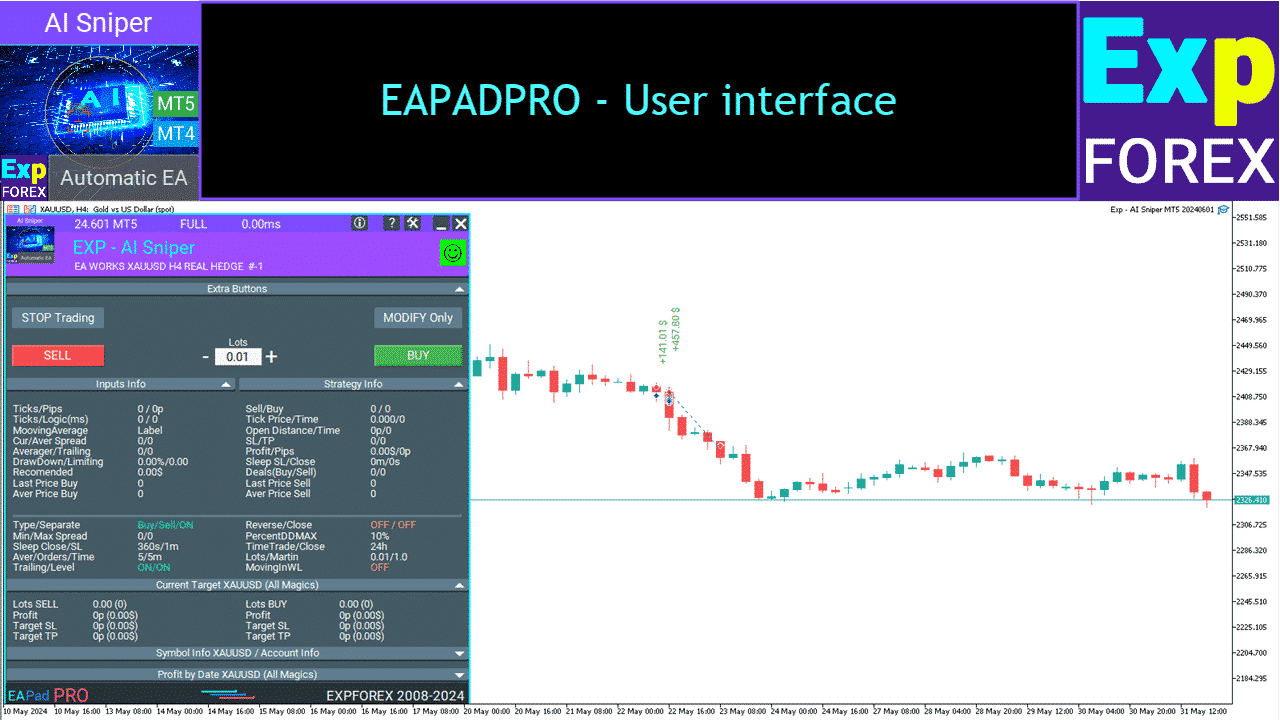
Quali informazioni vengono visualizzate nel nostro EAPADPRO

In EAPADPRO (Expert Advisor Panel Pro), troverai una visualizzazione completa delle informazioni pertinenti al funzionamento e alle prestazioni dell’Expert Advisor AI Sniper. Ecco una panoramica delle informazioni visualizzate:
- Ticks / Pips:
- Ticks: Numero di tick che sono arrivati al terminale per il tempo specificato.
- Pips: Numero di punti passati per questi tick.
- Vendita / Acquisto: Numero di segnali nella direzione di Sell / Buy.
- Ticks / Logic:
- Ticks: Numero di tick che sono arrivati al terminale.
- Logic: Numero di millisecondi dell’algoritmo per determinare i segnali.
- TickPrice: L’ultima quotazione elaborata dall’advisor.
- LastTickTime: L’ora in cui è arrivata l’ultima quotazione.
- Moving Average: Direzione del segnale dell’indicatore.
- OpenDistance: Distanza per aprire posizioni in punti.
- OpenTime: Ora di apertura delle posizioni in millisecondi.
- CurrentSpread: Spread attuale della coppia di valute selezionata.
- AverageSpread: Spread medio della coppia di valute selezionata.
- Stoplosspips: Stop-loss in punti.
- Takeprofitpips: Take-profit in punti.
- Averagerpips: Distanza di averaging in punti.
- TrailingStoppips: Trailing stop in punti.
- Profit / Pips: Profitto attuale in dollari e punti.
- DrawDown: Drawdown attuale in percentuale.
- SleepafterSL: Numero di secondi rimanenti dopo la chiusura dello stop-loss.
- SleepafterClose: Numero di secondi rimanenti dopo l’ultima chiusura.
- Limiting: Limite attuale su perdite e profitti.
- Recommended: Il deposito minimo necessario per la coppia di valute corrente e le impostazioni selezionate, calcolato dall’advisor.
- Deals (Buy / Sell): Numero di posizioni aperte attualmente per l’acquisto e la vendita.
- Average Price (Buy / Sell): Prezzo medio delle posizioni aperte attualmente per l’acquisto e la vendita.
- Last Price (Buy / Sell): Ultimo prezzo delle posizioni aperte attualmente per l’acquisto e la vendita.
La differenza tra AI SNIPER e TICKSNIPER
Il nuovo AI Sniper e TickSniper sono entrambi Expert Advisors (EAs) progettati per il trading automatizzato sulla piattaforma MetaTrader, ma presentano alcune differenze chiave:
- Funzionalità:
- TickSniper: TickSniper è un Expert Advisor (EA) specializzato nel trading ad alta frequenza, con l’obiettivo di capitalizzare sui piccoli movimenti di prezzo all’interno del mercato. Spesso impiega strategie di scalping ed è progettato per eseguire un alto volume di operazioni basate su rapidi cambiamenti di prezzo.
- AI Sniper: AI Sniper, d’altra parte, è una versione migliorata di TickSniper che incorpora algoritmi avanzati di intelligenza artificiale (AI). Sebbene possa ancora utilizzare alcuni aspetti del trading ad alta frequenza, il focus principale di AI Sniper è sull’impiego di tecniche di AI e machine learning per analizzare i dati di mercato e generare segnali di trading più accurati. Mira a fornire decisioni di trading più intelligenti e adattive rispetto a TickSniper.
- Approccio al Trading:
- TickSniper: TickSniper si basa tipicamente su indicatori tecnici e modelli di azione del prezzo per identificare opportunità di trading a breve termine. Può eseguire operazioni basate su rapidi cambiamenti di prezzo, mirando a trarre profitto da piccole fluttuazioni di prezzo.
- AI Sniper: AI Sniper adotta un approccio più sofisticato sfruttando algoritmi di AI e machine learning per analizzare i dati di mercato. Può incorporare una gamma più ampia di fattori, inclusi analisi fondamentali, analisi del sentiment e trend macroeconomici, per prendere decisioni di trading informate. AI Sniper mira ad adattarsi alle mutevoli condizioni di mercato e a migliorare le sue prestazioni nel tempo attraverso l’apprendimento continuo.
- Gestione del Rischio:
- TickSniper: TickSniper può avere funzionalità di gestione del rischio di base come ordini di stop-loss e take-profit per mitigare le perdite e bloccare i profitti. Tuttavia, il suo focus principale è sull’esecuzione di operazioni basate su rapidi movimenti di prezzo, e la gestione del rischio può essere relativamente semplice.
- AI Sniper: AI Sniper tipicamente offre capacità di gestione del rischio più avanzate, inclusi dimensionamento dinamico delle posizioni, livelli di stop-loss e take-profit adattivi, e monitoraggio in tempo reale delle prestazioni delle operazioni. Può incorporare algoritmi sofisticati di gestione del rischio per minimizzare i drawdown e ottimizzare i rendimenti aggiustati per il rischio.
- Prestazioni e Accuratezza:
- TickSniper: Le prestazioni e l’accuratezza di TickSniper possono variare a seconda delle condizioni di mercato, della velocità di esecuzione del broker e dell’efficacia delle sue strategie di trading. Può eccellere in ambienti ad alta volatilità ma può anche incontrare difficoltà durante periodi di bassa liquidità o di azione del prezzo instabile.
- AI Sniper: AI Sniper mira a migliorare le prestazioni e l’accuratezza di TickSniper incorporando tecniche di AI e machine learning. Cerca di generare segnali di trading più affidabili analizzando una gamma più ampia di dati di mercato e adattando le sue strategie alle condizioni di mercato in evoluzione. AI Sniper può fornire prestazioni più coerenti e robuste rispetto a TickSniper nel lungo termine.
In sintesi, mentre sia TickSniper che AI Sniper sono Expert Advisors progettati per il trading automatizzato, AI Sniper rappresenta un’evoluzione con funzionalità migliorate, un approccio al trading più sofisticato, capacità avanzate di gestione del rischio e potenzialmente prestazioni e accuratezza migliorate grazie all’uso di algoritmi di AI e machine learning.
Indice (clicca per visualizzare)
List
- Variabili Esterne e Impostazioni AI Sniper
- Impostazioni Comuni
- Opzioni Generali dei Segnali
- Opzioni del Filtro
- Opzioni del Filtro Averaging
- Impostazione Automatica
- Impostazione Manuale
- Impostazioni Auto Lot
- Impostazione del Tempo per la Negoziazione
- Opzioni Trailing
- Opzioni di Limitazione delle Perdite e dei Profitti
- Impostazioni Altre per la Negoziazione
- Descrizione delle impostazioni del blocco AI Options
Variabili Esterne e Impostazioni AI Sniper
| Nome | Descrizione | ||
|---|---|---|---|
Impostazioni Comuni | |||
| TypeFilling | Il tipo di riempimento delle posizioni e degli ordini. È utilizzato per il terminale MT5. In modalità AUTO, l’Esperto Consulente (Expert Advisor) cerca di determinare automaticamente il tipo di riempimento. Ma, in alcune situazioni, è necessario impostare manualmente il tipo di riempimento. Se si verifica un errore durante l’apertura di una posizione 10030 TRADE_RETCODE_INVALID_FILL, un tipo di esecuzione non supportato è indicato per l’ordine residuo. Imposta il tipo di riempimento secondo le regole del tuo broker. Esempio: FillOrKill Questa politica di esecuzione significa che l’ordine può essere eseguito solo nella quantità specificata. Se il mercato attualmente non dispone di una quantità sufficiente di uno strumento finanziario, allora l’ordine non verrà eseguito. Il volume richiesto può essere costituito da diverse offerte disponibili al momento nel mercato. ImmediateOrCancel Significa l’accordo per effettuare una transazione sul volume massimo disponibile nel mercato entro i limiti specificati nell’ordine. In caso di impossibilità di esecuzione completa, l’ordine verrà eseguito per un volume accessibile e il volume residuo dell’ordine verrà annullato. Return Questa modalità è utilizzata per ordini di mercato, limite e stop-limit e solo nelle modalità “Market Execution” e “Stock Execution”. In caso di esecuzione parziale, un ordine di mercato o limite con un volume residuo non viene ritirato ma continua a operare. Per gli ordini stop-limit, l’ordine limite corrispondente con il tipo di esecuzione Return verrà creato all’attivazione. | ||
| RoundingDigits | L’EA può arrotondare tutti i prezzi quando apre e modifica ordini e posizioni (deal). Opzioni: Nessun arrotondamento, Arrotondamento a 1 cifra, Arrotondamento a 2 cifre. La funzione è creata per Gold e Silver, nonché per broker, dove è richiesta una precisione specificata dei tick. Esempio: Prezzo di apertura del deal = 1.12345 Arrotondamento a 1 cifra = 1.12340 Arrotondamento a 2 cifre = 1.12300 | ||
| typeorder | Tipo di posizioni(Deal) per l’apertura tramite segnali. — BUY e SELL; — Solo BUY; — Solo SELL. | ||
| Trade_by_BUYSELL_Separate | Consente di negoziare in due direzioni simultaneamente. Se TRUE, quando l’EA apre una posizione BUY e c’è un segnale per aprire una posizione SELL, l’Esperto Consulente aprirà SELL e accompagnerà 2 direzioni diverse. | ||
| ClosePosifChange | Chiude le posizioni (Deal) con il segnale inverso comune. Se TRUE, quando l’EA ha una posizione BUY aperta e crea un segnale per aprire una posizione SELL, l EA chiuderà BUY e aprirà SELL. | ||
| OnlyModify | Funzione per monitorare le posizioni aperte (deal) e lavorare con Smart Trailing Stop e Averaging senza aprire nuovi deal sui segnali. Puoi cliccare sul pulsante MODIFY ONLY su EAPADPRO. Queste funzioni sono le stesse. | ||
Opzioni Generali dei Segnali | |||
| Timeope | Forza del segnale in millisecondi (Modalità Automatica). | ||
| DistanceTickSpread | Forza del segnale in spreads(Modalità Automatica). | ||
| DistanceTickMANUAL | Forza del segnale in punti (Modalità Manuale) Se viene specificato un valore, allora DistanceTickSpread deve essere impostato a 0 | ||
| TimeToCheckAverageSpread | Numero di secondi per calcolare lo spread medio. – TimeToCheckAverageSpread: Il numero (millisecondi, 20.000 = 20 secondi) per determinare lo spread medio – AutoCheckLowSpread Determinazione automatica dello spread basso. Determina automaticamente se lo spread è troppo basso (meno di 1 punto (Pips)) e imposta tutte le impostazioni di sistema allo spread più basso possibile. Consente di proteggere il sistema dalla riduzione dello spread del broker. StoplossTickSpread= 100 significa che lo StopLoss di ogni posizione sarà uguale a 100 * Spread Medio, calcolato dall’Esperto Consulente per TimeToCheckAverageSpread millisecondi. Se lo spread è 20 Punti (Pips), allora lo Stoploss al momento dell’apertura sarà di 2000 Punti (Pips). Con uno spread fluttuante, questo valore cambia sempre. Lo spread medio e corrente, così come il livello dello spread basso Auto Spread, saranno visualizzati nel nostro pannello nella sezione Strategy Info. | ||
| AutoCheckLowSpread | Determinazione automatica dello spread basso. Calcola automaticamente lo spread se è troppo basso (meno di 1 punto) e imposta tutte le impostazioni di sistema allo spread più basso possibile. Consente di proteggere il sistema dalla riduzione dello spread del broker. | ||
| ManualMinimumAverageSpread | Puoi impostare manualmente lo spread medio minimo in modo che tutti i parametri del consulente siano impostati su questo spread medio. Ad esempio, se AutoCheckLowSpread = false e impostazione ManualMinimumAverageSpread = 10: Se lo spread medio su una coppia di valute è inferiore a 10 pips (Points), allora l’Esperto Consulente prende il valore dello spread medio ( AverageSpread ) come 10 Punti (pips), e tutti i parametri di sistema lavorano con uno spread medio di 10 pips. Se lo spread medio calcolato dall’Esperto Consulente è superiore a 10 punti (pips), allora l’Esperto Consulente prende lo spread medio = il valore dall’Esperto Consulente. | ||
| ReverseSignal | Invertire (Reverse) il segnale della strategia complessiva ricevuto dalla strategia principale + filtro! Se il segnale comune è di aprire un Buy, allora l’Esperto Consulente apre un Sell! Se il segnale comune è di aprire un Sell, allora l’Esperto Consulente apre un Buy! | ||
Opzioni del Filtro | |||
| MaxSpreadToNotTrade | Lo spread massimo al quale il consulente può aprire una posizione. Se lo spread corrente al momento della ricezione del segnale è maggiore del valore specificato, il segnale dell’indicatore viene ignorato fino a quando lo spread non scende al di sotto del valore specificato. | ||
| MinSpreadToNotTrade | Spread minimo, nel quale il consulente può aprire una posizione. Attenzione: Questo filtro è utilizzato solo per aprire posizioni tramite segnale, averaging e apertura aggiuntiva. Tutte le altre funzioni funzionano in modalità normale. | ||
| Include_Commission_Swap | Considera il calcolo dell’autore della Commissione e dello swap quando le funzioni sono attivate: BreakEven (stop loss al punto di pareggio (Pips)), Trailing stop, Averaging. Il calcolo dell’autore della Commissione si basa sulla formula per calcolare il valore di 1 Punto (Pips) dalle posizioni aperte per questo simbolo e il magic; uno swap negativo e la Commissione partecipano al calcolo. La funzione restituisce il costo di uno swap negativo e della Commissione in Punti (Pips) e li considera quando lavora con le funzioni BreakEven (stop loss al punto di pareggio (Pips)) e Trailing Stop. Attenzione: Se hai uno spread fluttuante sul tuo broker, il saldo della Commissione viene eseguito e impostato al momento dell’operazione delle funzioni BreakEven (stop loss al punto di pareggio (Pips)) e Trailing Stop, ma lo spread può aumentare, il che comporterà ulteriori perdite in Punti (Pips). Questo non è un errore di calcolo! Inoltre, vale la pena considerare che quando si verifica uno swap, il consulente ricalcola la linea BreakEven (stop loss al punto di pareggio (Pips)) e stabilisce nuovi stop se il server lo consente. (Restrizione al livello minimo di stop per il tuo broker StopLevel). Se il server non consente di impostare un break even e restituisce un errore di livello minimo di stop, l’EA non sarà in grado di modificare la posizione e potrai ricevere ulteriori perdite in Punti (Pips). Per evitare di ricevere una perdita quando si utilizza una commissione con una commissione e si riceve uno swap negativo, si consiglia di aumentare la distanza tra BreakEven (stop loss al punto di pareggio (Pips)) o Trailing Stop. Il livello di BreakEven (stop loss al punto di pareggio (Pips)) ( LevelWLoss ) può essere calcolato indipendentemente, data la Commissione. Ad esempio, la Commissione per l’apertura e la chiusura di una posizione = 2 dollari (EURUSD) per 1 lotto. Quindi, per coprire la perdita sulla Commissione, è necessario impostare LevelWLoss = 2 (Punti (Pips)) +1 (punti di controllo) = 3 Punti (Pips). Così, il consulente installerà un break even (StopLoss al punto di pareggio (Pips)) a +3 Punti (Pips), che a sua volta coprirà la perdita sulla Commissione. | ||
| Commission_Coefficient (Only for MT5) | Commission_Coefficient – Coefficiente del parametro per la commissione fissa. Se il tuo broker ha una commissione fissa per 1 lotto, allora l’Esperto Consulente la calcola automaticamente per ogni trade separatamente. Per alcuni broker, la commissione viene calcolata sia all’apertura che alla chiusura di un trade. | ||
| CommissionPer1LotinPercent (Only for MT5) | Parametro per calcolare la commissione per un singolo deal (Posizione) se la commissione non è fissa (fluttuante). CommissionPer1LotinPercent = Il costo della commissione per 1 Deal (Posizione) per 1 lotto di trading (Volume) in percentuale. Questo parametro può essere visualizzato nella specifica del contratto nella sezione Commissions se questo parametro non è fisso ed è indicato come percentuale! Aiuta l’Esperto Consulente a calcolare la commissione quando chiude un deal (Posizione) se la commissione non è conosciuta in anticipo dalla specifica del contratto in Modalità Automatica (Alcuni broker) | ||
| PercentDDMAX | Disattivazione di nuovi segnali (Apertura di nuove posizioni (Deal)) quando il drawdown supera su tutto il conto (Filtro per Magic only) in percentuale. La limitazione del drawdown non influisce sui deal già aperti e sul supporto (Averaging, trailing stop, closing) dei deal già aperti! Ciò significa che se il drawdown viene superato, i nuovi segnali vengono annullati. L’Esperto Consulente continuerà a supportare e aprire nuovi deal di averaging. Supponiamo che il drawdown corrente per tutte le coppie di valute e il numero magico (MAGIC ) del nostro Esperto Consulente superi il valore specificato del drawdown in percentuale (PercentDDMAX). In tal caso, l’Esperto Consulente non aprirà nuove posizioni sui nuovi segnali. Tutte le posizioni (Deal) per tutte le coppie di valute e il numero magico (Magic) sono considerate. Se Magic == – 1, allora il drawdown totale per l’intero conto per tutte le Posizioni e tutti i Magici è considerato. | ||
| NoNewPosition_below_MarginLevel | C’è una restrizione sull’apertura di nuovi deal se il livello di margine nel conto scende al di sotto del valore specificato in percentuale. Se il livello di margine (Current Margin as a percentage) è inferiore al valore impostato (NoNewPosition_below_MarginLevel ), allora l’Esperto Consulente non apre nuovi segnali. | ||
| SecondsSleepEaAfterClose | Il numero di secondi di inattività e ignorando nuovi segnali dell’Esperto Consulente dopo la chiusura dell’ultima posizione. Consente di interrompere i movimenti della coppia di valute troppo frequenti se la posizione precedente o la serie di posizioni chiuse meno di 6 minuti (SecondsSleepEaAfterClose =300) fa. | ||
| HoursSleepEaAfterStopLoss | Il numero di ore di inattività e ignorando nuovi segnali dall’Esperto Consulente se l’ultima posizione si chiude in perdita con Stop Loss. | ||
| PeriodFilterMa | Il periodo della media mobile per il grafico M1 per il monitoraggio e il filtraggio delle negoziazioni in base alla tendenza. Se la MA mostra BUY, allora le negoziazioni si aprono solo su BUY. Se la MA mostra SELL, allora le negoziazioni si aprono solo su SELL. | ||
| MethodFilterMa | Metodo MA (Impostazioni standard) | ||
| TFFilterMA | Timeframe MA (Impostazioni standard) | ||
| CloseByMa | Chiusura delle posizioni o serie di posizioni quando cambia la direzione del segnale dall’indicatore Moving Average False = 0 – L’Esperto Consulente non chiude le posizioni quando cambia la direzione dell’indicatore MA; OnlySignal = 1 – Quando cambia la direzione della MA, il consulente chiude solo la posizione principale. Inoltre, le posizioni di averaging non sono ancora state aperte. SignalAverage = 2 – Quando cambia la direzione della MA, l’EA chiude tutte le posizioni, comprese le posizioni di averaging. | ||
Opzioni del Filtro Averaging | |||
| AveragingbyFilterMA | L’EA può aprire un deal di averaging solo se il filtro MA mostra la stessa direzione della direzione del deal di averaging. (Se l’EA deve aprire un deal di averaging SELL e la MA è sopra il prezzo per BUY, l’ordine di averaging non verrà aperto). | ||
| StartAveragingFilterMAafterNdeals | Il parametro attiva la funzione di filtraggio dei deal di averaging dopo il valore specificato, ad esempio: StartAveragingFilterMAafterNdeals = 2 I primi 2 deal di averaging non saranno filtrati usando la MA, ma il terzo deal di averaging sarà filtrato usando la MA. | ||
| MinTimebeforenextAverage | Tempo minimo in minuti per il passo successivo per un deal di averaging aperto. Il numero minimo di minuti prima dell’apertura successiva di un deal di Averaging! Utile per grandi Bar (Candlestick) quando il Candle (Bar) apre diversi deal di averaging. Così, limitiamo il prossimo deal di apertura a minuti. | ||
| MaxOrders | Numero massimo di posizioni per questa coppia di valute in 1 direzione (separatamente per BUY e SELL) 0 – illimitato; | ||
Impostazione Automatica | |||
| TakeProfitTickSpread | Takeprofit in spread di ogni deal (Posizione) Lo spread viene calcolato basandosi sullo spread medio ricevuto per TimeToCheckAverageSpread millisecondi dell’Esperto Consulente. | ||
| StoplossTickSpread | Stoploss in spread di ogni deal (Posizione) Lo spread viene calcolato basandosi sullo spread medio ricevuto per TimeToCheckAverageSpread millisecondi dell’Esperto Consulente. | ||
| DistanceAverageSpread | Distanza per averaging in spread Lo spread viene calcolato basandosi sullo spread medio, ottenuto per TimeToCheckAverageSpread millisecondi dell’Esperto Consulente. Per disattivare il sistema di Averaging, imposta DistanceAverageSpread = 0; | ||
| DistanceAverageSpread_Coef | Coefficiente della Distanza per il passo successivo per l’averaging – consente di impostare il coefficiente per aumentare o diminuire gli spread per i deal di averaging dal valore iniziale di DistanceAverageSpread. Ad esempio: DistanceAverageSpread_Koef = 2, DistanceAverageSpread = 50: Il primo deal di averaging sarà a una distanza di 50 spread correnti. Il secondo deal di averaging sarà a una distanza di 100 spread correnti! | ||
| DistanceAverage Spread_Different | Passi della Distanza per averaging separati da virgole – consente di specificare i valori di averaging negli spread attraverso la virgola. Ad esempio: “10,20,50,50,20,10” significa che il primo deal di averaging sarà a una distanza di 10 spread correnti, il secondo a 20 spread, il terzo a 50 e così via. Se vengono aperti tre deal di averaging con una distanza “10,20,30“, dopo il terzo deal di averaging, tutti i deal successivi si apriranno con 30. | ||
| TrailingStopaTickSpread | Distanza del Trailing Stop per il totale dei deal in spread Lo spread viene calcolato basandosi sullo spread medio ricevuto per TimeToCheckAverageSpread millisecondi dell’Esperto Consulente. Nota: Se vengono aperte posizioni di averaging: Se apri 2 o più posizioni, l’Esperto Consulente attiva la funzione trailing stop dalla linea centrale e non dal prezzo di apertura della posizione. Il prezzo medio è visualizzato sul grafico. 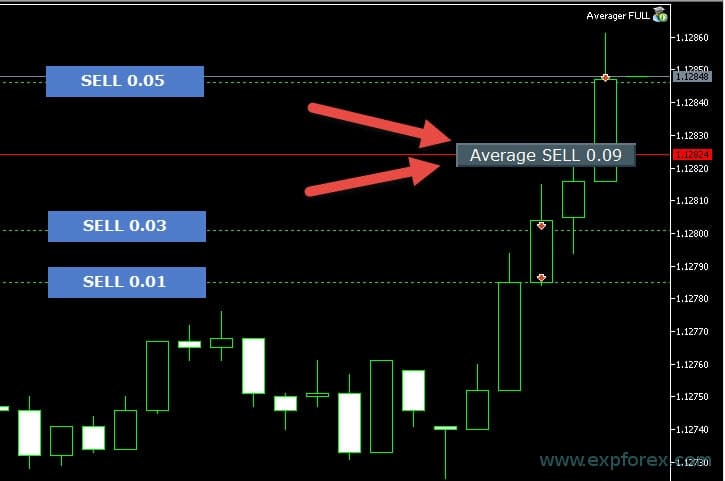 | ||
Impostazione Manuale | |||
| TakeProfitMANUAL AverageDistanceMANUAL TrailingStopaMANUAL StopLossMANUAL | Parametri dell’impostazione manuale in punti. Ad esempio, Se il parametro TakeProfitTickSpread == 0, l’Esperto Consulente prende i valori in punti dal TakeProfitMANUAL parametro. Ad esempio: Se desideri impostare valori fissi, ad esempio, Stop Loss, puoi impostare il parametro StopLossMANUAL = 1000 punti e StoplossTickSpread=0. Se desideri impostare valori fissi, ad esempio, Take Profit, puoi impostare il parametro TakeProfitMANUAL = 500 punti e TakeProfitTickSpread =0. Se desideri impostare una distanza di averaging fissa, puoi impostare DistanceMANUAL = 100 punti e DistanceAverageSpread=0. | ||
| LevelProfitMANUAL | Abilita la funzione break-even. La funzione modifica lo stop loss di LevelWLoss punti quando la posizione raggiunge LevelProfit dei punti di profitto. Esempio: LevelWLoss = 50 LevelProfit = 200 Non appena la posizione accumula 200 punti di profitto, lo StopLoss della posizione verrà modificato al prezzo di apertura della posizione (+ spread) + 50 punti. Esempio: LevelWLoss = 0 LevelProfit = 100 Non appena la posizione accumula 100 punti di profitto, lo StopLoss della posizione verrà modificato al prezzo di apertura della posizione (+ spread) Attenzione: Se la funzione averaging è attivata (true): Allora, quando apri 2 o più posizioni, il consulente attiva una funzione break-even dalla linea centrale e non dal prezzo di apertura delle posizioni. | ||
| LevelWLossMANUAL | Il livello di profitto (LevelWLoss) in punti sul quale viene impostato lo Stop Loss quando questa funzione è abilitata. 1 = 1 punto di profitto; 0 = Modalità di profitto minimo automatica. Se è 0, allora il numero di punti di profitto per il break-even (stop loss al punto di pareggio) = Spread della coppia di valute corrente. | ||
| TrailingStep | Passo dello StopLoss quando la funzione trailing stop è abilitata. | ||
Impostazioni Auto Lot | |||
| Averaging_LotsMartin | Coefficiente: Aumenta il lotto (Volume) per le posizioni di griglia. Il coefficiente di aumento dei lotti di ogni successivo deal di averaging. Per esempio: Lotto (Volume) iniziale della posizione principale = 0.1 LotsMartin = 2, allora Il lotto (Volume) successivo della posizione di averaging aperta sarà 0.2, 0.4, 0.8, e così via. Se Martin = 1, allora il martingala non si attiva (Lotti fissi (Volumi)). Se Martin = 0, l’Esperto Consulente non può aprire la posizione successiva. Se Martin = 2, allora il primo lotto = 0.1, il secondo lotto = 0.2, e così via, 0.4 – 0.8 – 1.6 – 3.2 – 6.4….. Se Martin = 0.5, allora il primo lotto = 1, il secondo lotto = 0.5, e così via, 0.25 – 0.125. Attenzione: La linea centrale verrà calcolata usando la formula basata sui lotti. Consente di avvicinare il livello break-even (linea centrale) al prezzo corrente. Ma il martingala può essere pericoloso per il tuo conto. Calcola questo parametro in modo che il tuo deposito possa sopportare tale carico. | ||
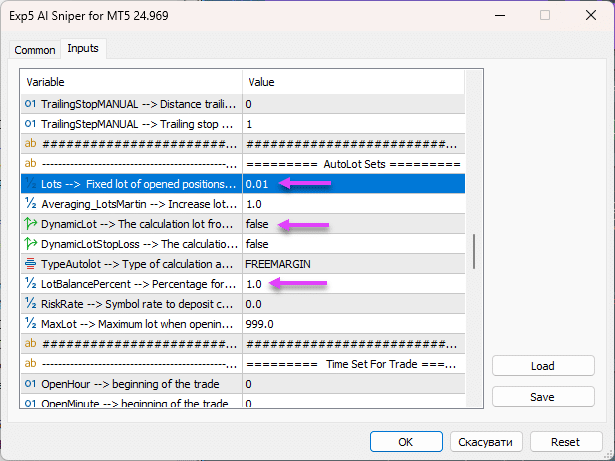
| Lots | Un lotto (Volume) fisso viene utilizzato per aprire una posizione (Deal). | ||
| DynamicLot | Un lotto dinamico, Autolot, per una posizione aperta. Puoi attivare il calcolo del lotto dinamico in percentuale del margine libero e altri fattori. Calcolo del nostro autolot. | ||
| DynamicLotStopLoss | Rischio dallo SL – Calcola il lotto automatico, tenendo conto dello Stop Loss. La perdita massima in percentuale del saldo quando si chiude un deal a StopLoss. Quando si calcola il lotto, il nostro Esperto Consulente terrà conto dello stop loss (al momento dell’apertura del deal). Se il deal si chiude a Stop Loss, la perdita di questo deal sarà = % del saldo (al momento dell’apertura del deal). Importante! Se il tuo stop loss è stato modificato dopo l’apertura del deal, il lotto del deal non può essere modificato. Al momento della chiusura del deal, la perdita può essere maggiore o minore. Importante! Se usi un Trailing Stop, lo Stoploss del deal cambia con ogni tick. Ma il lotto non può essere modificato. Formula e codice: https://expforex.com/it/my-autolot-secrets-dynamiclot-autolot/#eb-table-content-5 | ||
| TypeAutolot | Tipo di calcolo Autolot: BALANCE – Autolot viene calcolato dal saldo corrente. Calcolo del lotto dal saldo del conto! Se ci sono posizioni aperte sul conto, allora il lotto successivo sarà approssimativamente lo stesso perché il saldo non diminuisce dal numero delle posizioni aperte correnti! FREEMARGIN – Il calcolo standard del lotto dalla margine libero corrente è che più posizioni sono aperte sul conto, più piccolo sarà il lotto calcolato per la posizione successiva. Perché, quando si apre una posizione, la margine libero diminuisce, rispettivamente, ogni nuova posizione aperta ha un lotto più piccolo quando si calcola l’autolot | ||
| LotBalancePcnt | Percentuale per autolot. Consiglio un’impostazione massima dell’1% per un deposito di 10.000 o più. | ||
| RiskRate | Il tasso della tua valuta rispetto al dollaro (O alla valuta del tuo conto). Per impostazione predefinita, RiskRate = 0, il che significa che l’Esperto Consulente cercherà di trovare il tasso corretto nella Market Watch. Per far funzionare bene l’Autolot con tutte le coppie di valute, devi attivare la “Mostra tutte le coppie di valute” nella Market Watch. 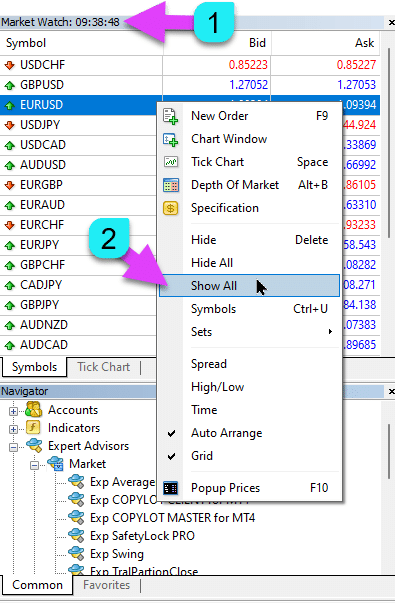 | ||
| MaxLot | Il lotto massimo che un Esperto Consulente può aprire quando calcola un autolot e martingala per la prima posizione principale. | ||
Impostazione del Tempo per la Negoziazione | |||
| OpenHour OpenMinute CloseHour CloseMinute | L’Esperto Consulente controlla l’orario di negoziazione secondo i parametri: OpenHour:OpenMinute – inizio della negoziazione e ; CloseHour:CloseMinute – fine della negoziazione per 1 giorno. Ad esempio: OpenHour = 5 e OpenMinute = 0, e anche CloseHour = 18 e CloseMinute = 59, L’EA negozierà ogni giorno dalle 5:00 alle 18:59. | ||
| CloseAllTradesbyOutofTime | Inoltre, puoi chiudere tutte le negoziazioni aperte e gli ordini pendenti durante le ore non lavorative se CloseAllTradesByOutOfTime = true. In questo caso, l’Esperto Consulente negozierà all’orario specificato sopra, e quando il tempo di negoziazione sarà terminato, il consulente chiuderà tutte le posizioni e gli ordini aperti. – Not Use = Non utilizzare la funzione; – Only Positions = Chiudi solo le posizioni (BUY e SELL); | ||
| ClosingPositionAtASpecificTime | Chiude tutte le posizioni in un giorno e ora specifici. Formato Variabile: Giorno della Settimana / Ora di Chiusura: Minuto di Chiusura Per esempio ClosingPositionAtASpecificTime = 5/20:00 Questo significa che l’Esperto Consulente chiuderà tutte le posizioni aperte (deal) venerdì alle 20:00! | ||
Opzioni Trailing | |||
| TrailingStopUSE | La funzione standard del trailing stop. Nota: Se le posizioni di averaging o aggiuntive sono abilitate (true): Se apri 2 o più posizioni, l’Esperto Consulente attiva la funzione trailing stop dalla linea centrale e non dal prezzo di apertura della posizione. Il prezzo medio è visualizzato sul grafico. | ||
| SaveTPafterTrailingStop | Quando è abilitato, il Take Profit delle posizioni modificate non sarà modificato dopo il TrailingStop. Per esempio: SaveTPafterTrailingStop = false: Quando si esegue un Trailing Stop, il takeprofit della posizione modificata verrà eliminato (impostato a 0); SaveTPafterTrailingStop = true: Quando il Trailing Stop è in esecuzione, il takeprofit della posizione modificata verrà salvato. | ||
| Set_StopLoss_ to_the_next_profitable_position_level | Quando è attivato (true), questa opzione monitora le posizioni aperte e modifica lo Stop Loss ai livelli profittevoli successivi. Se l’EA apre la direzione BUY, ma il prezzo va contro la posizione, vengono aperte 3 posizioni di averaging ai livelli inferiori. Quindi, il prezzo va nella direzione BUY ma non supera ancora la linea centrale per attivare lo Smart Trailing Stop. E se il prezzo supera il livello di apertura della Seconda posizione inferiore, allora l’EA modifica lo stop-loss della posizione più bassa al livello successivo (deal successivo più alto). E se il prezzo supera il livello Terzo della posizione inferiore, allora lo stop-loss della prima posizione verrà modificato al livello di apertura della 2ª posizione. Uno Stop Loss della Seconda posizione = il prezzo di apertura di questa posizione. E così via. Se il prezzo scende, due posizioni lavoreranno con profitto al livello di break-even. Dopo ciò, se l’Esperto Consulente apre nuovamente la posizione di averaging tramite l’algoritmo, avremo già chiuso 2 negoziazioni profittevoli. | ||
| MovingInWLUSE | Abilita la funzione break-even. La funzione modifica lo stop loss di LevelWLoss punti quando la posizione raggiunge LevelProfit del profitto. Esempio: LevelWLoss = 50 LevelProfit = 200 Non appena la posizione accumula 200 punti di profitto, lo StopLoss della posizione verrà modificato al prezzo di apertura della posizione (+ spread) + 50 punti. Esempio: LevelWLoss = 0 LevelProfit = 100 Non appena la posizione accumula 100 punti di profitto, lo StopLoss della posizione verrà modificato al prezzo di apertura della posizione (+ spread) Attenzione: Se la funzione averaging o aggiuntiva è attivata (true): Allora, quando apri 2 o più posizioni, il consulente attiva una funzione break-even dalla linea centrale e non dal prezzo di apertura delle posizioni. | ||
Opzioni di Limitazione delle Perdite e dei Profitti | |||
| Limiting losses and profits | Limitazione delle perdite e dei profitti per un certo periodo Limitazione delle perdite e dei profitti per 1 giorno/settimana/mese. Limitazione LimitFor – Tipo di limitazione giorno/settimana/mese; LimitForLosses – Limite sulle perdite; LimitForProfits– Limite sui profitti; LimitType – Tipo di limitazione per Dollari, Punti, Interesse sul Deposito; ClosebyLIMITING – Chiudi le posizioni dell’EA quando il limite viene superato; UseCurrentProfit – Considera, quando calcola il limite, il profitto/perdita corrente; Questa funzione può spegnere il funzionamento dell’Esperto Consulente se l’EA ha guadagnato un certo profitto/perdita nella valuta del deposito per il giorno/mese/settimana. Il prossimo funzionamento dell’Esperto Consulente sarà il giorno successivo, la settimana o il mese. Per esempio, LimitFor = DAY, LimitForProfits = 1, LimitForProfits = 10 dollari; Inoltre, puoi selezionare LimitType il tipo di limitazione per i calcoli (In dollari, punti, percentuale del saldo del conto). Se hai bisogno di chiudere e cancellare tutte le posizioni per questo Esperto Consulente, se superi i limiti, puoi impostare ClosebyLIMITING = true. The UseCurrentProfit Abilita/Disabilita il calcolo del profitto/perdita corrente fluttuante per questo Esperto Consulente. | ||
Impostazioni Altre per la Negoziazione | |||
| market | Per posizioni aperte con stop-loss / take-profit su un conto con esecuzione MARKET. Prima, un EA può aprire una posizione (Deal), e dopo l’apertura con successo, i livelli di StopLoss e TakeProfit vengono modificati in questa posizione (deal). | ||
| Sounds | Usa i suoni della negoziazione (Dopo apertura e chiusura) | ||
| ModifyStoplossEverySeconds | L’EA può modificare il nuovo SL dopo aver averaging dello Spread ogni 10 o 200 secondi. 0 – funzione disattivata; | ||
| Slippage | Il livello di deviazione massima possibile nel prezzo quando si aprono e chiudono posizioni (in Punti). Esempio: Slippage = 1 Deviazione massima nel prezzo quando si apre una posizione = Prezzo di apertura + -1 punto (pip). Slippage = 100 Deviazione massima nel prezzo quando si apre una posizione = Prezzo di apertura + -100 punti (pip). Per esempio, il prezzo di apertura di una posizione quando si invia un deal al server = 1.12345 Ma, se durante il tempo di invio e apertura di una posizione (deal), il prezzo cambia entro 100 punti (Requote), allora la posizione (deal) si aprirà con il prezzo tra 1.12245 – 1.12445 | ||
| CommentToOrder | Commento per i deal. “TS”+CommentToOrder; “Aver”+CommentToOrder. | ||
| Magic | Il numero magico delle posizioni aperte dal consulente EA. Se Magic= -1, per impostazione predefinita, il consulente continua a monitorare tutte le posizioni di qualsiasi numero magico della coppia di valute corrente. | ||
Descrizione delle impostazioni del blocco AI Options
Il blocco AI Options è un modulo sperimentale aggiunto per un’ulteriore filtrazione dei segnali generati dalla strategia principale dell’Expert Advisor (EA). Funziona come un filtro avanzato basato sull’analisi della cronologia dei tick (tick history) e aiuta a selezionare i punti di ingresso con maggiore precisione.
Attualmente, questo modulo è in fase di test, quindi è disabilitato di default al caricamento dell’EA.
Generation Filter
Questo è l’interruttore principale che attiva o disattiva l’intero blocco di filtri AI Options.
Cosa fa? Il parametro Generation Filter abilita o disabilita un controllo aggiuntivo dei segnali di trading (Buy/Sell) basato sull’analisi dei dati dei tick.
In che modo true o false influenzano i segnali?
- false (valore predefinito): Il filtro è completamente disabilitato. L’EA aprirà operazioni basate sui segnali della strategia principale senza alcun controllo aggiuntivo da parte di questo blocco.
- true: Il filtro è attivato. Prima di aprire un’operazione, l’EA verificherà il segnale rispetto alle condizioni impostate nei parametri Depth of Research e Number of Patterns. Il segnale sarà confermato solo se supera questa verifica.
Depth of Research (intervallo: 1..10000)
Questo parametro determina quanto in profondità nella cronologia dei tick l’IA guarderà per analizzare la situazione attuale del mercato.
Cosa controlla questo parametro? Imposta il numero degli ultimi tick che verranno analizzati per identificare movimenti direzionali (pattern). Ad esempio, un valore di 500 significa che il filtro studierà gli ultimi 500 tick per prendere una decisione.
In che modo la modifica del valore influisce sull’EA?
- Aumento del valore (Depth of Research > 1000): L’IA analizza un periodo più lungo della cronologia dei tick. Ciò consente di ottenere una valutazione statisticamente più ponderata dell’attività recente, smussando il rumore a breve termine. Tuttavia, ciò potrebbe aumentare leggermente il tempo di elaborazione del segnale.
- Diminuzione del valore (Depth of Research < 500): Viene analizzata solo l’attività di mercato più recente. Ciò rende il filtro molto veloce e sensibile ai movimenti improvvisi, ma anche più vulnerabile alle fluttuazioni di prezzo casuali.
Number of Patterns (intervallo: 1..100)
Questo parametro imposta la soglia di sensibilità del filtro. Determina quanto forte debba essere la conferma del segnale.
Cosa determina questo parametro? Imposta il numero minimo di movimenti di tick unidirezionali (“pattern”) che devono essere rilevati entro la Depth of Research affinché un segnale sia considerato affidabile.
In che modo la modifica del valore influisce sul filtraggio?
- Aumento del valore: Rende il filtro più rigoroso. L’EA attenderà una conferma del segnale forte e chiara, quando la maggior parte dei recenti movimenti dei tick indica la stessa direzione. Ciò si traduce in un minor numero di operazioni, ma ne aumenta potenzialmente la precisione.
- Diminuzione del valore: Rende il filtro meno rigoroso. Sono necessari meno tick unidirezionali per confermare un segnale. Ciò si tradurrà in un maggior numero di operazioni, poiché il filtro lascerà passare anche i segnali debolmente confermati.
Balancing Bias and Variance (intervallo: 1..10)
Questo parametro è progettato per la regolazione fine dell’equilibrio tra la precisione del modello sui dati storici e la sua capacità di adattarsi alle nuove condizioni di mercato.
Cosa fa questo meccanismo di bilanciamento? Nella teoria dell’apprendimento automatico, questo è un compromesso:
- Pregiudizio (Bias): Errore dovuto a presupposti troppo semplici del modello. Un alto pregiudizio può portare il modello a ignorare pattern complessi nei dati (sottoadattamento (underfitting)).
- Varianza (Variance): Errore dovuto all’eccessiva complessità del modello, quando inizia a reagire al rumore casuale nei dati. Un’alta varianza porta il modello a funzionare perfettamente sui dati storici, ma male sui nuovi dati (sovradattamento (overfitting)).
Quale compromesso crea un valore basso o alto?
- Valore basso: Riduce il Pregiudizio. Il modello cercherà di corrispondere il più accuratamente possibile ai dati storici, il che può aumentare il rischio di Varianza (sovradattamento).
- Valore alto: Riduce la Varianza. Il modello diventa più semplice e generalizzato, il che può aumentare il rischio di Pregiudizio (sottoadattamento).
Questo parametro è in fase di test.
Domande e risposte frequenti su AI Sniper

Le nostre FAQ generali
FAQ Risposte alle domande più comuni
Cosa devo fare se il mio broker mi ha informato di un’alta iperattività sul mio conto e ha avvertito che il mio conto potrebbe essere disabilitato?
“Abbiamo notato un alto grado di iperattività sul tuo conto xxxxxxxxxxx e questo potrebbe potenzialmente sovraccaricare i nostri server.“
Risposta:
Ricevere una notifica dal tuo broker riguardo un’alta iperattività sul tuo conto indica che il numero di operazioni o richieste al server (come le modifiche a stop-loss (SL) e take-profit (TP)) supera la soglia impostata di 2.000 operazioni al giorno. Questa attività eccessiva può portare a un sovraccarico dei server, influenzando negativamente le prestazioni della piattaforma per tutti gli utenti.
Per evitare che il tuo conto venga disabilitato e per garantire il corretto funzionamento della tua strategia di trading, si consiglia di seguire i seguenti passaggi:
- Verifica la presenza di ulteriori EA o Utility: Assicurati che non siano installati altri Expert Advisors (EA) o utility sul tuo conto che potrebbero modificare automaticamente stop-loss (SL) e take-profit (TP).
- Limita il Trailing Step per le modifiche degli Stop-Loss: Configura il parametro
TrailingStepsu un valore fisso (ad esempio, 10) per ridurre la frequenza delle regolazioni degli stop-loss (SL). - Considera gli Spread Variabili: Gli spread variabili possono causare fluttuazioni nella distanza da SL e TP, risultando in ulteriori richieste di modifica. Considera di fissare lo spread o di adeguare la tua strategia per accogliere la sua variabilità.
- Utilizza la funzione
ModifyStoplossEverySeconds: Configura questa funzione in modo che l’EA modifichi lo SL solo dopo un periodo specificato (ad esempio, ogni 10 o 200 secondi). Questo aiuterà a diminuire il numero di richieste di modifica. Imposta il valore su0per disabilitare la funzione se necessario.
Seguendo queste raccomandazioni, puoi ridurre l’attività sul tuo conto, prevenire sovraccarichi dei server ed evitare la potenziale disabilitazione del tuo conto da parte del broker.
D: Il Consulente Esperto AI Sniper richiede la configurazione manuale dei parametri?
R: No, il Consulente Esperto AI Sniper esegue la messa a punto automatica di tutti i parametri. Tutte le impostazioni vengono configurate automaticamente in base alla coppia di valute e alle condizioni del tuo broker.
D: Come configuro il Consulente Esperto AI Sniper?
R: Installa il consulente sul grafico della coppia di valute scelta. Il consulente gestirà automaticamente tutto il resto. È un consulente automatizzato con capacità di ottimizzazione.
D: Devo regolare manualmente qualche impostazione?
R: No, non è necessario modificare manualmente alcuna impostazione. Il Consulente Esperto AI Sniper ottimizza automaticamente tutti i parametri per prestazioni ottimali.
D: È necessario un file di impostazione per il Consulente Esperto AI Sniper?
R: No, il Consulente Esperto AI Sniper non richiede un file di impostazione. Il consulente configura automaticamente tutte le impostazioni.
D: Come ottimizza i parametri il Consulente Esperto AI Sniper?
R: Il consulente ottimizza automaticamente i parametri per la specifica coppia di valute e il broker, garantendo prestazioni ottimali senza necessità di intervento manuale.
Poiché il tester di strategia lavora con dati storici e si basa su quotazioni incomplete, lo spread nel tester di strategia è fisso (eccezione solo per MT4).
Pertanto, nel tester di strategia, non ci sono situazioni di movimenti bruschi nelle quotazioni.
Non ci sono salti di prezzo improvvisi che un broker assume durante il trading sul mercato.
Il tester di strategia non può verificare lo spread e i salti improvvisi nelle quotazioni e nei prezzi perché il consulente lavora su di essi.
Scarica la versione demo del Consulente Esperto e testala almeno su un conto demo.
D: Posso testare il Consulente Esperto AI Sniper nel tester di strategia?
R: Sebbene il Consulente Esperto AI Sniper possa essere testato nel tester di strategia, è essenziale comprendere le sue limitazioni. Il tester di strategia potrebbe non riflettere accuratamente le condizioni di trading reali, portando a risultati imprecisi.
D: Perché il tester di strategia potrebbe produrre risultati imprecisi per il Consulente Esperto AI Sniper?
R: Il Consulente Esperto AI Sniper opera alla velocità delle quotazioni in tempo reale, capitalizzando sui movimenti rapidi delle coppie di valute, particolarmente durante gli eventi di notizie. Il tester di strategia non può simulare completamente queste condizioni di mercato, portando a discrepanze tra i risultati dei test e gli esiti di trading reali.
Perché un EA funziona sul conto demo ma opera diversamente su un conto reale
D: Come dovrei interpretare i risultati dei test del Consulente Esperto AI Sniper nel tester di strategia?
R: Sebbene i test nel tester di strategia possano aiutare a verificare la correttezza dell’algoritmo, è cruciale riconoscere che i risultati potrebbero non allinearsi perfettamente con gli esiti di trading reali. Il tester di strategia non è in grado di replicare accuratamente tutte le condizioni di mercato.
D: Dovrei affidarmi esclusivamente ai risultati del tester di strategia per prendere decisioni?
R: Non è consigliabile affidarsi esclusivamente ai risultati del tester di strategia per prendere decisioni. Invece, considera di testare il Consulente Esperto AI Sniper su un conto demo o con piccoli trade live per valutare le sue prestazioni nelle condizioni di mercato reali.
D: Come si testa il Consulente Esperto AI Sniper?
R: Per un test accurato, è consigliato utilizzare il Consulente Esperto AI Sniper su un conto di trading live o su un conto demo con dati di mercato in tempo reale. Questo fornisce la valutazione più realistica delle sue prestazioni.
D: Il Consulente Esperto AI Sniper può essere ottimizzato nel MetaTrader 5 Strategy Tester?
R: Sebbene sia possibile ottimizzare il Consulente Esperto AI Sniper nel MetaTrader 5 Strategy Tester, è importante comprendere le limitazioni e le considerazioni coinvolte in questo processo.
D: Cosa dovrei considerare prima di ottimizzare il Consulente Esperto AI Sniper nel tester di strategia?
R: Prima di procedere con l’ottimizzazione, è essenziale riconoscere che il tester di strategia potrebbe non replicare completamente le condizioni di trading reali. Pertanto, i risultati ottenuti dall’ottimizzazione potrebbero non allinearsi perfettamente con gli esiti di trading effettivi.
D: Ci sono requisiti minimi per la configurazione del terminale quando si ottimizza il Consulente Esperto AI Sniper?
R: Sì, quando si ottimizza il Consulente Esperto AI Sniper, assicurati di soddisfare i seguenti requisiti minimi per la configurazione del terminale:
- Utilizza il terminale MetaTrader 5 (MT5) per l’ottimizzazione.
- Configura le impostazioni del tester di strategia per somigliare il più possibile alle condizioni di trading reali.
- Per simulare accuratamente le condizioni di mercato reali, imposta uno spread realistico, slippage e qualità di modellazione nel tester di strategia.
D: Come posso ottimizzare efficacemente il Consulente Esperto AI Sniper?
R: Per ottimizzare efficacemente il Consulente Esperto AI Sniper, considera di testare varie combinazioni di parametri e ottimizzare parametri come timeframe, indicatori e impostazioni di gestione del rischio. Inoltre, dai priorità ai test in condizioni di mercato reali su un conto demo o con piccoli trade live per convalidare i risultati dell’ottimizzazione.
D: Dovrei affidarmi esclusivamente ai risultati dell’ottimizzazione del tester di strategia?
R: Sebbene l’ottimizzazione nel tester di strategia possa fornire intuizioni preziose, è importante non affidarsi esclusivamente a questi risultati per prendere decisioni. Assicurati di convalidare i risultati dell’ottimizzazione attraverso test in condizioni di mercato reali per garantire che il Consulente Esperto AI Sniper funzioni bene nelle condizioni di trading effettive.

Puoi provare a ottimizzare i seguenti parametri:
| Parametro (1 – seleziona la casella) | Predefinito | Inizio (2) | Passo (3) | Fine (4) |
|---|---|---|---|---|
| TimeOpen | 1500 | 500 | 500 | 5000 |
| DistanceTickSpread | 2 | 1 | 1 | 5 |
| PercentDDMAX | 10 | 5 | 5 | 30 |
| MaxOrders | 5 | 5 | 5 | 20 |
| TakeProfitTickSpread | 50 | 5 | 5 | 50 |
| StopLossTickSpread | 250 | 10 | 10 | 250 |
| DistanceAverageSpread | 75 | 10 | 10 | 250 |
| TrailingStopTickSpread | 5 | 1 | 1 | 10 |
| Averaging_LotsMartin | 1 | 1 | 1 | 5 |
| DynamicLot | false | false | true | |
| LotBalancePercent | 1 | 1 | 1 | 5 |
| Set_StopLoss_to_the_next_profitable_position_level | true | true | false | |
| MovingInWLUSE | true | true | false |
Esempio:
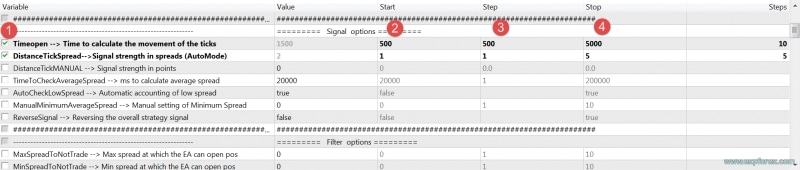
Come Ottimizzare i Consulenti Esperti: Ottimizzazione e Test di un Consulente Esperto: Regole di Base.
Un file “.set” per l’ottimizzazione basato sul nostro esempio: Scarica l’Ottimizzazione AI Sniper MT5.set
D: Perché i risultati del tester di strategia sono diversi dai risultati sul tuo conto reale?
R: I risultati del tester di strategia e dei conti di trading reali possono variare a causa di diversi fattori. Sebbene aggiorniamo continuamente e ottimizziamo il Consulente Esperto basandoci su dati di mercato reali, è importante comprendere che il trading Forex comporta rischi intrinseci e nessuna condizione di mercato è esattamente uguale all’altra.
Sistemi di Scalping Basati sui Tassi di Quotate!
D: Perché il Consulente Esperto ha aperto una posizione BUY quando mi aspettavo che aprisse una posizione SELL?
R: Il Consulente Esperto opera basandosi sul suo algoritmo interno e sulla strategia di trading, sviluppati e testati nel corso di diversi anni. Se ritieni che ci sia un errore o una discrepanza nelle decisioni di trading del Consulente Esperto, ti consigliamo di consultare la nostra sezione Consulenti di Programmazione per assistenza.
D: Perché il consulente ha aperto una posizione in perdita?
R: Il trading Forex comporta rischi intrinseci e nessuna strategia di trading può garantire profitti ogni volta. Il Consulente Esperto segue i suoi segnali e impiega tecniche di gestione del rischio come la media delle posizioni e i trailing stop per mitigare le perdite. Tuttavia, le perdite sono inevitabili nel trading ed è essenziale comprendere e accettare questa realtà.
D: Perché due consulenti identici si comportano diversamente su terminali identici?
Nonostante l’uso di terminali identici, vari fattori possono influenzare le prestazioni del Consulente Esperto, come la velocità di ricezione delle quotazioni e il timing della ricezione delle stesse. Forniamo raccomandazioni generali per ottimizzare il tuo ambiente di trading, ma tieni presente che possono verificarsi lievi variazioni anche con configurazioni identiche. Sistemi di Scalping per Forex: Errori e Cause
Raccomandazioni Generali:
- Chiudi tutti i simboli inutilizzati nella Market Watch.
- Chiudi i grafici non necessari.
- Installa TF M1 (timeframe di 1 minuto).
- Chiudi tutti i programmi non necessari in esecuzione sul tuo server.
- Nota che la velocità di ricezione delle quotazioni dipende dalla larghezza di banda tra il tuo server e quello del tuo broker, che può variare.
D: Perché il consulente ottiene risultati diversi da diverse aziende?
R: Diversi broker hanno termini di trading variabili, inclusi spread, swap, commissioni, livelli di stop, requisiti di margine e specifiche contrattuali. Inoltre, diversi server di trading e tassi di quotazione possono contribuire a discrepanze nei risultati. Tuttavia, il Consulente Esperto opera basandosi su un algoritmo e segnali coerenti su tutti i terminali.
Perché un EA funziona sul conto demo ma opera diversamente su un conto reale
D: Ho installato il consulente ieri, ma non ha aperto nessuna posizione. Perché?
R: Verifica se l’indicatore nel nostro pannello EAPADPRO è verde, indicando che il Consulente Esperto è abilitato al trading. Se è rosso, il Consulente Esperto potrebbe non essere autorizzato a fare trading sul tuo conto. Inoltre, controlla il registro del Consulente Esperto nella scheda ESPERTI per eventuali messaggi di errore che potrebbero spiegare perché non sono state aperte posizioni.
GUI per il Consulente Esperto EAPADPRO è un pannello di controllo per i nostri esperti
Metodi per Eliminare Errori nel Consulente Esperto
D: Perché il consulente non ha aperto una posizione nonostante abbia visto un segnale dopo un movimento brusco?
R: Il consulente segue un insieme di regole codificate nel suo algoritmo. Se tutte le condizioni per aprire una posizione non sono soddisfatte, il consulente non farà trading. Per favore, sii paziente e fidati dei segnali del consulente, poiché opera basandosi su una strategia predefinita.
D: Il consulente funzionerà su conti ECN con commissioni?
R: Sì, il consulente è progettato per funzionare su qualsiasi tipo di conto, inclusi conti ECN con commissioni. Tuttavia, nota che i conti con commissioni possono avere distanze medie e livelli di stop-loss più brevi, potenzialmente influenzando la redditività. Tuttavia, il codice del consulente è completamente ottimizzato per tener conto delle commissioni e include funzioni per trailing stop e averaging.
Raccomandazione: Consigliamo di utilizzare i nostri broker ECN PRO raccomandati per prestazioni ottimali.
Ho precedentemente fatto trading su conti ECN e acquisito una significativa esperienza con questo tipo di esecuzione. Attualmente, faccio trading su un conto Pro, principalmente per sfruttare uno spread più stabile e prevedibile.
Da tempo si discute se sia più vantaggioso fare trading con una struttura di spread e commissioni più stretta o con uno spread più convenzionale senza commissioni. Dalla mia esperienza, credo che per un trading più coerente ed efficace, sia preferibile lavorare con uno spread regolare senza fare eccessivo affidamento su strutture basate su commissioni.
Lo spread gioca un ruolo cruciale nel modo in cui i segnali vengono generati e interpretati all’interno del quadro di questa strategia. Essenzialmente, lo spread funge da indicatore chiave per determinare il movimento dei prezzi e il comportamento del mercato. La dinamica dello spread spesso rivela l’inizio di movimenti di prezzo significativi, rendendolo un fattore centrale nel processo decisionale.
In sintesi, tutto in questa strategia è fondamentalmente legato allo spread, poiché influenza direttamente l’identificazione e il timing delle opportunità di trading.
D: Qual è la differenza tra la versione per MetaTrader 4 e MetaTrader 5?
R: Non ci sono differenze tra le versioni per MetaTrader 4 e MetaTrader 5. Entrambe le versioni del consulente hanno lo stesso algoritmo e funzionalità. L’unica distinzione risiede nella versione del terminale, consentendo flessibilità in base alla compatibilità del broker.
Il Consulente Esperto (EA) opera su dati storici di tick, raccogliendoli e analizzandoli continuamente per generare segnali e parametri per l’apertura delle posizioni. Poiché ogni terminale di trading genera ed elabora i propri dati di tick, ci sono diferenze intrinseche nei dati tra MT4 e MT5. Questa discrepanza può portare a segnali diversi su ciascuna piattaforma, anche utilizzando la stessa strategia.
La divergenza tra i dati di MT4 e MT5 è un problema ben noto tra i trader. Queste differenze derivano da variazioni nella generazione dei dati di tick, nei metodi di aggregazione e nella tecnologia sottostante delle due piattaforme. Di conseguenza, il comportamento dei segnali può differire, influenzando il timing e l’accuratezza delle entrate di trading.
Ho discusso di questo problema in un post del blog oltre un decennio fa, dove ho esplorato le complessità dei sistemi di scalping basati sui tassi di quotazione: Sistemi di Scalping e Rocce Subacquee.
D: Dove il consulente fa meglio trading? Su MetaTrader 4 o MetaTrader 5? E perché?
R: Basandoci sui nostri test approfonditi e osservazioni, crediamo che il terminale MetaTrader 5 offra più quotazioni, un tasso di ricezione delle quotazioni più elevato e un’esecuzione degli ordini più rapida. Di conseguenza, il Consulente Esperto su MetaTrader 5 tende ad aprire posizioni più accurate rispetto a MetaTrader 4.
D: Il Consulente Esperto funziona su VPS? Quale VPS dovrei scegliere?
R: Sì, il Consulente Esperto è progettato per funzionare su Virtual Private Servers (VPS) per garantire un’operazione ininterrotta. Consigliamo di scegliere un VPS che sia più vicino al server del tuo broker per prestazioni ottimali. Vale la pena notare che il consulente funziona senza problemi su VPS forniti da MetaQuotes.
D: Perché il Consulente Esperto non apre posizioni su VPS di MetaQuotes?
R: Sebbene non sia chiaro perché il Consulente Esperto potrebbe non aprire posizioni su VPS di MetaQuotes, è essenziale riconoscere che le discrepanze nella ricezione delle quotazioni tra diverse piattaforme (come VPS e computer domestici) sono normali. Queste variazioni possono influenzare il comportamento del Consulente Esperto, particolarmente poiché si basa su quotazioni in tempo reale per prendere decisioni.
Esempio di Consulente Esperto che funziona su Conti Reali:
MT5

MT4
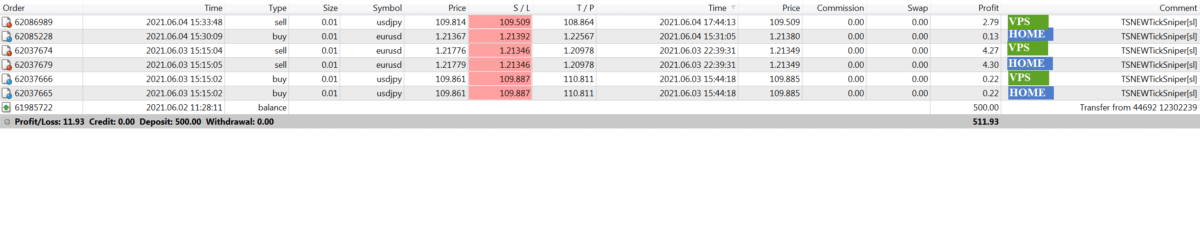
D: Perché alcune posizioni si chiudono con una piccola perdita?
R: Nel trading scalping, le posizioni possono chiudersi con piccole perdite a causa degli spread fluttuanti che influenzano l’installazione degli ordini di stop-loss al break-even e i successivi trailing stop. Il consulente può regolare lo stop-loss al break-even in base al prezzo corrente e allo spread, ma le fluttuazioni dello spread possono portare a perdite. Questo è un aspetto normale del trading.
D: Cosa influisce sulla leva finanziaria?
R: La leva finanziaria influisce principalmente sul margine richiesto al momento dell’apertura di una posizione. Una leva inferiore richiede più margine per aprire posizioni di averaging, ma non influisce sulla redditività o su altri parametri. Il consulente si adatta automaticamente ai cambiamenti della leva finanziaria, quindi non sono necessari aggiustamenti manuali.
- Per aprire una posizione su EURUSD con una dimensione lotto di 1.00 su un conto con leva 1:100, è necessario avere $1.171 di margine libero.
- Per aprire una posizione su EURUSD con una dimensione lotto di 0.01 su un conto con leva 1:100, è necessario avere $11.71 di margine libero.
- Se la distanza di averaging è di 1.000 punti e il costo per 0.01 lotto è $0.01, allora con una perdita di 1.000 punti, il consulente avrà una perdita di $10 + Margine Libero $11.71 = $21.71.
- Per aprire una posizione di averaging, è necessario un ulteriore $11.71.
- Totale: Se il Consulente Esperto apre 3 posizioni di averaging più la posizione principale, devi avere sul conto: $30 + $20 + $10 + ($11.71 * 4) = $106.84 + StopOut (20%) = $128.20
$128.20 è necessario avere sul conto per il normale funzionamento del consulente per 1 coppia di valute con una dimensione lotto di 0.01 e una leva di 1:100.
- Per aprire una posizione su EURUSD con una dimensione lotto di 1.00 su un conto con leva 1:50, devi avere $2.342 di margine libero.
- Per aprire una posizione su EURUSD con una dimensione lotto di 0.01 su un conto con leva 1:50, devi avere $23.42 di margine libero.
- Se la distanza di averaging è di 1.000 punti e il costo per 0.01 lotto è $0.01, allora con una perdita di 1.000 punti, il Consulente Esperto avrà una perdita di $10 + Margine Libero $23.42 = $33.42.
- Per aprire una posizione di averaging, è necessario un ulteriore $23.42.
- Totale: Se il Consulente Esperto apre 3 posizioni di averaging più la posizione principale, devi avere sul conto: $30 + $20 + $10 + ($23.42 * 4) = $153.68 + StopOut (20%) = $184.42.
$184.42 è necessario avere sul conto per il normale funzionamento del consulente per 1 coppia di valute con una dimensione lotto di 0.01 e una leva di 1:50.
- Con una leva inferiore, potrebbero essere aperte meno posizioni aggiuntive.
- Con una leva inferiore, un Margin Call può attivarsi rapidamente.
- Maggiore è la leva, migliori sono le prestazioni.
D: Come influisce la leva finanziaria sulla dimensione delle posizioni e sui requisiti del conto?
R: La leva finanziaria influisce direttamente sulla quantità di margine libero necessario per aprire posizioni. Ad esempio, aprire una posizione con una dimensione lotto di 0.01 su EURUSD con leva 1:100 richiede $11.71 di margine libero. Una leva più alta consente dimensioni di posizione più grandi con meno margine, ma aumenta anche il rischio di attivazione di un Margin Call.
D: Perché il consulente apre troppe poche posizioni?
R: Se desideri più posizioni, considera di regolare parametri come TimeOpen e DistanceSpread. Abbassare TimeOpen a 2000 e DistanceSpread a 1 potrebbe indurre il consulente a fare trading più rapidamente, ma potrebbe compromettere la qualità dei segnali. Sperimenta con cautela le regolazioni dei parametri per trovare un equilibrio tra frequenza di trading e accuratezza dei segnali.
D: Quanto è stabile il consulente? Quanto profitto posso ottenere?
R: La stabilità del sistema dipende dalle condizioni di mercato attuali e dall’adesione alle raccomandazioni standard. La redditività e il drawdown del Consulente Esperto sono influenzati da vari fattori, inclusi la dinamica del mercato, il saldo del conto, la gestione del rischio e gli eventi globali che influenzano i movimenti delle valute. Depositi più alti e dimensioni di trading maggiori possono generare profitti più consistenti ma comportano anche rischi maggiori di drawdown.
D: Puoi aggiungere una funzione al consulente per migliorare il trading?
R: Sebbene funzioni aggiuntive possano sembrare vantaggiose, ogni nuova caratteristica richiede test approfonditi su conti reali, il che richiede tempo. Poiché il consulente è stato testato a fondo su conti live, aggiungere nuove funzioni potrebbe compromettere le sue prestazioni. Se hai requisiti specifici per personalizzazioni, considera di utilizzare la sezione Consulenti di Programmazione.
D: Sono dagli USA. È possibile fare trading su un sistema FIFO? Come limito l’apertura di nuove posizioni?
R: FIFO (First In, First Out) è una regola richiesta da alcuni broker, particolarmente quelli regolamentati negli Stati Uniti, che impone ai trader di chiudere prima le posizioni più vecchie prima di chiudere quelle più recenti nella stessa coppia di valute.
Per soddisfare i requisiti FIFO del tuo broker, puoi disabilitare l’hedging e l’averaging nella tua strategia di trading. Sebbene non consigli di disattivare queste funzionalità, poiché svolgono un ruolo chiave in molte strategie di trading, inclusa la nostra, hai l’opzione di farlo per garantire la conformità alle regole FIFO.
Trade_by_BUYSELL_Separate = false
DistanceAverageSpread = 0
Regolando questi parametri, sarai in grado di seguire i requisiti FIFO senza compromettere le regolamentazioni del tuo broker.
D: Perché diversi timeframe producono risultati diversi nel tester di strategia, anche se TimeFrame non importa?
R: Quando si imposta un timeframe (TF) nel tester di strategia, come M15, il consulente potrebbe non ricevere dati dall’indicatore su TF M1, portando a variazioni nei risultati. Per garantire test accurati, imposta il periodo su M1 durante le sessioni del tester di strategia.
Come abilitare i pulsanti BUY/SELL per il Consulente Esperto per accompagnare i trade manuali?
Puoi aprire manualmente posizioni BUY/SELL. Successivamente, il mio consulente continuerà a seguire le tue posizioni secondo il suo algoritmo.
Per fare ciò, abilita il controllo BUY/SELL dal pannello EAPADPRO.

Devo aprire le posizioni io stesso?
Posso chiudere le posizioni aperte dal consulente?
Devo spegnere il consulente durante gli eventi di notizie?
Cosa dovrei fare con il consulente?
Devo aggiungere altre utilità di gestione delle posizioni?
Caro utente!
Ti esorto a leggere le istruzioni complete per il mio consulente di trading automatizzato!
Questo è un robot di trading automatico che fa trading autonomamente sul tuo conto di trading.
Apre e chiude automaticamente le posizioni.
Il mio consulente gestisce automaticamente le posizioni aperte, chiude quelle in eccesso, ne apre di nuove, le modifica e avvia trailing stop e un sistema di averaging!
Questo è un robot di trading automatico e indipendente per Forex!
Non è necessario spegnerlo durante gli eventi di notizie, chiudere le sue posizioni, aprire nuove posizioni o utilizzare altre utilità che potrebbero danneggiare la strategia di trading.
Installa il consulente sul grafico e lascialo lavorare!
Il mio consulente di trading non ha bisogno del tuo aiuto.
Se desideri aiutarlo, “Puoi aiutarlo.” È una tua scelta. Ma non richiede assistenza.
Avviso di Rischio (Risk Warning):
I risultati passati del trading non garantiscono i risultati futuri.
Il trading di valuta estera a margine comporta un alto grado di rischio e potrebbe non essere adatto a tutti gli investitori.
Si prega di essere consapevoli che l’uso di robot di trading comporta rischi significativi e potresti perdere più del tuo investimento iniziale.
Procedere con cautela, valutare attentamente la propria situazione finanziaria e considerare di chiedere consiglio a un professionista qualificato.
Registro modifiche AI Sniper
Recensioni su AI Sniper
Grazie per il feedback!

Samuel Bandele
⭐⭐⭐⭐⭐
Hey i want to inquire about the function "LIMIT LOSSES AND PROFIT". does the EA look at the overall account balance or just the pair where it is being used? For instnce, if i use the EA in EURUSD with a daily loss limit of $500 and i have other open pairs. will the EA close position when my account balance go below $500 from the other pairs or it will just wait until EURUSD go loses $500Reply from ExpForex:
Hello ✅LIMIT LOSSES AND PROFIT ✅The limit function controls only the trades on the current symbol (the symbol of the chart where the EA is running). It does not monitor the entire account or other pairs. ✅Important note: by default MagicNumber = -1, so TickSniper monitors all trades on this symbol with any MagicNumber, including manual trades and trades from other EAs. This is done to properly calculate drawdown and symbol statistics. If you want to control only this EA, set a unique MagicNumber. ✅======================================= EXAMPLE If the daily loss limit is 500 USD on EURUSD, the EA stops only when EURUSD (the chart symbol) reaches this loss. Losses on other symbols do not affect this limit. With MagicNumber = -1 all EURUSD trades are counted, and with a custom MagicNumber only the EA’s own trades are counted. ✅ ======================================= SUMMARY ✅ Controls the chart symbol only, not the whole account ✅ Other pairs do not trigger the limit ✅ Magic = -1 counts all trades on the chart symbol ✅ Unique Magic counts only EA trades

Rene Nijholt
⭐⭐⭐⭐⭐
Tick Sniper PRO works fantastic. Its very profitabele. Let the system do its work and it makes money for you. Be patient, thats what i learned from Tick Sniper PRO.
Correcttrader FONT
⭐⭐⭐⭐⭐
Correcttrader FONT Well, this masterpiece is doing well on live (normal spread) trading, altought the floating losses (if trading 8 pairs, you certainly have to cope with these) is my consurn, i need to figured out how to handle that after day’s end, weekly end, just to get rid of those swaps, or start fresh on mondays. Any suggestion here? Also you need to give this EA some time to understand, and use it fully with all kind of pairs, even indexes. Then you will see the beauty of it.

Apollo1969
⭐⭐⭐⭐⭐
Apollo1969
Buy this EA. It’s an ATM machine. Easy to set up and run, awesome service from Vlad. This is the only EA you need to run.

albertlux
⭐⭐⭐⭐⭐
albertlux 2023.06.11 19:03
Hello, very useful , one question please..is the leverage taken into account while testing in the strategy tester ? I have the impression it is not . Also , the times when trading is not allowed seem not to be taken into account in the strategy tester , is that so ? Also , I would like to increase the lot sizes to a maximum and I do not manage , what parameters do allwow that , have you built in a limiter ? ( Draw down are accordingly very low , what is good , but I wish to push the limit higher )2023.06.11 19:39Hello. The leverage of your broker works in the strategy tester. in the mt5 strategy tester, you can even set a floating spread. This is very good. there are no restrictions on the lot in the EA, you can increase the lot lots.

alforwin
⭐⭐⭐⭐⭐
alforwin 2023.05.16 08:39
Установил советник 9-го мая. По сегодняшний день - великолепная система! Огромное спасибо автору! Впервые за десяток лет не переживаю за депозит! Браво! Единственное небольшое замечание (может быть я просто не понимаю логики советника) - стоплосс далековато от цены и не подтягивается за нею вплотную, на этом теряется достаточно большая доля прибыли. во всём остальном - отлично!!!
pollian
⭐⭐⭐⭐⭐
pollian 2023.05.01 10:37
Hi, I bought the EA about 2 weeks and running the trading test on the "demo account". How do set the "Stop Loss " in the item " Manual Set"? I have a deficit of over $75. I have read the manual from the website, and know the EA setting automatically to run, but I want to change the "Stop Loss" setting to fix my need. What I can set on the manual trading? Could you check my setting file for me? and how can send my file to you?

mangusto
⭐⭐⭐⭐⭐
mangusto
The best expert advisor I know. It Works very well. One question: is it possible in the next update to change the parameter "HoursSleepEaAfterStopLoss" from hours to minutes? Thank you and congratulations!Hello. Thank you. Yes, minutes can be done.
Olga Snizhko
⭐⭐⭐⭐⭐
Olga Snizhko
Since beginning of 2022, this strategy has died completely. EA looks interesting, I bought it for collection and do not plan to use it in real. Test on real tick quotes in MT5 to see result of its work)) Five stars to author for long development and support of this product.
[Deleted]
⭐⭐⭐⭐⭐
[Deleted]
Hello, I have never seen better EA. One question, how do I activate the "Averaging_LotsMartin"? I have done everything but I can not activate it.Thank you. You can adjust this parameter. Averaging_LotsMartin increase in the LOT for each averaging deal. It allows you to increase the LOT of averaging deals. Increase the lot for the grid positions — the coefficient of increase of each averaging position. For example: Starting lot of the main position = 0.1 LotsMartin = 2, then The next lot of the opened averaging position will be 0.2, 0.4, 0.8 and so on. Attention: The middle line will be calculated using the formula using lots. It allows you to bring the break-even level (middle line) closer to the current price. But martingale can be dangerous to your account. Please, calculate this parameter so that your deposit will withstand such a load


asaens15
⭐
asaens15 2022.09.19 06:10
Per comment(s) by author in Sept 2022, author is no longer supporting his product and not making needed changes or investigating possible solutions to user problems.2022.09.19 09:24I do that support whenever possible. I can't make changes to my products. but always willing to answer questions.

JSP500
JSP500 2022.09.16 17:47
How to reduce stop loss2022.09.16 17:54You can use this StoplossTickSpread stoploss in spreads of each deal in spreads (Spread is calculated based on the average spread that is received for TimeToCheckAverageSpread milliseconds of the Expert Advisor )

Wilhelm Alexander Rettig
⭐⭐⭐⭐⭐
Wilhelm Alexander Rettig
Have it run on a 4500 Euro real ecn Account and it works great. I only Use the 3 forex pairs like in the subscription. I make over a hundred Euro a day. Thanks a lot.
Commenti su AI Sniper
Hai una domanda?
23 responses to “AI Sniper. Expert Advisor Intelligente e Automatica per MetaTrader.”
-

ho noleggiato il prodotto per 3 mesi , lo sto usando su un conto reale , 1000 € con leva 1:30 IC Market
1 lo stop loss a volte chiude in perdita – come fare per cambiare lo stop loss per farlo chiudere in attivo ?
2 a volte lo stop loss non segue l’andamento di mercato , esempio : a volte arrivo fino a 3 dollari in positivo e lo stop loss si attiva a 1 dollaro , si puo rendere lo stop loss variabile seguendo il massimo del profitto ?
3 a volte apro una posizione in manuale , subentra lo stop loss e mi chiude una posizione short con perdita del guadagno
4 mi apre tante posizioni in automatico guadagno 10\30 cent ad operazione , poi ne perde una da 10 usd – come fare per aumentare il guadagno di pochi punti
5 e possibile operare solo con una coppia di valute , io adesso lo usa per XAUUSD e corretto ? in ogni modo sta funzionando
6 se chiedo una domanda al chatbot AI mi risponde che le risposte sono solo per le versioni cmplete , quindi chi noleggia non ha questa opzione ?
7 alcune ozioni tipo fillorkill non vengono supportate
8 esistono settaggi per aiutare un novellino come me ? o un manuale con le istruzioni dettagliate passo per passo
grazie per la collaborazione e per eventuali soluzioni in merito ai punti sopraelencati-
Salve! Grazie per il messaggio dettagliato. Di seguito rispondo punto per punto:
1. Stop Loss è un livello di protezione per limitare le perdite. Se intendevi il Trailing Stop, esso è già configurato per attivarsi in zona positiva. Tuttavia, a causa di spread variabile, requote o ritardi del server, la chiusura può avvenire con un piccolo scostamento. È normale. Considera anche le commissioni del broker, che possono ridurre il profitto. Consiglio di controllare il risultato finale o i file di log per una diagnosi precisa.
2. Il trailing stop viene impostato a una certa distanza dal prezzo attuale (di default circa 3 spread). È importante sapere che i broker non permettono di impostare uno stop loss esattamente al prezzo corrente — esiste sempre una distanza minima obbligatoria definita dal broker.
3. Non è consigliabile aprire operazioni manuali mentre l’Expert Advisor è attivo — questo può interferire con il suo algoritmo. Se vuoi operare manualmente, puoi modificare il Magic Number dell’EA affinché non tocchi le tue operazioni (di default è -1, e monitora tutte le posizioni in MT5).
4. Sì, questo EA è uno scalper e apre molte operazioni con piccoli profitti. Una singola perdita può annullare tanti piccoli guadagni — è normale per lo scalping. Lo Stop Loss è essenziale per proteggere il capitale.
5. Sì, puoi usare l’EA su una sola coppia di valute (ad esempio XAUUSD). Va benissimo. Tu decidi come e dove usarlo — io fornisco solo lo strumento.
6. Il chatbot nel pannello EA PAD PRO ha funzioni limitate nella versione in affitto. Ma puoi usare il chatbot sul sito o scrivermi direttamente. Stiamo lavorando per espandere le funzionalità anche per chi noleggia.
7. I tipi di esecuzione ordini (come Fill or Kill) dipendono dal broker. L’EA invia comandi standard, ma se il broker non supporta un tipo specifico, verrà mostrato nei log. Ti consiglio di verificare con il tuo broker.
8. Le istruzioni passo dopo passo sono disponibili nella pagina del prodotto. È semplice: installa nel terminale, applicalo al grafico e lascialo attivo 24/7. I parametri sono flessibili e puoi adattarli come vuoi.
Se hai altre domande — scrivimi pure! Sono a disposizione.
Cordiali saluti,
Vladislav
Sviluppatore di AI Sniper (Expforex)
-
-
non riesco a scaricare il programma e bloccato mql5
-
Ciao. Quale errore si verifica quando si installa Expert Advisor dal market?
Forse troverai le risposte qui: https://expforex.com/it/market-mql5-problem-with-installing-expert-advisor/Vorrei anche ricordarti che se utilizzi un server VPS di ZOMRO o dei suoi analoghi, questo server è bloccato da MetaQuotes. Ma puoi installare il prodotto sul tuo PC di casa.
-
-
Good day, I have a question: I use AI scalper to teach demo.
I want to ask if I have several currency pairs on one account, what magic number should I use so that the EA works reliably, thank you -
Good day, I have a question: I use AI scalper to teach demo.
I want to ask if I have several currency pairs on one account, what magic number should I use so that the EA works reliably, thank you -
Good day, I have a question: I use AI scalper to teach demo.
I want to ask if I have several currency pairs on one account, what magic number should I use so that the EA works reliably, thank you -
Good day, I have a question: I use AI scalper to teach demo.
I want to ask if I have several currency pairs on one account, what magic number should I use so that the EA works reliably, thank you -
Good day, I have a question: I use AI scalper to teach demo.
I want to ask if I have several currency pairs on one account, what magic number should I use so that the EA works reliably, thank you -
Good day, I have a question: I use AI scalper to teach demo.
I want to ask if I have several currency pairs on one account, what magic number should I use so that the EA works reliably, thank you -
Good day, I have a question: I use AI scalper to teach demo.
I want to ask if I have several currency pairs on one account, what magic number should I use so that the EA works reliably, thank you -
I can recommend it. These are really brilliant ideas.
-
Tell me how to set up telegram so that it sends data from closed positions,
I set up bot and chat fields, but nothing is sent?
And is it possible to withdraw profit, for example, every week? -
Tell me how to set up telegram so that it sends data from closed positions,
I set up bot and chat fields, but nothing is sent?
And is it possible to withdraw profit, for example, every week? -
Tell me how to set up telegram so that it sends data from closed positions,
I set up bot and chat fields, but nothing is sent?
And is it possible to withdraw profit, for example, every week? -
Tell me how to set up telegram so that it sends data from closed positions,
I set up bot and chat fields, but nothing is sent?
And is it possible to withdraw profit, for example, every week? -
Tell me how to set up telegram so that it sends data from closed positions,
I set up bot and chat fields, but nothing is sent?
And is it possible to withdraw profit, for example, every week? -
Tell me how to set up telegram so that it sends data from closed positions,
I set up bot and chat fields, but nothing is sent?
And is it possible to withdraw profit, for example, every week? -
Tell me how to set up telegram so that it sends data from closed positions,
I set up bot and chat fields, but nothing is sent?
And is it possible to withdraw profit, for example, every week? -
Fantastic creativity
-
Great effort
Extra
Navigazione per schede
Messaggi correlati

Tick Hamster Robot di trading automatico. Niente di più!
Tick Hamster – Esperto Consulente con Ottimizzazione Automatica per Qualsiasi Simbolo di Trading in MetaTrader Tick Hamster è un Esperto Consulente…

Assistant – il miglior pannello di trading gratuito per supportare
Impostazione automatica di stop loss, take profit, trailing stop, livelli di breakeven, abilitazione degli stop virtuali. Exp Assistant ti aiuterà a…
CLP CloseIfProfitorLoss. Controllo del profitto o della perdita totale con
L’Expert Advisor (EA) offre funzionalità avanzate per la gestione e la chiusura delle posizioni in MetaTrader, specificamente al raggiungimento di…
The xCustomEA Advisor su PipFinite Trend PRO. EA automatica
Descrizione Un esempio di programmazione di una strategia per l’Indicatore PipFinite Trend PRO e trading utilizzando il nostro sistema di trading…

The X – Consulente Esperto Universale (EA) per Forex Utilizzando
Consulente Esperto Universale (EA) per MetaTrader con Ampia Funzionalità Il Consulente Esperto The X è uno strumento di trading…

Extra Report Pad – Diario del Trader. Analizza professionalmente il
Extra Report Pad – soluzione professionale per analizzare il tuo conto di trading Oggi è essenziale fare trading contemporaneamente su diverse…

Templates MQL Open Source. Modello per la Creazione di un
Breve Creare Expert Advisors (EAs) per testare la tua strategia utilizzando qualsiasi indicator può essere semplificato utilizzando template e risorse open-source….

SafetyLOCK PRO Proteggi le tue posizioni con ordini pendenti contrarian.
SAFETYLOCK: Proteggi i tuoi scambi contro forti inversioni di mercato Il trading sui mercati finanziari comporta alti rischi, specialmente durante forti…

Copylot – Copiatore di operazioni Forex per MetaTrader. Copiatore tra
Copiatore di operazioni per MetaTrader. Copia le operazioni forex, le posizioni e gli ordini da qualsiasi account. È uno dei migliori copiatrici…

Rapporto di trading di TickSniper e dei migliori EA di
Descrizione Abbiamo riassunto i risultati commerciali sommari e dettagliati dei nostri esperti TickSniper, Good Santa, Tick Hamster, The X, sui nostri conti di trading reali. Statistica…

Close Minus by Plus, Chiudere posizioni non redditizie cercando e
Chiudere posizioni не redditizie identificando e chiudendo quelle redditizie. L’Expert Advisor (EA) è progettato per chiudere posizioni non redditizie identificando e…

EAPadPRO – Pannello informativo per i nostri esperti. Cruscotto per
Pannello informativo per tutti i nostri consulenti e utilità per il terminale MetaTrader. Istruzioni dettagliate sulle basi della gestione…
Market Time Pad. Indicatore per MetaTrader con sessioni di trading
L’indicatore del tempo mostra l’ora attuale dei principali mercati mondiali e evidenzia la sessione di trading attiva. È facile…

Tester Pad è un simulatore di trading Forex per il
Trading con un clic sul grafico del Strategy Tester. L’utility consente di testare manualmente le tue strategie nel Strategy Tester….
Questo post è disponibile anche in:
Leave a Reply