L’Expert Advisor (EA) offre funzionalità avanzate per la gestione e la chiusura delle posizioni in MetaTrader, specificamente al raggiungimento di un livello predeterminato di profitto o perdita totale.
Con la funzione trailing profit abilitata, l’EA regola dinamicamente i livelli di stop per garantire i profitti man mano che crescono.
Caratteristiche Principali:
Chiudi Tutte le Posizioni al Profitto o alla Perdita Totale Chiude automaticamente tutte le posizioni aperte quando viene raggiunto un livello specifico di profitto o perdita totale, proteggendo il tuo capitale e bloccando i risultati.
Trailing Profit Regola dinamicamente i livelli di profitto per garantire profitti crescenti man mano che il mercato si muove a tuo favore. L’EA include una funzione di trailing profit che regola automaticamente il livello di profitto man mano che il tuo profitto totale aumenta.
Chiusura Basata sulla Valuta del Deposito Imposta l’EA per chiudere le posizioni quando viene raggiunto un livello predefinito di profitto o perdita nella valuta del deposito, garantendo un controllo preciso.
Chiusura Basata sulla Percentuale del Saldo Chiude automaticamente le posizioni quando viene raggiunta una specifica percentuale del saldo del conto, sia in profitto che in perdita.
Chiusura Basata sui Pips Definisci criteri per chiudere le posizioni basati sul numero di pips guadagnati o persi, consentendo aggiustamenti personalizzati alla tua strategia di trading.
Filtri di Gestione delle Posizioni
Tutti i Simboli o Simbolo Corrente: Gestisci tutte le coppie di valute o limita le azioni solo al simbolo corrente.
Gestione Separata per Direzioni BUY e SELL: Gestisci e chiudi indipendentemente le posizioni BUY e SELL, offrendo un maggiore controllo sulle direzioni di trading.
Ordine SeparatoStop-Loss e Take-Profit Virtuali: Utilizza livelli virtuali per nascondere la tua strategia dal broker migliorando al contempo la precisione del trading. Questo aiuta a mantenere la tua strategia nascosta dal broker.
Gestore del Rischio e Protettore dell’Equity Funzionalità integrate per prevenire perdite eccessive e proteggere il tuo capitale durante condizioni di mercato volatili.
Impostazioni Flessibili e Personalizzazione Parametri completamente personalizzabili per adattarsi alle tue strategie di trading uniche e alle preferenze.
Come funziona CLP CloseIfProfitorLoss?
Panoramica di CLP CloseIfProfitorLoss
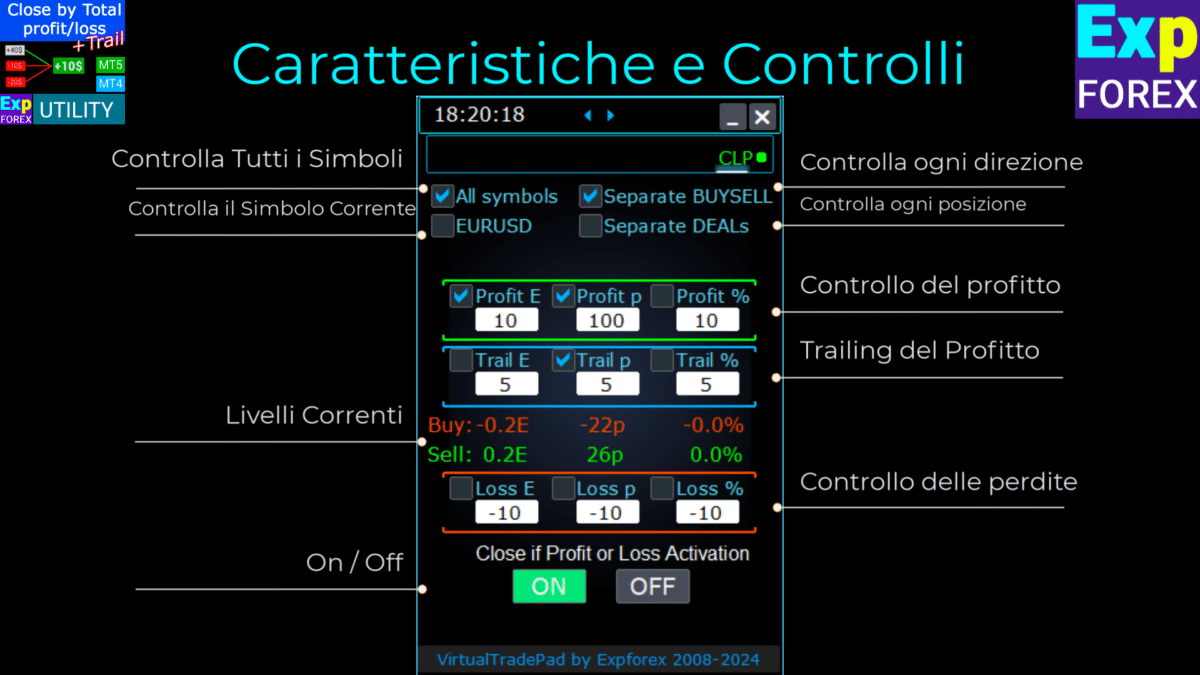
Caratteristiche e Controlli di CloseIfProfitorLoss
Funzioni principali di CLP
Scheda CLP – Chiusura su profitto e perdita totale con trailing profitto !!!
CLP GIF CloseIfProfitorLoss
CLP CloseIfProfitorLoss Chiusura per Profitto Totale
CloseIfProfitorLoss Chiusura per Perdita Totale
CloseIfProfitorLoss Chiusura con Trailing profitto
CloseIfProfitorLoss Chiusura di Tutti i Simboli
CloseIfProfitorLoss Trailing profitto
Virtual Trade Pad VirtualTradePad
CLP
CloseIfProfitorLoss StopLoss Virtuale
CloseIfProfitorLoss Controlli
Cosa scrivono le persone su CLP CloseIfProfitorLoss?
Atila R Akdeniz
Excellent Tool, very useful to do operations on the termial. All of Vladislav's products are of excellent quality, and he provides very good support. With the current prices it's a good time to buy all his products.
Vadim V.
Hi, I bought Profit or Loss Pad 1 month ago and run it on MT5 and it worked OK. I found the EA very helpful and bug fee in work that helps me to scalp not looking when I need to get out. EA that good tool. 5 stars to Vlad.
Terek
купил сразу как нужен был equity trail, потому что все продукты от данного производителя высшего качества. будем посмотреть. функционал вроде не плохой. но сразу бросается в глаза притормаживающее отображение профита на панели, нельзя ли его ускорить как то? еще не нашел функцию отключения кнопки автоторговли после закрытия, но это не так важно. главное что бы equity trail работал.
Max
Amazing product, works very well and neat, what I was looking for and also have other his other products like full trade pad, good producer, many detailed functions buttons on chart and also in settings!
Been using this ea for a long time and works perfectly, hoping vlad can add a breakeven functions to this ea to make a even more solid ea for everyone.
Thanks and lookng forward to your next update.
Thank you AA+++
Puoi scaricare e installare gratuitamente il nostro programma!
Puoi testare tutte le funzionalità in modo completo sul tuo conto DEMO! E puoi anche testare gratuitamente il nostro programma su un conto REALE utilizzando il simbolo USDJPY!
Prima di effettuare un acquisto, ti consigliamo vivamente di rivedere le nostre istruzioni e la nostra sezione FAQ per garantire un’esperienza senza intoppi.
Links
u003cstrongu003eIndice (clicca per visualizzare)u003c/strongu003e
Chiusura delle posizioni in MetaTrader 4/5 per profitto/perdita totale con trailing del profitto.
Caratteristiche e Controlli
Pannello di Controllo Conveniente per la Gestione del Consulente Esperto (Expert Advisor)
Questo Consulente Esperto (Expert Advisor) (EA) è dotato di un pannello altamente conveniente che semplifica la gestione delle operazioni e delle posizioni. Offre diverse funzionalità avanzate per garantire un controllo ottimale sulla tua strategia di trading.
Caratteristiche Principali:
Oltre a chiudere le posizioni a un livello prestabilito di profitto, l’EA può implementare una funzione di trailing, che aiuta a garantire ulteriori profitti regolando i livelli di stop-loss man mano che il mercato continua a muoversi a tuo favore.
Chiudi Tutte le Posizioni a Profitto o Perdita Totale Chiudi automaticamente tutte le posizioni aperte quando viene raggiunto un livello specifico di profitto o perdita totale, proteggendo il tuo capitale e bloccando i risultati.
Gestione Ordini Separata:
Puoi abilitare la funzione Ordine Separato per gestire e chiudere le posizioni in modo indipendente in base a parametri specifici, come stop-loss e take-profit.
Calcolo Separato per Posizioni BUY e SELL:
Con l’opzione Buy Sell Separato, l’EA calcola e chiude le posizioni BUY e SELL separatamente, consentendo un controllo preciso su ciascun lato del mercato.
Tutti i Simboli o Simbolo Corrente:
Puoi scegliere di applicare i calcoli e le funzioni di chiusura dell’EA a tutti i simboli nel terminale o limitarli solo al simbolo corrente, offrendo flessibilità su diverse coppie di trading.
Trailing del Profitto:
L’EA dispone di una funzione Trailing del Profitto che regola dinamicamente i livelli di stop man mano che i profitti aumentano, permettendoti di bloccare maggiori guadagni dai movimenti favorevoli del mercato.
Chiusura Basata su Diversi Criteri:
L’EA può chiudere le posizioni basandosi su diversi parametri:
Valuta di Deposito: Chiude le operazioni una volta raggiunto un profitto o una perdita specifica nella valuta base del conto.
Punti (Pips): Chiude le operazioni quando viene guadagnato o perso un numero prestabilito di punti o pips.
Percentuale: Puoi impostare l’EA per chiudere le operazioni quando viene raggiunta una certa percentuale del saldo del conto, sia in profitto che in perdita.
Drawdown: Chiude automaticamente le operazioni quando il conto subisce un livello di drawdown specificato per gestire i rischi.
Imposta Perdita e Profitto Totale:
Puoi configurare l’EA per chiudere automaticamente le posizioni quando la perdita o il profitto totale raggiunge un valore preimpostato:
Perdita Totale: L’EA chiuderà tutte le posizioni quando la perdita combinata supera un importo specificato in dollari, punti (pips), o come percentuale del saldo del conto.
Profitto Totale: L’EA chiuderà anche le posizioni quando il profitto combinato raggiunge un livello stabilito, basato su criteri simili (dollari, punti, o percentuali).
Uso Universale:
Questo consulente può essere utilizzato su qualsiasi conto ed è compatibile con qualsiasi altro consulente o trading manuale. Funziona monitorando il saldo totale delle operazioni (posizioni) per una coppia specifica o su tutte le coppie.
Quando il saldo totale raggiunge il valore specificato nelle impostazioni, l’EA chiude tutte le operazioni (posizioni) ed elimina eventuali ordini pendenti.
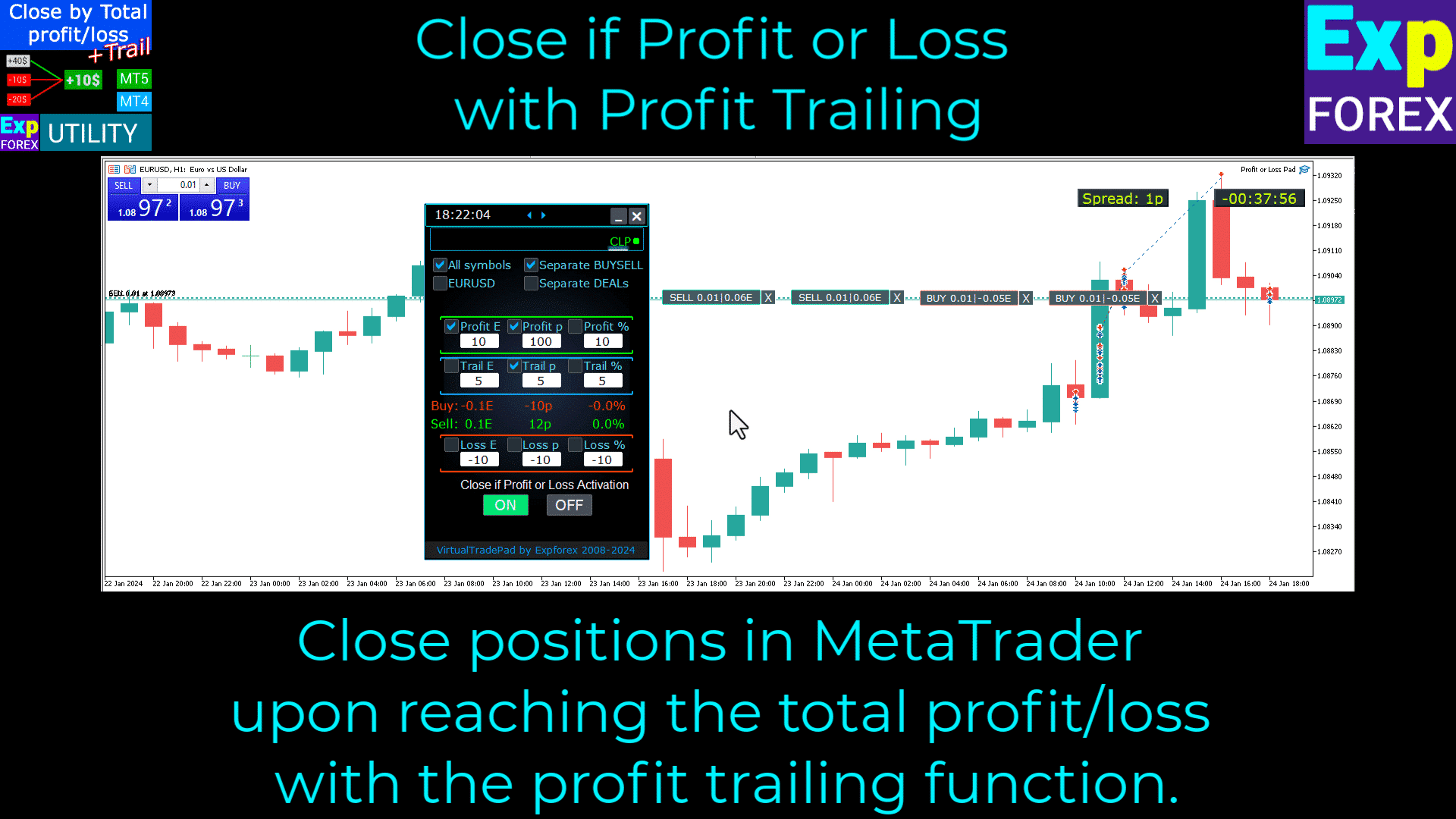
Il pannello di controllo chiude in base al profitto o alla perdita generale in dollari, pips e % del saldo.
Il pannello può essere utilizzato come un stop loss virtuale o take profit.
È presente anche un bottone di emergenza – Chiudi TUTTO (Puoi attivare questo bottone nelle impostazioni di input).
Aggiunta la funzionalità di trailing del profitto.
Se vedi un indicatore rosso, la funzione è disattivata e non funziona;
Se vedi un indicatore verde, la funzione è attivata e funzionante.
Controllo:
Tutti i Simboli – Utilizza la chiusura su tutti i simboli.
L’utilità monitorerà e chiuderà tutti i simboli di trading (coppie di valute) aperti nel terminale.
Solo XXXXXX – Utilizza la chiusura solo sulla coppia di valute corrente su cui è installato il consulente.
L’utilità monitorerà e chiuderà solo le posizioni aperte sulla coppia di valute corrente. Per il simbolo di trading su cui è installata la nostra utilità.
BuySell Separato – Utilizza la chiusura separata per tutte le posizioni BUY e tutte le posizioni SELL separatamente per ogni direzione.
Ciò significa che la nostra utilità monitorerà e chiuderà una serie di posizioni BUY e una serie di posizioni SELL.
Profitto/perdita totale su tutte le posizioni BUY e profitto/perdita totale su tutte le posizioni SELL.
Se disattivi questa funzione, la nostra utilità monitorerà e chiuderà tutte le posizioni BUY e SELL insieme solo quando viene raggiunto il profitto o la perdita totale.
Deal Separati – Utilizza la chiusura separata per ogni operazione/posizione singolarmente.
L’utilità monitorerà e chiuderà ogni posizione separatamente.
Ogni posizione sarà chiusa al profitto o alla perdita impostata separatamente.
Ogni posizione viene elaborata separatamente dalle altre.
Profitto $ – Attiva/disattiva la chiusura sul profitto totale in dollari o nella valuta di deposito.
Profitto p – Attiva/disattiva la chiusura del profitto totale in punti.
Profitto % – Attiva/disattiva la chiusura sul profitto totale come percentuale del saldo corrente.
Trail $ – Distanza dal Profitto $, alla quale è iniziato il trailing del Profitto.
Trail p – Distanza dal Profitto p, alla quale è iniziato il trailing del Profitto.
Trail % – Distanza dal Profitto %, alla quale è iniziato il trailing del Profitto.
Perdita $ – Attiva/disattiva la chiusura per la perdita totale in dollari o nella valuta di deposito.
Perdita p – Attiva/disattiva la chiusura della perdita totale in punti.
Perdita % – Attiva/disattiva la chiusura della perdita totale come percentuale del saldo corrente.
Chiudi se Profitto o Perdita ON – La funzione di chiusura per il profitto totale o la perdita è ATTIVATA
Premi il pulsante ON per avviare la funzione.
Chiudi se Profitto o Perdita OFF – La funzione di chiusura per il profitto totale o la perdita è DISATTIVATA.
Caratteristiche Principali
Il pannello funziona sul simbolo impostato (Simbolo Corrente) o considera il profitto totale o la perdita per tutti i simboli.
Il pannello può essere utilizzato come un stop loss virtuale o take profit.
Per fare ciò, imposta profitto e perdita e seleziona Ordini Separati.
L’EA chiuderà le posizioni separatamente l’una dall’altra, secondo i valori di profitto e perdita impostati in punti, dollari e percentuali.
Nel pannello, puoi scegliere il tipo di chiusura: per profitto in dollari, in pips, o % del saldo, così come per perdita in dollari, in pips, o % del saldo.
Inoltre, c’è un pulsante chiamato “CHIUDI TUTTO“, che chiude la posizione del simbolo o tutte le posizioni (a seconda della scelta) istantaneamente.
Direttamente sul pannello, viene visualizzata l’informazione sulla condizione corrente delle tue posizioni per i metodi di chiusura selezionati.
Profitto può essere impostato solo sopra 0.
Se imposti 0 – il campo lampeggia di rosso.
Questo significa che il valore impostato ha un errore e questo campo non funzionerà con il Consulente Esperto (Expert Advisor).
Se imposti un valore negativo, l’EA sposterà automaticamente il campo a un valore positivo (per esempio, -100 = 100).
Perdita può essere impostato solo sotto 0.
Se imposti 0, il campo lampeggia di rosso.
Questo significa che il valore impostato ha un errore e questo campo non funzionerà con il Consulente Esperto (Expert Advisor).
Se imposti un valore positivo, l’EA sposterà automaticamente il campo al valore negativo (per esempio, 100 = -100).
Termini di Utilizzo
Posiziona il pannello sulla tua coppia di valute.
A seconda di come desideri chiudere le posizioni (per tutti i simboli o il corrente), seleziona l’opzione corrispondente direttamente sul pannello.
Per la casella di controllo per selezionare il tipo di chiusura attiva, è necessario inserire valori dei parametri diversi da 0, con un valore positivo per profitto e un valore negativo per perdita, per esempio, -100.
Seleziona le caselle delle unità che desideri utilizzare durante la chiusura (Profitto / Perdita in punti / dollari / percentuali).
Abilita il pulsante Chiudi se Profitto o Perdita; dovrebbe diventare blu (verde).
Questo significa che l’EA è attivo.
Non appena il profitto o la perdita delle tue posizioni supera il livello stabilito, le operazioni saranno chiuse.
Il pulsante di emergenza CHIUDI TUTTO è progettato per chiudere tutte le posizioni istantaneamente.
Chiudi al Profitto Totale
La funzionalità Chiudi Tutte le Posizioni al Profitto Totale è progettata per chiudere automaticamente le posizioni di trading una volta raggiunto un livello di profitto specificato, fornendo un controllo preciso sui tuoi risultati di trading.
Questa funzione supporta criteri di profitto multipli, consentendo ai trader di definire soglie in termini di valore della valuta, punti, o percentuale del saldo.
Per configurare la funzione Chiudi Tutte le Posizioni al Profitto Totale, carica il Consulente Esperto sul grafico desiderato in MetaTrader e attivalo.
Configura i parametri chiave: abilita Profitto $, Profitto p, o Profitto %, e inserisci i tuoi valori target per la chiusura basati sul profitto totale in dollari, punti, o percentuale del saldo.
Attiva Chiudi se Profitto o Perdita ON per attivare la funzione
e scegli se si applica a Tutti i Simboli o solo al simbolo corrente ([XXXXXX] Solo).
Per un controllo maggiore, attiva BuySell Separato per monitorare e chiudere le posizioni BUY e SELL indipendentemente o Deal Separati per elaborare e chiudere ogni posizione individualmente.
Una volta impostato, premi il pulsante ON per iniziare il monitoraggio e l’EA chiuderà automaticamente le posizioni al raggiungimento delle tue soglie predefinite.
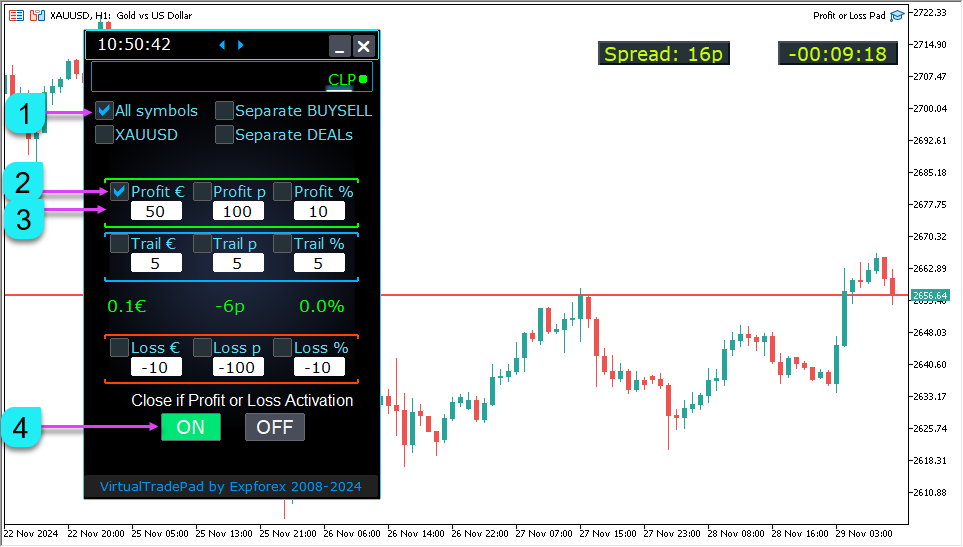
Per esempio
Scenario: Chiudere le posizioni quando il profitto totale raggiunge $50 su tutti i simboli.
Abilita Profitto $ selezionando la casella corrispondente.
Inserisci 50 nel campo Profitto $.
Imposta Tutti i Simboli per monitorare e chiudere le posizioni su tutte le coppie di valute.
Assicurati che BuySell Separato e Deal Separati siano DISATTIVATI se desideri un monitoraggio combinato per entrambe le posizioni BUY e SELL.
Pulsante ON
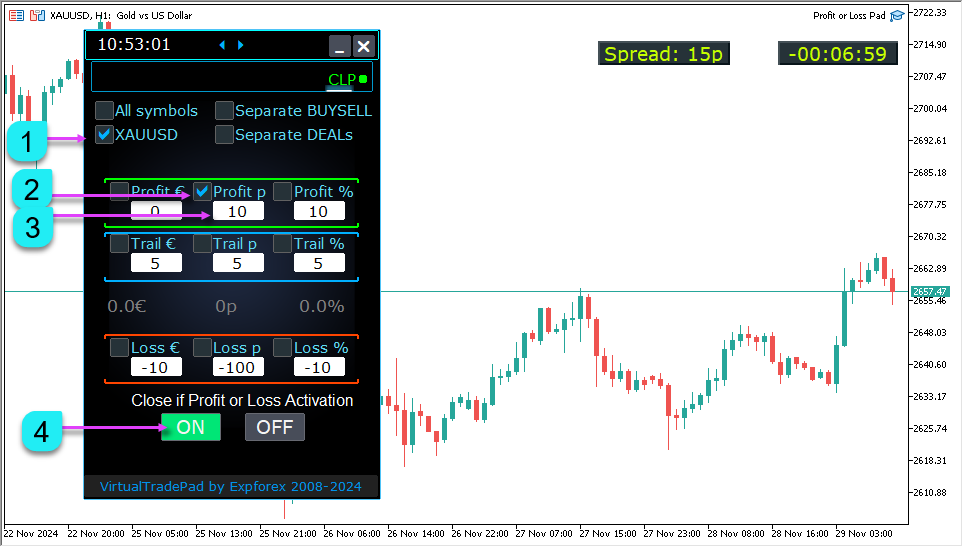
Scenario: Chiudere le posizioni sul simbolo corrente quando il profitto supera 10 pips.
Abilita Profitto p selezionando la casella corrispondente.
Inserisci 10 nel campo Profitto p.
Imposta [XXXXXX] Solo per limitare il monitoraggio al simbolo corrente.
Attiva Deal Separati se desideri che ogni posizione sia chiusa individualmente.
Pulsante ON
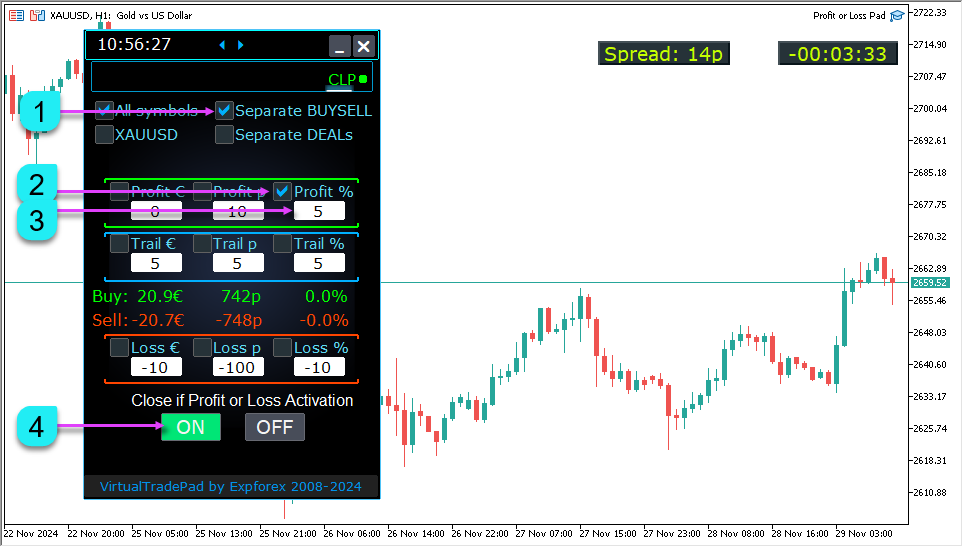
Scenario: Chiudere le posizioni BUY e SELL indipendentemente quando il profitto di ciascuna raggiunge il 5% del saldo.
Abilita Profitto % selezionando la casella.
Inserisci 5 nel campo Profitto %.
Attiva BuySell Separato per monitorare e chiudere le posizioni per i gruppi BUY e SELL separatamente.
Pulsante ON
Chiudi alla Perdita Totale
La funzionalità Chiudi alla Perdita Totale è progettata per chiudere automaticamente le posizioni di trading una volta raggiunto un livello di perdita specificato, assicurando che il tuo conto di trading sia protetto da drawdown eccessivi.
Questa funzione supporta criteri di perdita multipli, consentendo ai trader di definire soglie in termini di valore della valuta, punti, o percentuale del saldo.
Per configurare la funzione Chiudi alla Perdita Totale, carica il Consulente Esperto sul grafico desiderato in MetaTrader e attivalo.
Configura i parametri chiave: abilita Perdita $, Perdita p, o Perdita %, e inserisci i tuoi valori target per la chiusura basati sulla perdita totale in dollari, punti, o percentuale del saldo.
Attiva Chiudi se Profitto o Perdita ON per attivare la funzione.
Scegli se si applica a Tutti i Simboli o solo al simbolo corrente ([XXXXXX] Solo).
Per un controllo maggiore, attiva BuySell Separato per monitorare e chiudere le posizioni BUY e SELL indipendentemente o Deal Separati per elaborare e chiudere ogni posizione individualmente.
Una volta impostato, premi il pulsante Pulsante ON per iniziare il monitoraggio e l’EA chiuderà automaticamente le posizioni al raggiungimento delle tue soglie di perdita predefinite.
Per esempio:
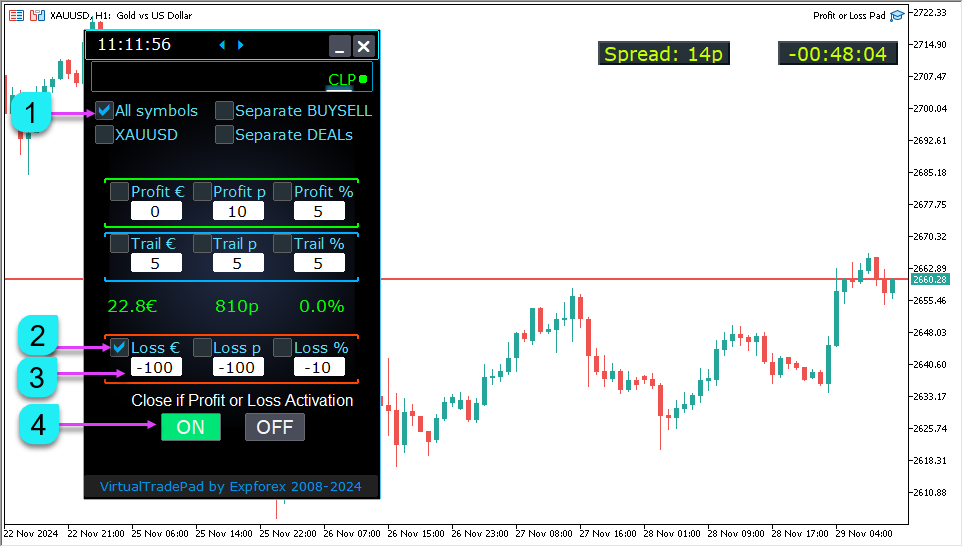
Scenario: Chiudere le posizioni quando la perdita totale raggiunge $100 su tutti i simboli.
Abilita Loss $ selezionando la casella corrispondente.
Inserisci 100 nel campo Loss $.
Imposta Tutti i Simboli per monitorare e chiudere le posizioni su tutte le coppie di valute.
Assicurati che Separate BuySell e Separate DEALs siano DISATTIVATI se desideri un monitoraggio combinato per posizioni BUY e SELL.
Una volta impostato, premi il pulsante ON per avviare il monitoraggio, e l’EA chiuderà automaticamente le posizioni al raggiungimento delle soglie di perdita predefinite.
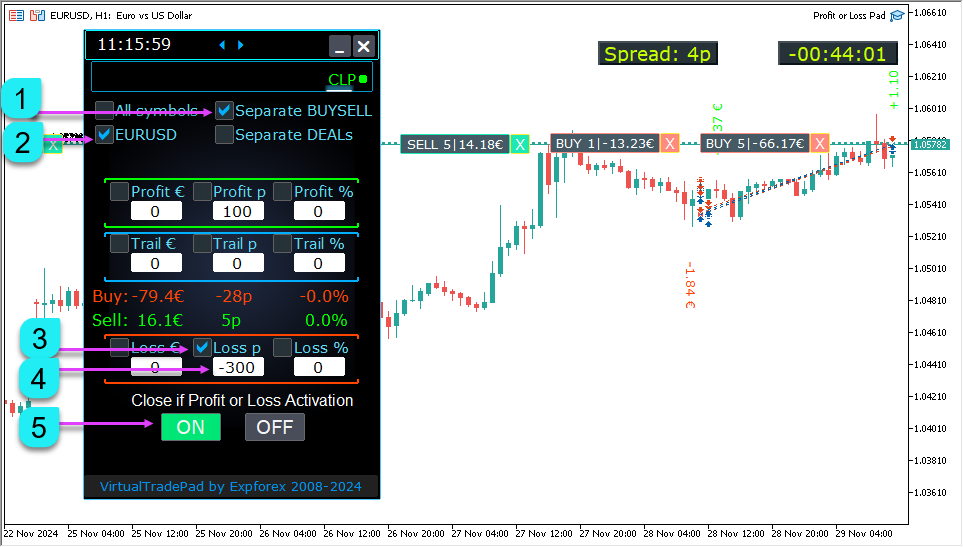
Scenario: Chiudere le posizioni sul simbolo corrente quando la perdita supera 300 pips.
Abilita Loss p selezionando la casella corrispondente.
Inserisci 300 nel campo Loss p.
Imposta [XXXXXX] Solo per limitare il monitoraggio al simbolo corrente.
Attiva Separate DEALs se desideri che ogni posizione sia chiusa individualmente.
Una volta impostato, premi il pulsante ON per avviare il monitoraggio, e l’EA chiuderà automaticamente le posizioni al raggiungimento delle soglie di perdita predefinite.
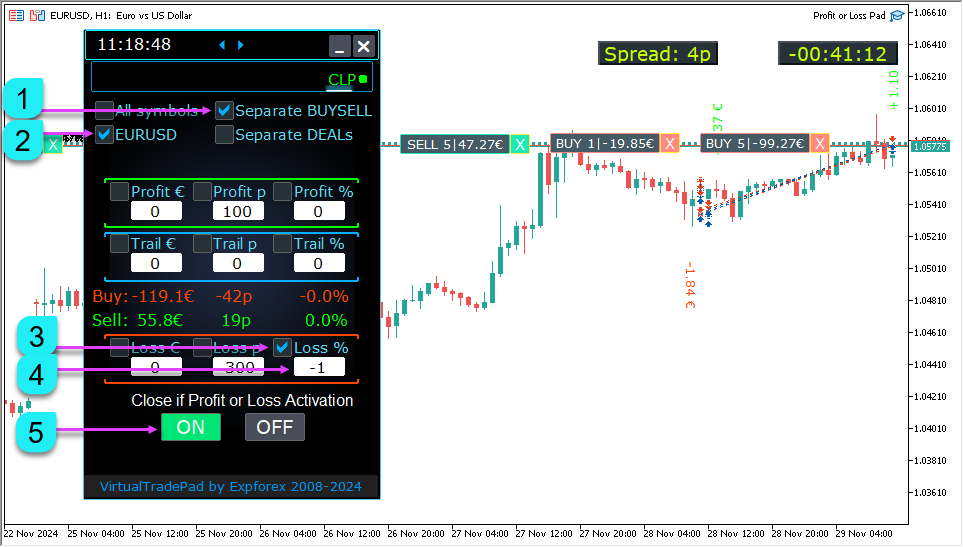
Scenario: Chiudere le posizioni BUY e SELL indipendentemente quando la perdita per ciascuna raggiunge l’1% del saldo.
Abilita Loss % selezionando la casella.
Inserisci 1 nel campo Loss %.
Attiva Separate BuySell per monitorare e chiudere le posizioni per i gruppi BUY e SELL separatamente.
Una volta impostato, premi il pulsante ON per avviare il monitoraggio, e l’EA chiuderà automaticamente le posizioni al raggiungimento delle soglie di perdita predefinite.
Trailing Profit
La funzionalità Trailing Profit consente alla tua strategia di trading di adattarsi automaticamente e di garantire i profitti man mano che il mercato si muove a tuo favore.
Invece di chiudere le posizioni a un livello di profitto fisso, questa funzione abilita un meccanismo di trailing dinamico che blocca i profitti regolando la soglia di chiusura in base alla distanza di trailing specificata.
Quando la funzione Trailing Profit è abilitata, l’EA monitora continuamente il tuo profitto totale.
Una volta che il profitto raggiunge il valore predefinito, l’EA attiva il meccanismo di trailing, regolando la soglia di profitto per seguire il profitto attuale di una distanza specificata.
Questo assicura che i tuoi profitti siano protetti e massimizzati man mano che il mercato evolve.
Questa funzionalità è versatile e funziona senza problemi con tutti i tipi di configurazioni di chiusura, inclusi Tutti i Simboli, Simbolo Corrente, e Separate BuySell.
Per configurare la funzione Trailing Profit, carica l’Expert Advisor sul grafico desiderato in MetaTrader e attivalo.
Abilita la funzionalità di trailing selezionando la casella corrispondente per Profit Trailing.
Inserisci il valore desiderato di Profit $ nel campo designato per impostare l’obiettivo di profitto iniziale.
Specifica la distanza Trail $, che determina quanto dietro il profitto attuale seguirà il meccanismo di trailing.
Scegli se il trailing si applica a Tutti i Simboli, solo al Simbolo Corrente, o utilizza Separate BuySell per una gestione indipendente delle posizioni BUY e SELL.
Una volta configurato, premi il pulsante ON per attivare la funzione di trailing profit.
L’EA monitorerà e regolerà ora automaticamente le soglie di chiusura in base alle tue impostazioni.
Ad esempio:
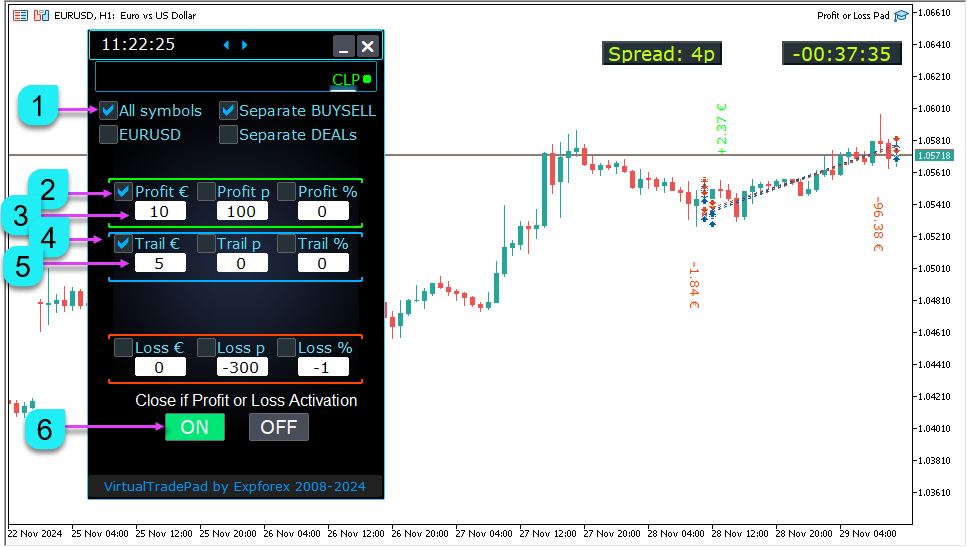
Scenario: Trailing Profit si attiva a $10 con una distanza di trailing di $5.
Abilita Profit Trailing selezionando la casella corrispondente.
Inserisci 10 nel campo Profit $ per impostare l’obiettivo di profitto iniziale.
Imposta Trail $ a 5 per definire la distanza di trailing.
Scegli Tutti i Simboli per applicare il trailing profit a tutte le coppie di valute aperte.
Premi il pulsante ON per avviare la funzione di trailing profit.
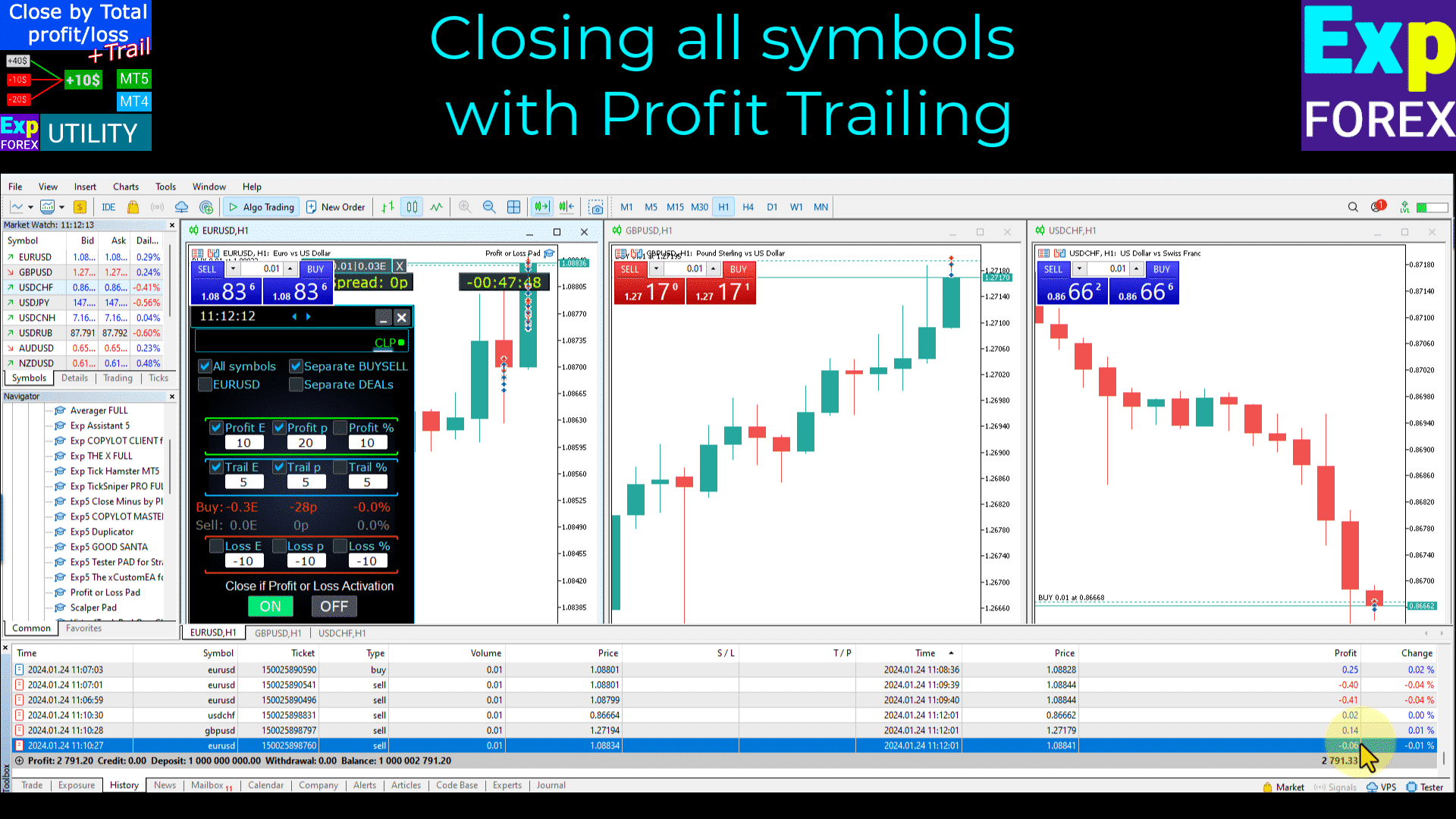
Una volta che il profitto totale raggiunge $10, l’EA attiverà il trailing e regolerà la soglia di profitto per seguire $5 dietro il profitto attuale.
Se il profitto continua a incrementare, la soglia di trailing si muoverà di conseguenza. Se il profitto decresce e scende al di sotto della distanza di trailing, l’EA chiuderà automaticamente tutte le posizioni.
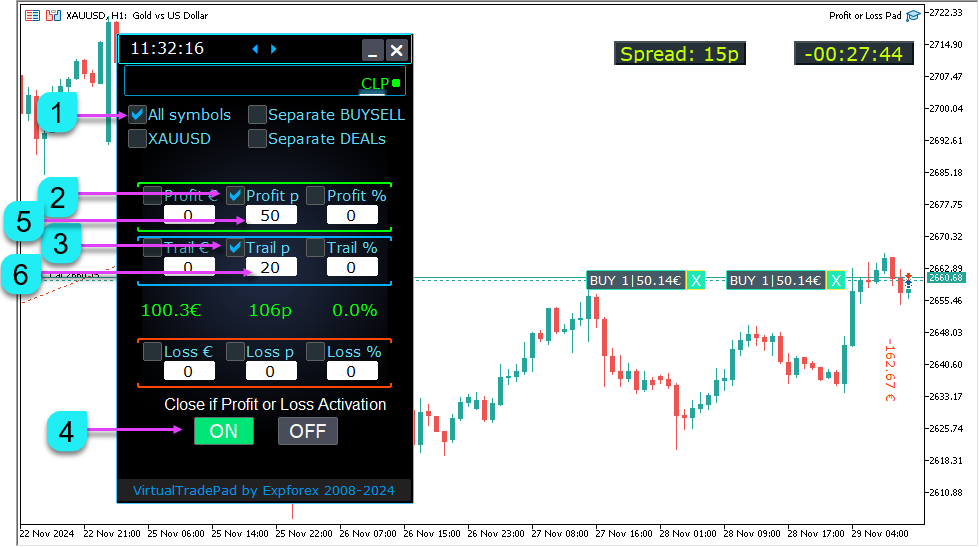
Scenario: Trailing Profit si attiva a 50 pips con una distanza di trailing di 20 pips.
Abilita Profit p selezionando la casella corrispondente.
Inserisci 50 nel campo Profit p per impostare l’obiettivo di profitto iniziale in pips.
Imposta Trail p a 20 per definire la distanza di trailing in pips.
Scegli Tutti i Simboli per applicare il trailing profit a tutte le coppie di valute aperte.
Premi ilpulsante ON per avviare la funzione di trailing profit.
Una volta che il profitto totale raggiunge 50 pips, l’EA attiverà il trailing e regolerà la soglia di profitto per seguire 20 pips dietro il profitto attuale.
Se il profitto continua a incrementare, la soglia di trailing si muoverà di conseguenza. Se il profitto decresce e scende al di sotto della distanza di trailing, l’EA chiuderà automaticamente tutte le posizioni.
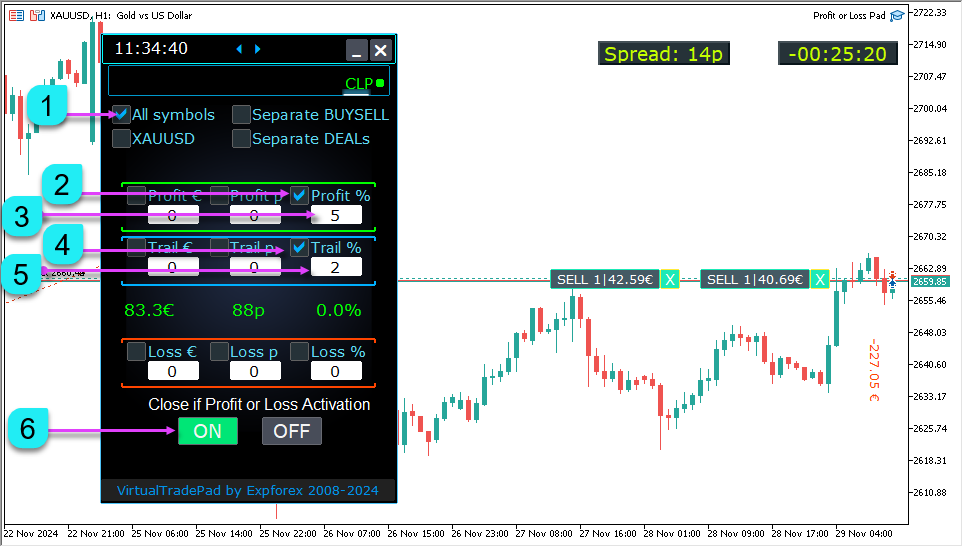
Scenario: Trailing Profit si attiva all’5% del deposito con una distanza di trailing del 2%.
Abilita Profit % selezionando la casella.
Inserisci 5 nel campo Profit % per impostare l’obiettivo di profitto iniziale come percentuale del saldo corrente.
Imposta Trail % a 2 per definire la distanza di trailing come percentuale del saldo corrente.
Scegli Tutti i Simboli per applicare il trailing profit a tutte le coppie di valute aperte.
Premi il pulsante ON per avviare la funzione di trailing profit.
Una volta che il profitto totale raggiunge 5% del deposito, l’EA attiverà il trailing e regolerà la soglia di profitto per seguire 2% dietro il profitto attuale.
Se il profitto continua a incrementare, la soglia di trailing si muoverà di conseguenza. Se il profitto decresce e scende al di sotto della distanza di trailing, l’EA chiuderà automaticamente tutte le posizioni.
Scenario: Trailing Profit sul simbolo corrente con DEALs separati.
Abilita Profit Trailing selezionando la casella corrispondente.
Inserisci il valore desiderato di Profit $ nel campo Profit $ (es., 15).
Imposta Trail $ a 3 per definire la distanza di trailing.
Seleziona [XXXXXX] Solo per limitare il trailing profit alla coppia di valute corrente.
Attiva Separate DEALs per assicurare che ogni posizione individuale segua e si chiuda separatamente in base al profitto definito e alla distanza di trailing.
Premi il pulsante ON per avviare la funzione di trailing profit. Ogni posizione sul simbolo corrente seguirà ora il proprio profitto indipendentemente, chiudendo solo quando viene soddisfatta la condizione di distanza di trailing.
Se il profitto continua a incrementare, la soglia di trailing si muoverà di conseguenza. Se il profitto decresce e scende al di sotto della distanza di trailing, l’EA chiuderà automaticamente tutte le posizioni.
La funzione è valida per tutti i tipi di chiusura: Tutti i simboli, Simbolo corrente, Separate direction BUY, e SELL. Ogni ordine è separato.
La Differenza tra TrailingStop Positions e Trailing Profit CLP:
Trailing Stop è una modifica del reale stop-loss a un livello di breakeven e l’innalzamento dello stop loss nella zona di profitto per ogni posizione.
Questo è un trailing stop standard per ogni posizione separatamente.
Il primo passo nell’operazione di Trailing Stop è impostare lo stop loss a breakeven.
Il secondo passo dell’operazione di Trailing Stop è la modifica dello stop loss per aumentare il profitto fisso profit.
TrailingStop può essere impostato solo in punti!
Trailing Profit – Questa è una modifica del livello di stop loss virtuale per le posizioni (Tutti o separatamente, a seconda della scelta) nella zona di profitto.
Trailing Profit funziona sulla scheda CLP e ti permette di chiudere una serie di posizioni basate sul profitto totale, impostando e fissando il livello minimo del profitto totale.
Consente di aumentare il livello di chiusura per il profitto totale.
TrailingProfit può essere impostato in punti, valuta del deposito, e percentuale del saldo corrente.
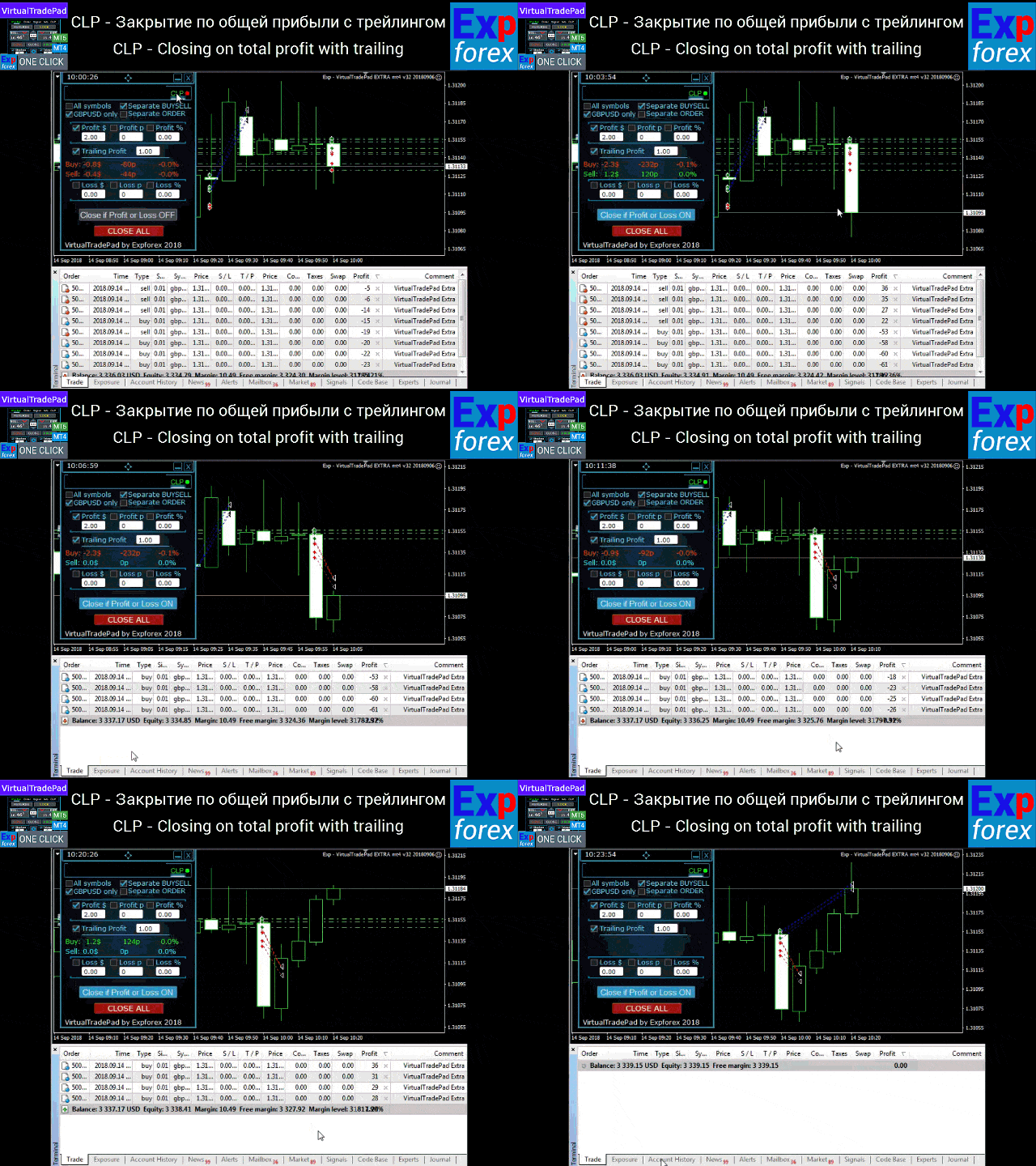
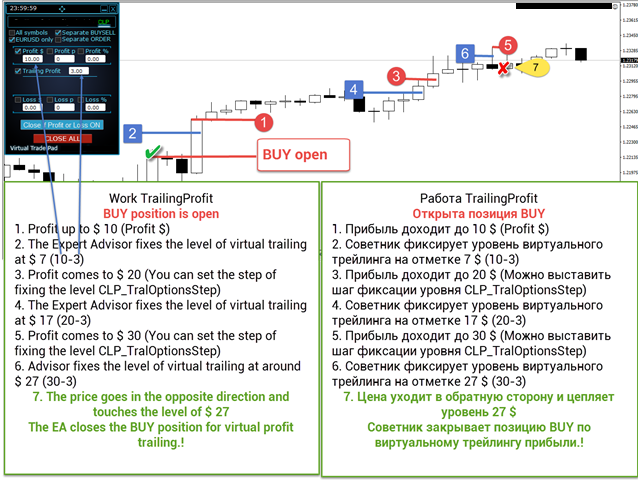
Quando il valore è impostato a Profit = 10, e per Trailing Profit = 5, la linea di trailing profit è impostata a $5.
L’advisor, superata la soglia di $10, attiverà la funzione di trailing profit e seguirà il livello di chiusura dietro il profitto.
Nel registro, verranno visualizzati i record della posizione di Profitto corrente.
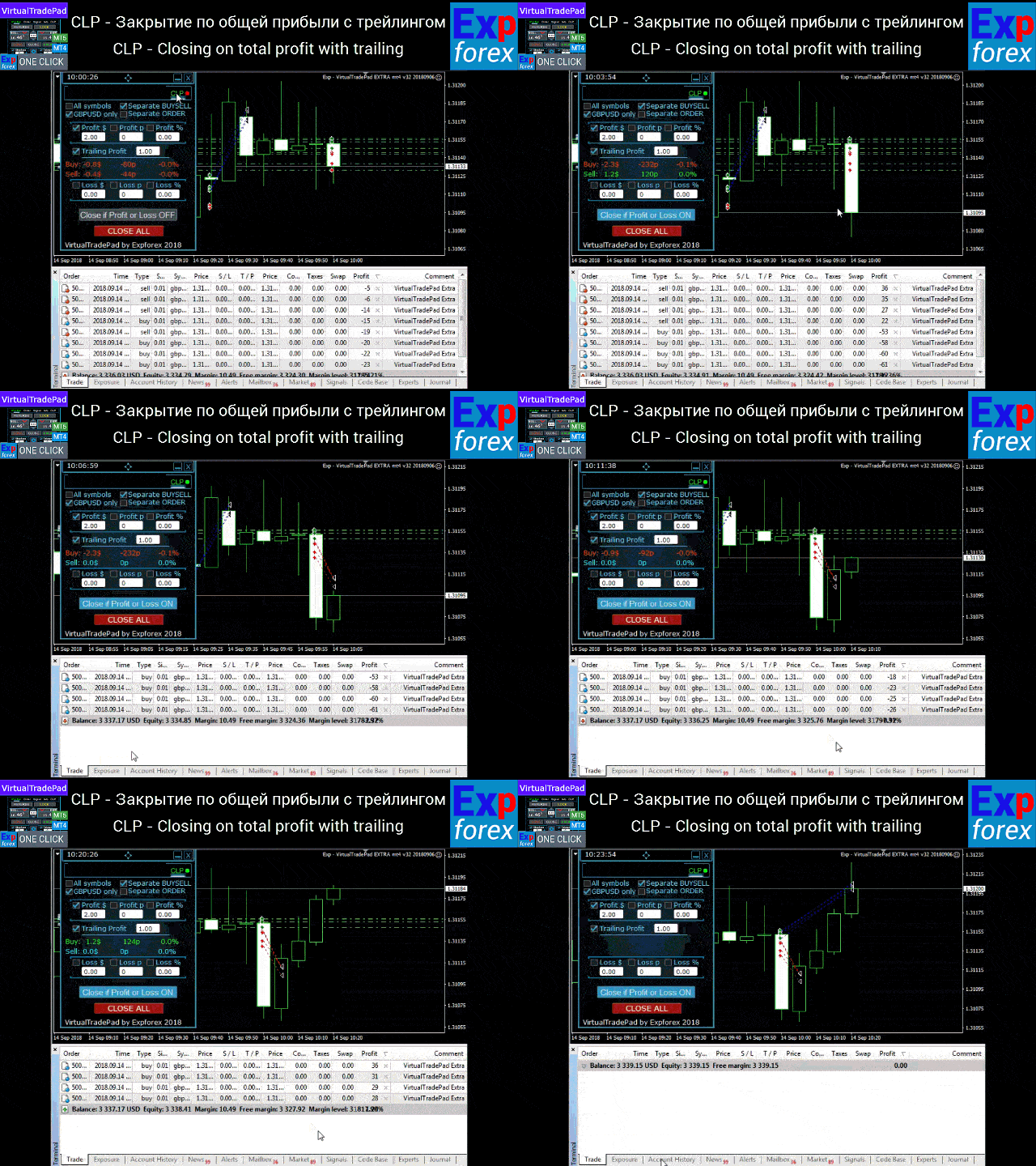
Dopo che il profitto totale scende al di sotto dell’ultimo livello fisso – TrailingProfit, l’advisor chiuderà forzatamente tutte le transazioni:
 10:20:42 Exp - CloseifProfitorLoss  EURUSD, H1: Close position _close = 23.00000000 tralprofit = 23.00000000
10:20:43 Exp - CloseifProfitorLoss  EURUSD, H1: close # 212724663 buy 0.10 EURUSD at 1.34049 at the price of 1.34095
10:20:44 Exp - CloseifProfitorLoss  EURUSD, H1: close # 212724661 buy 0.10 EURUSD at 1.34049 at the price of 1.34094
10:20:45 Exp - CloseifProfitorLoss  EURUSD, H1: close # 212724660 buy 0.10 EURUSD at 1.34049 at the price of 1.34095
10:20:45 Exp - CloseifProfitorLoss  EURUSD, H1: close # 212724658 buy 0.10 EURUSD at 1.34049 at the price of 1.34095
10:20:46 Exp - CloseifProfitorLoss  EURUSD, H1: close # 212724657 buy 0.10 EURUSD at 1.34049 at the price of 1.34094
Esempi di Utilizzo Presentati in Immagini e Video
Esempio di Trailing Profit in Percentuale:
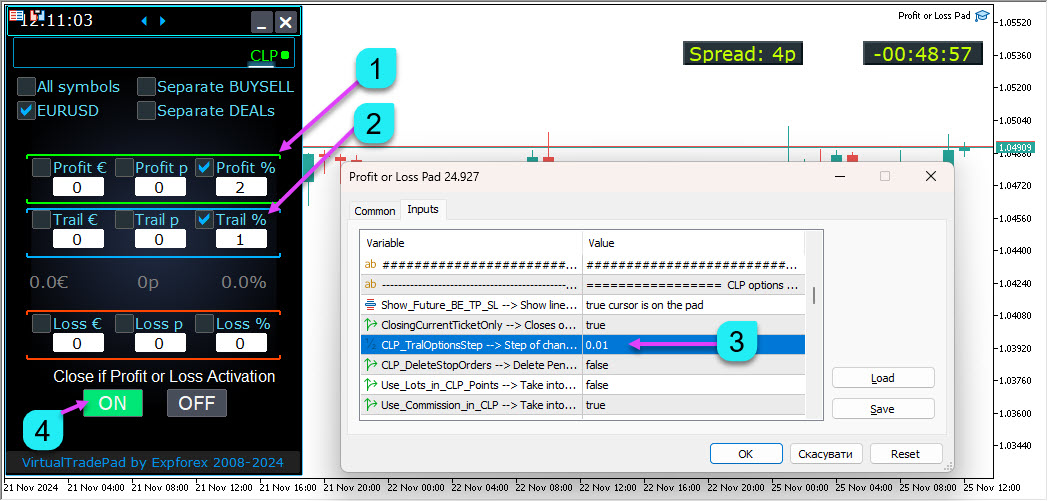
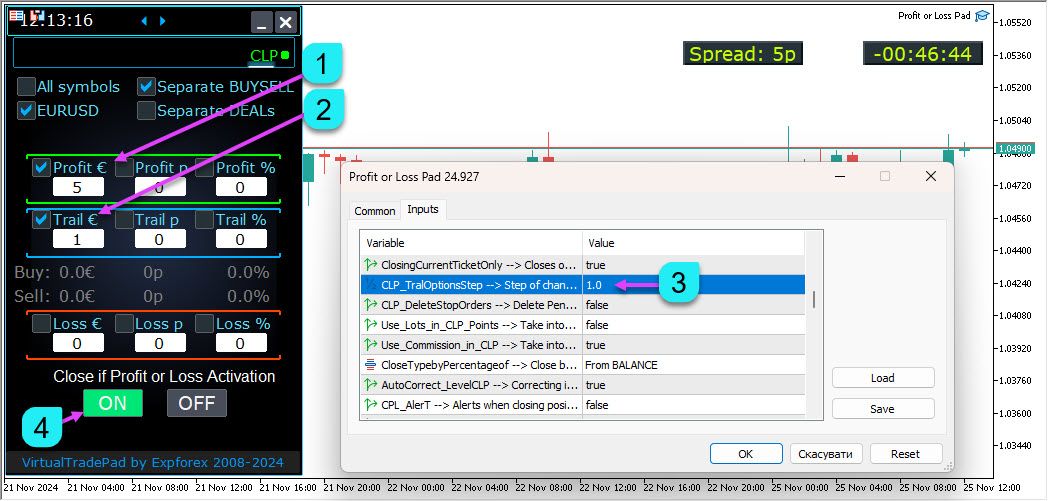
CLP_TralOptionsStep è il passaggio di modifica del trailing. Se chiudi in percentuale, allora questo parametro è indicato in percentuale. Per esempio, = 0.01, quindi 0.01%. Profit% è il livello di profitto al quale un profitto viene chiuso o in trailing. Per esempio, 2%. TrailingProfit è la distanza dal profitto alla fissazione del trailing. Indicato nei valori in cui chiuderai.
Per esempio, in percentuale, = 1. Questo significa che quando il profitto raggiunge il 2%, il livello di profitto sarà fissato alla posizione dell’1% (2 – 1 = 1).
Se il profitto è 2.01%, allora il livello del trailing sarà fissato all’1.01%, e così via.
Se il profitto scende sotto l’1.01%, allora tutte le posizioni saranno chiuse.
Esempio di Trailing del Profitto Totale nella Valuta del Deposito e Separatamente nelle Direzioni BUY/SELL:
CLP_TralOptionsStep – un passaggio di modifica nel trailing. Se chiudi in dollari (o un’altra valuta), allora questo parametro è indicato in dollari (o altro). Per esempio, 1 allora $1 (o altro). Profit $ è il livello di profitto al quale un profitto viene chiuso o in trailing — per esempio, $5 (o altro). TrailingProfit è la distanza dal profitto alla fissazione del trailing. Indicato nei valori in cui chiuderai.
Per esempio, in dollari (o un’altra valuta), = 1. Questo significa che quando il profitto BUY o SELL viene raggiunto a $5 (o altro), il livello di profitto sarà fissato alla posizione di $4 (o altro) (5 – 1 = 4).
Se il profitto BUY è $6 (o altro), allora il livello del trailing sarà fissato a $5 (o altro), e così via. Se il profitto scende sotto $5 (o altro), allora tutte le posizioni saranno chiuse.
Se SELL è in perdita, ciò non influirà sulla chiusura di BUY perché abbiamo incluso l’opzione di monitoraggio separato dei tipi (BUY e SELL).
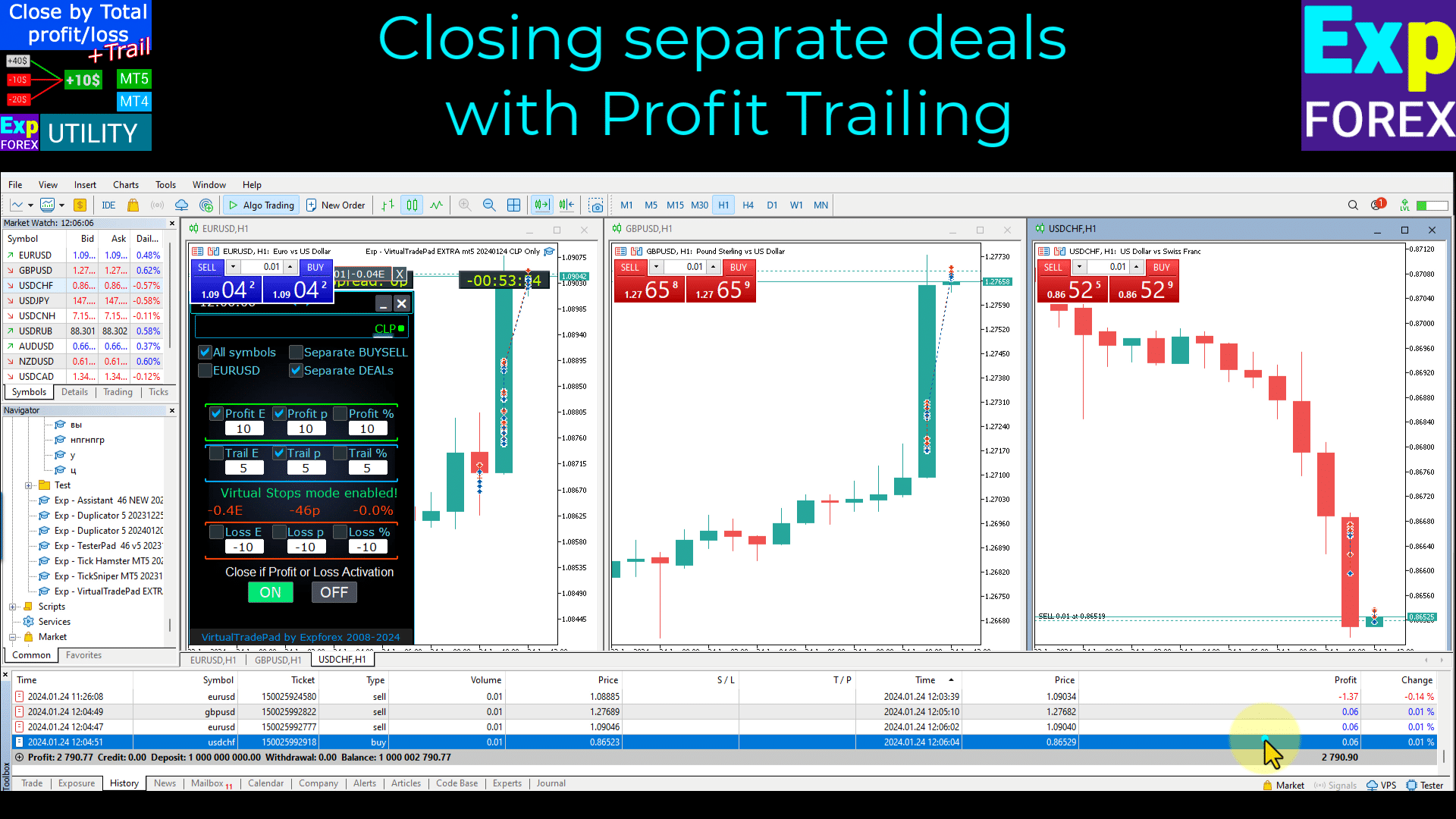
Modalità Virtual Stop Loss/Take Profit su CLP (Separate DEALs)
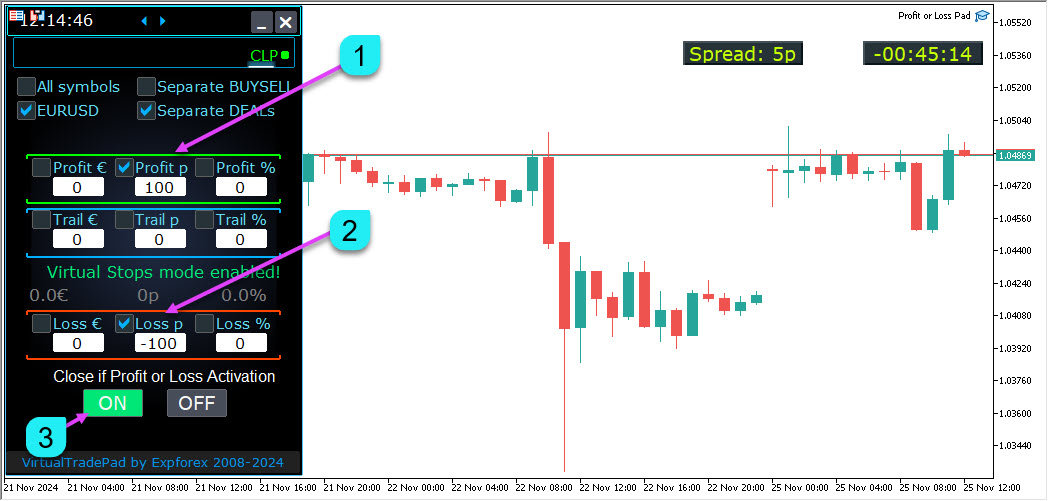
Puoi abilitare Virtual Stop Loss e Take Profit nonché Virtual Trailing Profit sulla scheda CLP.
In questo caso, tutte le posizioni saranno monitorate e chiuse separatamente l’una dall’altra!
Puoi spostare questi livelli solo cambiando i valori sul pannello di controllo CLP!
Puoi impostare virtual stop loss/take profit in punti, valuta del deposito, e percentuale!
La scheda CLP è per la chiusura basata sul Profitto totale e sulla perdita.
Le posizioni vengono chiuse dopo il Profitto impostato (Virtual Take Profit) e dopo la perdita (Virtual Stop Loss).
Perché Virtual? Perché il Reale Stop Loss e Take Profit sono impostati sul server al prezzo (Stop Loss e Take Profit).
Virtual Stop Loss e Take Profit comportano l’impostazione di livelli virtuali e la memorizzazione di tutti i dati in variabili (oggetti, linee, ecc.).
Quando si impostano Separate Deals, ogni deal/posizione separata ha il proprio livello di chiusura virtuale (Profit/Loss in valuta del deposito, pips, percentuale).
Ogni posizione viene chiusa al proprio livello di profitto o perdita, virtualmente. Cioè, senza reali stop-loss e take-profit impostati.
L’ordine di chiusura delle posizioni viene creato quando questi livelli vengono attivati (Price Crossover).
Per questo motivo questa modalità è chiamata Virtual Stops!
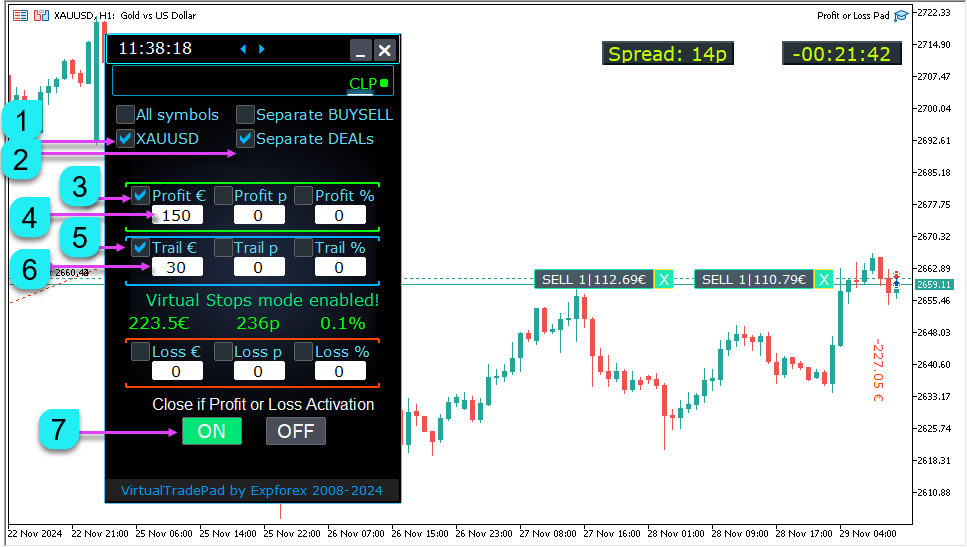
Per abilitare la modalità Virtual Take Profit/Stop Loss:
Vai alla scheda CLP.
Seleziona la casella Separate Deals;
Imposta il Virtual TakeProfit nei campi: Profit $/Profit p/Profit %;
Imposta il Virtual StopLoss nei campi: Loss $/Loss p/Loss %;
Imposta il Virtual Trailing Stop nei campi: Trail $/Trail p/Trail %;
Abilita e attiva CLP ON.
Visualizzazione delle Linee di Chiusura Future delle Posizioni
Ulteriori Informazioni:
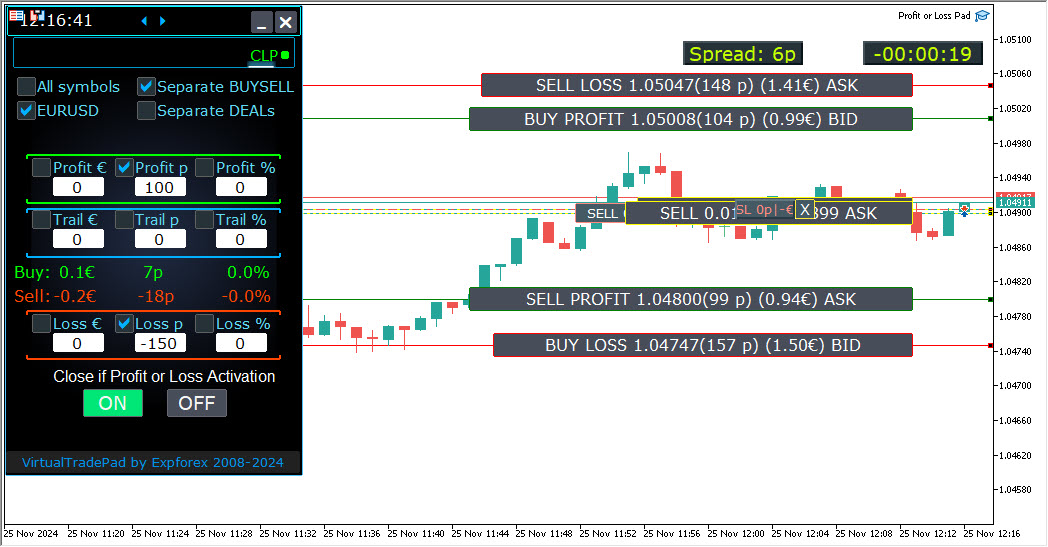
Inoltre, l’Expert Advisor mostra linee di prezzo di chiusura approssimative per il profitto totale o la perdita.
Il parametro Show_Future_BE_TP_SL – mostra le linee di chiusura future delle posizioni per il profitto totale o la perdita.
Attenzione: Funziona solo sul simbolo corrente e quando la modalità Separate Orders è disattivata.
Le linee vengono mostrate separatamente per le posizioni Buy e Sell o come linea comune.
Se la linea non viene mostrata, allora le posizioni formano un blocco, che non può essere chiuso dal profitto totale o dalla perdita.
Nota: I dati di linea e prezzo potrebbero non essere accurati sullo spread flottante.
Ricorda!SELL viene chiuso da ASK, e BUY viene chiuso da BID.
Chiusura Operativa per Profitto e Perdita Totali sul Server VPS di MetaQuotes
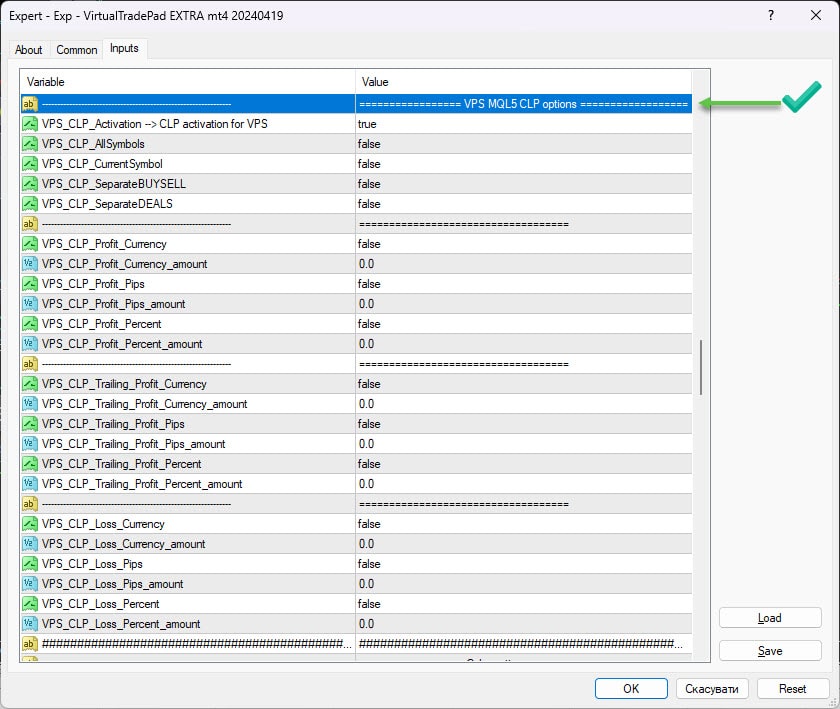
Impostazioni della scheda CLP ai parametri esterni del Trade Pad. VPS_CLP_Activation=false; // VPS_CLP_Activation → Attivazione CLP per VPS
Poiché MetaQuotesproibisce l’invio di variabili globali al server VPS da MQL (MetaQuotes Language), tutti i pulsanti, le caselle di controllo, i campi di modifica e i controlli sul pannello Trade Pad non funzionano più su VPS da MQL (MetaQuotes).
Puoi personalizzare la funzione di chiusura per profitto o perdita totale dalle impostazioni esterne dell’Utility:
Attenzione! Se il parametro VPS_CLP_Activation è abilitato (true), allora tutte le impostazioni per questa funzione funzioneranno dalle variabili esterne! Gli oggetti sulla scheda CLP saranno inattivi!
Esempio di Funzionamento Consistente dell’Advisor
Variabili Esterne e Impostazioni CLP CloseIfProfitorLoss
Nome
Descrizione
Sounds
Abilita/Disabilita gli avvisi sonori quando si apre, chiude o modifica posizioni e ordini
Puoi attivare le notifiche per l’apertura, la chiusura o gli errori sul tuo telefono o abilitare le notifiche sonore nella sezione Notifiche.
Puoi anche cambiare il nome del file audio in formato WAV senza specificare un’estensione del file (solo nome).
HintShow
Abilita/Disabilita i tooltip quando si passa il mouse sui pulsanti
Language
Selezione della Lingua: Spagnolo, Portoghese (Brasile), Tedesco, Cinese, Giapponese;
Per impostazione predefinita, la lingua del prompt viene determinata automaticamente dalla lingua del tuo terminale.
Puoi anche selezionare la lingua preferita;
La traduzione è stata eseguita utilizzando Google Translator, MQL e il sito Terminal!
Alcune parole sono state abbreviate per risparmiare spazio (la lunghezza massima della riga per i tooltip è di 255 caratteri). Se trovi un errore di traduzione, scrivici: Contattaci
ButtonLanguage
Usa il parametro ButtonLanguage per selezionare la lingua del testo sui pulsanti e la lingua principale del pannello (informazioni sulle schede).
Nota: Questo parametro influisce solo sul testo dei pulsanti e delle schede.
Il testo dei tooltip può essere selezionato usando il parametro Language!
int MagicNumber = 777
Il numero magico (MagicNumber) per posizioni e ordini è impostato all’apertura. Utilizzato per identificare posizioni e ordini per il mio EA (Expert Advisor) o altri.
0 – Senza un numero magico,
MultiMagic:
Il parametro MagicNumber è stato aggiornato: la prima cifra indica il numero magico per l’apertura e la modifica delle posizioni.
Puoi anche specificare più numeri magici;
es. :
— MagicNumber = 777 UseAllMagicFromAllAccount = true:
L’Expert Advisor monitora tutte le posizioni per il simbolo corrente su tutto il conto;
— MagicNumber = 777 UseAllMagicFromAllAccount = false:
L’Expert Advisor monitora le posizioni con un numero magico di 777 per il simbolo corrente su tutto il conto;
— MagicNumber = 777,888UseAllMagicFromAllAccount = false:
L’Expert Advisor traccia le posizioni con numeri magici 777 e 888 (apre posizioni con numero magico 777) per il simbolo corrente su tutto il conto;
— MagicNumber = 777,888,999UseAllMagicFromAllAccount = false:
L’Expert Advisor traccia le posizioni con numeri magici 777, 888 e 999 (apre posizioni con numero magico 777) per il simbolo corrente su tutto il conto;
bool UseAllMagicFromAllAccount = true
Consente di considerare tutte le posizioni aperte nel terminale per questa coppia di valute.
Esempio: UseAllMagicFromAllAccount = true
Tutte le posizioni con qualsiasi numero magico saranno considerate durante l’apertura, la chiusura, la modifica o il calcolo delle informazioni.
UseAllMagicFromAllAccount = false
L’Expert Advisor considera solo le operazioni che hanno il MagicNumber.
Show_Future_BE_TP_SL
Show_Future_BE_TP_SL – Mostra i livelli di break-even e profitto/perdita sul grafico corrente.
I livelli di prezzo delle linee sono calcolati in base ai valori inseriti nei campi Profit e Loss, misurati in punti, dollari o percentuali. Nota: Funziona solo per il simbolo corrente e quando la modalità Separate Orders è disattivata.
Le linee vengono visualizzate nei punti in cui viene attivata la funzione “chiudi su profitto o perdita”.
Le linee sono mostrate separatamente per posizioni Buy e Sell o come una linea media.
Se la linea non viene mostrata, le posizioni sono bloccate e non possono essere chiuse in base al profitto o alla perdita totale. Nota: I dati della linea e del prezzo potrebbero non essere accurati sul foglio di calcolo flottante. Ricorda: Le posizioni SELL vengono chiuse ai prezzi ASK e le posizioni BUY vengono chiuse ai prezzi BID.
È importante notare che il prezzo di un punto può cambiare in base alle quotazioni di altre coppie di valute.
Ad esempio: se il valore di 1 punto per la coppia di valute EURJPY e la valuta del deposito è il dollaro, le variazioni del tasso USDJPY lo influenzano.
Il costo di 1 punto = 0,01 JPY.
Se il tuo conto è in dollari o rubli, il costo del simbolo cambia costantemente.
Ciò significa che la linea futura di profitto o perdita può fluttuare.
Il livello di chiusura esatto non può essere previsto. Il livello di profitto o perdita futura può essere influenzato da commissioni e swap.
Inoltre, durante la chiusura.
double CLP_TralOptionsStep = 0
CLP_TralOptionsStep – Il passo per regolare il livello di profitto quando i profitti trailing sono misurati in unità standard (punti, valuta di deposito, percentuali).
Quando la funzione Trailing Profit è attiva, l’Expert Advisor aggiorna il livello di profitto per ogni unità (punti, dollari, percentuali).
Esempio: CLP_TralOptionsStep = 1
Il livello di profitto viene regolato ogni 1 unità (punto, dollaro, percentuale). CLP_TralOptionsStep = 15
Il livello di profitto viene regolato ogni 15 unità (punti, dollari, percentuali).
bool CLP_DeleteStopOrders = false
CLP_DeleteStopOrders – Elimina gli ordini pendenti quando si “chiude su profitto o perdita totale”.
bool Use_Lots_in_CLP_Points = false
Use_Lots_in_CLP_Points – Quando si calcolano i punti di profitto o perdita, l’Expert Advisor considera anche il lotto (volume) di queste posizioni.
Questa opzione è utile quando si fa trading su un conto hedge con dimensioni di lotto diverse.
Esempio:
Apri 2 posizioni SELL per EURUSD:
SELL 0.01 con un profitto di 20 punti e $0,2
SELL 0.02 con una perdita di -12 punti e -$0,24.
– Quando Use_Lots_in_CLP_Points = false, l’Expert Advisor calcola i punti “puliti”.
In questo caso, il profitto sarà -$0,04 o 8 punti.
Come possiamo vedere, la posizione (Deal) ha guadagnato punti ma ha comportato una perdita in dollari.
– Quando Use_Lots_in_CLP_Points = true, l’Expert Advisor calcola i punti considerando i lotti.
In questo caso, il profitto sarà -$0,04 o -4 punti.
Quando si calcola il profitto in punti e si abilita l’opzione “Includi i lotti nel calcolo dei profitti”,
l’EA identifica il lotto minimo dalle posizioni presentate e calcola i punti in base a questo lotto.
es. :
Posizione minima 0.01, 1 punto “pulito” = 1 punto,
Se viene aperta una posizione con lotto 0.02, allora 1 punto netto = 2 punti, inclusi i lotti.
Se viene aperta una posizione con lotto 0.05, allora 1 punto netto = 5 punti, inclusi i lotti.
Use_Commission_in_CLP
Use_Commission_in_CLP – Abilita il calcolo della commissione quando si chiudono le posizioni.
True – La commissione è inclusa nei calcoli. False – La commissione non è inclusa nei calcoli.
Nota: La commissione viene calcolata basandosi su un deal aperto e poi moltiplicata per 2 (una commissione viene addebitata anche quando si chiude un deal).
Questo è il metodo standard di calcolo della commissione!
In MetaTrader 5, è impossibile recuperare il tipo di calcolo della commissione da un EA (Expert Advisor)!
Se non desideri che l’EA calcoli automaticamente la commissione, puoi disabilitare questa funzione!
Nota: Questa funzione influisce solo sui calcoli nella scheda CLP.
Tutte le altre schede operano in modalità standard, tenendo conto delle commissioni.
bool AutoCorrect_LevelCLP = true
AutoCorrect_LevelCLP – Corregge automaticamente i valori di input per i livelli CLP.
Nel campo perdita, puoi inserire solo valori negativi;
se un utente inserisce +10, il sistema lo imposterà automaticamente a -10.
Nel campo profitto, puoi inserire solo valori positivi;
se un utente inserisce -10, il sistema lo imposterà automaticamente a +10.
In CLP_TralOptions, possono essere inseriti solo valori positivi.
Altrimenti, l’Expert Advisor restituirà un errore.
CPL_CloseAllCharts_per_CloseAllDeals – Chiude i grafici/altri grafici prima di chiudere le posizioni.
— Questo parametro aiuta a risolvere il problema in cui il nostro pannello inizia a chiudere le posizioni al raggiungimento del profitto o della perdita totale mentre altri Expert Advisor iniziano simultaneamente ad aprire nuove posizioni.
— Il parametro CPL_CloseAllCharts_per_CloseAllDeals chiude solo quei grafici in cui sono installati altri Expert Advisor (escluso VirtualTradePad) solo per MT5.
— Il parametro CPL_CloseAllCharts_per_CloseAllDeals chiude tutti i grafici (quando Tutti i Simboli sono abilitati) o solo quei grafici con un simbolo che corrisponde al simbolo di VirtualTradePad.
— Il parametro CPL_CloseAllCharts_per_CloseAllDeals salva i template dei grafici prima di chiuderli!
I template possono essere scaricati successivamente. Formato del nome del template: VTP_Symbol_Period_ExpertName (solo per MT5).
Importante:
— In MT5: Vengono chiusi solo i grafici in cui è installato l’Expert Advisor.
— In MT4: Non c’è modo di identificare il nome dell’Expert Advisor, quindi vengono chiusi tutti i grafici.
Quando questa funzione è abilitata (CPL_CloseAllCharts_per_CloseAllDeals = true), VirtualTradePad salverà prima i template di tutti i grafici, chiuderà tutti i grafici e poi chiuderà tutte le posizioni prima di farlo.
CPL_CloseTerminalAfterClose – Il terminale si chiuderà dopo che tutte le posizioni saranno state chiuse.
CPL_AUTOOFF_AfterClose
CPL_AUTOOFF_AfterClose – Disattiva automaticamente il pulsante “Chiudi su Profitto o Perdita Totale” dopo che tutte le posizioni sono chiuse.
Il disattivazione automatica si verifica solo quando TUTTE le posizioni sono chiuse.
Il numero magico specificato nell’Expert Advisor e il simbolo per la chiusura vengono presi in considerazione.
Se scegli di chiudere solo una valuta, allora quando il parametro CPL_AUTOOFF_AfterClose è abilitato, l’EA attende fino a quando tutte le posizioni per quella valuta non sono chiuse prima di disattivare il pulsante.
ClosingCurrentTicketOnly
ClosingCurrentTicketOnly – Chiudi solo l’elenco corrente dei ticket.
Questa opzione aiuta a evitare problemi in cui il programma inizia a chiudere posizioni basate sul profitto totale mentre un altro Expert Advisor apre simultaneamente nuove posizioni. ClosingCurrentTicketOnly = true. Quindi, se le condizioni di profitto totale sono soddisfatte, il programma VirtualTradePad chiuderà solo l’elenco corrente delle posizioni.
Se nuovi ticket vengono aggiunti all’elenco delle posizioni, il programma VirtualTradePad li ignorerà. ClosingCurrentTicketOnly = false. Quindi, se le condizioni di profitto totale sono soddisfatte, il programma VirtualTradePad chiuderà tutte le posizioni, anche se un altro Expert Advisor apre nuove posizioni.
ClosebyFIFO
ClosebyFIFO – Chiudi le posizioni secondo le regole FIFO (First In, First Out);
Quando si chiudono le posizioni, viene applicata la regola FIFO (prima aperta, prima chiusa).
Le posizioni vengono chiuse nell’ordine in cui sono state aperte. Nota: Questa regola dovrebbe essere utilizzata solo quando si lavora con tutti i simboli e si chiudono tutte le posizioni contemporaneamente. Nota: Questa modalità proibisce l’uso di funzioni come Separate Deals.
ShowCloseAllButton
ShowCloseAllButton – Mostra il pulsante “Chiudi Tutto” sul pannello.
Il pulsante ti permette di chiudere tutte le transazioni immediatamente.
Dopo aver premuto il pulsante, tutte le posizioni e gli ordini saranno chiusi. Nota: Il comportamento dipende dal parametro Tutti i Simboli o Solo Simbolo Corrente.
Impostazioni della Scheda CLP per Parametri Esterni di Trade Pad.
Poiché MetaQuotes proibisce l’invio di variabili globali al server VPS da MQL (MetaQuotes), tutti i pulsanti, le caselle di controllo, i campi di modifica e i controlli sul pannello Trade Pad non funzionano più su VPS tramite MQL.
Puoi personalizzare la funzione “Chiudi su Profitto o Perdita Totale” tramite le impostazioni esterne dell’Utility:
Nota: Se il parametro VPS_CLP_Activation è abilitato (true), tutte le impostazioni per questa funzione saranno gestite tramite variabili esterne! Gli oggetti nella scheda CLP saranno inattivi!
int MAGIC_FONTSIZE = 12
La dimensione del testo sul grafico quando si utilizza MagicTarget, così come Show_Future_BE_TP_SL e Show_Future_Line.
color MAGIC_ORDER = clrYellow
Il colore della linea centrale, del prezzo di apertura della posizione e dell’ordine sul grafico.
color MAGIC_STOPLOSS = clrRed
Il colore delle linee Stop Loss sul grafico.
color MAGIC_TAKEPROFIT = clrGreen
Il colore delle linee Take Profit sul grafico.
color NULLColor1 = clrGray
Il colore usato per il testo informativo nel pannello.
color PLUS_Color = clrLime
Il colore che rappresenta valori positivi nelle informazioni del pannello.
color MINUS_Color = clrOrangeRed
Il colore che rappresenta valori negativi nelle informazioni del pannello.
color TEXTColor4 = clrAqua
Il colore del testo usato nelle informazioni del pannello.
Limiting LimitFor = 3
Aggiunto Risk Manager: Limiti per perdite/profitti, lotti e numero di posizioni
Se decidi di limitare le perdite basate sull’attuale numero magico, puoi configurarlo in un nuovo blocco.
Nota: Questo blocco non chiude il deal! Triggera solo un avviso!
Dopo il prossimo LimitFor, questo parametro viene resettato a 0.
Puoi anche abilitare l’invio di messaggi tramite email e telefono al raggiungimento dei limiti tramite NotificationMailSend.
Nota: Questo blocco previene solo l’apertura di posizioni dal nostro pannello VirtualTradePad e non può influenzare o bloccare altri Expert Advisor!
Il blocco Limiting è stato aggiornato e migliorato!
Questo blocco di impostazioni permette agli utenti di limitare profitto/perdita, lotti, numero di deal/posizioni per un periodo di tempo specificato.
Un risk manager monitora il tuo trading e ti notifica quando i limiti temporali sono superati basandosi sulle posizioni attuali/oggi/settimana/mese/tutto il tempo.
È possibile disabilitare l’operatività dei pulsanti BUY / SELL / LOCK / REVERSE / BUY STOP / BUYLIMIT / SELL STOP / SELLLIMIT se il limite è superato.
Disabilita la possibilità di aprire deal/posizioni sulla coppia di valute corrente se il valore attuale supera il tuo limite. Impostazioni:: CurrentOpenDeals – Considera le posizioni aperte attuali; ClosedDeals – Considera le posizioni chiuse nel tempo: LimitFor – Il periodo di tempo durante il quale vengono controllate le posizioni chiuse nella storia; LimitForLosses – Il limite di perdita al quale l’EA invierà un messaggio (deve essere specificato come valore negativo); LimitForProfits – Il limite di profitto al quale l’EA invierà un messaggio; LimitForLotsDeals – Il limite di lotti per le posizioni al quale l’EA invierà un messaggio; LimitForCountDeals – Il numero di posizioni al quale l’EA invierà un messaggio; NotificationMailSend – Invia un messaggio tramite telefono (PUSH) ed email se il limite è superato; ProhibitOpeningNewDealsOrders – Disabilita l’operatività dei pulsanti BUY / SELL / LOCK / REVERSE / BUYSTOP / BUYLIMIT / SELLSTOP / SELLLIMIT se il limite è superato.
Opzioni:: DAY – considera profitto e perdita per il giorno corrente; WEEK – considera profitto e perdita per la settimana corrente; MONTH – considera profitto e perdita per il mese corrente; ALLTIME – considera profitto e perdita per tutto il tempo.
Esempio::
Hai bisogno di un Expert Advisor che ti invii un’email e mostri un avviso sullo schermo quando la perdita totale per deal aperti e chiusi entro LimitFor supera -$100:
Le tue impostazioni sarebbero le seguenti: LimitFor = 0; LimitForLosses = -100; LimitForProfits = 0;
Dopo aver raggiunto una perdita di -$100 nella storia del giorno, l’EA mostrerà un avviso sullo schermo e invierà un’email.
TypeFilling – Il tipo di fill per posizioni e ordini.
Utilizzato per il terminale MT5. In modalità AUTO, l’Expert Advisor determina automaticamente il tipo di fill. Tuttavia, in alcune situazioni, potresti dover impostare manualmente il tipo di fill.
Se incontri un errore nell’apertura di una posizione, come 10030 TRADE_RETCODE_INVALID_FILL, Tipo di esecuzione non supportato, indica che l’ordine rimanente ha un tipo di fill non supportato. Imposta il tipo di fill secondo le regole del tuo broker.
Esempio: FillOrKill
Questa politica di esecuzione significa che l’ordine può essere eseguito solo nella quantità specificata. Se il mercato attualmente non ha quantità sufficiente dello strumento finanziario, l’ordine non verrà eseguito. Il volume richiesto può consistere in diverse offerte disponibili sul mercato in quel momento.
ImmediateOrCancel
Questo significa acconsentire all’esecuzione dell’ordine al massimo volume disponibile nel mercato entro i limiti specificati. Se l’esecuzione completa non è possibile, l’ordine verrà eseguito per il volume accessibile e il volume dell’ordine non eseguito sarà annullato.
Return
Questa modalità è utilizzata per ordini di mercato, limite e stop-limit e solo nelle modalità “Market Execution” e “Stock Execution”. In caso di esecuzione parziale, un ordine di mercato o limite con il volume residuo non viene annullato ma continua a funzionare.
Per gli ordini stop-limit, verrà creato un ordine limite corrispondente con il tipo di esecuzione Return all’attivazione.
Domande e risposte frequenti su CLP CloseIfProfitorLoss
Quali sono i valori nei campi per la modifica in punti o pips?
In punti! L’elemento viene preso dal valore della variabile Point() del linguaggio MQL.
Se hai un broker a 5 3 cifre, allora 1 punto = 0.00001 0.001
Se hai un broker a 4 2 cifre, allora 1 punto = 0.0001 0.01
Sul grafico ci sono 2 posizioni aperte con lotti di 0.1 e 0.2. Vedo che dal prezzo attuale al break-even sono 50 punti, cioè, la perdita è di 50 punti, e mostri -150 punti, perché?
Il calcolo in punti è corretto da parte nostra.
Pertanto, anche se hai 2 posizioni con lotti diversi, la somma dei punti di perdita sarà maggiore della distanza dal prezzo attuale e poi dai punti di break-even.
L’advisor tiene conto del calcolo dello spread, swap e commissioni. Pertanto, tutti i calcoli e gli indicatori del nostro advisor tengono conto di molti fattori.
Prendiamo un esempio:
se 1 ordine è in perdita di –10 punti, allora è –10 punti;
se 2 ordini sono in perdita di –10 punti, allora è già –20 punti;
e se ci sono 2 ordini con lotti diversi, allora il lotto 0.1 dà -10 punti e il lotto 0.2 dà -20 punti, per un totale di -30 punti
perché se imposti una chiusura a –50 punti, avrai 1 ordine a –50 punti, quindi chiuderà con una perdita di –50 dollari
ma se secondo il tuo calcolo ci saranno 100 ordini, ma la distanza è di –50 punti, allora chiudendo, sarà già –5000 dollari
Sembra valere –50 punti e, al momento della chiusura, l’importo può saltare da $ 50 di perdita a $ 5000 e così via
È possibile impostare il trailing profit per iniziare dalla zona negativa?
Sì, puoi impostare il trailing profit per essere attivato dalla zona negativa
Imposta AutoCorrect_LevelCLP = false nelle impostazioni dell’EA
Esempio:
Perdita = -100 USD Profitto = 10 USD Trailing Profit = 100 USD Il prezzo si muove nella mia direzione = +10 USD Nuova Perdita = -90 USD Se il prezzo si muove contro di me, avrò perso 90 USD invece dei 100 USD iniziali.
Exp - VirtualTradePad EXTRA (XAUUSD,H1)    ORDINI SEPARATI 150167924499 Trailingprofit è ATTIVO     profitpipstralprofit= 1.999999999998181
Exp - VirtualTradePad EXTRA (XAUUSD,H1)    ORDINI SEPARATI 150167924499 Livello di Profitto in aumento     profitpipstralprofit= 16.000000000030923
Exp - VirtualTradePad EXTRA (XAUUSD,H1)    ORDINI SEPARATI 150167924499 Livello di Profitto in aumento     profitpipstralprofit= 17.000000000007276
Exp - VirtualTradePad EXTRA (XAUUSD,H1)    ORDINI SEPARATI 150167924499 Livello di Profitto in aumento     profitpipstralprofit= 18.000000000029104
Exp - VirtualTradePad EXTRA (XAUUSD,H1)    ORDINI SEPARATI 150167924499 Livello di Profitto in aumento     profitpipstralprofit= 19.000000000005457
Exp - VirtualTradePad EXTRA (XAUUSD,H1)    ORDINI SEPARATI 150167924499 Livello di Profitto in aumento     profitpipstralprofit= 22.000000000025466
Exp - VirtualTradePad EXTRA (XAUUSD,H1)    ORDINI SEPARATI 150167924499 Livello di Profitto in aumento     profitpipstralprofit= 32.00000000001637
Exp - VirtualTradePad EXTRA (XAUUSD,H1)    ORDINI SEPARATI 150167924499 Livello di Profitto in aumento     profitpipstralprofit= 55.00000000001819
Exp - VirtualTradePad EXTRA (XAUUSD,H1)	CLP ORDINI SEPARATI 150167924499 CloseIfProfitorLoss  Chiudi per profitpipstralprofit = -48.00000000000182 XAUUSD+ Tutti i Simboli
Exp - VirtualTradePad EXTRA (XAUUSD,H1)	CLP ORDINI SEPARATI 150167924499 CloseIfProfitorLoss  Chiudi per profitpipstralprofit = -48.00000000000182 XAUUSD+ Tutti i Simboli XAUUSD SELL 0.01
Exp - VirtualTradePad EXTRA (XAUUSD,H1)	CPBS  SYMBOL_FILLING_MODE=3 SYMBOL_TRADE_EXEMODE=1 SYMBOL_EXPIRATION_MODE=15 SYMBOL_TRADE_MODE=4 SYMBOL_TRADE_STOPS_LEVEL=0 SYMBOL_TRADE_FREEZE_LEVEL=0 SYMBOL_ORDER_MODE=127 SYMBOL_START_TIME=0 SYMBOL_EXPIRATION_TIME=0 SYMBOL_SPREAD=19 SYMBOL_SESSION_DEALS=0
Exp - VirtualTradePad EXTRA (XAUUSD,H1)	ChiudiPosizione 150167924499 Risultato = 10009 simbolo XAUUSD volume 0.01 azione 1 tp 0.0 sl 0.0 tipo 0 prezzo 2345.55   TRADE_RETCODE_DONE
Qual è la funzione principale dell’EA CLP CloseIfProfitorLoss?
CLP CloseIfProfitorLoss EA gestisce il profitto o perdita totale chiudendo automaticamente le posizioni e implementando una funzione di trailing profit per massimizzare i guadagni.
Come funziona la funzione Trailing Profit?
Trailing Profit regola dinamicamente i livelli di stop-loss man mano che i profitti aumentano, permettendoti di bloccare maggiori guadagni man mano che il mercato si muove a tuo favore.
Che cos’è la funzione Ordine Separato?
Ordine Separato ti consente di gestire e chiudere posizioni BUY e SELL indipendentemente basandoti su parametri specifici come stop-loss e take-profit.
L’EA può gestire più simboli?
Sì. Puoi configurare l’EA per applicare le sue funzioni a tutti i simboli nel terminale o limitarle al simbolo corrente, offrendo flessibilità su diverse coppie di trading.
Che cos’è il pulsante di emergenza “Chiudi TUTTO”?
Il pulsante “Chiudi TUTTO” ti permette di chiudere istantaneamente tutte le posizioni aperte, fornendo un’opzione di uscita rapida in caso di movimenti di mercato imprevisti.
Come attivo la funzione CLP CloseIfProfitorLoss?
Attiva la funzione premendo il pulsante ON sul pannello di controllo. Assicurati che tutti i parametri richiesti siano impostati correttamente affinché l’EA inizi a gestire i tuoi scambi.
Quali criteri possono essere usati per chiudere le posizioni?
Le posizioni possono essere chiuse basandosi suvaluta del deposito, punti (pips), percentuale del saldo del conto, o livelli di drawdown, permettendo una gestione del rischio versatile.
Qual è la differenza tra Trailing Stop e Trailing Profit?
Trailing Stop regola il stop-loss per ogni posizione individualmente, mentre Trailing Profit modifica il stop loss virtuale per i profitti totali, permettendo una gestione complessiva del profitto.
Come imposto i livelli di Perdita Totale e Profitto Totale?
Configura l’EA per chiudere automaticamente le posizioni quando la perdita totale o il profitto totale raggiungono un valore preimpostato in dollari, punti, o percentuali del saldo del tuo conto.
Che cos’è la modalità Stop Loss/Take Profit Virtuale?
Stop Loss/Take Profit Virtuale imposta livelli virtuali per chiudere le posizioni senza utilizzare ordini stop-loss reali, permettendo all’EA di gestire le chiusure basate su criteri definiti.
Come abilito la modalità Separata BuySell?
Abilita l’opzione Separata BuySell per calcolare e chiudere posizioni BUY e SELL indipendentemente, offrendo un controllo preciso su ogni direzione di mercato.
L’EA può essere utilizzato su qualsiasi account di trading?
Sì. L’EA è compatibile universalmente con qualsiasi account di trading e può funzionare insieme ad altri advisor o strategie di trading manuale.
Come gestisce l’EA il drawdown?
L’EA può chiudere automaticamente le posizioni quando il conto sperimenta un livello specificato di drawdown, gestendo efficacemente e mitigando potenziali perdite.
Quali sono le caratteristiche chiave del Pannello di Controllo?
Il Pannello di Controllo offre un’interfaccia user-friendly per gestire le operazioni, impostare i livelli di profitto/perdita, abilitare funzionalità come Ordini Separati, e monitorare lo stato dell’EA.
Come configuro il Trailing Profit in percentuali?
Imposta il livello Profit% e la distanza TrailingProfit in percentuali. Ad esempio, imposta Profit% al 2% e TrailingProfit all’1%, così il trailing si attiva una volta che il profitto supera il 2% e si adatta man mano che il profitto aumenta.
Cosa succede quando il Trailing Profit è attivato?
Quando il Trailing Profit si attiva, l’EA imposta un nuovo livello di chiusura basato sulla distanza del trailing. Se il profitto scende al di sotto di questo livello, tutte le posizioni vengono chiuse forzatamente per garantire i guadagni.
Come visualizza l’EA lo stato del Trailing Profit?
Gli indicatori sul pannello di controllo mostrano verde quando il Trailing Profit è attivo e rosso quando è disattivato, fornendo uno stato visivo rapido della funzione.
Posso personalizzare le impostazioni dell’EA esternamente?
Sì. Abilitando VPS_CLP_Activation, puoi gestire le funzioni di chiusura tramite variabili esterne, permettendo la personalizzazione senza utilizzare il pannello di controllo interno.
Cosa devo fare se il campo del profitto lampeggia in rosso?
Se il campo del profitto lampeggia in rosso, indica un errore con il valore impostato. Assicurati che i valori di profitto siano impostati sopra 0 e correggi eventuali input negativi poiché l’EA richiede valori positivi per i profitti.
Come vengono visualizzate le linee di stop virtuali?
Le linee di stop virtuali per future chiusure delle posizioni sono mostrate sul grafico quando Show_Future_BE_TP_SL è abilitato, fornendo indicazioni visive per potenziali punti di chiusura.
C’è una differenza nella gestione delle posizioni BUY e SELL?
Sì. Con la funzione Separata BuySell, l’EA monitora e chiude le posizioni BUY e SELL indipendentemente, assicurando una gestione precisa per ogni direzione.
Come gestisce l’EA le posizioni su un server VPS?
Quando VPS_CLP_Activation è abilitato, l’EA gestisce le funzioni di chiusura tramite impostazioni esterne, poiché MetaQuotes limita l’invio di variabili globali al server VPS dal linguaggio MQL.
Cosa devo fare se le posizioni formano un blocco e le linee non vengono mostrate?
Se le linee non vengono mostrate, potrebbe indicare che le posizioni stanno formando un blocco e non possono essere chiuse dal profitto o perdita totale. Assicurati che la modalità Ordini Separati sia configurata correttamente.
L’EA può funzionare insieme ad altri Expert Advisor?
Sì. L’EA è progettato per un uso universale ed è compatibile con altri advisor o strategie di trading manuale, permettendo un’integrazione senza problemi nel tuo setup di trading.
Come gestisce l’EA gli errori nelle impostazioni di profitto e perdita?
L’EA corregge automaticamente gli errori convertendo i valori di profitto negativi in positivi e viceversa per i valori di perdita. Se i valori sono impostati a 0, i campi lampeggiano in rosso, indicando un errore.
Quali informazioni vengono visualizzate sul pannello di controllo?
Il pannello di controllo mostra la condizione attuale delle tue posizioni, inclusi i livelli di profitto/perdita in dollari, pips e percentuali, nonché lo stato delle funzioni attive come Trailing Profit.
Come imposto il take profit e lo stop loss virtuali?
Abilita Stop Loss/Take Profit Virtuali selezionando Separate Deals, impostando i valori desiderati di Profit e Loss in dollari, pips o percentuali, e attivando l’opzione CLP ON sul pannello di controllo.
Ci sono video tutorial disponibili per l’uso dell’EA?
Sì. L’articolo include esempi di utilizzo presentati in immagini e video, dimostrando come configurare e operare efficacemente l’EA.
Registro modifiche CLP CloseIfProfitorLoss
ChangelogUpdate history will be loaded when this tab is opened.
Again very thanks.I trade with your most Eas.All are a little bit complex but very useful.I will copy paste this on rewiews part also.Everybody must know.And again thanks for your patience also.Why 4 star for some options,becouse some very useful fuctions are like patches.Coder thinks all of us proffesional like him.
Reply from ExpForex: Thank you. All features were added based on user experience.
Been using this ea for a long time and works perfectly, hoping vlad can add a breakeven functions to this ea to make a even more solid ea for everyone.
Thanks and lookng forward to your next update.
Thank you AA+++
Been using this ea for a long time and works perfectly, hoping vlad can add a breakeven functions to this ea to make a even more solid ea for everyone. Thanks and lookng forward to your next update. Thank you AA+++
I can't thank Vladislav enough for their tool and their patience in upgrading it to meet my needs. They were incredibly helpful and professional throughout the process. Thank you so much for your assistance!
Max
Amazing product, works very well and neat, what I was looking for and also have other his other products like full trade pad, good producer, many detailed functions buttons on chart and also in settings!
Atila R Akdeniz
Excellent Tool, very useful to do operations on the termial. All of Vladislav's products are of excellent quality, and he provides very good support. With the current prices it's a good time to buy all his products.
lorrenzs 2023.05.29 03:06 # RU
Thanks for your response. Once again this ea is the best ea ever made in my opinion but one critical feature is missing, let me explain.
I make a series of trades or just one trade, I hit a profit of $100 for example, now I want to place my trailing profit between 15% to 20% of my profit (not my balance and not my equity, just my profit alone). Now I set my trailing profit at 17.5% of my profit, meaning the profit will trail by $17.5 but as i keep getting more profit the value of the 17.5% keeps changing. For example if profit still rises from $100 to $150 my new trailing profit value would be $26.25. Immediately the trade begins to move in the loss direction it activates the most recent stop loss value and closes the trade if it falls to that value but throughout the trade 17.5% of my total profit was used in trailing my total profit.
It has been rigorously proven that a trailing profit of 15% to 20% of the total profit itself is the most profitable take-profit strategy, taken from a sample of 50 years of trading pool, the article supporting this findings can be found online, that is why I am using 17.5% as my trailing profit exit strategy in the example.
Also you asked if I am requesting for a new feature, the answer is yes, please make this new feature available, I am pleading.
Feature: TRAILING PROFIT IN PERCENTAGE OF TOTAL PROFIT.
Thanks for your kind understanding .
I gave it 4 stars for now, 5th star after update, thanks in advance.
Vadim V.
Hi, I bought Profit or Loss Pad 1 month ago and run it on MT5 and it worked OK. I found the EA very helpful and bug fee in work that helps me to scalp not looking when I need to get out. EA that good tool. 5 stars to Vlad.
Terek
купил сразу как нужен был equity trail, потому что все продукты от данного производителя высшего качества. будем посмотреть. функционал вроде не плохой. но сразу бросается в глаза притормаживающее отображение профита на панели, нельзя ли его ускорить как то? еще не нашел функцию отключения кнопки автоторговли после закрытия, но это не так важно. главное что бы equity trail работал.
Marques de temps :
00:00 Aperçu
01:53 Installation
02:44 Fermeture sur profit total
03:18 Fermeture sur perte totale
03:50 Fermeture avec Trailing Profit
04:45 Fermeture de tous les symboles avec Trailing Profit
05:41 Fermeture des positions séparées avec Trailing Profit
06:42 Exemple de VirtualTradePad
L’EA permet de fermer les positions dans MetaTrader lorsqu’un profit ou une perte totale est atteint, en utilisant la fonction de Trailing Profit.
Principales caractéristiques :
Vous pouvez activer les arrêts virtuels (Ordre séparé).
Calculer et fermer les positions d’achat et de vente séparément (Achats et Ventes séparés).
Fermer et calculer pour tous les symboles ou uniquement le symbole actuel (Tous les symboles).
Activer le Trailing Profit (Profit suiveur).
Fermer à l’atteinte d’un profit ou d’une perte totale dans la devise du dépôt, en points (Pips) ou en pourcentage du solde.
Mots-clés : Vladon, Expforex, CLP, CloseIfProfitOrLoss, Fermeture sur profit, Profit total, Fermeture sur profit ou perte, Trailing Profit, Stop suiveur intelligent, MetaTrader, MT4, MT5, Trading automatisé, Expert Advisor, Stops virtuels, Gestion des risques, Protection des profits, Stratégie Stop-Loss, Trading Forex, Fonction de Trailing, Signaux de trading, Outils de trading, Plateforme de trading.
Zeitmarken: 00:00 Übersicht
01:53 Installation
02:44 Schließen bei Gesamtgewinn
03:18 Schließen bei Gesamtsverlust
03:50 Schließen mit Trailing-Gewinn
04:45 Schließen aller Symbole mit Trailing-Gewinn
05:41 Schließen separater Positionen mit Trailing-Gewinn
06:42 Beispiel des VirtualTradePad
Der EA ermöglicht es, Positionen im MetaTrader zu schließen, wenn ein Gesamtgewinn oder -verlust erreicht wird, unter Verwendung der Trailing-Gewinnfunktion.
Hauptfunktionen:
Sie können virtuelle Stopps aktivieren (Separate Order).
Kauf- und Verkaufspositionen separat berechnen und schließen (Separate Käufe und Verkäufe).
Schließen und Berechnen für alle Symbole oder nur für das aktuelle Symbol (Alle Symbole).
Aktivierung des Trailing-Gewinns (Trailing Profit).
Schließen bei Erreichen eines Gesamtgewinns oder -verlusts in der Einzahlungswährung, in Punkten (Pips) oder in Prozent des Kontostands.
Marcos de tempo:
00:00 Visão geral
01:53 Como instalar
02:44 Fechamento por lucro total
03:18 Fechamento por perda total
03:50 Fechamento com trailing de lucros
04:45 Fechamento de todos os símbolos com trailing de lucros
05:41 Fechamento de operações separadas com trailing de lucros
06:42 Exemplo do VirtualTradePad
O EA permite fechar posições no MetaTrader ao alcançar um lucro ou perda total usando a função de trailing de lucros.
Principais características:
Você pode ativar os stops virtuais (Ordem Separada).
Calcular e fechar posições de compra e venda separadamente (Compras e Vendas Separadas).
Fechar e calcular para todos os símbolos ou apenas o símbolo atual (Todos os Símbolos).
Habilitar o trailing de lucros (Trailing Profit).
Fechar ao atingir um lucro ou perda total na moeda do depósito, pontos (Pips) ou percentual do saldo.
Palavras-chave:
Vladon, Expforex, CLP, CloseIfProfitOrLoss, Fechamento com Lucro, Lucro Total, Fechamento por Lucro ou Perda, Trailing de Lucros, Stop de Trailing Inteligente.
Tiempos clave:
00:00 Visión general
01:53 Cómo instalar
02:44 Cierre por beneficio total
03:18 Cierre por pérdida total
03:50 Cierre con trailing de beneficios
04:45 Cierre de todos los símbolos con trailing de beneficios
05:41 Cierre de operaciones separadas con trailing de beneficios
06:42 Ejemplo de VirtualTradePad
El EA permite cerrar posiciones en MetaTrader al alcanzar un beneficio o pérdida total utilizando la función de trailing de beneficios.
Características clave:
Puedes activar los stops virtuales (Orden Separada).
Calcular y cerrar posiciones de compra y venta por separado (Compra y Venta Separadas).
Cerrar y calcular para todos los símbolos o solo el símbolo actual (Todos los Símbolos).
Habilitar el trailing de beneficios (Trailing Profit).
Cerrar al alcanzar un beneficio o pérdida total en la moneda del depósito, puntos (Pips) o porcentaje del saldo.
Palabras clave:
Vladon, Expforex, CLP, CloseIfProfitOrLoss, Cierre con Beneficio, Beneficio Total, Cierre por Beneficio o Pérdida, Trailing de Beneficios, Stop de Trailing Inteligente.
Consulente di trading universale su indicatori personalizzati per MetaTrader.
Exp – The xCustomEA Consulente di trading universale su indicatori personalizzati. The…
Descrizione
Abbiamo riassunto i risultati commerciali sommari e dettagliati dei nostri esperti TickSniper, Good Santa, Tick Hamster, The X, sui nostri conti di trading reali. Statistica…
Le performance di trading passate non garantiscono i risultati futuri.
La negoziazione di valuta estera con margine comporta un elevato grado di rischio e potrebbe non essere adatta a tutti gli investitori.
Tieni presente che l'utilizzo dei robot di trading comporta un rischio notevole e potresti perdere più del tuo investimento iniziale.
Ti invitiamo a procedere con cautela, a valutare attentamente la tua situazione finanziaria e a prendere in considerazione l'idea di rivolgerti a un professionista qualificato.
We use cookies to improve your experience, analyse traffic, and personalise content. You can accept all cookies or customize your preferences.
Cookies are small text files that can be used by websites to make a user's experience more efficient.
The law states that we can store cookies on your device if they are strictly necessary for the operation of this site. For all other types of cookies, we need your permission. This means that cookies categorized as necessary are processed based on GDPR Art. 6 (1) (f). All other cookies, including preferences, analytics, and marketing cookies, are processed based on GDPR Art. 6 (1) (a).
This site uses different types of cookies. Some cookies are placed by third-party services that appear on our pages.
You can change or withdraw your consent at any time from the Cookie Declaration on our website.
Learn more about who we are, how you can contact us, and how we process personal data in our Data Protection Policy and Disclaimer.
Please state your consent ID and date when you contact us regarding your consent.













































Leave a Reply