





利益のあるポジションを特定してクローズすることで損失ポジションをクローズします。 エキスパートアドバイザー(EA)は、利益のあるポジションを特定してクローズすることで損失ポジションをクローズするように設計されています。…

EAPADPROライブラリ – 当社のパネルをEAに追加する

Forex Tester Padは、ストラテジーテスター用の取引シミュレーターです。インジケーターを使用した取引。

メイン
ドキュメント
設定
よくある質問
変更履歴
レビュー
コメント
Extra
情報パネルEAPadPROについて
EAPADPRO: MetaTraderアドバイザーとユーティリティのためのパワフルな情報パネル
EAPADPROは、MetaTraderターミナル内でトレーダーとExpert Advisors (EAs)を強化する、動的で高度な情報パネルです。すべての必須データを提供し、当社のトレーディングツールの管理を効率化します。
主な機能:
- 直感的なインターフェース: EAPADPROはユーザーフレンドリーなデザインでトレーディング体験を簡素化し、戦略のナビゲートと実行を容易にします。
- シームレスな統合: すべてのユーティリティが完全に統合されており、リアルタイムデータへのスムーズなアクセスを可能にし、迅速で情報に基づいた意思決定を支援します。
- Strategy Tester対応: EAPADPROはバックテスト機能を強化し、Strategy Tester内でもパフォーマンスを最適化することで、戦略の洗練に欠かせないツールとなります。
メリット:
- リアルタイムデータへのアクセス: ライブデータストリームで常に最新情報を保持し、迅速かつ自信を持って意思決定を行うための洞察を提供します。
- トレーディングの最適化: EAPADPROはパネルから直接トレーディングツールを管理および微調整することを可能にし、戦略のコントロールをユーザーに提供します。
- 戦略テストの強化: パネルの強力なバックテスト機能でトレーディングアプローチを洗練し、常に一歩先を行くことを保証します。
EAPADPROは、トレーダーがトレーディング戦略を最適化し、結果を最大化し、MetaTraderターミナルでのパフォーマンスを向上させるために必要なコントロールと効率を提供します。
仕組みは?



情報パネルEAPadPROについての意見は?

Xiaoyu Huang
good !Rafael Vieira
Thanks for sharingSydney Pate
Awesome. Thank youNepomnjashchy
Пока все классно. тестируютSergey Zhuravkov
Всегда хорошие продуктыNepomnjashchy
Пока все классно. тестируют
無料アシスタントをダウンロードできます
完全無料!
これは制限なしの完全無料バージョンです!
当社のプログラムを無料でダウンロードおよびインストールできます!
Links
Attention
Our dashboard has a unique code that can not be added to the experts that you buy in open source!
You can add our panel as a library.
u003cstrongu003e目次(クリックすると表示されます)u003c/strongu003e
EAPadPROについて
EAPADPRO: MetaTraderアドバイザーとユーティリティのためのパワフルな情報パネル
EAPADPROは、MetaTraderターミナル内でトレーダーとExpert Advisors (EAs)を強化する、動的で高度な情報パネルです。すべての必須データを提供し、当社のトレーディングツールの管理を効率化します。
主な機能:
- 直感的なインターフェース: EAPADPROはユーザーフレンドリーなデザインでトレーディング体験を簡素化し、戦略のナビゲートと実行を容易にします。
- シームレスな統合: すべてのユーティリティが完全に統合されており、リアルタイムデータへのスムーズなアクセスを可能にし、迅速で情報に基づいた意思決定を支援します。
- Strategy Tester対応: EAPADPROはバックテスト機能を強化し、Strategy Tester内でもパフォーマンスを最適化することで、戦略の洗練に欠かせないツールとなります。
メリット:
- リアルタイムデータへのアクセス: ライブデータストリームで常に最新情報を保持し、迅速かつ自信を持って意思決定を行うための洞察を提供します。
- トレーディングの最適化: EAPADPROはパネルから直接トレーディングツールを管理および微調整することを可能にし、戦略のコントロールをユーザーに提供します。
- 戦略テストの強化: パネルの強力なバックテスト機能でトレーディングアプローチを洗練し、常に一歩先を行くことを保証します。
EAPADPROは、トレーダーがトレーディング戦略を最適化し、結果を最大化し、MetaTraderターミナルでのパフォーマンスを向上させるために必要なコントロールと効率を提供します。
仕組みは?
説明
あなたの時間はどれほど貴重ですか?それは計り知れません!
タイムリーな情報は、成功する取引キャリアの鍵です。
私たちは、私たちのエキスパートアドバイザー (Expert Advisors)向けの情報パネルをご紹介します。
EA PAD PRO
「情報を持つことは、多くのお金を持つことを意味します。」
(ジャック・アタリ)

序文
何年にもわたり、私たちはスクリプトとプログラムの開発に専念し、常にスキルを磨き、製品を完璧に近づけてきました。私たちはすべての機能の強化に注力し、それらが最高のパフォーマンスを発揮することを確認しています。
しかし、私たちは途中で重要なことに気づきました:私たちはプログラムが提供する情報の重要性を見落としていたのです。
シンプルな黒いターミナル、緑のバー、そして動いている価格—それで本当に十分な情報を得られるのでしょうか?基本的な分析やオープンなニュースソースには十分かもしれませんが、背景で静かに動作し、実際に何が起こっているのかを把握できないエキスパートアドバイザーには不十分です。
しかし、あなたのアカウントで静かに動作しているエキスパートアドバイザーには、内部で何が行われているかのアイデアを提供しません。

エキスパートアドバイザーの隠されたアルゴリズムは、プログラマーにとって最も重要な側面の一つです。
それはシステムのパフォーマンスを駆動する中核となるルールとして機能します。
しかし、カスタムスクリプトを注文する場合は、状況が異なります。
ロジックを完全にコントロールできます—見ることができ、修正し、特定のニーズに合わせて適応させることができます。
カスタムエキスパートアドバイザーは、あなたの独自の要件を満たすように正確に調整されており、あなたの戦略に完全に一致することを保証します。
しかし、インターネットから無料エキスパート (free expert)をダウンロードしたらどうしますか?または、アドバイザーマーケットプレイス (advisors marketplace)から購入しましたか?
今後、私たちのエキスパートアドバイザーを使用することで、パフォーマンスに関するすべての重要な情報を完全に確認できます—チャート上で直接です。
なぜ緑のバーが付いたシンプルな黒い画面で妥協するのですか?情報をコントロールし、常に最新の情報を得ましょう!
ブロック
エキスパートアドバイザー用のダッシュボードは、アドバイザーがインストールされているチャート上のブロックで、私たちのエキスパートアドバイザー(EA)に関する情報が含まれています。
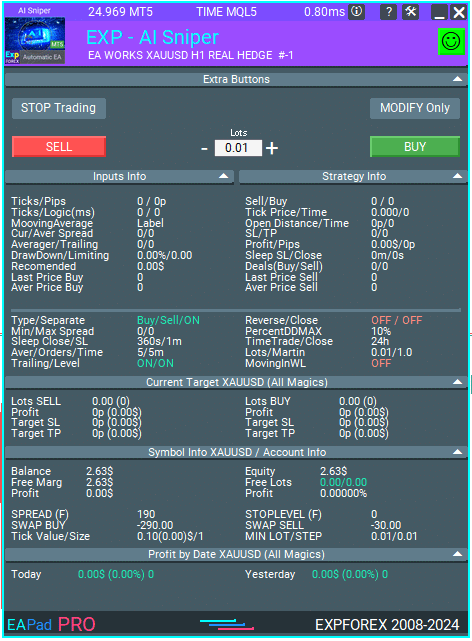
EA Pad PROの情報ブロック:
- バージョン、ライセンス、およびアカウントステータス:
EAの現在のバージョン、ライセンスの詳細、および現在の取引アカウントで機能する準備状況を表示します。 - 追加ボタン (Extra Buttons):
アドバイザーを迅速に制御するための緊急管理ボタンを含み、必要に応じて即座に行動を起こすことができます。 - 戦略情報 (Strategy Info):
現在の戦略とEAの操作を駆動する内部変数に関する重要なデータを提供しますが、これらの変数はユーザーが制御できません。 - シンボル情報 (Symbol Info):
現在のシンボルの詳細な仕様を表示します。これにはスワップレート (swap rates)、スプレッド、ストップレベル (stop levels)、ティックサイズ (tick size)、およびティックごとのコスト (cost per tick)が含まれます。 - 現在の目標 (Current Target):
現在の利益 (profit)、ロットサイズ (lot size)、およびストップロス (Stoploss)とテイクプロフィット (TakeProfit)の目標に関連する情報を表示します。 - 日付別利益 (Profit by Date):
EAがさまざまな期間で生成した閉鎖された利益を要約し、毎日 (daily)、毎週 (weekly)、毎月 (monthly)、および毎年 (yearly)のパフォーマンスを含みます。 - アカウント情報 (Account Info):
取引アカウントに関する重要な詳細を示します。これには残高 (balance)、フリーマージン (free margin)、エクイティ (equity)、ドローダウン (drawdown)、および新しいポジションを開くための利用可能なロット (lots)が含まれます。 - 入力情報 (Inputs Info):
最も頻繁に使用される外部変数 (external variables)の値を表示し、使用中の重要な設定への迅速なアクセスを提供します。
カスタマイズ (Customization):
各ブロックは、EAの設定で個別にオフにすることができます。あるいは、ブロック名を直接クリックして、希望するセクションを非表示または表示することができます。
- EAPadPRO = “EAPadPRO Info EA”;
- ShowEAPadPRO = true;
- InfoSymbol = true;
- targetSLTP = true;
- ProfitForDate = true;
- CurrentInfoStats = true;
- INPUTS = true;
- STRATEGY = true;
- ExtraButtons = true;
- FontSize = 12;
エキスパートアドバイザー (EA) パネルの機能
- ユニバーサルブロックシステム (Universal Block System):
エキスパートアドバイザーのコアブロックは、すべてのエキスパートに共通しており、特定のマジックナンバー (Magic Number)とシンボル (Symbol)を使用して一貫した機能を保証します。 - カスタム外部パラメータ (Custom External Parameters):
メイン構造は共有されていますが、各EAには独自の外部および戦略パラメータセットがあります。これらのブロックは、各エキスパートアドバイザーの特定のニーズに合わせて個別にプログラムされています。 - 効率的な可視化 (Efficient Visualization):
ストラテジーテスター (Strategy Tester)の可視化モード (Visualization mode)中に、私たちのEA Pad PROは時間を節約するために10秒ごとに更新します。可視化なしでテストする場合やエキスパートアドバイザーを最適化する場合、パネルは自動的にオフになります。 - カスタマイズ可能なパネル (Customizable Panel):
チャート上で直接フォントサイズとパネルの寸法を調整できます。パネルのサイズは選択されたフォントサイズに自動的に適応します。 - 情報表示の最大化 (Maximized Information Display):
ダッシュボードはチャートの大部分を占め、すべての関連情報を表示するため、EAが動作している間にシンプルな黒い画面の必要性を減らします。それにもかかわらず、チャートの半分はあなたの操作のために自由に残っています。 - パネルコントロール (Panel Control):
- パネルを最小化 (Minimize the Panel): アイコンをクリックしてパネルを最小化します。
- パネルを削除 (Remove the Panel): アイコンをクリックしてパネルを無効にし、チャートから削除します。
- コントロールボタン (Control Buttons):
パネルはエキスパートアドバイザーを制御するための3つの追加ボタンを提供します:- トレード停止 (Stop TRADES): エキスパートアドバイザーを完全に停止します。
- すべて閉じる (CLOSE ALL): EAのマジックナンバー (Magic Number)とシンボル (Symbol)に基づいて、EAによって開かれたすべてのトレードと注文を閉じます。
- 修正のみ (MODIFY Only): エキスパートアドバイザーが新しいトレードを開くのを防ぎますが、既存のポジションの管理(平均化やその他の機能を含む)は継続します。
EAPADPRO フォントのインストール
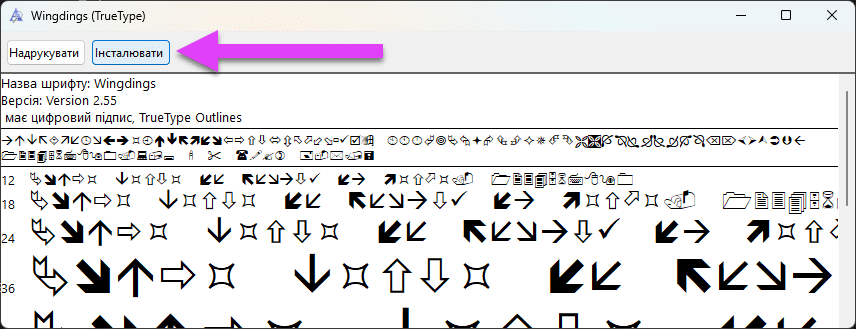
注意: 私たちのパネルはWebdingsおよびWingdingsフォントを使用しています!
これらのフォントがシステムにインストールされていない場合、理解不能なシンボルが表示されます。インストールする必要があります。

フォントをインストールするには、ファイルを一つずつ開いてインストールボタンをクリックしてください:
メインユニットの説明
現在のエキスパートアドバイザーのバージョン、コンパイル日、およびライセンスの種類に関する情報を表示します。
ライセンスの種類:
- 無料 (FREE): エキスパートアドバイザーの無料バージョンで、どのアカウントでも使用可能です。
- デモ (DEMO): 当サイトからダウンロードされたEAのデモバージョンです。任意のデモアカウントおよび著者が指定したUSDJPYペアまたは他のペアのライブアカウントで動作します。
- テスター (TESTER): マーケットプレイスからダウンロードされたバージョンで、ストラテジーテスターでのみ機能します。
- フル (FULL): MQL Marketから正式に購入されたバージョンです。
- タイム (TIME): 特定の期間中に使用可能なEAのレンタルバージョンです。
EAPadPROのトップにあるボタン:
- 質問 (Question): ヘルプ、説明、およびエキスパートアドバイザーの完全なガイドへのリンクにアクセスします。
- 設定 (Settings): EAPADPROアドバイザーの設定を開きます。
- パネルの展開/折りたたみ (Expand/Collapse Panel): タイトルバーをダブルクリックすることでパネルを折りたたむまたは展開できます。
- 終了 (Exit): チャート上のパネルを最小化します。
重要な注意事項:
- EAPADPROを閉じると、エキスパートアドバイザーは動作を続けます。
- EAPADPROを再度有効にするには、チャート上のアドバイザーのロゴを単にクリックします。
次の行にはエキスパートアドバイザーの名前が表示されます。このブロックにはパネルのコントロールボタンもあり、パネルを最小化し、パネルを閉じることができます。
EAは動作していますか? 緑と赤のスマイル
ステータスラインはアドバイザーの動作を示します。アドバイザーが動作を停止する可能性のある2つの状態と8つの理由があります:
EAが動作しています (EA Works) – アドバイザーは正常に動作しています。シグナルを待つか、アドバイザーが取引を管理するのを待ちます。一般的なエラーは見つかりませんでした!

EAが動作していません (EA Doesn’t Work) – アドバイザーが動作していません。次の行で動作停止の理由を説明します:

Important!
スマイリーをクリックすると、エラーに関する詳細情報と問題の解決策が表示されます。
エキスパートアドバイザーが機能しない理由:
- トレーディング停止 – トレーディング停止ボタンを押すとエキスパートアドバイザー (Expert Advisor)が停止します!アルゴリズムが実行されず、オープン、クローズ、修正などが行われません。
- アドバイザーはSTART TRADEボタンを再度押すまで完全停止モードのままです。

- 修正のみ – 修正のみ (MODIFY ONLY)ボタンを押しました。これにより、エキスパートアドバイザー (Expert Advisor)は新しい取引や注文を開くことなく、既に開かれた取引や注文のみを修正することが許可されます!
- エキスパートアドバイザー (Expert Advisor)は、オープンポジションのサポート、ストップロス (Stop Loss)、テイクプロフィット (Take Profit)、総利益と損失のクローズ、トレーリングストップ (Trailing Stop)、ブレイクイーブン、平均化 (Averaging)、追加オープン、およびその他の戦略関連機能などの機能を引き続き実行します。
- 修正のみ (MODIFY ONLY)ボタンが押されると、エキスパートアドバイザー (Expert Advisor)は戦略や指標からの新しいシグナルを処理しません。

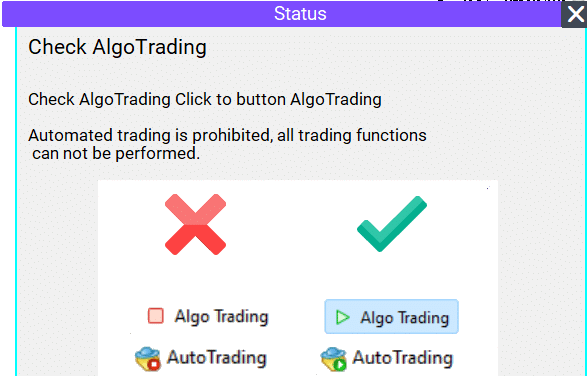
- AutoTRADINGチェック – ターミナルのAUTOTRADING / Algo Tradingボタンを確認してください:


- 自動トレーディングが許可され、実行中のプログラムのトレーディング機能が使用可能です。

- 自動トレーディングが無効になっているため、実行中のプログラムはトレーディング機能を実行せずに動作します。
- ライブトレーディング許可チェックボックス – このオプションを有効にしない限り、エキスパートアドバイザー (Expert Advisor)を使用してアカウントでの取引は許可されません:
- エキスパートアドバイザー (Expert Advisor)の設定で、ライブトレーディング許可 (Allow Live Trading)をクリックします。
- 投資 – 投資パスワードを使用して投資口座で取引しています。
- このアカウントでは、パスワードを使用した取引活動は禁止されています。

- NoSymbol — このシンボルの取引は禁止されています!ブローカーがこのシンボルでの取引を禁止しています。マーケットウォッチ (Market Watch)で右クリックし、すべてのシンボルを表示 (Display All Symbols)を選択し、サフィックス(例:_i、.m、s)が付いたシンボルを見つけてチャートにドラッグしてください!
- サフィックスが付いたシンボル、または取引が許可されたシンボルを見つけてください。

- シンボルがグレーアウトされていますか?それはこのシンボルがブローカーによって取引禁止されていることを意味します。

- NOEATRADE – 現在のアカウントでエキスパートアドバイザー (Expert Advisor)による取引許可が禁止されています!ブローカーがこのアカウントでのエキスパートアドバイザーによる取引を禁止しています。ブローカーに通知してください。(AUTOTRADING / Algo Tradingがサーバーによって無効化されています):
- 取引サーバーとの接続がありません。
- 取引アカウントが読み取り専用モード(アーカイブ)に転送されています。
- 取引アカウントが取引サーバーによって禁止されています。
- 取引アカウントへの接続がインベスター (Investor) モードで行われています。
- 接続なし – ブローカーとの接続がありません。インターネット接続、ハブの設定を確認するか、MetaQuotes の VPS (VPS from MetaQuotes)に接続してください。
- このオプションは、MetaTraderの右下隅にある「接続なし (No connection)」ラベルを左クリックすることで見つけることができます。
- 再スキャンを実行すると、MetaTraderは利用可能な最適なサーバーを探し、接続を試みます。
- また、ForexおよびMetaTrader向けの最高のVPSを使用することもできます

- マーケットクローズ! – このシンボルの取引セッションは終了しています。
- マーケットが開くまでお待ちください。
- 取引セッションはマーケットウォッチ (Market Watch)の契約仕様で確認できます。

- VPS MQL – VPS MQL MetaQuotesからサーバー上で起動された場合のエキスパートアドバイザー (Expert Advisor)の運用状況。


- エキスパートアドバイザー (Expert Advisor)がMetaQuotesのサーバー上で実行されている場合、ホームコンピューターにVPS MQL MetaQuotesサーバーでエキスパートアドバイザー (Expert Advisors)が実行中であることを示すメッセージが表示されます。ステータスインジケーターは青いスマイリーフェイスです。
- 注意: エキスパートアドバイザー (Expert Advisor)がサーバーとホームコンピューターの両方で起動されている場合、2つのターミナル(サーバーVPS MQL MetaQuotesとホームコンピューター)で並行して取引する可能性があり、競合が発生することがあります。
- 注意: エキスパートアドバイザー (Expert Advisor)がサーバーVPS MQL MetaQuotes上で起動されている場合、競合を避けるためにホームコンピューターでの動作を有効にしないでください。
- サーバー上での作業ステータスのポーリング頻度は1日1回です。
- サーバー上でエキスパートアドバイザー (Expert Advisor)を非初期化すると、そのステータスは停止に設定されます。
- VPS MQL MetaQuotesからサーバー上の動作をテストするために、保留中の注文が作成されます!
Expforex AI Chatbot
Expforex AI Chatbot – ターミナル内での究極のサポートアシスタント!
ターミナルから直接、緊急のプログラム関連の問題を解決するために設計された、当社の組み込み技術サポートチャットの力を体験してください。
当社のメインウェブサイトモジュールにシームレスに接続するExpforex AI Chatbotは、最新かつ専門的な回答を提供します。
迅速なトラブルシューティングが必要な場合でも、詳細なガイダンスが必要な場合でも、この革新的なツールはForexプログラミングの課題を簡単に解決するために役立ちます。
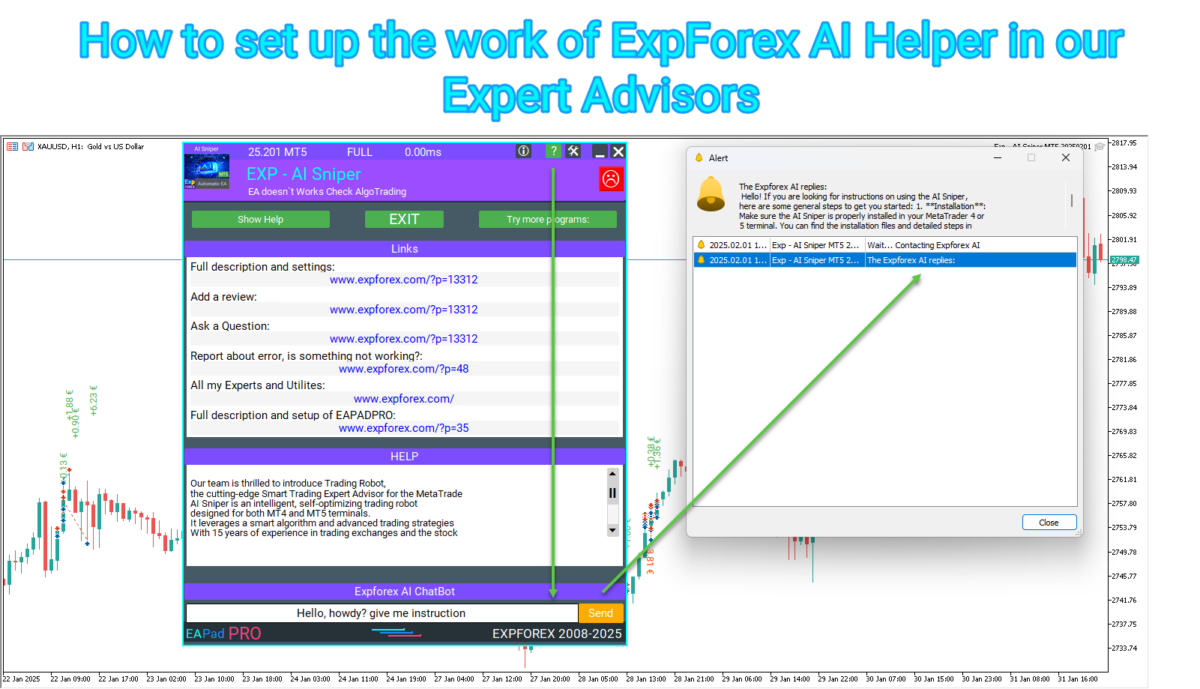
仕組み:
チャットボットは即座に包括的なサポートシステムに接続します。より詳細な情報が必要な場合は、ウェブサイトにアクセスして高度な機能を確認してください。
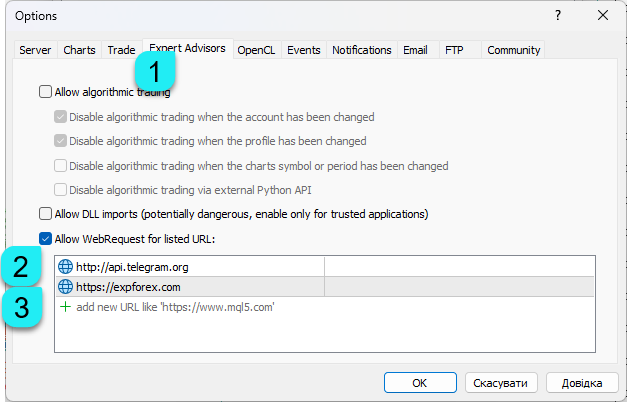
設定手順:
- ターミナルの設定を開き、「エキスパートアドバイザー (Expert Advisors)」タブに移動します。
- 「指定されたURLに対するWebRequestを許可する」オプションを有効にします。
- URLを追加: https://expforex.com。
注意: これはベータ版ですので、一部の機能が一時的に制限されている場合があります。
⚠ 注意!サーバーに接続して応答を受け取るまでに約5秒かかります(インターネット接続の品質により異なります)。接続に失敗した場合は、後でもう一度お試しください。
⚠ 注意!ベータテスト中は、Expforex AI アシスタントの使用に制限があります。
より賢い問題解決の方法を取り入れ、Expforex AI Chatbotを活用しましょう ― Forexおよびプログラミングサポートにおける信頼できるパートナーです!
ブロックの説明
追加ボタン1ブロック:

私たちの情報パネル (information panel)では、エキスパートアドバイザー (Expert Advisor)を実行する機会があります。
- トレーディング停止 – エキスパートアドバイザー (Expert Advisor)を完全に停止します!
- このモードでは、エキスパートアドバイザー (Expert Advisor)はこのアカウントでの作業を完全に停止します。
- オープン、クローズ、平均化 (Averaging)、トレーリングストップ (Trailing Stop)、およびその他のエキスパートアドバイザー (Expert Advisor)の機能が無効になります!
- すべて閉じる (CLOSE ALL) – 現在のエキスパートアドバイザー (Expert Advisor)によってマジックナンバー (magic number)およびシンボル (Symbol)で開かれたすべての取引および注文を閉じます。
- 修正のみ (MODIFY Only) — 防止 – エキスパートアドバイザー (Expert Advisor)が新しいシグナルから新しい取引を開くのを防ぎながら、既存の取引はフォロー、修正、クローズ、および削除されます。平均化 (Averaging)は、取引の全シリーズがクローズされるまで継続します!
- このモードでは、エキスパートアドバイザー (Expert Advisor)は既に開かれた取引をサポートし続けます(平均化 (Averaging)、トレーリングストップ (Trailing Stop)、修正)。
- しかし、エキスパートアドバイザー (Expert Advisor)は新しい戦略シグナルをキャンセルします。
追加ボタン2ブロック:
私たちの情報パネル (information panel)では、予期せずポジションを開く機会があります。
これらのオプションはストラテジーテスター (strategy tester)で機能します!
これらのボタン(BUY、SELL、LOTS)をライブチャートで有効にするには、EA設定 (EA settings)でオンにできます。
さらに、EAPADPRO設定 (EAPADPRO settings)では、取引のマジックナンバー (MagicNumber)と確認ボックス (Confirmation Box)を調整できます!

- SELL – 指定されたロットでSELLポジションを開きます!
- BUY – 指定されたロットでBUYポジションを開きます!
- LOTS – SELLまたはBUYを押すと、EAPADPROパネル (EAPADPRO panel)からポジションのロット数が開かれます。
これは、アドバイザー設定で指定されたマジックナンバー (magic number)を使用した追加のポジションオープンです。
オープン後、アドバイザーのアルゴリズムがこのポジションを管理します。
役立つ機能は、アドバイザーが長時間シグナルを待機している場合や、ポジションを開く必要がある場合に、アドバイザーがそれを管理するようにすることです(修正、平均化、アルゴリズムの実行など)。
注意: ポジションを開くボタンをクリックすると、エキスパートアドバイザー (Expert Advisor)が確認ウィンドウを表示します。
これは、ユーザーが誤ってオープンボタンをクリックするのを防ぐために行われます。
ワンクリック制御パネルが必要な場合は、私たちのワンクリックトレーディングパネル VirtualTradePadを試すことができます

VirtualTradePad (VTP) トレーディングパネル。チャートとキーボードからのワンクリックトレーディングパッド
VirtualTradePad または VTP – MetaTrader 4 および 5 でのワンクリック取引用のコントロールパネル。ターミナルグラフからのワンクリック取引。キーボードでの取引。Forexでのスキャルピングおよび手動取引用プログラム。VirtualTradePadには30以上のボタンがあります:買い、売り、買いストップ、買いリミット、売りストップ、売りリミット、クローズ、削除、修正、トレーリングストップ、リバース、ロック、グリッド、VirtualStops、利益/損失の総クローズなど…..
ストラテジー情報ブロック

このストラテジーに関する基本情報を表示するブロックです。
これは個別のユニットであり、各エキスパートアドバイザー (Expert Advisor)の個人情報がここに表示されます。例えば、EXP- The xCustomEAアドバイザー:
- シリーズによる損失 – テイクプロフィット (Take Profit)によってまだクローズされていない注文のシリーズでの現在の損失。ストップロス (Stop Loss)によるクローズされた取引からの損失、または最後に開かれたシリーズからの損失が考慮されます。
- シリーズ内のPCS – このシリーズに既に参加した取引の数。
- 次のロット – 次の保留注文で開かれる次のロット。
- 次のマーティン – ロット計算に使用される次のマーティンゲール。これは、エキスパートのマーティンゲールフィックス (MartingaleFix)パラメータを設定した場合に通知するのに役立ちます。
- ボラティリティ – ボラティリティ (Volatility)によるシグナルのフィルタリングがオンかオフかを示します。
- 現在のボラティリティ – このペアの現在計算されているボラティリティ (Volatility)を表示します。
インプット情報ブロック
このブロックは、エキスパートアドバイザー (Expert Advisor)の現在の設定(重要なインプット (important inputs))に関する情報を表示します。
各アドバイザーが個別であるため、このブロックにはエキスパートアドバイザー (Expert Advisor)の主な設定に関する情報が表示されます。これらの設定は最も頻繁に使用されます。アドバイザーの追跡を容易にするために、設定パネルを開かずに設定情報を表示できます。
ドローダウンのレベル、テイクプロフィット (Take Profit) / ストップロス (Stop Loss)、設定されたロットまたはマーティンゲールなど。
シンボル情報ブロック

このシンボル (Symbol)に関する基本情報を表示するブロックです:
スプレッド (Spread) – 現在のスプレッド。スプレッドが変動している場合、対応するアイコンが表示されます(F)。
ストップレベル (StopLevel) – サーバー上の現在の最小ストップレベル。
このレベルはポイント単位で、注文の配置に許可される最小値です。
エキスパートアドバイザー (Expert Advisor)は、通貨ペアに応じて自動的に最小ストップを計算します。
指定されたStopOrdersDistance、テイクプロフィット (Take Profit)、ストップロス (Stop Loss)、またはトレーリングストップ (Trailing Stop)パラメータが最小値よりも小さい場合、エキスパートアドバイザー (Expert Advisor)は値を最小限に自動設定します。
スワップBUY SELL – シンボル (Symbol)のスワップレベルを表示します。
ティック値 (Tick Value) サイズ (Size) – 現在のシンボル (Symbol)の現在価格での1ティックのコストを表示します。1ティックのサイズをポイント単位で表示します。
最小ロット (Min Lot) ステップ (Step) – このアカウントの最小ロットとロット増分ステップを表示します。
現在の取引(ポジション (Positions))のマジックおよび「取引シンボル」。開かれている取引の数も表示します。
日付別利益ブロック:

今日、昨日、週、月、年、および全履歴にわたるマジックおよび「取引シンボル」によるクローズされた取引に関する情報を表示するブロックです。
情報はドルおよびパーセンテージで表示され、取引の数が示されます。
アカウント情報ブロック
現在のアカウントに関する情報を表示するブロックです:
バランス (Balance) – 現在のアカウントバランス。
エクイティ (Equity) – アカウントの現在の資金。
フリーマージン (Free Margin) – 利用可能なフリーマージン。
フリーロット (Free Lots) – アカウントで開ける現在のフリーロット。
利益 (Profit) – すべての取引からの現在のアカウント利益。
ドローダウン (Drawdown) – アカウントの現在のドローダウンレベル(パーセンテージ)。
現在のターゲットブロック

これは、現在のストップロス (Stop Loss) / テイクプロフィット (Take Profit)の目標、現在の利益または損失、ロット数、および開かれている取引数に関する情報を表示するブロックです。
ターゲット SL TP – ストップロス (Stop Loss) / テイクプロフィット (Take Profit)の目標は、マジックおよびシンボル (Symbol)の現在のオープン取引に基づいて計算されます。すべての値がポイントおよびデポジット通貨でまとめて表示されます。
利益 BUY SELL – マジックおよびシンボル (Symbol)による現在開かれている取引に関する情報をポイントおよびデポジット通貨で表示します。
ロット BUY SELL – アカウント内のBuy/Sell取引のロット数と現在のシンボル (Symbol)(マジック)を表示します。
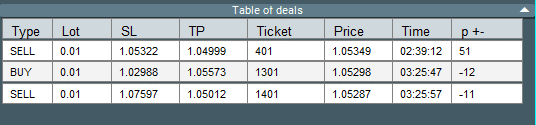
テスト速度および一時停止、現在のオープンポジションテーブルのテスト
私たちのアドバイザーの視覚化およびテストモードでは、テスターのグラフィックからテスト速度を制御することが可能です。
これは主に、ターミナルの速度を使用するのを避け、アドバイザーから直接速度を制御するために便利です。
また、テスト中に一時停止 (PAUSE)などの便利な機能も追加しました。
Pauseボタンをクリックしてアドバイザーを停止することができます。
ワンクリックでポジションを開く/閉じる際にエキスパートアドバイザー (Expert Advisor)の作業を自動的に停止することも可能です。
これにより、アドバイザーの動作をより正確に分析し、タイムリーな意思決定を行うことができます。
これらのオプションはデフォルトではオフになっています。適切なチェックボックスをクリックして有効にできます。

さらに、視覚化モードでは現在のオープンポジションのブロックが表示されるようになりました。
MT4の場合、これは間違いなく大きな利点です。なぜなら、テスターではMT4がターミナルに現在の取引テーブルを表示しないためです。
テストの進行状況を監視し、現在のオープン取引を分析する機会があります。
パネル設定

更新情報

UpdateInfo – EAPADPROパネル上のデータを更新する時間間隔。
この値が小さいほど、データの更新が速くなり、メモリの負荷が増加します。
AutoMinimize – PANELがチャート上で自動的に最小化されるまでの時間。
これはメモリを節約するために必要です。
サイズ

パネル上部の「設定」ボタンをクリックすると、設定ページが開きます:
情報表示のフォントサイズを選択できます(最小サイズ = 7)。
FontAutoSize – チャートの幅に基づいて自動的に決定されるフォントサイズ。
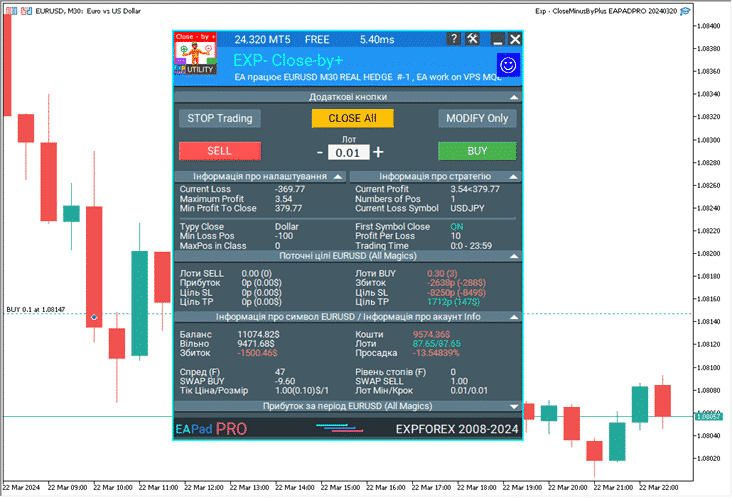
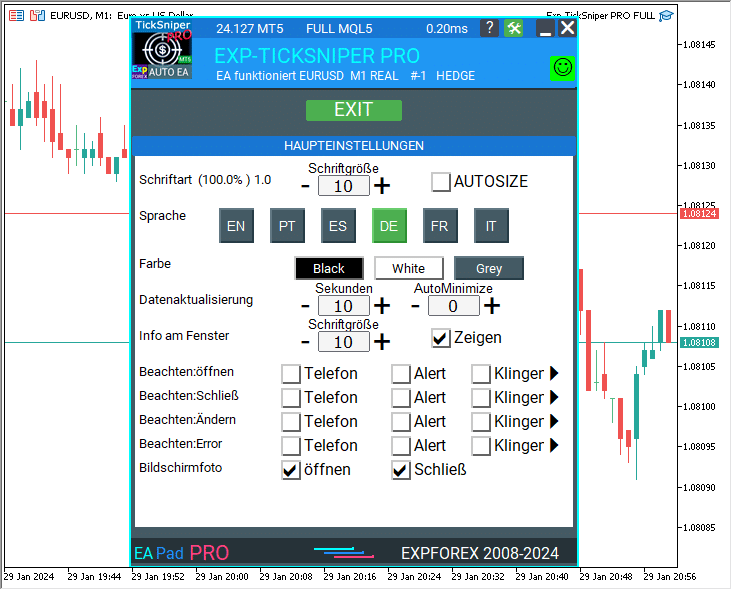
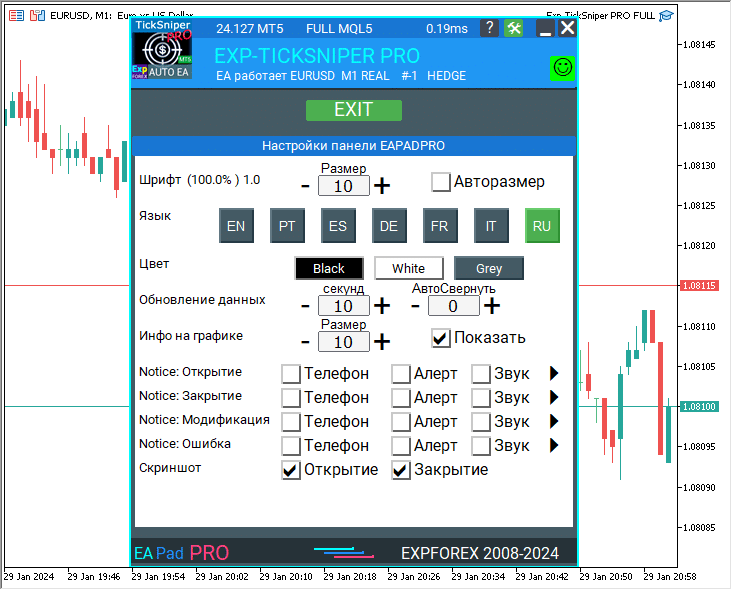
言語
パネルの言語を選択することもできます(ターミナルの言語が自動的に表示言語を決定します)。
現在、英語、ウクライナ語、スペイン語、ポルトガル語、ドイツ語、フランス語、イタリア語、中国語、日本語、韓国語、ロシア語、およびトルコ語があります。近日公開予定:マレー語、インドネシア語、タイ語、ベトナム語、アラビア語、ヘブライ語、ヒンディー語、オランダ語、デンマーク語、スウェーデン語、ノルウェー語。
注意!パネルの言語はターミナルの言語と同期されています。
希望する言語を有効にするには、ターミナルの言語をその言語に設定する必要があります。

English
Українська
Español
Português
Deutsch
Français
Italiano
中文
日本語
한국어
Türkçe
Руский






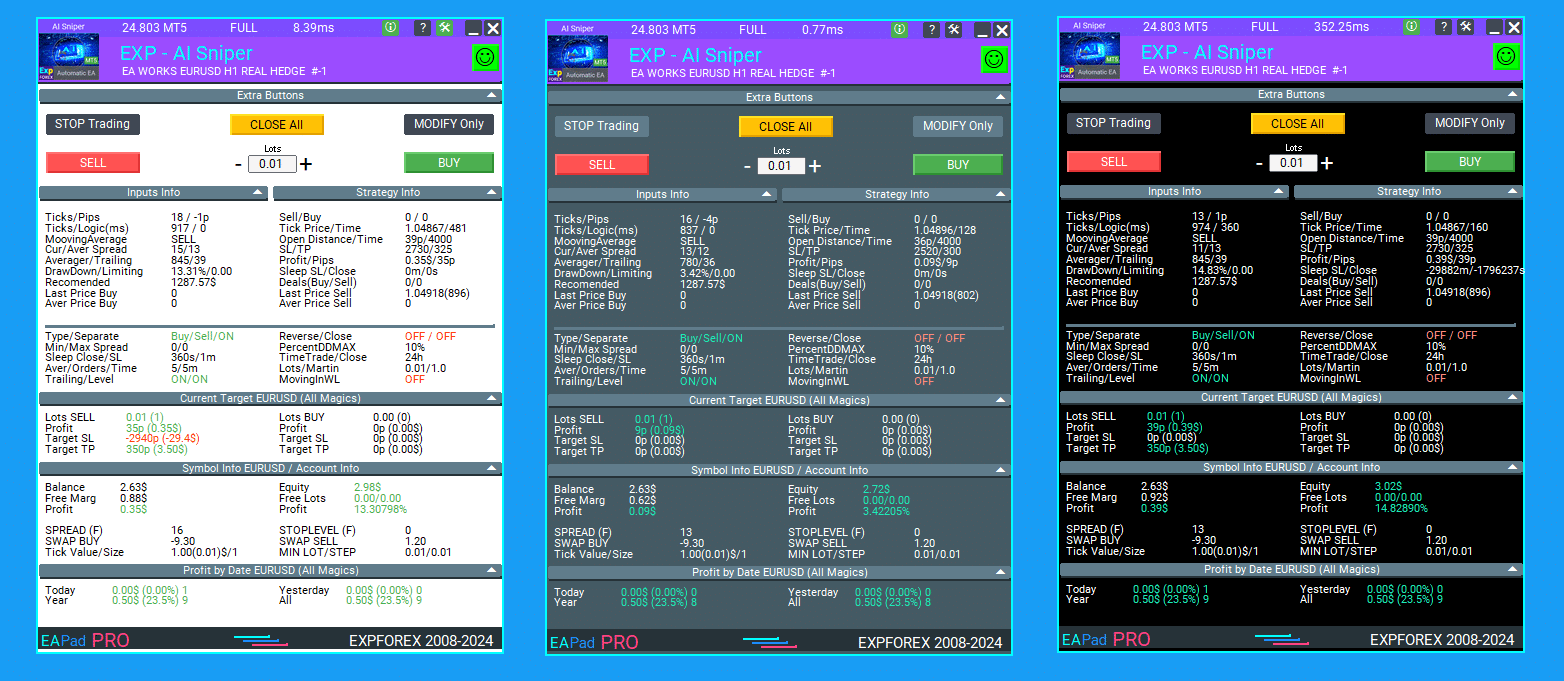
カラー
パネルのカラースキームを選択することもできます:
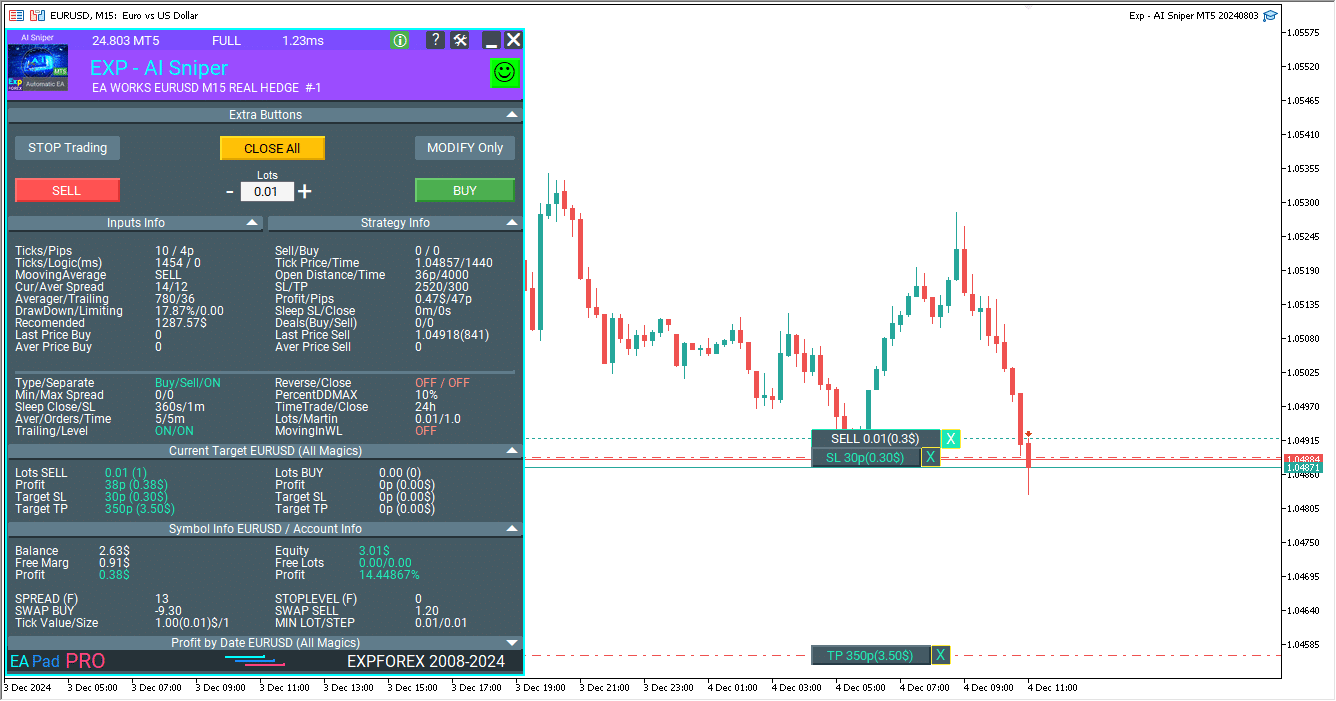
チャート上のポジション情報
– パネルが設置されているチャート上にポジション(開値、ストップロス、テイクプロフィット)に関する情報を表示する機能を追加しました。
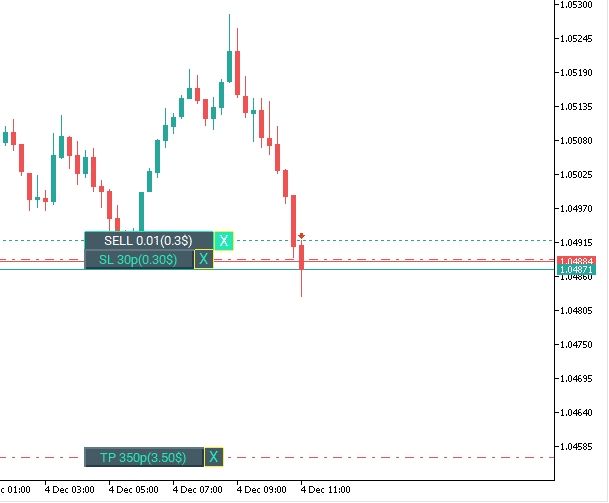
すべてのポジション(デール)は、現在のマジックナンバーとこのパネルが起動されたシンボルによって表示されます。

情報ウィンドウにカーソルを合わせると、追加情報が表示されます。
チャート上のクローズドポジション情報
チャート上のクローズドポジションからの利益に関する情報。
情報は現在のタイムフレームの各バーに対して表示されます。
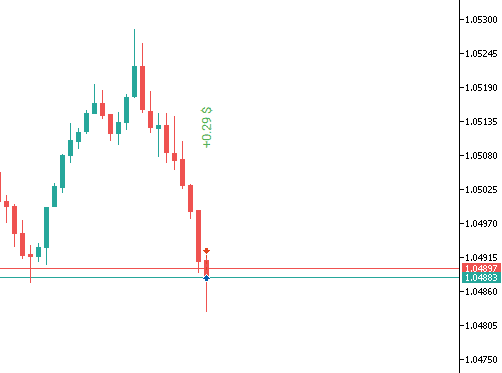
特定のタイムフレームのバーで取引結果を確認するためにタイムフレームを変更できます。
現在のタイムフレームの1つのバーで複数のポジション/デールがクローズされた場合、取引結果が要約され、そのバーの合計情報が表示されます。
情報は次のポジション/デールがクローズされると更新されます。
パネル設定で履歴の表示を無効にできます。

通知:Alert、Push、Sound、Telegram、InfoBoxによる
– PUSH、Alert、Sound、InfoBoxを使用して、アカウントでの操作(オープン、クローズ、修正、エラー)についてユーザーに通知する機能を追加しました。
– デモ口座の自動検出とデモ口座での通知の無効化(ユーザーはパネル設定で通知を有効にできます)。
デフォルトでは、リアル口座はPUSHとSoundを介して電話で情報を提供します。

アラートの例

プッシュの例

InfoBoxの例
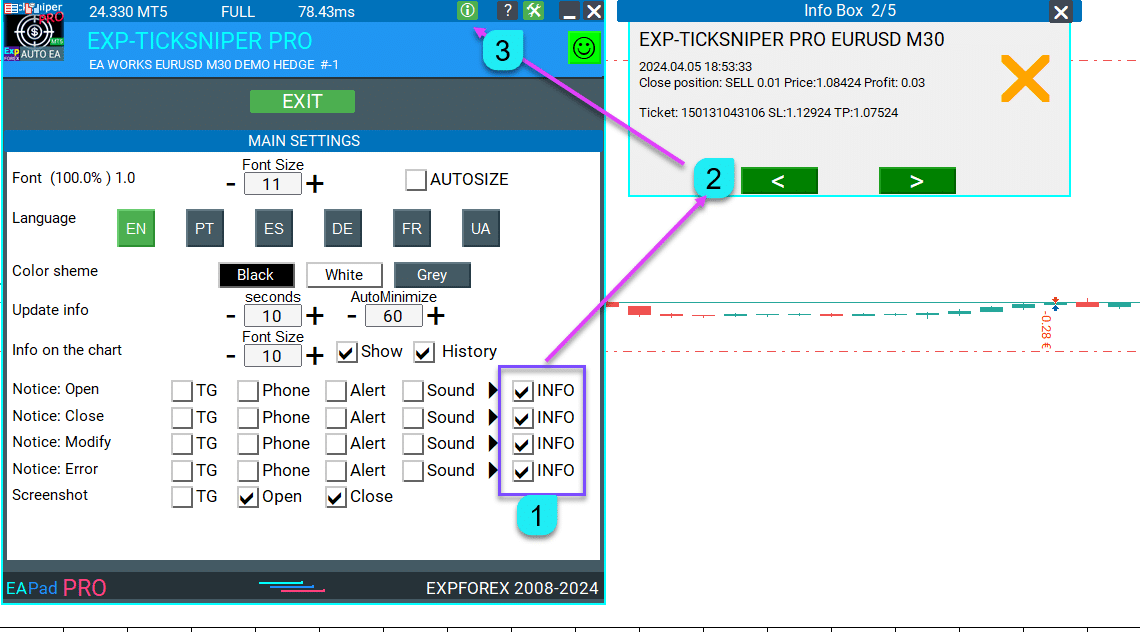


取引のエラー通知および取引の開閉をInfoBoxの形でチャートに表示します。
通知は4種類表示されます:
— 新しい取引のオープン;
— 取引のクローズ;
— 取引の修正;
— サーバーからのExpert Advisor (EA)からのエラー受信;
EAPADPROパネル設定で、必要な通知タイプを有効または無効にできます。
通知は通知キューに到着するごとに表示されます。
通知はEAの設定をインストール、再インストール、または変更するたびにデータ配列に蓄積されます。
EAPADPROのヘッダーで、INFOBOXを有効または無効にすることもできます。
TelegramボットとTelegramチャンネル
Telegramの使用(ベータ版)
Expert Advisor (EA)がTelegramボットと連携するには、スマートフォンでボットを設定し、「公開」または「非公開」チャンネルを作成する必要があります。
アカウントからの通知を受け取るには、ボットを「公開」または「非公開」チャンネルの管理者として割り当てる必要があります。
注意!通知の送信とコマンドの処理にはコンピューターリソースが消費されます!
個人のニーズにのみTelegramボットを使用してください。
ターミナルとExpert AdvisorをTelegramボットおよびTelegramチャンネルと連携させる方法 >>>
Telegramの設定:https://expforex.com/ja/eapadpro/#Settings
- Notice Open TG – 取引がオープンされたときにTelegramチャンネルに通知を送信します;
- Notice Close TG – 取引がクローズされたときにTelegramチャンネルに通知を送信します;
- Notice Modify TG – 取引が修正されたときにTelegramチャンネルに通知を送信します;
- Notice Error TG – エラーが受信されたときにTelegramチャンネルに通知を送信します;
- ScreenShot TG – 取引がオープンまたはクローズされたときにTelegramチャンネルにスクリーンショットを送信します;

スクリーンショット

アドバイザーがポジション(デール)をオープンまたはクローズすると、私たちのEAPADPROパネルはインストールされているチャートのスクリーンショット(画像)を保存できます。
私たちのExpert Advisor (EA)がポジション(デール)をオープンまたはクローズすると、チャート(グラフ)を表示して分析できます。
すべてのスクリーンショットは次のフォルダにあります:
あなたのターミナル(メニュー FILE – データフォルダを開く)、MQL5 – ファイル – “取引用Expert Advisorの名前”

さらに、スクリーンショットをTelegramチャンネルに自動的に送信できます。

また、Telegramボットを使用して、EAPADPROおよびTelegramボットがインストールされているターミナルからチャートのスクリーンショットやその他の情報を要求することができます。

EAPADPROのヘルプ
クイックガイドを読み、私たちのExpert Advisor (EA)の使用に関する詳細な指示へのリンクを見つけることができます。
また、パネルに関するHELPセクションもお読みください。
他の製品を探索し、リンクをコピーできます!


EAPADPROがアドバイザーアルゴリズムの速度に与える影響
私たちのパネルを極限状態およびストラテジーテスターで特別にテストしました!
以下について質問がある場合:
パネルが有効な場合、Expert Advisorは動作しますか?
回答:
はい!パネルの表示はExpert Advisorの動作アルゴリズムに影響を与えません。
例えば、高速スキャルパーのExp-TickSniper PRO FULLを使用しました。このExpert Advisor (EA)はティック速度で動作するため、私たちのパネルのパフォーマンスへの影響を評価する指標となります:

– 改善点: 速度を向上させるためのコード最適化。
– 改善点: ストラテジーテスターでのパネル更新速度が、見積り到着の速度に基づいて自動的に計算されるようになりました。
これはストラテジーテスターでのプログラムの速度を向上させるためです。
情報の更新は現在、実際の1秒に設定されています。
– 改善点: ストラテジーテスターでEAPADPROプログラムの実行速度。
注意! ストラテジーテスター内のイベントは、新しいティックが作成されたときにのみ処理されます。
新しいティック(最小価格変動)が作成されない場合、パネルは次のティックを待ちます。
ビジュアライゼーションあり:
バージョン48:390秒(TickSniper 2024-2024)
バージョン55:244秒 >>> 159%(TickSniper 2024-2024)
ビジュアライゼーションなし:
バージョン48:363秒(TickSniper 2020-2024)
バージョン55:220秒 >>> 165%(TickSniper 2020-2024)
ビジュアライゼーションあり:
バージョン48:15750秒(TickSniper 2020-2024)
バージョン55:6220秒 >>> 253%(TickSniper 2020-2024)
ビジュアルテストと標準テストで異なる結果が出るのはなぜですか?
ビジュアルテスト中は、各ティックでインジケーターが計算されます。
標準テストでは、一部のティックが無視されます!
これはストラテジーテスターの機能です。tester_everytick_calculate
ストラテジーテスターでは、インジケーターはデータにアクセスされたとき、つまりインジケーターバッファの値が要求されたときにのみ計算されます。
これにより、各ティックでインジケーターの値を取得する必要がない場合、テストおよび最適化速度が大幅に向上します。
tester_everytick_calculateプロパティを指定することで、インジケーターを毎ティック強制的に計算することができます。
ストラテジーテスターでは、以下の場合にインジケーターが毎ティック強制的に計算されます:
- ビジュアルモードでテストしているとき、
- インジケーターに以下のいずれかの関数がある場合:EventChartCustom、OnChartEvent、OnTimer;
- インジケーターがビルド番号1916未満のコンパイラで作成された場合。
この機能はストラテジーテスターにのみ適用されます;ターミナルでは、インジケーターは受信した各ティックに対して常に計算されます。
EAPADPROの販売および再販売
私たちのダッシュボードには著作権があります。
EAPADPROの開発はVladislav Expforexの所有です!
情報パネルの再販売および販売、ならびに私たちのパネルを使用するExpert Advisors (EAs)の販売は禁止されています!
改変されたビューの言及、機能およびデザインのコピー、そして私たちのEAPADPROパネルの一般的なコンセプトのコピーは禁止されています!
オープンソースで購入したエキスパートがなぜ私たちのEAPADPROパネルなしで動作するのですか?
私たちのダッシュボードには、オープンソースで購入したEAsに追加できないユニークなコードがあります!
私たちのパネルをライブラリとして追加できます。
結論
この情報パネルは、私たちのExpert Advisors (EAs)の各ユーザーが現在のエキスパート、シンボル、およびアカウントに関する最新情報を取得するのを支援するために設計されています。
Thank you.
外部変数と設定
| パラメーター | 説明 |
|---|---|
| EAPadPRO | ============== EAPadPRO情報 |
| ShowEaPadPro=true | チャートに**EAPADPRO**パネルを表示します。 |
| ShowExtraBuySellButtons=false | **BUY**、**SELL**、および**ロット**の追加ボタンの表示を無効にします。 |
| FontName=”Roboto” | パネルのフォント名を**Roboto**に設定します。 |
| Notice_Open_NameSound=”ok” | 注文が開かれたときに再生されるサウンドファイルの名前(.wav拡張子なし)。 |
| Notice_Close_NameSound=”request” | 注文が閉じられたときに再生されるサウンドファイルの名前(.wav拡張子なし)。 |
| Notice_Modify_NameSound=”stops” | 注文が修正されたときに再生されるサウンドファイルの名前(.wav拡張子なし)。 |
| Notice_Error_NameSound=”alert2″ | エラーが発生したときに再生されるサウンドファイルの名前(.wav拡張子なし)。 |
| PrintToLog=true | アクションをログに記録する機能を有効にします。falseにしないでください! |
| EAPadPRO2 | ============== テレグラムボット |
| TG_Token=”” | 通知を送信し、コマンドを受信するボットのトークン(ユニークコード)。 |
| TG_ChannelName=”” | 公開チャンネル名(例:@channelname)または非公開チャンネルID(-100で始まる)。注文の開閉、修正、エラー、およびターミナルからのスクリーンショットに関する通知を送信します。 |
| TG_UserNameFilter=”” | ユーザー名のホワイトリスト。指定されたユーザー(@で始まる)のみがボットを使用できます。 |
| TG_UseBotTimer=false | 電話からボットを操作できるようにします。電話とターミナルからTelegramボットと対話できるようにし、スクリーンショットの要求、情報の取得、Expert Advisorの管理が可能です。 注意!通知の送信やコマンドの操作はコンピューターリソースを消費します。Telegramボットは個人使用に限定してください。 |
| input ENUM_UPDATE_MODE TG_UpdateMode=UPDATE_SLOW | 更新モードを設定します。Telegramボットからのコマンド受信のタイマー速度。タイマーが速いほどコンピューターリソースを多く消費します(オプション:2秒、3秒、10秒)。 |
| TG_PRIORITY=TG_HOME_VPS | ボット操作の優先順位を設定します。ボットがどこで動作するかを決定します—MetaQuotes VPSサーバー上か、自宅のコンピューター上。 注意!MetaQuotes VPSサーバーではスクリーンショットは利用できません! |
| TG_HOME_ONLY=1 | HOMEボットのみが動作します。Telegramボットは自宅のコンピューター上でのみ動作します。 |
| TG_VPS_ONLY=2 | VPSボットのみが動作します。TelegramボットはMetaQuotes VPSサーバー上でのみ動作します。 |
| TG_VPS_HOME=3 | 最初にVPSボット、次にHOMEボットが動作します。TelegramボットはMetaQuotes VPSサーバーにアップロードされていればそこで動作し、そうでなければ自宅のターミナルで動作します。VPSサーバーを10分ごとにチェックします。 |
| TG_HOME_VPS=4 | 最初にHOMEボット、次にVPSボットが動作します。Telegramボットは自宅のコンピューター上で動作しますが、オフになっている場合はMetaQuotes VPSサーバーに切り替わります。VPSサーバーを10分ごとにチェックします。 |
情報パネルEAPadPROに関するよくある質問

一般的なFAQ
FAQ 最もよくある質問への回答
なぜオープンソースで購入したExpert Advisorsは私たちのEAPADPROパネルがないのですか?
私たちのダッシュボードには、オープンソースで購入したExpert Advisors (EAs)に追加できないユニークなコードが含まれています!
私たちのパネルをライブラリとして追加することができます。
パネルが有効な場合、Expert Advisor (EA)は動作しますか?
はい! パネルの表示はExpert Advisor (EA)の動作アルゴリズムに影響を与えません。
例えば、私たちは高速スキャルパーExp-TickSniper PRO FULLを使用しました。このExpert Advisor (EA)はティック速度で動作するため、私たちのパネルがパフォーマンスに与える影響を評価するための指標となります:
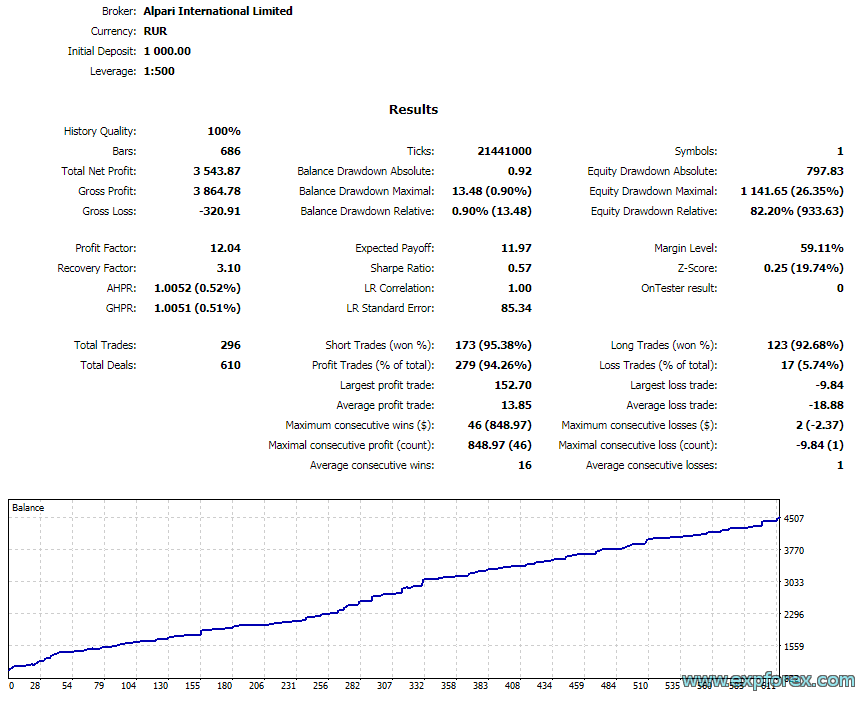
視覚的なテストと標準テストで結果が異なるのはなぜですか?
視覚的なテストでは、各ティックでインジケーターが計算されます。
標準テストでは、一部のティックが無視されます!
これはStrategy Testerの機能です。tester_everytick_calculate
Strategy Testerでは、インジケーターのデータにアクセスされたとき、つまりインジケーターバッファーの値が要求されたときにのみインジケーターが計算されます。
これにより、各ティックでインジケーターの値を取得する必要がない場合、テストおよび最適化の速度が大幅に向上します。
tester_everytick_calculateプロパティを指定することで、各ティックでインジケーターの強制計算を有効にできます。
以下の場合、Strategy Testerではインジケーターが毎ティックで強制的に計算されます:
- 視覚モードでテストする場合;
- インジケーターが以下のいずれかの関数を持つ場合: EventChartCustom、OnChartEvent、OnTimer;
- インジケーターがビルド番号1916未満のコンパイラーを使用して作成された場合。
この機能はStrategy Testerにのみ適用されます。ターミナル内では、インジケーターは常に受信した各ティックで計算されます。
EAPADPROとは何ですか?
EAPADPROは、MetaTrader用に設計された高度な情報パネルで、トレーダーとExpert Advisors (EAs)に必要なデータを提供し、MetaTraderターミナル内でのトレーディングツールの管理を効率化します。
EAPADPROの主な機能は何ですか?
主な機能には、直感的なインターフェース、MetaTraderユーティリティとのシームレスな統合、およびバックテスト機能の強化が含まれ、Strategy Tester内での戦略のナビゲート、実行、パフォーマンスの最適化を容易にします。
EAPADPROはMetaTraderとどのように統合されていますか?
シームレスな統合により、すべてのユーティリティがMetaTraderと完全に互換性があり、リアルタイムデータへのアクセスを提供し、情報パネルから直接迅速で情報に基づいた意思決定を可能にします。
EAPADPROはトレーダーにどのようなメリットを提供しますか?
EAPADPROは、リアルタイムデータへのアクセス、トレーディング戦略の最適化、バックテスト機能の強化などのメリットを提供し、トレーダーが結果を最大化し、MetaTraderターミナル内でのパフォーマンスを向上させることを可能にします。
EAPADPROのフォントをどのようにインストールしますか?
EAPADPROフォントをインストールするには、提供されたリンクからフォントアーカイブをダウンロードし、各フォントファイルを開いてインストールボタンをクリックして、パネル内のシンボルが正しく表示されるようにします。
EAPADPROはどのようなライセンスを提供していますか?
EAPADPROは、FREE、DEMO、TESTER、FULL、およびTIMEなど、異なる使用ニーズとアカウントタイプに合わせた複数のライセンスを提供しています。
EAPADPROパネルをどのようにコントロールしますか?
パネルコントロールオプションには、パネルの最小化、削除、およびStop TRADES、CLOSE ALL、MODIFY Onlyなどのコントロールボタンを使用して、パネルから直接Expert Advisorを管理することが含まれます。
EAPADPROのExtra Buttonsとは何ですか?
Extra Buttonsには、BUY、SELL、およびLOTSなどの機能が含まれ、ユーザーがパネルから直接ポジションを開き、トレードを管理することを可能にし、トレーディング効率を向上させます。
EAPADPROは通知をどのように処理しますか?
EAPADPROは、PUSH、Alert、Sound、およびInfoBoxを通じて通知を提供し、アカウントのアクション、トレードの開閉、修正、およびエラーについてユーザーに通知します。
EAPADPROはEAのパフォーマンスに影響を与えますか?
いいえ、EAPADPROはExpert Advisorの動作アルゴリズムに影響を与えません。パフォーマンスは最適化されており、パネルが有効な場合でもパフォーマンスは影響を受けません。
EAPADPROパネルをどのようにカスタマイズしますか?
カスタマイズオプションにより、ユーザーはフォントサイズ、パネルの寸法、カラースキームを調整し、特定のトレーディングニーズに合わせてパネルをカスタマイズできます。
Account Infoブロックはどのような情報を提供しますか?
Account Infoブロックは、残高、エクイティ、フリーマージン、フリーロット、利益、およびドローダウンなどの重要な詳細を表示し、トレーディングアカウントの状況を包括的に把握できます。
TelegramをEAPADPROとどのように使用しますか?
EAPADPROはボットを設定し、チャンネルにリンクすることでTelegramと統合されます。これにより、ユーザーはトレード、修正、およびエラーに関する通知をTelegramで直接受信し、リアルタイムのコミュニケーションを強化します。
Strategy Infoブロックとは何ですか?
Strategy Infoブロックは、現在のトレーディング戦略に関する主要なデータを提供し、Expert Advisorの操作を駆動する内部変数を含み、ユーザーがトレーディング戦略を理解し最適化するのに役立ちます。
EAPADPROはオープンポジションをどのように管理しますか?
Current Targetブロックは、利益、ロットサイズ、およびStoplossとTakeProfitの目標など、オープンポジションに関する情報を表示し、オープンポジションの効果的な管理を可能にします。
Expert Advisorが動作しない理由は何ですか?
理由には、Stop TRADINGボタンが押された、MODIFY Onlyモードが有効になっている、AutoTradingが無効になっている、トレーディング許可の問題、またはトレーディングサーバーとの接続問題などがあります。
EAPADPROのパネル設定をどのように構成しますか?
パネル設定は、設定ボタンをクリックすることでアクセスでき、ユーザーは更新間隔、オートミニマイズのタイミング、フォントサイズ、言語、およびカラースキームを調整して、好みに合わせてカスタマイズできます。
EAPADPROはバックテストをどのように処理しますか?
EAPADPROはStrategy Tester内でのパフォーマンスを最適化し、情報を毎秒更新し、視覚化コントロールを可能にすることでバックテストを強化し、戦略評価の正確性を確保します。
EAPADPROはどの言語をサポートしていますか?
EAPADPROは、英語、Українська、スペイン語、ポルトガル語、ドイツ語、フランス語、イタリア語、中文、日本語、韓国語、ロシア語、およびトルコ語など、複数の言語をサポートし、グローバルなユーザーベースに対応しています。
近日公開予定:バハサ・マレーシア語、バハサ・インドネシア語、タイ語、ベトナム語、アラビア語、ヘブライ語、ヒンディー語、オランダ語、デンマーク語、スウェーデン語、ノルウェー語
EAPADPROにはどのようなカラースキームがありますか?
ユーザーはさまざまなカラースキームから選択して、EAPADPROパネルの外観をカスタマイズでき、視覚的な快適さを向上させ、個人またはプラットフォームの好みに合わせることができます。
EAPADPROはトレーディング許可をどのように処理しますか?
EAPADPROは、Allow Live TradingやInvestment Account Restrictionsなどの設定を通じてトレーディング許可を管理し、ブローカーのルールおよびアカウントタイプに準拠することを保証します。
シンボルがグレーアウトされている場合はどうすればよいですか?
シンボルがグレーアウトされている場合、そのシンボルでのトレーディングがブローカーによって禁止されていることを意味します。これを解決するには、Market Watchでサフィックス付きのシンボルまたはトレーディングが許可されているシンボルを見つけてチャートに追加してください。
EAPADPROは日付ごとの利益をどのように表示しますか?
Profit by Dateブロックは、日次、週次、月次、および年次などのさまざまな期間にわたる閉じた利益を要約し、情報をドルおよびパーセンテージで表示します。
EAPADPROはスクリーンショットを自動的に保存および表示しますか?
EAPADPROは、トレードが開かれたり閉じられたりするたびにチャートのスクリーンショットを自動的に保存し、Screenshot Directoryで閲覧でき、必要に応じてTelegramチャンネルに送信して簡単にアクセスおよび分析できます。
EAPADPROの視覚化はテスト速度にどのような影響を与えますか?
視覚化モードのバックテストは10秒ごとに更新され、時間を節約します。一方、非視覚的なテストではパネルが自動的にオフになり、テスト速度と最適化パフォーマンスが大幅に向上します。
EAPADPROの試用版は利用可能ですか?
現在、 EAPADPROには特定の試用版が記載されていません。ライセンスオプションの詳細については、ライセンスタイプセクションを参照するか、サポートチームにお問い合わせください。
EAPADPROでメールおよびプッシュ通知を設定するにはどうすればよいですか?
メールおよびプッシュ通知を設定するには、EAPADPROパネルの設定を構成し、希望する通知タイプを有効にし、提供された指示に従ってメールまたはプッシュサービスをリンクします。
EAPADPROは複数のExpert Advisorsと一緒に使用できますか?
はい、 EAPADPROのUniversal Block Systemにより、特定のマジックナンバーとシンボルを使用して複数のExpert Advisorsと一貫して動作し、各EAのシームレスな運用と情報表示を保証します。
EAPADPROを最新バージョンに更新するにはどうすればよいですか?
EAPADPROを更新するには、当社のウェブサイトから最新バージョンをダウンロードし、インストール手順に従ってください。古いファイルを新しいものに置き換えて、最新の機能と改善点を利用してください。
EAPADPROでエラーが発生した場合はどうすればよいですか?
エラーが発生した場合、パネル内のError Notificationsを参照し、InfoBoxを確認し、Help Sectionでトラブルシューティング手順を確認するか、サポートチームにお問い合わせください。
EAPADPROの情報ブロックをカスタマイズできますか?
はい、 EAPADPROの各情報ブロックは設定で個別にオンまたはオフにでき、必要な情報のみを表示するようにパネルをカスタマイズできます。
EAPADPROでライブトレーディングを有効にするにはどうすればよいですか?
ライブトレーディングを有効にするには、 EAPADPROのExpert Advisor設定に移動し、Allow Live Tradingオプションをチェックして、自動トレーディングがアカウントで許可されていることを確認します。
AutoTradingが無効になっている場合はどうすればよいですか?
AutoTradingが無効になっている場合、 MetaTraderターミナルのAutoTradingボタンをクリックして有効にし、EAPADPROがトレーディング機能を実行できるようにします。
EAPADPROでオープンポジションをどのように監視しますか?
Current Open Positions Tableを使用して、開いているすべてのトレードを監視できます。これには、オープニング価格、ストップロス、テイクプロフィット、および現在の利益または損失などの詳細が含まれ、トレーディング活動の包括的な監視を提供します。
EAPADPROはスクリーンショットを自動的に送信できますか?
はい、 EAPADPROはトレードが開かれたり閉じられたりするたびにチャートのスクリーンショットを自動的にTelegramチャンネルに送信し、簡単な監視と分析を可能にします。
情報パネルEAPadPRO
ChangelogUpdate history will be loaded when this tab is opened.
情報パネルEAPadPROに関するレビュー
フィードバックをありがとうございます!


Pasadena.VP
Pasadena.VP 2022.03.15 17:33 # RU Пока тестирую. К каждому терминалу надо привыкать. Пока привыкаю. Немного неудобно - закрытие открытых позиций





情報パネルEAPadPROコメント
ご質問はありますか?
Comments and reviews are loaded only after opening this tab.
This keeps the main product page fast.
“EAPadPRO – 私たちのエキスパート向け情報パネル。エキスパートアドバイザーのダッシュボード” への1件のフィードバック
-

Thank you for this fantastic panel! It truly simplifies working with advisors
Extra
タブによるナビゲーション
関連記事

Extra Report Pad – トレーダーズダイアリー。あなたの取引アカウントをプロフェッショナルに分析します。ライブチャートの MyFxBook。ExtraReportPad
Extra Report Pad – 取引アカウントを分析するためのプロフェッショナルなソリューション 今日では、複数の通貨ペアで同時に取引することが不可欠です。しかし、取引が増えるほど、アカウントの収益性を分析することが難しくなります。月ごとに取引を分析することはさらに難しく、各取引の統計データを個別に計算することはさらに困難です。 私たちは解決策を見つけました:私たちのパネルは、リアルタイムであなたのアカウントを分析し、可能な限り詳細な統計をまとめることができます。…

EA The xCustomEA:ユニバーサルトレーディングアドバイザー。カスタムストラテジービルダー
MetaTrader用のカスタムインディケーターに対応するユニバーサルトレーディングアドバイザー。 Exp – The xCustomEA ユニバーサルトレーディングアドバイザーはカスタムインディケーターで動作します。The xCustomEA はカスタムインディケーターと連携し、MT5およびMT4ターミナル用の取引戦略をプログラムできます。 言い換えれば:The xCustomEA はインターネットやmql5マーケットからダウンロード可能なカスタムインディケーターと接続されています。 インターネット上の任意のカスタムインディケーター! ストラテジービルダー。…

The X – 標準インディケーターを使用したForex用ユニバーサルエキスパートアドバイザー (EA)
MetaTrader用の機能豊富なユニバーサルエキスパートアドバイザー (EA) エキスパートアドバイザーThe XはMetaTrader用の多用途なトレーディングツールであり、幅広い機能とカスタマイズ可能な設定を提供します。 標準インディケーターと連携し、内蔵のストラテジービルダーを含んでいるため、トレーダーは自分のニーズに合わせて戦略を作成および調整できます。…

VirtualTradePad (VTP) 取引パネル。チャートとキーボードからワンクリックで取引できるトレードパッド
VirtualTradePad または VTP – MetaTrader ターミナルでワンクリックで取引するためのコントロール パネル。Forex でのスキャルピングと手動取引用のプログラム。…
Averager。取引ポジションの平均化。トレンドに逆らっておよびトレンドに沿って取引を開始!
ポジションの平均化。利益の総トレーリングストップ機能を使用して、トレンドに沿っておよびトレンドに逆らって追加ポジションを開設! アドバイザーはトレンドに沿っておよびトレンドに逆らって追加ポジションを開設できます! 一連のポジションに対する平均トレーリングストップを含む! ロットの増減。…

Forex Tester Padは、ストラテジーテスター用の取引シミュレーターです。インジケーターを使用した取引。
ストラテジーテスターのチャートでワンクリック取引。ユーティリティを使用すると、ストラテジーテスターで戦略を手動でテストできます。ビジュアライゼーションチャートでのワンクリック取引。 取引スキルをテストするための便利で完全な機能がストラテジーテスターにも利用可能になりました。…

MQLオープンソーステンプレート. エキスパートアドバイザー作成用テンプレート
概要 エキスパートアドバイザー(EA)を作成し、任意のインジケーターを使用して戦略をテストすることは、テンプレートやオープンソースリソースを利用することで簡素化できます。オープンソースの利点を活用して、効果的な戦略を構築しましょう。 以下は、Expforex.comのMQLオープンソーステンプレートを使用して、わずか5分でEAを作成するためのステップバイステップガイドです。 オープンソーステンプレートを使用したEA作成のステップバイステップガイド オープンソーステンプレートのダウンロード: Expforex.comにアクセスし、オープンソースセクションに移動します。ここでMetaTrader 4 (MT4)およびMetaTrader 5 (MT5)用のMQLテンプレートを見つけることができます。 プラットフォーム(MT4またはMT5)に適したEAテンプレートを、使用したいインジケーターに基づいてダウンロードします。 テンプレート構造の理解: テンプレートには、インジケーターからのシグナルに基づいてポジションの初期化、オープン、クローズなどの基本的なEA機能を処理する事前に記述されたコードが含まれています。 テンプレートの主な要素には以下が含まれます: …
EAPADPROライブラリ – 当社のパネルをEAに追加する
EAPADPROライブラリ – 当社の情報パネルでエキスパートアドバイザー(EA)を強化 EAPADPROライブラリは、MetaTraderプラットフォーム上でエキスパートアドバイザー(EA)の機能を向上させたいトレーダーにとって、堅牢なソリューションを提供します。…

EXPFOREX公式ライセンスとクラック版の比較:MT4とMT5で検証済みソフトウェアが重要な理由
EXPFOREX公式ライセンス EXPFOREX公式ライセンスとクラック版の比較:MT4とMT5で検証済みソフトウェアが重要な理由 あなたのMetaTrader環境は、プロフェッショナルな取引ワークスペースの一部です。EXPFOREXの公式ライセンスを使用することは、検証済みファイル、正しいアクティベーション、アップデート、ドキュメント、そして開発者からの直接サポートを利用するということです。つまり、出所不明、改変済み、またはサポート対象外のコピーを使うことではありません。 取引ソフトウェアで公式ライセンスが重要な理由 エキスパートアドバイザー (Expert Advisors)、インジケーター、ユーティリティ、取引パネル (trading panels)、取引コピー機能 (trade copiers) は、単に情報を表示するだけではありません。MetaTrader 4およびMetaTrader 5環境と連携し、データを処理し、ワークフロー (workflow) を管理し、注文操作を補助し、トレーダーがより効率的に作業できるようにします。 そのため、ソフトウェアの完全性は非常に重要です。改変されたEAファイルや非公式コピーは、見た目は元の製品に似ているかもしれません。しかし内部ロジックは異なっていたり、古くなっていたり、不完全だったり、安全でなかったりする可能性があります。安定性、予測可能な動作、サポートを重視するトレーダーにとって、検証済みソフトウェアはプロフェッショナルな選択です。 EXPFOREX公式ライセンスで得られるもの 検証済みファイル …

Copylot – MetaTrader用の外為取引のコピーソフト。ターミナル間のコピア
MetaTrader用トレードコピア。 あらゆるアカウントから外為の取引、ポジション、オーダーをコピーします。 COPYLOT MT4バージョンの中でMT4-MT4, MT5-MT4の最高のトレードコピアの1つです(またはCOPYLOT MT5バージョンのMT4-MT5, MT5-MT5に対応しています)。 独自のコピーアルゴリズムは、すべての取引をマスターアカウントからクライアントアカウントに正確にコピーします。…

TickSniper と Expforex の最高のアドバイザーのトレード レポート
私たちは、専門家 TickSniper, Good Santa, Tick Hamster, The X, の要約および詳細な取引結果を実際の取引口座でまとめました。 当社のエキスパートアドバイザーの取引統計です。 レポートを詳細に検討し、結論を導き出しましょう。…

InfoPad、MetaTrader用オンライン情報パネル
InfoPadは、MetaTraderターミナルで選択された特定の通貨ペアに関する重要な情報を提供するために設計された非常に有用な情報パネルです。 このパネルは、現在のBidおよびAsk価格、スプレッド、高値と安値などの詳細でリアルタイムなデータを提供します。…

Duplicator – MetaTraderターミナル上での取引/ポジションの複製
Exp-Duplicatorは、自動的なエキスパートアドバイザーであり、MetaTraderアカウント上で取引とポジションを事前設定された回数だけ複製するように設計されています。 手動で開かれたものでも他のEAによって開かれたものでも、すべてのポジションをシームレスにコピーし、これらのポジションのロットサイズ(ボリューム)を増やすことができます。…

The xCustomEA Advisor on the PipFinite Trend PRO. 自動EA
明 PipFinite Trend PROインジケーターのストラテジーをプログラムし、当社のユニバーサルトレーディングシステムExp – The xCustomEAを使用して取引する例。 この記事では、PipFinite Trend PROカスタムインジケーターを詳細に分析します。これは、MQL5マーケットからダウンロードされたものです。 インジケーターの操作方法と、当社のエキスパートアドバイザー Exp – The xCustomEAでの呼び出しオプションを分析しましょう。 開始 Exp – The xCustomEA エキスパートアドバイザーを開発する際、ほとんどのユーザーがプログラミングを学ばないことを知っていました! しかし、インジケーターで取引するためにプログラミング知識が必要ですか? 当社のエキスパートアドバイザーの使用を簡単かつ手頃な価格にするために、あらゆる手段を講じました。 インジケーター上でエキスパートアドバイザーをプログラムするのに20分?簡単です! 特に、全体のプログラムコードが長い間問題なく実行されてきた場合はなおさらです。 当社のExp – The xCustomEAの説明書では、ストラテジーのプログラミングの手順を最も明確に記述しています! 最初に使用するインジケーターは偶然ではありません。 実際、MQL5マーケットには多くのMT5およびMT4用インジケーターがあります。 しかし、当社は市場で最も人気のあるインジケーターの一つを選びました。これは1000件のレビューがあり、MT4およびMT5ターミナル向けに配布されています。 インジケーターの作者はシグナルバッファを隠し、これらのバッファ番号も記述しました!インジケーター上でエキスパートアドバイザーを開発する際に非常に重要なことは何でしょうか? PipFinite Trend…
この記事は次の言語でもご覧いただけます:
コメントを残す