


MetaTrader зависает? Универсальное решение: фризы терминала и вылеты

EXPFOREX Web Simulator — браузерный торговый симулятор

Главная
Документация
Настройки
ЧаВо
История изменений
Отзывы
Комментарии
Extra
Профессиональное управление сделками в MetaTrader — из единого связанного рабочего пространства.
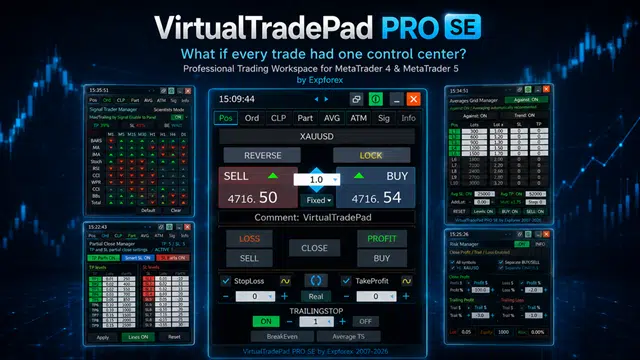
VirtualTradePad PRO SE — это профессиональное торговое рабочее пространство для MetaTrader 4 и MetaTrader 5. Панель помогает трейдеру быстрее, понятнее и удобнее управлять сделками прямо с графика — без постоянного переключения между окнами MetaTrader, скриптами, вкладками терминала и ручными расчётами.
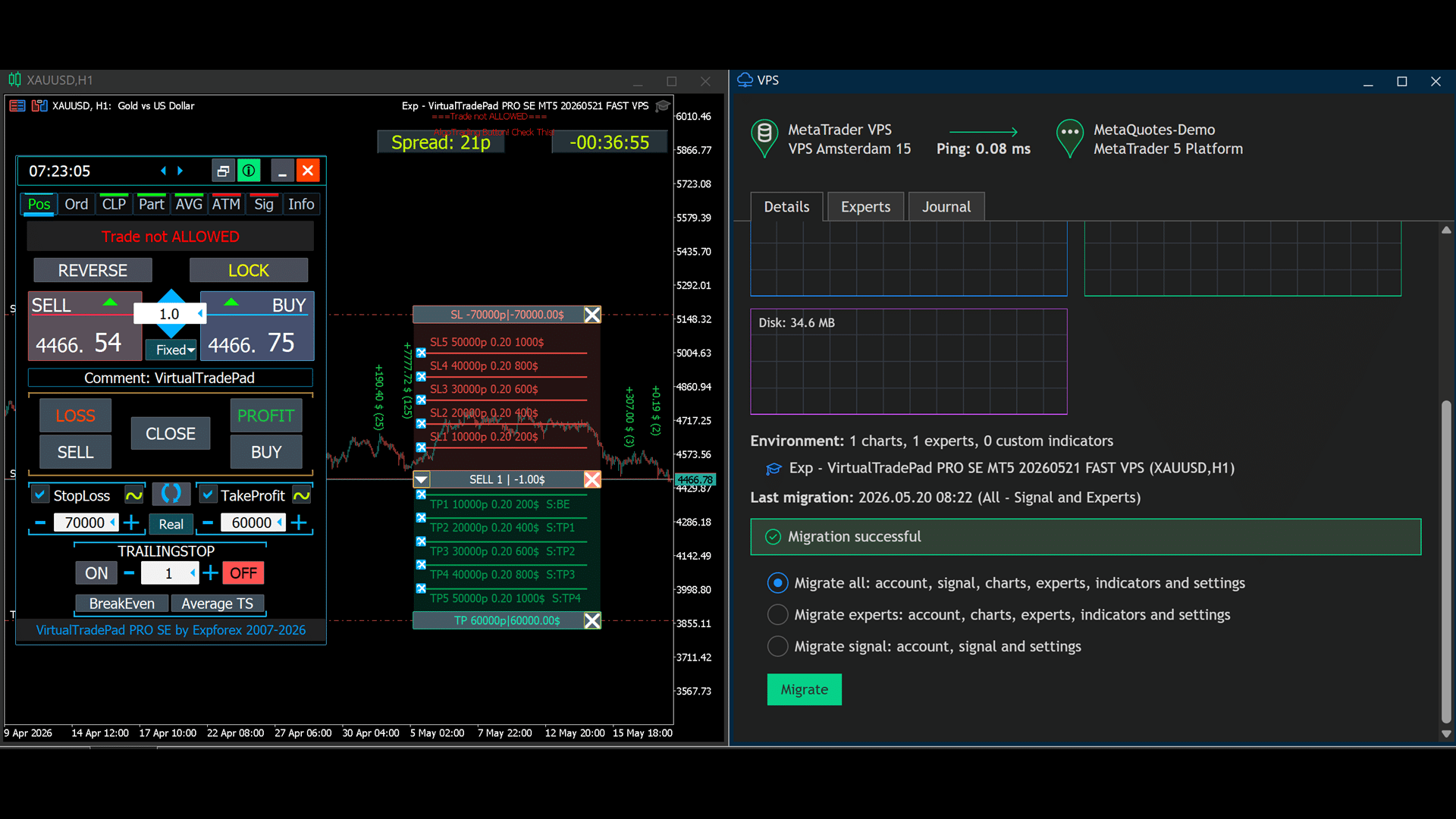
Наведите курсор на модуль и посмотрите реальную вкладку панели PRO SE
Перед изучением полной документации посмотрите основные модули визуально.
Переключайтесь между POS, ORD, CLP, PART, AVG, ATM, SIG и INFO, чтобы понять, как организован продукт.
Ручная торговля, отложенные ордера, управление позициями, частичные выходы, контроль прибыли/убытка по корзине, уровни усреднения, правила ATM, сигналы, живая информация, инструменты Тестера стратегий и рабочий процесс, готовый к VPS, — всё внутри единого интерфейса на графике.
Как работает VirtualTradePad PRO SE?
Что трейдеры говорят о VirtualTradePad
Отзывы трейдеров помогают новым пользователям понять, как панель используется на практике. На первом этапе релиза можно показать существующие отзывы о VirtualTradePad как историю продукта, а позже заменить или дополнить их новыми отзывами о VirtualTradePad PRO SE.

Rudolf Strahm
Ein Hilfreiches Tool mit einfachen Handhabungen von Pendenten HandelI've been using the MT4/MT5 versions for years now. I could not trade without this tool, its amazing. Otherwise it is a perfect app. Ok it also has a few formatting issues with previews and numbers on the chart, but cmon its an amazing EA and worth your money! One problem I'm having right now though is as follows: If I have my Stop loss set at 100, and my Take profit at 200, when I go to click the "Buy" button, and I show on the chart where my Take profit and Stop loss would be, they are reversed. So for a buy in this case, my Stop loss would show 200, and my Take profit 100, even though that is the opposit for what I have them set at. This goes for clicking the "Sell" button. Basically, the Take profit and Stop loss previews are backwards, which is very frustrating. -Edit: The issue is being worked on, and I'm sure will be fixed soon. Perfect product and great support from the developer 🙂

P_Morgan
It's a very good tool. The seller answers questions and solves problems clearly.wilsonvivas32
I have been tradings since 2019 manually! and was looking for a tool to help me with my manual trades and must said , I am so greatful for this awesome tool! Is not for a beginner but if you have some experience you will greatly appreciate all the posibilities and freedom to place orders fast that left me speechless!Mohamedshah
I have just purchased VirtualTradePad. I can see that the developer has put a huge effort and commitment to make the Virtual Tradepad perfect in all its parameters and functions available. I have checked many similar EA's in MQL5 and this the only EA I can recommend. Thank You! Vladislav Andruschenko for providing this robust EA at an affordable price.aph.andy
Very good! Have been using it for 3 days, it increases my profits! Thank you very muchERIC ANTHONY HAHN
Amazing product with lots of options. The best trading tools all in one product.Alexander Men
Very useful too for manual scalping. Thank youmarlowyip
This is really awesome. The stop loss control was effected by the magic number. Very frustrating to figure that out.kpt247
Hi, It's really good EA for manual trading. It's very helpful. Can you add the following functions: 1- Non-stop Auto trading: Buy / Sell / Buy and Sell (also has option to turn ON/OFF filters of some most popular indicators) 2- Auto averaging with: Distance Addition / Distance Martin / Lot Addition / Lot Martin / Max Lot / Max Orders Thank you !COPYTRADER777
Купил панель, реверс и безубыток одной кнопкой определенно экономят время, авто процент тоже думаю вещь удобная( но если честно высчитываю уже на глазок). Что хочу сказать, спасибо что есть такой сайт и спасибо что есть люди у которых руки из нужного места. Собственно говоря не такие большие деньги чтобы сэкономить на нервах и удобно работать на быстром рынке.)Rogerio Costa
Hello, The program is a beast best tool to work that i have proved. I would like to know if it is possible to have one activation, in to the MT4 beacause instead of buying it for MT4 i bought for the MT5, is there any solution?Jo nathan
A must have tool. Works great.Dave W
This is the best trading pad on the market. So many features, the value is ridiculously good. If you're a manual trader you need this tool.Atila R Akdeniz
Excellent Tool, definitely the best on the market. All of Vladislav's products are of excellent quality, and he provides very good support. With the current prices it's a good time to buy all his products.




Попробуйте VirtualTradePad PRO SE перед использованием на реальном счёте
Начните бесплатно!
Вы можете бесплатно скачать и установить нашу программу!
И тестировать её на DEMO-счёте без ограничений по времени!
Также вы можете бесплатно протестировать программу на РЕАЛЬНОМ счёте по символу USDJPY!
Установите правильную версию для MT4 или MT5, прикрепите панель к демо-графику и пошагово проверьте основной рабочий процесс.
Купить полную версию VirtualTradePad PRO SE
VirtualTradePad PRO SE подготовлен как профессиональный продукт для трейдеров, которым нужен полноценный центр управления торговлей с графика в MetaTrader. Выберите версию под свой терминал: MetaTrader 4 или MetaTrader 5.
 | MT5Полная версияFor MetaTrader 5125 $ | MT5Аренда на 3 месяцаFor MetaTrader 530 $ | MT4Полная версияFor MetaTrader 4125 $ | MT4Аренда на 3 месяцаFor MetaTrader 430 $ |
|---|---|---|---|---|
| MetaTrader | MT5 | MT5 | MT4 | MT4 |
| Срок | Навсегда | 3 месяца | Навсегда | 3 месяца |
| Торговые счета | Без ограничений | Без ограничений | Без ограничений | Без ограничений |
| Компьютеры / Активации | 10 | 10 | 10 | 10 |
| Функции | Полная | Полная | Полная | Полная |
| Поддержка | 24/7 | 24/7 | 24/7 | 24/7 |
| Действие | Купить для MT5 | Арендовать MT5 | Купить для MT4 | Арендовать MT4 |
Версии MT4 и MT5 являются отдельными продуктами, потому что MetaTrader 4 и MetaTrader 5 используют разную логику платформы. Выбирайте версию под тот терминал, в котором будете использовать панель.
Перед покупкой настоятельно рекомендуем ознакомиться с нашими инструкциями and разделом FAQ, чтобы покупка и установка прошли без проблем.
Содержание
List
- Что делает VirtualTradePad PRO SE
- Вкладка POS — панель управления ручной торговлей
- Вкладка ORD — отложенные ордера и планирование ценовых уровней
- Вкладка CLP — закрытие по прибыли, убытку и трейлингу прибыли
- Вкладка PART — менеджер частичного закрытия
- Вкладка AVG — менеджер усреднения и добавления по тренду
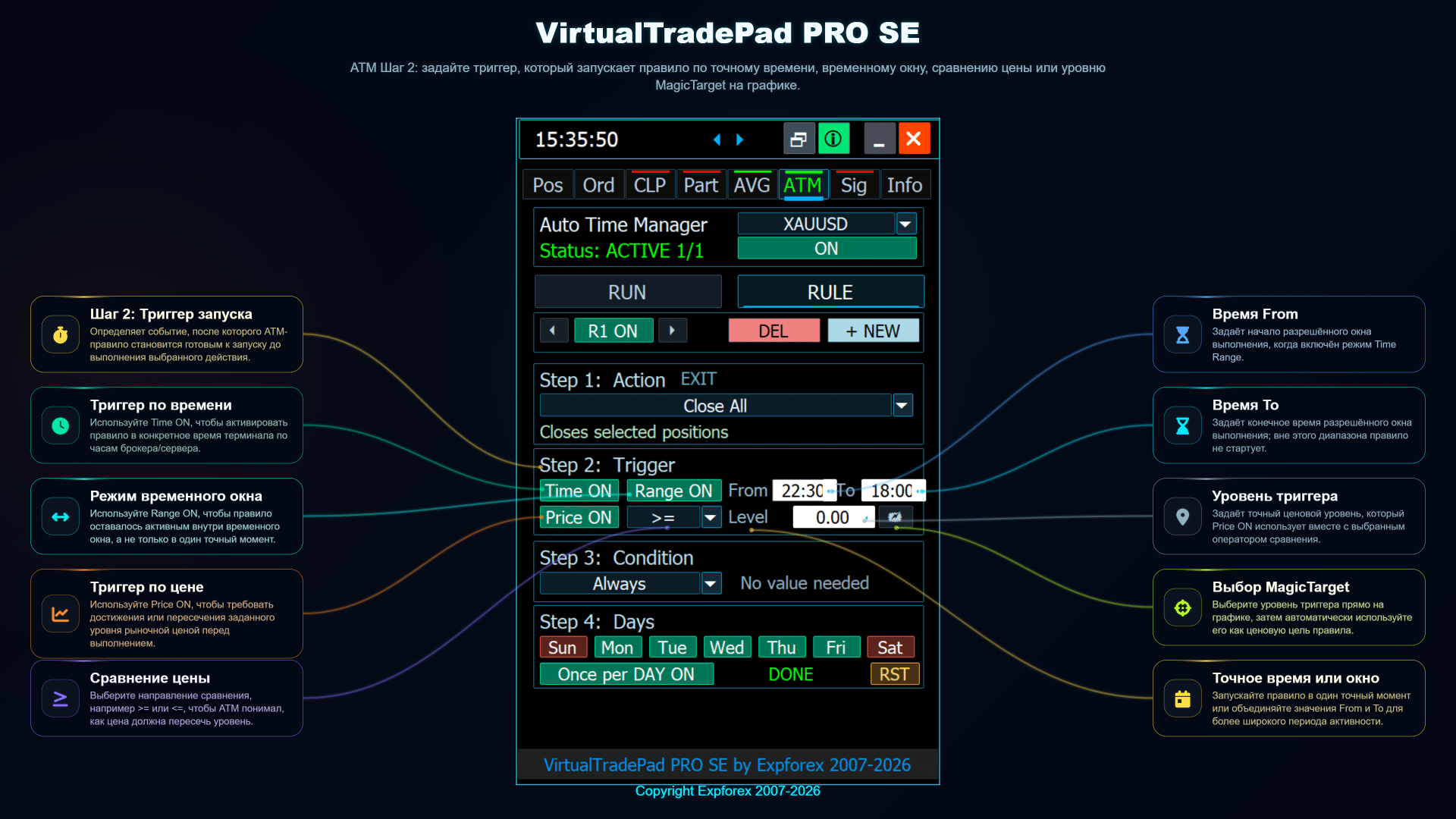
- Вкладка ATM — расширенные правила управления сделками
- Вкладка SIG — менеджер торговых сигналов
- Вкладка INFO — живой обзор рынка, экспозиции и риска
- Управление в Тестере стратегий — визуальное рабочего пространства тестирования
- Среда MQL5 VPS — стабильный рабочий процесс панели
- Установка и первый запуск
- Практические рабочие процессы и сценарии использования
Что делает VirtualTradePad PRO SE
Панель построена вокруг реального ежедневного рабочего процесса трейдера: открыть сделку, защитить её, контролировать экспозицию, корректировать уровни, закрыть часть позиции, управлять результатом корзины, протестировать идею и держать важную информацию перед глазами.
| Раздел | Что это даёт трейдеру |
| Ручная торговля | Быстрые BUY, SELL, Close, Reverse, Lock, контроль лота и комментарии к сделкам прямо с графика. |
| Инструменты защиты | Stop Loss, Take Profit, Trailing Stop, Breakeven и реальные/виртуальные режимы защиты. |
| Управление позициями | Живые детали позиций, инструменты частичного закрытия, уровни на графике и быстрые действия управления позициями. |
| Отложенные ордера | Размещение отложенных ордеров, логика сетки ордеров и рабочий процесс Magic Target с графика. |
| Управление корзиной | Close Profit, Close Loss, Profit Trailing и отдельный контроль BUY/SELL или выбранного символа. |
| Расширенные модули | Модули PART, AVG, ATM, SIG и INFO для более структурированного управления сделками. |
Чем он отличается от простой торговой панели
Обычная торговая панель чаще всего делает акцент на быстром исполнении ордеров. VirtualTradePad PRO SE идёт дальше: он объединяет исполнение, мониторинг, управление сделками, уровни на графике, работу в тестере и расширенные модули в одной среде.
| Простая торговая панель | VirtualTradePad PRO SE |
| Обычно фокусируется на кнопках BUY, SELL и Close. | Предоставляет полноценное рабочее пространство управления сделками с несколькими модулями. |
| Часто показывает ограниченную информацию по позициям. | Показывает живые детали, экспозицию, виртуальные SL/TP, плавающий результат и статистику. |
| Может не поддерживать сложные сценарии работы с уровнями на графике. | Поддерживает уровни на графике для позиций, отложенных ордеров, частичных выходов, AVG и логики ATM. |
| Обычно имеет базовое поведение при тестировании. | Включает визуальные инструменты Тестера стратегий и управление событиями Auto-Pause. |
| Предупреждение о рисках: VirtualTradePad PRO SE — это профессиональный инструмент управления сделками. Он может улучшить рабочий процесс и видимость, но не устраняет торговые риски. Всегда тестируйте настройки на демо-счёте и используйте ответственное управление рисками. |
Быстрая навигация по модулям
| Модуль | Основное назначение | Что вы изучите |
| POS | Ручная торговля и управление позициями. | Исполнение BUY/SELL, режим лота, комментарии, Reverse, Lock, Close, Stop Loss, Take Profit, Trailing Stop и BreakEven. |
| ORD | Отложенные ордера и размещение ордеров с графика. | Buy Stop, Sell Stop, Buy Limit, Sell Limit, сетки ордеров, дистанция, срок жизни, коэффициент лота и рабочий процесс Magic Target. |
| CLP | Закрытие по прибыли, трейлинг прибыли и закрытие по убытку. | Область корзины, выбранные сделки, отдельная логика BUY/SELL, отдельные сделки, цели прибыли, цели трейлинга и лимиты убытка. |
| Part | Частичное закрытие по уровням TP и SL. | Уровни частичного закрытия TP/SL, Smart SL, лестницы на графике, редактирование по уровням, пользовательские переопределения и поэтапные выходы из позиции. |
| AVG | Управление уровнями усреднения и добавления по тренду. | Режим Against, режим Trend, дистанции уровней, множители лота, AddLot, корзинные SL/TP/TS и предпросмотр уровней на графике. |
| ATM | Автоматизация внутри панели на основе правил. | Сохранённые правила, действия, триггеры, условия, фильтры дней, логика один раз в день, торговые настройки и защитные ограничения автоматизации. |
| Sig | Матрица сигналов и логика индикаторов/таймфреймов. | Сила сигналов BUY/SELL, колонки таймфреймов, строки индикаторов, пользовательские ячейки матрицы, алерты, push-уведомления и контроль автоторговли. |
| Info | Живой статус символа и торговая статистика. | Рыночные условия, экспозиция, prop-firm контроль, сводка целей SL/TP и история закрытого P/L. |
| Тестер стратегий | Визуальное тестирование и проверка рабочего процесса. | Терминал тестера, управление воспроизведением, контроль скорости, события Auto-Pause, уровни на графике и симуляция ручной торговли. |
| MQL5 VPS | Стабильная среда MetaTrader VPS. | Как подготовить панель к миграции на VPS и почему перед запуском живой автоматизации нужно проверить сохранённые состояния/настройки. |
| ⚠️ | Перед использованием расширенных модулей помните: AVG, ATM, SIG, CLP и PART могут выполнять или подготавливать действия по управлению сделками согласно вашим настройкам. Перед включением на реальном счёте проверьте все параметры, по возможности протестируйте поведение в Тестере стратегий и начните с демо-счёта или консервативного размера лота. Неверные настройки могут увеличить торговый риск. Панель даёт инструменты контроля, но торговое решение и управление риском остаются ответственностью трейдера. |
Вкладка POS — панель управления ручной торговлей
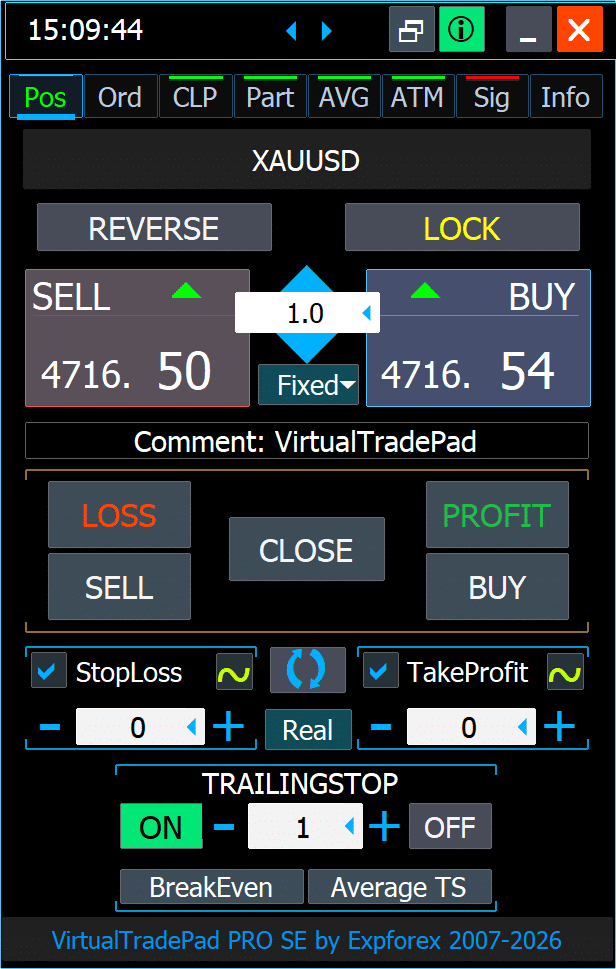
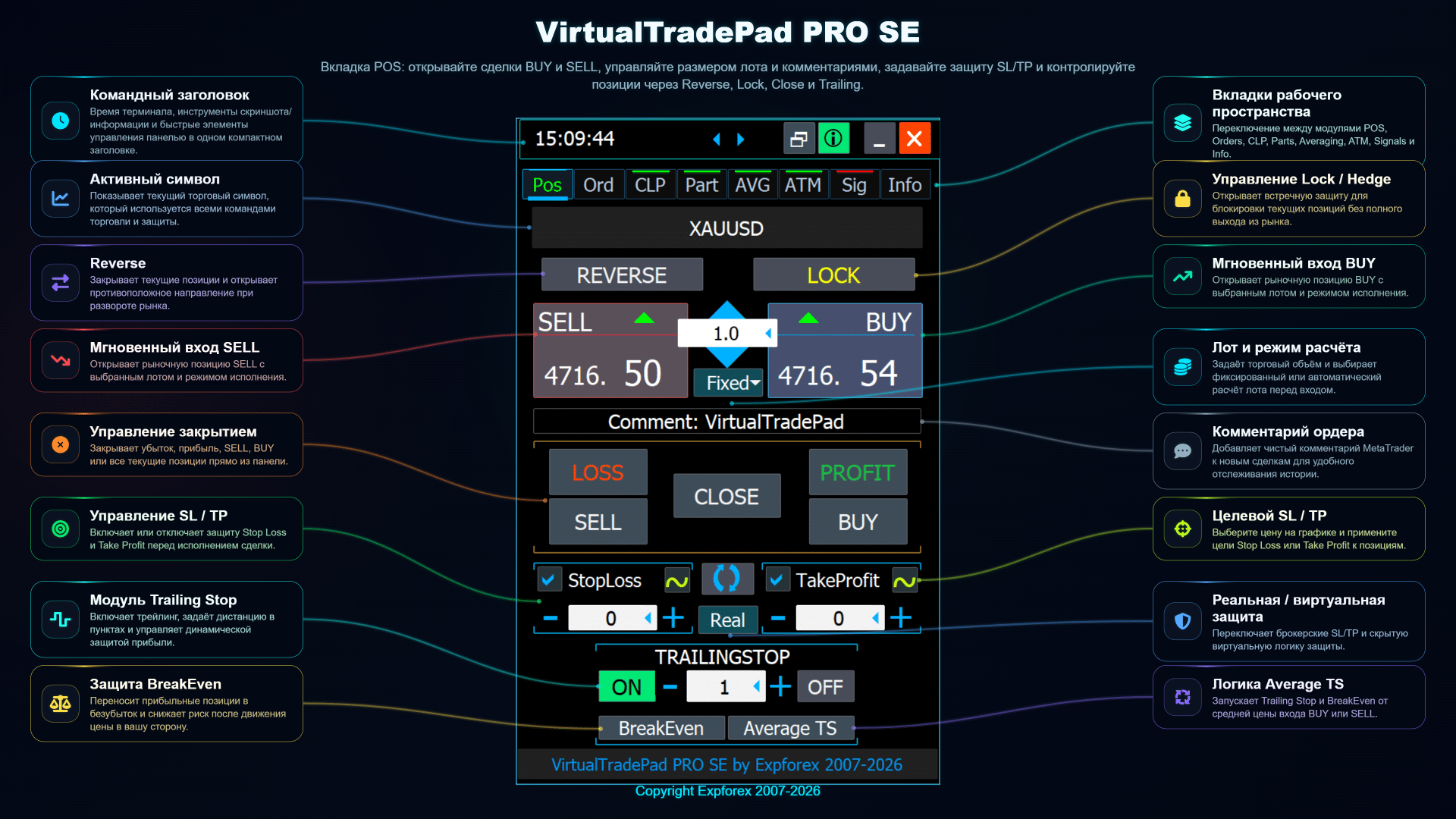
Вкладка POS — основное рабочее пространство ручной торговли VirtualTradePad PRO SE. Она предназначена для быстрого исполнения ордеров, защиты позиции, быстрых действий закрытия, управления Reverse/Lock, контроля Stop Loss и Take Profit, трейлинг-стопа, безубытка и логики среднего трейлинга прямо с графика.
Эта вкладка — лучший стартовый раздел для новых пользователей, потому что она объясняет основную идею продукта: профессиональный центр управления MetaTrader, где торговые действия, настройки защиты и инструменты управления позициями доступны в одной компактной панели.
| Рекомендуемое применение: используйте вкладку POS, когда нужно вручную открыть сделки BUY/SELL, задать размер лота, добавить комментарий, включить защиту SL/TP до входа, закрывать позиции по направлению или результату, разворачивать экспозицию, локировать позиции либо управлять трейлингом и безубытком с графика. |
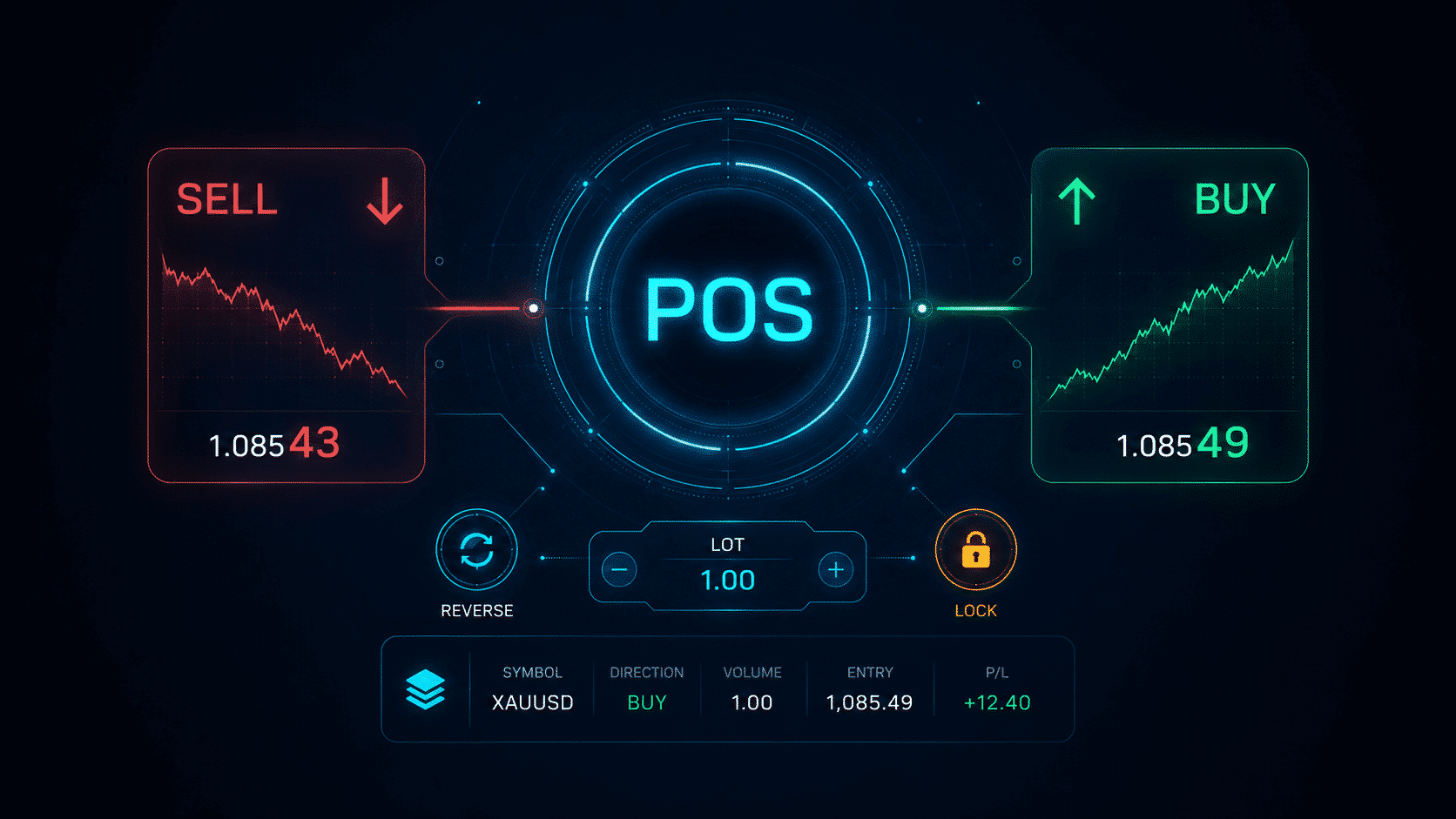
Обзор вкладки POS
Панель POS объединяет наиболее часто используемые торговые элементы: контекст символа, выбор лота, кнопки рыночного входа, кнопки закрытия, активацию SL/TP, реальную или виртуальную защиту, трейлинг-стоп, безубыток и средний трейлинг-стоп. Панель компактная, но каждый блок имеет понятное назначение.
Описание основных элементов управления
| Элемент управления | Назначение | Практическое применение |
| BUY / SELL | Открывает рыночные позиции с выбранным лотом и режимом исполнения. | Быстрые ручные входы прямо с графика без открытия стандартного окна ордера MetaTrader. |
| Поле лота | Задаёт объём сделки перед вход. | Используйте фиксированный лот или автоматический режим расчёта в зависимости от ваших настроек. |
| комментарий | Добавляет корректный комментарий MetaTrader к новым сделкам. | Полезно для отслеживания истории, разделения стратегий и анализа поддержки. |
| REVERSE | Закрывает текущую экспозицию и открывает позицию в противоположном направлении. | Полезно, когда направление рынка меняется и трейдер хочет быстро развернуть позицию. |
| зафиксировать | Открывает противоположную защитную позицию для хеджирования текущей экспозиции. | Может использоваться для временной фиксации рыночного результата вместо полного закрытия позиций. |
| LOSS / PROFIT / SELL / BUY / CLOSE | Закрывает позиции по результату, направлению или все текущие позиции. | Позволяет быстро закрыть убыточные позиции, прибыльные позиции, позиции BUY, позиции SELL или всю корзину. |
| StopLoss / TakeProfit | Включает и задаёт защитные уровни перед открытием сделки. | Помогает создать дисциплинированный процесс входа, где защита подготовлена до исполнения. |
| Real / Virtual | Переключает между брокерскими SL/TP и скрытой виртуальной логикой защиты. | Реальная защита размещается на сервере брокера. Виртуальная защита управляется логикой панели, пока терминал запущен. |
| TRAILINGSTOP | Динамически перемещает защиту, когда цена движется в пользу трейдера. | Полезно для защиты плавающей прибыли без немедленного закрытия сделки. |
| BreakEven | Переводит прибыльные позиции в безубыток, когда условия это позволяют. | Снижает риск после того, как рынок перешёл в нужном направлении. |
| Average TS | Запускает логику трейлинга от средней цены входа BUY или SELL. | Полезно, когда несколько позиций управляются как одна корзина. |
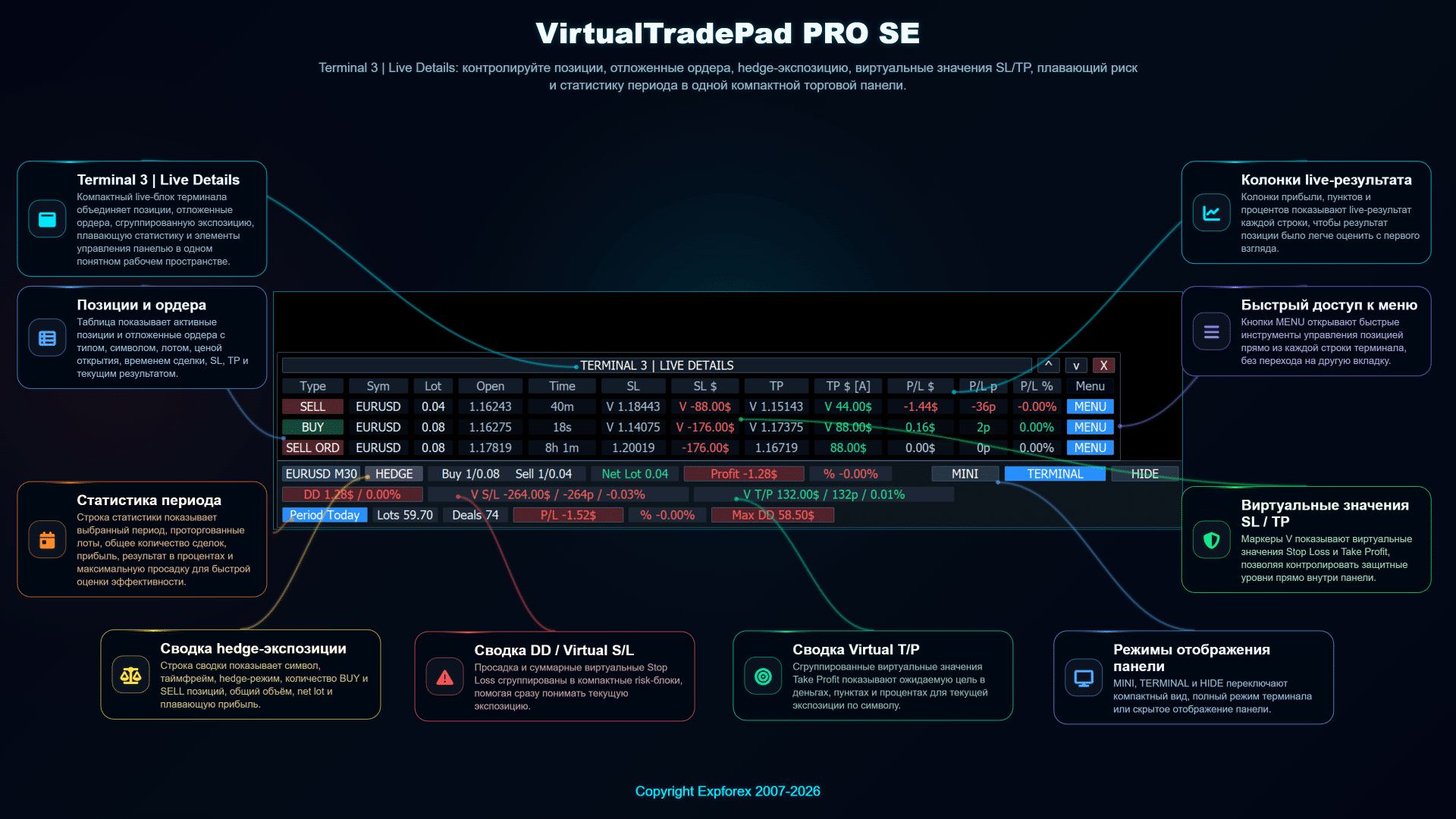
Панель Terminal / Live Details
Рабочий процесс POS можно объединить с Terminal / Live Details панелью. Эта панель показывает позиции, отложенные ордера, хедж-экспозицию, виртуальные значения SL/TP, плавающий риск, статистику за период и быстрый доступ к меню в одном компактном торговом блоке.
| Совет: Панель Live Details особенно полезна, когда одновременно открыто несколько сделок. Вместо проверки стандартного терминала MetaTrader трейдер может контролировать экспозицию символа, чистый лот, плавающий результат, общие виртуальные SL/TP и результат за период прямо с графика. |
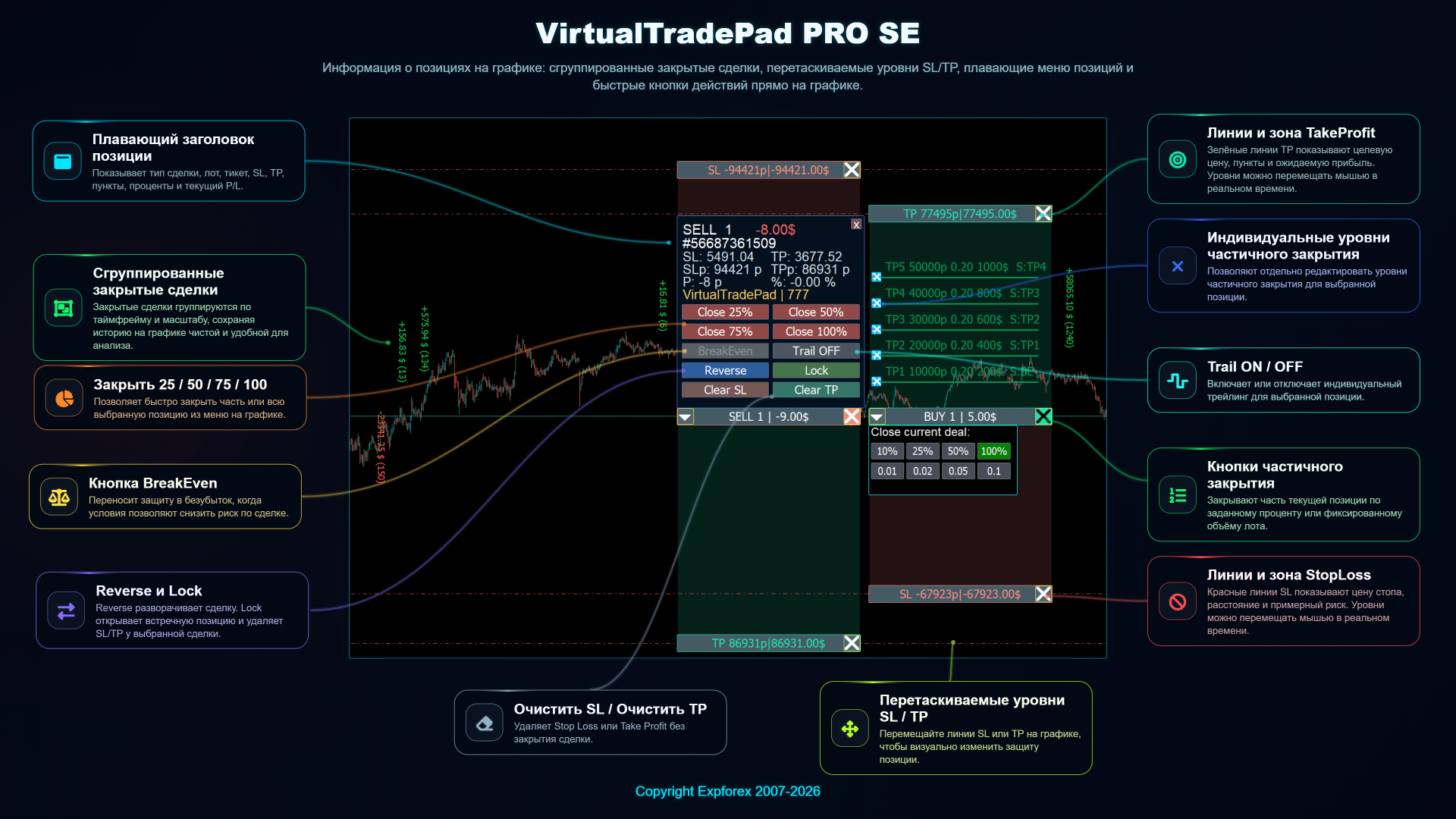
Управление позициями на графике
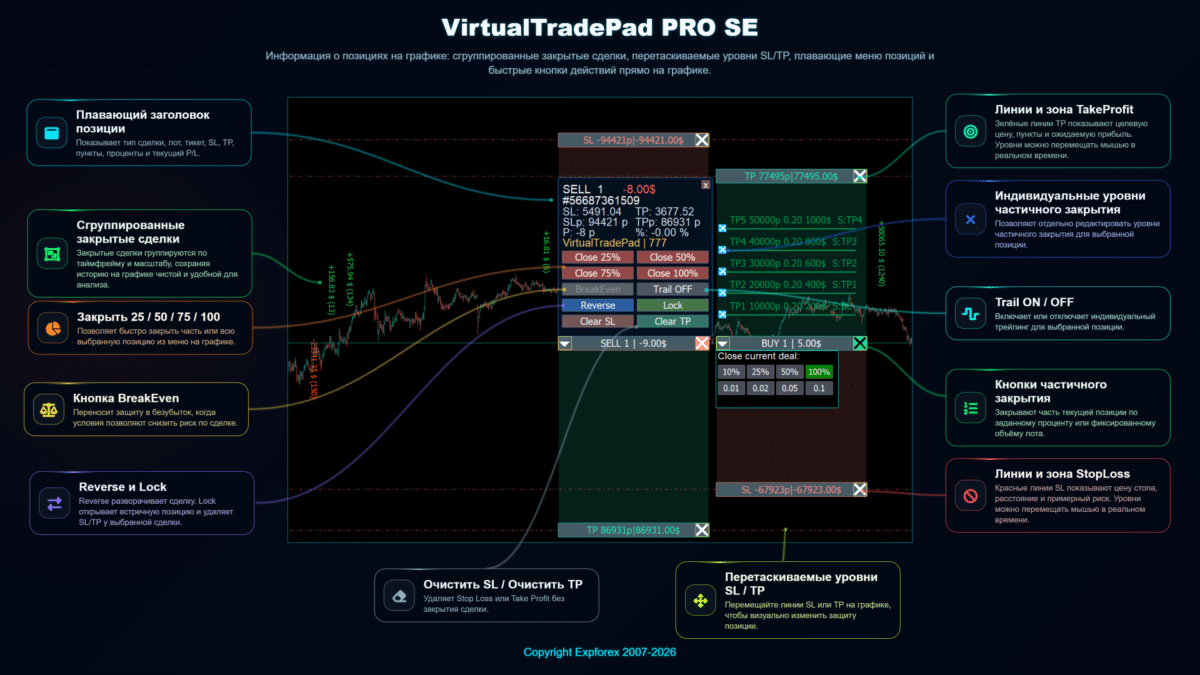
VirtualTradePad PRO SE также может показывать информацию о позиции и меню действий прямо на графике. Это помогает трейдеру визуально управлять отдельными позициями: частичное закрытие, Reverse, Lock, очистка SL/TP, перемещение уровней, контроль трейлинга и отдельные зоны TP/SL можно проверять, не покидая график.
Практический рабочий процесс POS
| Шаг | Действие | Причина |
| 1 | Выберите символ и подтвердите контекст графика. | Действия панели связаны с текущим символом графика и настроенной торговой логикой. |
| 2 | Задайте размер лота и выберите режим расчёта. | Это задаёт объём сделки перед открытием рыночного ордера. |
| 3 | Включите Stop Loss и Take Profit, если требуется защита. | Защита может быть подготовлена до исполнения ордера. |
| 4 | Откройте BUY или SELL из панели. | Позиция открывается прямо с графика с использованием выбранных значений. |
| 5 | Управляйте позицией с помощью инструментов закрытия, Reverse, Lock, трейлинга или безубытка. | Трейдер может быстро реагировать без переключения между несколькими окнами MetaTrader. |
Важные примечания
- Виртуальная защита требует, чтобы терминал или VPS-среда оставались запущенными. Если вы используете виртуальные SL/TP или виртуальную логику трейлинга, тщательно тестируйте поведение перед реальной торговлей.
- Действия Lock и Reverse быстро меняют рыночную экспозицию. Используйте их только тогда, когда понимаете, как хеджирование и противоположные позиции работают на вашем типе счёта.
- Average TS ориентирован на корзину позиций. Это полезно, когда несколько позиций управляются от средней цены входа, но сначала это нужно протестировать на демо-счёте.
- Всегда проверяйте торговые условия брокера. Уровни Stop, уровни Freeze, спред, режим исполнения и статус рынка могут влиять на открытие и изменение ордеров.
| Предупреждение о рисках: VirtualTradePad PRO SE — профессиональная панель управления торговлей. Она не гарантирует прибыль и не устраняет рыночный риск. Всегда тестируйте настройки на демо-счёте и используйте лимиты риска, соответствующие вашей торговой стратегии. |
Вкладка ORD — отложенные ордера и планирование ценовых уровней
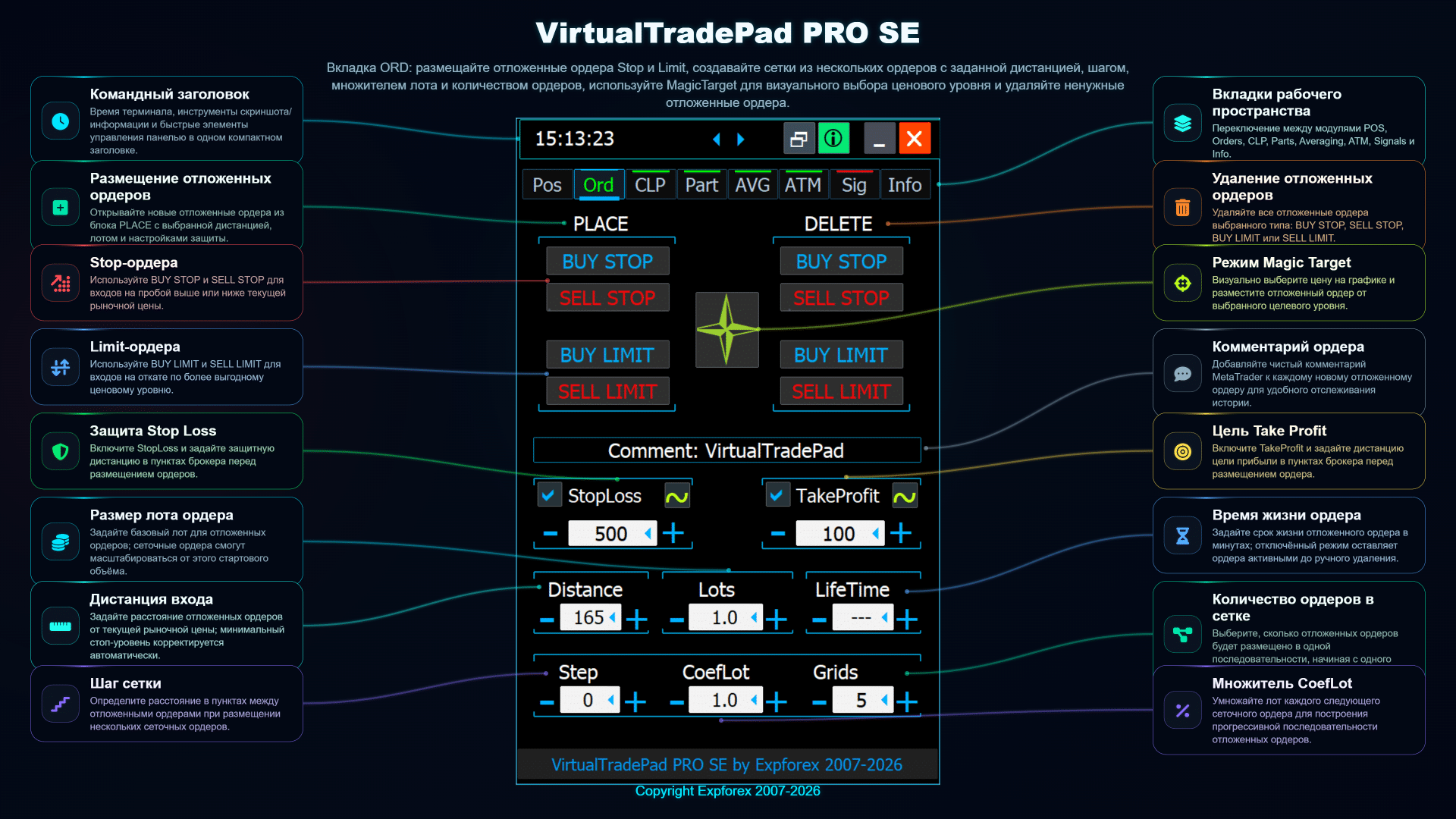
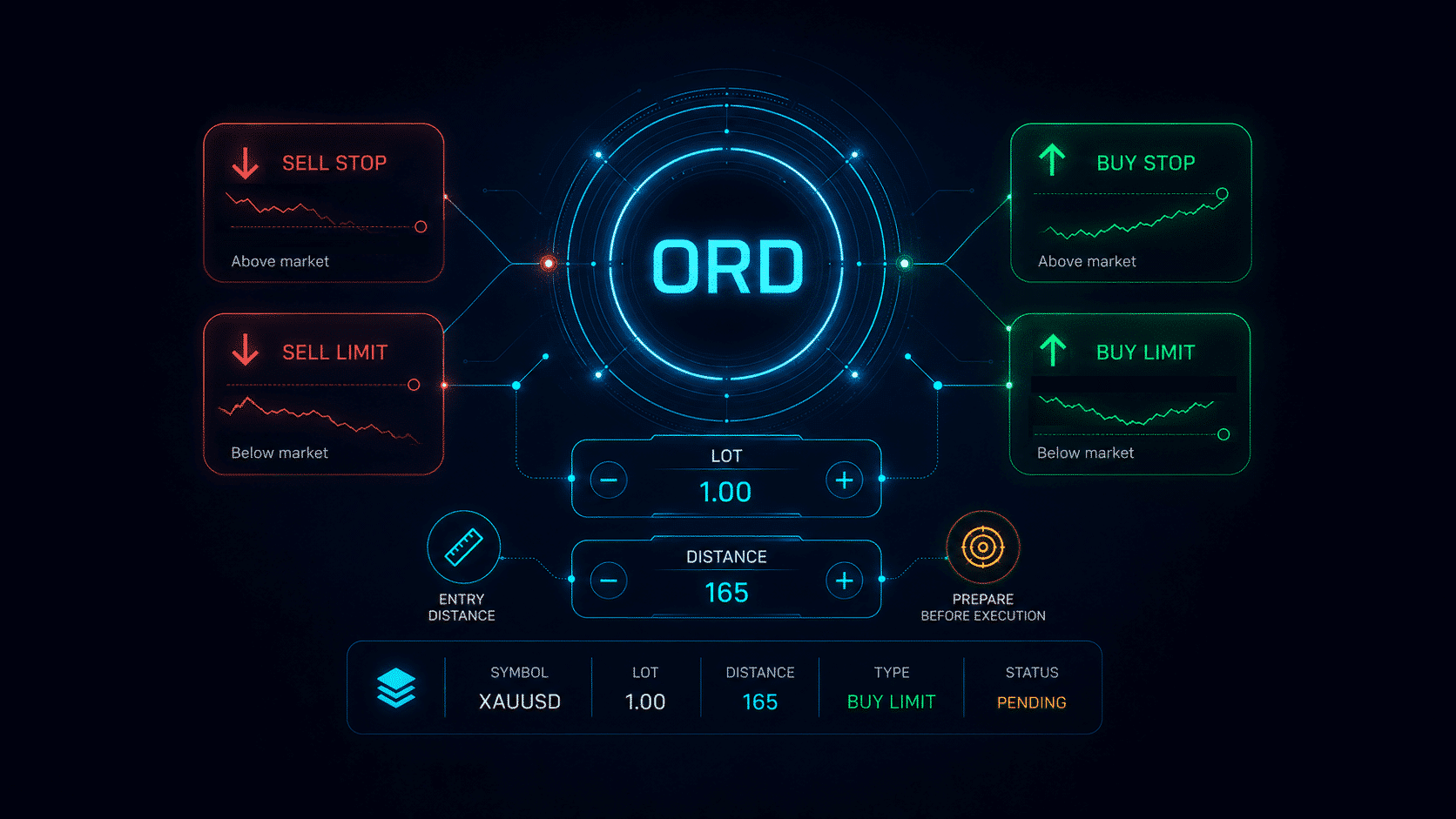
Вкладка ORD в VirtualTradePad PRO SE предназначена для работы с отложенными ордерами прямо с графика. Она помогает трейдеру подготовить ордера Buy Stop, Sell Stop, Buy Limit и Sell Limit, задать дистанции ордеров, создать сетки ордеров, настроить уровни защиты и использовать рабочий процесс Magic Target для визуального планирования ценовых уровней.
Этот модуль полезен, когда трейдер не хочет входить в рынок сразу, а хочет подготовить структурированный план входа вокруг текущей цены, зон пробоя, зон отката или вручную выбранных уровней на графике.
| Рекомендуемое применение: используйте вкладку ORD, когда нужно размещать отложенные ордера, строить сетки ордеров, планировать будущие входы по дистанции или ценовому уровню либо готовить ордера визуально без открытия стандартного окна ордера MetaTrader. |
Обзор вкладки ORD
Панель ORD объединяет элементы управления отложенными ордерами в одном компактном рабочем пространстве. Трейдер может выбрать тип ордера, задать размер лота, выбрать логику дистанции или цены, включить Stop Loss и Take Profit, подготовить сетки ордеров и управлять отложенными ордерами из той же панели.
Описание основных элементов управления ORD
| Элемент управления | Назначение | Практическое применение |
| Buy Stop / Sell Stop | Размещает отложенные ордера пробойного типа выше или ниже текущей рыночной цены. | Полезно, когда трейдер ожидает продолжения движения после пробоя выбранного уровня. |
| Buy Limit / Sell Limit | Размещает отложенные ордера откатного типа ниже или выше текущей рыночной цены. | Полезно, когда трейдер ожидает возврата цены в более выгодную зону входа перед движением в запланированном направлении. |
| Поле лота | Задаёт объём отложенного ордера перед размещением. | Используйте фиксированный лот или настроенную логику расчёта лота в зависимости от вашего торгового плана. |
| Дистанция / шаг | Контролирует, насколько далеко от текущей цены или выбранного базового уровня будет размещён отложенный ордер или уровень сетки. | Помогает последовательно размещать ордера без ручного расчёта каждого уровня. |
| SL / TP | Добавляет защиту Stop Loss и Take Profit к отложенным ордерам. | Полезно, когда ордера должны быть защищены сразу после активации. |
| Сетка ордеров | Создаёт несколько отложенных ордеров согласно настроенному шагу, количеству и логике объёма. | Полезно для структурированного пробоя, отката или планирования входа по уровням. |
| Инструменты удаления / изменения | Управляйте существующими отложенными ордерами из панели или с графика. | Позволяет быстро корректировать или очищать ордера, когда рыночный план меняется. |
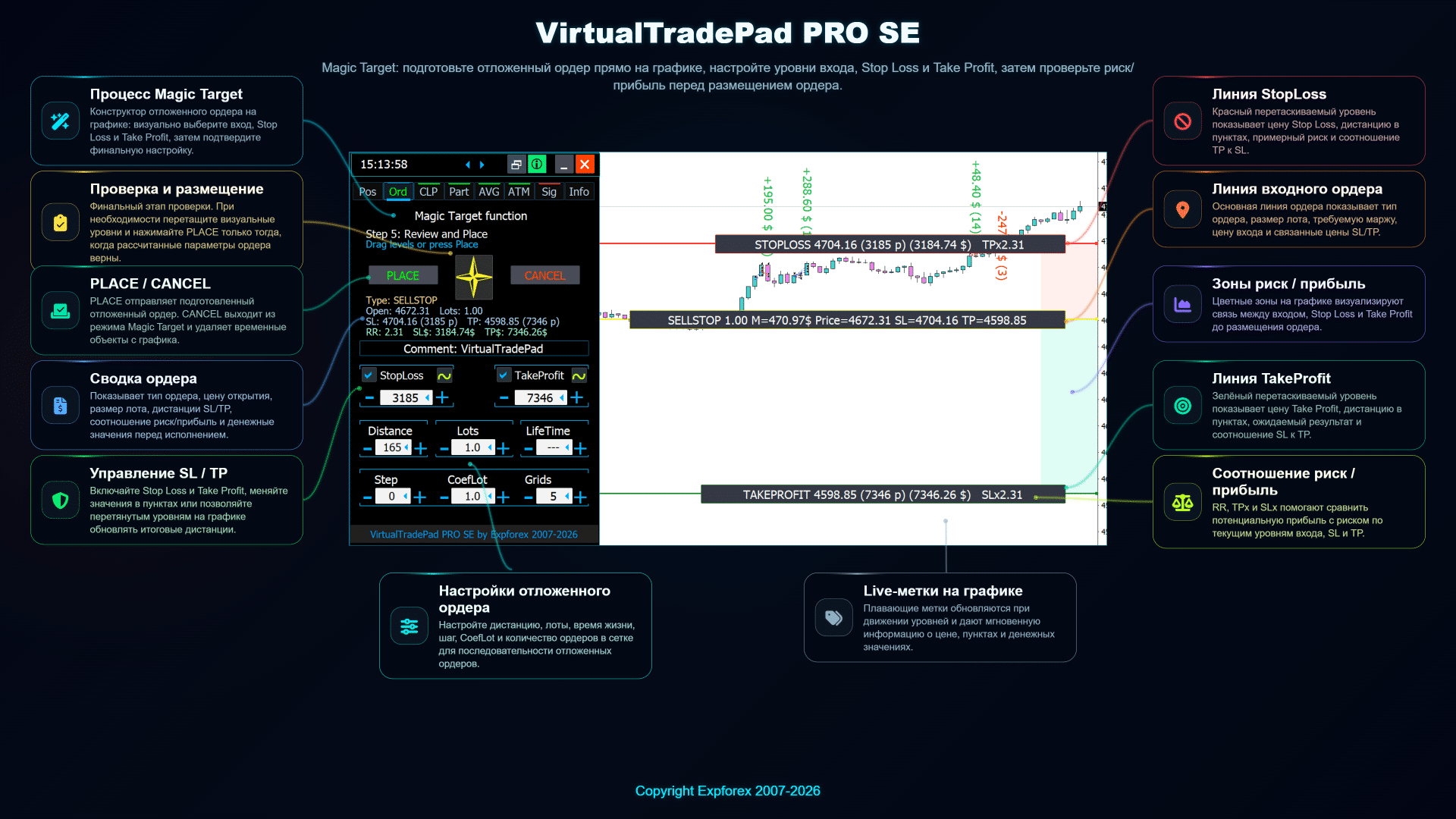
| Magic Target | Позволяет визуально планировать ордера, выбирая уровни на графике курсором. | Полезно, когда трейдер хочет задать вход, SL и TP прямо с графика вместо ручного ввода цен. |
Сетка отложенных ордеров на графике
VirtualTradePad PRO SE может показывать планируемые уровни отложенных ордеров прямо на графике. Это помогает лучше понять структуру ордеров до их размещения или активации. Трейдер может визуально проверить дистанцию между уровнями, направление ордера, размер лота и связь с текущим движением цены.
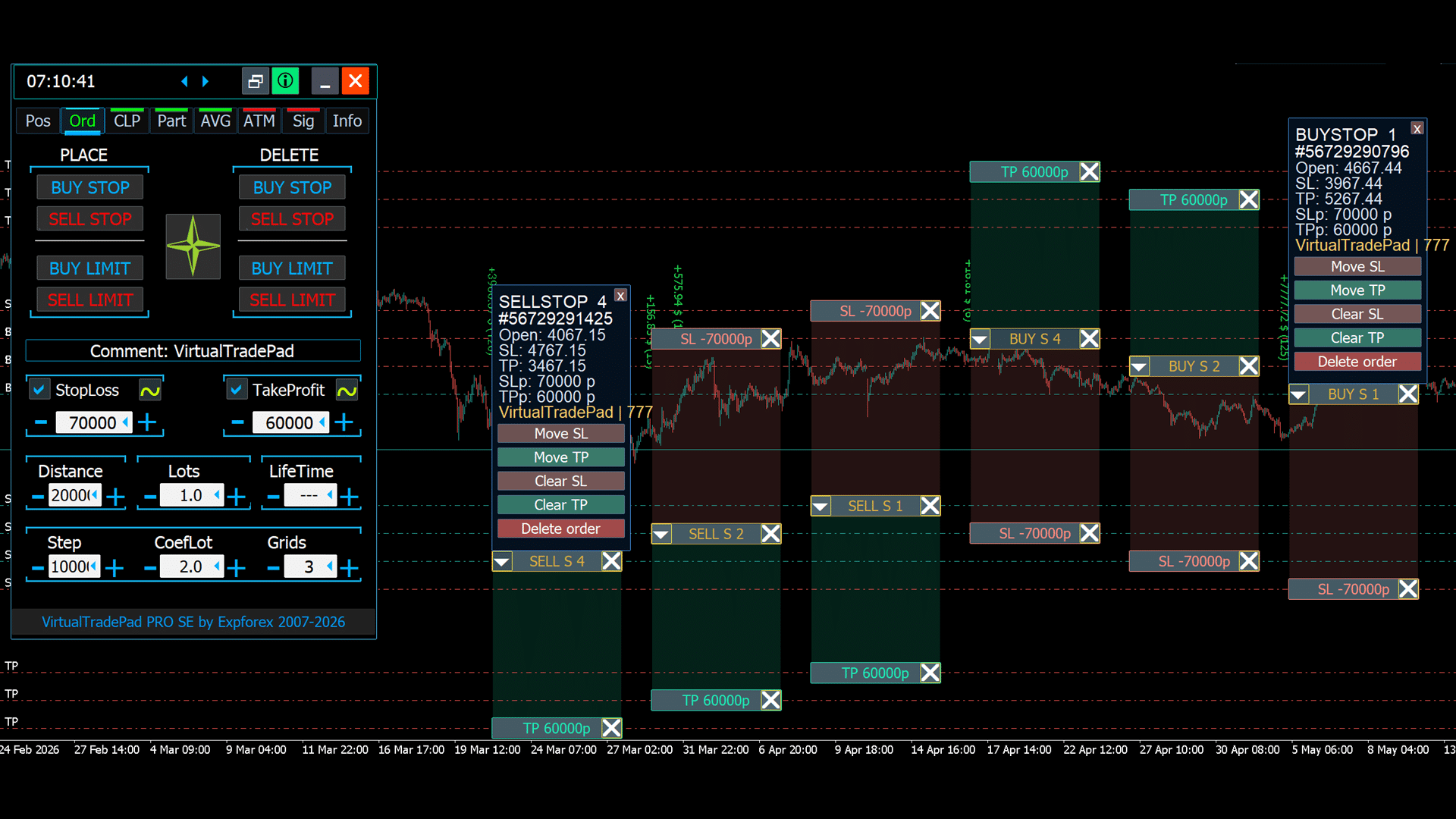
| Совет: Планирование ордеров с графика особенно полезно для пробойных и откатных стратегий. Вместо ручного расчёта каждого уровня трейдер может использовать панель, чтобы подготовить последовательную структуру ордеров и визуально подтвердить её на графике. |
Рабочий процесс Magic Target
Magic Target — это визуальный рабочий процесс для размещения или подготовки торговых уровней прямо с графика. Вместо ручного ввода каждой цены трейдер может использовать курсор на графике, чтобы задать важные уровни: вход, Stop Loss и Take Profit. Это делает подготовку ордера более интуитивной и снижает объём ручного ввода цен.
Практический рабочий процесс ORD
| Шаг | Действие | Причина |
| 1 | Выберите отложенный тип ордера. | Разные типы ордеров используются для логики пробоя или отката. |
| 2 | Задайте размер лота и дистанцию ордера либо выберите уровни на графике. | Это задаёт, где будет размещён будущий ордер и какой у него будет объём. |
| 3 | Включите Stop Loss и Take Profit, если требуется защита. | Защита может быть прикреплена к отложенному ордеру до того, как он станет рыночной позицией. |
| 4 | Разместите один ордер или создайте сетку. | Трейдер может подготовить один запланированный вход или структурированный набор ордеров. |
| 5 | Контролируйте, изменяйте или удаляйте отложенные ордера из панели или с графика. | План можно быстро скорректировать, если рыночные условия меняются. |
Важные примечания
- Отложенные ордера ещё не являются рыночными позициями. Они становятся активными позициями только когда рынок достигает цены ордера и брокер принимает исполнение.
- Всегда проверяйте правила брокера. Минимальная дистанция, уровень Freeze, спред и ограничения исполнения могут влиять на размещение или изменение отложенного ордера.
- Сначала используйте демо-тестирование. Перед использованием сеток ордеров или Magic Target на реальном счёте протестируйте рабочий процесс на демо-счёте или в Тестере стратегий.
- Риск увеличивается при использовании нескольких отложенных ордеров. Сетка может создать несколько рыночных позиций, если цена активирует несколько уровней. Используйте правильный размер лота и настройки защиты.
Вкладка CLP — закрытие по прибыли, убытку и трейлингу прибыли
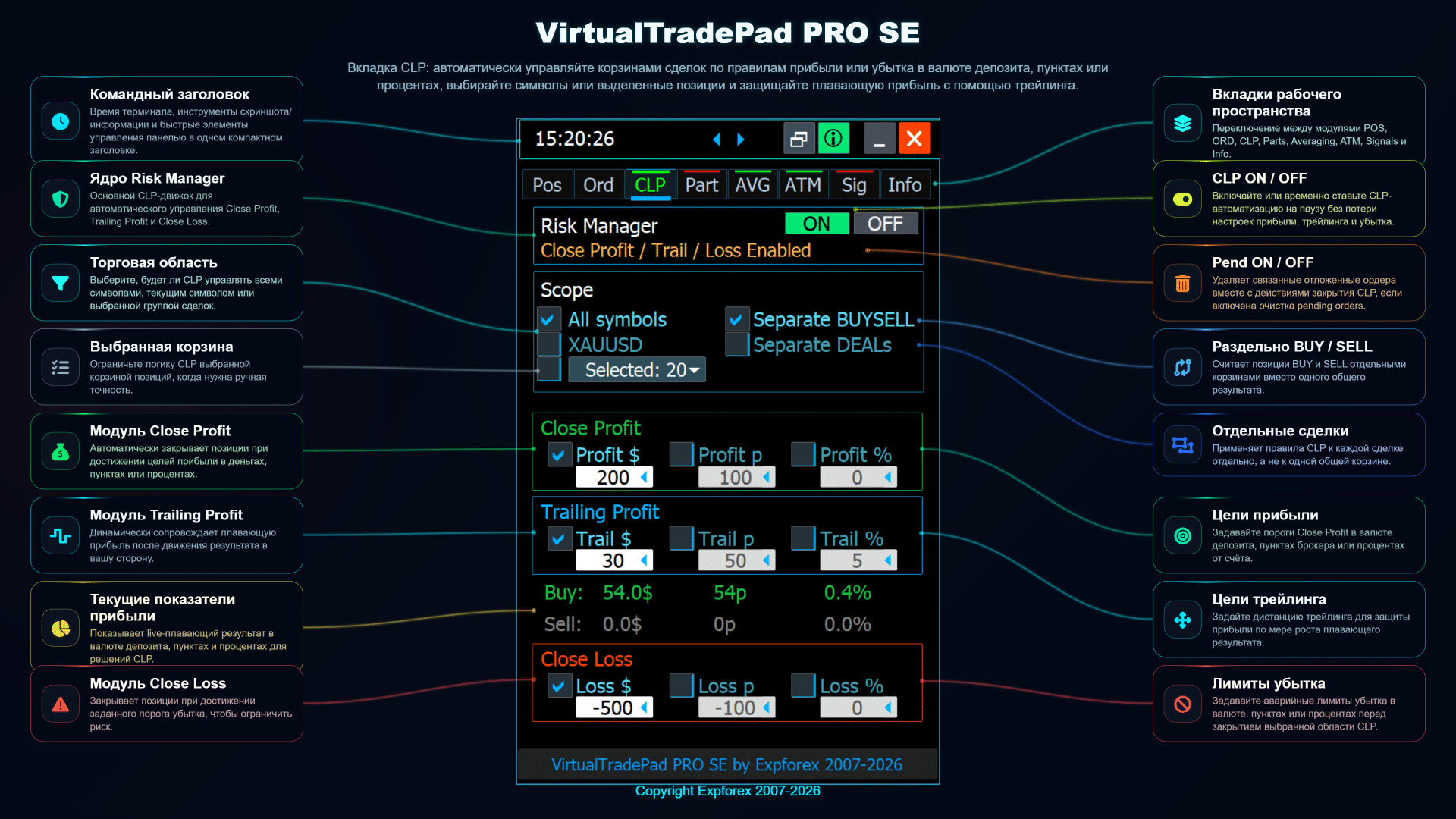
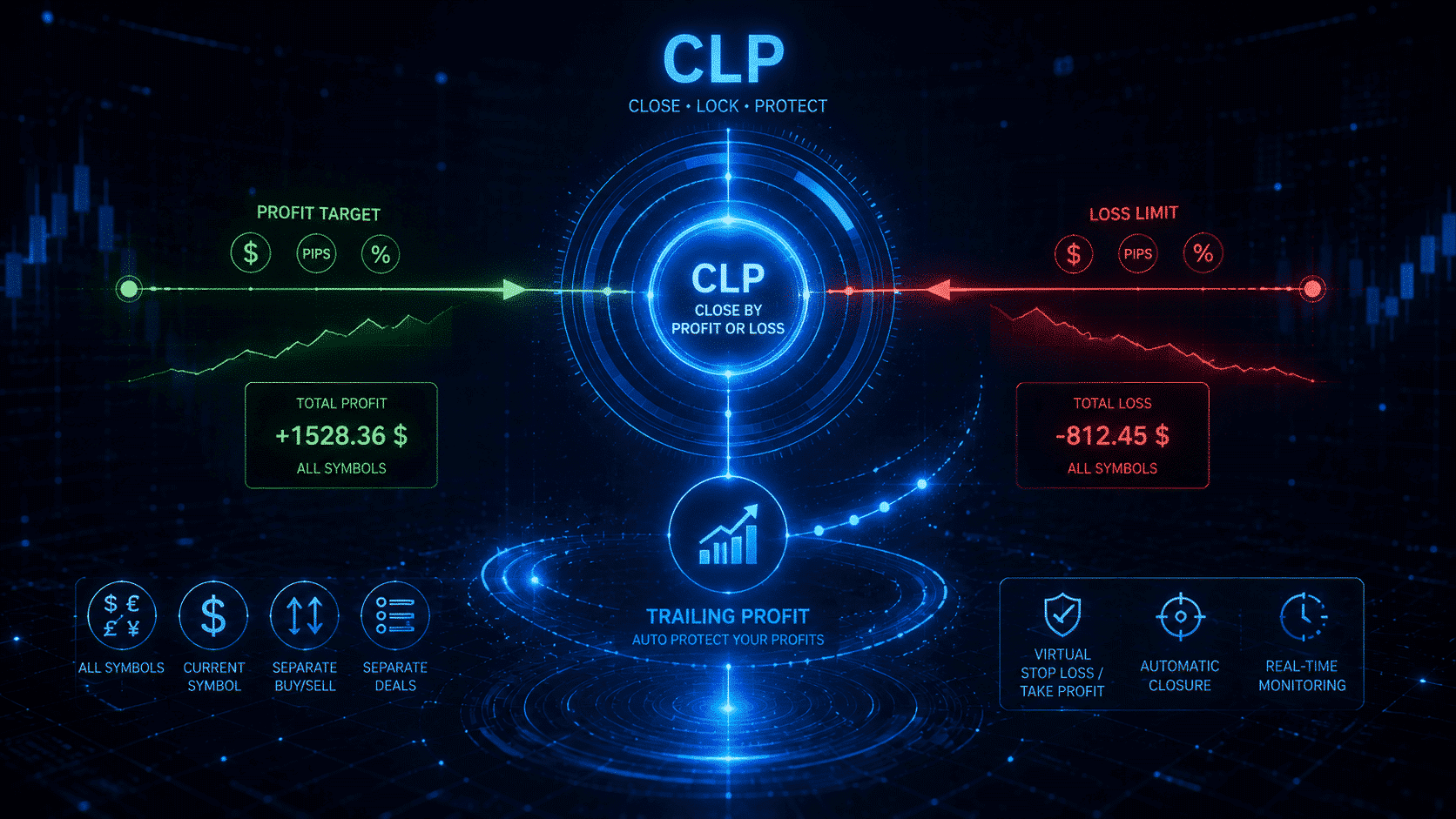
CLP — модуль контроля корзины внутри VirtualTradePad PRO SE. Он создан, чтобы помочь трейдеру контролировать и закрывать позиции по общей прибыли, общему убытку, трейлингу прибыли, выбранным символам или раздельной экспозиции BUY/SELL.
Эта вкладка особенно полезна, когда вы одновременно управляете несколькими позициями и нужен понятный способ на основе правил: защитить счёт, зафиксировать прибыль, ограничить плавающий убыток или закрыть только конкретную группу сделок.
| Модуль | CLP — Close Profit / Close Loss / Profit Trailing |
| Основное назначение | Закрывает корзину позиций, когда достигнуты условия прибыли, убытка или трейлинга прибыли. |
| Лучше всего подходит для | ручной торговли, управления корзиной, контроля нескольких позиций, восстановительных стратегий и защиты прибыли. |
| Важно | CLP — инструмент управления. Это не гарантирует прибыль и нужно протестировать на демо-счёте перед реальным использованием. |
Обзор панели CLP
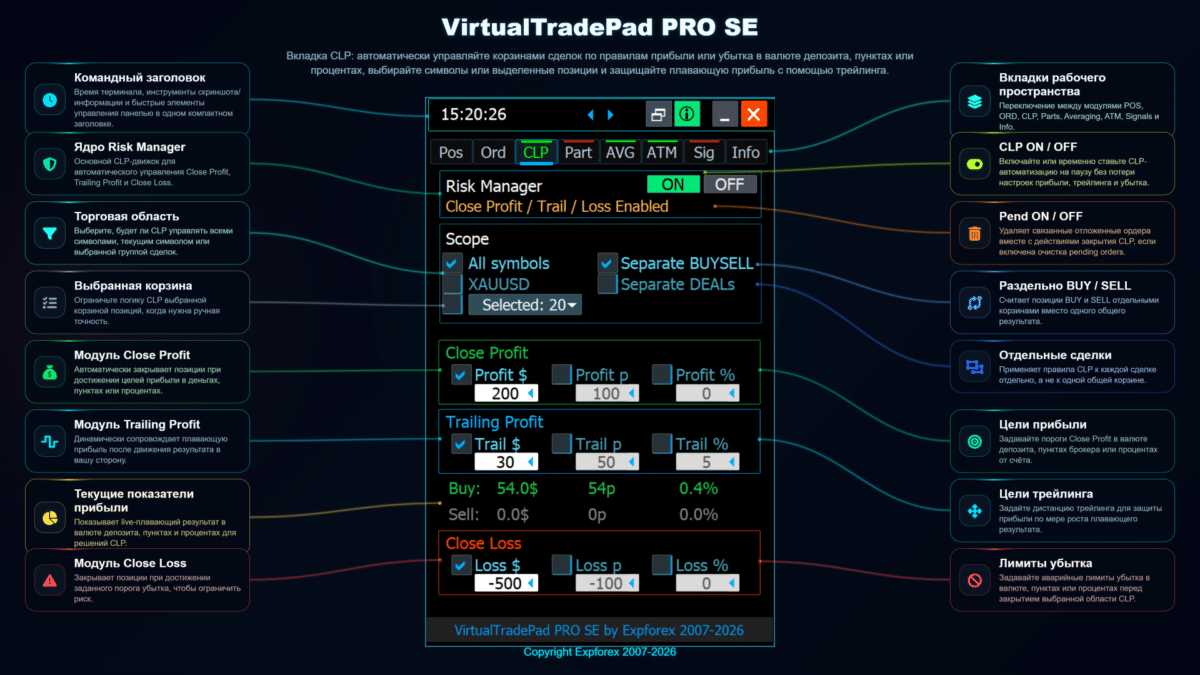
Вкладка CLP объединяет самые важные инструменты закрытия корзины в одной компактной панели. Вы можете настроить цели прибыли, лимиты убытка, поведение трейлинга прибыли, область символов и отдельную логику BUY/SELL.
Основные функции CLP
| Функция | Что делает | Типичное применение |
| Закрытие Profit | Закрывает выбранные позиции, когда достигнута настроенная цель прибыли. | Фиксирует прибыль корзины без ручной проверки каждой сделки. |
| Закрытие Loss | Закрывает выбранные позиции, когда достигнут настроенный лимит убытка. | Ограничивает плавающий убыток и защищает счёт от неконтролируемой экспозиции. |
| Profit Trailing | Отслеживает прибыль корзины и закрывает позиции, если прибыль откатывается на настроенный шаг трейлинга. | Защищает плавающую прибыль, при этом позволяя корзине продолжать рост. |
| выбранные символы | Применяет логику CLP только к выбранным символам или группам символов. | Управляйте одним символом, не затрагивая другие графики или стратегии. |
| Separate BUY / SELL | Разделяет длинные и короткие корзины, чтобы позиции BUY и SELL можно было контролировать независимо. | Полезно для хеджевых счетов, сеточных систем или разнонаправленной торговли. |
Режим выбранные символы
Режим выбранных символов помогает применять правила CLP только к тем инструментам, которыми вы хотите управлять. Это важно, когда на одном счёте одновременно работают несколько графиков, разные стратегии или несколько символов.
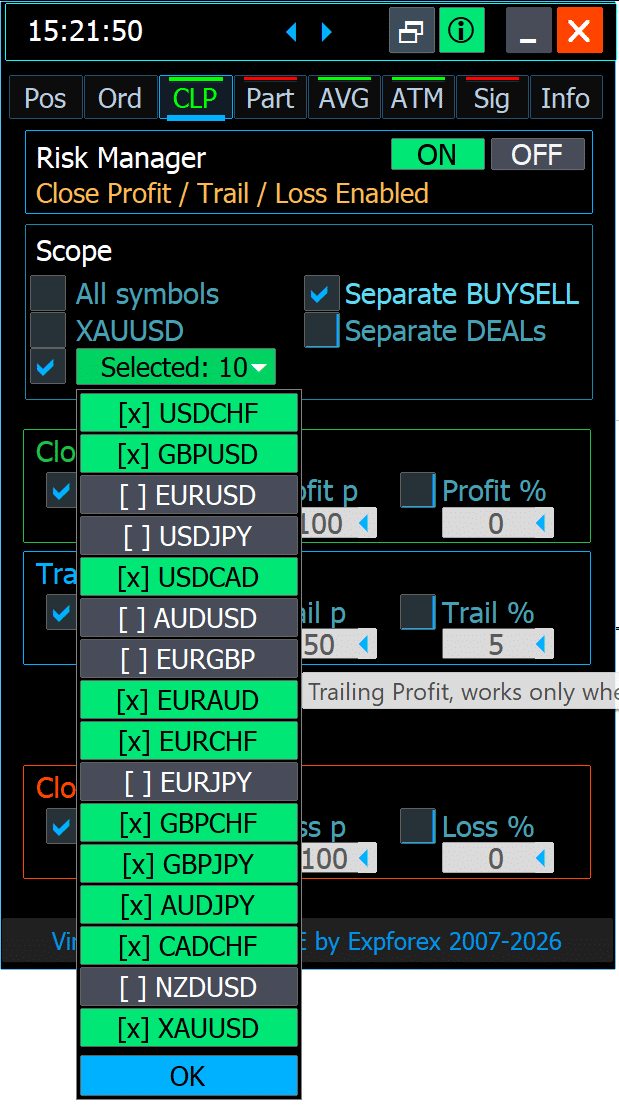
Пример: если вы торгуете EURUSD, XAUUSD и GBPUSD на одном счёте, можно настроить CLP на контроль только одного символа или выбранной группы вместо закрытия всего счёта.
Раздельные корзины BUY и SELL
Когда счёт содержит позиции в обоих направлениях, часто недостаточно контролировать только общий результат. Логика Separate BUY/SELL позволяет трейдеру управлять корзинами BUY и SELL независимо.
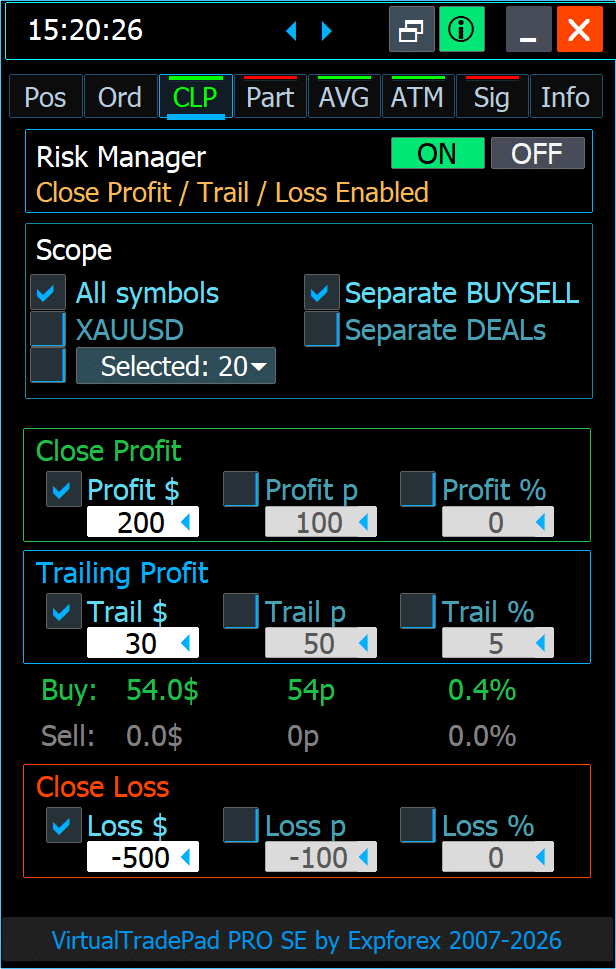
Это полезно для хеджирования, систем восстановления, разнонаправленной ручной торговли и случаев, когда одна сторона рынка должна быть защищена, а противоположная сторона остаётся активной.
Практический рабочий процесс CLP
- Откройте вкладку CLP внутри VirtualTradePad PRO SE.
- Выберите область: текущий символ, выбранные символы, все позиции или раздельные корзины BUY/SELL.
- Задайте цель прибыли, лимит убытка или условие трейлинга прибыли.
- Проверьте текущий плавающий результат и экспозицию перед включением правила.
- Включите требуемую логику CLP и контролируйте корзину из панели.
- Тестируйте поведение в Тестере стратегий или на демо-счёте перед применением в реальной торговле.
| Важно риск примечание: CLP закрывает позиции согласно настроенным правилам и текущему состоянию счёта. Всегда проверяйте выбранные символы, логику Magic Number, разделение BUY/SELL и активные модули перед включением автоматического закрытия корзины. Неверные настройки области могут закрыть больше позиций, чем ожидалось. |
Когда использовать вкладку CLP
- Когда вы управляете несколькими позициями как одной корзиной.
- Когда вы хотите закрыть группу сделок по общей прибыли или общему убытку.
- Когда нужен трейлинг прибыли для корзины, а не только для одной позиции.
- Когда вы торгуете хеджирующими позициями и нужен отдельный контроль BUY/SELL.
- Когда нужен видимый блок управления прибылью/убытком прямо на графике.
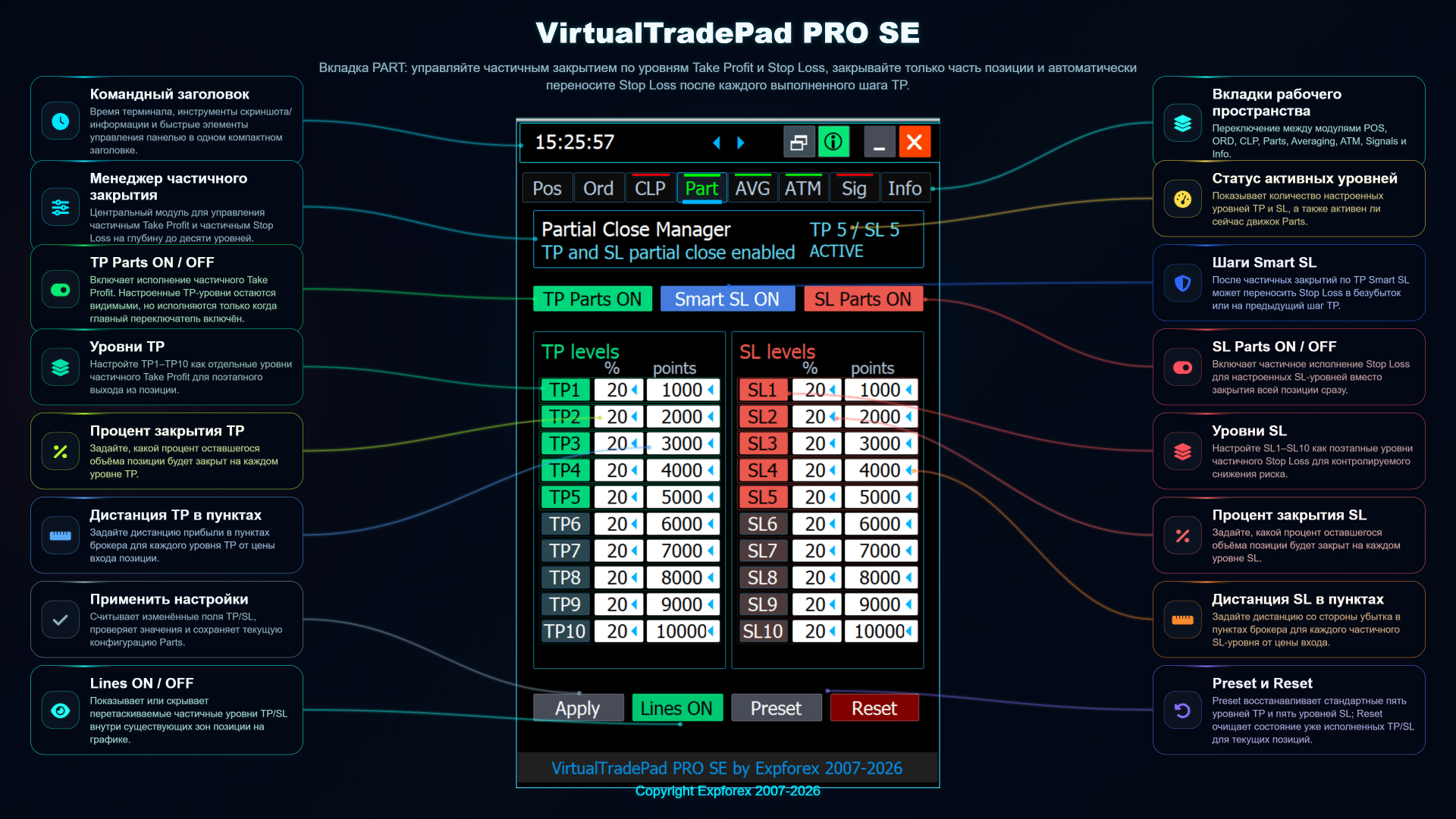
Вкладка PART — менеджер частичного закрытия
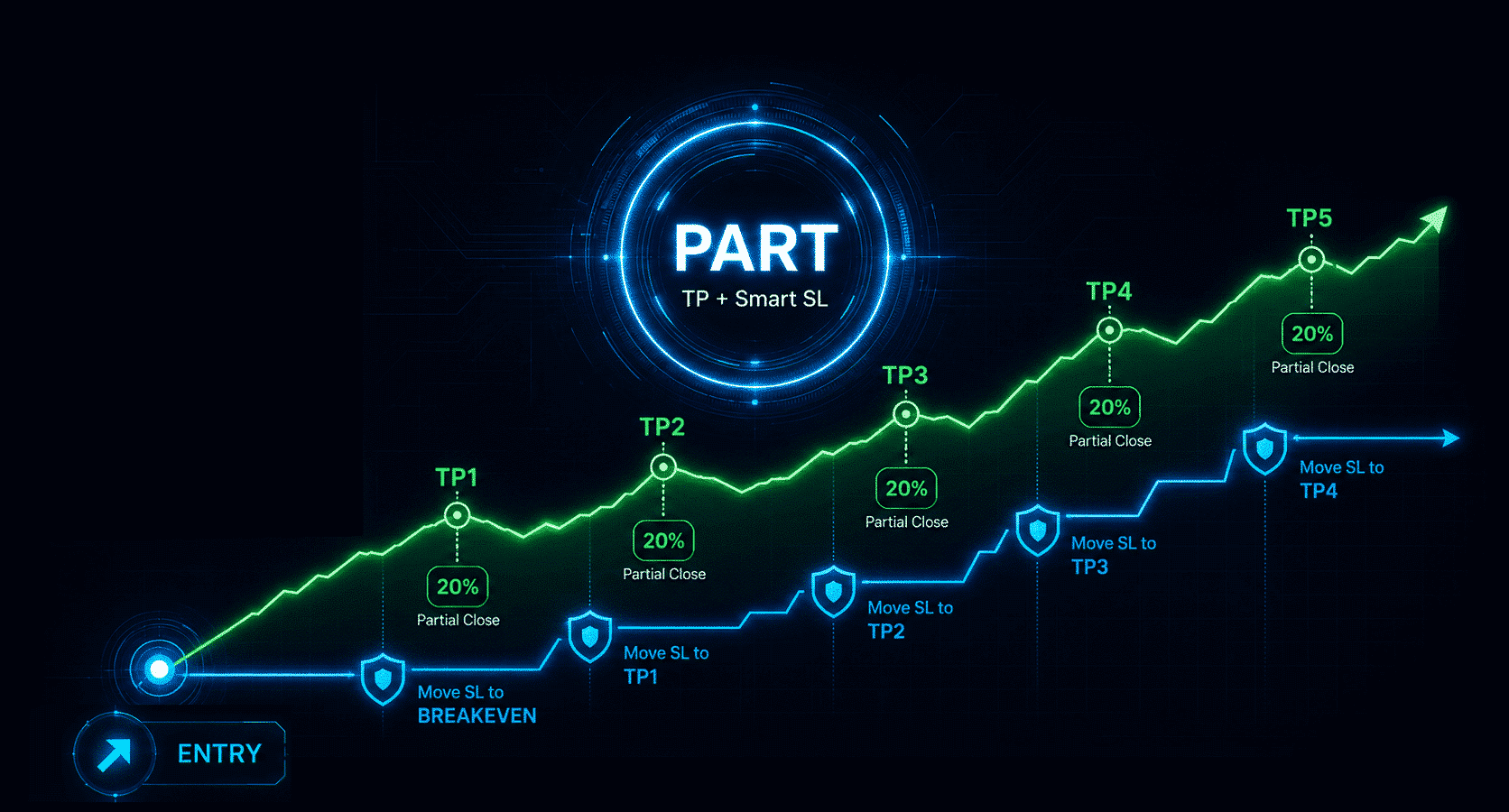
Вкладка PART в VirtualTradePad PRO SE создана для структурированного частичного закрытия позиций. Вместо закрытия всей сделки сразу трейдер может подготовить несколько уровней частичного выхода, задать часть лота для каждого уровня и управлять логикой Take Profit / Stop Loss прямо с графика.
Этот модуль полезен для трейдеров, которые выходят из позиции поэтапно, постепенно защищают прибыль или хотят иметь понятный визуальный план частичных выходов до достижения целевой зоны.
| Назначение Планировать и выполнять частичные выходы из позиции по уровням. | Лучше всего подходит для Выхода частями, поэтапной фиксации прибыли и контролируемого сокращения позиции. | Основная идея Каждый уровень может закрывать только выбранную часть позиции. |
Обзор вкладки PART
Модуль PART предоставляет структуру на основе уровней, где каждое правило частичного закрытия можно подготовить заранее. Трейдер может задать целевую дистанцию, закрываемую часть лота, поведение Stop Loss, поведение Take Profit и необязательную логику Smart SL.
Каждая строка в таблице PART представляет будущий уровень частичного выхода. Модуль помогает визуально организовать логику выхода и снижает необходимость вручную рассчитывать каждое частичное закрытие во время активной торговли.
Основные элементы PART
| Элемент управления | Что делает | Практическое применение |
| PART ON / OFF | Включает или отключает модуль частичного закрытия. | Используйте это только тогда, когда текущая позиция должна управляться правилами частичного выхода. |
| Строки уровней | Задайте несколько целевых уровней для поэтапных выходов. | Подготовьте TP1, TP2, TP3 и следующие уровни выхода до того, как цена их достигнет. |
| Лот / процент | Задаёт, какая часть позиции должна быть закрыта на выбранном уровне. | Закрывает часть сделки, оставляя оставшийся объём в рынке. |
| Значения TP / SL | Задаёт целевую и защитную логику для каждого частичного уровня. | Позволяет построить структурированный план выхода вместо ручной реакции под давлением. |
| Smart SL | Добавляет дополнительное защитное поведение после достижения частичных уровней. | Полезно, когда трейдер хочет защитить оставшуюся позицию после частичной фиксации прибыли. |
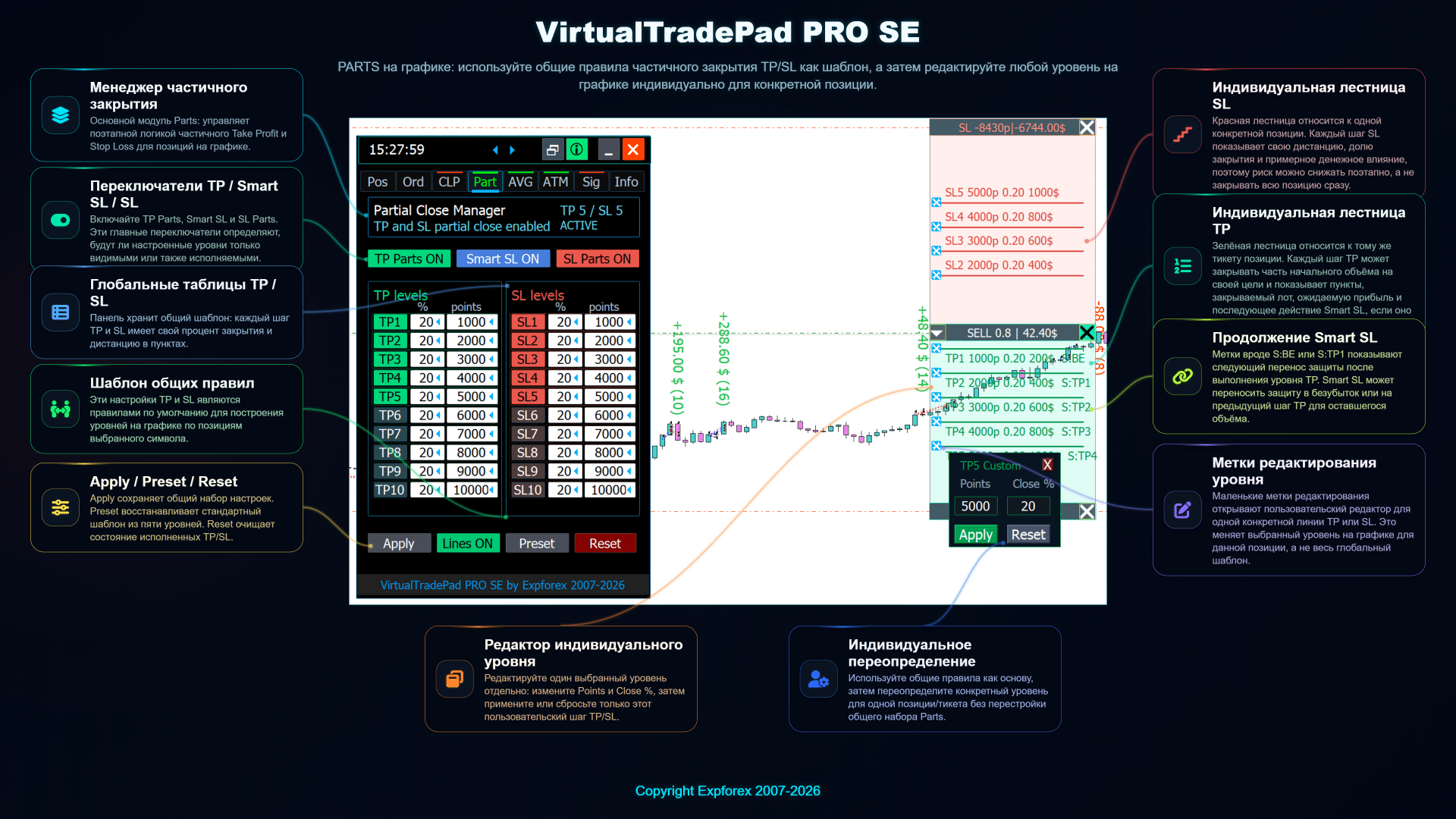
Уровни частичного закрытия на графике
Одно из главных преимуществ модуля PART — визуальный контроль на графике. Уровни частичного закрытия могут отображаться прямо на графике, поэтому трейдер видит, где может произойти каждый запланированный выход до достижения этой зоны ценой.
Уровни на графике упрощают понимание плана выхода. Вместо просмотра только чисел в панели трейдер видит планируемые уровни относительно текущей рыночной цены, цены входа позиции и существующих зон Stop Loss / Take Profit.
Пример рабочего процесса
- Откройте или выберите существующую позицию на графике.
- Откройте вкладку PART и включите модуль частичного закрытия.
- Задайте несколько уровней выхода, например TP1, TP2 и TP3.
- Задайте часть лота или процент, который должен закрываться на каждом уровне.
- Включите уровни на графике, чтобы визуально посмотреть будущий план выхода.
- Настройте уровни прямо с графика, если структура рынка меняется.
- Контролируйте оставшуюся позицию после каждого завершённого частичного закрытия.
Этот рабочий процесс особенно полезен для трейдеров, которые не хотят сразу закрывать прибыльную позицию, но и не хотят оставлять полный объём под риском до финальной цели.
Практические сценарии использования
| Скальпинг и быстрые выходы | Быстро закрыть небольшую часть сделки, оставив уменьшенную позицию для дальнейшего движения. |
| Продолжение тренда | Фиксировать частичную прибыль на промежуточных уровнях и оставлять остаток сделки для более крупной цели. |
| Снижение риска | Снизить экспозицию после движения цены в ожидаемом направлении, оставив часть позиции активной. |
| Структурированный план выхода | Подготовить несколько выходов до того, как сделкой станет сложно управлять вручную или под влиянием эмоций. |
Важные примечания
- Поведение частичного закрытия зависит от правил исполнения брокера, минимального размера лота и шага лота.
- Оставшийся объём позиции должен быть допустимым для торгового символа.
- Всегда тестируйте логику частичного закрытия на демо-счёте перед использованием на реальном счёте.
- При использовании уровней на графике проверьте, что уровни размещены правильно для количества знаков текущего символа и условий брокера.
- Частичное закрытие снижает размер позиции, но не устраняет торговый риск полностью.
| ⚠️ | Предупреждение о рисках: Вкладка PART помогает организовать частичные выходы, но не гарантирует прибыль и не заменяет управление рисками. Используйте разумные размеры лота, проверяйте торговые условия брокера и тщательно тестируйте модуль перед применением на реальном счёте. |
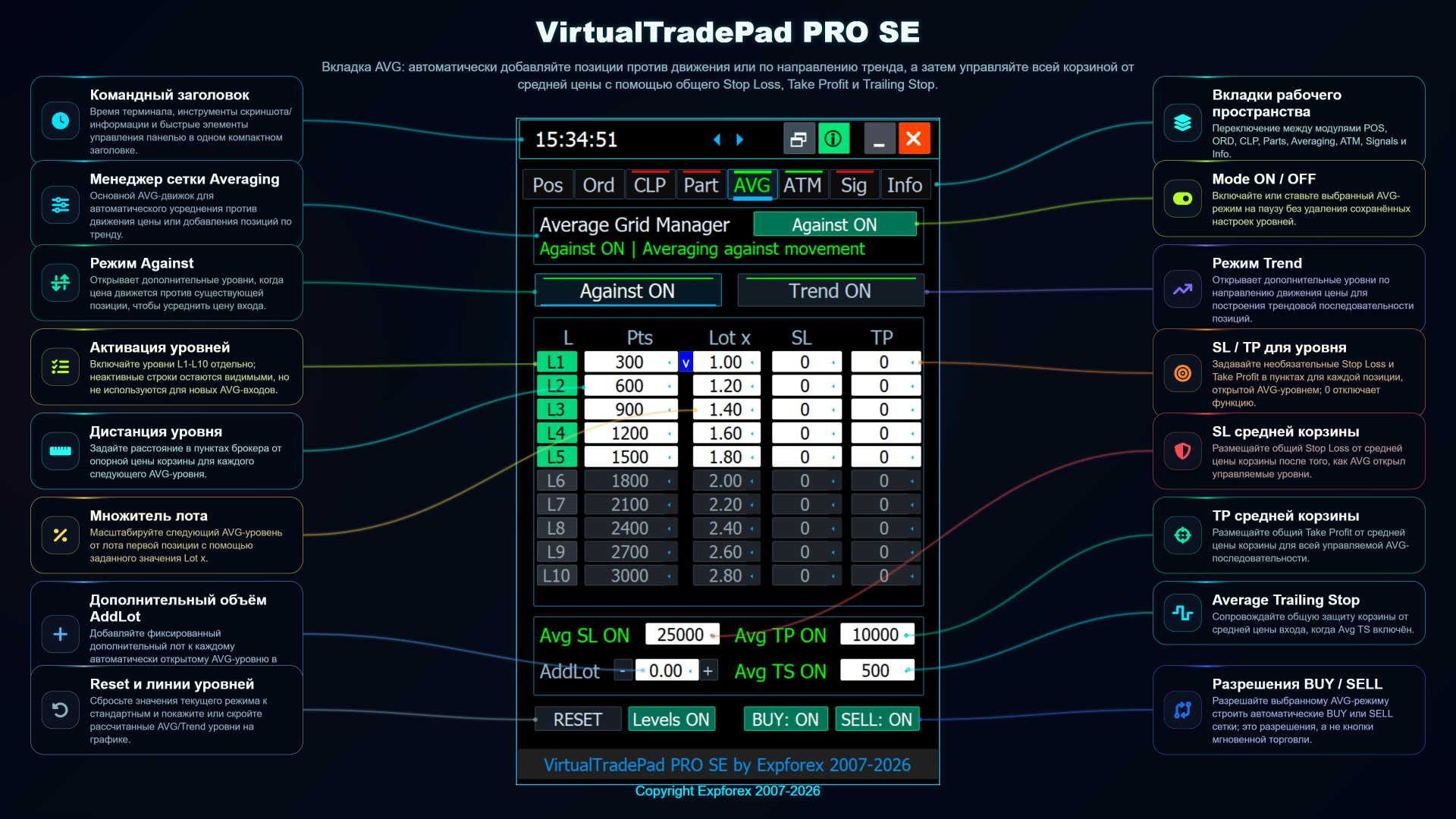
Вкладка AVG — менеджер усреднения и добавления по тренду
Вкладка AVG в VirtualTradePad PRO SE создана для планирования и контроля дополнительных входов от существующей рыночной позиции. Она может использоваться для усреднения, когда цена движется против текущей экспозиции, или для добавления позиций по движению рынка, когда включена логика добавления по тренду.
Этот модуль не гарантирует прибыль и должен использоваться осторожно. Усреднение может быстро увеличить экспозицию, поэтому каждый трейдер должен тестировать логику на демо-счёте, использовать разумные лоты и понимать общий риск корзины перед включением автоматических уровней.
| Назначение Планировать дополнительные входы для сценариев усреднения или добавления по тренду. | Лучше всего подходит для Трейдеров, которым нужны видимые будущие уровни и защита на уровне корзины. | Основная идея Будущие входы подготавливаются по дистанции, множителю лота и разрешённому направлению. |
Обзор вкладки AVG
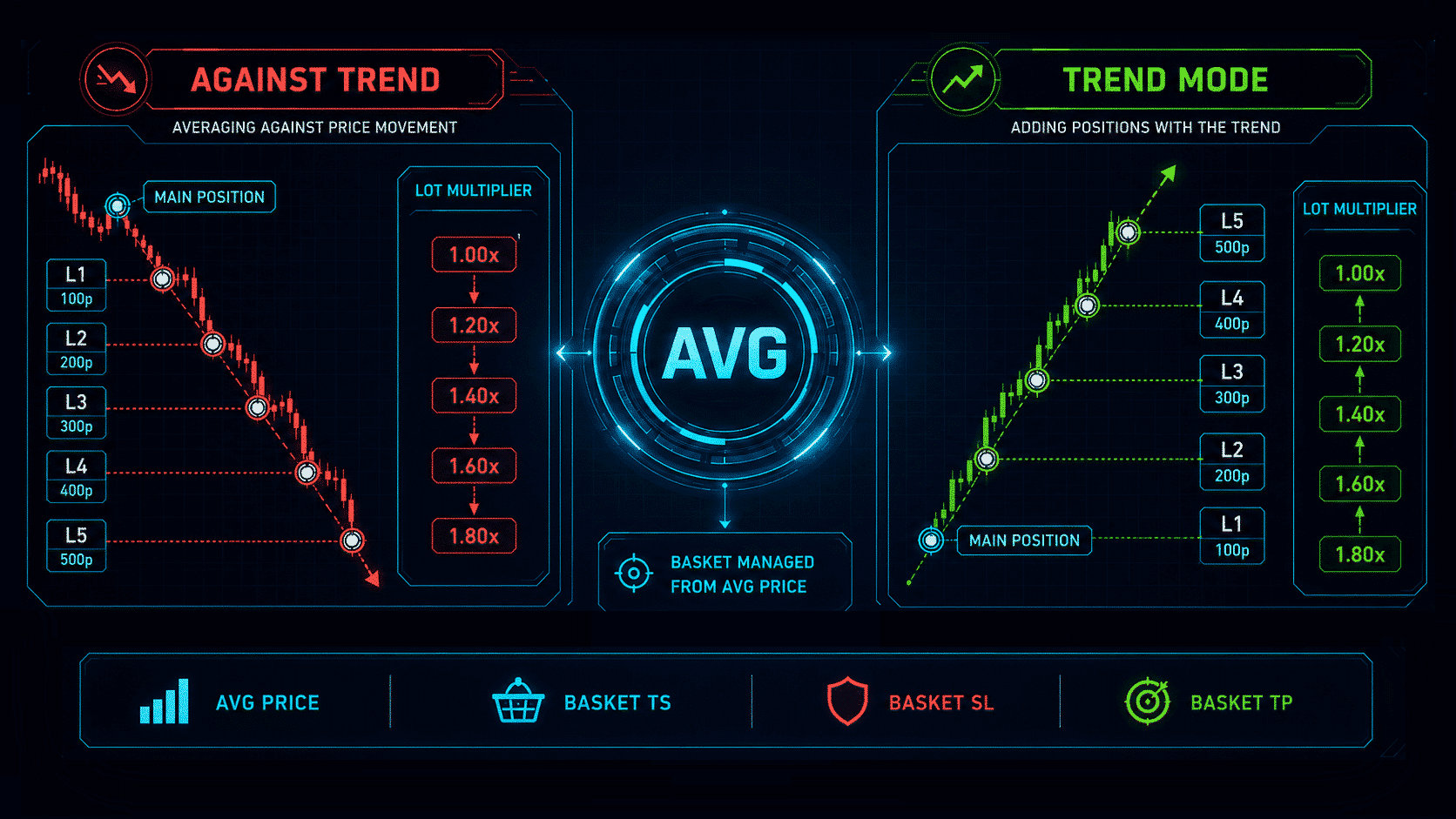
Модуль AVG даёт трейдеру структурированную таблицу будущих уровней входа. Каждый уровень может иметь собственную дистанцию в пунктах, множитель лота, необязательные значения SL/TP и состояние активации. Модуль помогает превратить сложный план усреднения в видимый и контролируемый рабочий процесс.
Вкладка построена вокруг двух важных идей: следующие цены входа должны быть видны заранее, а вся корзина должна иметь понятную логику защиты через настройки среднего SL, среднего TP и среднего трейлинг-стопа.
Режим Against и режим Trend
Вкладка AVG может использоваться в двух разных торговых концепциях. режим Against подготавливает дополнительные входы когда цена перемещает против текущую экспозицию. режим Trend подготавливает дополнительные входы по направлению движения рынка, когда трейдер хочет набирать позицию шаг за шагом.
| Режим | Как это работает | Когда использовать тщательно |
| Against | Добавляет новые уровни, когда цена движется против существующей позиции или корзины. | Только когда трейдер принимает увеличенную экспозицию и имеет понятный лимит риска. |
| Trend | Добавляет позиции по движению рынка, когда выбранное направление и правила уровня совпадают. | Полезно для постепенного набора позиции, но требует контроля SL/TP и лота. |
Выбранный режим должен соответствовать стратегии трейдера. Модуль только следует настроенным правилам; он не заменяет рыночный анализ, планирование риска или проверку условий брокера.
Основные элементы AVG
| Элемент управления | Что делает | Практическое применение |
| AVG ON / OFF | Включает или отключает автоматическую обработку уровней AVG. | Держите это отключённым во время подготовки уровней и включайте только после проверки риска. |
| Разрешение BUY / SELL | Задаёт, какое направление разрешено для автоматических дополнительных входов. | Используйте это, чтобы не дать модулю открыть нежелательное направление. |
| Дистанция | Задаёт, насколько далеко следующий уровень должен находиться от базовой цены. | Увеличивайте дистанцию на волатильных символах и тестируйте её перед реальным использованием. |
| Лот x | Умножает лот первой позиции для следующих уровней AVG. | Избегайте агрессивных множителей, если общая просадка не полностью понятна. |
| AddLot | Добавляет фиксированный дополнительный объём на каждом автоматическом уровне. | Полезно для контролируемого увеличения объёма без изменения логики множителя. |
| Avg SL / Avg TP / Avg TS | Контролирует корзинные Stop Loss, Take Profit и Trailing Stop от средней цены. | Используйте эти значения, чтобы задать защиту для всей корзины, а не только для одного входа. |
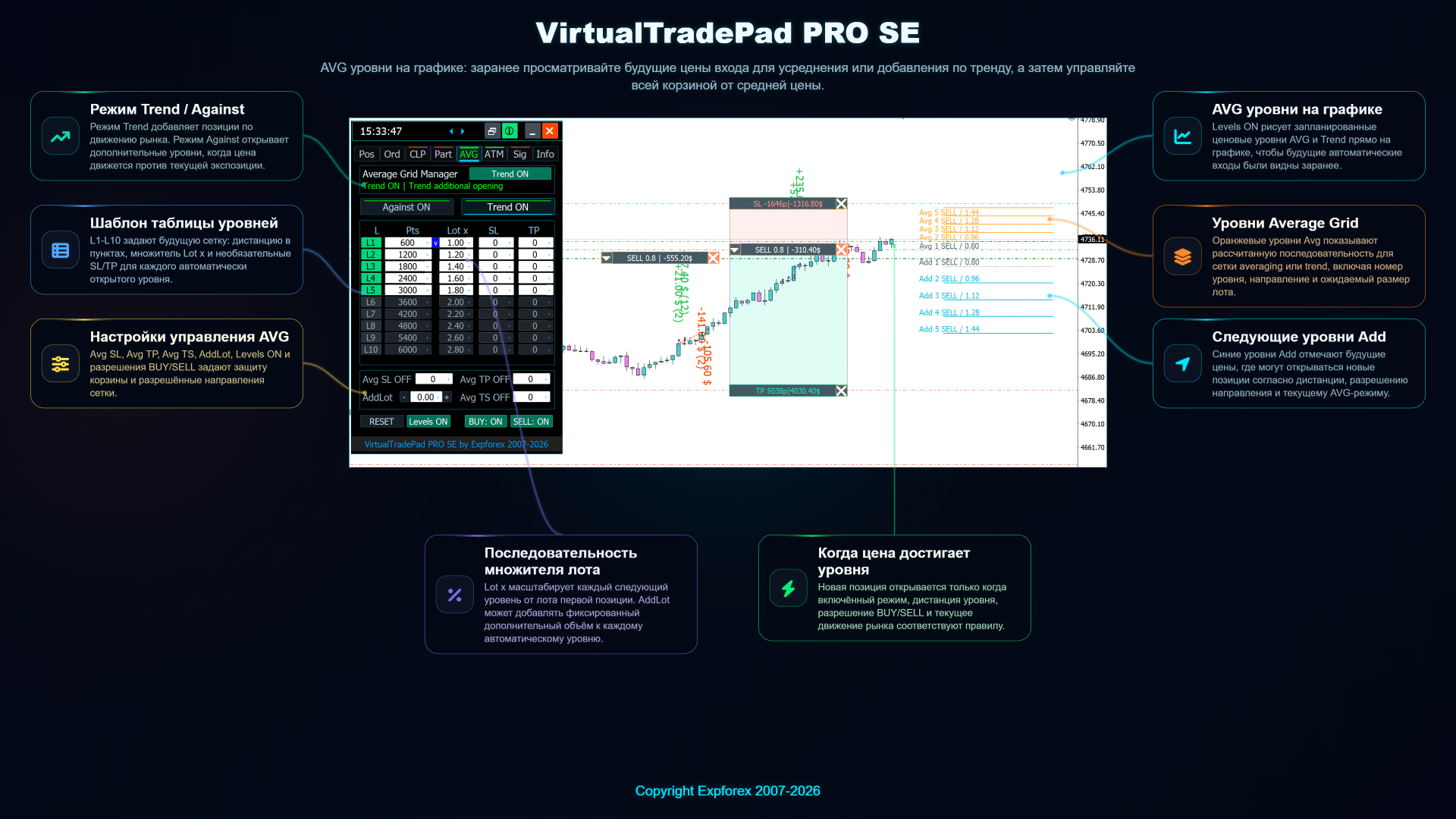
| Levels ON | Отрисовывает планируемые будущие уровни AVG и Add прямо на графике. | Включите это, чтобы визуально проверить будущие уровни перед разрешением автоматических входов. |
Уровни AVG на графике
Когда уровни на графике включены, VirtualTradePad PRO SE рисует планируемые уровни AVG и Add прямо на графике. Это помогает трейдеру заранее понять, где может появиться следующий автоматический вход до срабатывания правила.
Вид на графике особенно полезен в Тестере стратегий и во время ручной подготовки. Он позволяет трейдеру проверить расстояние между уровнями, разрешённое направление и ожидаемый объём до того, как рынок достигнет следующей ценовой зоны.
Практический рабочий процесс AVG
| 1 | Откройте или выберите начальную позицию, которая будет использоваться как базовая для логики AVG. |
| 2 | Выберите нужный режим AVG: Against для усреднения или Trend для добавления по движению рынка. |
| 3 | Настройте дистанции, множитель лота, AddLot и необязательные значения SL/TP по уровням. |
| 4 | Включите Levels ON и проверьте будущие цены прямо на графике. |
| 5 | Задайте защиту корзины с помощью Avg SL, Avg TP или Avg TS перед включением автоматической обработки. |
| 6 | Включайте AVG только после проверки маржи, общей лотовой экспозиции и максимально допустимой просадки. |
Типичные сценарии использования
- Контролируемое усреднение: подготовить несколько дополнительный уровни когда трейдер ожидает коррекция или восстановление.
- Наращивание по тренду: добавлять позиции постепенно, когда рынок продолжает движение в выбранном направлении.
- Планирование корзины: задать общую цель по средней цене вместо управления каждым входом отдельно.
- Визуальное тестирование: проверяйте будущие уровни в Тестере стратегий перед применением рабочего процесса в реальной торговле.
- Визуализация риска: понимать как множители лота и AddLot значения влиять полную корзину позиций.
Важное примечание о риске
| Предупреждение: Усреднение и умножение лота могут очень быстро увеличить рыночную экспозицию и просадку. Перед включением AVG на реальном счёте протестируйте точные настройки в Тестере стратегий или на демо-счёте. Проверьте маржу, максимальный размер лота, общий объём корзины и худший сценарий дистанции между уровнями. |
Вкладка AVG — профессиональный модуль контроля. Она даёт трейдеру видимость и структуру исполнения, но торговые решения, расстояние между уровнями, риск лота и защита счёта остаются ответственностью пользователя.
Вкладка ATM — расширенные правила управления сделками
ATM ATM в VirtualTradePad PRO SE — это модуль управления сделками по правилам, созданный для подготовки структурированных действий перед или во время торговли. Вместо ручной реакции на каждую рыночную ситуацию вы можете задать условия, действия и логику исполнения внутри одного организованного рабочего процесса.
Вкладка ATM — одна из самых расширенных частей VirtualTradePad PRO SE. Она полезна для трейдеров, которые хотят больше контроля над повторяющимися торговыми сценариями, правилами управления позициями, логикой по расписанию, автоматизация с графика и Тестере стратегий эксперименты.
| Важно: Правила ATM — мощные инструменты управления торговой логикой, но перед использованием на реальном счёте их нужно тщательно протестировать на демо-счёте и в Тестере стратегий. Неверные условия или действия могут привести к неожиданным торговым операциям. |

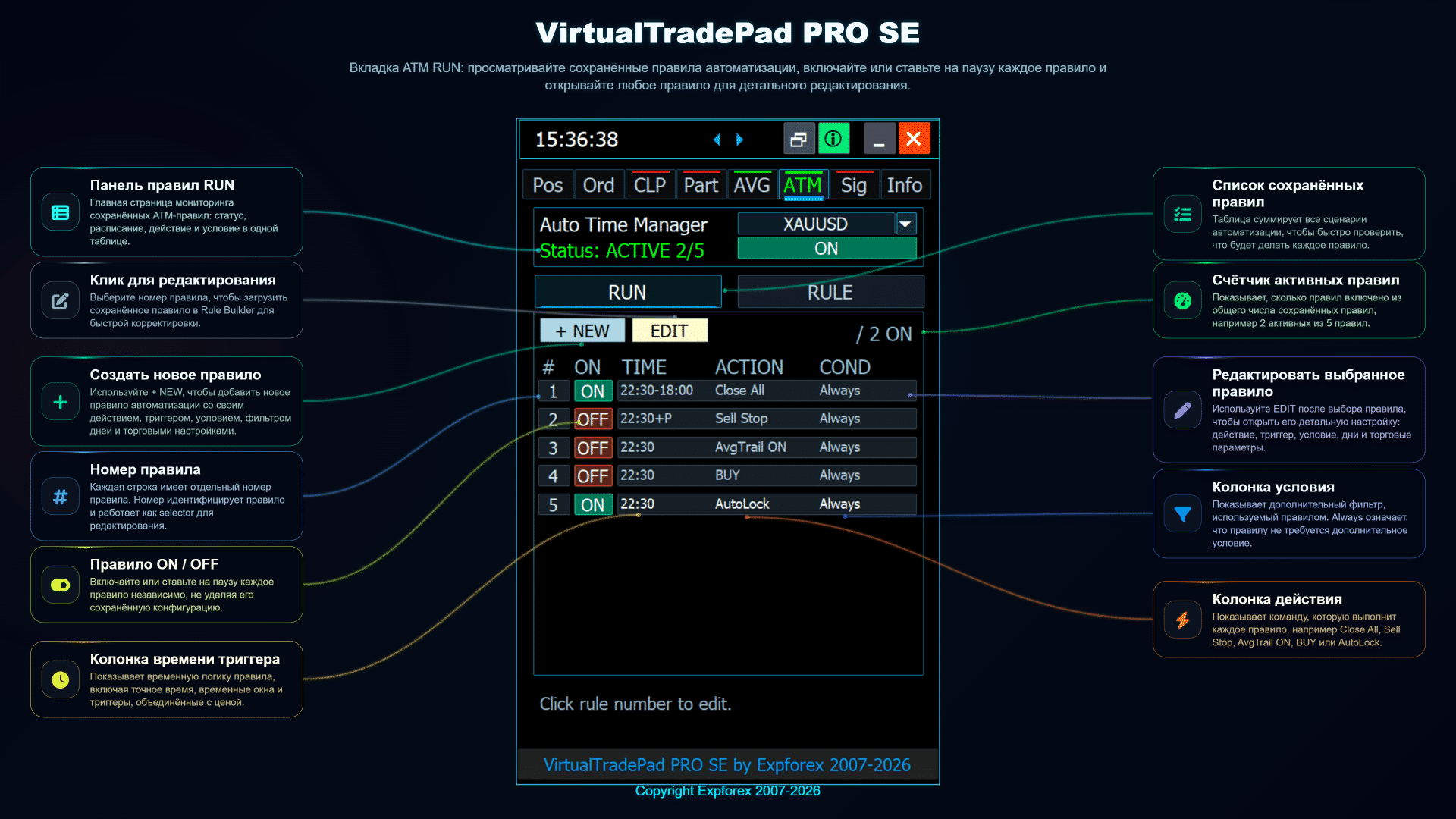
Главный экран ATM и список правил
главный экран ATM показывает активную структуру правил и позволяет вы управлять подготовленными сценариями автоматизации. правило можно быть включено, отключено, отредактировано или проверен из ATM интерфейс. Это даёт трейдер понятный обзор что должно произойти до выполнения правила.
Список правил создан так, чтобы автоматизация оставалась видимой. Это важно, потому что трейдер всегда должен понимать, какие правила включены, какие рыночные условия отслеживаются и какие действия могут быть выполнены.
Как работают правила ATM
Логику ATM можно понимать как простую цепочку:
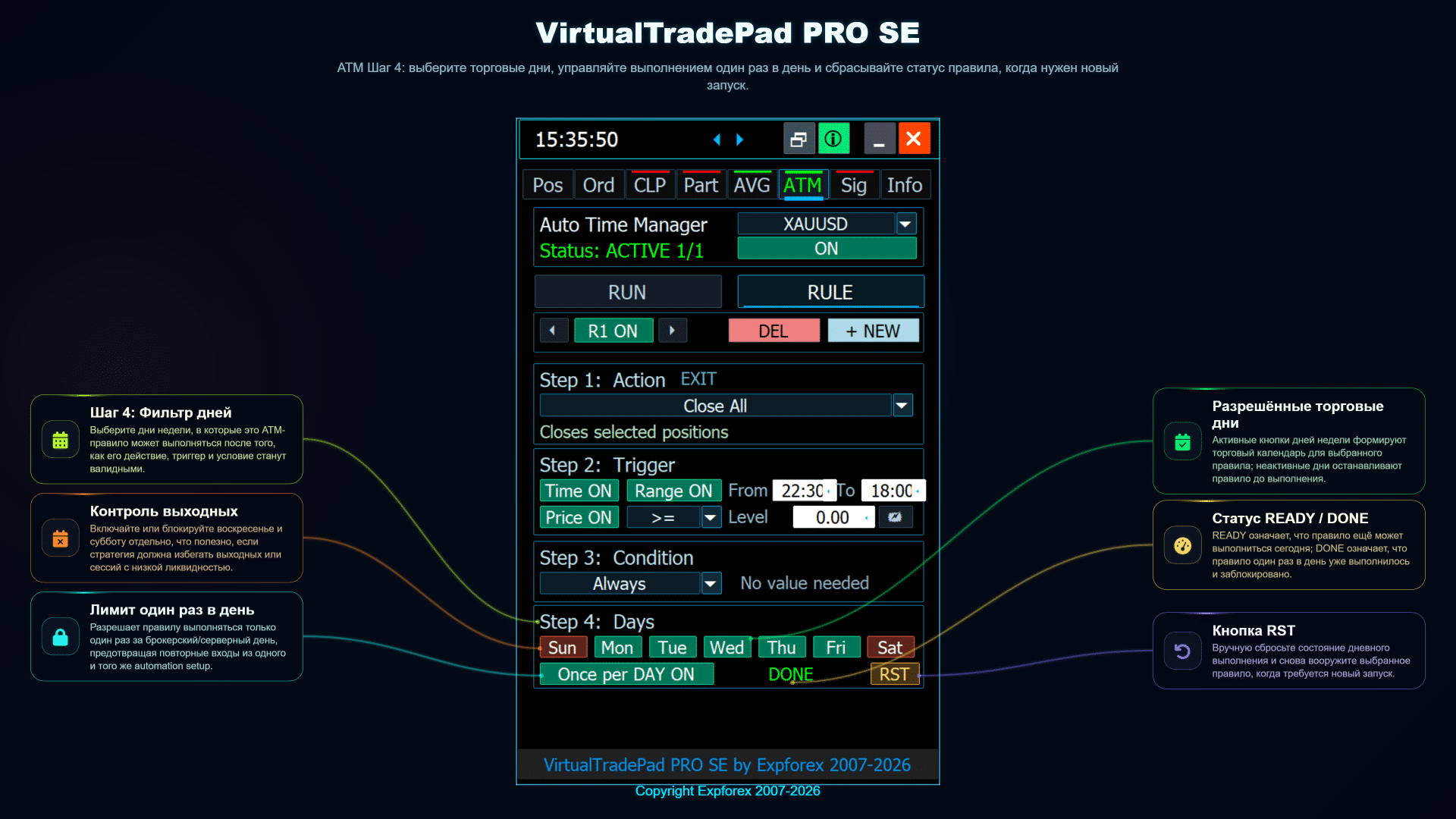
| Шаг | Смысл | Назначение |
| 1. Выберите действие | Выберите, что должно сделать правило. | Открывать, закрывать, изменять торговые объекты или управлять ими согласно выбранной логике. |
| 2. Задайте условие | Задать, когда правилу разрешено сработать. | Избежать случайного выполнения и удерживать правило связанным с рыночным или позиционным контекстом. |
| 3. Настроить детали | Настройте символ, направление, объём, цена, время или управление параметры. | Настройте правило под точный торговый сценарий. |
| 4. Запустить и Контролируйте | Включить правило и контролировать это с графика и панель. | Держите автоматизацию видимой и контролируемой во время торговли или тестирования. |
Такая структура упрощает понимание ATM: это не скрытый чёрный ящик. Трейдер Задаёт, что должно произойти, когда это должно произойти и как действие должно быть выполнено.
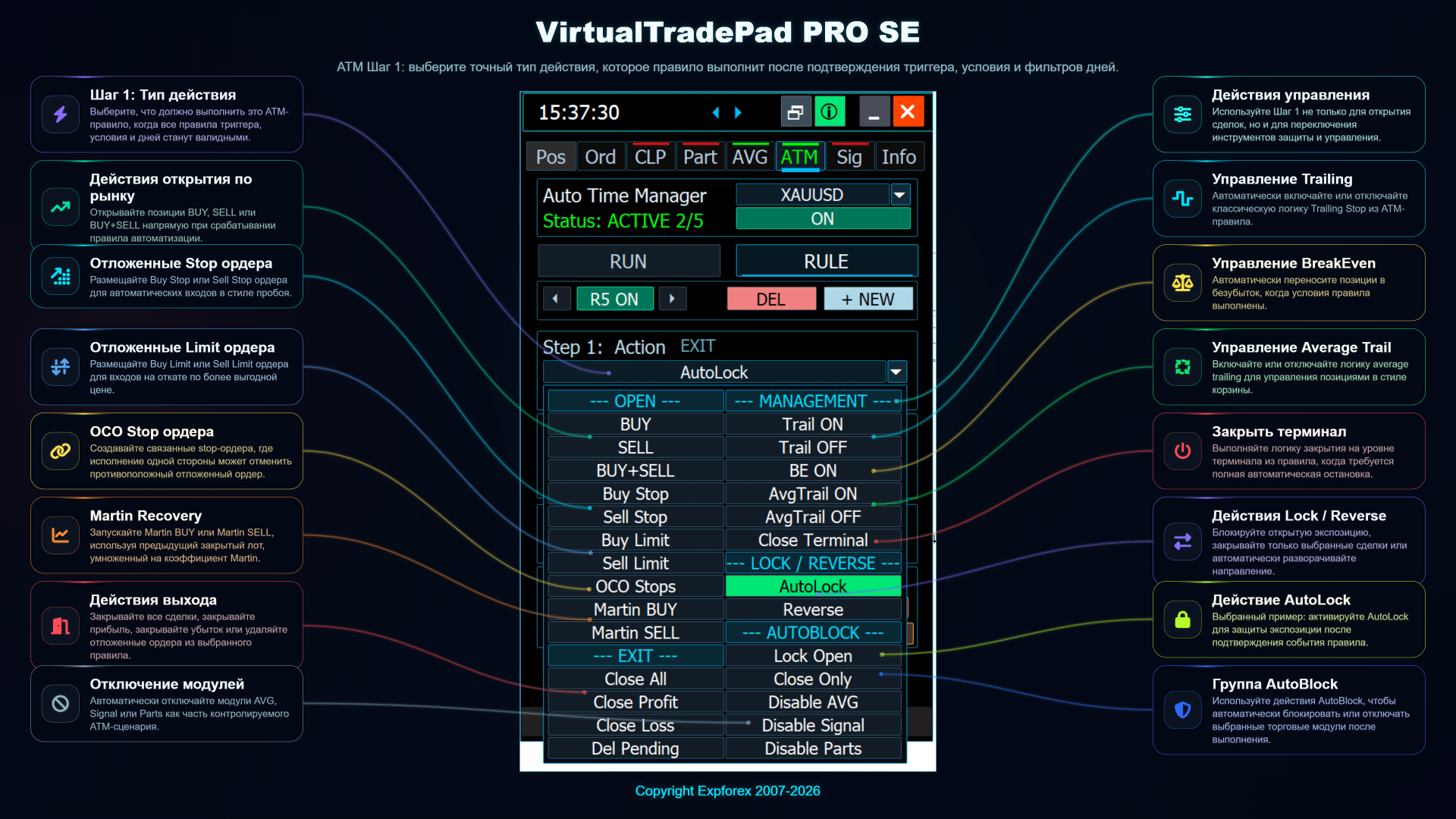
Шаг 1 — выбор действия правила
Первый шаг — выбрать действие, которое должно выполнить правило ATM. В зависимости от выбранного режима действие может быть связано с открытием сделки, закрытием позиции, изменением, логикой защиты или другой поддерживаемой операцией управления.
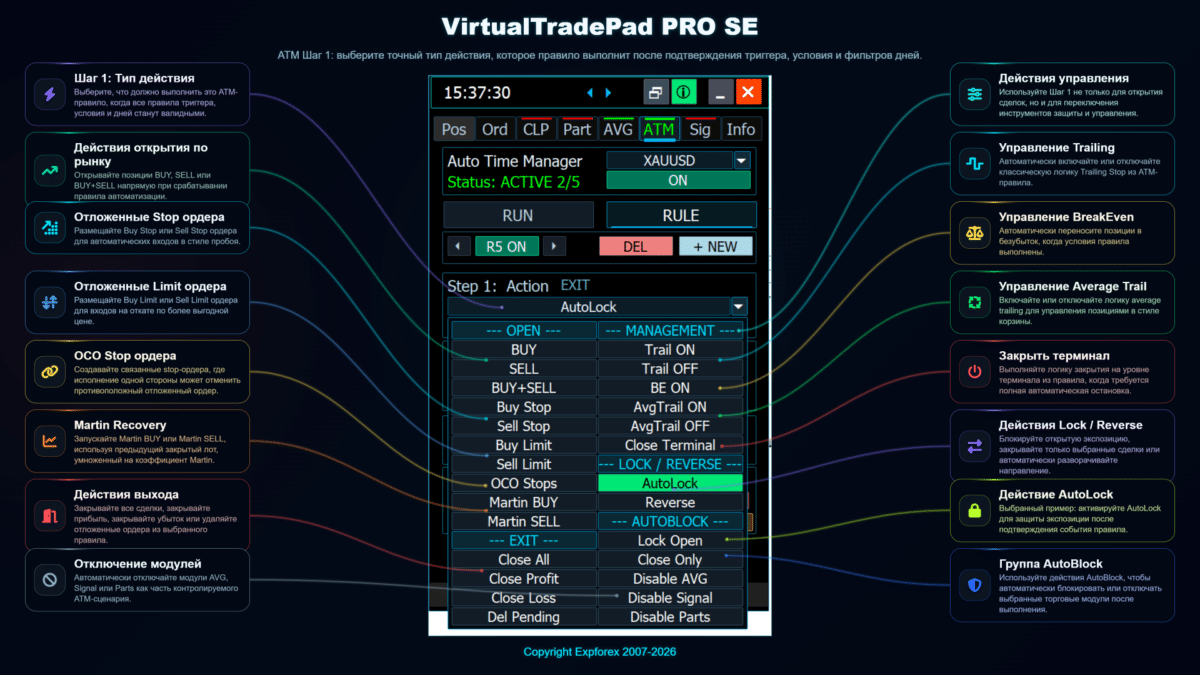
Понятный выбор действия важен, потому что каждый следующий шаг зависит от этого выбора. Например, правило, которое открывает сделку, требует других деталей, чем правило, которое закрывает или изменяет существующую позицию.
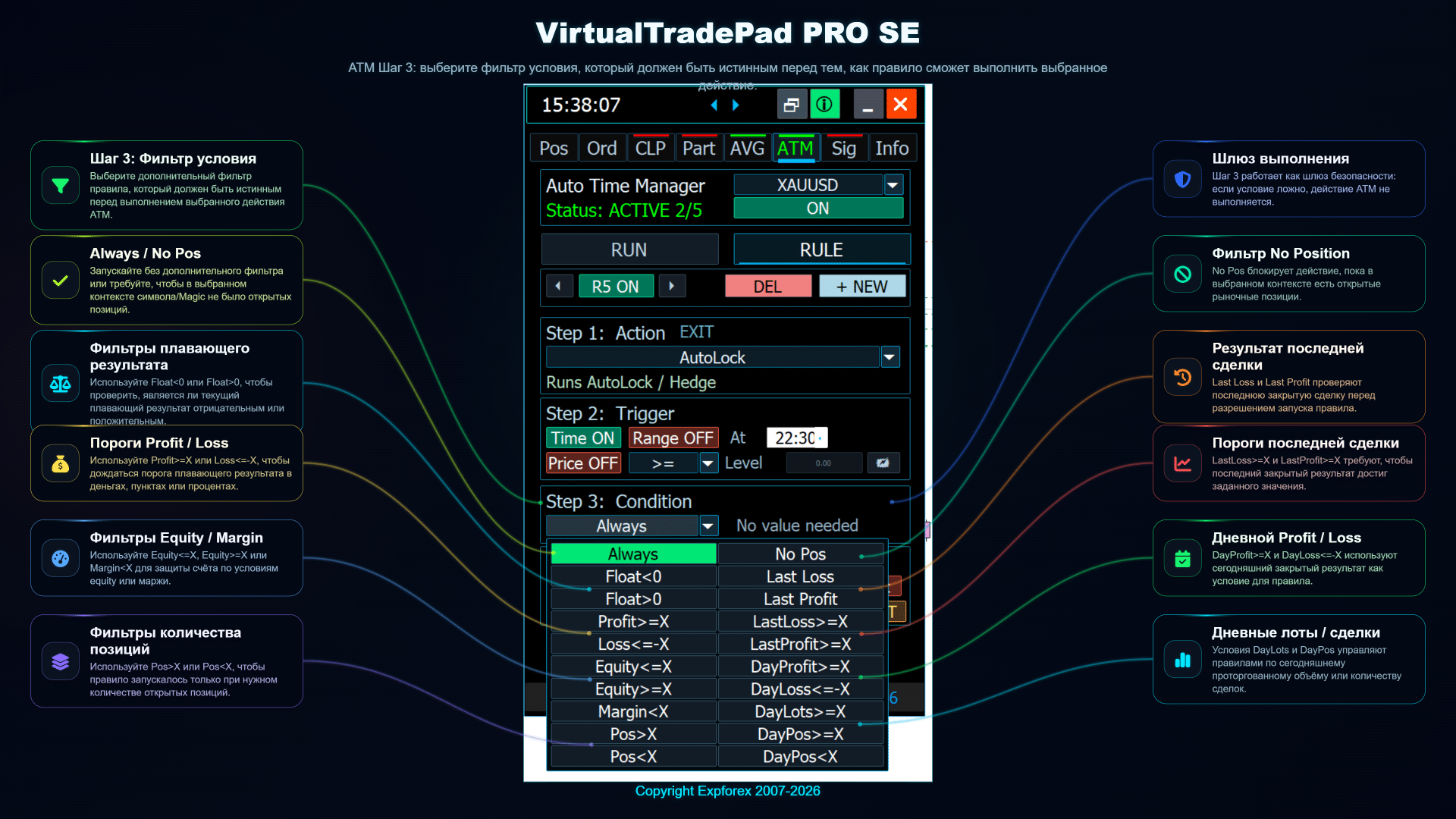
Шаг 2 — определение условия
Условие сообщает ATM, когда выбранному действию разрешено сработать. Оно может быть связано с рыночной ценой, состоянием позиции, временем, логикой бара или другим поддерживаемым контекстом правила.
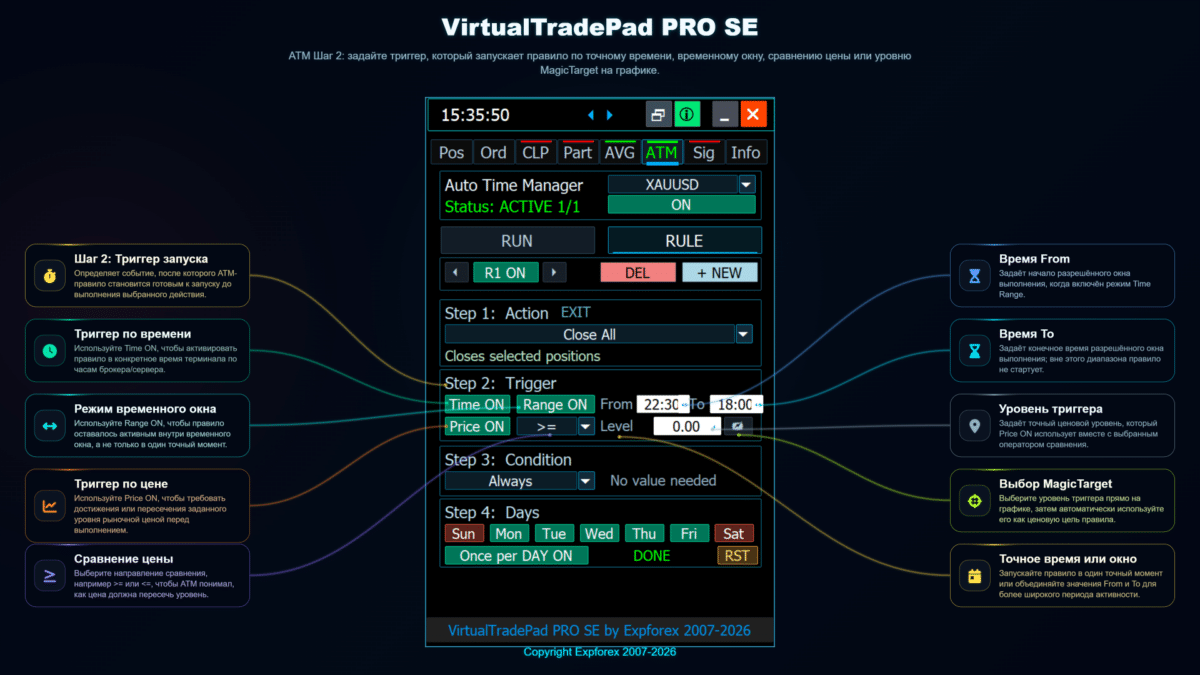
Условия помогают предотвратить неконтролируемое поведение. Правило не должно просто существовать; оно должно ждать понятной ситуации, которую трейдер задал заранее.
Шаг 3 — настройка деталей правила
После выбора действия и условия правило нужно настроить. Этот шаг задаёт практические параметры правила: логику символа, направление ордера, параметры управления позициями, дистанцию, ценовой уровень, объём или другие значения, необходимые для выбранного действия.
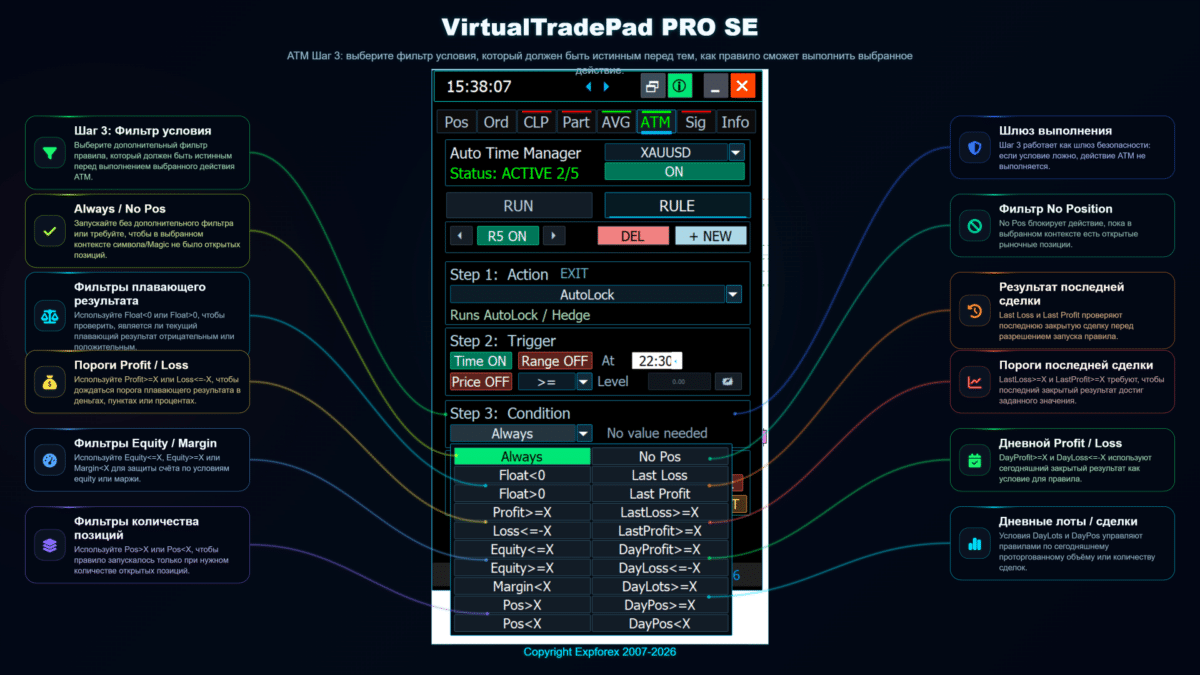
На этом шаге правило становится конкретным. Чем тщательнее настроена эта часть, тем проще понять, что панель будет делать при срабатывании условия.
Шаг 4 — проверка и запуск правила
Перед включением правила проверьте всю настройку. ATM создан так, чтобы торговая логика оставалась видимой, поэтому трейдер может проверить выбранное действие, условие и конфигурацию до запуска.
Этот финальный шаг проверки помогает снизить количество ошибок. Это особенно важно, когда подготовлено несколько правил или когда один и тот же график используется для нескольких торговых сценариев.
Торговый рабочий процесс ATM
Торговый рабочий процесс ATM помогает связать логику на основе правил с практическими торговыми операциями. Его можно использовать для подготовки структурированных действий для входа в сделку, управления сделками или контроля позиций.
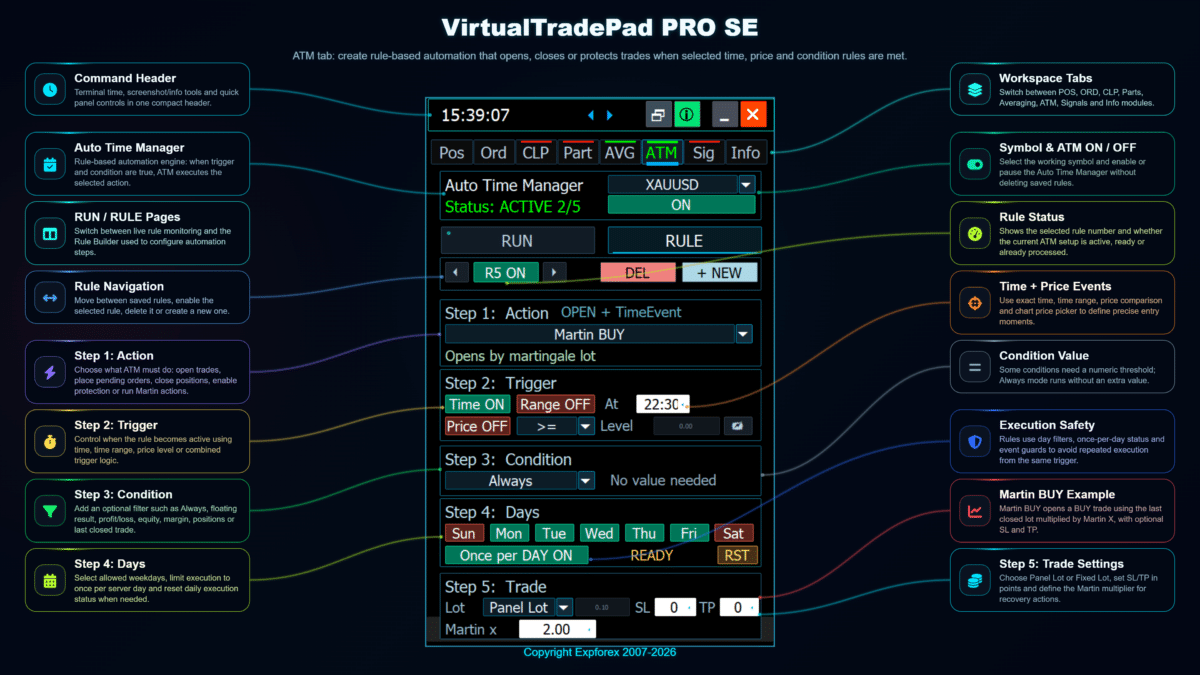
Главное преимущество — видимость. Вместо запоминания нескольких ручных шагов трейдер может собрать повторяемый сценарий и контролировать его из интерфейса ATM.
Практические сценарии использования ATM
| Сценарий использования | Как помогает ATM |
| Подготовить структурированный торговый сценарий | Задайте, какое действие должно произойти и при каком условии оно должно быть разрешено. |
| снизить количество повторяющихся ручных действий | Используйте предварительно заданный правила вместо повторения одной и той же последовательности вручную каждый раз. |
| Тестируйте правило поведение визуально | Запустить панель в Тестере стратегий и наблюдайте как правило логика ведёт себя в исторические рыночные условия. |
| Держите автоматизация видимый | Контролируйте включено правила из панели вместо опора на скрытый логика. |
Рекомендуемый рабочий процесс ATM
- Начните с один простая правило и тестируйте это в Тестере стратегий.
- Используйте понятные условия, которые легко проверить на графике.
- Проверьте выбранное действие перед включением правила.
- Не запустить несколько сложных правил одновременно, пока каждое из них не протестировано отдельно.
- Используйте демо-счёт перед применением логики ATM на реальном счёте.
- Оставляйте только те правила, которые вы понимаете и которые нужны для текущего торгового сценария.
| Предупреждение о рисках: ATM правила может автоматизировать или полуавтоматизировать управления сделками действия. Это не снизить торговый риск по само. Всегда тестируйте правило поведение на демо-счёте и сделать убедитесь логика соответствует вашей стратегии, условия брокера и лимиты риска счёта. |
Вкладка SIG — менеджер торговых сигналов
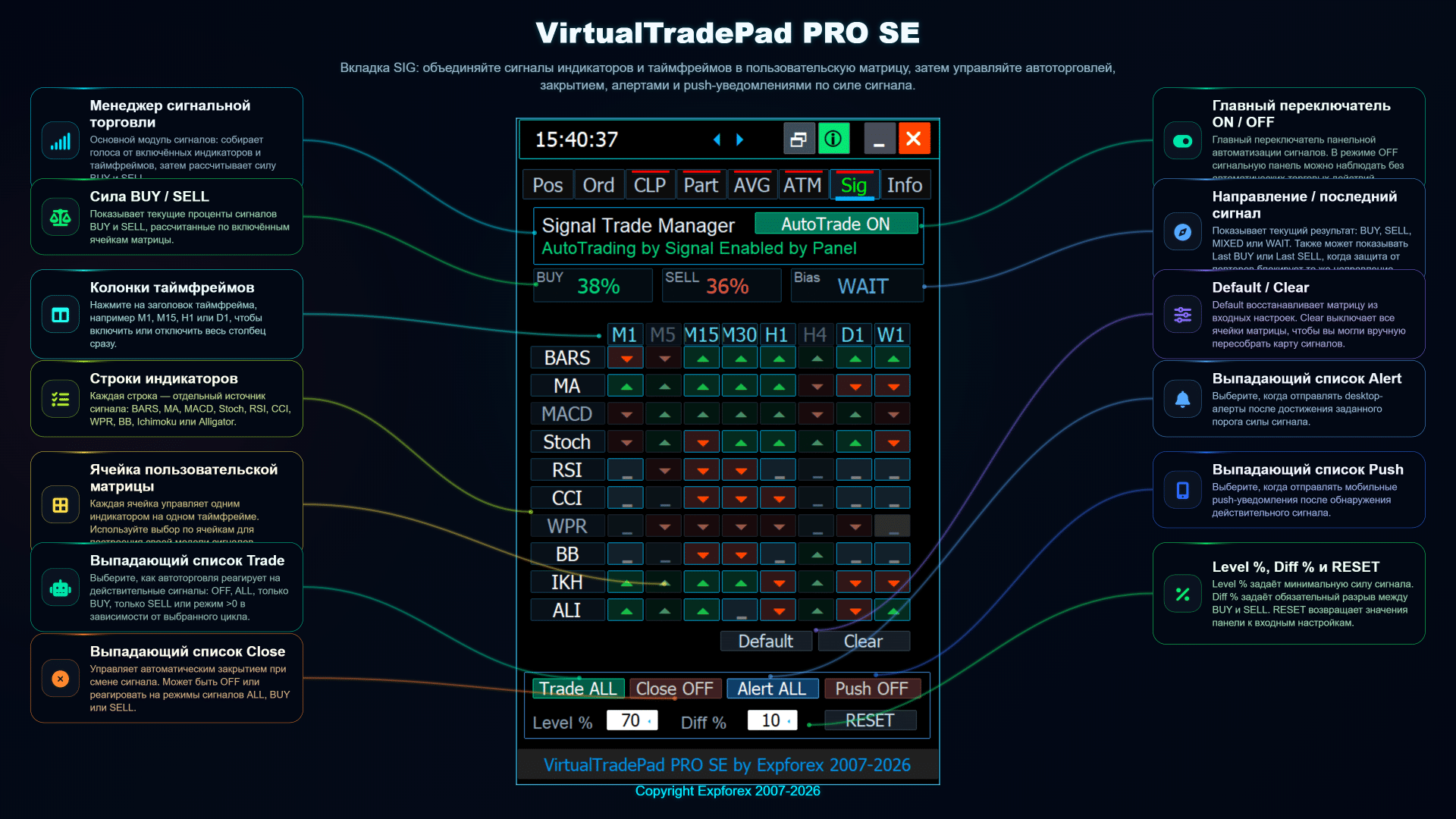
Вкладка SIG в VirtualTradePad PRO SE — создана, чтобы помочь трейдерам контролировать сигнальные условия из нескольких инструментов и таймфреймов в одной организованной панели. Это даёт структурированный обзор состояния сигналов, алерты и управления сделками разрешения без заставляя трейдер переключаться между несколько графики или индикаторы.
Этот модуль особенно полезен, когда трейдер хочет объединить визуальный анализ графика с понятной матрицей сигналов. Вместо опоры только на отдельные окна индикаторов вкладка SIG собирает статус сигналов в компактное рабочее пространство прямо внутри торговой панели.
| Основная идея: Вкладка SIG не гарантирует прибыльную торговлю. Это модуль контроля и мониторинга, который помогает организовать сигнальную информацию, алерты и возможные торговые действия в более понятной форме. |
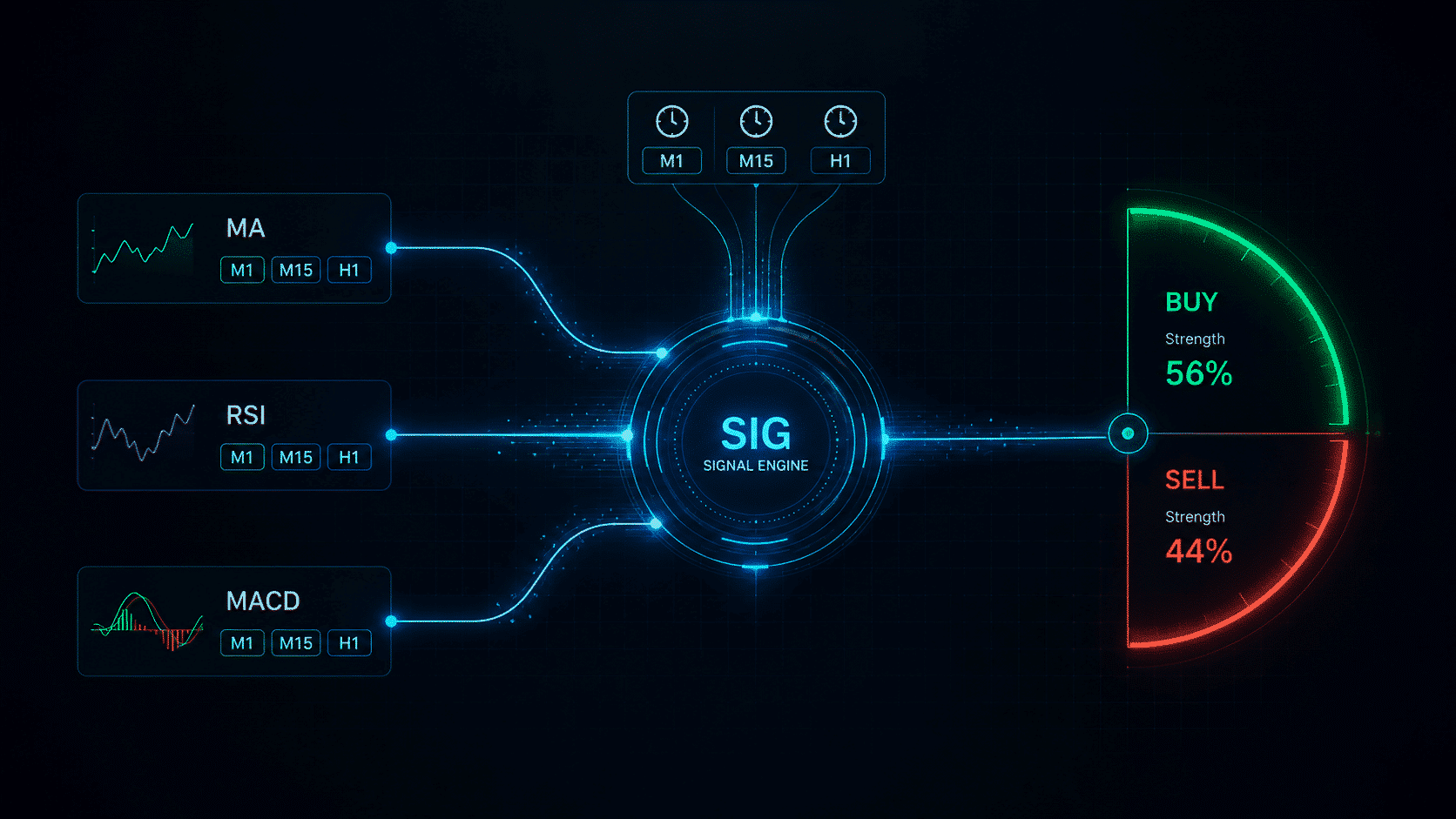
Обзор матрицы сигналов
Вкладка SIG представляет информацию о сигналах в виде матрицы. Строки и колонки могут отображать разные группы сигналов, таймфреймы, индикаторы или настроенные условия в зависимости от конфигурации модуля. Это помогает трейдеру быстро понять, какие сигналы активны, какие нейтральны и какие требуют внимания.
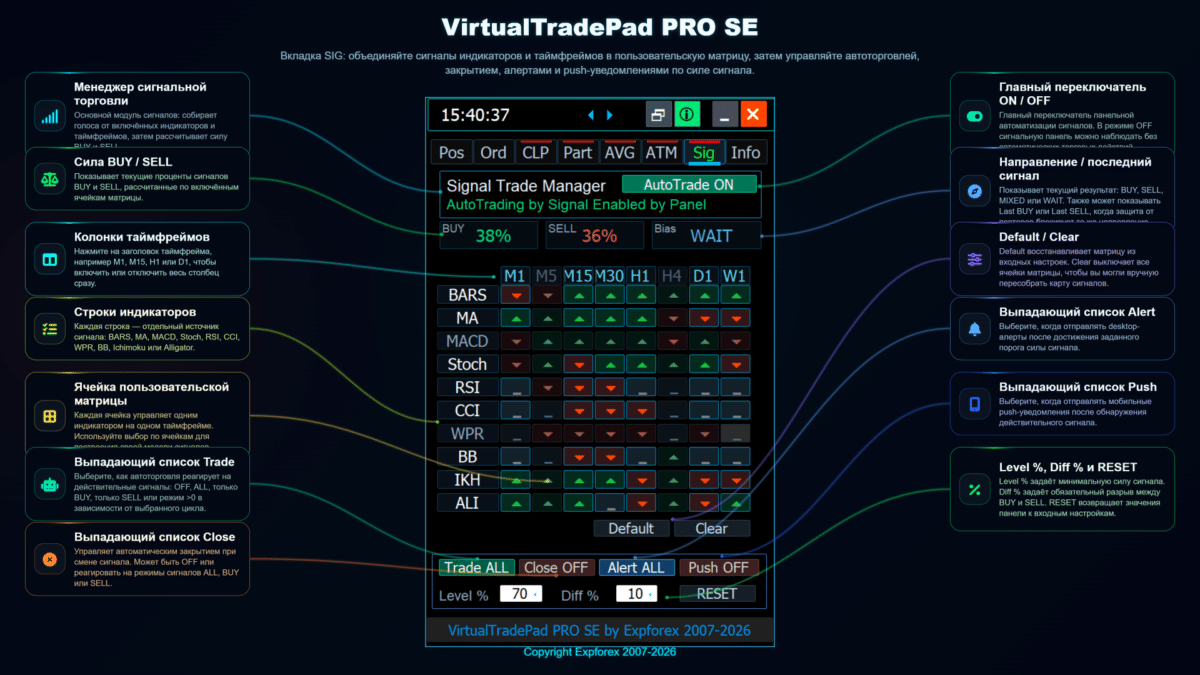
Цель такой структуры — снизить визуальный шум. Трейдер видит текущее состояние сигналов в одном месте и может решить, подходит ли ситуация для ручного действия, мониторинга через алерты или исполнения по правилам.
Основные функции вкладки SIG
| Функция | Назначение |
| Сигнал матрица | Показывает состояния сигналов в структурированный таблица поэтому трейдер может проверить рыночные условия быстрее. |
| Пользовательский набор сигналов | Позволяет сигнальное рабочего пространства быть адаптировано стратегии трейдера предпочитаемый инструменты и конфигурация. |
| Мониторинг таймфреймов | Помогает сравнить состояния сигналов между разные рыночные периоды когда конфигурация поддерживает это. |
| Алерты и уведомления | Может использоваться для уведомления трейдера когда обнаружены выбранные сигнальные условия. |
| логика разрешения сделок | Помогает отделить наблюдение за сигналами от возможных торговых действий в зависимости от выбранных настроек. |
Как использовать вкладку SIG
Практический рабочий процесс сигналов обычно начинается с наблюдения. Сначала настройте сигналы, которые хотите контролировать. Затем проверьте, как матрица реагирует в реальных рыночных условиях или в Тестере стратегий. Только после этого решайте, должен ли сигнал использоваться для алертов, ручного подтверждения или торговых действий.
- Откройте вкладку SIG и проверьте текущую матрицу сигналов.
- Проверьте, какие строки или колонки сигналов активны.
- Подтвердите сигнал на графике перед использованием для торгового решения.
- Используйте алерты, если хотите контролировать сигналы без постоянного наблюдения за графиком.
- Тестируйте конфигурацию на демо-счёте перед разрешением любых торговых действий.
Такой подход делает модуль практичным и контролируемым. Сигналы должны поддерживать ваш торговый процесс, а не заменять управление рисками или рыночный анализ.
Алерты, push-уведомления и контроль сигналов
В зависимости от выбранной конфигурации, Вкладка SIG может использоваться не только для визуального мониторинга, но также для алертов и уведомления. Это полезно когда трейдер хочет быть информированным о сигнальном условии без ручной проверки каждого графика.
| Лучшая практика: Сначала используйте сигнальные алерты. После тестирования и понимания логики сигналов можно решить, должна ли она оставаться информационной или быть связана с более активным поведением управления сделками. |
Например ответственный торговли, это — лучшую отдельный три разный этапы: обнаружение сигнала, подтверждение сигнала и исполнение сделки. Вкладка SIG помогает организовать этот процесс понятнее.
Практические сценарии использования
| Сценарий использования | как SIG помогает |
| Мультитаймфреймовый мониторинг | сравнивать состояния сигналов между настроенными таймфреймами из одной панели. |
| Ручное подтверждение сделки | Используйте матрицу как дополнительное подтверждение перед открытием или ручным управлением сделкой. |
| На основе алертов рабочий процесс | Получить уведомление о сигнале и затем проверьте графике перед действие. |
| Тестер стратегий проверить | наблюдайте, как логика сигналов ведёт себя во время исторического визуального тестирования. |
Важные примечания
- сигнал не гарантирует торговый результат.
- Всегда подтвердить сигнал поведение на графике и в Тестере стратегий.
- Не включайте торговые действия, пока логика сигналов не протестирована.
- Используйте демо-счёт при настройке пользовательских наборов сигналов.
- Сначала держите конфигурацию сигналов простой, затем расширяйте её шаг за шагом.
| Предупреждение о рисках: Сигнальные инструменты — это только инструменты поддержки решений. Они не устраняют рыночный риск, риск спреда, проскальзывание, риск исполнения или риск неверных настроек. Тестируйте все конфигурации сигналов перед использованием на реальном счёте. |
Связанные разделы
Вкладка SIG связана с полным рабочим процессом VirtualTradePad PRO SE. Используйте Вкладка POS для ручной исполнение, Info вкладка для мониторинга рынка и экспозиции, вкладка ATM для логики на основе правил, и Тестер стратегий раздел, чтобы проверить поведение сигналов перед реальной торговлей.
Вкладка INFO — живой обзор рынка, экспозиции и риска
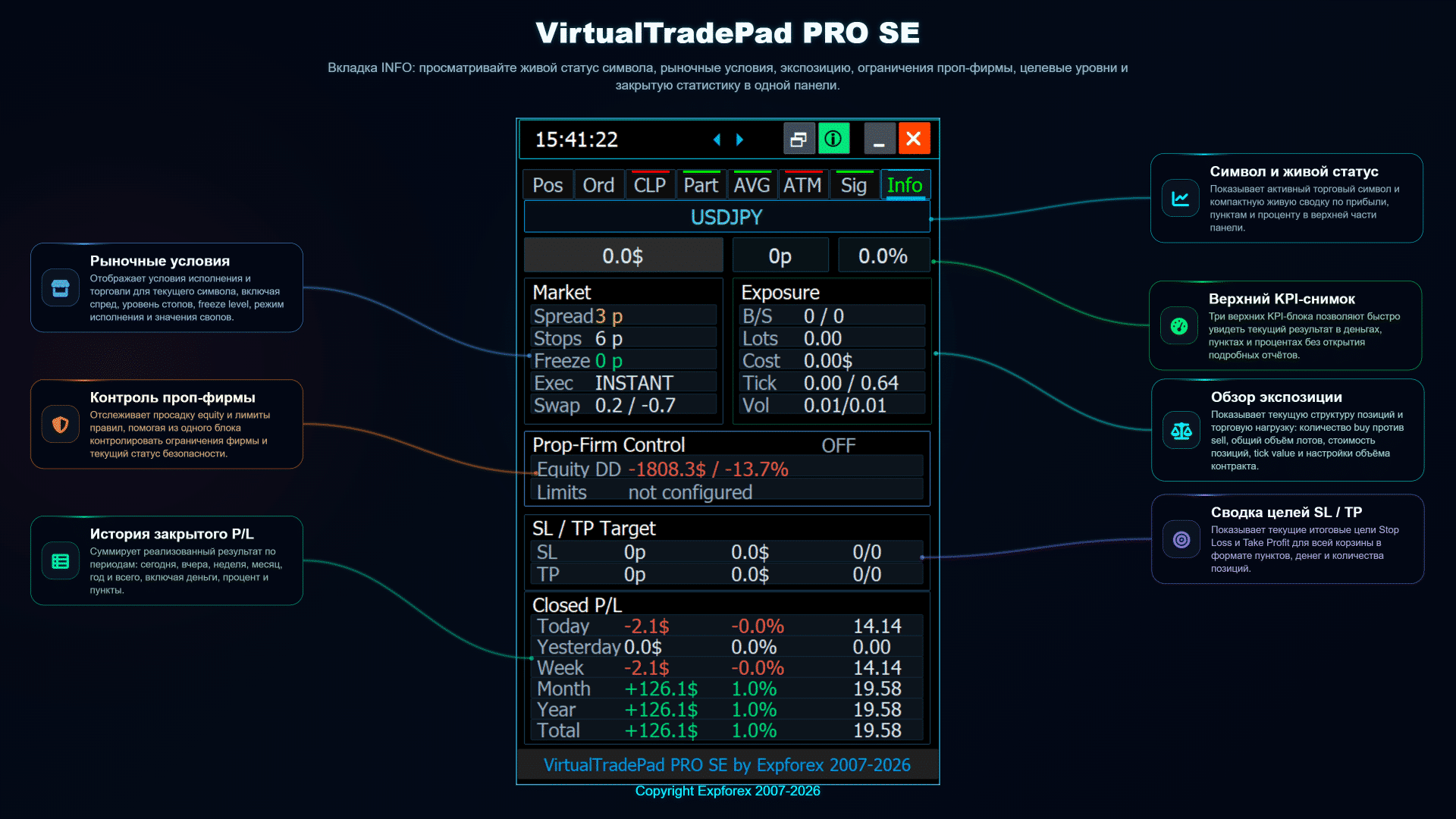
Вкладка INFO INFO в VirtualTradePad PRO SE создана как компактный центр мониторинга текущего символа, экспозиции счёта, плавающих результатов, торговых лимитов и важных рыночных условий. Это помогает трейдерам понимать текущую ситуацию без открытия нескольких отдельных окон MetaTrader.
Эта вкладка используется не для украшения. Она даёт практический контекст для ручной торговли, управления позициями, контроля риска, анализа в Тестере стратегий и мониторинга в стиле prop-firm. Цель простая: трейдер должен видеть самую важную информацию прямо внутри рабочего пространства перед принятием торгового решения.
| Основная идея: Вкладка INFO даёт быстрый обзор состояния рынка, открытой экспозиции, плавающий результат, цели SL/TP, просадка и недавняя закрытая прибыль/убыток в одном структурированном блоке. |
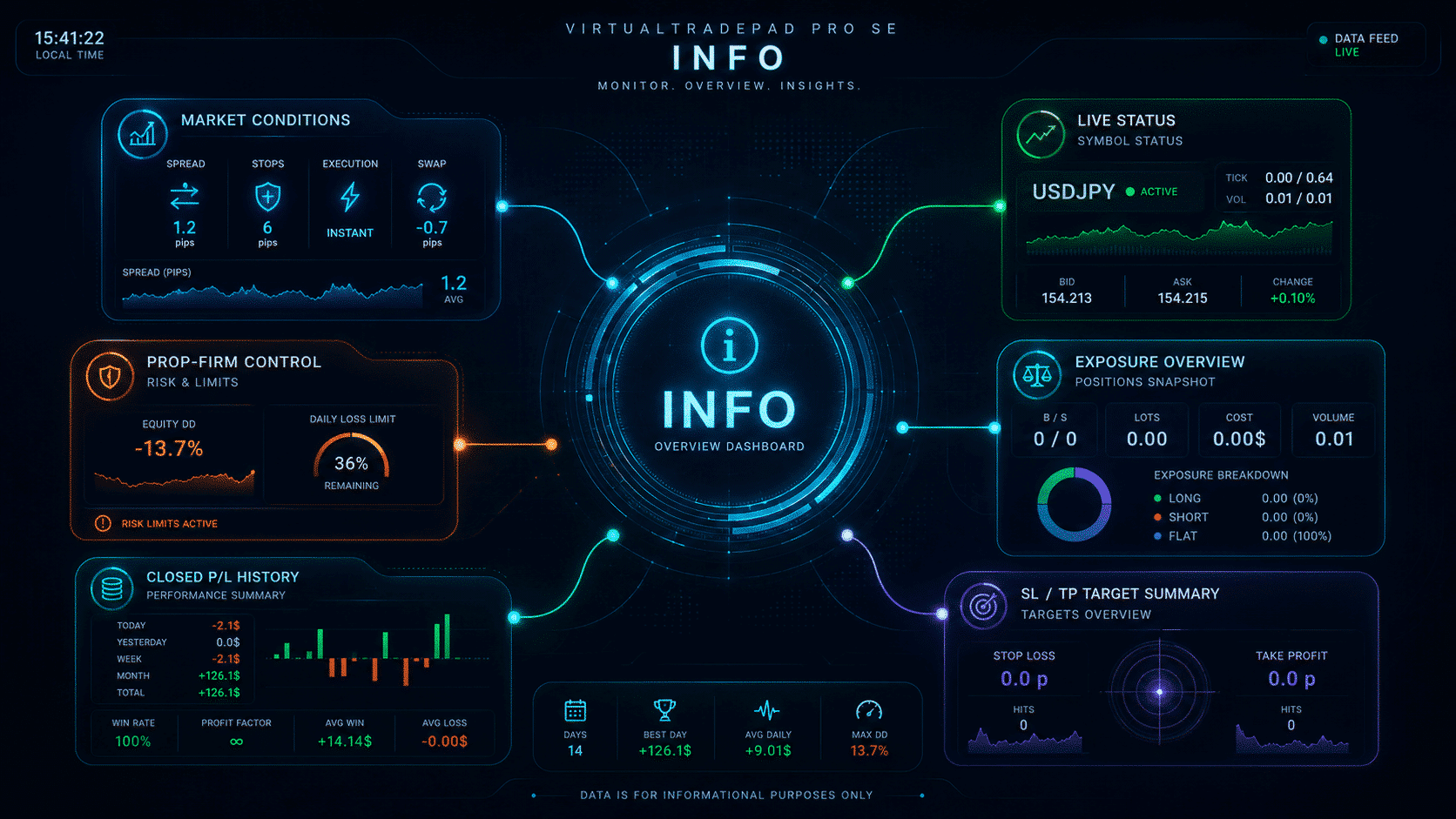
Обзор вкладки INFO
Вкладка INFO объединяет несколько блоков мониторинга: данные текущего символа, торговый статус, спред, рыночные условия, экспозицию позиций, плавающую прибыль/убыток, просадка, информацию о целях SL/TP и статистику закрытого результата. Это даёт трейдеру корректную сводку текущей торговой среды.
Панель особенно полезна, когда трейдеру нужно быстро проверить текущий статус: разрешена ли торговля, какая экспозиция открыта, где расположены текущие цели и как счёт показывает себя за выбранный период.
Основные информационные блоки
| блок | Что показывает | Почему это важно |
| Статус символа | текущий символ, таймфрейм, ценовой контекст и базовое состояние рынка. | Помогает подтвердить, что панель прикреплена к правильному графику и символу. |
| Рыночные условия | спред, разрешение торговли, информация о сессии и текущий контекст исполнения. | Помогает избежать действий во время неподходящих рыночных условий или ограничений торговли. |
| Экспозиция | Открытый объём BUY/SELL, чистый лот, количество позиций и плавающий результат. | Показывает реальную текущую экспозицию, не заставляя трейдера проверять каждый ордер вручную. |
| Prop-firm контроль | Мониторинг в стиле риск-лимитов для просадки и ограничений счёта, если они настроены. | Помогает удерживать торговые решения в рамках ограничений счёта и правил риска. |
| Сводка целей SL / TP | информация о текущих целях Stop Loss и Take Profit для активной экспозиции. | Делает потенциальный риск и целевые зоны проще оценить перед изменением сделок. |
| Закрытый P/L статистика | Последняя закрытая прибыль/убыток, результат за период и сводные значения. | Помогает трейдеру оценить текущий результат сессии, не покидая панель. |
Мониторинг экспозиции и плавающего результата
Одна из самых важных задач вкладки INFO — мониторинг экспозиции. Когда открыто несколько позиций, трейдеру нужно понимать общий объём BUY, общий объём SELL, чистый лот и текущий плавающий результат. Это особенно важно для стратегий, которые используют несколько входов, частичные выходы, хеджирование, усреднение или управление корзиной.
Вместо оценки каждой позиции отдельно вкладка INFO группирует ключевые значения в удобные блоки. Это упрощает понимание текущей экспозиции перед использованием модулей POS, CLP, PART, AVG или ATM.
| Лучшая практика: Проверяйте вкладку INFO перед использованием действий на уровне корзины. Это помогает подтвердить текущую экспозицию, плавающий результат и риск-контекст перед закрытием, изменением, усреднением или применением автоматизированной логики управления. |
Видимость просадки, риска и целей
Вкладка INFO помогает трейдерам видеть не только прибыль, но и риск. Просадка, сводки Stop Loss и Take Profit позволяют оценить, соответствуют ли текущие позиции запланированному торговому плану.
Это важно, потому что торговая панель должна не только предоставлять кнопки для исполнения. Профессиональное торговое рабочее пространство также должно показывать контекст этих действий: текущий риск, возможную цель, плавающий убыток и давление на счёт.
| Значение | Как это использовать |
| Плавающий P/L | Проверьте, являются ли текущие открытые позиции прибыльными или находятся под давлением. |
| Просадка | Контролируйте текущее давление по счёту или символу перед добавлением новой экспозиции. |
| SL цель | оценить потенциальный убыток, если защитные уровни сработают. |
| TP цель | Оцените возможный целевой результат для текущей экспозиции. |
Рекомендуемый рабочий процесс INFO
- Проверьте символ и таймфрейм перед управлением сделками.
- Проверить торговый статус, спред и текущие рыночные условия.
- Проверьте открытую экспозицию BUY/SELL и чистый лот.
- Проверить плавающий результат, просадка и информацию о целях SL/TP.
- Используйте POS, CLP, Part, AVG или ATM вкладки только после подтверждения текущего риск-контекста.
- Проверьте статистику закрытого P/L, чтобы понимать текущий результат торговой сессии.
Этот рабочий процесс помогает избежать слепых действий. Сначала трейдер проверяет ситуацию, затем решает, какой модуль управления следует использовать.
Практические сценарии использования
| Сценарий использования | Как помогает Вкладка INFO |
| Ручная торговля | Проверьте спред, экспозицию и текущий плавающий результат перед открытием или закрытием сделки. |
| Управление корзиной | Проверить сгруппированную экспозицию перед использованием функций CLP, AVG или частичного закрытия. |
| риск контроль | Контролируйте просадку, цели SL/TP и информацию в стиле настроенных риск-лимитов. |
| Тестер стратегий проверить | Используйте реальный статистика пока тестирование управления сделками решения визуально. |
Важные примечания
- Вкладка INFO показывает полезные данные мониторинга, но трейдер по-прежнему отвечает за все торговые решения.
- плавающий прибыль и просадка может изменяют быстро во время волатильные рыночные условия.
- Условия спреда и исполнения зависят от брокера и текущей рыночной сессии.
- Стиль риск-лимитов блоков — мониторинг инструменты и не должны заменять правильный управление рисками.
- Всегда тестируйте поведение панели на демо-счёте перед использованием на реальном счёте.
| Предупреждение о рисках: Информация мониторинга помогает понимать текущую ситуацию, но это не гарантирует безопасную торговлю. рыночный риск, исполнение брокера, проскальзывание, спреды и неверные настройки всё равно могут привести к убыткам. |
Связанные разделы
Вкладка INFO поддерживает полный рабочий процесс VirtualTradePad PRO SE. Используйте её вместе с Вкладка POS для ручной торговля, CLP для прибыль корзины/убыток управление, Part для частичных выходов, AVG для усреднение и добавления по тренду логика, ATM для управления на основе правил, и Тестер стратегий раздел для визуального тестирования.
Управление в Тестере стратегий — визуальное рабочего пространства тестирования
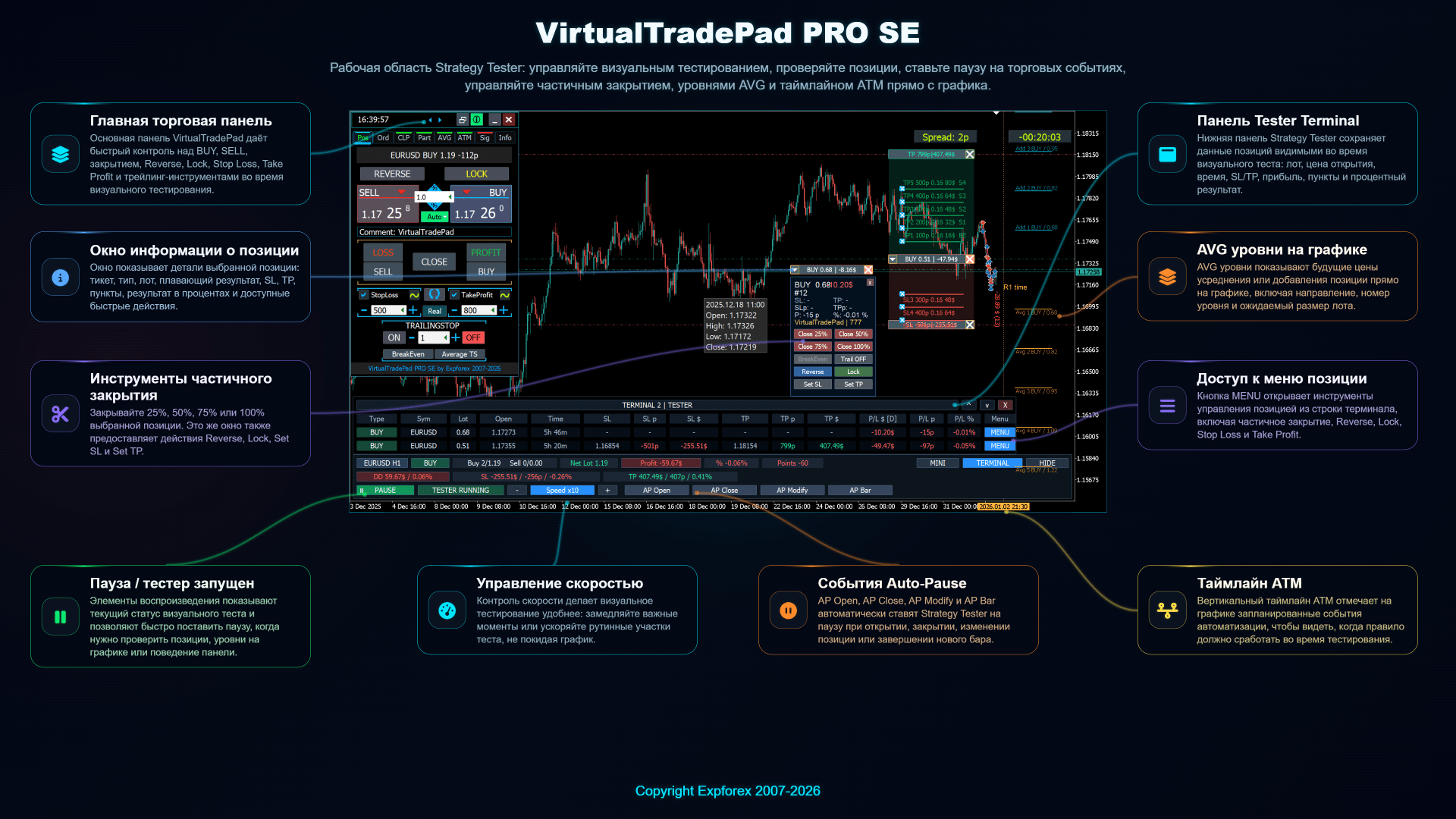
VirtualTradePad PRO SE Раздел создан не только для реальных графиков, но и для визуальной работы внутри Тестера стратегий MetaTrader. Это позволяет трейдерам тестировать ручные действия, поведение панели, инструменты управления позициями, частичные выходы, уровни AVG, правила ATM и сценарии управления тестером перед использованием панели на реальном счёте.
Рабочее пространство Тестера стратегий особенно полезно, когда нужно замедлить рынок, поставить тест на паузу в важные моменты, проверить реакцию панели на сделки и понять полный рабочий процесс без риска для реальных средств.
| Основная идея: Поддержка Тестера стратегий помогает изучить панель, протестировать рабочий процесс управления сделками и проверить важные настройки в визуальной среде перед реальной торговлей. |
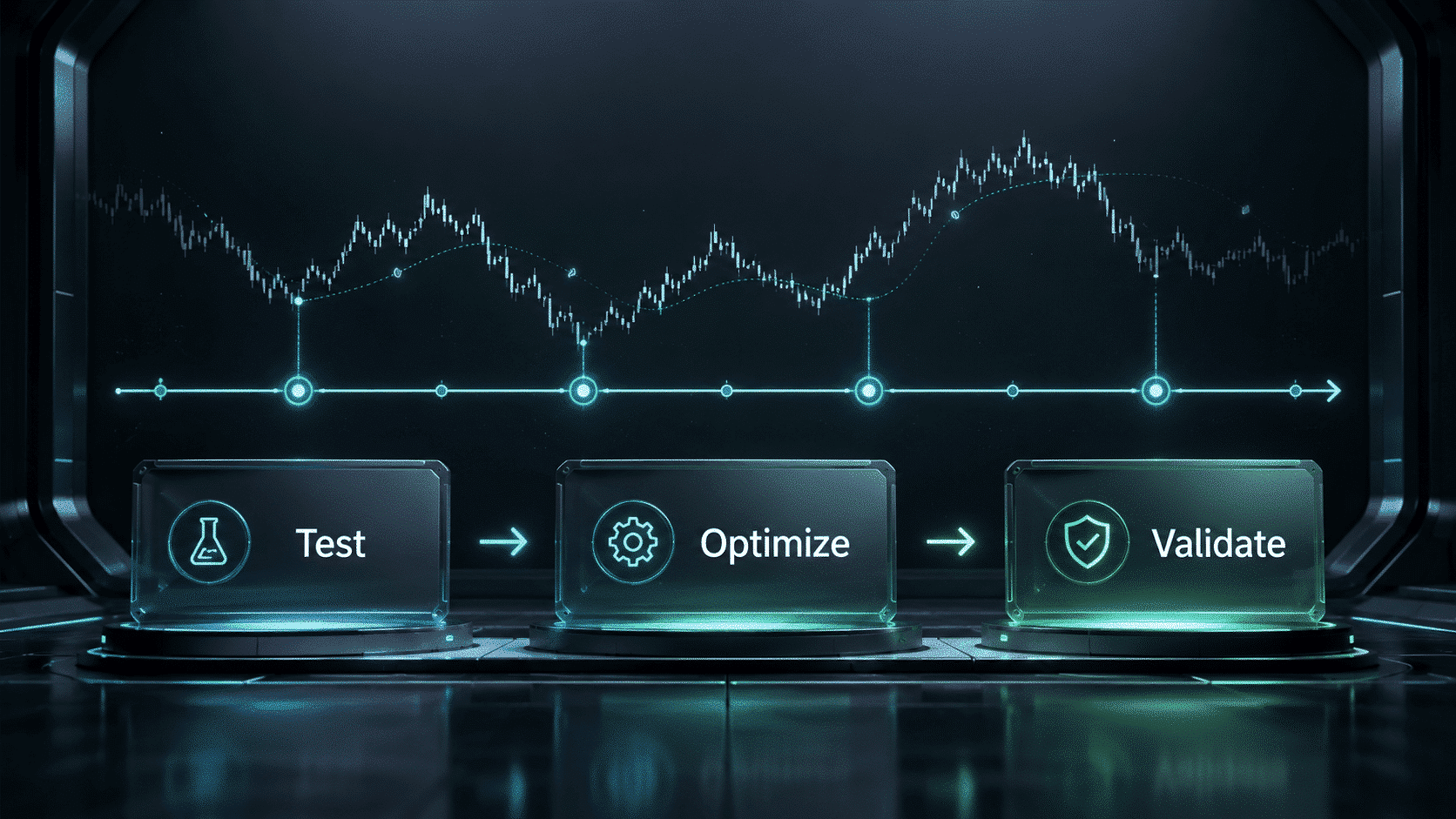
Обзор рабочего пространства тестера
Обзор Тестера стратегий объединяет график, панель VirtualTradePad PRO SE, элементы управления воспроизведением тестера, информацию об открытых позициях и визуальные уровни на графике. Это упрощает анализ поведения панели на историческом движении рынка.
Среда тестера полезна как для новичков, так и для опытных пользователей. Новичок может изучить работу панели, а продвинутый трейдер — протестировать сложные рабочие процессы с уровнями частичного закрытия, усреднением, правилами ATM и поведением сигналов.
Кнопки управления тестером
VirtualTradePad PRO SE включает элементы управления, ориентированные на тестер, которые делают визуальное тестирование удобнее. Эти инструменты помогают ставить тест на паузу, изменять скорость, проверять позиции и реагировать на важные торговые события.
| Элемент управления | Назначение | Почему это помогает |
| Pause / Запустить | Останавливает или возобновляет визуальное тестирование. | Позволяет проверить позиции, уровни и состояние панели именно в нужный момент. |
| Контроль скорости | Изменяет скорость воспроизведения визуального теста. | Позволяет замедлять важные зоны и ускорять рутинные участки. |
| Обзор терминала | Показывает компактную или расширенную информацию о позиции. | Сохраняет детали сделок видимыми без переключения в стандартное окно терминала. |
| панель режимы | Переключает между компактный, терминал и скрытый показывать режимы. | Помогает держать графике корректный когда больше рабочего пространства — нужны. |
События Auto-Pause
События Auto-Pause созданы для детального тестирования. Они позволяют Тестеру стратегий автоматически ставить тест на паузу, когда происходит важное торговое событие. Это полезно, когда нужно проверить точный момент открытия, закрытия, изменения сделки или завершения нового бара.
| Auto-Pause кнопка | Когда это ставит тест на паузу |
| AP Открыть | Когда открыта новая позиция или открыт новый ордер. |
| AP Закрытие | Когда закрыта позиция или закрыт ордер. |
| AP Изменить | Когда позиция, ордер, Stop Loss или Take Profit изменены. |
| AP бар | Когда новый бар — завершено. |
Эти элементы управления не являются торговыми сигналами. Это инструменты тестирования. Их задача — останавливать визуальный тест в полезные моменты, чтобы трейдер мог проанализировать, что произошло и почему.
Информация о позициях во время тестирования
Во время визуального тестирования панель может показывать информацию о позициях прямо на графике и в нижнем терминальном блоке. Это помогает контролировать открытые сделки, действия частичного закрытия, уровни SL/TP, плавающий результат, результат в пунктах и процентах, а также меню действий без прерывания рабочего процесса тестирования.
- Проверяйте открытые позиции прямо из рабочего пространства тестера.
- Используйте меню позиции, чтобы проверить доступные действия управления.
- Визуально проверьте инструменты частичного закрытия и уровни на графике.
- Контролируйте уровни AVG и поведение таймлайна ATM во время тестирования.
- Проверьте плавающий результат и информацию о риске перед продолжением теста.
Это делает раздел Тестера стратегий не только средой тестирования, но и учебной средой для полного рабочего процесса панели.
Рекомендуемый рабочий процесс Тестера стратегий
| Шаг | Действие | Цель |
| 1 | Начните с вкладки POS и простой ручной сделки. | Изучить базовое поведение открытия, закрытия и изменения сделки. |
| 2 | Тестируйте логику SL/TP, трейлинга и безубытка. | понимаете, как защитные инструменты работают во время движения цены. |
| 3 | Тестируйте частичное закрытие и уровни на графике. | Проверьте, как работают масштабирование позиции и уровни выхода. |
| 4 | Включите уровни AVG и наблюдайте будущие зоны входа. | Проверьте усреднение или добавления по тренду логика перед реальные использовать. |
| 5 | Тестируйте ATM правила один по один. | Подтвердите правило логика перед включением больше сложный автоматизация. |
| Предупреждение о тестировании: Результат Тестера стратегий не гарантирует такой же результат на реальном счёте. Реальная торговля может включать изменения спреда, проскальзывание, реквоты, ограничения исполнения брокера и рыночные условия, которые отличаются от исторического тестирования. |
Среда MQL5 VPS — стабильный рабочий процесс панели
VirtualTradePad PRO SE создан с учётом использования MQL5 VPS. Если панель правильно подготовлена перед миграцией, её состояние и важные параметры могут быть восстановлены в VPS-среде, чтобы рабочего пространства оставалось стабильным после миграции.
Это особенно важно для трейдеров, которые используют хостинг MetaTrader для непрерывной работы. Панель должна быть настроена и протестирована до миграции, а копию на VPS нужно проверить после миграции, чтобы убедиться, что нужные настройки и состояние графика перенесены корректно.
Рекомендуемый рабочий процесс VPS
- Сначала настройте панель на локальном терминале.
- Тестируйте выбранные настройки на демо-графике перед миграцией.
- Оставляйте только графики и Expert Advisors, которые нужны для работы на VPS.
- Сохраните или подтвердите состояние панели перед миграцией.
- Мигрируйте среду терминала на MQL5 VPS.
- После миграции откройте логи VPS и проверьте, что панель работает ожидаемым образом.
- Не изменяйте важные настройки вслепую после миграции без тестирования.
VPS-среда полезна для стабильности, но её нельзя рассматривать как замену правильной настройки. Всегда проверяйте терминал, график, символ, тип счёта и настройки панели перед тем, как полагаться на удалённую среду.
| поддержка примечание: Если вы обращаетесь за помощью по поведению в Тестере стратегий или на MQL5 VPS, приложите скриншоты, Expert log, Journal log, файл настроек и короткое описание точного действия, которое работает не так, как ожидается. |
Установка и первый запуск
Это раздел объясняет рекомендуемый первый запуск рабочий процесс для VirtualTradePad PRO SE. цель — установить правильный версия, прикрепить это графике, проверить разрешения MetaTrader, протестировать базовые торговые действия и только затем переместить расширенный модули.
VirtualTradePad PRO SE — мощное торговое рабочее пространство. Не начинайте с включения всех модулей. Начните с корректного графика, демо-счёта и базовых ручных действий. После этого продолжайте с инструментами защиты, отложенными ордерами, управлением корзиной и расширенными модулями.
| Рекомендуемый первый запуск: установить правильную версию MT4 или MT5, прикрепить её к демо-графику, проверить разрешения, протестировать BUY / SELL / Close, затем тестируйте SL / TP, трейлинг, безубыток и только после этого продолжить с CLP, PART, AVG, ATM и SIG. |
Перед началом
Перед используя панель, проверьте базовый требования. Большинство проблемы первого запуска — связаны с отключённым Algo Торговля, отсутствующими разрешениями, неверный продукт версия, закрытым рынком, ограничениями символа или лимитами брокера.
| Требование | Что проверить |
| Правильный платформа | Используйте MT4 продукт в MetaTrader 4 и MT5 продукт в MetaTrader 5. |
| Algo Торговля / AutoTrading | Убедитесь, что автоматическая торговля разрешена в терминале и в свойствах Expert Advisor. |
| демо счёт первый | Используйте демо-счёте тестируйте кнопки, настройки, SL/TP, частичное закрытие и расширенный модули. |
| Состояние рынка | Проверьте, открыт ли рынок и разрешена ли торговля для выбранного символа. |
| Лимиты брокера | Проверьте минимальный лот, шаг лота, Stop Level, Freeze Level и правила исполнения по символу. |
Шаги установки
- Открыть MetaTrader 4 или MetaTrader 5.
- Войдите в правильный торговый счёт.
- Откройте график символа, где хотите использовать панель.
- Установите или запустите VirtualTradePad PRO SE из раздела Market / Navigator.
- Прикрепите Expert Advisor к графику.
- Откройте вкладку Inputs и проверьте базовые настройки.
- Разрешите Algo Trading / AutoTrading, если хотите, чтобы панель выполняла торговые операции.
- Нажмите OK и дождитесь появления панели на графике.
Если панель не появляется, проверьте вкладки Experts и Journal в MetaTrader. Логи обычно показывают, есть ли проблема с разрешениями, загрузкой, авторизацией Market или ограничениями терминала.
Первый тест на демо-счёте
После появления панели на графике начните с самого базового рабочего процесса. Не тестируйте расширенные модули сразу. Сначала подтвердите, что панель может открыть, закрыть и изменить простую тестовую позицию правильно.
| Шаг | Действие | Цель |
| 1 | Задайте очень небольшой фиксированный лот. | Избежать лишнего риска во время тестирования. |
| 2 | Откройте одну позицию BUY или SELL. | Подтвердите, что исполнение сделки работает. |
| 3 | Изменить SL и TP. | Проверьте лимиты брокера и поведение панели при изменении. |
| 4 | Закрытие позиции из панели. | Подтвердите, что логика закрытия работает правильно. |
| 5 | Проверьте Experts и Журнал логи. | Проверьте, что нет скрытых ошибок. |
После базовой проверки продолжайте с Reverse, Lock, Trailing Stop, Breakeven и отложенными ордерами. Расширенные модули следует тестировать только после стабилизации основного рабочего процесса.
Рекомендуемые первые настройки
Для первого запуска используйте консервативную настройку. Цель — не сразу создать самую расширенную конфигурацию, а проверить, что каждое важное действие работает правильно.
- Сначала используйте фиксированный лот вместо автоматического расчёта лота.
- Используйте небольшой размер лота, разрешённый брокером.
- Сначала используйте реальные SL/TP, если вы ещё не знакомы с виртуальной защитой.
- Отключите расширенные модули, пока не протестируете основной рабочий процесс POS и ORD.
- Держите CLP, PART, AVG, ATM и SIG отключёнными во время первого базового теста.
- Сохраните корректный preset после первой стабильной конфигурации.
Это даёт корректный baseline. После стабилизации baseline можно создать дополнительные пресеты для Тестера стратегий, частичного закрытия, AVG, ATM или VPS-сценариев.
Когда тестировать расширенные модули
Расширенные модули следует тестировать только после подтверждения базового торгового процесса. Каждый модуль имеет собственную логику и может по-разному влиять на позиции.
| Модуль | Тестируйте после… | Сначала тестируйте цель |
| CLP | Базовый рабочий процесс открытия/закрытия стабилен. | Проверьте закрытие по прибыли/убытку на небольшой корзине. |
| PART | Вы понимаете правила минимального лота и шага лота. | Проверьте частичное закрытие одной позиции с небольшим объёмом. |
| AVG | Вы понимаете лот, экспозицию и риск просадки. | сначала показывайте уровни, затем тщательно тестируйте автоматические входы. |
| ATM | Вы можете понятно объяснить действие и условие правила. | Запустите одно простое правило и подтвердите его поведение в Тестере стратегий. |
| SIG | Вы понимаете матрицу сигналов и логику алертов. | Сначала используйте алерты перед включением торговых разрешений. |
Типичные проблемы первого запуска
| Проблема | Что проверить |
| Панель не появляется | Проверьте вкладку Experts, вкладку Journal, авторизацию Market, разрешения терминала и установку продукта. |
| Торговая кнопка ничего не делает | Проверьте AutoTrading / Algo Trading, разрешения Expert Advisor, состояние рынка и разрешения торговли по символу. |
| Ошибка некорректного объёма | Проверьте минимальный лот, максимальный лот и шаг лота для выбранного символа брокера. |
| SL/TP не устанавливается | Проверьте Stop Level, Freeze Level, состояние рынка и разрешена ли выбранная дистанция брокером. |
| VPS состояние — разный | Проверьте логи миграции, настройку графика, inputs, global variables и убедитесь, что был перенесён правильный график. |
| Предупреждение о рисках: Никогда не начинайте тестирование профессиональной торговой панели с большими лотами или реальными средствами. Первый запуск всегда должен быть консервативным, контролируемым и простым для проверки. |
Практические рабочие процессы и сценарии использования
VirtualTradePad PRO SE легче понять, если рассматривать его как набор практических торговых рабочих процессов. У каждого модуля есть своя роль, но реальная ценность появляется, когда модули используются вместе в понятной и контролируемой последовательности.
Этот раздел показывает типичные способы использования панели: ручная торговля, защита позиции, планирование отложенных ордеров, частичные выходы, управление корзиной, усреднение, ATM правила, мониторинг сигналов и анализ в Тестере стратегий.
| Важно:Эти рабочие процессы — примеры как панель может использоваться. Они не являются торговыми сигналами и не гарантируют прибыль. Всегда адаптируйте настройки под вашу собственную стратегию, условия брокера и лимиты риска счёта. |
Сценарий 1 — быстрая ручная торговля с графика
Это базовый рабочий процесс для трейдеров, которые хотят быстрее и понятнее открывать сделки и управлять ими прямо с графика.
| Шаг | Действие | Модуль |
| 1 | Выберите символ и проверьте рыночные условия. | INFO |
| 2 | Задайте размер лота, комментарий, SL и TP. | POS |
| 3 | Откройте BUY или SELL из панели. | POS |
| 4 | Контролируйте плавающий результат, пункты, проценты и экспозицию. | Live Details / INFO |
| 5 | Закрывайте, разворачивайте, локируйте или защищайте позицию, когда это необходимо. | POS |
Этот рабочий процесс — лучший старт для новых пользователей. Он помогает изучить панель без включения сложной автоматизации или логики корзины.
Сценарий 2 — планирование отложенных ордеров и Magic Target
Вкладка ORD полезна, когда вы хотите подготовить входы заранее вместо немедленного открытия рыночной позиции. Можно использовать отложенные ордера, логику сетки ордеров и рабочий процесс Magic Target для визуального планирования входов.
- Откройте вкладку ORD.
- Выберите тип отложенного ордера и параметры ордера.
- Используйте размещение с графика или Magic Target, когда это уместно.
- Проверьте планируемую цену, SL, TP и дистанцию.
- Размещайте ордер только после подтверждения контекста графика.
Этот рабочий процесс полезен для пробоя, отката, сеточного планирования и торговли по уровням. Всегда проверяйте ограничения брокера перед размещением отложенных ордеров рядом с текущей рыночной ценой.
Сценарий 3 — поэтапный выход через уровни частичного закрытия
Модуль PART создан для трейдеров, которые не хотят закрывать всю позицию сразу. Он помогает создать структурированный план выхода, где часть позиции может закрываться на разных уровнях.
| Практический шаг | Что проверить |
| создать уровни | Задайте частичные уровни TP/SL и процент или значение лота. |
| Показать уровни на графике | Проверьте, что запланированные уровни выхода расположены правильно. |
| Проверьте правила лота у брокера | Минимальный лот и шаг лота должны позволять выполнить объём частичного закрытия. |
| Сначала тестируйте одну позицию | Не начинайте с нескольких позиций, пока поведение одной позиции не подтверждено. |
Частичное закрытие особенно полезно для постепенного выхода, фиксации части прибыли, пошагового снижения экспозиции и сохранения меньшей оставшейся позиции активной.
Сценарий 4 — управление прибылью и убытком корзины
Модуль CLP используется, когда вы управляете корзиной позиций и хотите закрывать их по общей прибыли, общему убытку или условиям трейлинга прибыли. Это полезно, когда несколько позиций связаны одной торговой идеей.
- Используйте Закрытие Profit закрытие корзины после достижения цели прибыли.
- Используйте Закрытие Loss ограничить убыток корзины согласно предварительно заданному значению.
- Используйте Profit Trailing защитить накопленную прибыль корзины после достижения настроенного уровня.
- Используйте выбранные символы если вы не хотите все символы быть включены.
- Используйте Separate BUY/SELL, если длинная и короткая экспозиция должны управляться независимо.
CLP может закрывать несколько позиций, поэтому его нужно тщательно протестировать. Всегда подтверждайте область действия: все позиции, текущий символ, выбранные символы или отдельные корзины BUY/SELL.
Сценарий 5 — уровни усреднения или добавления по тренду
Модуль AVG предназначен для трейдеров, которые используют дополнительные входы. Он может показывать будущие уровни усреднения или добавления по тренду на графике и управлять защитой корзины от средней цены.
| Рабочий процесс с высоким риском: AVG может быстро увеличить экспозицию. Начните только с предпросмотра уровней на графике, затем тестируйте автоматическое поведение с небольшими лотами на демо-счёте или в Тестере стратегий. |
- Выберите режим Against или режим Trend.
- Настройте дистанцию уровня.
- Задать консервативный множитель лота и AddLot значения.
- Включить уровни на графике и проверить будущие цены входа.
- Проверьте Avg SL, Avg TP и Avg TS защита.
- Тестируйте последовательность в Тестер стратегий перед реальным использованием.
Главное преимущество AVG — видимость уровней. Трейдер может видеть планируемые будущие входы до их появления и решить, допустима ли эта логика для текущего счёта и рыночных условий.
Сценарий 6 — управление по правилам с ATM
ATM — полезно когда вы хотите подготовить структурированный правило вместо реакция вручную каждый ситуация. правило обычно объединяет действие, условие и конфигурация детали.
| ATM шаг | Назначение |
| Действие | Что Правило должно выполнить. |
| условие | Когда действие — разрешено срабатывание. |
| Details | символ, направление, объём, цена, время или другие требуемый значения. |
| Проверить | финальная проверьте перед запущен правило. |
ATM нужно тестировать по одному правилу за раз. Если несколько правил включены одновременно, становится сложнее понять, какое правило запустило конкретное действие.
Сценарий 7 — мониторинг сигналов и алерты
Вкладку SIG лучше сначала использовать как инструмент мониторинга и алертов. Она может показывать состояния сигналов в матрице и уведомлять трейдера, когда появляются настроенные условия.
- Начните с визуального мониторинга сигналов.
- Включить алерты терминала если вы хотите быть уведомлены.
- Тестируйте push-уведомления только после настройки MetaTrader Mobile.
- Не связывайте сигналы с торговым поведением, пока логика не протестирована.
- Подтвердите каждый сигнал визуально на графике перед использованием в торговом решении.
Сигналы — это инструменты поддержки решений. Они не должны заменять анализ, риск контроль или демо тестирование.
Сценарий 8 — анализ в Тестере стратегий
Тестер стратегий — самый безопасный способ изучить сложное поведение панели. Используйте его для проверки ручных действий, частичных выходов, уровней AVG, правил ATM, поведения сигналов и инструментов Auto-Pause.
| Инструмент Auto-Pause | Когда использовать остановку теста |
| AP Открыть | после открытия позиции или ордера. |
| AP Закрытие | после закрытия позиции или ордера. |
| AP Изменить | после изменения SL, TP, ордера или позиции. |
| AP бар | после завершения нового бара. |
Используйте управление скоростью тестера, чтобы замедлять важные зоны и ускорять рутинное движение рынка. Хорошее тестирование — это не только финальный результат, но и понимание того, почему произошло каждое действие.
| Финальное предупреждение по рабочему процессу: Практические рабочие процессы — это примеры, а не торговый совет. Всегда тестируйте собственные настройки, понимайте каждый активный модуль и используйте консервативный риск перед реальной торговлей. |
Настройки VirtualTradePad PRO SE — полное руководство
Вкладка Settings описывает внешние входные параметры VirtualTradePad PRO SE. Большинство основных настроек основаны на классической логике VirtualTradePad, а рабочий процесс PRO SE добавляет более продвинутую структуру для оперативной информации, работы в Тестере стратегий (Strategy Tester), объектов на графике, частичного закрытия, AVG, ATM, Signals и поведения, связанного с VPS.
Перед началом работы не нужно изменять каждый параметр. Лучший подход — сначала использовать настройки по умолчанию, протестировать панель на демо-счёте, а затем изменять только те группы параметров, которые действительно относятся к вашему торговому процессу.
| Рекомендуемая логика настройки: начните с отображения панели, выбора символа, размера лота, Stop Loss, Take Profit и основных торговых кнопок. После этого по очереди проверьте торговлю с клавиатуры, CLP, частичное закрытие, AVG, ATM, Signals, Тестер стратегий и поведение, связанное с VPS. |
Как пользоваться этим справочником по настройкам
- Установите VirtualTradePad PRO SE на график.
- Откройте свойства советника с помощью F7 или через контекстное меню графика.
- Перейдите на вкладку Inputs.
- Изменяйте только те настройки, которые вы понимаете и которые вам действительно нужны.
- После создания стабильной конфигурации сохраните файл пресета.
- Перед применением новых настроек на реальном счёте используйте Тестер стратегий или демо-счёт.
| Важно: настройки напрямую влияют на то, как панель открывает, закрывает, модифицирует и сопровождает сделки. Неверные параметры могут привести к неожиданному поведению. Всегда сначала проверяйте новые конфигурации на демо-счёте. |
Информационные настройки
Отображение, язык, звуки, текстовые метки на графике и информационные блоки. Начните с этого раздела, если хотите настроить внешний вид панели и информацию, которая отображается на графике.
| Параметр | Описание и рекомендуемое использование |
| GeneralSize | Размер панели GeneralSize по умолчанию = 12. Увеличивает размер панели. Масштабирование шрифта в вашей WINDOWS также учитывается. Минимальное значение GeneralSize=9! |
| SymbolToTradeCustom | Переменное указание символа для работы панели: SymbolToTradeCustom Это позволяет торговать на офлайн-графиках (тики, Renko и т.д.). Внимание: будьте внимательны при написании НАЗВАНИЯ. Название должно полностью совпадать с названием в Обзоре рынка! EurUSD – неправильно EURUSD – правильно! Если этот параметр не задан, советник работает на том символе, на который он установлен (Current Symbol)! |
| Sounds Push | Включает/отключает звуковые уведомления при открытии, закрытии и модификации позиций и ордеров Вы можете включить или отключить уведомления об открытии, закрытии и ошибках на телефон, а также звуковые уведомления в разделе Notifications. Также можно изменить имя звукового файла в формате WAV без указания расширения файла (только имя). Notice_Open_Push = false; Notice_Open_Sound = true; Notice_Close_Push = false; Notice_Close_Sound = true; Notice_Modify_Push = false; Notice_Modify_Sound = true; Notice_Error_Push = false; Notice_Error_Sound = true; Notice_Open_NameSoundFromEa = “ok”; Notice_Close_NameSoundFromEa = “alert2”; Notice_Modify_NameSoundFromEa = “stops”; Notice_Error_NameSoundFromEa = “timeout”; Как настроить терминал для отправки почты |
| HintShow | Включает / отключает подсказки при наведении курсора на кнопки |
| Language | Подсказки выбора языка Language: Spanish, Portuguese (Brazil), German, Chinese, Japanese; По умолчанию язык подсказок определяется автоматически по языку вашего терминала. Также вы можете выбрать язык вручную; Перевод выполнен с использованием GOOGLE Translator + MQL + сайта терминала! Некоторые слова были сокращены для экономии места (максимальная длина строки в подсказках = 255 символов). Если вы нашли ошибку перевода, пожалуйста, напишите нам: Связаться с нами |
| PrintToLog | Параметр для управления выводом сообщений (Print) в лог-файл MetaTrader. Не отключайте этот параметр, если не понимаете, зачем это нужно. Если вы хотите уменьшить объём логов терминала, отключите этот параметр (false). Все сообщения записываются в журнал для отслеживания действий советника и отладки ошибок. Если вы отключите эту функцию, мы не сможем найти ошибку в действиях программы и не сможем вам помочь. Пожалуйста, не отключайте эту функцию. input bool PrintToLog = true; //PrintToLog –> Print to Logs (Don’t turn it false!) |
| ButtonLanguage | Используйте параметр ButtonLanguage для выбора языка текста на кнопках и основного языка панели (информации на вкладках)! Доступные языки: English, Português, Español, Deutsch, Français, Italiano, Türkçe! Внимание: Этот параметр влияет только на текст кнопок и вкладок. Текст подсказок можно выбрать в параметре Language! |
| Show_Future_Line | Включает/отключает отображение виртуальных линий будущей позиции. Работает только на вкладке Позиция. Если эта опция включена, советник будет рисовать на графике терминала линии цены открытия, Stop Loss и Take Profit. Он покажет информацию о лоте, Stop Loss и Take Profit в валюте депозита, а также ценовые уровни установки Stop Loss и Take Profit. 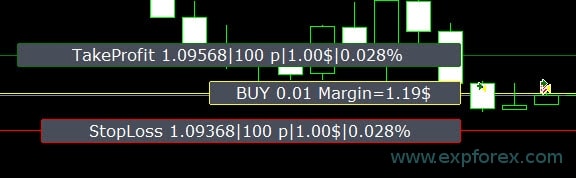 Варианты отображения информации: – false – не показывать информацию; – true — always – всегда показывать на графике; – true — cursor is on the panel – показывать только когда курсор находится на панели; – true — cursor is outside the panel – показывать только когда курсор находится вне панели. – true — cursor is only on BUY / SELL – показывать только когда курсор находится на кнопках BUY SELL |
| Show_Future_Line_Orders | Включает/отключает отображение виртуальных линий будущих ордеров. Работает только на вкладке Orders. Если эта опция включена, советник будет рисовать на графике терминала линии цены открытия, Stop Loss и Take Profit. Он покажет информацию о лоте, Stop Loss и Take Profit в валюте депозита, а также ценовые уровни Stop Loss и Take Profit. 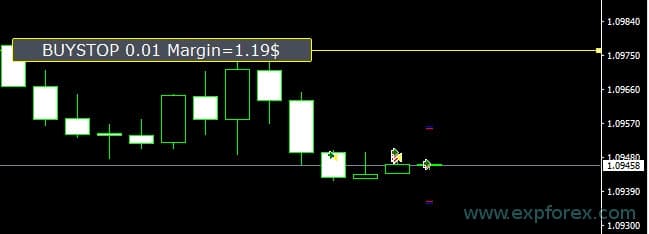 Варианты отображения информации: – false – не показывать информацию; – true — always – всегда показывать на графике; – true — cursor is on the panel – показывать только когда курсор находится на панели; – true — cursor is outside the panel – показывать только когда курсор находится вне панели. – true — cursor is only on BUY / SELL – показывать только когда курсор находится на кнопках BUY SELL |
| Show_AveragePrice | Включает/отключает и отображает виртуальные линии средней цены всех позиций BUY SELL. Показывает среднюю цену (точку безубытка) позиций BUY и SELL. Варианты отображения информации: – false – не показывать информацию; – true — always – всегда показывать на графике; – true — cursor is on the panel – показывать только когда курсор находится на панели; – true — cursor is outside the panel – показывать только когда курсор находится вне панели. – true — cursor is only on BUY / SELL – показывать только когда курсор находится на кнопках BUY SELL 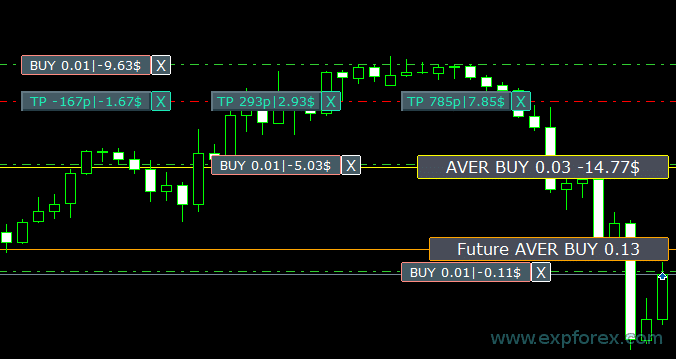 Future BUY / SELL – показывает будущую среднюю линию (точку безубытка) и лот, если пользователь сейчас откроет позицию BUY / SELL из панели указанным лотом; Это позволяет установить линию безубытка выше или ниже текущей средней линии. |
| ShowInfoPosition | Показывает на графике информацию об открытых позициях, их Stop Loss / Take Profit / частичном закрытии позиций и позволяет работать с ними. Информация отображается в виде текстовых меток. Варианты отображения информации: – false – не показывать информацию; – true — always – всегда показывать на графике; – true — cursor is on the panel – показывать только когда курсор находится на панели; – true — cursor is outside the panel – показывать только когда курсор находится вне панели. – true — cursor is only on BUY / SELL – показывать только когда курсор находится на кнопках BUY SELL 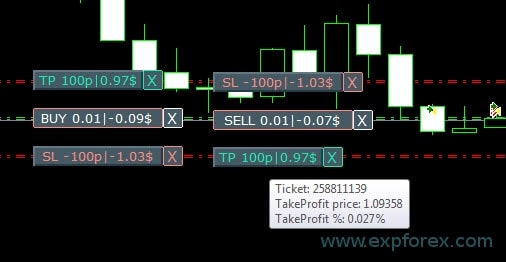 Перемещение Stop Loss и Take Profit (перемещение линий Stop Loss и Take Profit — стандартная функция терминала MetaTrader) Удаление Stop Loss / Take Profit: При нажатии на “X” рядом с SL или TP на графике можно удалить этот уровень; Частичное закрытие позиции или полностью: при нажатии на “X” рядом с позицией на графике будет создано окно выбора частичного или полного закрытия позиции: в процентах: 10%, 25%, 50%, 100%; в лотах: шаг лота, шаг лота * 2, шаг лота * 5, шаг лота * 10;  |
| Shift_from_Right | Параметр Shift_from_Right задаёт сдвиг текстовых меток. Значение указывается в барах! По умолчанию в панели VirtualTradePad установлено значение Shift_from_Right = 5 баров от правой ценовой линии (сдвиг графика в терминале также учитывается). – Сдвиг применяется ко всем текстовым меткам на графике! |
| ShowInfoClosedPositionSize | На график добавлена информация о прибыли по закрытым позициям. Информация отображается для каждого бара текущего таймфрейма. Вы можете изменить таймфрейм, чтобы увидеть результат торговли на определённом баре текущего таймфрейма. Если на одном баре текущего таймфрейма закрыто несколько позиций/сделок, торговый результат суммируется, и для этого бара отображается общая информация. Информация обновляется при закрытии следующей позиции/сделки. Настройки: ShowInfoClosedPositionSize = размер текстовых меток; если 0 — текстовые метки по умолчанию не показываются; PLUS_Color = цвет положительного значения; MINUS_Color = цвет отрицательного значения;  |
| Show_Prices_on_Tab_Position | Показывает информацию об изменении цены и направлении изменения на кнопках BUY SELL вкладки Positions. |
| Type_Profit_On_Position_Tab | Советник может отображать информацию о прибыли на вкладке Positions. – в пунктах вашего брокера. – в валюте депозита. -“Do not show” – отключение отображения прибыли на странице Positions
|
| Show_Spread | Параметр для отображения спреда на графике. Show_Spread. Show_Spread – показывает спред на графике в пунктах вашего брокера! Вы можете изменить положение этой метки, нажав на кнопку спреда на графике. Кнопка имеет 4 положения на графике.  |
| Show_BuySell_LimitStop MetaTrader 5 | Show_BuySell_LimitStop – в MetaTrader 5. Дополнительные кнопки для открытия ордеров Buy/Sell Stop Limit. Вы можете включить отображение кнопок открытия Buy/Sell Stop Limit. По умолчанию отключено!  |
| TypeofOrdersMagicTarget | TypeofOrdersMagicTarget – выбор типа ордеров при использовании MagicTarget, если Stop Loss и Take Profit не используются. BuyStop SellStop – при использовании Magic Target без стопов будут установлены BuyStop / SellStop (по умолчанию, как в предыдущих версиях). BuyLimit SellLimit – при использовании Magic Target без стопов будут установлены BuyLimit / SellLimit. |
| Show_EndOfBar | Show_EndOfBar — текстовая метка на графике с временем окончания текущего бара! Можно изменить положение информационной метки с данными об окончании бара. Если нажать на эту метку, она изменит положение на графике! Время показывается на каждом тике! Это означает, что если тиков нет, время останавливается!  |
ReDrawIfNewObjectFoundbool | Управляет автоматической перерисовкой панели при появлении нового объекта на графике. Оставляйте параметр включённым, если используете уровни на графике, Magic Target, объекты частичного закрытия, объекты AVG/ATM или шаблоны, где объекты могут создаваться динамически. Отключайте только если вы намеренно хотите снизить активность перерисовки на очень тяжёлом графике. По умолчанию: true Тип: bool |
| Show_Info_Close | Показывает дополнительную информацию о закрытии, когда курсор находится рядом с элементами закрытия или зонами закрытия на графике. Это помогает трейдеру увидеть контекст закрытия перед выполнением действия. Если график становится слишком перегруженным, отображение можно отключить. По умолчанию: true Тип: bool |
| Create_Arrow_Open_Close | Включает или отключает стрелки/метки торговой истории MetaTrader на графике для операций открытия и закрытия. В MT5 код переключает CHART_SHOW_TRADE_HISTORY в соответствии с этой настройкой. Отключите параметр для более чистого рабочего пространства; включите, если хотите видеть на графике визуальные отметки торговой истории. По умолчанию: false Тип: bool |
| ShowMagicTargetGraphInfoButtons | Показывает плавающие информационные и управляющие кнопки Magic Target прямо на графике. При включении на графике могут отображаться подсказки Magic Target и кнопки управления процессом установки ордеров. Отключите параметр, если предпочитаете использовать только кнопки панели или горячие клавиши. По умолчанию: true Тип: bool |
| Show_Ask_Line | Показывает линию Ask на графике MetaTrader. Панель включает стандартную линию Ask платформы, когда этот параметр активен. Это полезно для контроля спреда, понимания цены закрытия SELL и более точного визуального планирования ордеров. По умолчанию: true Тип: bool |

Торговые настройки
Основное торговое поведение: область символов, магические номера, проскальзывание, виртуальные уровни, исполнение у брокера и комментарии к ордерам.
| Параметр | Описание и рекомендуемое использование |
| Rounding | Советник может округлять все цены при открытии и модификации ордеров и позиций. Варианты: Без округления, Округление до 1 знака, Округление до 2 знаков. Функция создана для Gold and Silver, а также для брокеров, где требуется заданная точность тиков. Пример: Цена открытия позиции = 1.12345 Округление до 1 знака = 1.12340 Округление до 2 знаков = 1.12300 |
| MagicNumber | Магический номер для позиций и ордеров устанавливается при открытии. Используется для определения, относятся позиции и ордера к моему советнику или к другому советнику. 0 – без магического номера, MultiMagic: Параметр MagicNumber обновлён: первое значение используется как магический номер для открытия и модификации позиций. Также можно указать несколько магических номеров для сопровождения; например: — MagicNumber = 777 UseAllMagicFromAllAccount = true: Советник отслеживает все позиции по текущему символу на всём счёте; — MagicNumber = 777 UseAllMagicFromAllAccount = false: Советник отслеживает позиции с магическим номером 777 по текущему символу на всём счёте; — MagicNumber = 777,888 UseAllMagicFromAllAccount = false: Советник сопровождает позиции с магическими номерами 777 и 888 (открывает позиции с магическим номером 777) по текущему символу на всём счёте; — MagicNumber = 777,888,999 UseAllMagicFromAllAccount = false: Советник сопровождает позиции с магическими номерами 777, 888 и 999 (открывает позиции с магическим номером 777) по текущему символу на всём счёте; |
| UseAllMagicFromAllAccount | Позволяет учитывать все позиции, открытые в терминале по этому символу. Пример: UseAllMagicFromAllAccount = true В этом случае при открытии, закрытии, модификации и расчёте информации будут учитываться все позиции с любым магическим номером. UseAllMagicFromAllAccount = false Советник учитывает только те позиции, у которых указан MagicNumber. |
| MarketWatch | Для открытых позиций со Stop Loss / Take Profit на счёте с исполнением MARKET. Сначала советник открывает позицию (Позиция), а после успешного открытия модифицирует уровни Stop Loss и Take Profit у этой позиции. True — для ECN-брокеров и счетов, где запрещено устанавливать стопы одновременно с открытием позиции. Если ваш счёт относится к группе ECN или NDD, необходимо установить этот параметр в true. |
| Slippage | Уровень максимально допустимого отклонения цены при открытии и закрытии позиций (в пунктах). Пример: Slippage = 1 Максимальное отклонение цены при открытии позиции = цена открытия +/- 1 пункт. Slippage = 100 Максимальное отклонение цены при открытии позиции = цена открытия +/- 100 пунктов. Например, цена открытия позиции при отправке запроса на сервер = 1.12345 Но если за время отправки и открытия позиции цена изменилась в пределах 100 пунктов (Requote), то позиция откроется по цене в пределах 1.12245 – 1.12445 |
| VirtualSLTPUse | Использовать виртуальные уровни Stop Loss/Take Profit при открытии позиций. Когда эта опция включена, реальные Stop Loss и Take Profit будут скрыты от брокера. Советник сохранит уровни стопов в массиве и на графике. Внимание: виртуальные Stop Loss и Take Profit работают только когда терминал включён.  |
| Digitss | Количество знаков после запятой при отображении на вкладке Позиция на кнопках BUY SELL Варианты: Show_for_4_digits; Show_for_5_digits; |
| CommentOrders | Комментарий, который будет добавлен к комментарию позиции или ордера при открытии. Пример: CommentOrders = “Super“, Позиция comment: Super; Добавлена возможность работы с бинарными опционами BO: Параметр CommentOrders обновлён. Теперь можно задать время экспирации опциона, например 5 (закрыть через 5 минут)! Добавлена поддержка уникального комментария для брокеров с BO, которым требуется индивидуальный комментарий. Например, CommentOrders = CLOSE31 (закрыть через 31 минуту) Уточните правила записи комментария для BO у вашего брокера! |
| TradebyOnTimer | Запускает тяжёлый торговый/тиковый движок по таймеру, а не только по рыночным тикам. Значение 0 отключает торговую логику по таймеру. Положительное значение задаёт интервал таймера в миллисекундах, при этом код защищает интервал от слишком малого значения. Полезно для символов с редкими тиками, работы в тестере или модулей, которые должны обновляться даже при редком поступлении тиков. По умолчанию: 0 Тип: int |
| NumberTryClose | Максимальное количество попыток при отправке команд закрытия. Это помогает панели повторять операции закрытия, если брокер/сервер возвращает временные ошибки исполнения, реквоты или задержки торгового контекста. По умолчанию: 10 Тип: int |
| NumberTryOpen | Максимальное количество попыток при отправке команд открытия. Увеличивайте только если брокер часто отклоняет или задерживает торговые запросы; используйте осторожные значения, чтобы избежать повторных непреднамеренных входов. По умолчанию: 1 Тип: int |
| Prevent_accidental_double_click | Добавляет защиту от случайных повторных кликов. Когда параметр включён, панель проверяет интервал последнего события и блокирует повторные действия в пределах короткого защитного окна, снижая риск ошибочного двойного открытия, закрытия, разворота или блокировки. По умолчанию: false Тип: bool |
Настройки уведомлений
Push- и звуковые уведомления для событий открытия, закрытия, модификации и ошибок. Эти настройки требуют соответствующих звуковых файлов MetaTrader и/или настройки push-уведомлений, если используются мобильные уведомления.
| Параметр | Описание и рекомендуемое использование |
| Notice_Open_Push | Отправляет мобильное PUSH-уведомление при открытии позиции или ордера, если уведомления MetaTrader настроены. По умолчанию: false Тип: bool |
| Notice_Open_Sound | Проигрывает звук при открытии позиции или ордера. Имя звукового файла задаётся параметром Notice_Open_NameSoundFromEa. По умолчанию: true Тип: bool |
| Notice_Close_Push | Отправляет мобильное PUSH-уведомление при закрытии позиции или ордера, если уведомления MetaTrader настроены. По умолчанию: false Тип: bool |
| Notice_Close_Sound | Проигрывает звук при закрытии позиции или ордера. Имя звукового файла задаётся параметром Notice_Close_NameSoundFromEa. По умолчанию: true Тип: bool |
| Notice_Modify_Push | Отправляет мобильное PUSH-уведомление при модификации позиции/ордера или его уровней. По умолчанию: false Тип: bool |
| Notice_Modify_Sound | Проигрывает звук при модификации позиции/ордера или его уровней. Имя звукового файла задаётся параметром Notice_Modify_NameSoundFromEa. По умолчанию: true Тип: bool |
| Notice_Error_Push | Отправляет мобильное PUSH-уведомление, когда панель получает ошибку исполнения или торговой операции. По умолчанию: false Тип: bool |
| Notice_Error_Sound | Проигрывает звук при ошибке исполнения или торговой операции. Имя звукового файла задаётся параметром Notice_Error_NameSoundFromEa. По умолчанию: true Тип: bool |
| Notice_Open_NameSoundFromEa | Имя звукового файла для событий открытия. Указывайте только имя WAV-файла без расширения. По умолчанию: “ok” Тип: string |
| Notice_Close_NameSoundFromEa | Имя звукового файла для событий закрытия. Указывайте только имя WAV-файла без расширения. По умолчанию: “alert2” Тип: string |
| Notice_Modify_NameSoundFromEa | Имя звукового файла для событий модификации. Указывайте только имя WAV-файла без расширения. По умолчанию: “stops” Тип: string |
| Notice_Error_NameSoundFromEa | Имя звукового файла для событий ошибок. Указывайте только имя WAV-файла без расширения. По умолчанию: “timeout” Тип: string |
Настройки торговли с клавиатуры
Горячие клавиши для быстрой торговли с графика. Включайте только тогда, когда точно понимаете, какой график активен.
| Параметр | Описание и рекомендуемое использование |
| KeyBoardTrade | Использование клавиатуры для торговли в один клик Для пользователей MAC: Для работы с панелью с клавиатуры нужно использовать Control + клавишу 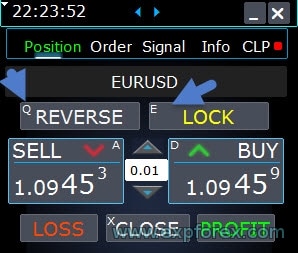 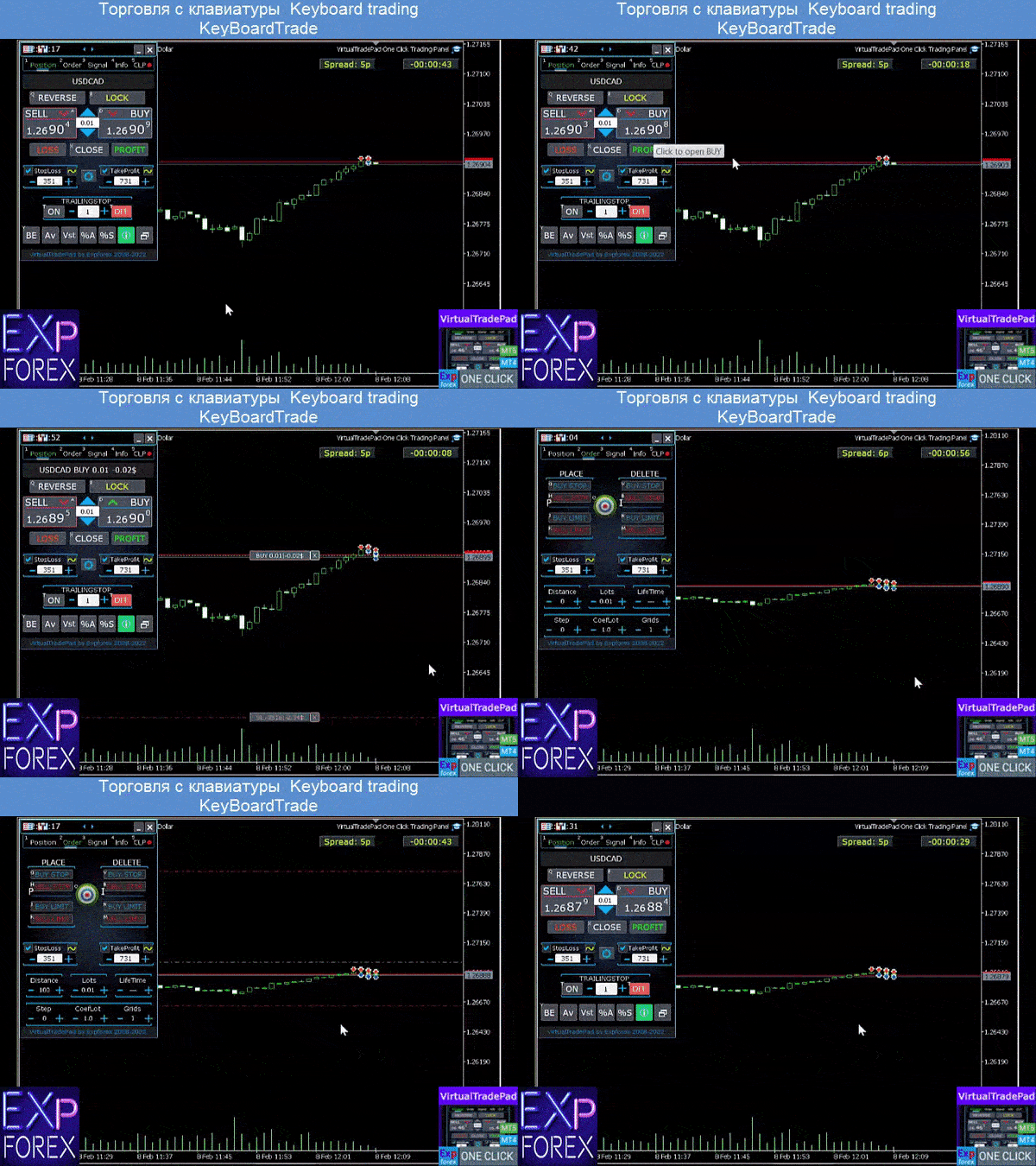 |
| Buy_KEY | Открыть позицию BUY клавишей D По умолчанию: BUTTON_D |
| Sell_KEY | Открыть позицию SELL клавишей A По умолчанию: BUTTON_A |
| Close_KEY | Закрытие позиций клавишей X По умолчанию: BUTTON_X |
| LossCLOSE_KEY | Закрытие только убыточных позиций — клавиша не назначена По умолчанию: NONE |
| ProfitCLOSE_KEY | Закрытие только прибыльных позиций — клавиша не назначена По умолчанию: NONE |
| Reverse_KEY | Разворот позиций кнопкой Q По умолчанию: BUTTON_Q |
| Lock_KEY | Блокировка позиций кнопкой E По умолчанию: BUTTON_E |
| MagicTarget | Работа с MagicTarget: Горячая клавиша для активации MagicTarget / Cancel / Place MagicTarget_Button_KEY = BUTTON_O – активация Magic Target, по умолчанию O. Вкладка Orders переключается автоматически! MagicTarget_Place_KEY = BUTTON_P – установка ордера по заданным уровням, по умолчанию P. MagicTarget_Cancel_KEY = BUTTON_I – отмена отображаемых уровней, по умолчанию I. Возможность перетаскивать весь ордер на графике с помощью MagicTarget: При установке линий можно изменять уровни линий, перетаскивая их на графике. Мы добавили возможность перетаскивать весь ордер, удерживая кнопку SHIFT и перемещая основную линию цены открытия. |
| Orders | Возможность выставлять/удалять stop/limit ордера с клавиатуры: BuyStop_Open_KEY = BUTTON_G; // BuyStop_Open_KEY -> кнопка для открытия ордера BuyStop; SellStop_Open_KEY = BUTTON_H; // SellStop_Open_KEY -> кнопка для открытия ордера SellStop; BuyLimit_Open_KEY = BUTTON_J; // BuyLimit_Open_KEY -> кнопка для открытия ордера BuyLimit; SellLimit_Open_KEY = BUTTON_K; // SellLimit_Open_KEY -> кнопка для открытия ордера SellLimit; BuyStop_Delete_KEY = BUTTON_V; // BuyStop_Delete_KEY -> кнопка для удаления ордера BuyStop; SellStop_Delete_KEY = BUTTON_B; // SellStop_Delete_KEY -> кнопка для удаления ордера SellStop; BuyLimit_Delete_KEY = BUTTON_N; // BuyLimit_Delete_KEY -> кнопка для удаления ордера BuyLimit; SellLimit_Delete_KEY = BUTTON_M; // SellLimit_Delete_KEY -> кнопка для удаления ордера SellLimit; |
| CloseConfirm ReverseConfirm LockConfirm BuySellConfirm | CloseConfirm function – подтверждение пользователем закрытия позиций. При нажатии на кнопки Close, Loss, Profit. ReverseConfirm function – подтверждение пользователем разворота позиции. При нажатии на кнопку Reverse. LockConfirm function – подтверждение пользователем блокировки позиций. При нажатии на кнопку Lock. BuySellConfirm – подтверждение открытия позиций при нажатии на BUY или SELL; CloseLOSSConfirm = false; // CloseLOSSConfirm -> запрашивать разрешение при закрытии убыточных позиций ClosePROFConfirm = false; // ClosePROFConfirm -> запрашивать разрешение при закрытии прибыльных позиций 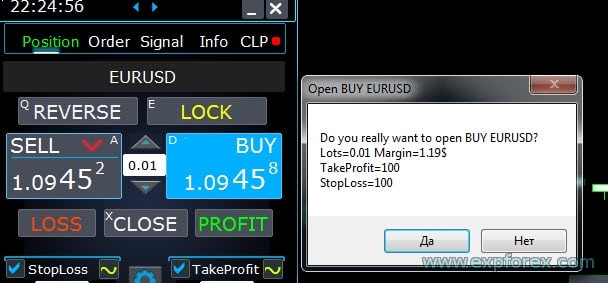 |
| BUYCLOSE_KEY | Горячая клавиша для закрытия всех BUY-позиций согласно текущей логике фильтрации по символу/магическому номеру. NONE означает, что для действия не назначена клавиша. По умолчанию: NONE |
| SELLCLOSE_KEY | Горячая клавиша для закрытия всех SELL-позиций согласно текущей логике фильтрации по символу/магическому номеру. NONE означает, что для действия не назначена клавиша. По умолчанию: NONE |
| StopLoss_USE_KEY | Горячая клавиша для включения или отключения чекбокса/состояния использования Stop Loss с клавиатуры. Используйте только когда торговля с клавиатуры включена и активный график точно выбран. По умолчанию: NONE |
| TakeProfit_USE_KEY | Горячая клавиша для включения или отключения чекбокса/состояния использования Take Profit с клавиатуры. Используйте только когда торговля с клавиатуры включена и активный график точно выбран. По умолчанию: NONE |
| TrailingStopONOFF_KEY | Горячая клавиша для включения или отключения Trailing Stop с графика. Это даёт более быстрый контроль трейлинга без нажатия на панель. По умолчанию: BUTTON_T |
| BreakevenONOFF_KEY | Горячая клавиша для включения или отключения BreakEven с графика. Полезно, когда трейдер хочет быстро активировать защиту безубытка во время ручной торговли. По умолчанию: BUTTON_Y |
| Position_Tab_KEY | Горячая клавиша для переключения панели на вкладку POS. По умолчанию: BUTTON_1 |
| Order_Tab_KEY | Горячая клавиша для переключения панели на вкладку ORD. По умолчанию: BUTTON_2 |
| CLP_Tab_KEY | Горячая клавиша для переключения панели на вкладку CLP. По умолчанию: BUTTON_3 |
| Part_Tab_KEY | Горячая клавиша для переключения панели на вкладку PART. По умолчанию: BUTTON_4 |
| AWG_Tab_KEY | Горячая клавиша для переключения панели на вкладку AVG/AWG. Имя входного параметра остаётся AWG_Tab_KEY в коде для совместимости, а пользовательский модуль отображается как AVG. По умолчанию: BUTTON_5 |
| ATM_Tab_KEY | Горячая клавиша для переключения панели на вкладку ATM. По умолчанию: BUTTON_6 |
| Signal_Tab_KEY | Горячая клавиша для переключения панели на вкладку SIG/Signal. По умолчанию: BUTTON_7 |
| Info_Tab_KEY | Горячая клавиша для переключения панели на вкладку INFO. По умолчанию: BUTTON_8 |
Настройки лота
Расчёт лота и ограничения объёма. Эти настройки напрямую влияют на риск, поэтому сначала их нужно тестировать с минимально разумным лотом.
| Параметр | Описание и рекомендуемое использование |
| DynamicLotStopLoss | Вы можете включить динамический расчёт лота от установленного Stop Loss в процентах от свободной маржи. При закрытии позиции по Stop Loss убыток по этой позиции будет равен заданному проценту от свободной маржи.  Пример: DynamicLotStopLoss = true поле Lots = 2 поле Stop Loss = 500 Свободная маржа = 9999 Возможный убыток = $ 200 Рассчитанный лот = 0.39 После включения этой функции lot поле на панели будет работать как процент от автолота. 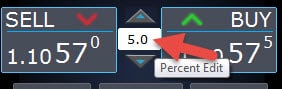 |
| DynamicLotAuto | Вы можете включить динамический расчёт лота в процентах от свободной маржи и с учётом других факторов. – рассчитывать лот по проценту от баланса; – рассчитывать лот по проценту от средств (Equity); После включения этой функции lot поле на панели будет работать как процент от автолота. Чтобы узнать, какой лот будет открыт, задайте Percentage в поле lot и наведите курсор на кнопки Buy или SELL . На графике вы увидите ожидаемый лот, который будет открыт с указанным процентом.  AUTOLOT Расчёт нашего автолота. |
| RiskRate | Курс вашей валюты относительно доллара. По умолчанию, RiskRate = 0, это означает, что советник попробует найти правильный курс в Обзоре рынка. Для корректной работы автолота по всем символам нужно включить “Показать все символы” в Обзоре рынка. По умолчанию: 0 |
| CoefLotForGridOrders | Умножает следующий лот в сетке отложенных ордеров при использовании на вкладке Orders. Пример: CoefLotForGridOrders = 2, Grid = 5, Тогда лоты будут открываться так: 0.1, 0.2, 0.4, 0.8, 0.16; По умолчанию: 1 |
| AddLotForGridOrders | Дополнительный лот для каждого элемента сетки отложенных ордеров при использовании на вкладке Orders. Пример: AddLotForGridOrders = 0.1, Grid = 5, Тогда лоты будут открываться так: 0.1, 0.2, 0.3, 0.4, 0.5; По умолчанию: 0 |
| MaxLotToOpen | Максимальный лот, который можно установить при расчёте функций DynamicLotStopLoss и DynamicLotAuto |
| MaxDigitsLots | Ограничивает количество знаков после запятой, используемых при отображении или расчёте лотов. Это помогает согласовать рассчитанные значения лота с шагом объёма символа у брокера и сохраняет поле лота на панели удобным для чтения после динамических расчётов. По умолчанию: 2 Тип: int |
Настройки шага
Значения шага для изменения лота, SL, TP, дистанции, трейлинга и значений CLP из панели.
| Параметр | Описание и рекомендуемое использование |
| Только в MT5: добавлена возможность изменять значение в поле ввода на вкладках нашей панели с помощью мыши и прокрутки (среднее колесо мыши) При наведении курсора на поле ввода и использовании прокрутки можно уменьшать или увеличивать значения этого поля! | |
| Step_Lots | Шаг изменения поля LOTS при использовании + – По умолчанию: 0.01 |
| Step_StopLoss | Шаг изменения поля Stop Loss при использовании + – По умолчанию: 1 |
| Step_TakeProfit | Шаг изменения поля Take Profit при использовании + – По умолчанию: 1 |
| Step_Distance | Шаг изменения поля Distance при использовании + – По умолчанию: 1 |
| Step_TrailingStop | Шаг изменения поля TrailingStop при использовании + – |
| AutoCorrect_Distance | Автоматическая корректировка поля “Distance” для отложенных ордеров. Теперь можно отключить эту корректировку и открывать отложенные и лимитные ордера по текущей цене с дистанцией 0 (для брокеров, которые это разрешают). |
| Step_CLP_TralOptions(только для MT5) | Шаг изменения поля Trailing Profit на вкладке CLP при использовании прокрутки (колеса) мыши. |
| Настройки TrailingStop | |
| StartPointsForTrailingStop | – Размер дополнительной прибыли в пунктах при установке Stop Loss. –При использовании Trailing Stop наш советник добавит к Stop Loss дополнительную прибыль в пунктах. |
| Step_TrailingStep | Шаг изменения Trailing Stop при модификации позиций. Устанавливается для работы с функцией TrailingStop. Пример: Step_TrailingStep = 1 При трейлинг-стопе Stop Loss изменяется с шагом 1 пункт: 1.12345, 1.12346, 1.12347, …… Step_TrailingStep = 15 При трейлинг-стопе Stop Loss изменяется с шагом 15 пунктов: 1.12345, 1.12360, 1.12375, …… По умолчанию: 1 |
| Step_Step | Шаг, используемый при изменении поля Step в сценариях панели, где применяются значения дистанции/шага, включая сетки ордеров и логику уровней. По умолчанию: 1 Тип: int |
| UseCommission | Учитывает влияние комиссии/свопа в расчётах в пунктах, где код переводит комиссию в пункты для логики трейлинга, безубытка или защиты средней цены. Отключайте только если намеренно хотите выполнять расчёты без поправки на комиссию. По умолчанию: true Тип: bool |
Настройки безубытка
Логика безубытка для переноса Stop Loss после достижения позицией заданной дистанции прибыли.
| Параметр | Описание и рекомендуемое использование |
| MovingInWLUSE (Breakeven) в панели: BE | Включает функцию безубытка. Функция модифицирует Stop Loss на LevelWLoss пунктов, когда позиция достигает LevelProfit пунктов прибыли. Функциональные возможности советников от www.expforex.com Пример: LevelWLoss = 50 LevelProfit = 200 Как только позиция накопит 200 пунктов прибыли, Stop Loss позиции будет перенесён на цену открытия позиции (+ спред) + 50 пунктов. Пример: LevelWLoss = 0 LevelProfit = 100 Как только позиция накопит 100 пунктов прибыли, Stop Loss позиции будет перенесён на цену открытия позиции (+ спред). Как включить безубыток. 1. В настройках советника (нажмите F7), 2. Вы можете настроить параметры в пунктах (Points/Pips). 3. Затем нажмите BE на панели VirtualTradePad.  |
| LevelWLoss | Уровень прибыли (LevelWLoss) в пунктах, на который устанавливается Stop Loss при включении этой функции. 1 = 1 пункт прибыли; 0 = автоматический режим минимальной прибыли. Если значение равно 0, то количество пунктов прибыли для безубытка (Stop Loss в точке безубытка) = спред текущего символа. По умолчанию: 0 |
| LevelProfit | Количество пунктов прибыли (LevelProfit), набранных позицией для установки Stop Loss на уровень LevelWLoss пунктов прибыли (Points/Pips). LevelProfit должен быть больше LevelWLoss По умолчанию: 0 |
Настройки закрытия по общей прибыли или убытку
Настройки CLP для закрытия по общей прибыли, общему убытку, трейлингу прибыли, уведомлениям и поведению CLP на VPS.
| Параметр | Описание и рекомендуемое использование |
| Show_Future_BE_TP_SL | Показывает уровни безубытка, прибыли и убытка на текущем графике. Цена линий рассчитывается на основе введённых значений в полях Profit и Loss в пунктах, долларах или процентах. Внимание: работает только на текущем символе и при отключённом режиме SEPARATE Orders. Линии показываются на уровне срабатывания функции “закрытия по прибыли или убытку”. Линии отображаются отдельно для позиций Buy и Sell или как средняя линия. Если линия не отображается, значит позиции образуют лок, который нельзя закрыть по общей прибыли или убытку. Примечание: данные линий и цен могут быть неточными при плавающем спреде. Помните! SELL закрывается по ASK, а BUY закрывается по BID. Важно помнить, что цена одного пункта может изменяться вместе с котировками других символов. Например, если цена 1 пункта по символу EURJPY рассчитывается при валюте депозита доллар, изменение курса USDJPY влияет на стоимость пункта. Стоимость 1 пункта = 0.01 JPY. Если ваш счёт в долларах или рублях, стоимость символа постоянно меняется. Это означает, что линия будущей прибыли или убытка может изменяться. И точный уровень закрытия нельзя предсказать заранее. На уровень будущей прибыли или убытка также могут влиять комиссии и свопы. А также условия в момент закрытия. |
| CLP_TralOptionsStep | Шаг изменения уровня прибыли при трейлинге прибыли в условных единицах (пункты, валюта депозита, проценты). Когда работает функция Trailing Profit, советник запоминает уровень прибыли для каждой 1 единицы (пункты, доллары, проценты). Пример: CLP_TralOptionsStep = 1 Фиксация уровня прибыли происходит через каждую 1 единицу (пункты, доллары, проценты). CLP_TralOptionsStep = 15 Уровень прибыли фиксируется через каждые 15 единиц (пункты, доллары, проценты). По умолчанию: 0 |
| CLP_DeleteStopOrders | Удалять отложенные ордера при “закрытии по общей прибыли или убытку” |
| Use_Lots_in_CLP_Points | При расчёте пунктов прибыли или убытка советник также будет учитывать лот (объём) этих позиций. Эта опция полезна при торговле на хеджевом счёте с разными лотами. Пример: Открыты 2 позиции SELL по EURUSD SELL 0.01 с прибылью 20 пунктов и $ 0.2 SELL 0.02 с убытком -12 пунктов и -0.24 доллара. –Когда Use_Lots_in_CLP_Points = false, советник будет рассчитывать “чистые” пункты. В этом случае результат составит -0.04 доллара или 8 пунктов. Как видно, позиция получила прибыль в пунктах, но в долларах это убыток. –Когда Use_Lots_in_CLP_Points = true, советник будет рассчитывать пункты с учётом лотов. В этом случае результат составит -0.04 доллара или -4 пункта. При расчёте прибыли в пунктах и включении опции “Учитывать лоты в расчёте прибыли”, советник находит минимальный лот среди представленных позиций и, исходя из этого лота, рассчитывает пункты. например: Минимальная позиция 0.01, 1 “чистый” пункт = 1 пункт, Если открыта позиция лотом 0.02, то 1 чистый пункт = 2 пункта с учётом лота. Если открыта позиция лотом 0.05, то 1 чистый пункт = 5 пунктов с учётом лота. |
| Use_Commission_in_CLP | Use_Commission_in_CLP – использовать расчёт комиссии при закрытии позиций. True – учитывать комиссию в расчётах. False – не учитывать комиссию в расчётах. Внимание: комиссия рассчитывается от открытой позиции и умножается на 2 (при закрытии позиции комиссия также взимается). Это стандартный способ расчёта комиссии! В MetaTrader 5 невозможно получить тип расчёта комиссии из советника! Если вы не хотите, чтобы советник рассчитывал комиссию автоматически, вы можете отключить эту функцию! Внимание! Эта функция влияет только на расчёты на вкладке CLP. Все остальные вкладки работают в стандартном режиме с учётом комиссий. |
| AutoCorrect_LevelCLP | В поле убытка теперь можно вводить только отрицательные значения; если пользователь введёт +10, система автоматически установит -10. В поле прибыли теперь можно вводить только положительные значения; если пользователь введёт -10, система автоматически установит +10. В CLP_TralOptions можно вводить только положительное значение. Иначе советник вернёт ошибку. если AutoCorrect_LevelCLP = false можно настроить срабатывание трейлинга прибыли из отрицательной зоны https://expforex.com/closeifprofitorloss/#faq По умолчанию: true |
| CPL_AlerT | Отправлять сообщение о прибыли/убытке на график терминала |
| CPL_Mail | Отправлять сообщение о прибыли/убытке на Mail Как настроить терминал для отправки почты |
| CPL_Push | Отправлять сообщение о прибыли/убытке на PUSH |
| CPL_CloseAllCharts_per CloseAllPositions | CPL_CloseAllCharts_per_CloseAllPositions = закрывать графики / другие графики перед закрытием позиций. — Этот параметр позволяет решить проблему, когда наша панель начинает закрывать позиции при достижении общей прибыли или убытка. В это же время другие советники могут одновременно начать открывать новые позиции. — Параметр CPL_CloseAllCharts_per_CloseAllPositions закрывает только те графики, на которых установлены другие советники (кроме VirtualTradePad) только для MT5. — Параметр CPL_CloseAllCharts_per_CloseAllPositions закрывает все графики (если включены All Symbols) или только те, у которых символ графика = символу VirtualTradePad. — Параметр CPL_CloseAllCharts_per_CloseAllPositions сохраняет шаблоны графиков перед их закрытием! Шаблон можно загрузить позже. Имя шаблона: VTP_Symbol_Period_Name_Expert (только для MT5). Важно: — В MT5 закрываются только те графики, на которых установлен советник. — В MT4 нет возможности определить имя советника, поэтому закрываются все графики. Если эта функция включена, CPL_CloseAllCharts_per_CloseAllPositions = true, тогда VirtualTradePad перед закрытием позиций сначала сохранит шаблоны всех графиков, закроет все графики, а затем закроет все позиции. https://www.youtube.com/embed/AVSjDDitclE |
| CPL_CloseTerminalAfterClose | Терминал будет закрыт после закрытия всех позиций. |
| CPL_AUTOOFF_AfterClose | Автоматически отключать кнопку “Закрытие по общей прибыли или убытку” после закрытия всех позиций. Отключение происходит только когда закрыты ВСЕ позиции. Учитывается магический номер, указанный в советнике, а также символ для закрытия. Если выбрано закрытие только одной валютной пары и параметр CPL_AUTOOFF_AfterClose включён, советник ждёт, пока будут закрыты все позиции по этой валютной паре, и только после этого отключает кнопку. |
| ClosingCurrentTicketOnly | ClosingCurrentTicketOnly – закрывать только текущий список тикетов. Эта опция помогает избежать проблем, когда моя программа начинает закрывать позиции по общей прибыли, а пользовательский советник одновременно открывает новые позиции. ClosingCurrentTicketOnly = true. Тогда программа VirtualTradePad при выполнении условий общей прибыли закроет текущий список позиций. Если в список позиций будут добавлены новые тикеты, программа VirtualTradePad проигнорирует их. ClosingCurrentTicketOnly = false. Тогда программа VirtualTradePad при выполнении условий общей прибыли закроет все позиции, даже если другой советник откроет новые позиции. |
| e05vps VPS_CLP_Activation=false;//VPS_CLP_Activation –> CLP activation for VPS VPS_CLP_AllSymbols=false; VPS_CLP_CurrentSymbol=false; VPS_CLP_SeparateBUYSELL=false; VPS_CLP_SeparateDEALS=false; e060=”===================================”; VPS_CLP_Profit_Currency=false; VPS_CLP_Profit_Currency_amount=0; VPS_CLP_Profit_Pips=false; VPS_CLP_Profit_Pips_amount=0; VPS_CLP_Profit_Percent=false; VPS_CLP_Profit_Percent_amount=0; e061=”===================================”; VPS_CLP_Trailing_Profit_Currency=false; VPS_CLP_Trailing_Profit_Currency_amount=0; VPS_CLP_Trailing_Profit_Pips=false; VPS_CLP_Trailing_Profit_Pips_amount=0; VPS_CLP_Trailing_Profit_Percent=false; VPS_CLP_Trailing_Profit_Percent_amount=0; e062=”===================================”; VPS_CLP_Loss_Currency=false; VPS_CLP_Loss_Currency_amount=0; VPS_CLP_Loss_Pips=false; VPS_CLP_Loss_Pips_amount=0; VPS_CLP_Loss_Percent=false; VPS_CLP_Loss_Percent_amount=0; | Настройки вкладки CLP во внешних параметрах Trade Pad. Поскольку MetaQuotes запрещает отправку глобальных переменных на VPS-сервер из MQL (MetaQuotes), все кнопки, чекбоксы, поля редактирования и элементы управления панели Trade Pad больше не работают на VPS из MQL (MetaQuotes). Вы можете настроить функцию закрытия по общей прибыли или убытку во внешних настройках утилиты: Внимание! Если параметр VPS_CLP_Activation включён (true), все настройки этой функции будут работать из внешних переменных! Объекты на вкладке CLP будут неактивны! По умолчанию: “================= VPS MQL5 CLP options |
| CloseTypebyPercentageof | Определяет базу счёта, используемую для процентных расчётов CLP. В коде MT5 значение 1 использует Balance счёта; другое значение использует Equity с безопасным резервным вариантом, если база счёта недоступна. Это влияет на значения прибыли, убытка и трейлинга CLP, выраженные в процентах. По умолчанию: 1 |
| CPL_CloseAllCharts_per_CloseAllDeals | Закрывает окна графиков, когда CLP закрывает выбранные сделки/позиции. Используйте осторожно: это опция автоматизации рабочего процесса для пользователей, которые хотят очищать графики после закрытия корзины. По умолчанию: false Тип: bool |
| ClosebyFIFO | Закрывает позиции по логике FIFO. Когда параметр включён, код собирает тикеты, сортирует их и закрывает позиции в порядке тикетов, а не через обычный обратный проход. Полезно для счетов или рабочих процессов, где сначала должны закрываться самые старые позиции. По умолчанию: false Тип: bool |
| ShowCloseAllButton | Показывает кнопку CLOSE ALL на вкладке CLP. Включайте её только если вам нужно прямое действие закрытия всех позиций внутри CLP. Оставляйте отключённой, если хотите избежать крупной кнопки закрытия с высоким влиянием в рабочей области CLP. По умолчанию: false Тип: bool |
Настройки цветов
Цвета и размеры шрифта для линий, меток, значений прибыли/убытка и объектов на графике.
| Параметр | Описание и рекомендуемое использование |
| MAGIC_FONTSIZE | Размер текста на графике при использовании MagicTarget, а также Show_Future_BE_TP_SL and Show_Future_Line По умолчанию: 12 |
| MAGIC_ORDER | Цвет центральной линии, цены открытия позиции и ордера на графике. По умолчанию: clrYellow |
| MAGIC_STOPLOSS | Цвет линий Stop Loss на графике По умолчанию: clrRed |
| MAGIC_TAKEPROFIT | Цвет линий Take Profit на графике По умолчанию: clrGreen |
| NULLColor1 | Цвет информации на панели По умолчанию: clrGray |
| PLUS_Color | Цвет положительного значения в информации панели По умолчанию: clrLime |
| MINUS_Color | Цвет отрицательного значения в информации панели По умолчанию: clrOrangeRed |
| TEXTColor4 | Цвет текста в информации панели По умолчанию: clrAqua |
Настройки сигналов
Матрица сигналов, процент сигнала, оповещения и разрешения действий на основе сигналов.
| Параметр | Описание и рекомендуемое использование |
| Signals_Percent | Signals Percent: если общий сигнал на вкладке Signals превышен, заданное значение выражается в процентах.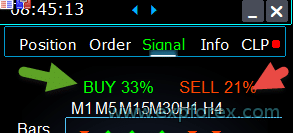 0 – отключено; По умолчанию: 0 |
| Percent_difference_Signals | Процентная разница между двумя сигналами для выполнения действия (Alert, Open Positions) Например: Signals_Percent = 40% Percent_difference_Signals = 10%: Сигнал на BUY может быть только когда общий сигнал по направлению BUY > 40% и общий сигнал SELL <30% Сигнал на SELL может быть только когда общий сигнал по направлению SELL > 40%, а общий сигнал BUY <30% |
| AutoTrade_by_Signals | Автоматически открывать позицию, когда уровень суммарного сигнала превысил Signals_Alert_After_Percent процентов. Пример: Signals_Alert_After_Percent = 70 AutoTrade_by_Signals = true Когда уровень суммарного сигнала BUY превышает 70%, советник откроет BUY-позицию Когда уровень суммарного сигнала SELL превышает 70%, советник откроет SELL-позицию – false; – true All Positions; – true Only Buy; – true Only Sell; |
| AutoClose_by_Signals | AutoClose_by_Signals = закрывать противоположную позицию при изменении основного сигнала. — Позволяет VirtualTradePad работать в режиме автоматического открытия / закрытия позиций на основе суммарного сигнала в процентах. |
| Alert_by_Signals | Отдельная переменная для отображения сообщения на экране при выполнении условий общего сигнала. Alert_by_Signals – включает или отключает отображение алерта на экране. |
| Shift | Номер бара для сигнала Статья о сигнальных барах По умолчанию: 0 |
| Signals_M1 – Signals_W1 | Включает или отключает отображение информации на вкладке Signals для выбранного таймфрейма. |
| Signals_BARS – Signals_ALI | Включает или отключает отображение информации на вкладке Signals для выбранных индикаторов. |
Risk Manager Limiting losses / profits / Lots / Numbers Limiting options
Лимиты риска по убытку, прибыли, лотам и количеству сделок. Используйте этот раздел для защиты рабочего процесса от нежелательной экспозиции.
| Параметр | Описание и рекомендуемое использование |
| LimitFor | Добавлен Risk Manager: ограничение убытков/прибыли / лотов / количества Если вы решили ограничить убытки по текущему клиентскому Magic, это можно сделать в новом блоке. Внимание: этот блок не закрывает позицию! Он выводит предупреждение! При следующем LimitFor этот параметр сбрасывается в 0. Также можно включить отправку сообщений на почту и телефон при достижении лимитов NotificationMailSend. Внимание! Этот блок работает только для блокировки открытия позиций из нашей панели VirtualTradePad! Он не может влиять на другие советники и блокировать их! Блок ограничений обновлён и дополнен! Этот блок настроек позволяет ограничивать прибыль, убыток, лоты и количество позиций/сделок за заданное время. Risk Manager отслеживает вашу торговлю и уведомляет, что лимит за период был превышен: текущие позиции / сегодня / неделя / месяц / всё время. Можно отключить работу кнопок BUY / SELL / LOCK / REVERSE / BUY STOP / BUYLIMIT / SELL STOP / SELLLIMIT при превышении лимита. Отключает возможность открытия позиций/сделок по текущему символу, если текущее значение превысило ваш лимит. Настройки: CurrentOpenPositions – учитывать текущие открытые позиции/сделки; ClosedPositions – учитывать закрытые позиции/сделки за период: LimitFor – период, за который будут проверяться закрытые позиции/сделки в истории; LimitForLosses – лимит убытка, при котором советник отправит сообщение, нужно указывать со знаком -; LimitForProfits – лимит прибыли, при котором советник отправит сообщение; LimitForLotsPositions – лимит лотов позиций/сделок, при котором советник отправит сообщение; LimitForCountPositions – лимит количества позиций/сделок, при котором советник отправит сообщение; NotificationMailSend – отправлять сообщение на телефон (PUSH) и почту при превышении лимита; ProhibitOpeningNewPositionsOrders – отключает работу кнопок BUY / SELL / LOCK / REVERSE / BUYSTOP / BUYLIMIT / SELLSTOP / SELLLIMIT при превышении лимита. Варианты: DAY – учитывать прибыль и убыток за текущий день; WEEK– учитывать прибыль и убыток за текущую неделю; MONTH– учитывать прибыль и убыток за текущий месяц; ALLTIME– учитывать прибыль и убыток за всё время. Пример: Нужно, чтобы советник отправил письмо и показал предупреждение на экране, когда общий убыток по открытым и закрытым позициям в пределах LimitFor станет меньше -100 долларов: Ваши настройки будут следующими: LimitFor = 0; LimitForLosses = -100; LimitForProfits = 0; После достижения убытка по истории дня -100 долларов советник покажет сообщение на экране в виде Alert и отправит письмо. По умолчанию: 3 |
| LimitForLosses | Значение убытка |
| LimitForProfits | Значение прибыли |
| ограничение спреда (Min Max) в Risk Manager при открытии позиции. новые параметры: LimitForSpreadMin = 0; -> минимальный спред для торговли LimitForSpreadMax = 0; -> максимальный спред для торговли | |
| NotificationMailSend | Также можно включить отправку сообщений на почту и телефон при достижении лимитов NotificationMailSend. Как настроить терминал для отправки почты |
| ProhibitOpeningNewDealsOrders | Когда параметр включён, Risk Manager может блокировать новые действия открытия после достижения заданных лимитов. Код проверяет лимиты по убытку, прибыли, лотам, количеству и спреду, затем запрещает BUY/SELL/LOCK/REVERSE и открытие отложенных ордеров, пока условие блокировки активно. По умолчанию: false Тип: bool |
| AlertRiskManager | Показывает алерты при срабатывании лимитов Risk Manager. Используйте вместе с лимитами, чтобы трейдер получал видимое уведомление при достижении заданного защитного порога. По умолчанию: true Тип: bool |
| CurrentOpenDeals | Учитывает текущие открытые сделки/позиции в расчётах прибыли/убытка и экспозиции Risk Manager. Отключайте только если лимит должен игнорировать плавающую/открытую экспозицию и опираться на историю закрытых сделок. По умолчанию: true Тип: bool |
| ClosedDeals | Учитывает закрытые сделки/историю в расчётах Risk Manager. Вместе с CurrentOpenDeals определяет, оценивает лимит открытые сделки, закрытую историю или оба варианта. По умолчанию: true Тип: bool |
| LimitForLotsDeals | Максимальный лимит лотовой экспозиции для сделок. 0 отключает этот лимит. Если лимит задан и превышен, Risk Manager может показать предупреждение и, если включён ProhibitOpeningNewDealsOrders, заблокировать новые действия открытия. По умолчанию: 0 Тип: double |
| LimitForCountDeals | Максимальное количество сделок/позиций, разрешённое Risk Manager. 0 отключает этот лимит. При превышении лимита панель может показать предупреждение и при необходимости запретить новые действия открытия. По умолчанию: 0 Тип: int |
Другие настройки MT5
Специальные настройки MetaTrader 5, такие как режим исполнения и срок действия отложенных ордеров.
| Параметр | Описание и рекомендуемое использование |
| TypeFilling | Тип исполнения позиций и ордеров. Используется для терминала MT5. В режиме AUTO советник пытается определить тип исполнения автоматически. Но в некоторых ситуациях тип исполнения нужно указать вручную. Если при открытии позиции возникает ошибка 10030 TRADE_RETCODE_INVALID_FILL, неподдерживаемый тип исполнения указан для остатка ордера. Установите тип исполнения, который соответствует правилам вашего брокера. Пример: FillOrKill Эта политика исполнения означает, что ордер может быть исполнен только в указанном объёме. Если на рынке сейчас нет достаточного объёма финансового инструмента, ордер не будет исполнен. Требуемый объём может быть собран из нескольких доступных на рынке предложений. ImmediateOrCancel Означает согласие совершить сделку на максимально доступный рыночный объём в пределах, указанных в ордере. Если полное исполнение невозможно, ордер будет исполнен на доступный объём, а неисполненный объём будет отменён. Return Этот режим используется для рыночных, лимитных и stop-limit ордеров только в режимах “Market Execution” и “Stock Execution”. При частичном исполнении рыночный или лимитный ордер с остаточным объёмом не снимается, а продолжает действовать. Для stop-limit ордеров при активации будет создан соответствующий лимитный ордер с типом исполнения Return. По умолчанию: Auto |
| DayToExpiration | DayToExpiration = количество дней до истечения срока действия ордера. – 0 – ORDER_TIME_GTC Ордер будет находиться в очереди, пока его не удалят; – 1 – ORDER_TIME_DAY Ордер будет действовать только в течение текущего торгового дня; – X – ORDER_TIME_SPECIFIED Ордер будет действовать до указанной даты истечения. Если появляется ошибка Rejected, и при наведении на ордер в истории вы видите это: (неполная информация FOK по ордеру), Если у вас брокер BCS или Open Broker, нужно установить: TypeFilling= ImmediateOrCancel или TypeFilling = Return DayToExpiration= 1 По умолчанию: 0 |
Финальные примечания по настройкам
- Используйте пресеты для разных сценариев: ручная торговля, Тестер стратегий, консервативное демо-тестирование и работа на VPS.
- Оставляйте PrintToLog включённым при обращении в поддержку. Без логов технический анализ намного сложнее.
- Тестируйте виртуальные SL/TP и логику CLP только когда терминал, график или VPS-среда активны.
- Для счетов MT5 всегда учитывайте, какой тип счёта используется: hedging или netting.
- При использовании суффиксов символов или пользовательских названий проверяйте, что название символа точно совпадает с Обзором рынка.
| Предупреждение о рисках: VirtualTradePad PRO SE — профессиональный инструмент управления торговлей. Настройки могут влиять на реальные торговые операции, включая открытие, закрытие, частичное закрытие, модификацию ордеров, виртуальную защиту, закрытие корзины и поведение на основе сигналов. Всегда тестируйте изменения на демо-счёте перед использованием на реальном счёте. |
Описание внешних переменных индикаторов
Moving Average (MA)
- MAFastPeriod и MASlowPeriod – периоды MA;
- MAFastPrice and MASlowPrice – average prices;
- MAFastShift и MASlowShift – сдвиг вправо по барам;
- MAFastMethod and MASlowMethod – averaging method: simple, exponential, smoothed, linearly weighted.
Moving Average Convergence / Divergence (MACD)
- MACDFast – период быстрой MA;
- MACDSlow – период медленной MA;
- MACDSignal – период сигнальной MA;
- MAPrice – цена для расчёта средней.
Stochastic Oscillator
- StochK -% K-period;
- StochD -% D-period;
- StochSlowing – замедление индикатора;
- StochPrice – расчётная цена;
- StochMethod – метод усреднения.
RSI indicator
- RSIPeriod – Indicator period,
- RSIPrice – Calculation price
Commodity Channel Index (CCI)
- CCIPeriod – Indicator period,
- CCIPrice- Calculation price
Williams Percent Range (WPR)
- WPRPeriod- Indicator period,
Bollinger Band (BB)
- BandsPeriod – indicator period;
- BandsShift – сдвиг вправо;
- BandsDeviation – deviation;
- BandsPrice – цена расчёта.
Alligator (ALI)
- JawPeriod – период челюстей, синяя линия;
- JawShift – сдвиг челюстей вправо;
- TeethPeriod – период зубов;
- TeethShift – сдвиг зубов вправо;
- LipsPeriod – период губ;
- LipsShift – сдвиг губ вправо.
VirtualTradePad PRO SE — часто задаваемые вопросы

Общий FAQ
Ответы на самые популярные вопросы
Этот FAQ отвечает на самые частые вопросы о VirtualTradePad PRO SE: назначение продукта, версии MT4/MT5, ручная торговля, поддержка Тестера стратегий, работа с MQL5 VPS, частичное закрытие, AVG, ATM, Signals, настройки и поддержка.
Перед использованием панели на реальном счёте: установите её на демо-счёт, проверьте основные кнопки, поведение SL/TP, размер лота и только после этого включайте продвинутые модули, такие как CLP, PART, AVG, ATM или действия на основе сигналов.
Продукт и общие вопросы
Что такое VirtualTradePad PRO SE?
VirtualTradePad PRO SE — это профессиональная торговая панель управления для MetaTrader. Она помогает трейдерам открывать, закрывать, модифицировать и сопровождать сделки прямо с графика, а также предоставляет продвинутые модули для частичных выходов, управления корзиной позиций, усреднения, автоматизации по правилам, мониторинга сигналов, работы в Тестере стратегий и отображения текущей информации.
Это советник или только визуальная панель?
VirtualTradePad PRO SE устанавливается как советник, потому что для выполнения торговых операций MetaTrader требуется Expert Advisor. При этом основное назначение продукта — работать как профессиональная торговая панель и рабочее пространство для управления сделками.
Гарантирует ли VirtualTradePad PRO SE прибыль?
Нет. Панель — это торговый инструмент, а не гарантия прибыли. Она помогает управлять сделками быстрее и понятнее, но результат торговли зависит от вашей стратегии, риск-менеджмента, условий брокера, волатильности рынка и выбранных настроек.
Для кого предназначен этот продукт?
Он подходит ручным трейдерам, скальперам, внутридневным трейдерам, пользователям, которые сопровождают несколько позиций, трейдерам, которым нужны инструменты частичного закрытия, а также тем, кто хочет получить более структурированное рабочее пространство MetaTrader для тестирования и исполнения сделок.
MT4, MT5 и установка
Работает ли VirtualTradePad PRO SE в MetaTrader 4?
Да. Для MetaTrader 4 доступна отдельная версия.
Работает ли VirtualTradePad PRO SE в MetaTrader 5?
Да. Для MetaTrader 5 доступна отдельная версия.
Одинаковы ли версии для MT4 и MT5?
Интерфейс и рабочий процесс сделаны похожими, но MT4 и MT5 используют разные торговые системы, модели ордеров и логику работы платформы. Некоторые внутренние алгоритмы могут отличаться, потому что платформы по-разному обрабатывают торговые операции.
Можно ли использовать одну покупку для MT4 и MT5?
Продукты для MT4 и MT5 обычно публикуются в Market как отдельные продукты. Выбирайте версию, которая соответствует вашему терминалу.
Можно ли протестировать продукт перед покупкой?
Используйте демо-версию и протестируйте панель на демо-счёте или в Тестере стратегий. Не начинайте реальную торговлю, пока не разберётесь с настройками и логикой работы панели.
Ручная торговля и управление позициями
Можно ли использовать VirtualTradePad PRO SE только для ручной торговли?
Да. Вы можете использовать её как панель ручной торговли для открытия, закрытия, разворота, локирования и модификации сделок прямо с графика.
Можно ли закрыть только часть позиции?
Да. Панель включает инструменты частичного закрытия. В зависимости от вашей конфигурации можно использовать простые действия частичного закрытия или более продвинутые уровни модуля PART.
Можно ли управлять Stop Loss и Take Profit с графика?
Да. VirtualTradePad PRO SE может управлять значениями Stop Loss и Take Profit из панели, а в зависимости от выбранного режима — через объекты на графике и целевые элементы управления.
В чём разница между реальными и виртуальными SL/TP?
Реальные уровни SL/TP размещаются на сервере брокера. Виртуальные уровни SL/TP контролируются советником и требуют, чтобы терминал, график или VPS-среда оставались активными.
Продвинутые модули: CLP, PART, AVG, ATM и SIG
Что такое CLP?
CLP — это модуль управления корзиной позиций для Close Profit, Close Loss и Profit Trailing. Он может закрывать выбранные позиции при достижении заданных условий прибыли или убытка.
Что такое модуль PART?
PART — это менеджер частичного закрытия. Он помогает создать несколько уровней частичного выхода, чтобы трейдер мог закрывать позицию по частям, а не закрывать всю сделку сразу.
Что такое AVG?
AVG — это модуль усреднения и добавления по тренду. Он может отображать будущие уровни на графике и помогает управлять дополнительными входами согласно выбранному режиму, дистанции, множителю лота, AddLot и настройкам защиты корзины.
Рискован ли AVG?
Да. Логика усреднения и добавления по тренду может быстро увеличить рыночную нагрузку при неправильной настройке. Всегда тестируйте AVG на демо-счёте и используйте консервативные параметры.
Что такое ATM?
ATM — это продвинутый модуль управления сделками на основе правил. Он позволяет трейдеру заранее подготовить действия, условия и детали правил для структурированных торговых сценариев.
Что такое вкладка SIG?
Вкладка SIG — это Signal Trade Manager. Она помогает отслеживать состояния сигналов, оповещения, push-уведомления и разрешения, связанные с сигналами, в едином рабочем пространстве в виде матрицы.
Тестер стратегий и MQL5 VPS
Работает ли VirtualTradePad PRO SE в Тестере стратегий?
Да. VirtualTradePad PRO SE разработан для работы в визуальном Тестере стратегий, чтобы вы могли проверять поведение панели, ручные действия, частичное закрытие, уровни AVG, правила ATM и элементы управления тестером.
Что такое AP Open, AP Close, AP Modify и AP Bar?
Это инструменты Auto-Pause для анализа в Тестере стратегий. AP Open ставит тестер на паузу при открытии позиции или ордера, AP Close — при закрытии позиции или ордера, AP Modify — при модификации сделки, а AP Bar — после завершения нового бара.
Может ли панель работать на MQL5 VPS?
Панель подготовлена для стабильной работы на MQL5 VPS, если она правильно настроена перед миграцией. После миграции всегда проверяйте логи VPS и убедитесь, что нужный график, настройки и состояние панели восстановлены корректно.
Работают ли виртуальные уровни, если терминал закрыт?
Виртуальная логика требует, чтобы советник оставался активным. Если вы используете виртуальные SL/TP, виртуальный трейлинг или виртуальную логику управления, терминал, график или VPS-среда должны продолжать работать.
Настройки и поддержка
Нужно ли изменять все настройки перед началом работы?
Нет. Начните с настроек по умолчанию и проверяйте панель пошагово. Изменяйте только те параметры, которые вы понимаете и которые действительно нужны.
Можно ли сохранить мои настройки?
Да. Используйте файлы пресетов MetaTrader для сохранения стабильных конфигураций. Рекомендуется создавать отдельные пресеты для ручной торговли, Тестера стратегий, демо-тестирования и работы на VPS.
Где лучше задавать вопросы по поддержке?
Пожалуйста, задавайте вопросы по поддержке в разделе Comments на странице продукта, а не в Reviews. Reviews предназначены для оценки продукта. Comments лучше подходят для технических вопросов, логов, скриншотов и анализа настроек.
Что нужно приложить при обращении в поддержку?
Приложите скриншот, лог Expert, лог Journal, файл настроек, версию продукта, версию терминала MT4 или MT5, символ брокера и короткое описание конкретного действия, которое работает не так, как ожидается.
Финальное предупреждение: VirtualTradePad PRO SE — это профессиональный инструмент управления сделками. Он может улучшить рабочий процесс и наглядность, но не может устранить торговые риски. Всегда тестируйте настройки на демо-счёте и используйте ответственный риск-менеджмент.
Changelog VirtualTradePad PRO SE — что нового
Этот журнал изменений простым и понятным языком описывает основные улучшения в VirtualTradePad PRO SE. Обновление ориентировано на более профессиональное торговое рабочее пространство, улучшенный визуальный контроль, удобную работу в Тестере стратегий, актуальную информацию по позициям и новые расширенные модули для структурированного управления сделками.
| Важно: VirtualTradePad PRO SE — это серьёзное развитие классической концепции VirtualTradePad. Панель сохраняет идею быстрой торговли с графика, но добавляет более полноценный профессиональный рабочий процесс для ручной торговли, контроля позиций, тестирования, правил автоматизации и оперативного мониторинга. |
Main Improvements
| ⭐ Premium interface refresh The panel received a cleaner and more modern visual structure with better spacing, clearer button states, improved readability and a more product-grade layout for daily trading work. |
| ⚡ Faster and smoother chart interaction Internal redraw logic was optimized to reduce unnecessary chart updates. The panel is designed to feel smoother when objects, lines or panel elements are moved on the chart. |
| 🧪 Improved Strategy Tester usability Visual Tester interaction was improved for panel buttons, chart objects, object states, tester controls and chart-based actions. This makes manual testing and workflow analysis more comfortable. |
| 🧭 More stable event processing Chart-event routing was rebuilt to make clicks, button states, menu actions, graph objects and panel controls more predictable. This helps reduce missed clicks, accidental double actions and unnecessary redraws. |
New Professional Workspace Logic
VirtualTradePad PRO SE is no longer only a fast trade panel. It is built as a connected workspace where the trader can execute, manage, monitor and test trading actions from the chart.
| Area | What changed |
| POS | Updated manual trading workflow with clearer controls for BUY, SELL, close, reverse, lock, SL/TP, trailing and breakeven logic. |
| Terminal / Live Details | New compact information blocks for positions, pending orders, floating result, virtual SL/TP values, hedge exposure and menu access. |
| Chart position control | Improved chart-based information, position details, partial close access and level interaction directly from the chart. |
| ORD | Updated pending order workflow, chart grid logic and Magic Target placement for more visual order planning. |
Advanced PRO SE Modules
PRO SE adds or expands several advanced modules. These tools are intended for traders who want more structured trade management than a simple one-click panel can provide.
| Module | New / improved workflow |
| CLP | Close Profit, Close Loss and Profit Trailing logic for basket-level control, selected symbols and separate BUY/SELL management. |
| PART | Partial close levels, chart-based level editing, scaling-out workflow and Smart SL-style protection logic. |
| AVG | Averaging and trend-add levels with chart preview, L1–L10 level structure, lot multiplier, AddLot and average basket protection. |
| ATM | Rule-based trade management with action selection, conditions, configuration steps and review before running rules. |
| SIG | Signal matrix, custom signal sets, alerts, push notifications and optional trade-permission logic. |
| INFO | Live market, exposure, prop-firm style monitoring, SL/TP targets and closed P/L statistics in one compact information tab. |
Strategy Tester and Auto-Pause Improvements
The Strategy Tester workflow is one of the strongest improvements in VirtualTradePad PRO SE. It allows the trader to test panel behavior visually, pause at important events and inspect trade-management logic before real use.
| AP Open — automatically pauses the Strategy Tester when a new position or order is opened. |
| AP Close — automatically pauses when a position or order is closed. |
| AP Modify — automatically pauses when a trade, Stop Loss, Take Profit or order is modified. |
| AP Bar — automatically pauses when a new bar is completed. |
These features are designed for analysis and learning. They help traders understand exactly when and why an action happened during visual testing.
Technical and Stability Improvements
- Improved internal redraw logic for smoother chart interaction.
- More predictable chart-event routing for panel buttons and object states.
- Better handling of Strategy Tester interactions where normal keyboard or mouse behavior can be limited.
- More structured panel state logic for stable workflow and VPS-style operation.
- Improved support for chart objects, panel menus, live information and visual trading levels.
- Cleaner modular structure for future development and maintenance.
| Risk note: new modules increase control and visibility, but they also require careful configuration. Always test new features on a demo account or in the Strategy Tester before using them on a real account. |
Отзывы о VirtualTradePad PRO SE
Спасибо за отзыв!
Отзывы трейдеров помогают новым пользователям понять, как панель используется на практике. На первом этапе релиза можно показать существующие отзывы о VirtualTradePad как историю продукта, а позже заменить или дополнить их новыми отзывами о VirtualTradePad PRO SE.


Fredi Sesarianto
⭐⭐⭐⭐⭐
i cant trade anymore without virtual tradepad.. edit, ALL 5 stars , quick response on quetion .Reply from ExpForex:Thank you ^-)

Chris Jacobs
⭐⭐⭐⭐⭐
since I've bought the virtual tradepanel my tradng improved alot and the developer just release an update and it is amazing Thanks for you hard work Vladislav and Vladislav is always available to answered questionsReply from ExpForex:Thank you 😊

Nguyen Tho
⭐⭐⭐⭐⭐
When I change the time frame to view on the chart, the trading history still displays, even though I have turned off this feature on the chart. Please guide me on how to disable it on your software.
Reply from ExpForex:
Xin chào! Với MT5, để tắt hiển thị lịch sử lệnh trên biểu đồ (và không bị bật lại khi đổi khung thời gian), bạn làm như sau: 1) Tắt hiển thị lịch sử lệnh trên chart Mở biểu đồ cần xem Nhấn F8 (Thuộc tính biểu đồ / Properties) Vào tab Common (Chung) Bỏ chọn Show trade history (Hiển thị lịch sử giao dịch) Nhấn OK

Nguyen Tho
⭐⭐⭐⭐⭐
When I change the time frame to view on the chart, the trading history still displays, even though I have turned off this feature on the chart. Please guide me on how to disable it on your software.Reply from ExpForex:
Xin chào! Với MT5, để tắt hiển thị lịch sử lệnh trên biểu đồ (và không bị bật lại khi đổi khung thời gian), bạn làm như sau: 1) Tắt hiển thị lịch sử lệnh trên chart Mở biểu đồ cần xem Nhấn F8 (Thuộc tính biểu đồ / Properties) Vào tab Common (Chung) Bỏ chọn Show trade history (Hiển thị lịch sử giao dịch) Nhấn OK

talavera.merced
⭐⭐⭐⭐⭐
He cambiado ordenador por rotura, trato de instalar en uno nuevo y dice que no quedan activaciones. Si el otro no funciona y no está en uso, no se puede usar el indicador en el nuevo? hay que comprarlo de nuevo?Reply from ExpForex:
Lamentablemente, no es posible transferir una activación del ordenador antiguo al nuevo. Sin embargo, el producto incluye 10 activaciones. ¿Has utilizado ya las 10 activaciones?
Chanon Chaichanachot
⭐⭐⭐⭐⭐
In the "Risk Manager/Prohibit Opening" please consider adding "deny trading during these time" "00:00-15:35, 22:55-24:00" for examples I'm currently using "AutoTrading Scheduler" as a work around. Thank You... Great Tool! ***I'm using autotrade/autoclose by signals(on VPS), so it would prevent EA from opening new trade during certain time while maintaining floating trade.Reply from ExpForex:
Hi, thank you. Do you mean to prevent opening from the panel?
Ivan Nedelko
⭐⭐⭐⭐⭐
Привет, почему при открытии позиции с мекджик баттон не видно на графике уровни стопов и тейка? И приходится потом вручную их добавлять! Раньше такого не было!Reply from ExpForex:
Приветствую. скорее всего стоплосс и тейкпрофит не включен в панели. нужно см отреть скриншот. Эти функции не изменялись
4131199
⭐⭐⭐⭐⭐
Hi, can please add me in friend list? I have some questions needed your support. ThanksReply from ExpForex:
Hello Yes. You can add questions about VTP on the Comments saction
Jose Antonio Camara Martinez
⭐⭐⭐⭐⭐
Buenas tardes, sobre el VirtualTradePad --¿ cuando se activa cierre por ganancias se podrían cerrar automáticamente tanto ordenes abiertas como ordenes pendientes?Reply from ExpForex:
¡Hola! Claro, puede habilitar la función para eliminar las órdenes pendientes una vez que se alcanza el beneficio total. Para ello, en la configuración del Asesor Experto (F7), establezca la opción en "true": CLP_DeleteStopOrders Eliminar órdenes pendientes cuando se cierra por “beneficio o pérdida total”. Esto garantizará que las órdenes pendientes se eliminen automáticamente al cerrarse la operación con ganancia o pérdida general.

Jose Antonio Camara Martinez
⭐⭐⭐⭐⭐
Jose Antonio Camara Martinez Buenas tardes, sobre el VirtualTradePad --¿ cuando se activa cierre por ganancias se podrían cerrar automáticamente tanto ordenes abiertas como ordenes pendientes?
Vladislav Andruschenko ¡Hola! Claro, puede habilitar la función para eliminar las órdenes pendientes una vez que se alcanza el beneficio total. Para ello, en la configuración del Asesor Experto (F7), establezca la opción en "true": CLP_DeleteStopOrders Eliminar órdenes pendientes cuando se cierra por “beneficio o pérdida total”. Esto garantizará que las órdenes pendientes se eliminen automáticamente al cerrarse la operación con ganancia o pérdida general.

Kalen
⭐⭐⭐⭐⭐
I've been using the MT4/MT5 versions for years now. I could not trade without this tool, its amazing. Otherwise it is a perfect app. Ok it also has a few formatting issues with previews and numbers on the chart, but cmon its an amazing EA and worth your money! One problem I'm having right now though is as follows: If I have my Stop loss set at 100, and my Take profit at 200, when I go to click the "Buy" button, and I show on the chart where my Take profit and Stop loss would be, they are reversed. So for a buy in this case, my Stop loss would show 200, and my Take profit 100, even though that is the opposit for what I have them set at. This goes for clicking the "Sell" button. Basically, the Take profit and Stop loss previews are backwards, which is very frustrating. -Edit: The issue is being worked on, and I'm sure will be fixed soon. Perfect product and great support from the developer 🙂

MarcieliRaimondi
⭐⭐⭐⭐⭐
Olá, uso o VTP já a bastante tempo, mas tem travado muito no meu PC, gostaria de instar ele na VPS, mas diz que não tenho mais licença para instalar, porém estou usando apenas em 3 MT5 e tenho disponivel 10 licenças, onde eu posso ver os locais em que estão sendo acessados minhas licenças? E, como instalar o VTP na VPS????? Olá! Você pode verificar quantas ativações ainda possui diretamente no seu perfil da MQL5.com. ???? Seu perfil:???? Vá até a aba “Mercado” e role a página para baixo para ver a lista dos produtos comprados e o número de ativações restantes.✅ Por favor, envie uma captura de tela dessa seção para confirmação.ℹ️ Informações adicionais:Você pode instalar o robô em até 10 computadores diferentes (PC pessoal, servidor VPS, notebook do trabalho, etc.).Não há limite para o número de contas ou terminais de negociação. No entanto, mudanças no hardware (como substituição do HD/SSD, processador ou até uma atualização do Windows) podem consumir uma nova ativação.Lembre-se de que cada instalação consome recursos do sistema (CPU/RAM), e executar muitos terminais ao mesmo tempo pode afetar o desempenho.

Комментарии и отзывы
Пожалуйста, используйте правильный раздел в зависимости от вашей цели:
| Раздел | Для чего использовать | Для чего не использовать |
| Comments | Технические вопросы, помощь с настройкой, логи, скриншоты, анализ настроек, вопросы по функциям. | Только для оценки продукта. |
| Reviews | Ваше итоговое мнение и оценка после использования продукта. | Нерешённые технические вопросы к поддержке. |
Комментарии о VirtualTradePad PRO SE
У вас есть вопрос?
Поддержка, комментарии и отзывы
Если у вас есть технический вопрос по VirtualTradePad PRO SE, пожалуйста, используйте раздел Comments на странице продукта. Комментарии — лучшее место для обращений в поддержку, потому что там удобно обсуждать логи, скриншоты, настройки, символы брокера и конкретные торговые сценарии.
Раздел Reviews предназначен для оценки продукта и отзывов пользователей. Если что-то работает не так, как ожидалось, пожалуйста, не используйте отзыв как тикет в поддержку. Техническую проблему обычно можно решить значительно быстрее, если вся необходимая диагностическая информация предоставлена в комментариях.
| Лучший формат обращения в поддержку: опишите точное действие, приложите скриншот, добавьте лог Expert и лог Journal, предоставьте файл настроек и укажите, используете ли вы MT4 или MT5. |
Что приложить к запросу в поддержку
Хороший запрос в поддержку должен содержать достаточно информации, чтобы проблему можно было воспроизвести или понять. Без логов и настроек часто невозможно определить, связана ли проблема с панелью, правилами брокера, разрешениями терминала, настройками символа, типом счёта или пользовательской конфигурацией.
| Необходимая информация | Зачем она нужна |
| Скриншот | Показывает состояние панели, график, символ, кнопки, сообщения и видимый торговый контекст. |
| Лог Expert | Показывает сообщения, которые выводит советник, и работу логики управления сделками. |
| Лог Journal | Показывает ошибки уровня терминала, сообщения о торговых разрешениях и детали исполнения. |
| Файл настроек | Позволяет проверить точную конфигурацию, а не гадать по отдельным значениям. |
| Версия продукта | Подтверждает, установлена ли последняя сборка. |
| Тип терминала и счёта | MT4/MT5, hedge/netting, демо/реальный счёт и правила исполнения брокера могут влиять на поведение программы. |
| Точные шаги | Короткая последовательность действий помогает быстрее воспроизвести ситуацию. |
Шаблон запроса в поддержку
Вы можете использовать этот шаблон при публикации вопроса в разделе Comments:
Версия продукта: VirtualTradePad PRO SE MT4 / MT5, номер сборки Терминал: MetaTrader 4 или MetaTrader 5, сборка терминала Тип счёта: демо / реальный, hedge / netting для MT5 Символ брокера: например EURUSD, EURUSDm, XAUUSD+, XAUUSDr Что я сделал: опишите точную кнопку, модуль или действие Что я ожидал: опишите ожидаемое поведение Что произошло: опишите фактическое поведение Прикреплено: скриншот, set-файл, лог Expert, лог Journal |
Такой формат помогает поддержке работать быстрее и уменьшает количество лишних уточняющих вопросов.
Если вы не уверены, является ли ситуация ошибкой, проблемой настройки или ограничением брокера, пожалуйста, начните с комментариев и приложите необходимую информ
Extra
Откройте полную лендинг-страницу VirtualTradePad PRO SE
Откройте премиальную визуальную презентацию с реальными превью модулей, скриншотами рабочего процесса, адаптивными разделами для мобильных устройств, официальным доступом к загрузке и прямыми ссылками на MT4 / MT5 Market.
Открыть премиальный лендингНавигация по вкладкам
Этот пост также доступен на следующих языках:
Leave a Reply