Как установить торгового советника в MetaTrader и настроить его для работы в терминале. В этой статье мы расскажем вам, как установить торгового советника в MetaTrader и настроить его для работы на графике терминала. Вы узнаете, какие шаги необходимо предпринять, чтобы ваш индикатор или утилита работали безупречно на графике терминала.
Статус EA имеет 2 режима, и вот 8 причин, почему советник может остановиться:
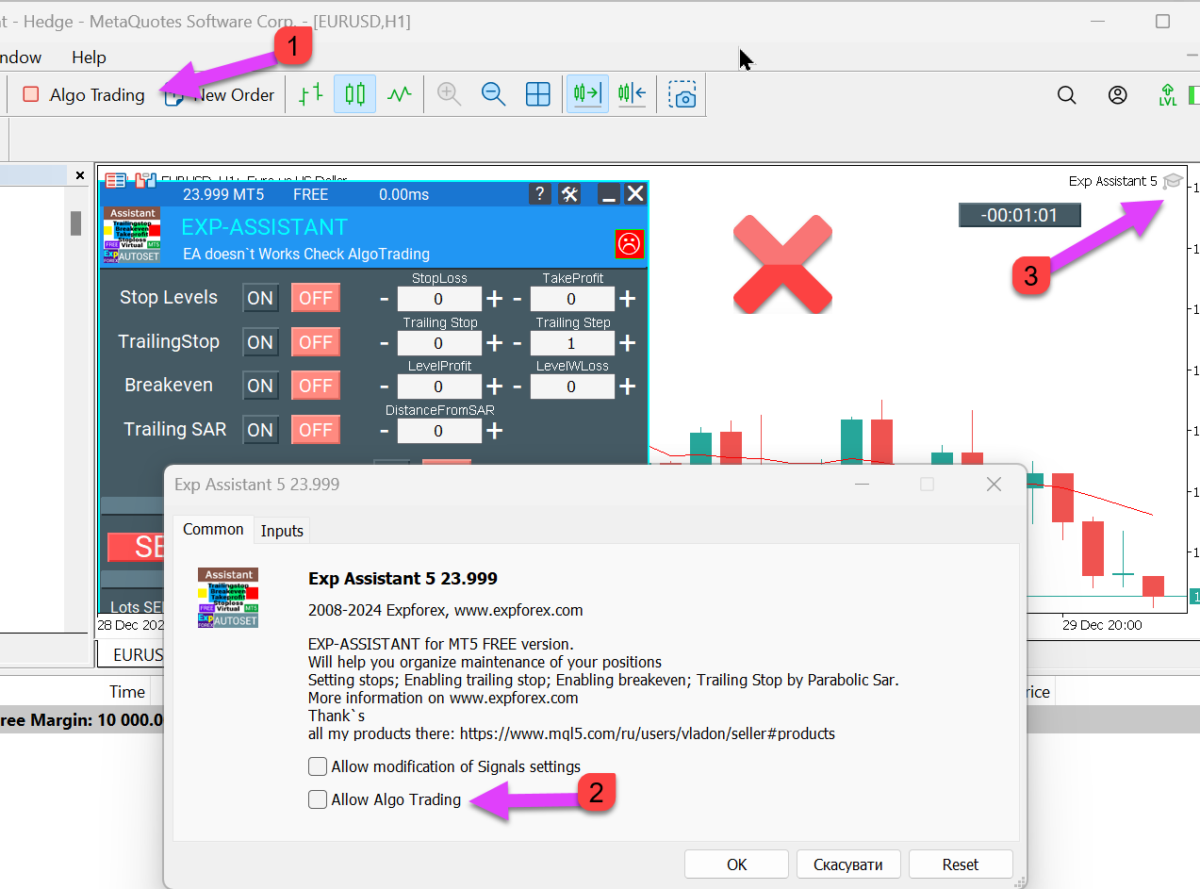
EA работает – Советник работает нормально. Ждите сигнала или дождитесь, пока советник сопроводит сделки. Общая ошибка не обнаружена!
EA не работает – Советник не работает. В следующих строках описаны причины остановки работы:
Причины, почему Советник не работает:
“Остановить ТОРГОВЛЮ” – Вы нажали кнопку “Остановить торговлю“, и Советник остановился! Он не будет выполнять алгоритм. Открытие, закрытие, модификация позиции, ордера и т.д. Советник полностью остановится, пока вы снова не нажмете кнопку “НАЧАТЬ ТОРГОВЛЮ“.
“ТОЛЬКО МОДИФИКАЦИЯ” – Вы нажали кнопку “ТОЛЬКО МОДИФИКАЦИЯ“. Теперь Советник имеет право только модифицировать уже открытые сделки и ордера без открытия новых сигналов!
Сопровождение этой позиции: Стоп-лосс, тейк-профит, закрытие по общим прибылям и убыткам, трейлинг-стоп, усреднение, дополнительные трендовые открытия и другие функции, участвующие в стратегии.
Когда нажата кнопка “ТОЛЬКО МОДИФИКАЦИЯ“, Советник не будет обрабатывать новые сигналы от стратегий и индикаторов.
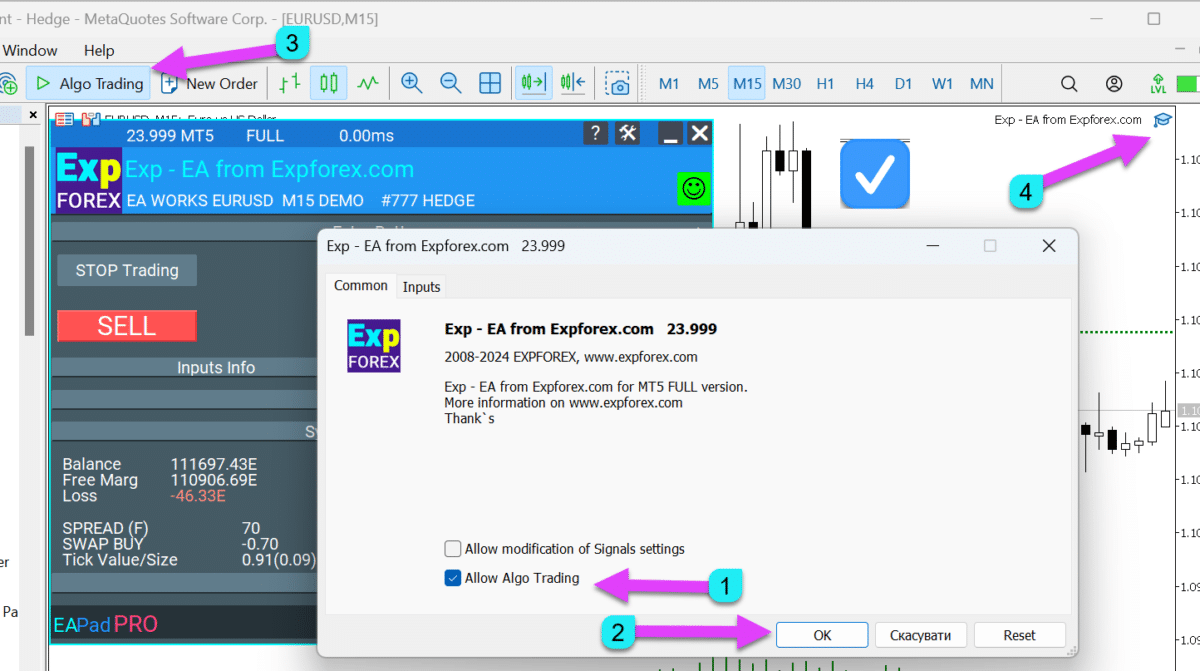
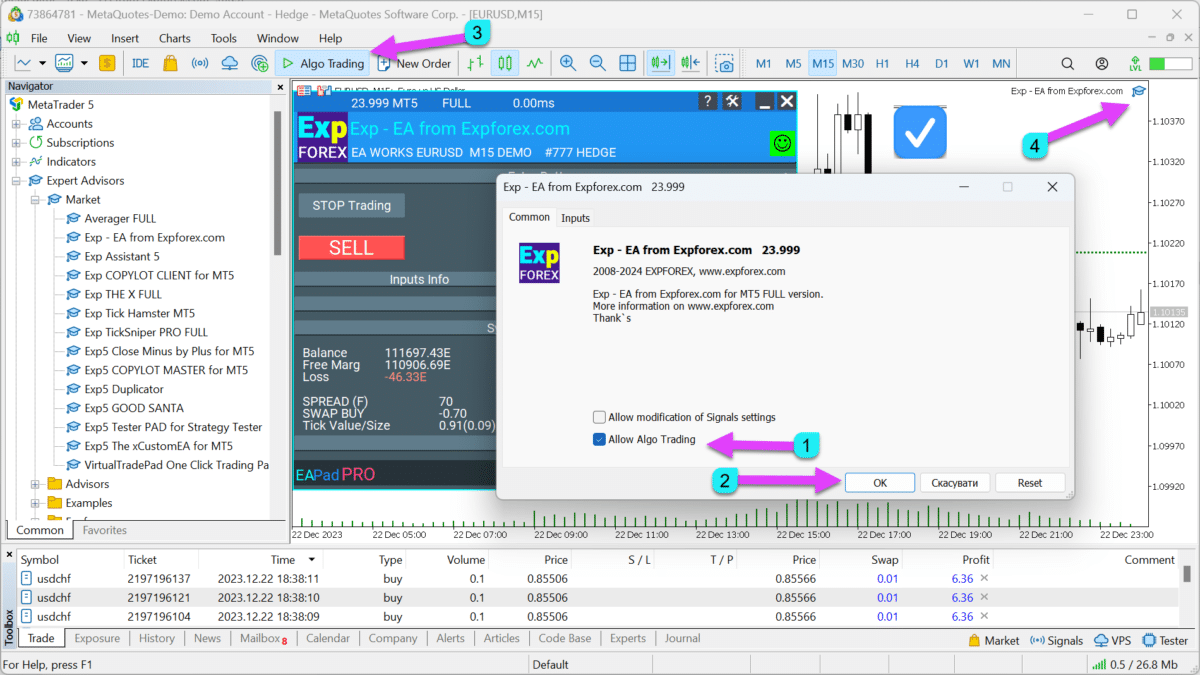
Автоматическая торговля разрешена, и торговые функции в запущенных программах одобрены для использования.
– Автоматическая торговля запрещена, запущенные программы будут работать, хотя торговые функции не могут быть выполнены.
“Проверка Разрешить Торговлю в реальном времени” – Вам не разрешено включить Советнику торговлю на вашем счете:
В настройках Советника нажмите “Разрешить торговлю в реальном времени“.
“INVEST” – Вы торгуете на инвестиционном счете с инвесторским паролем. На этом счете вам запрещены торговые операции с использованием вашего пароля.
“NoSymbol” – Торговля по этому символу запрещена! Брокер запретил торговлю по этому символу. Щелкните правой кнопкой мыши в Окне обзора рынка > Показать все символы и найдите символ с суффиксом (например, _i, .m, s) и перетащите его на график!
“NOEATRADE” – Торговля Советниками на текущем счете запрещена! Брокер запретил торговлю с Советниками на этом счете. Уведомьте брокера. (“Автоторговля / Алготрейдинг” отключена сервером):
Нет связи с торговым сервером.
Торговый счет переведен в режим только для чтения (архивирован).
Торговый счет запрещен на торговом сервере.
Подключение к торговому счету выполнено в режиме инвестора.
Дополнительные функции
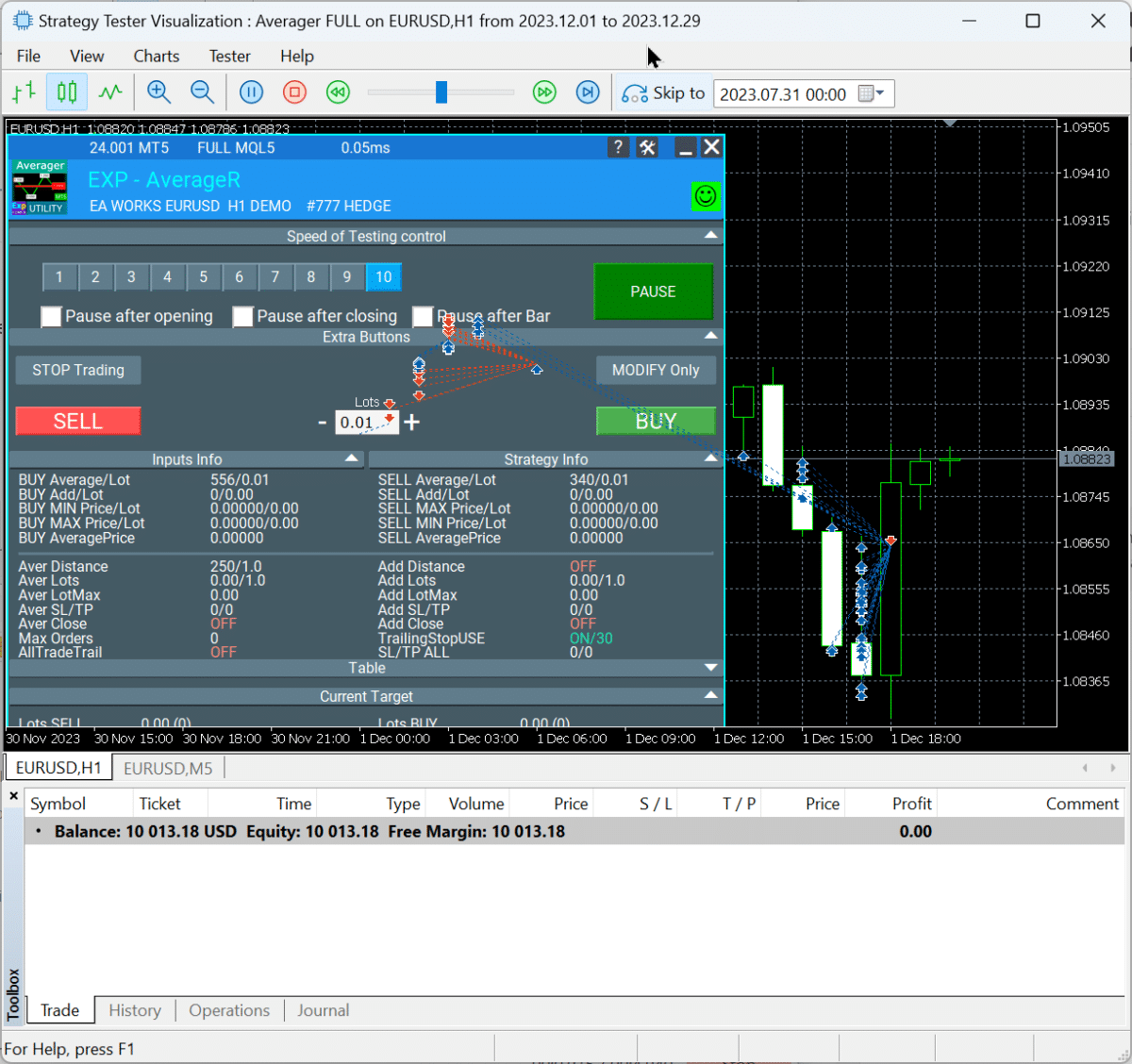
Советника можно протестировать в Тестер стратегий. Для этого нажмите Ctrl + R для запуска тестера, выберите советника и нажмите Старт.
Если вы хотите визуально увидеть работу EA перед этой настройкой, установите флажок “Визуализация“.
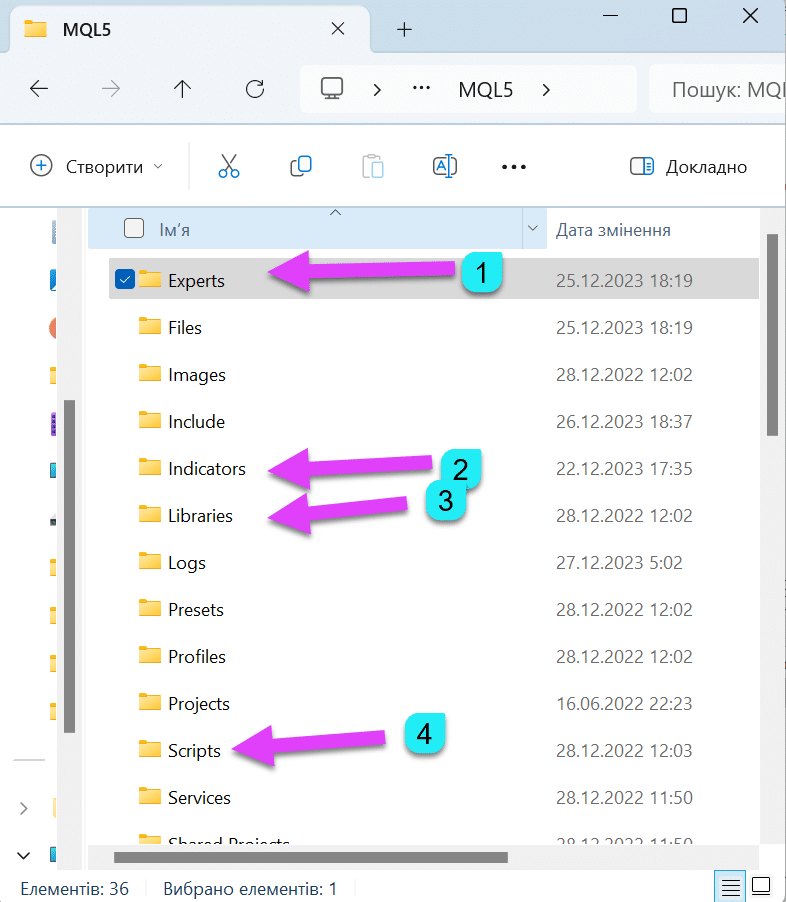
Вы можете установить индикатор так же, как и Советника. Для этого скопируйте индикатор в папку Indicators.
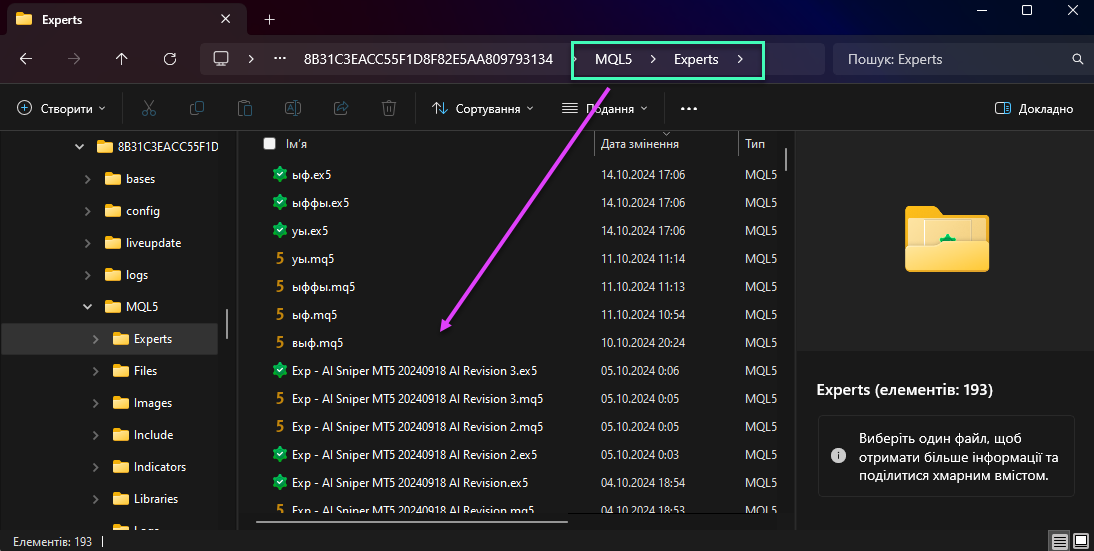
Скопируйте файл индикатора .ex4 (.ex5) в папку C:\Program Files\MetaTrader\MQL4(MQL5)\indicators\ (или папку, где вы установили MetaTrader) при закрытом MetaTrader;
Запустите MetaTrader;
Откройте окно “Навигатор“;
Нажмите на вкладку “+” “Пользовательские индикаторы” (Indicators) и найдите индикатор в списке индикаторов;
Установите индикатор на график необходимой валютной пары;
Как установить скрипт?
Скопируйте файл скрипта .ex4 (.ex5) в папку C:\Program Files\MetaTrader\MQL4(MQL5)\scripts\ (или папку, где вы установили MetaTrader) при закрытом MetaTrader.
Запустите MetaTrader.
Откройте окно “Навигатор“.
Нажмите на вкладку “+” “Скрипты” и найдите его в списке установленных скриптов.
Установите его на график необходимой валютной пары.
Скрипт установлен.
Как установить файл библиотеки?
Скопируйте файл библиотеки .ex4 (.ex5) в папку C:\Program Files\MetaTrader\MQL4(MQL5)\libraries\ (или папку, где вы установили MetaTrader) при закрытом MetaTrader;
Запустите MetaTrader 4;
Библиотека установлена.
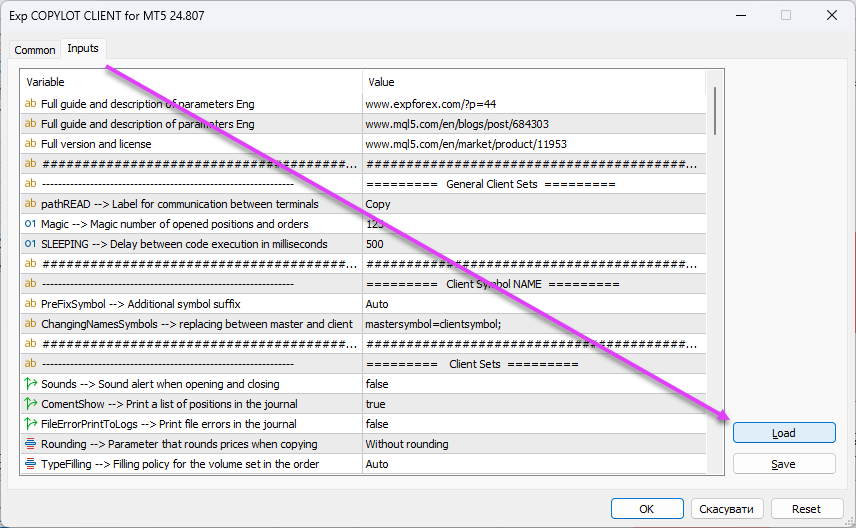
Пример использования нашей библиотеки
Наша панель имеет уникальный код, который не может быть добавлен в эксперты, которые вы покупаете в открытом исходном коде! Вы можете добавить нашу панель как библиотеку.
2 responses to “Как установить советник и индикаторы на терминалы MetaTrader”
синяя ручка
Почему на главном меню (где есть файл, вид, графики….) нет вставки? Я на мт5 совсем недавно, может быть еще не разобрался до конца. Мне очень необходимы графические фигуры, линии для графического анализа))). Можно ли настроить так, чтобы вставка появилась
We use cookies to improve your experience, analyse traffic, and personalise content. You can accept all cookies or customize your preferences.
Cookies are small text files that can be used by websites to make a user's experience more efficient.
The law states that we can store cookies on your device if they are strictly necessary for the operation of this site. For all other types of cookies, we need your permission. This means that cookies categorized as necessary are processed based on GDPR Art. 6 (1) (f). All other cookies, including preferences, analytics, and marketing cookies, are processed based on GDPR Art. 6 (1) (a).
This site uses different types of cookies. Some cookies are placed by third-party services that appear on our pages.
You can change or withdraw your consent at any time from the Cookie Declaration on our website.
Learn more about who we are, how you can contact us, and how we process personal data in our Data Protection Policy and Disclaimer.
Please state your consent ID and date when you contact us regarding your consent.


















Leave a Reply