

















AI Sniper เป็นหุ่นยนต์เทรดอัจฉริยะที่ปรับแต่งตัวเองได้ ออกแบบมาสำหรับ MT4 และ MT5 ใช้อัลกอริทึมอัจฉริยะและกลยุทธ์ขั้นสูงเพื่อเพิ่มศักยภาพการเทรดของคุณ ด้วยประสบการณ์กว่า 15 ปีในตลาดหลักทรัพย์และตลาดเงิน เราได้พัฒนาการจัดการกลยุทธ์ที่เป็นนวัตกรรม ฟังก์ชันอัจฉริยะเพิ่มเติม และส่วนต่อประสานที่ใช้งานง่าย…

EA The xCustomEA: ที่ปรึกษาการเทรดยูนิเวอร์แซลสำหรับตัวชี้วัด iCustom – ตัวสร้างกลยุทธ์แบบกำหนดเอง
VirtualTradePad (VTP) แผงเทรด – เทรดแพดคลิกเดียวจากกราฟและคีย์บอร์ด

หน้าหลัก
เอกสารประกอบ
การตั้งค่า
คำถามที่พบบ่อย
ประวัติการเปลี่ยนแปล
รีวิว
ความคิดเห็น
Extra
เกี่ยวกับ COPYLOT
ตัวคัดลอกการเทรด สำหรับ MetaTrader.
คัดลอกการเทรดฟอเร็กซ์ ตำแหน่ง และคำสั่งซื้อขายจากทุกบัญชี
เป็นหนึ่งใน Fast Trading Copier MT4-MT4, MT5 – MT4 ที่ดีที่สุดสำหรับเวอร์ชัน COPYLOT MT4 (หรือ MT4 – MT5 MT5 – MT5 สำหรับเวอร์ชัน COPYLOT MT5)
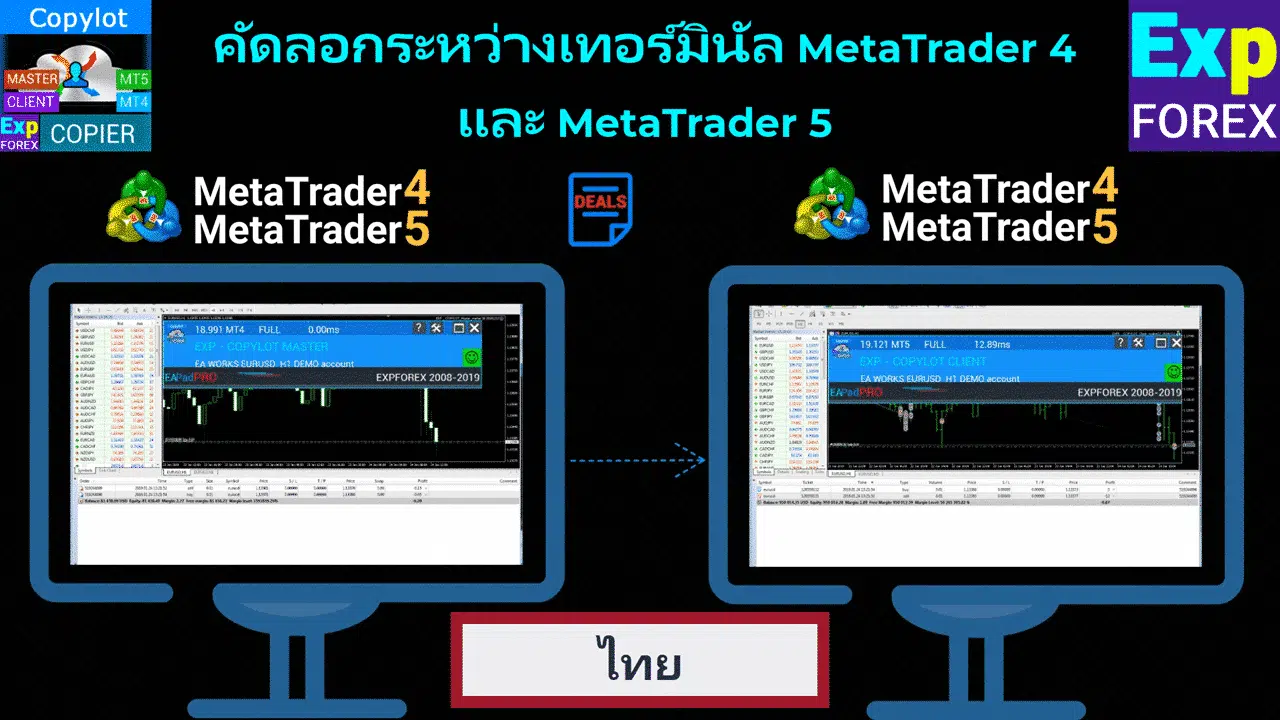
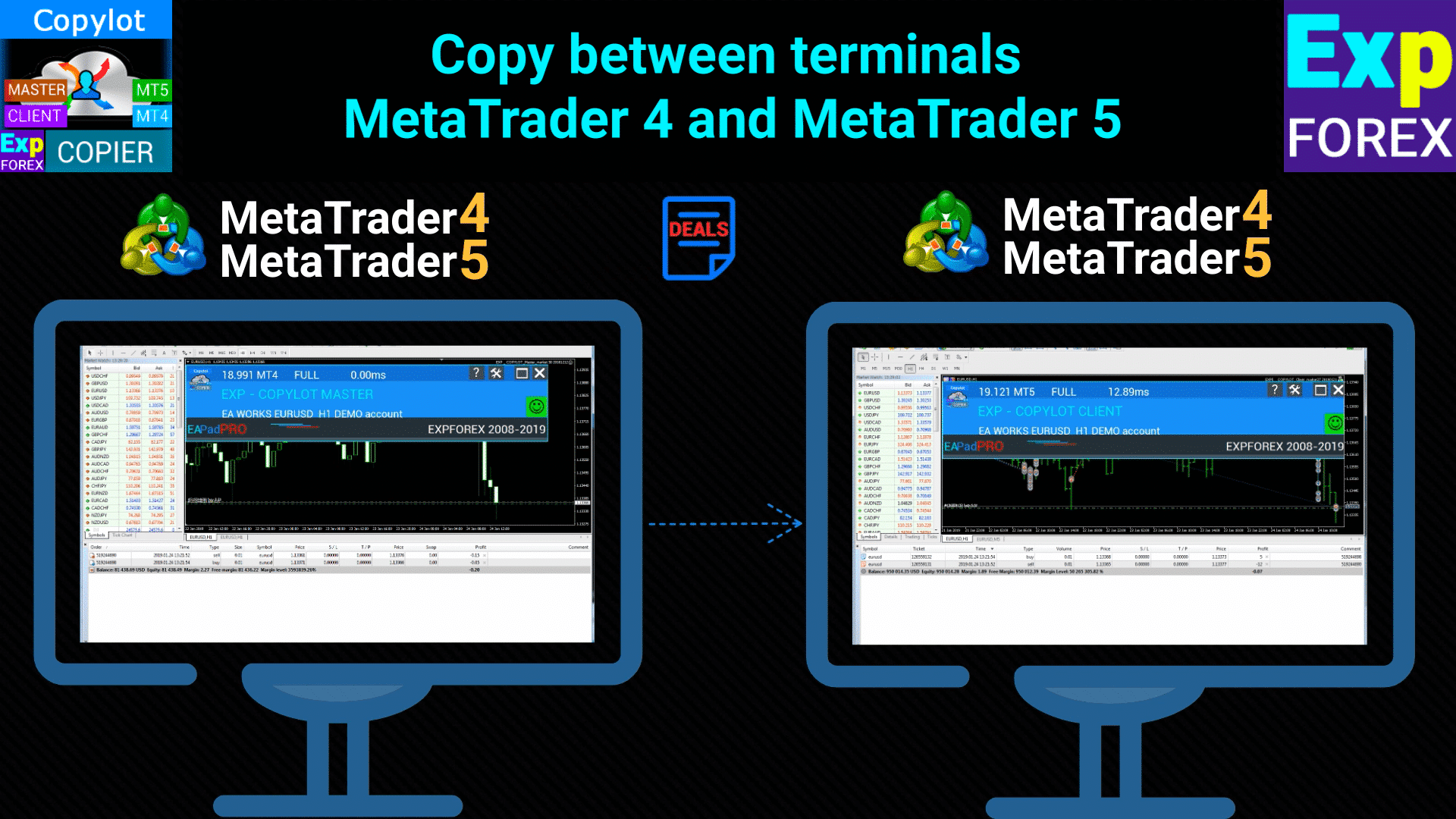
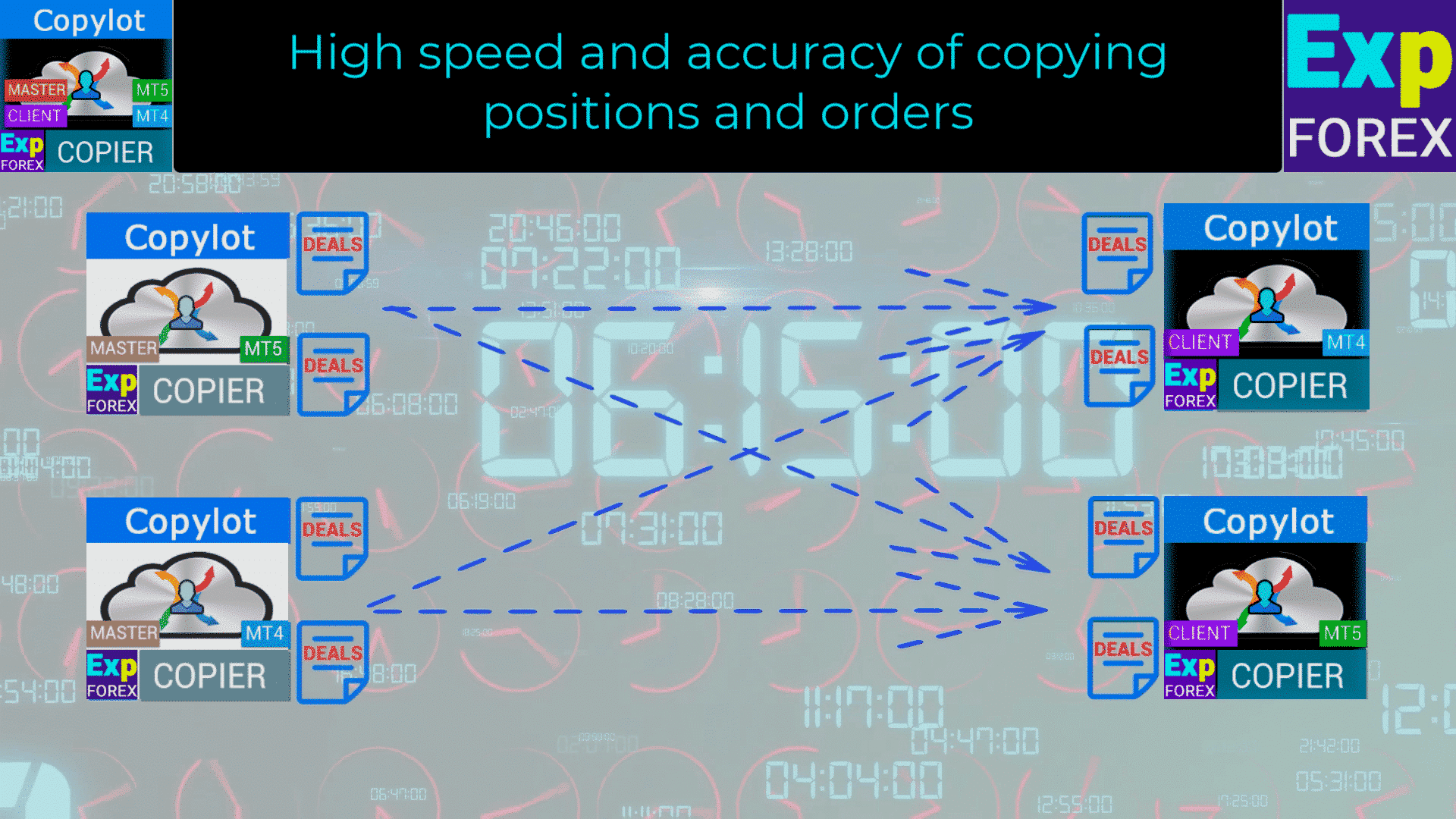
อัลกอริทึมการคัดลอกเฉพาะจะคัดลอกตำแหน่ง (Deals) ทั้งหมดจากบัญชี มาสเตอร์ ไปยังบัญชี ไคลเอนต์ ของคุณอย่างแม่นยำ
- ผลิตภัณฑ์นี้ยังขึ้นชื่อเรื่องความเร็วในการทำงานสูงและการจัดการข้อผิดพลาดที่เข้มงวด
- ชุดฟีเจอร์อันทรงพลัง
- โปรแกรมสามารถทำงานบนเทอร์มินัลหลายตัว เช่น MetaTrader
- ใช้เป็น ตัวซิงโครไนซ์ Fast Trading สำหรับการเทรดของคุณในหลายบัญชีที่เทรดบนบัญชีเดียว – COPYLOT จะคัดลอกการเทรดของคุณไปยังเทอร์มินัลอื่น
- การคัดลอกจากบัญชีที่ปิด ถูกเปิดด้วยรหัสผ่าน Invest
- ปิดบางส่วนได้เฉพาะจาก MT4 ไป MT4
- คัดลอก จากบัญชี DEMO ไปยังบัญชีจริง
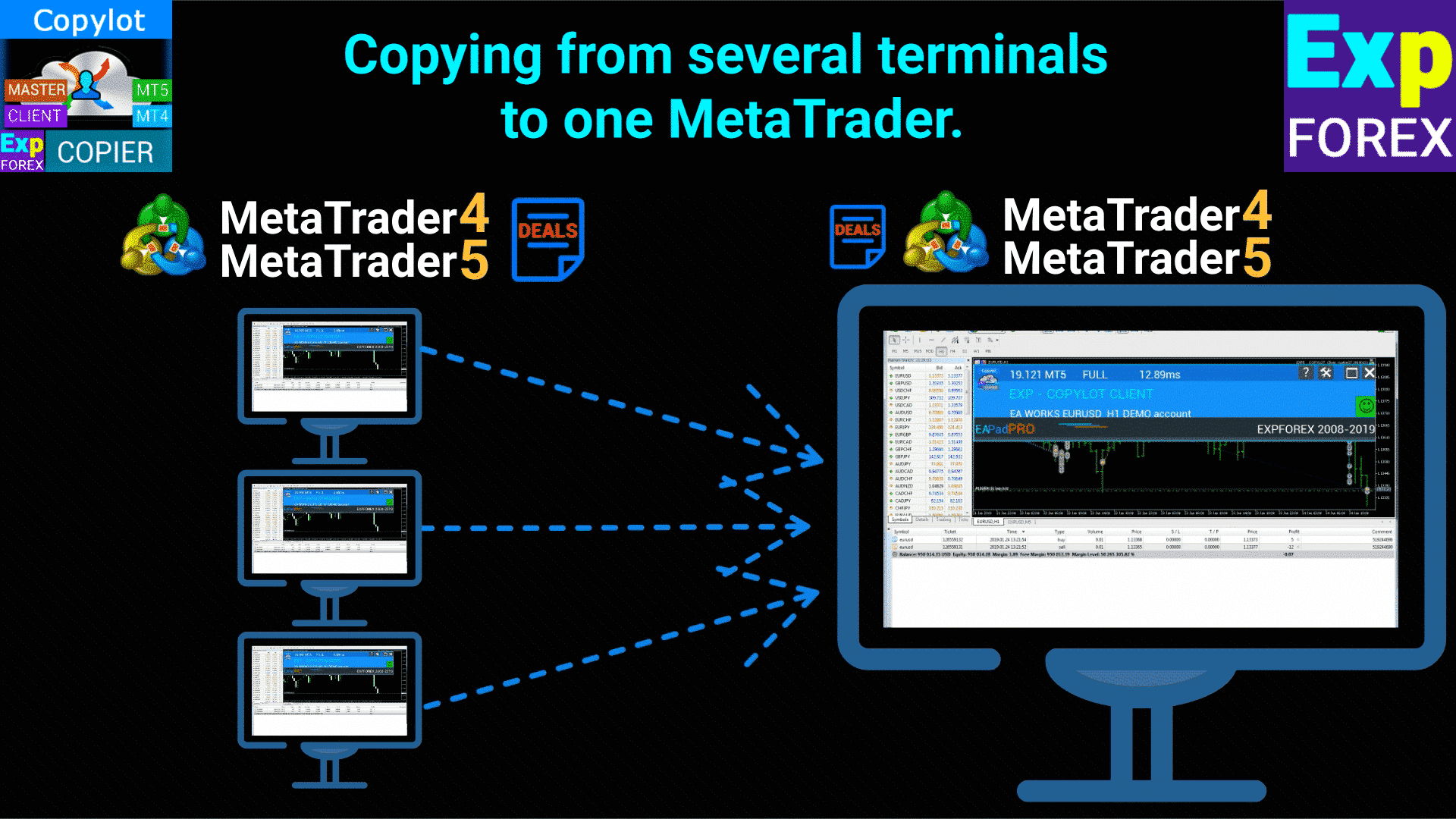
- คัดลอก จาก หลาย เทอร์มินัลไปยังหนึ่งเทอร์มินัล
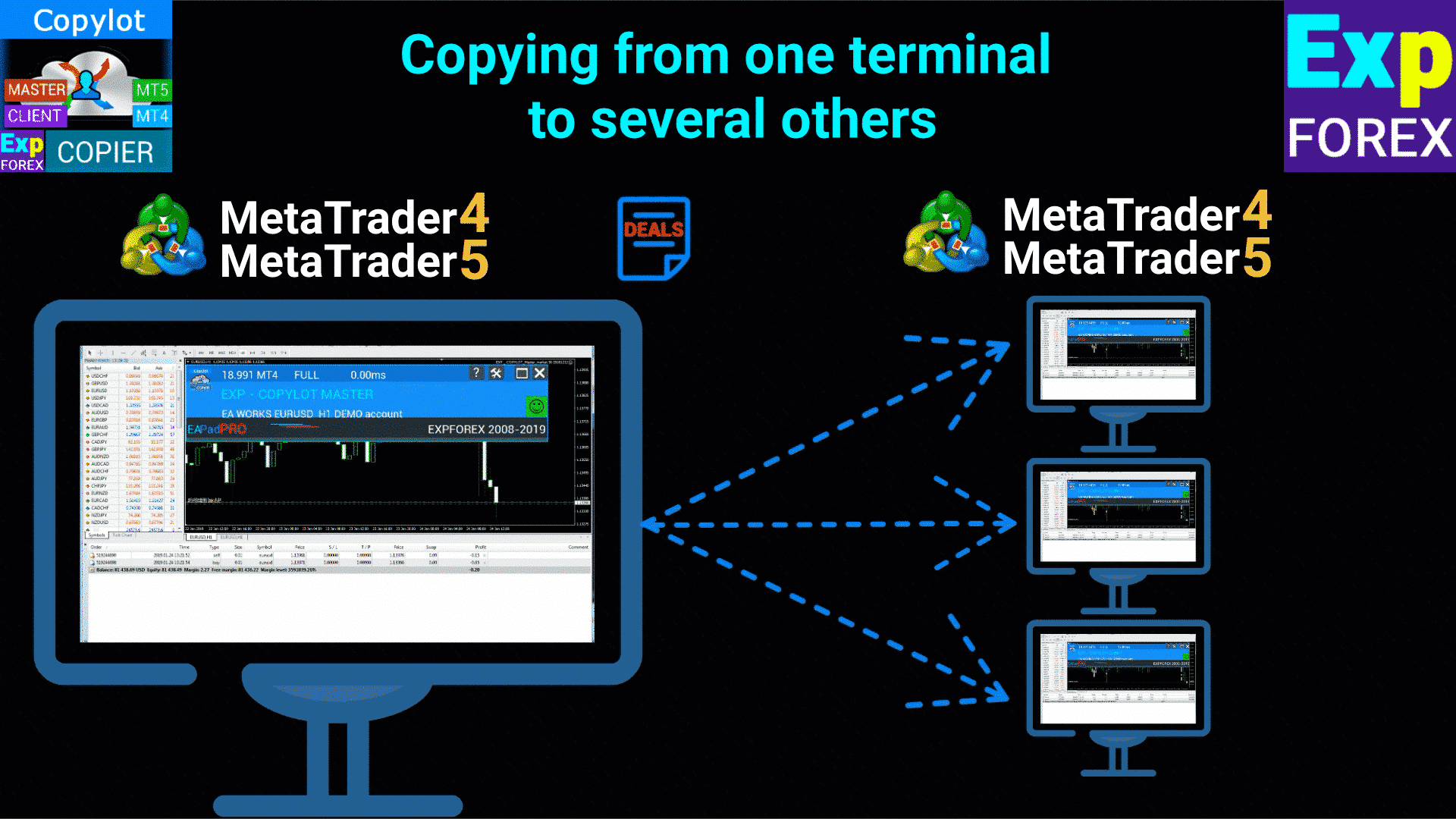
- คัดลอกจากเทอร์มินัลหนึ่งไปยังเทอร์มินัลอื่นหลายตัว
- คัดลอกจากโบรกเกอร์ใด ๆ ไปยังโบรกเกอร์ใด ๆ
Copylot ทำงานอย่างไร
ผู้คนเขียนถึง COPYLOT ว่าอย่างไรบ้าง

The EA works perfecly and is super simple to use. I had a question for the technical assistence and they answered me in few hours, very prepared technician. i higly recommend COPYLOT. Thank you again Vlad!!

dzungsua
Working great.-
Philipp Ohlrogge
Awesome work!!! It works how it should! Best and easiest way to copy trades between different MT instances. -
Vasiliy Kolesov
Отличный продукт -
Francisco Ezequiel Bessone
EXCELENT ! -
Giulio Braga
Really a great tool! The developer was able to create a very rich tool, that makes you able to trade, but also to learn from what happens between master and receiving accounts. Now the I have it, I could not stay without it. -
Саша Синков
Как и всё у Владислава,этот продукт на высшем уровне! -
Grand Rock
So far so good, I use it to copy 3 signals from 3 different accounts into one MT4 account. It works as announced, no system performance / delays issues. Thanks! 
anandnagaich All in all... a great EA... appreciate the hard work that went behind it to create such an easy, plug and play type EA.. Kudos!
-
I rented it and check copyimg from one MT5-Master to 3 MT4-client lives, and from 1 MT5 master to 2 MT4 demos. Installation is not difficult and it works perfectly. I don´t see lesser performance in the VPS and orders are copied quickly. Had some doubts and the author helped me at once. Lastly, I have made a review and is difficult to find a local copier between MT5-MT4, and more at reasonable price. I think 5 starts is correct.
-
Супер копировщик,много настроек для разнообразия формы копирования,лотность,обратные сделки ,вообщем очень большой функционал,работает как говорится из коробки,без танцев с бубнами,вообщем рекомендую,разработчикам огромное спасибо за ваш продукт)
-
Erik Magaña
Hi Vladislav, first of all I must thank you for your work, the copylot for MT5 is a great tool that has been working for me so far... It turns out that I want to copy my operations to an account of a funding company called My Forex Funds where it uses Traders Global Group Incorporated as broker and it does not copy my operations, I have configured it in different ways and I have never had problems like before, I hope you can help me with this, I have even contacted the company and they tell me that they do not have any type of restriction, so I will contact the developer, have a good day. -
User didn't leave any comment to the rating
-
great product
-
Emanuel Silva
I have noticed that some copies happen with up to 1.5 seconds... how can I make the copy faster? Another doubt, can you copy HFT?Hello. the table of transactions is copied 2 times per second. But take into account the time to process the data files and send the request to your broker server. I do not recommend using a copier to copy high speed trades. The order execution time depends on the broker.
คุณสามารถดาวน์โหลด COPYLOT ได้ฟรี
เริ่มต้นฟรี!
คุณสามารถดาวน์โหลดและติดตั้งโปรแกรมของเราได้ฟรี!
และคุณสามารถทดสอบบนบัญชีทดลอง (Demo account) ของคุณได้โดยไม่จำกัดเวลา!
และคุณยังสามารถทดสอบโปรแกรมของเราได้ฟรีบนบัญชีจริง (Real account) โดยใช้สัญลักษณ์ USDJPY!
คุณสามารถซื้อ COPYLOT เวอร์ชันเต็มได้
บัญชีเทรด
คอมพิวเตอร์ / การเปิดใช้งาน
เวอร์ชัน MT4 เต็ม
สำหรับ MetaTrader 4
75 $
เวอร์ชัน MT5 เต็ม
สำหรับ MetaTrader 5
75 $
เช่าเป็นเวลา 3 เดือน
สำหรับ MetaTrader 4
30 $
เช่าเป็นเวลา 3 เดือน
สำหรับ MetaTrader 5
30 $
ก่อนทำการสั่งซื้อ เราขอแนะนำอย่างยิ่งให้ตรวจสอบคำแนะนำและส่วนคำถามที่พบบ่อย (FAQ) ของเราเพื่อให้แน่ใจว่าจะได้รับประสบการณ์ที่ราบรื่น
ลิงก์
ลิงก์ที่เป็นประโยชน์
สารบัญ (คลิกเพื่อแสดง)
List
- คำอธิบาย
- คุณสมบัติของ COPYLOT
- ติดตั้งใน 2 ขั้นตอน
- การติดตั้งโดยละเอียด
- วิธีคัดลอกจากเทอร์มินัลแรก (Master) ไปยังเทอร์มินัลที่สอง (Client)
- COPYLOT MASTER
- COPYLOT CLIENT
- ข้อควรระวัง
- วิธีคัดลอกจากหลายบัญชีหลักไปยังบัญชีลูกค้าเดียว:
- วิธีคัดลอกจากเทอร์มินัลหนึ่งไปยังบัญชีที่แตกต่างกันหลายบัญชี
- วิธีคัดลอกจากเทอร์มินัลเดียวและ Expert Advisors สองตัวที่แตกต่างกันไปยังเทอร์มินัลที่สองด้วยพารามิเตอร์ที่แตกต่างกัน
- วิธีคัดลอกจาก Master #1 ไปยัง Client #1 แล้วจาก Client #1 ไปยัง Client #2
- วิธีคัดลอกสัญลักษณ์ต่าง ๆ ด้วยการตั้งค่าที่แตกต่างกัน
- สำคัญ ควรอ่านก่อนใช้งาน
- ข้อจำกัดในเวอร์ชัน MT5
- อินเทอร์เฟซใหม่ของเครื่องมือคัดลอก
- การตั้งค่าไคลเอ็นต์ สัญญาณจะถูกคัดลอกไปที่ใด:
คำอธิบาย
เครื่องมือคัดลอกการซื้อขาย (Trade copier) สำหรับ MetaTrader
เครื่องมือนี้คัดลอกการซื้อขายฟอเร็กซ์ (forex trades), สถานะ (positions) และคำสั่งซื้อขาย (orders) จากบัญชีใดก็ได้
เป็นหนึ่งในเครื่องมือคัดลอกการซื้อขายที่รวดเร็วที่สุด (Fast Trading Copiers): MT4 ไป MT4, MT5 ไป MT4 สำหรับเวอร์ชัน COPYLOT MT4 (หรือ MT4 ไป MT5, MT5 ไป MT5 สำหรับเวอร์ชัน COPYLOT MT5)
อัลกอริทึมการคัดลอกที่เป็นเอกลักษณ์จะคัดลอกสถานะทั้งหมด (ดีล (Deals)) จากบัญชีหลัก (master account) ไปยังบัญชีลูกค้า (client account) ของคุณอย่างแม่นยำ
- ผลิตภัณฑ์นี้ยังโดดเด่นด้วยความเร็วในการทำงานสูงและการจัดการข้อผิดพลาดที่แข็งแกร่ง
- ชุดคุณสมบัติที่ทรงพลัง
- โปรแกรมสามารถทำงานบนเทอร์มินัล (terminals) หลายเครื่อง เช่น MetaTrader
- ใช้เป็นเครื่องมือซิงโครไนซ์ (synchronizer) สำหรับการซื้อขายของคุณในบัญชีต่างๆ โดยการซื้อขายในบัญชีเดียว – COPYLOT จะคัดลอกการซื้อขายของคุณไปยังเทอร์มินัลอื่น ๆ
- คัดลอกจากบัญชีที่ปิดแล้วซึ่งเปิดโดยใช้รหัสผ่านนักลงทุน (Invest password)
- การปิดบางส่วน (Partial close) เฉพาะจาก MT4 ไป MT4 เท่านั้น
- คัดลอกจากบัญชีทดลอง (DEMO) ไปยังบัญชีจริง
- คัดลอกจากเทอร์มินัลหลายเครื่องไปยังเครื่องเดียว
- คัดลอกจากเทอร์มินัลหนึ่งเครื่องไปยังเครื่องอื่น ๆ หลายเครื่อง
- คัดลอกจากโบรกเกอร์ (broker) ใดก็ได้ไปยังโบรกเกอร์อื่น ๆ
เครื่องมือคัดลอกของเรามีฟังก์ชันการทำงานที่ครอบคลุมสำหรับวิธีการคัดลอกที่แตกต่างกัน
ด้วยความเป็นมืออาชีพทั้งหมดของเรา เครื่องมือคัดลอกการซื้อขายที่รวดเร็ว COPYLOT มีราคาที่เข้าถึงได้ง่ายมาก
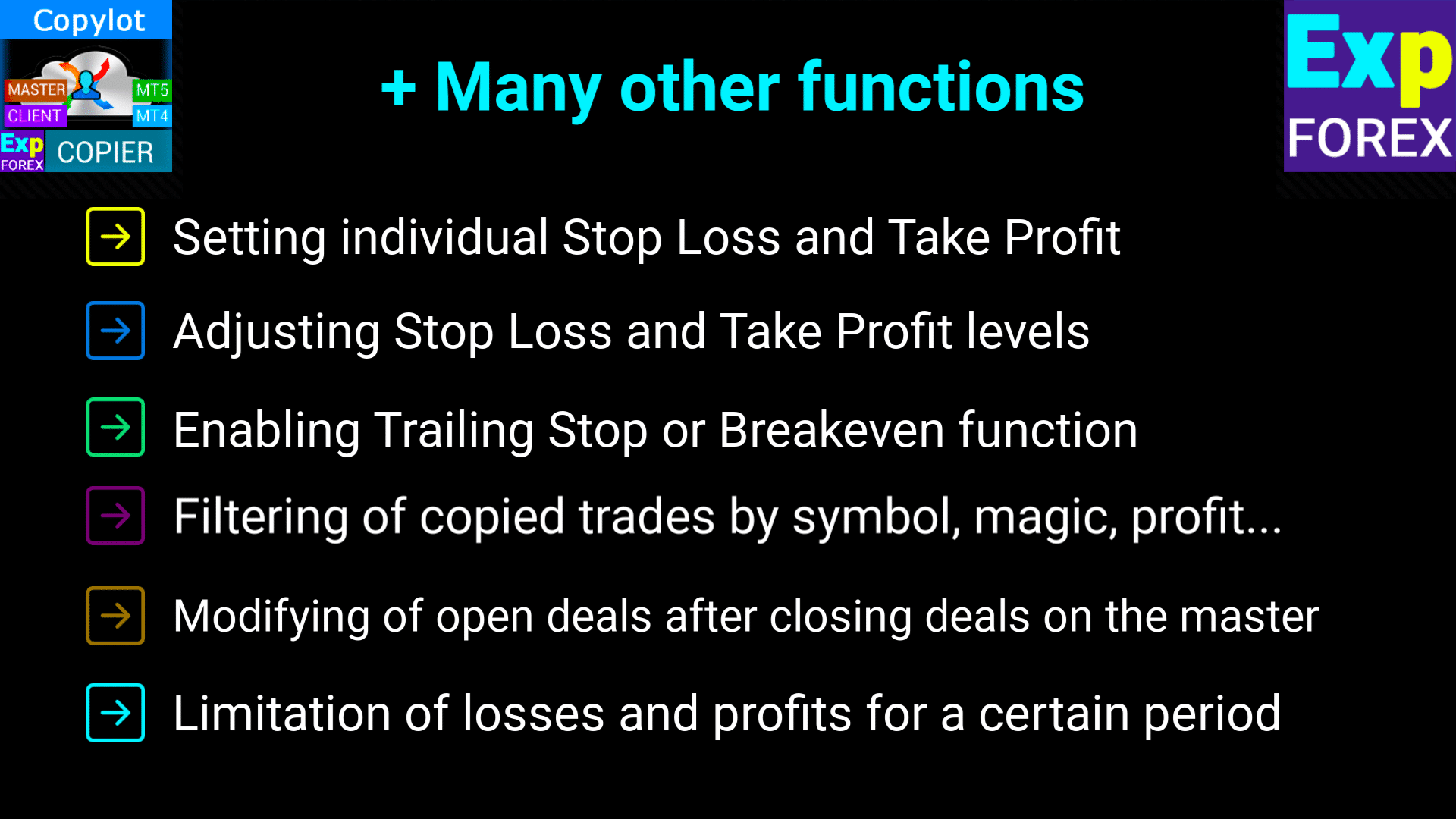
ตัวเลือกการคัดลอกที่หลากหลาย รวมถึงความสามารถในการคัดลอกเฉพาะดีล/สถานะที่ทำกำไร, ตั้งค่าจุดทำกำไร (Take Profits), จุดตัดขาดทุน (Stop Losses) และการเลื่อนจุดตัดขาดทุนตาม (Trailing Stops)
สถานะ (ดีลซื้อ (BUY) หรือขาย (SELL)) จะถูกแปลงเป็นคำสั่งซื้อขายล่วงหน้า (Pending Orders) (BuyStop, SellStop, BuyLimit, SellLimit)
ความสามารถในการเริ่มคัดลอกตั้งแต่จำนวนสถานะที่กำหนดในกริด (grid)
และอีกมากมาย…
คุณสมบัติของ COPYLOT
มีฟังก์ชันและตัวแปรมากมายในเครื่องมือคัดลอกการซื้อขายที่รวดเร็วของเรา COPYLOT
รายการนี้เป็นเพียงส่วนหนึ่งของสิ่งที่โปรแกรมสามารถทำได้กับ MetaTrader ของคุณ
ฟังก์ชันหลัก
- การคัดลอกโดยตรงจากบัญชีหลักไปยังบัญชีลูกค้า “1 ต่อ 1”
- ทำงานกับโบรกเกอร์แบบ 4 และ 5 หลักทศนิยม (digits)
- คัดลอกจากบัญชีนักลงทุน (รหัสผ่านนักลงทุน) ไปยังบัญชีซื้อขายจริงของคุณ
- จำนวนเทอร์มินัลไม่จำกัดในชุด (จาก 1 บัญชีหลักไปยัง 10 บัญชีลูกค้า หรือจาก 10 บัญชีหลักไปยัง 1 บัญชีลูกค้า)
- คัดลอกดีล/สถานะ/คำสั่งซื้อขายไปยังบัญชีซื้อขายจริงที่มีชื่อคู่สกุลเงิน (currency pair) ที่เปลี่ยนแปลงไป ส่วนต่อท้าย (Suffixes) (ตัวอย่างเช่น EURUSD_m)
- การคัดลอกทองคำและเงินโดยอัตโนมัติ (GOLD <> XAUUSD และ Silver <> XAGUSD)
- การสนับสนุนเต็มรูปแบบและการปิดบางส่วนบน MetaTrader 4 (ข้อควรระวัง! การปิดบางส่วนทำงานเฉพาะระหว่างเทอร์มินัล MT4 เท่านั้น!)
- การแทรกแซงด้วยตนเองในการปิดดีลของลูกค้าโดยไม่มีผลกระทบตามมา
- การตรวจสอบเต็มรูปแบบหลังจากการรีสตาร์ทลูกค้าหรือบัญชีหลัก
- การทำซ้ำล็อต (Lot duplication) บนเทอร์มินัลแรกเมื่อสมัครใช้บริการ “SIGNALS” (การเลี่ยงขีดจำกัดล็อตที่เปิดอยู่)
- ทำงานบนระบบปฏิบัติการใดก็ได้ (Windows 11, 10, XP, 7, 8, Standard VPS)
- การคัดลอกสถานะจากบัญชีหลักไปยังเทอร์มินัลลูกค้า
- การเลือกความเร็วในการประมวลผลของดีล/คำสั่งซื้อขาย (ความล่าช้า (delay) เป็นมิลลิวินาที (ms) ในการแลกเปลี่ยนข้อมูลระหว่างเทอร์มินัล)
- คัดลอกจาก Expert Advisor ไปยังบัญชีจริง
ฟังก์ชันล็อต
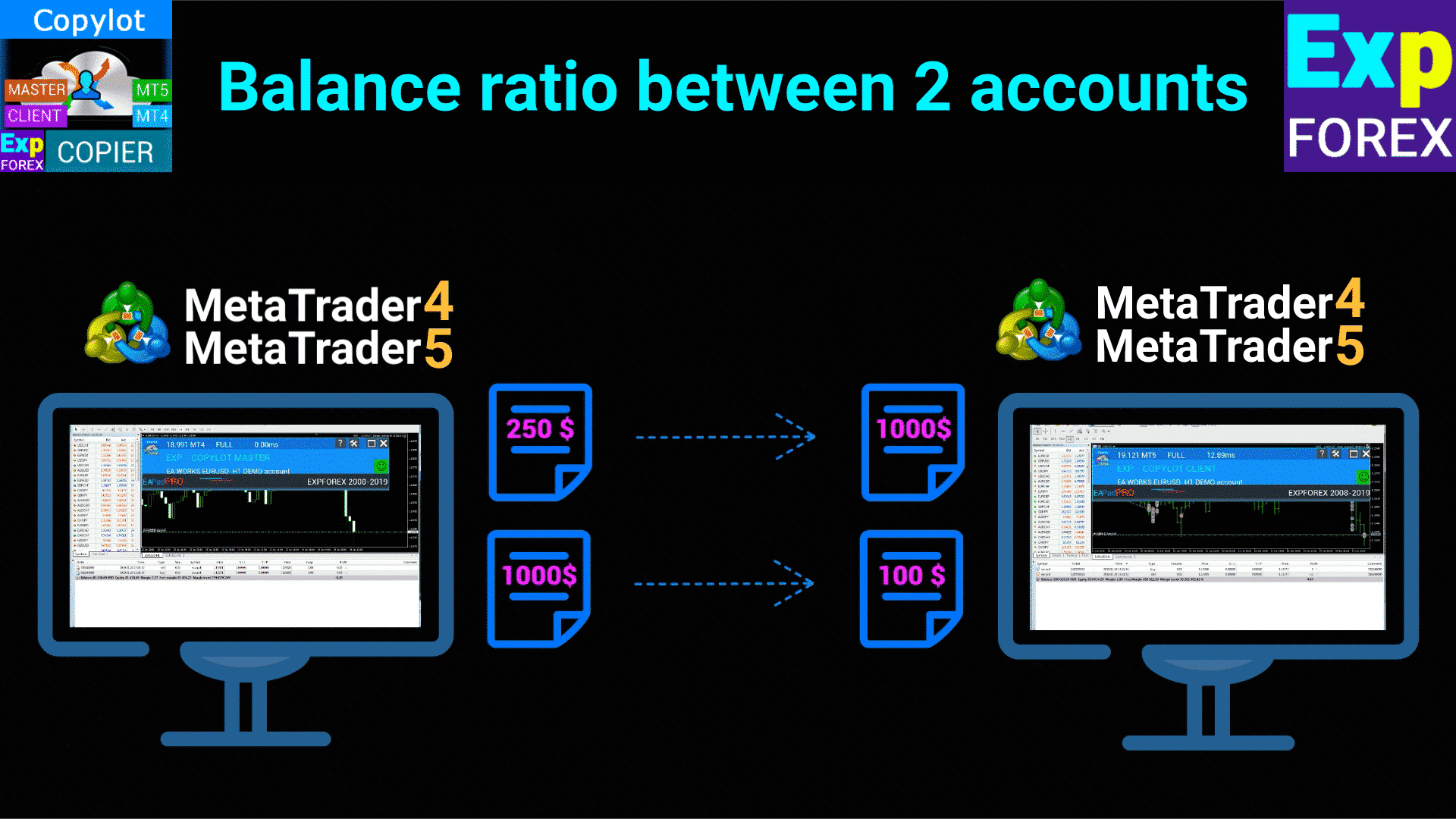
- การคัดลอกล็อต (ปริมาณ (volume)) ตามความเสี่ยงจากบัญชีหลักไปยังลูกค้า (การเปิดล็อตบนลูกค้าด้วยความเสี่ยงเป็นเปอร์เซ็นต์ของบัญชีหลัก)
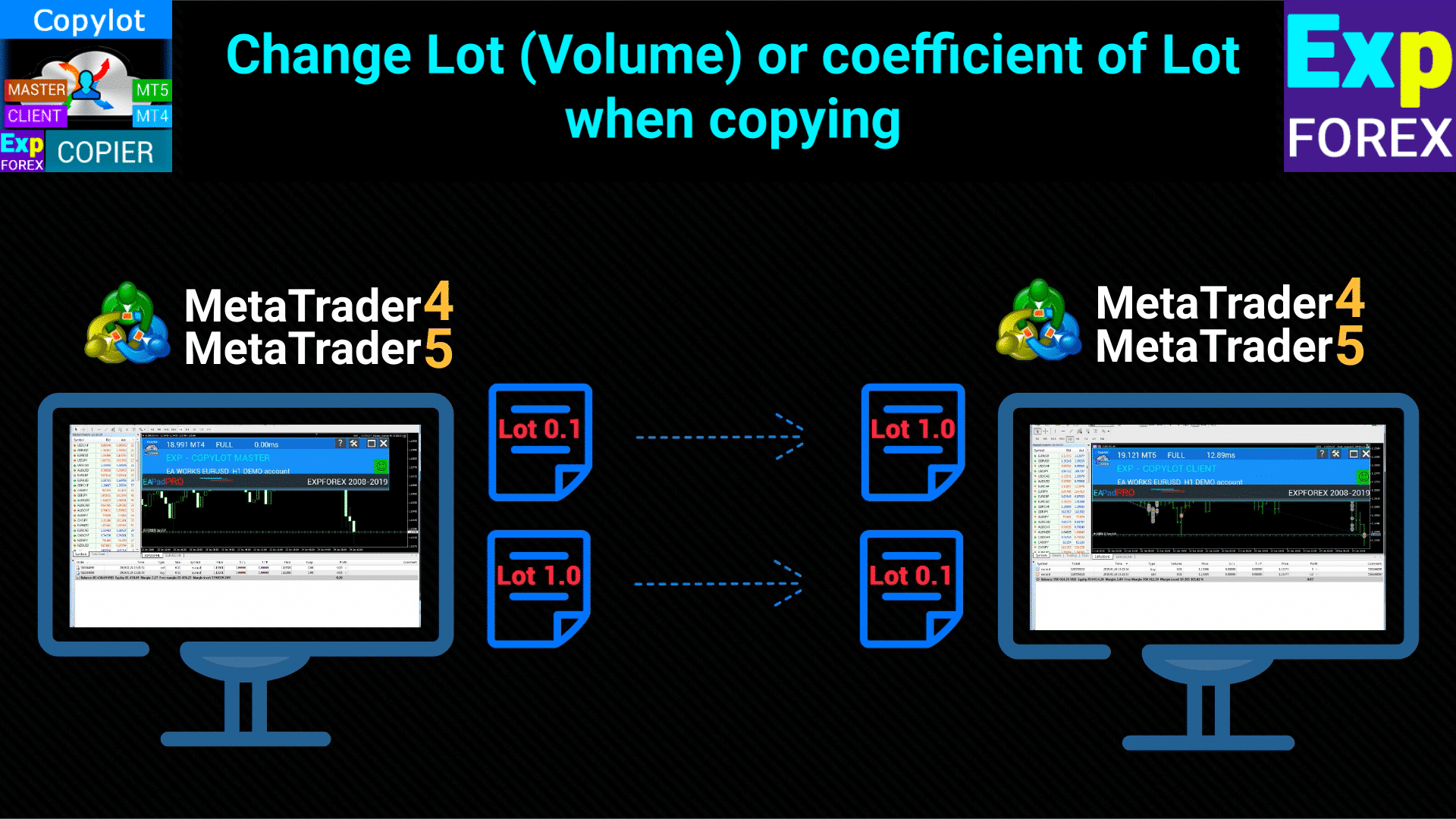
- อัตราส่วนล็อต (ตัวคูณ (Multiplier), สัมประสิทธิ์ (Coefficient)) ระหว่างการคัดลอก (เช่น บัญชีหลัก = 0.1 ล็อต, ลูกค้าคัดลอก 0.2 ล็อต)
- ล็อตที่กำหนดเอง (ปริมาณ) (ดีลทั้งหมดจะเปิดด้วยล็อตคงที่ (Fixed lot))
- ขีดจำกัดล็อตขั้นต่ำ (ปริมาณ) (เช่น บัญชีหลัก 0.01 ล็อต – ลูกค้า 0.1 ล็อต)
- การเปิดด้วย Autolot เป็นเปอร์เซ็นต์ของอิควิตี้ (equity) ที่เหลือของลูกค้า (ล็อตไดนามิก (Dynamic Lot) ของเรา)
- เริ่มคัดลอกด้วยล็อตขั้นต่ำ (ปริมาณ) ที่น้อยกว่าล็อตขั้นต่ำที่ตั้งไว้สำหรับ Start Copy (เช่น คัดลอกเฉพาะตั้งแต่ 0.1 ล็อต)
ฟังก์ชันการคัดลอกดีล/คำสั่งซื้อขาย
- คัดลอกจุดทำกำไร (Copy Take Profit) จากบัญชีหลัก
- คัดลอกจุดตัดขาดทุน (Copy Stop Loss) จากบัญชีหลัก
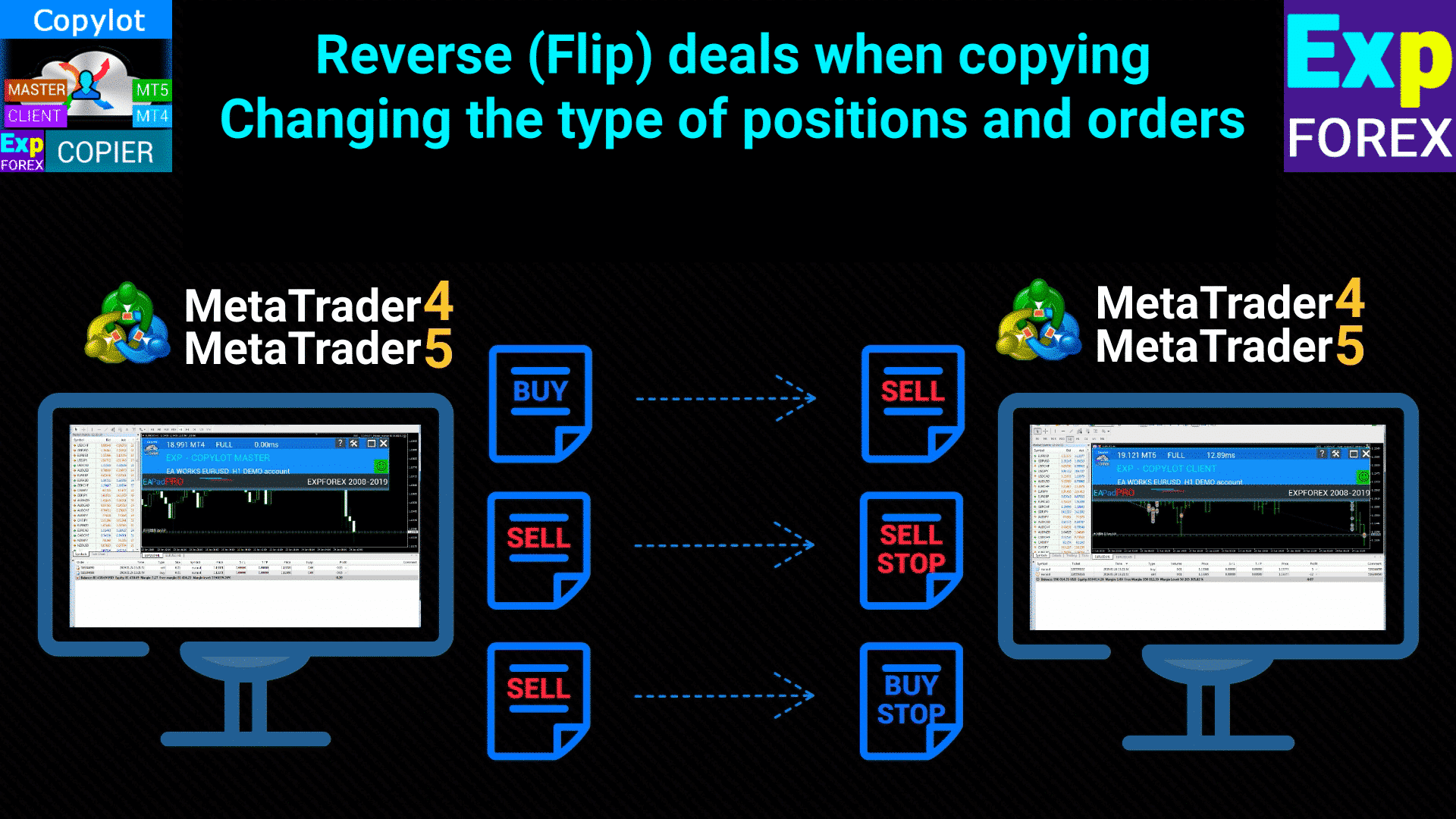
- ย้อนกลับ (พลิก (Flip)) ดีลเมื่อคัดลอก (ซื้อจากบัญชีหลัก, ลูกค้าคัดลอกขาย)
- คัดลอกคำสั่งซื้อขายล่วงหน้า (Copy pending orders) จากบัญชีหลัก
- ค่าเบี่ยงเบนสูงสุด (Maximum deviation) เมื่อคัดลอกดีล (หากส่วนต่างราคาระหว่างบัญชีหลักและลูกค้าเกินจุดที่ตั้งไว้ ดีลของลูกค้าจะไม่เปิด)
- การแปลง (Transformation) สถานะ (ดีล) เป็นคำสั่งซื้อขายล่วงหน้า หากถึงค่าเบี่ยงเบนสูงสุด
- การปิดสถานะบนลูกค้าเมื่อปิดสถานะของบัญชีหลัก (คุณสามารถปิดใช้งานฟังก์ชันนี้และปิดตามกฎของคุณเอง)
- ลบคำสั่งซื้อขายบนลูกค้าเมื่อลบคำสั่งซื้อขายของบัญชีหลัก (คุณสามารถปิดใช้งานฟังก์ชันนี้และลบตามกฎของคุณเอง)
ฟังก์ชันการกรองดีล/คำสั่งซื้อขาย
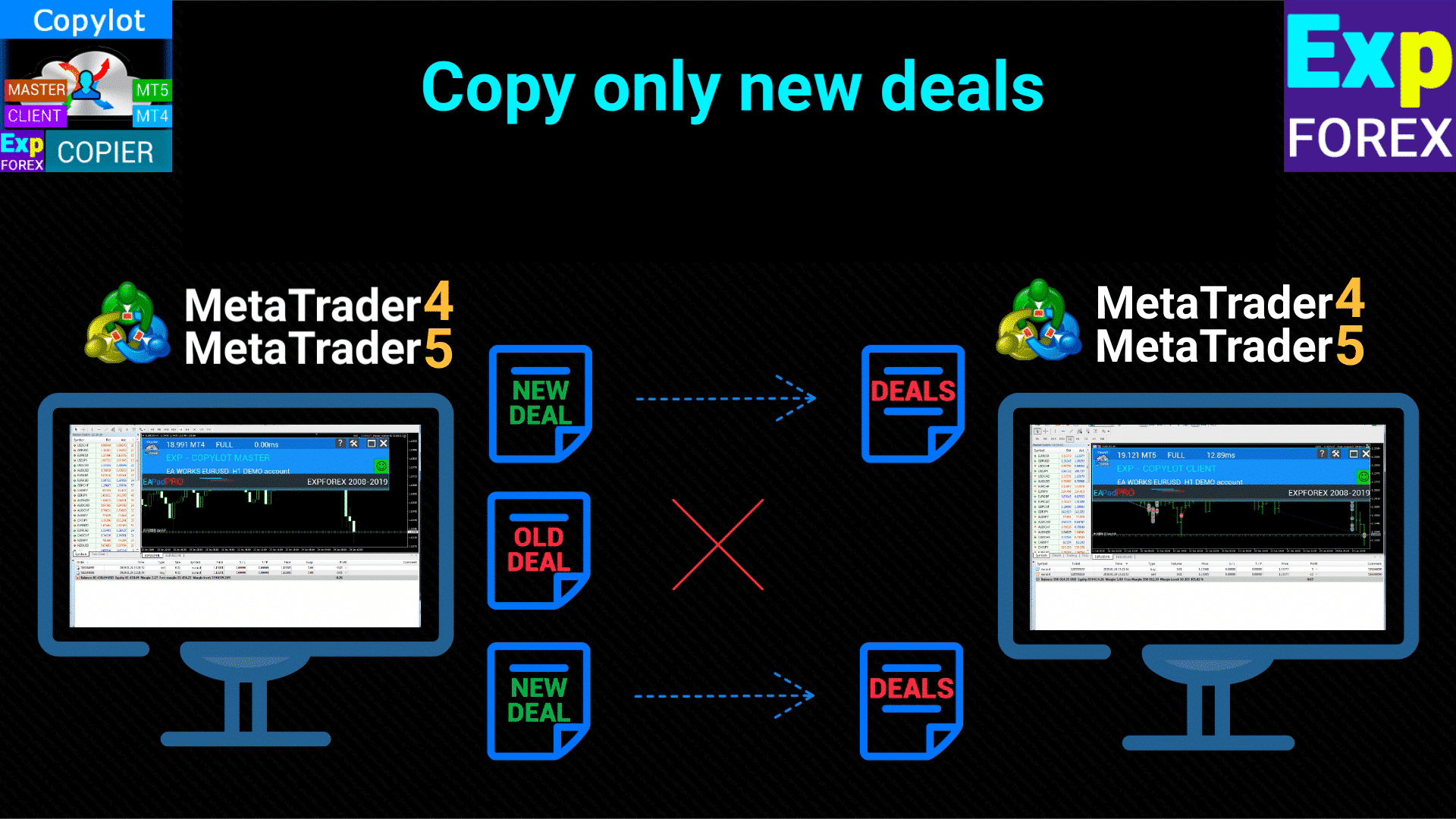
- คัดลอกเฉพาะดีล/คำสั่งซื้อขายใหม่ (คัดลอกเฉพาะดีลที่เปิดบนบัญชีหลักหลังจากลูกค้าเริ่มทำงานแล้ว)
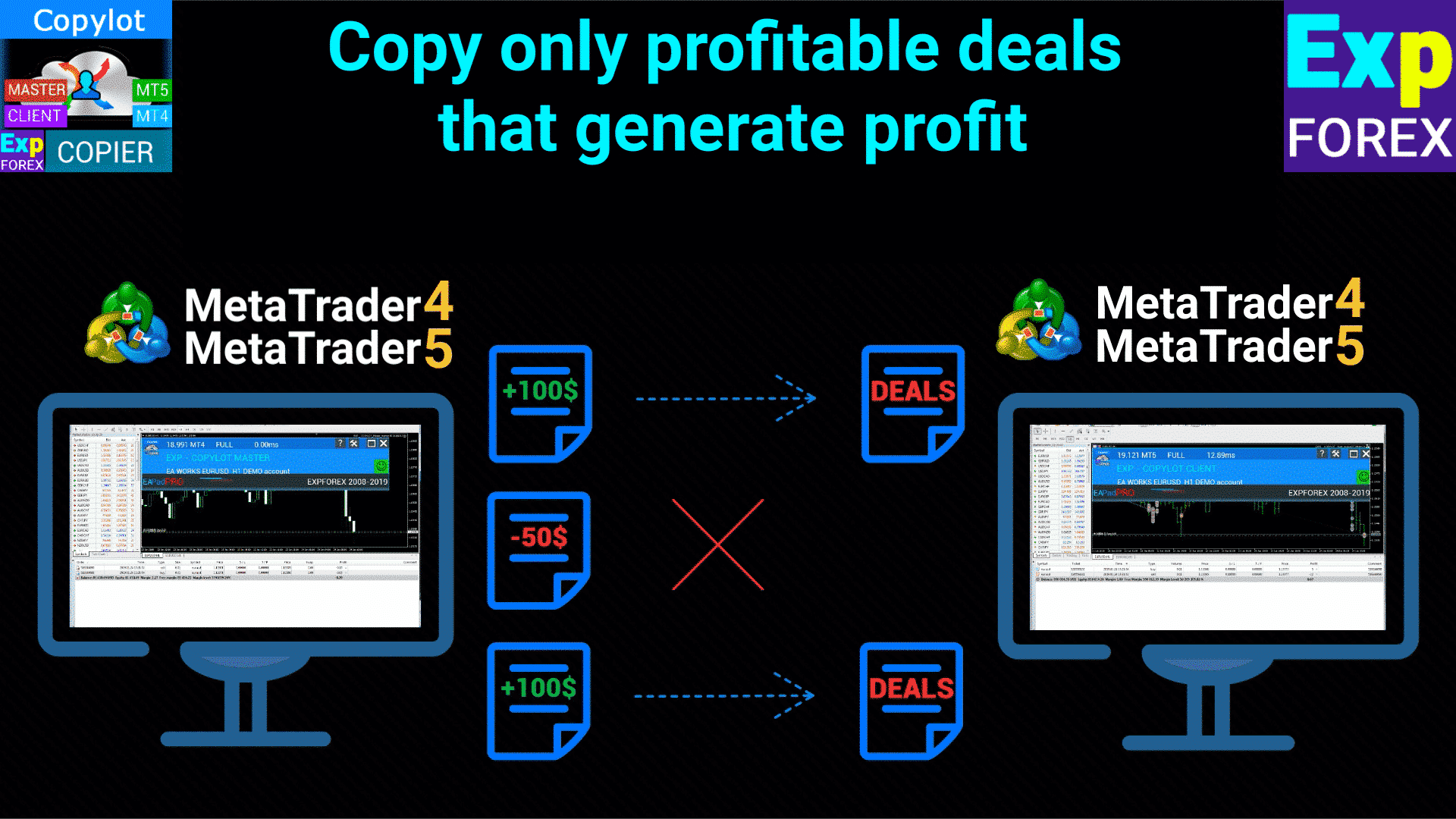
- คัดลอกเฉพาะดีล/สถานะที่ทำกำไร (คัดลอกเฉพาะดีลที่ถึงกำไร (PROFIT) ตามจำนวนจุดที่ตั้งไว้ในอินพุต EA)
- คัดลอกเฉพาะดีล/สถานะที่ขาดทุน (คัดลอกเฉพาะดีลที่ขาดทุนตามจำนวนจุดที่ตั้งไว้ในอินพุต EA)
- คัดลอกดีลด้วยล็อตขั้นต่ำ (คัดลอกเฉพาะดีลที่มีขนาดใหญ่กว่าหรือเท่ากับล็อต/ปริมาณขั้นต่ำ (Minimum))
- คัดลอกดีลด้วยล็อตสูงสุด (คัดลอกเฉพาะดีลที่มีขนาดเล็กกว่าหรือเท่ากับล็อต/ปริมาณสูงสุด (Maximum))
- จำนวนสัญลักษณ์สูงสุด (คู่สกุลเงิน (Currency Pairs)) สำหรับการคัดลอก (ข้อจำกัดเกี่ยวกับจำนวนคู่สกุลเงินเมื่อคัดลอก)
- จำนวนดีลสูงสุดใน 1 สัญลักษณ์ (ข้อจำกัดเกี่ยวกับจำนวนสถานะใน 1 คู่สกุลเงิน)
- เริ่มคัดลอกเฉพาะจากจำนวนสถานะที่กำหนดบนบัญชีหลัก (ทำงานร่วมกับ Expert Advisor Average)
ฟังก์ชันการปรับแต่ง
- การเลื่อนจุดทำกำไรเป็นจุด (Take Profit shift in points) (ความสามารถในการเพิ่มระยะห่างของจุดทำกำไรบนลูกค้า)
- การเลื่อนจุดตัดขาดทุนเป็นจุด (Stop Loss shift in points) (ความสามารถในการเพิ่มระยะห่างของจุดตัดขาดทุนบนลูกค้า)
- การตั้งค่าจุดทำกำไรของคุณเป็นจุด
- การตั้งค่าจุดตัดขาดทุนของคุณเป็นจุด
- การเปิดใช้งานจุดตัดขาดทุนและจุดทำกำไรเสมือน (virtual Stop Loss and Take Profit) บนลูกค้า
- การเปิดใช้งานและกำหนดค่าการเลื่อนจุดตัดขาดทุนตาม (Trailing Stop) บนลูกค้า
- การเปิดใช้งานและกำหนดค่าจุดคุ้มทุน (Breakeven) บนลูกค้า
ฟังก์ชันพิเศษ
- ย้อนกลับสถานะของบัญชีหลักสำหรับคำสั่งซื้อขายล่วงหน้าของลูกค้า (แปลงสถานะเป็นคำสั่งซื้อขายล่วงหน้า)
- การปิดใช้งานการปิดสถานะบนลูกค้าเมื่อสถานะถูกปิดบนบัญชีหลัก และการเปิดใช้งานฟังก์ชันเพิ่มเติม:
- ใช้การเลื่อนจุดตัดขาดทุนตามบนลูกค้าเมื่อสถานะถูกปิดบนบัญชีหลัก
- ตั้งค่าจุดตัดขาดทุนและจุดทำกำไรบนลูกค้าเมื่อสถานะถูกปิดบนบัญชีหลัก
- ใช้จุดคุ้มทุนบนลูกค้าเมื่อสถานะถูกปิดบนบัญชีหลัก
และอีกมากมาย (ฟังก์ชันได้รับการอัปเดตอย่างต่อเนื่อง)
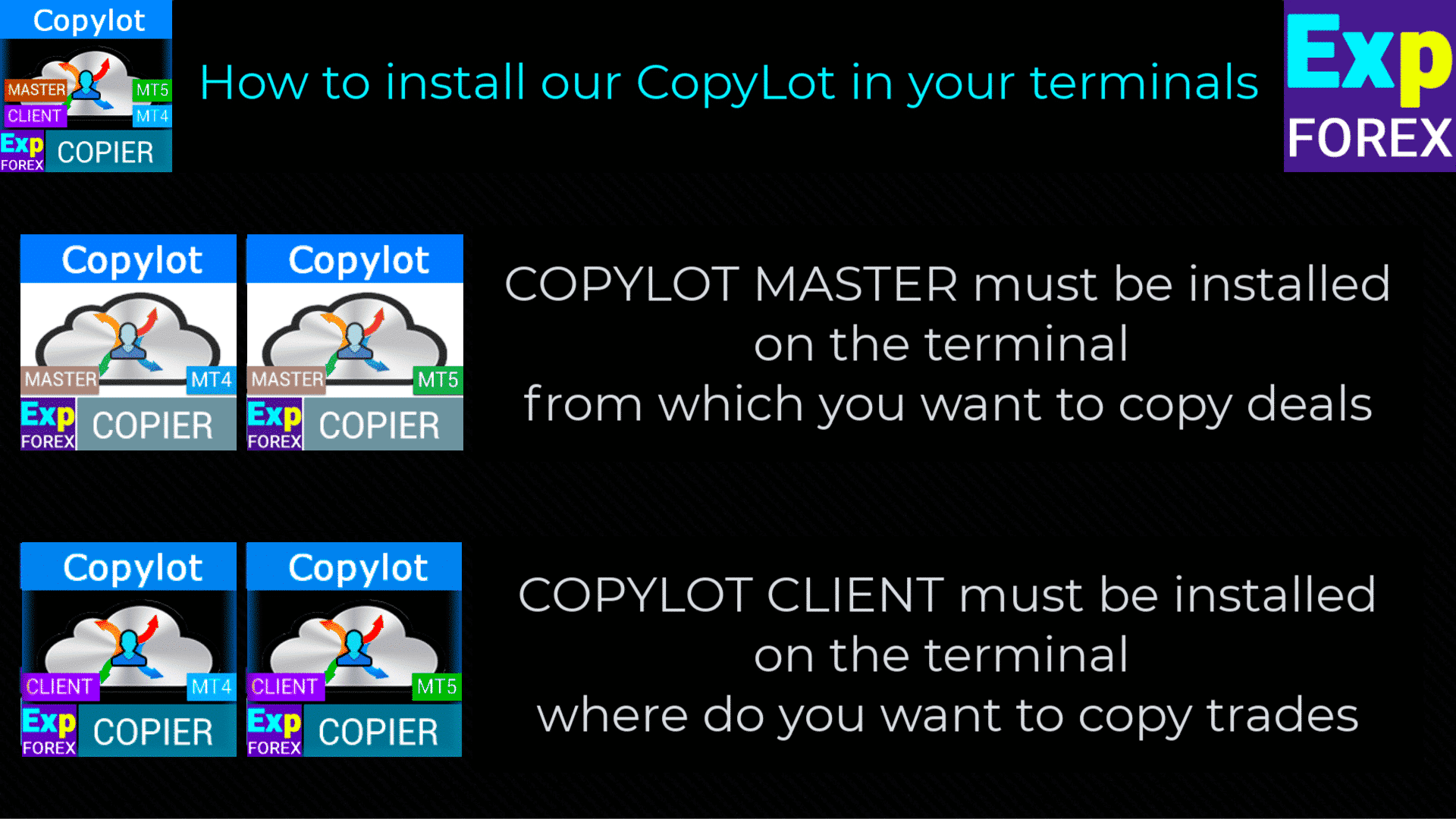
ติดตั้งใน 2 ขั้นตอน
ติดตั้ง COPYLOT MASTER ของเราบนเทอร์มินัลแรกที่คุณต้องการคัดลอกสถานะ/ดีล/คำสั่งซื้อขาย!

ติดตั้ง COPYLOT CLIENT ของเราบนเทอร์มินัลที่สองที่คุณต้องการคัดลอกสถานะ/ดีล/คำสั่งซื้อขาย!
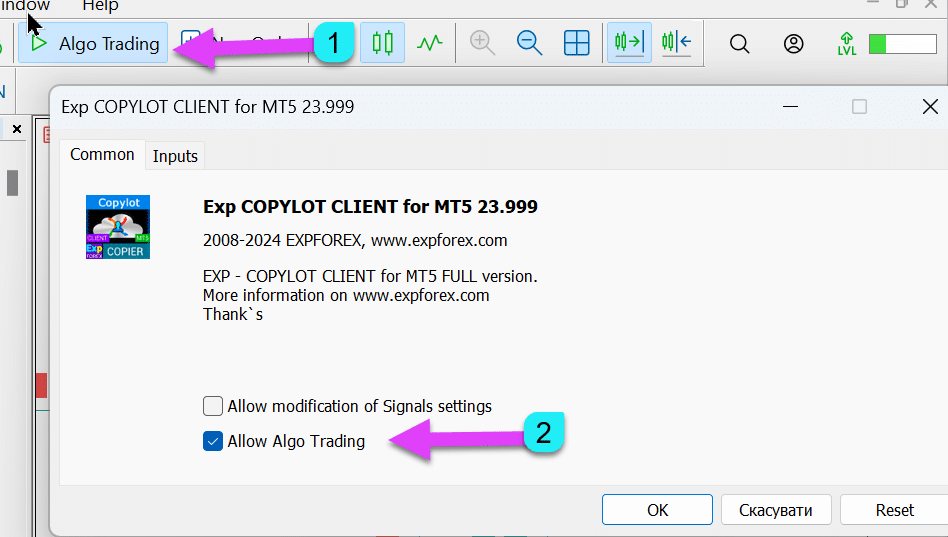
เปิดใช้งานปุ่ม “การซื้อขายอัตโนมัติ (Auto trading)” และ “อนุญาตให้ที่ปรึกษาซื้อขายอัตโนมัติ (Allow advisor to auto trade)“

การติดตั้งโดยละเอียด
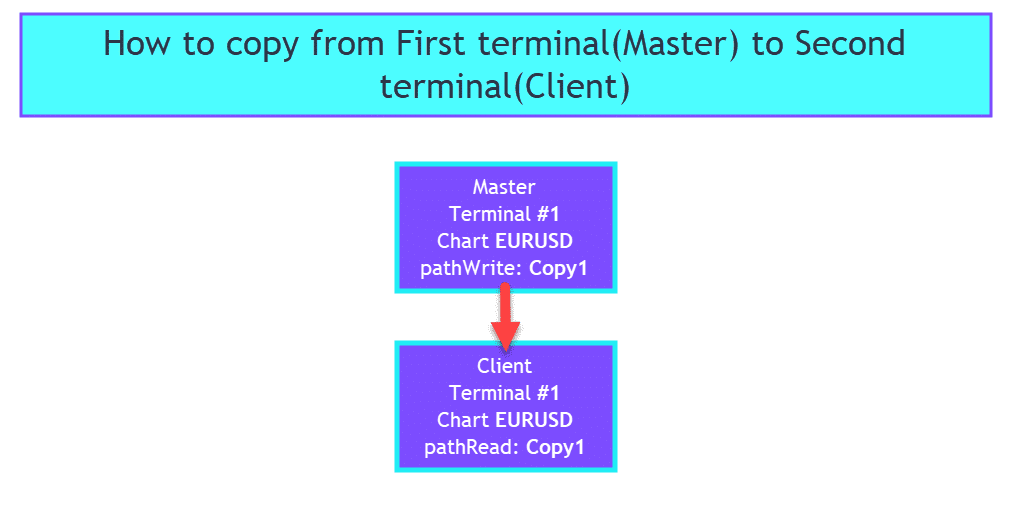
วิธีคัดลอกจากเทอร์มินัลแรก (Master) ไปยังเทอร์มินัลที่สอง (Client)
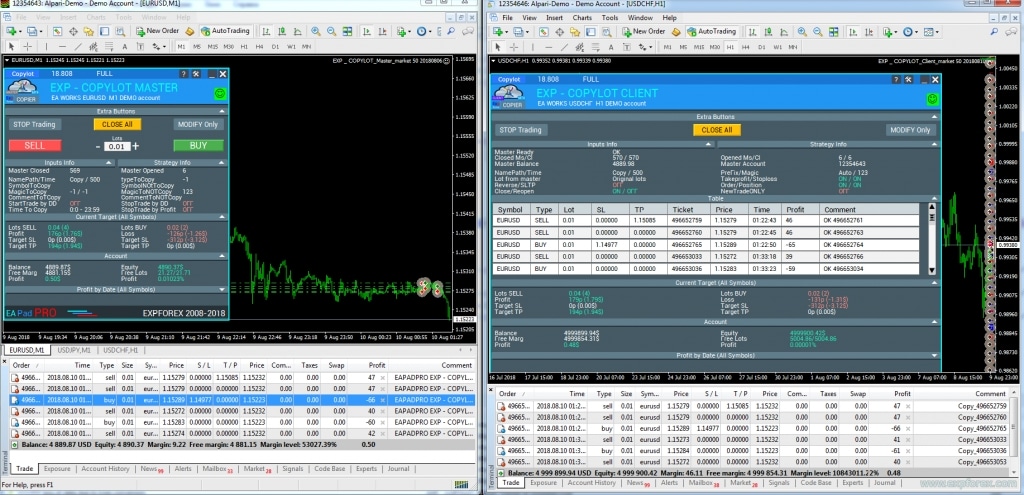
โดยค่าเริ่มต้น คุณสามารถติดตั้งเครื่องมือคัดลอกโดยไม่ต้องเปลี่ยนพารามิเตอร์ใด ๆ และการคัดลอกดีลจะเริ่มทันที
COPYLOT MASTER
- เริ่มเทอร์มินัลแรกสำหรับ Master Copier ซึ่งอาจเป็นบัญชีทดลอง, บัญชีทดลองใช้, บัญชีนักลงทุน หรือบัญชีจริงที่ติดตั้งที่ปรึกษา/EAs อื่น ๆ อยู่
- บนเทอร์มินัลที่จะคัดลอกสถานะและที่ที่จะคัดลอกสถานะไป ให้ติดตั้ง Master Copylot COPYLOT Master for MT4 หรือ COPYLOT Master for MT5 หรือ ดาวน์โหลด COPYLOT จากเว็บไซต์ของเรา
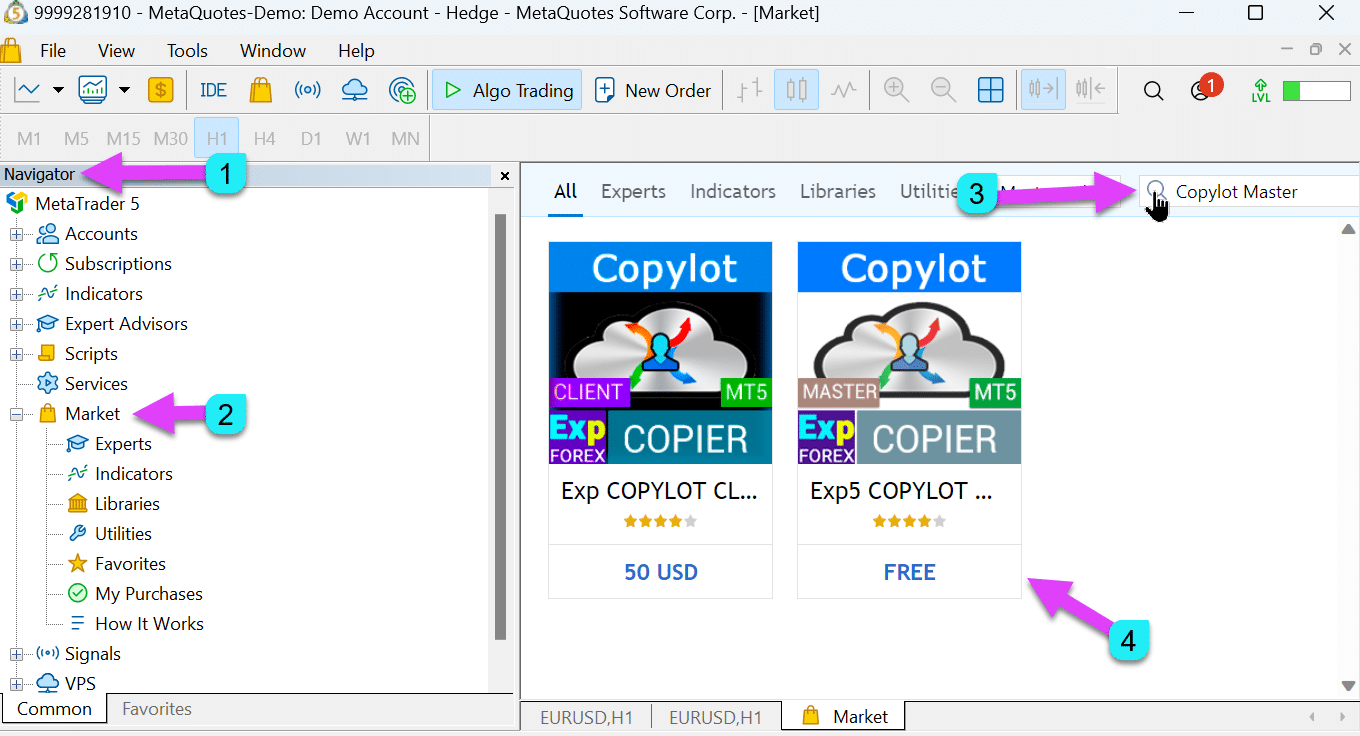
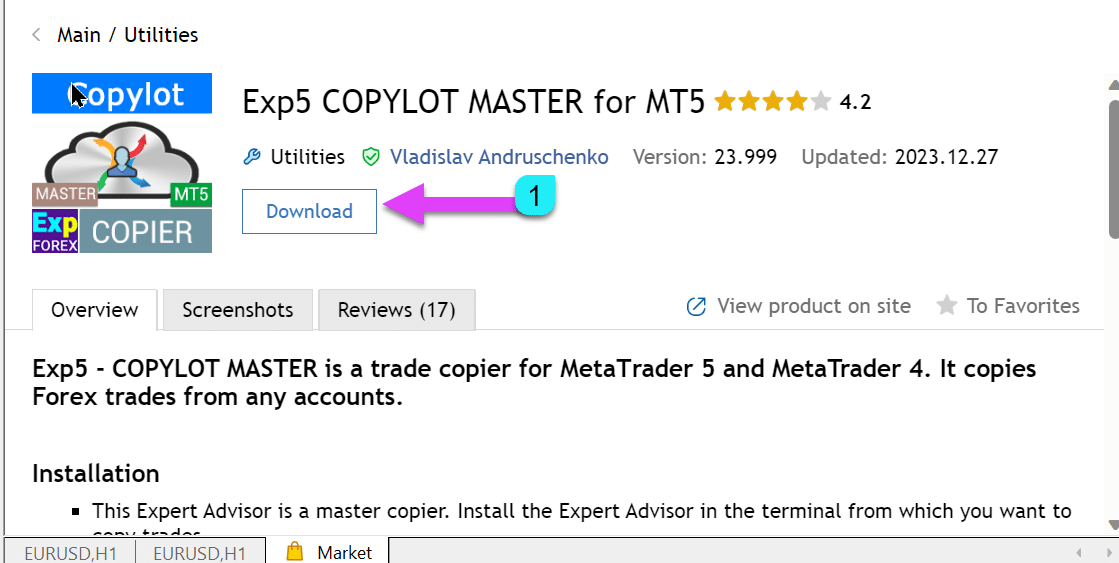
- ไปที่แท็บ Market ของเทอร์มินัลของคุณ พิมพ์ “Copylot Master” ในช่องค้นหา เลือกผู้เชี่ยวชาญของเรา และคลิก ติดตั้ง:
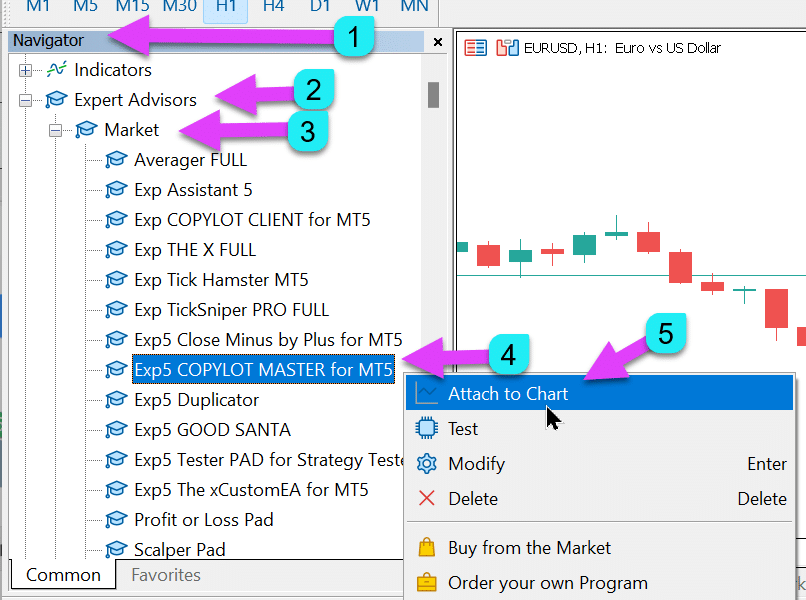
- ลากไปที่กราฟหรือดับเบิลคลิกที่ปรึกษาของเรา CopyLot Master
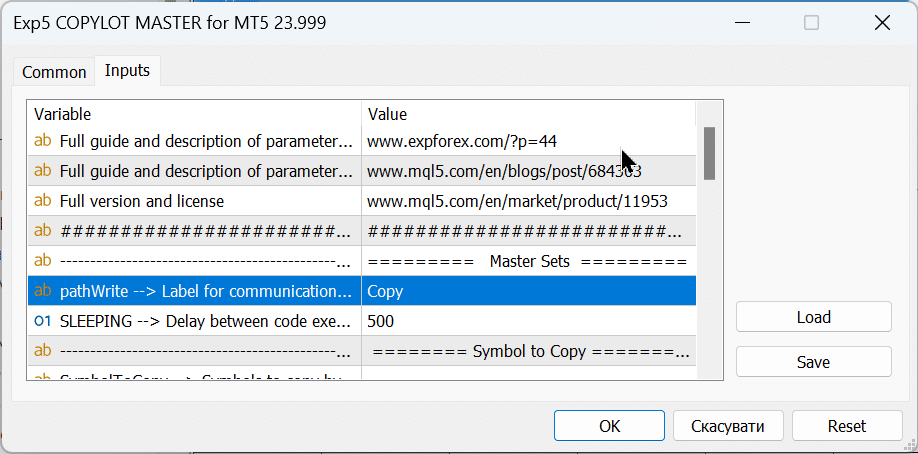
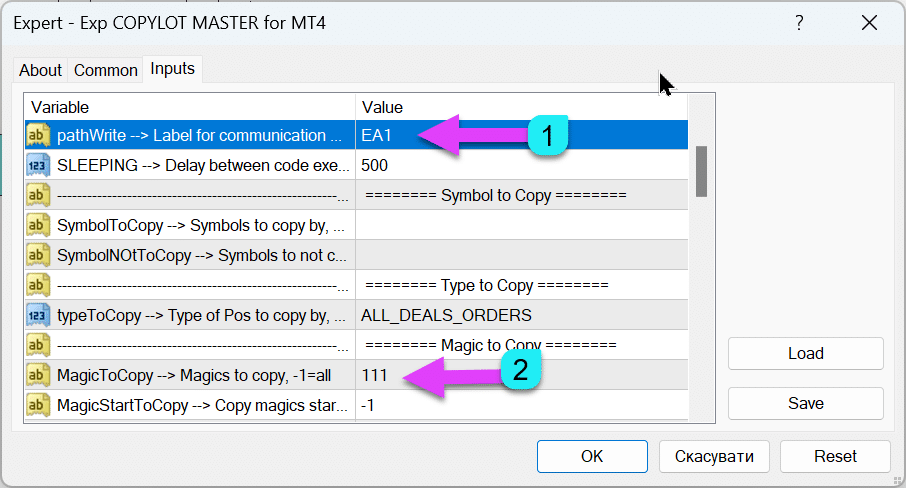
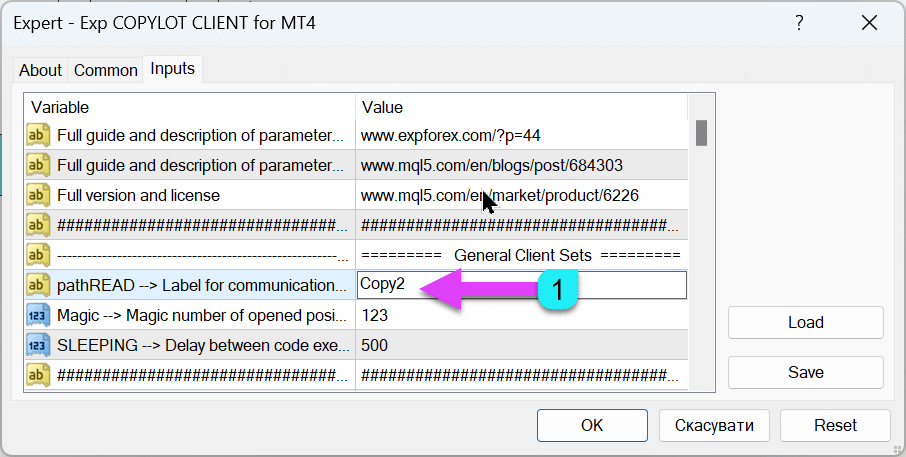
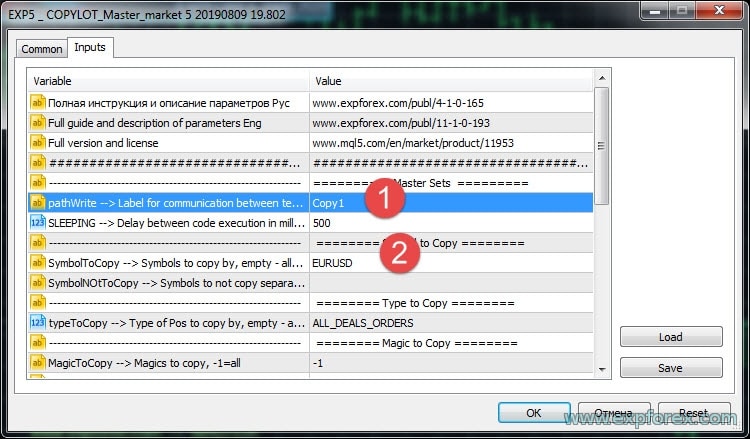
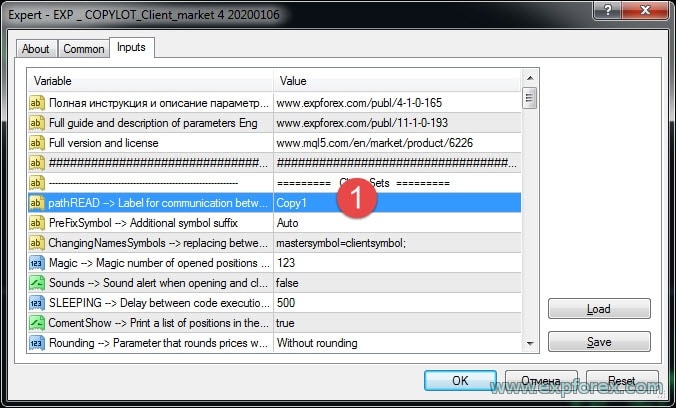
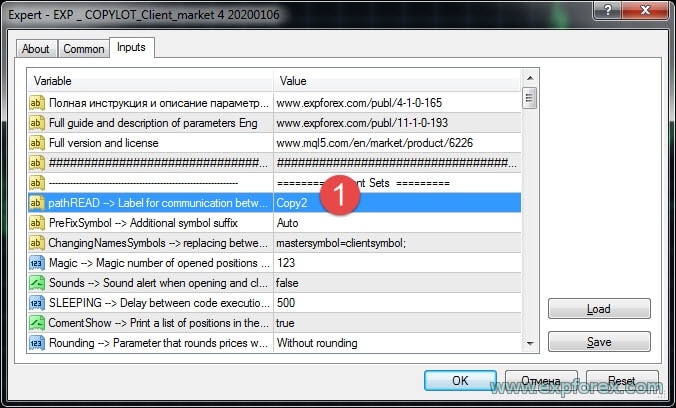
- คุณสามารถตั้งค่าป้ายกำกับข้อความเพื่อเชื่อมโยงเทอร์มินัลสองเครื่อง (pathread(Client) และ pathwrite(Master) ต้องเหมือนกัน)!!!
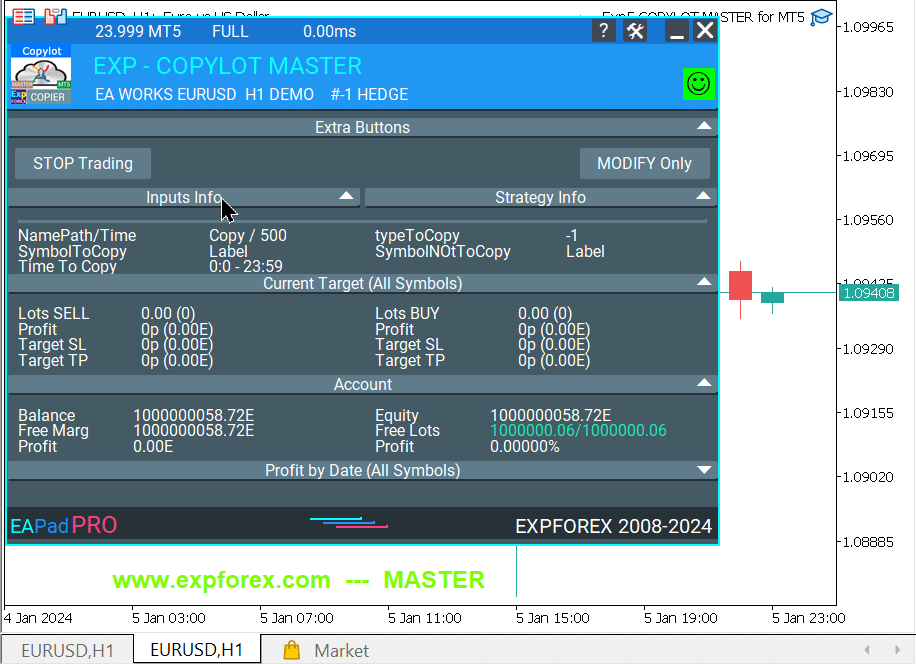
- หลังจากการติดตั้ง COPYLOT MASTER สำเร็จ คุณจะเห็นบนกราฟ:
- (ข้อควรระวัง: เทอร์มินัล MASTER ไม่จำเป็นต้องเปิด “การซื้อขายอัตโนมัติ”; Expert Advisor จะทำงานกับการตั้งค่าทั้งหมด)
COPYLOT CLIENT
- เรียกใช้เทอร์มินัลที่สองสำหรับ Client Copier
- บนเทอร์มินัลที่คุณต้องการคัดลอกสถานะ/ดีล ให้ติดตั้งเครื่องมือคัดลอก Client Copylot ของเรา COPYLOT Client for MT4 หรือ Copylot Client for MT5 หรือ ดาวน์โหลด COPYLOT จากเว็บไซต์ของเรา!
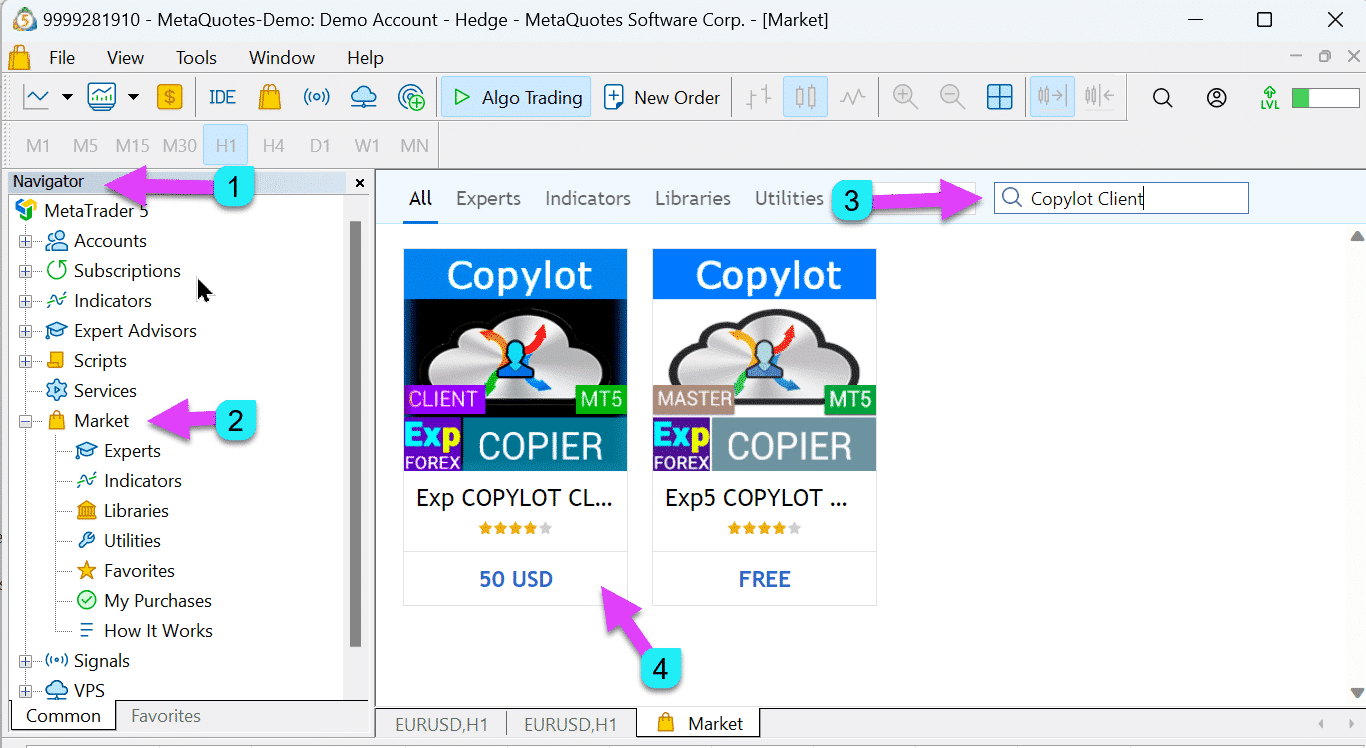
- ไปที่แท็บ Market ของเทอร์มินัลของคุณ อย่าลืมเข้าสู่ระบบด้วยชื่อผู้ใช้ชุมชนของคุณเพื่อดูการซื้อของคุณในส่วนการซื้อ คลิกปุ่มรีเฟรช ป้อน ‘Copylot Client’ ในแถบค้นหา
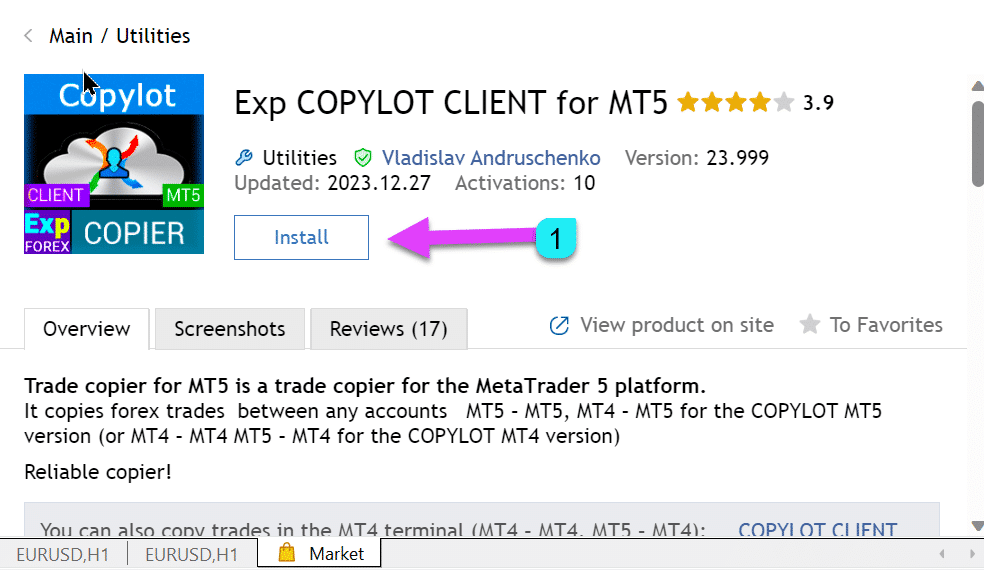
- เลือกผู้เชี่ยวชาญของเรา และคลิก ติดตั้ง:
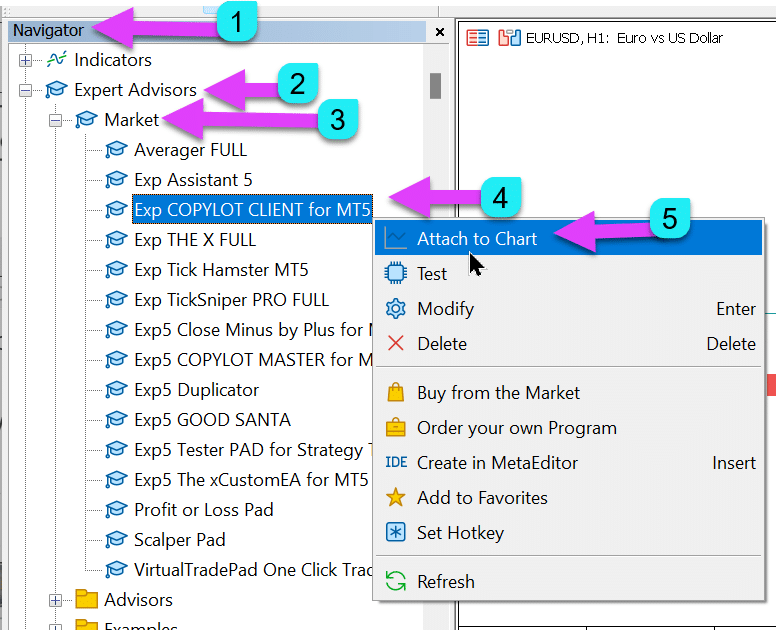
- ลากไปที่กราฟหรือดับเบิลคลิกที่ปรึกษาของเรา COPYLOT CLIENT
- อย่าลืมอนุญาตการซื้อขายจริง (live trading) และเปิดการซื้อขายอัตโนมัติ
- กำหนดค่าเครื่องมือคัดลอกและเปิดใช้งานคุณสมบัติ/ฟังก์ชันที่คุณต้องการ (หมายเหตุ: โดยค่าเริ่มต้น ที่ปรึกษาจะคัดลอกดีลทั้งหมดจากบัญชีหลักไปยังลูกค้าแบบ 1 ต่อ 1)
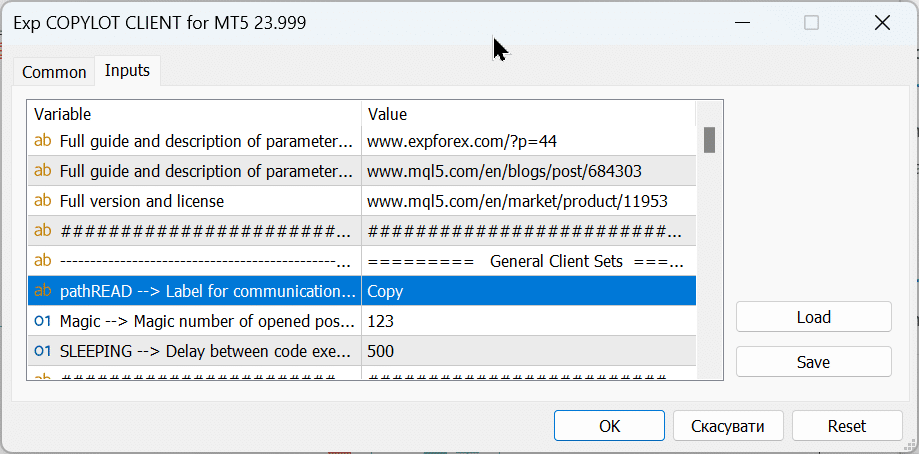
- คุณสามารถตั้งค่าป้ายกำกับข้อความเพื่อเชื่อมโยงเทอร์มินัลสองเครื่อง (pathread(Client) และ pathwrite(Master) ต้องเหมือนกัน)
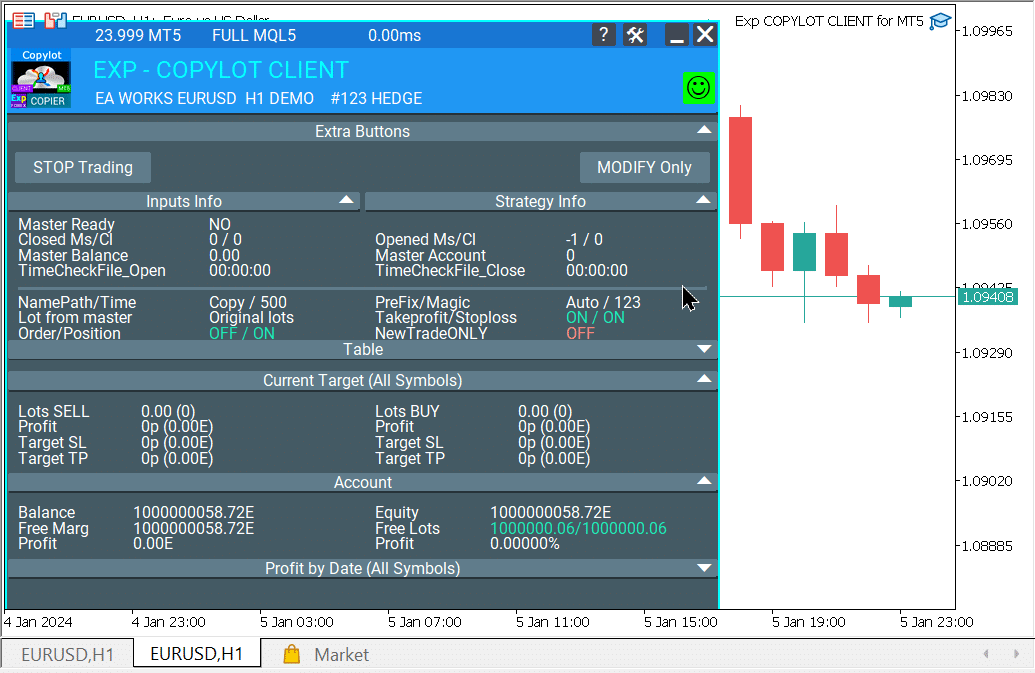
- เมื่อติดตั้งสำเร็จ คุณจะเห็นบนกราฟ:
ข้อควรระวัง
- ข้อควรระวัง: คุณสามารถติดตั้ง COPYLOT EA บนกราฟเดียวได้! เพียงพอที่จะติดตั้ง EA บนกราฟเดียวของคู่สกุลเงินใดก็ได้ ที่ปรึกษาจะคัดลอกสถานะทั้งหมดจากสัญลักษณ์ทั้งหมด
- (pathread(Client) และ pathwrite(Master) ต้องเหมือนกัน)
- ข้อควรระวัง! ประวัติบัญชีควรแสดงประวัติทั้งหมด ในแท็บ “ประวัติบัญชี (Account History)” คลิกขวาที่ “ประวัติทั้งหมด (All History)”
- เสร็จสิ้น: เครื่องมือคัดลอกของเราจะคัดลอกสถานะและคำสั่งซื้อขายจากเทอร์มินัลหนึ่งไปยังอีกเทอร์มินัลหนึ่ง
ข้อผิดพลาด: ไม่พบเทอร์มินัลหลักที่ pathREAD ที่ระบุ! ตรวจสอบ pathREAD Copy
หากคุณเห็นข้อผิดพลาดนี้:

จากนั้นคุณต้องติดตั้งใหม่และเปิดใช้งาน COPYLOT MASTER!
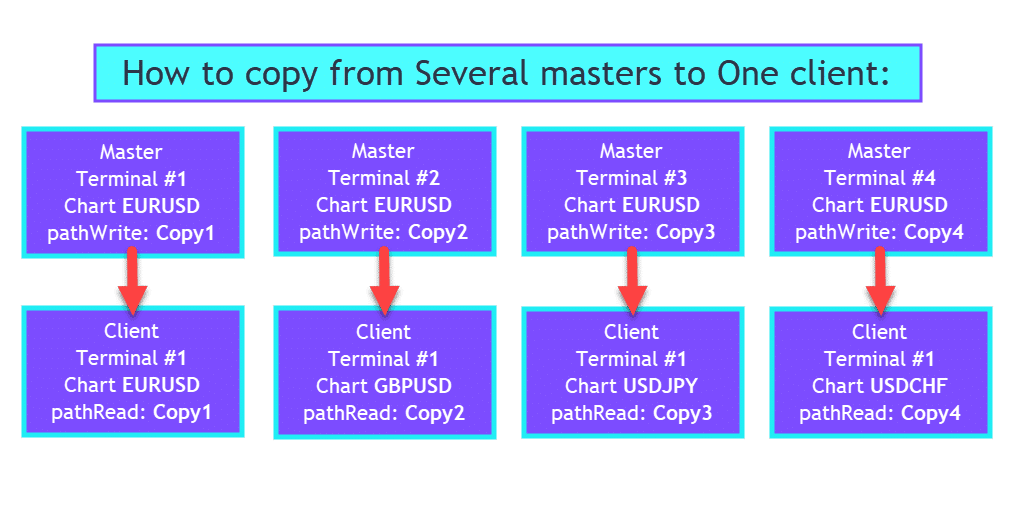
วิธีคัดลอกจากหลายบัญชีหลักไปยังบัญชีลูกค้าเดียว:
หากคุณต้องการคัดลอกจากหลายเทอร์มินัลพร้อมกันไปยังบัญชีลูกค้า 1 บัญชี โปรดปฏิบัติตามคำแนะนำด้านล่าง:
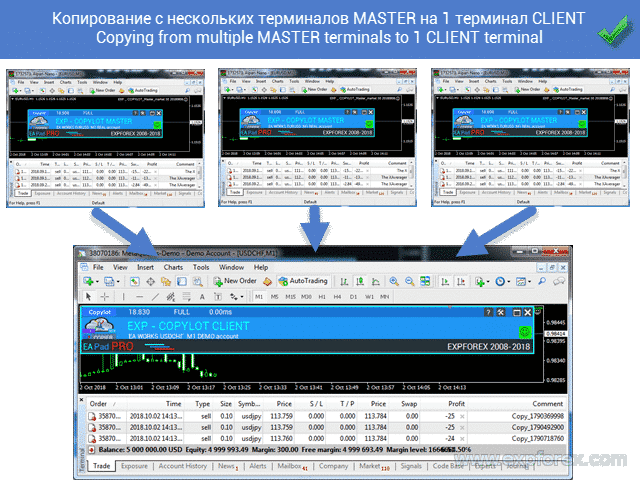
- คุณสามารถติดตั้งเทอร์มินัลในโฟลเดอร์ต่าง ๆ ที่มีชื่อต่างกัน เช่น MT4 Master 1, MT4 Master 2, MT4 Master 3 และลูกค้า 1 เครื่อง MT4 Client 1
- หากคุณซื้อจากตลาดของฉัน ในไฟล์เก็บถาวร คุณจะพบไฟล์แยกต่างหากสำหรับ Copier Master และ Copier Client
- ในโฟลเดอร์เทอร์มินัลที่จะคัดลอกดีล คุณต้องติดตั้ง COPYLOT MASTER COPYLOT Master for MT4 หรือ COPYLOT Master for MT5 หรือ ดาวน์โหลด COPYLOT
- ในโฟลเดอร์เทอร์มินัลที่จะคัดลอกดีลไป คุณต้องติดตั้ง COPYLOT CLIENT COPYLOT Client for MT4 หรือ Copylot Client for MT5 หรือ ดาวน์โหลด COPYLOT
- บนแต่ละเทอร์มินัล (Master และ Client) ให้เปิดกราฟหนึ่งกราฟของคู่สกุลเงินใดก็ได้ TF และ SYMBOL ไม่จำเป็น ตัวอย่างเช่น EURUSD
- ลากและวาง COPYLOT MASTER ไปยังกราฟของแต่ละเทอร์มินัล (Master และ Client)
- ในฟิลด์ pathWrite ของแต่ละเทอร์มินัลหลัก ให้ระบุไฟล์ข้อมูลแยกต่างหาก ตัวอย่างเช่น copylot1, copylot2, copylot3 และอื่น ๆ
- เริ่มเทอร์มินัลลูกค้าและเปิดกราฟสำหรับแต่ละบัญชีหลักของคุณ
- สำหรับแต่ละกราฟ 3 กราฟ (หลัก) ให้ตั้งค่า COPYLOT CLIENT และในฟิลด์ pathRead ให้ระบุไฟล์ข้อมูลของคุณ เช่น copylot1, copylot2, copylot3 และอื่น ๆ
- สำคัญ: แต่ละกราฟต้องมีไฟล์ข้อมูลของตัวเอง ซึ่งสร้างไว้ก่อนหน้านี้บนเทอร์มินัลหลัก
- โปรดตรวจสอบและเปิดใช้งานที่ปรึกษาผู้เชี่ยวชาญทั้งหมดเป็น ‘อนุญาตให้ Expert Advisor ซื้อขาย’
- ข้อควรระวัง! ประวัติบัญชีควรแสดงประวัติทั้งหมด ในแท็บ “ประวัติบัญชี” คลิกขวาที่ “ประวัติทั้งหมด”
- โปรดเปิดปุ่ม ADVISORS (AutoTrading) และ COPYLOT ของเราจะเริ่มคัดลอกไปยังบัญชีลูกค้าของคุณทันที
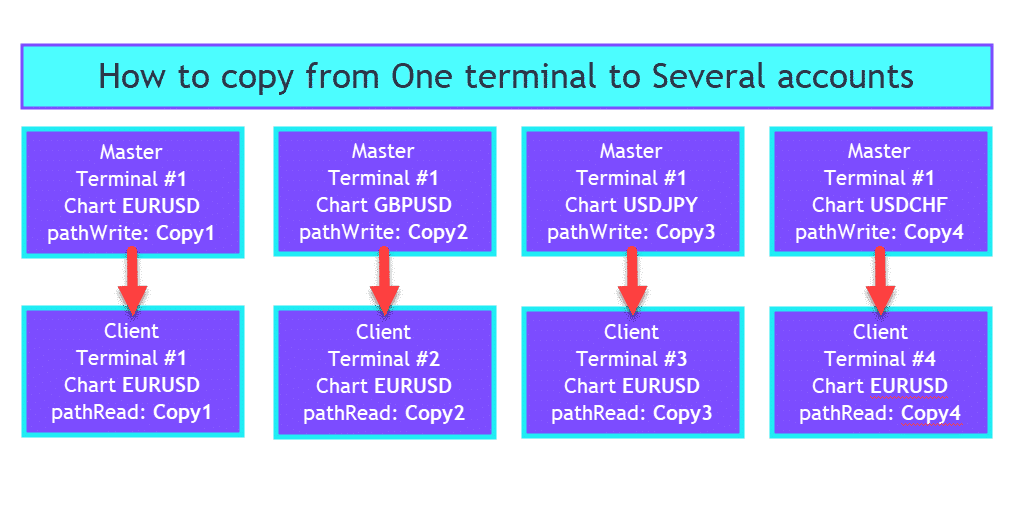
วิธีคัดลอกจากเทอร์มินัลหนึ่งไปยังบัญชีที่แตกต่างกันหลายบัญชี
หากคุณต้องการคัดลอกดีล/สถานะของคุณไปยังบัญชีอื่น ๆ และคุณต้องการคัดลอกดีล/สถานะของคุณไปยังบัญชีอื่น ๆ เครื่องมือคัดลอกของเราจะเหมาะกับคุณอย่างเต็มที่
เครื่องมือคัดลอกของเราสามารถคัดลอกบัญชีของคุณไปยังบัญชีอื่น ๆ ด้วยความล่าช้าน้อยที่สุด
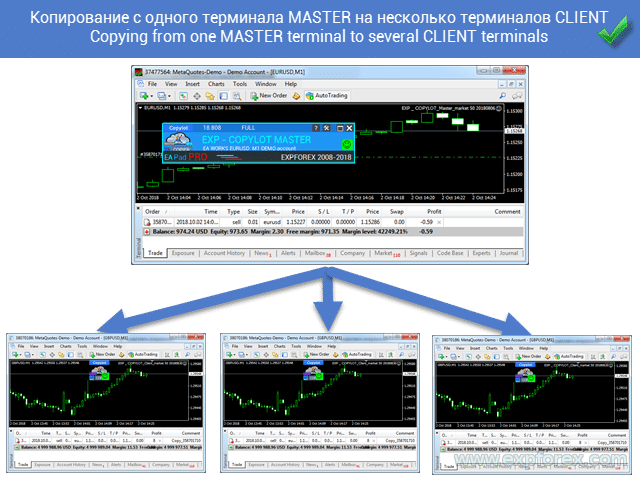
ในการคัดลอกบัญชีหลัก 1 บัญชีไปยังบัญชีลูกค้าหลายบัญชี คุณต้องทำตามขั้นตอนหลายขั้นตอน
- คุณสามารถติดตั้งเทอร์มินัลในโฟลเดอร์ต่าง ๆ ที่มีชื่อต่างกัน เช่น MT4 Master 1 และลูกค้าสามเครื่อง: MT4 Client 1, MT4 Client 2 และ MT4 Client 3
- หากคุณซื้อจากตลาดของเรา ในไฟล์เก็บถาวรคุณจะพบไฟล์แยกต่างหากสำหรับ Copier Master และ Copier Client
- ในโฟลเดอร์เทอร์มินัลที่จะคัดลอกดีล คุณต้องติดตั้ง COPYLOT MASTER COPYLOT Master for MT4 หรือ COPYLOT Master for MT5 หรือ ดาวน์โหลด COPYLOT
- ในโฟลเดอร์เทอร์มินัลที่จะคัดลอกดีลไป คุณต้องติดตั้ง COPYLOT CLIENT COPYLOT Client for MT4 หรือ COPYLOT Client for MT5 หรือ ดาวน์โหลด COPYLOT
- บนแต่ละเทอร์มินัล (Master และ Client) ให้เปิดกราฟหนึ่งกราฟของคู่สกุลเงินใดก็ได้ กรอบเวลา (Timeframe (TF)) และ สัญลักษณ์ (Symbol) ไม่จำเป็น ตัวอย่างเช่น EURUSD
- ลากและวาง COPYLOT MASTER ไปยังกราฟของแต่ละเทอร์มินัล (Master และ Client)
- ในฟิลด์ pathWrite ของเทอร์มินัลหลัก ให้ระบุไฟล์ข้อมูลแยกต่างหาก ตัวอย่างเช่น copylot1
- เรียกใช้เทอร์มินัลลูกค้าและเปิดกราฟบนแต่ละเทอร์มินัล
- สำหรับแต่ละกราฟ ให้ตั้งค่า COPYLOT CLIENT และในฟิลด์ pathRead ให้ระบุไฟล์ข้อมูล copylot1
- สำคัญ: แต่ละกราฟต้องมีไฟล์ข้อมูลของตัวเอง ซึ่งสร้างไว้ก่อนหน้านี้บนเทอร์มินัลหลัก
- โปรดตรวจสอบและเปิดใช้งานที่ปรึกษาผู้เชี่ยวชาญทั้งหมดโดยเลือก “อนุญาตให้ Expert Advisor ซื้อขาย”
- ข้อควรระวัง! ประวัติบัญชีควรแสดงประวัติธุรกรรมทั้งหมด ในแท็บ “ประวัติบัญชี” คลิกขวาที่ “ประวัติทั้งหมด”
- โปรดเปิดใช้งานปุ่ม ADVISORS (AutoTrading) และ COPYLOT ของเราจะเริ่มคัดลอกไปยังบัญชีลูกค้าของคุณทันที
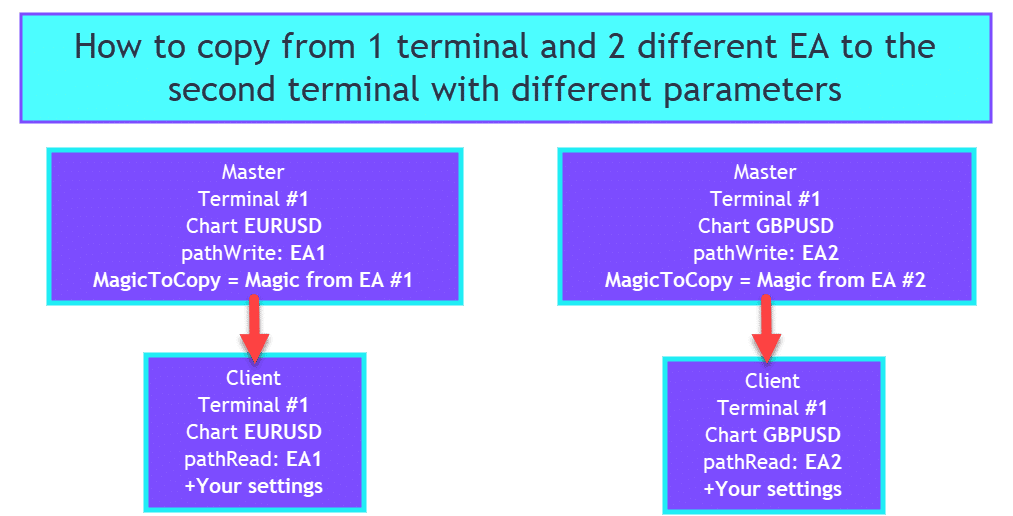
วิธีคัดลอกจากเทอร์มินัลเดียวและ Expert Advisors สองตัวที่แตกต่างกันไปยังเทอร์มินัลที่สองด้วยพารามิเตอร์ที่แตกต่างกัน
สมมติว่าคุณต้องการคัดลอก EA สองตัวที่แตกต่างกันจากบัญชีหนึ่งไปยังอีกบัญชีหนึ่ง บัญชีของคุณ แต่ด้วยพารามิเตอร์ที่แตกต่างกัน
ในกรณีนั้น คุณต้องใช้การตั้งค่าป้ายกำกับ (PathRead – PathWrite) และหมายเลขเมจิก (magic numbers)
ตัวอย่างเช่น:
Expert Advisor (EA) #1 เปิดดีล/สถานะด้วยหมายเลขเมจิก 111 และดีล/สถานะที่ทำกำไร และเราต้องการคัดลอกดีล/สถานะไปยังบัญชีที่สอง โดยไม่เปลี่ยนการตั้งค่า (คัดลอกตามที่เป็นอยู่ โดยค่าเริ่มต้น)
Expert Advisor (EA) #2 เปิดดีล/สถานะด้วยหมายเลขเมจิก 222 และดีล/สถานะที่ขาดทุน และเราต้องการคัดลอกดีล/สถานะไปยังบัญชีที่สอง แต่มีการกลับสถานะ (ซื้อ = ขาย และ ขาย = ซื้อ)
MASTER. เปิดเทอร์มินัลที่คุณจะคัดลอกดีล บนเทอร์มินัลที่คุณจะคัดลอกสถานะ:
- เปิดกราฟเพิ่มเติม 2 กราฟ (ที่ซึ่งเครื่องมือคัดลอกของเราจะถูกติดตั้ง)
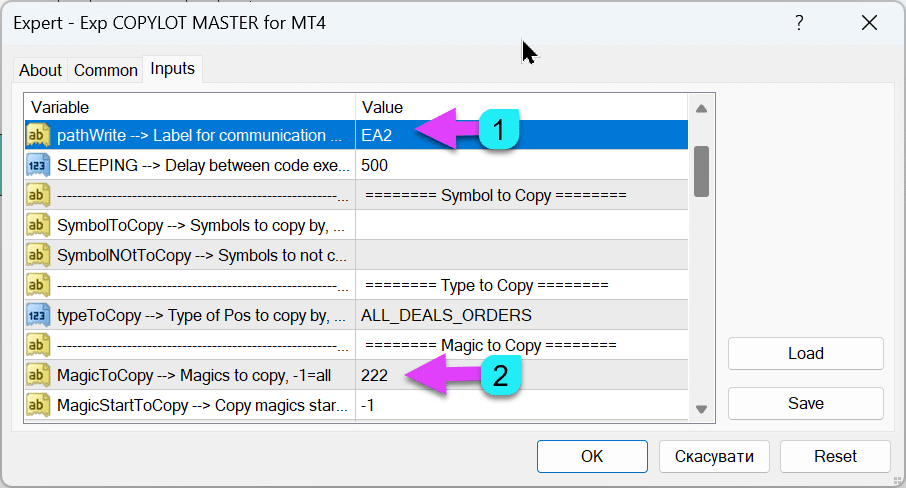
- ติดตั้งโปรแกรม MASTER COPYLOT ของเราบนกราฟแรกด้วยพารามิเตอร์ pathWrite = EA1 และ MagicToCopy = 111
- ติดตั้งโปรแกรม MASTER COPYLOT ของเราบนกราฟที่สองด้วยการตั้งค่า pathWrite = EA2 และ MagicToCopy = 222
- จำเป็นต้องทำเครื่องหมายในที่ปรึกษาทั้งหมด “อนุญาตให้ Expert Advisor ซื้อขาย“
- ข้อควรระวัง! ประวัติของบัญชีควรแสดงเรื่องราวทั้งหมด ในแท็บ “ประวัติบัญชี” คลิกขวาที่ ประวัติทั้งหมด
- โปรดเปิดปุ่ม ADVISORS และตัวแทนจำหน่ายสำเนาของเราจะเริ่มคัดลอกไปยังบัญชีลูกค้าของคุณทันที
CLIENT. เปิดเทอร์มินัล ที่เราจะคัดลอกดีล บนเทอร์มินัล ที่เราจะคัดลอกสถานะ:
- เราเปิดกราฟิกเพิ่มเติม 2 รายการ (ที่ซึ่งเครื่องมือคัดลอกของเราจะถูกติดตั้ง)
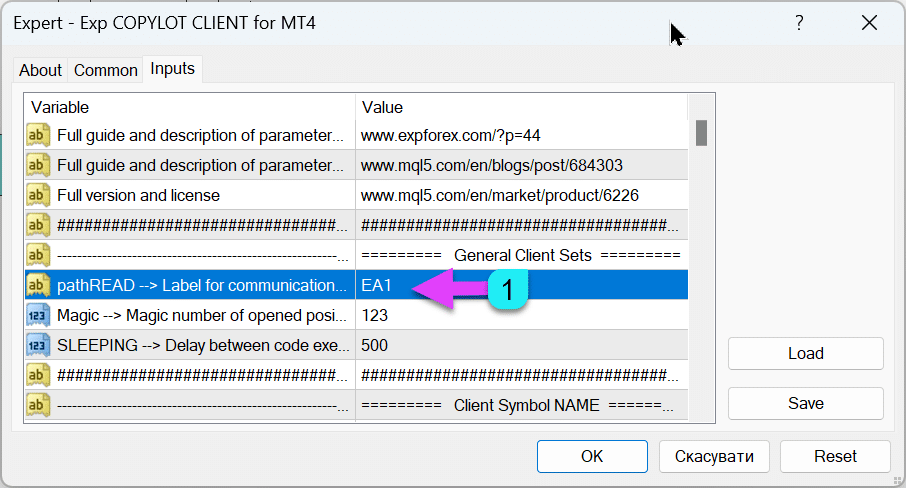
- ติดตั้งโปรแกรม CLIENT COPYLOT ของเราบนกราฟแรกด้วยพารามิเตอร์: pathREAD = EA1
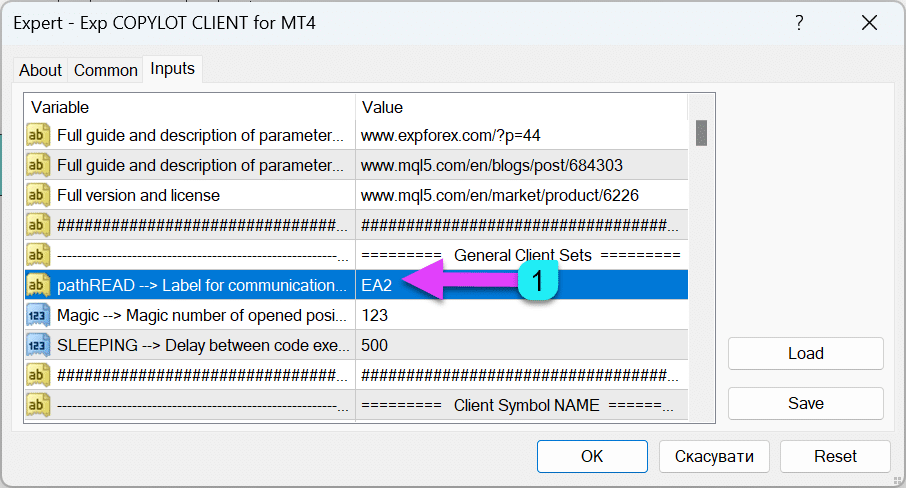
- ติดตั้งโปรแกรม CLIENT COPYLOT ของเราบนกราฟที่สองด้วยการตั้งค่า pathREAD = EA2 และ ReverseCopy = true
- จำเป็นต้องทำเครื่องหมายในที่ปรึกษาทั้งหมด “อนุญาตให้ Expert Advisor ซื้อขาย“
- ข้อควรระวัง! ประวัติของบัญชีควรแสดงเรื่องราวทั้งหมด! ในแท็บ “ประวัติบัญชี” คลิกขวาที่ ประวัติทั้งหมด
- โปรดเปิดปุ่ม ADVISORS (AutoTrading) และตัวแทนจำหน่ายสำเนาของเราจะเริ่มคัดลอกไปยังบัญชีลูกค้าของคุณทันที
ผลลัพธ์คือเราจะคัดลอกที่ปรึกษาสองคนที่แตกต่างกันไปยังบัญชีเดียวด้วยพารามิเตอร์ที่แตกต่างกัน
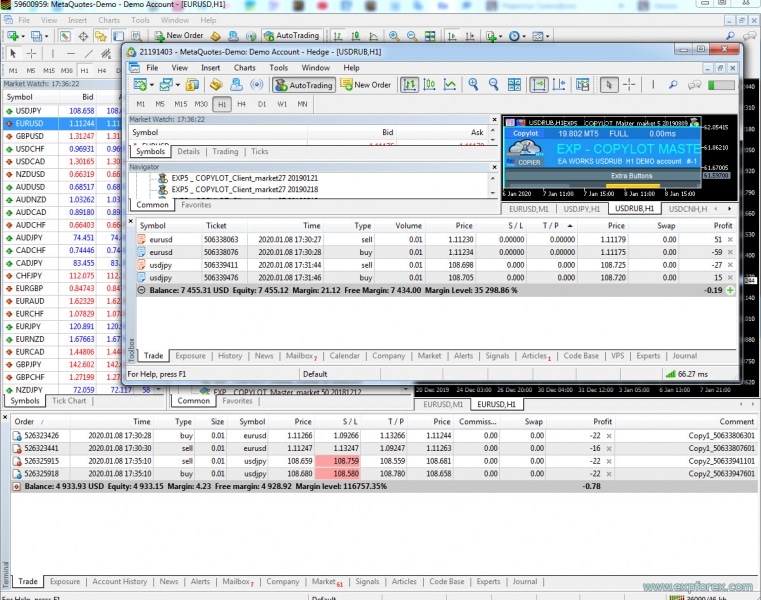
วิธีคัดลอกจาก Master #1 ไปยัง Client #1 แล้วจาก Client #1 ไปยัง Client #2
หากคุณต้องการคัดลอกจากเทอร์มินัล Master 1 ไปยังเทอร์มินัล Client 1 แล้วคัดลอกจาก Client 1 ไปยัง Client 2 ให้ทำตามขั้นตอนเหล่านี้:
การติดตั้งคำแนะนำมาตรฐานสำหรับการคัดลอกจากเทอร์มินัลหลัก #1 ไปยังเทอร์มินัลลูกค้า #1 และ:
เปิดเทอร์มินัลลูกค้า #1,
- เปิดกราฟเพิ่มเติม (ตัวอย่างเช่น USDJPY);
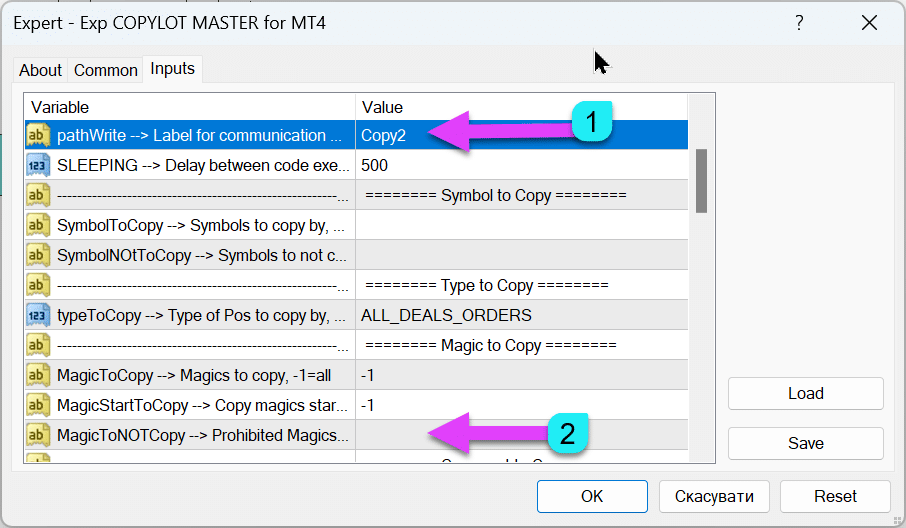
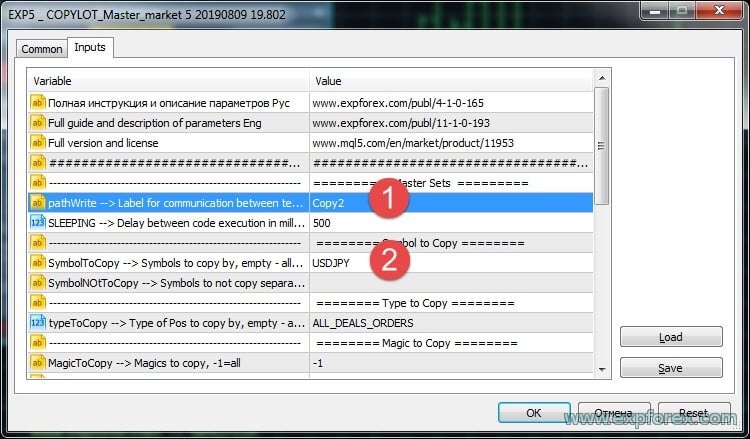
- ติดตั้งโปรแกรม MASTER COPYLOT ของเราไปยังกราฟด้วยพารามิเตอร์ pathWrite = Copy2 และ MagicToNotCopy = (ลบ 123);
- ข้อควรระวัง! ประวัติของบัญชีควรแสดงเรื่องราวทั้งหมด! ในแท็บ “ประวัติบัญชี” คลิกขวา – ประวัติทั้งหมด;
.
เปิดเทอร์มินัลลูกค้า #2 ซึ่งจะคัดลอกสถานะ
เทอร์มินัลซึ่งจะคัดลอกดีล:
- เปิดกราฟเพิ่มเติม (ตัวอย่างเช่น USDJPY);
- ติดตั้งโปรแกรม CLIENT COPYLOT ของเราบนกราฟด้วยพารามิเตอร์ต่อไปนี้: pathREAD = Copy2;
- ตรวจสอบ “อนุญาตการซื้อขายจริง“
ผลลัพธ์คือเราจะคัดลอกจาก “เทอร์มินัลหลัก #1” ไปยัง “เทอร์มินัลลูกค้า #1” และ “เทอร์มินัลลูกค้า #1” ไปยัง “เทอร์มินัลลูกค้า #2“
ข้อควรระวัง! ประวัติของบัญชีควรแสดงเรื่องราวทั้งหมด !!! ในแท็บ “ประวัติบัญชี” คลิกขวา – ประวัติทั้งหมด
วิธีคัดลอกสัญลักษณ์ต่าง ๆ ด้วยการตั้งค่าที่แตกต่างกัน
หากคุณต้องการคัดลอกแต่ละคู่สกุลเงิน (สัญลักษณ์) ด้วยการตั้งค่าที่แตกต่างกัน เช่น ขนาดล็อตที่แตกต่างกัน, Stop Loss, Take Profit และอื่น ๆ คุณต้องทำดังนี้:
เปิดเทอร์มินัล MASTER ที่คุณจะคัดลอกดีล/สถานะและสถานะทั้งหมด และเปิดกราฟหลายกราฟ (ขึ้นอยู่กับจำนวนคู่สกุลเงิน)
- ไปยังกราฟแรก ติดตั้ง COPYLOT MASTER และตั้งค่าพารามิเตอร์ pathWrite = Copy1 และ EURUSD = SymbolToCopy (ตัวอย่างเช่น คุณระบุชื่อที่แน่นอนของคู่สกุลเงินที่ต้องการ)
- ไปยังกราฟที่สอง ติดตั้ง COPYLOT MASTER และตั้งค่าพารามิเตอร์ pathWrite = Copy2 และ USDCHF = SymbolToCopy (ตัวอย่างเช่น คุณระบุชื่อที่แน่นอนของคู่สกุลเงินที่ต้องการ)
บนเทอร์มินัล CLIENT ซึ่งจะคัดลอกดีล/สถานะและสถานะทั้งหมด ให้เปิดกราฟหลายกราฟ (ขึ้นอยู่กับจำนวนคู่สกุลเงิน)
- ไปยังกราฟแรก ติดตั้ง COPYLOT CLIENT และตั้งค่าพารามิเตอร์ pathRead = Copy1 และกำหนดค่าการตั้งค่าอื่น ๆ ที่ต้องการสำหรับคู่สกุลเงินนี้ (EURUSD)
- ไปยังกราฟที่สอง ติดตั้ง COPYLOT MASTER และตั้งค่าพารามิเตอร์ pathRead = Copy2 และกำหนดค่าการตั้งค่าที่ต้องการต่าง ๆ สำหรับคู่สกุลเงินนี้ (USDCHF)
ผลลัพธ์ของการกำหนดค่านี้คือแต่ละคู่จะคัดลอกไปยังการตั้งค่าของคุณ:
สำคัญ ควรอ่านก่อนใช้งาน
- ใช้ Copier COPYLOT เฉพาะเมื่อคุณแน่ใจในความจำเป็นและมีความเข้าใจที่ถูกต้องเกี่ยวกับอัลกอริทึม
- ติดตั้ง Copier COPYLOT เฉพาะบนกราฟที่ว่าง (สะอาด) โดยไม่ใช้ตัวชี้วัด (indicators) และสคริปต์ (scripts) เพิ่มเติม ใช้กราฟแยกต่างหากกับคู่สกุลเงิน EURUSD
- อย่าติดตั้ง Copier COPYLOT สองอินสแตนซ์โดยใช้ไฟล์ข้อมูลเดียว หากคุณต้องการใช้การคัดลอก Master และ Client สองคู่ ให้ใช้ไฟล์ข้อมูลที่แตกต่างกัน (pathWrite – pathRead)
- หากคุณยังคงกำหนดการมอบหมายของฟังก์ชันแยกต่างหาก ให้ส่งคำถามของคุณผ่านแบบฟอร์มข้อเสนอแนะบนเว็บไซต์: คำถามเกี่ยวกับ Copylot
- อย่าโอน Copier COPYLOT ให้กับบุคคลที่สามเพื่อหลีกเลี่ยงข้อผิดพลาดในการคัดลอกเนื่องจากบุคคลที่ซื้อ
- อย่าใช้ Copier COPYLOT กับกลยุทธ์การเทรดแบบ Scalping หรือบนเซิร์ฟเวอร์ที่มีความล่าช้าและรีโควต (requotes) บ่อยครั้ง
- ศึกษา Expert Advisors และตัวชี้วัดอื่น ๆ ของคุณอย่างระมัดระวัง! Copier COPYLOT ใช้ตัวแปรส่วนกลาง (global variables) สำหรับดีลของมัน หากผู้เชี่ยวชาญคนอื่นลบตัวแปรส่วนกลางของเทอร์มินัล Copier COPYLOT จะไม่ทำงานอย่างถูกต้อง
- Copier COPYLOT ใช้กราฟที่ติดตั้ง ดังนั้นอย่าซ้อนทับตัวชี้วัดและสคริปต์อื่น ๆ บนกราฟที่ติดตั้ง Copier
- ก่อนติดตั้งเวอร์ชันใหม่ ให้รอจนกว่าเทอร์มินัลหลักและลูกค้าจะปิดดีลทั้งหมด!
- ข้อควรระวัง: หากต้องการทำซ้ำสถานะในบัญชีของคุณ คุณสามารถดาวน์โหลดเครื่องมือทำซ้ำสถานะของเรา Exp4 Duplicator for MT4 หรือ Exp5 Duplicator for MT5
- ข้อควรระวัง: COPYLOT ไม่คัดลอกผ่านอินเทอร์เน็ต! คัดลอกระหว่างเทอร์มินัลบนคอมพิวเตอร์เครื่องเดียว!
- ข้อควรระวัง! COPYLOT ไม่ทำงานบน MetaQuotes VPS
- ข้อควรระวัง! ประวัติบัญชีควรแสดงประวัติธุรกรรมทั้งหมด ในแท็บ “ประวัติบัญชี” คลิกขวาที่ “ประวัติทั้งหมด“
ข้อจำกัดในเวอร์ชัน MT5
- ไม่รองรับการปิดบางส่วน! คำสั่งซื้อขายสามารถปิดได้ในขนาดล็อตเดียวกับที่เปิดเท่านั้น! หากบัญชีหลักของคุณใช้ขนาดล็อตที่แตกต่างกันสำหรับการปิด เครื่องมือคัดลอกอาจล้มเหลว!
- ไม่รองรับ INOUT
- คำสั่งซื้อขายจะถูกคัดลอกเมื่อเปิดใช้งาน (สถานะ) และคัดลอกไปยังบัญชีลูกค้า คุณสามารถเปิดใช้งานฟังก์ชันนี้ด้วย PendingOrdersCopy (เฉพาะบัญชี HEDGE เท่านั้น)
ตัวอย่าง
- MT5 Netting – MT5 Netting
- MT5 Netting – MT5 HEDGING
- MT5 HEDGING – MT5 HEDGING
- MT5 HEDGING – MT5 Netting
อินเทอร์เฟซใหม่ของเครื่องมือคัดลอก
เรามุ่งมั่นที่จะทำให้โปรแกรม Forex ของเราดีที่สุด
ดังนั้นเราจึงมุ่งมั่นที่จะอัปเดต EA ของเราทุกวัน
Copylot เป็นเครื่องมือคัดลอกสถานะ/ดีล/คำสั่งซื้อขายสำหรับตลาด Forex ซึ่งสร้างขึ้นในปี 2009
ปัจจุบันเป็น Expert Advisor ที่ดีที่สุดสำหรับการคัดลอกดีล/สถานะใน MetaTrader
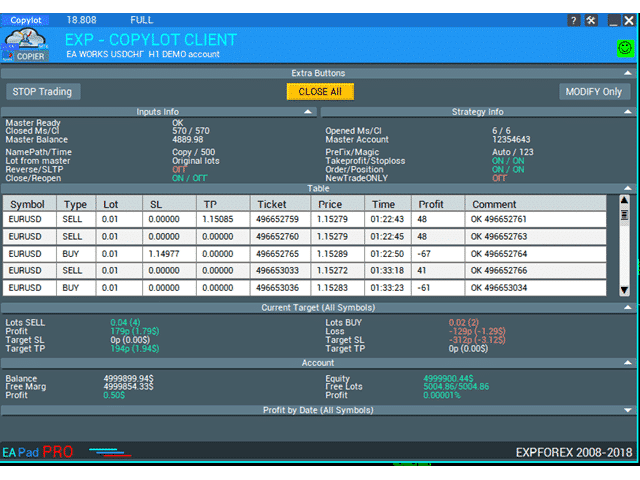
อินเทอร์เฟซใหม่ของโปรแกรมประกอบด้วย แผงควบคุมของที่ปรึกษา EAPADPRO ของเรา
หมายเหตุ: ข้อมูลในตารางจะอัปเดตทุก 10 วินาทีโดยค่าเริ่มต้นเพื่อปรับปรุงความเร็วในการคัดลอก (คุณสามารถเปลี่ยนเวลาอัปเดตในการตั้งค่าแผงควบคุม)!
ในแผงควบคุมของเราสำหรับ Copylot เราได้เพิ่มบล็อกหกบล็อก:
- การจัดการการคัดลอก (StopTrading, ModifyOnly),
- ข้อมูลเอาต์พุต เกี่ยวกับการตั้งค่าและพารามิเตอร์ปัจจุบันของระบบคัดลอก,
- ตารางของดีล/สถานะที่คัดลอกจากบัญชีหลัก,
- เป้าหมายปัจจุบัน Stop Loss / Take Profit + ล็อตที่เปิดอยู่และกำไรปัจจุบัน,
- สถิติบัญชี,
- สถิติกำไรสำหรับวัน สัปดาห์ และเดือน
ในบล็อก ExtraButtons คุณสามารถหยุดการคัดลอกทั้งหมด รวมถึงงานทั้งหมดของอัลกอริทึมของเรา (คัดลอก, ลบ, แก้ไข, Trailing stop, Breakeven) – StopTrading;
คุณยังสามารถหยุดการเปิดสถานะและคำสั่งซื้อขายใหม่ แต่ยังคงคัดลอก Stop Loss และ Take Profit ทำงานกับการแก้ไขสถานะ ลบ และปิดสถานะ – Modify Only;
นอกจากนี้ ให้ปิดสถานะที่เปิดอยู่ทั้งหมดบนเทอร์มินัลสำหรับเครื่องมือคัดลอกนี้ CLOSE ALL:

ในบล็อกเอาต์พุตของข้อมูลเกี่ยวกับพารามิเตอร์ปัจจุบันของเครื่องมือคัดลอก คุณสามารถดูหมายเลขบัญชีของบัญชีหลัก ยอดคงเหลือของบัญชีหลัก จำนวนสถานะที่เปิดและปิดบนบัญชีหลักและลูกค้า รวมถึงการตั้งค่า EA:

ตารางข้อมูลที่คัดลอกมีข้อมูลเกี่ยวกับสถานะที่เทอร์มินัลหลักได้โอนย้าย
ฟิลด์ความคิดเห็นจะแสดงข้อผิดพลาดในการคัดลอกปัจจุบันหรือตั๋วของสถานะที่คัดลอก
อัตราส่วนล็อตต่อบัญชีหลักในบัญชีลูกค้าจะระบุในวงเล็บ (ใช้ได้เมื่อใช้ Autolot หรืออัตราส่วนล็อต)

บล็อกของกำไรปัจจุบัน, ล็อต, จำนวนสถานะในทิศทาง ซื้อ (BUY) และขาย (SELL) รวมถึงเป้าหมายปัจจุบันสำหรับ Stop Loss และ Take Profit เป็นจุดและดอลลาร์ (สกุลเงินฝาก)
บล็อกนี้แสดงข้อมูลเกี่ยวกับสถานะทั้งหมด (สัญลักษณ์และคู่สกุลเงินทั้งหมด) ในเทอร์มินัลด้วยหมายเลขเมจิกของเครื่องมือคัดลอกของเรา

บล็อกสถิติในบัญชีของคุณแสดงสรุปสถานะบัญชีของคุณ ยอดคงเหลือ การลดลงของเงินทุน (drawdown) และมาร์จิ้น (margin) ที่เหลือและล็อตที่เหลือ

สารบัญ (คลิกเพื่อแสดง)
List
- การตั้งค่าไคลเอ็นต์ สัญญาณจะถูกคัดลอกไปที่ใด:
- ชุดไคลเอ็นต์ (Client Sets)
- ล็อตของไคลเอ็นต์ (Clients Lots)
- ฟังก์ชันการคัดลอกของไคลเอ็นต์
- ชุดตัวกรองกำไรหรือขาดทุนของไคลเอ็นต์
- ชุดตัวกรองเฉพาะการซื้อขายใหม่ของไคลเอ็นต์
- ชุดตัวกรองล็อตสูงสุด ต่ำสุด ของไคลเอ็นต์
- ชุดตัวกรองการคัดลอกตามสัญลักษณ์ของไคลเอ็นต์
- ชุดการตั้งค่าการคัดลอกของไคลเอ็นต์
- ชุดการตั้งค่าพิเศษของไคลเอ็นต์: การหยุดขาดทุน & การเลื่อนตาม
- ไคลเอ็นต์ MaxPos
- ชุดการตั้งค่าพิเศษของไคลเอ็นต์ TPWCM: การหยุดเมื่อมาสเตอร์ปิดสถานะ
- ไคลเอ็นต์: คำสั่งซื้อขายแทนสถานะ
- ไคลเอ็นต์: การจำกัดการขาดทุนและกำไร (เฉพาะ MT4)
- ความล่าช้าพิเศษของไคลเอ็นต์
- การตั้งค่ามาสเตอร์ สัญญาณจะถูกคัดลอกมาจากที่ใด
การตั้งค่าไคลเอ็นต์ สัญญาณจะถูกคัดลอกไปที่ใด:
| พารามิเตอร์ | คำอธิบาย |
|---|---|
ชุดไคลเอ็นต์ (Client Sets) | |
| pathREAD/pathWrite | เส้นทางไปยังไฟล์ที่จะจัดเก็บข้อมูลเกี่ยวกับสถานะปัจจุบัน (Positions) (ห้ามเปลี่ยนแปลงหากไม่มีประสบการณ์) – ใช้ชื่อโดยไม่มีการเว้นวรรค! – อักขระ พิเศษ (.,;:) – ห้ามใช้ – ไม่อนุญาตให้มีการเว้นวรรค! – กรุณาเขียนชื่อแท็กโดยไม่มีการเว้นวรรค – ความยาวสูงสุดของป้ายกำกับคือ 12 อักขระ! Copy from Master 1.34 – ไม่ถูกต้อง CopyMaster13 – ถูกต้อง ป้ายกำกับข้อความสำหรับการสื่อสารระหว่างมาสเตอร์ (Master) และไคลเอ็นต์ (Client) เพื่อให้เทอร์มินัลมาสเตอร์และไคลเอ็นต์สื่อสารกันได้ pathREAD และ pathWrite ต้องเหมือนกัน! ตัวอย่างเช่น: Copy หรือ copy1 หรือ copy2 หากต้องการคัดลอกจาก Master 1 ไปยัง Client 1 เท่านั้น: Client 1 pathread: Copy1 Master 1 pathread: Copy1 หากต้องการคัดลอกจาก Master 2 ไปยัง Client 2 เท่านั้น: Client 2 pathread: Copy2 Master 2 pathread: Copy2 ข้อควรจำ: ในการคัดลอกทิกเก็ต (Ticket) ของธุรกรรม/รายการซื้อขาย/สถานะที่เหมือนกันด้วยการตั้งค่าที่แตกต่างกัน สิ่งสำคัญคือต้องเปลี่ยนแท็ก pathread – pathwrite สำหรับการกำหนดค่าแต่ละรายการ เพียงแค่การเปลี่ยนหมายเลขเมจิก (Magic Number) นั้นไม่เพียงพอ หมายเลขเมจิกใช้เพื่อแยกแยะธุรกรรม/รายการซื้อขาย/สถานะของคุณจากผู้อื่นเท่านั้น หากต้องการคัดลอกทิกเก็ตเดียวกันหลายครั้งด้วยการตั้งค่าที่ไม่ซ้ำกัน คุณต้องตั้งค่าจำนวนลิงก์แผนภูมิที่เหมาะสมและ pathread – pathwrite ที่แตกต่างกัน |
| Magic | หมายเลขเมจิกสำหรับการเปิด/ปิดสถานะ/รายการซื้อขาย (ห้ามเปลี่ยนแปลงหากไม่มีประสบการณ์) มีไว้เพื่อใช้ระบบบนเทอร์มินัลมาสเตอร์หลายเครื่อง รวมถึงเพื่อระบุสถานะของระบบ ข้อควรจำ: ในการคัดลอกทิกเก็ตของธุรกรรม/รายการซื้อขาย/สถานะที่เหมือนกันด้วยการตั้งค่าที่แตกต่างกัน สิ่งสำคัญคือต้องเปลี่ยนแท็ก pathread – pathwrite สำหรับการกำหนดค่าแต่ละรายการ เพียงแค่การเปลี่ยนหมายเลขเมจิกนั้นไม่เพียงพอ หมายเลขเมจิกใช้เพื่อแยกแยะธุรกรรม/รายการซื้อขาย/สถานะของคุณจากผู้อื่นเท่านั้น หากต้องการคัดลอกทิกเก็ตเดียวกันหลายครั้งด้วยการตั้งค่าที่ไม่ซ้ำกัน คุณต้องตั้งค่าจำนวนลิงก์แผนภูมิที่เหมาะสมและ pathread – pathwrite ที่แตกต่างกัน |
| PreFixSymbol | สัญลักษณ์ส่วนต่อท้าย (Suffix) ของคู่สกุลเงินของไคลเอ็นต์ เพื่อคัดลอก! หากสัญลักษณ์ของเทอร์มินัลไคลเอ็นต์ (client) มีส่วนต่อท้าย ให้เขียนค่าของส่วนต่อท้ายให้ถูกต้อง ตัวอย่างเช่น สัญลักษณ์ EURUSDamfx, ดังนั้น PreFixSymbol = amfx สำหรับสัญลักษณ์บนเทอร์มินัลไคลเอ็นต์เท่านั้น หากไม่มีส่วนต่อท้ายบนเทอร์มินัลไคลเอ็นต์ เช่น EURUSD – ฟิลด์นี้ไม่จำเป็นต้องกรอก PreFixSymbol=Auto โหมดอัตโนมัติ (Auto mode) – เครื่องมือคัดลอกจะตรวจจับส่วนต่อท้ายบนเทอร์มินัลไคลเอ็นต์โดยอัตโนมัติและคัดลอกรายการซื้อขาย/สถานะที่มีส่วนต่อท้าย หากต้องการใช้โหมด AUTO โปรดติดตั้ง EA Copylot ลงในแผนภูมิ EURUSDsufix! PreFixSymbol (ส่วนต่อท้าย/นำหน้าของไคลเอนต์)การตั้งค่า: = .pro → ไคลเอนต์มีส่วนต่อท้าย .pro= (ว่าง) → ไม่มีส่วนต่อท้ายที่ไคลเอนต์= Auto → ตรวจจับจากสัญลักษณ์กราฟ (ติดตั้ง EA บนกราฟที่มีส่วนต่อท้ายนั้น)การทำงานร่วมกับกฎ: ว่าง → STRICT: ใช้ด้านขวาของ ChangingNamesSymbols ตามตัวไม่ว่าง / Auto พบ → โหมดส่วนต่อท้าย: จัดระเบียบชื่อพื้นฐาน + เพิ่มส่วนต่อท้าย ตัวอย่างสั้น: ว่าง + AUDCAD=GBPUSDcheck; → AUDCAD → GBPUSDcheck.r + EURJPY=EURJPY_Z; → EURJPY → EURJPY.rAuto พบ .pro, WS30=US30.cash; → WS30 → US30.pro |
| ChangingNamesSymbols | ChangingNamesSymbols – พารามิเตอร์สำหรับแทนที่ชื่อสัญลักษณ์สำหรับมาสเตอร์และไคลเอ็นต์ หากเทอร์มินัลมาสเตอร์และไคลเอ็นต์ของคุณไม่มีชื่อสกุลเงินเดียวกัน และพารามิเตอร์ PreFixSymbol ก็ไม่สามารถแก้ปัญหานี้ได้ คุณสามารถเขียนรายการชื่อที่ต้องการแทนที่ได้ ตัวอย่างเช่น เทอร์มินัลมาสเตอร์ของคุณมีสัญลักษณ์: ES – USA500b; และเทอร์มินัลไคลเอ็นต์ของคุณมีสัญลักษณ์: FDAX-GER30b คุณสามารถระบุการแทนที่นี้ในพารามิเตอร์ ChangingNamesSymbols ตามรูปแบบ: ChangingNamesSymbols: ES – USA500b = FDAX-GER30b; กฎของสตริง: mastersymbol=clientsymbol; ตัวอย่างเช่น: รูปแบบที่ต้องการ: ชื่อมาสเตอร์ = ชื่อไคลเอ็นต์; เคล็ดลับ (LifeHack): คุณยังสามารถแทนที่สัญลักษณ์เมื่อมาสเตอร์เปิดรายการซื้อขาย/สถานะในสัญลักษณ์ EURUSD ให้เปิดรายการซื้อขายเดียวกันบนไคลเอ็นต์ด้วย GBPUSD จากนั้น ChangingNamesSymbols: EURUSD=GBPUSD;USDJPY=USDCHF;GBPCHF=EURCHF; หมายเหตุ (Note): คุณไม่จำเป็นต้องเขียนชื่อ XAUUSD-GOLD XAUUSD-SILVER สัญลักษณ์เหล่านี้จะถูกตรวจจับโดยอัตโนมัติ ChangingNamesSymbols (แมปแบบกำหนดเอง)ไวยากรณ์: Master=Client;Master=Client; (เป็นคู่ด้วย ;, ซ้าย-ขวาด้วย =, เว้นวรรคละเลย)ลำดับความสำคัญ: ถ้า PreFixSymbol ว่าง → ใช้ชื่อลูกค้า ตรงตัวจากกฎถ้า PreFixSymbol ตั้งค่า/Auto → ใช้กฎเป็น ฐาน แล้วเพิ่มส่วนต่อท้ายไม่มีกฎ → ชื่อพื้นฐานของ master + ส่วนต่อท้าย (ถ้ามี) ตัวอย่างสั้น (ดัชนี — STRICT, PreFixSymbol ว่าง): USTEC=US100.cash; → USTEC → US100.cash WS30=US30.cash; → WS30 → US30.cash GER40=DE40.cash; → GER40 → DE40.cash DAX40=DE40.cash; → DAX40 → DE40.cash NAS100=NAS100.r; → NAS100 → NAS100.r HK50=HK50.r; → HK50 → HK50.r JP225=JP225.cash; → JP225 → JP225.cash SPX500=US500.cash; → SPX500 → US500.cash EU50=EU50.cash; → EU50 → EU50.cash UK100=UK100.cash; → UK100 → UK100.cash ตัวอย่างสั้น (ดัชนี — โหมดส่วนต่อท้าย, PreFixSymbol = .r): WS30=US30; → WS30 → US30.r HK50=HK50; → HK50 → HK50.r NAS100=NAS100; → NAS100 → NAS100.r GER40=DE40; → GER40 → DE40.r USTEC=US100; → USTEC → US100.r ตัวอย่างสั้น (ดัชนี — Auto พบ .cash; ติดตั้ง EA บน US100.cash): USTEC=US100; → USTEC → US100.cash WS30=US30; → WS30 → US30.cash GER40=DE40; → GER40 → DE40.cash SPX500=US500; → SPX500 → US500.cash JP225=JP225; → JP225 → JP225.cash หมายเหตุ: การแทนที่พิเศษ ( GOLD↔XAUUSD, SILVER↔XAGUSD, RUB↔RUR) ใช้ได้เฉพาะเมื่อไม่ใช่โหมด strict เท่านั้น |
| Sounds | เปิดสัญญาณเสียง (Sounds) บนเทอร์มินัลไคลเอ็นต์เมื่อเปิดรายการซื้อขาย/สถานะใหม่ |
| Comentshow | แสดงตาราง ของรายการซื้อขาย/สถานะที่คัดลอกบนแผนภูมิที่ติดตั้งเครื่องมือคัดลอก ข้อควรระวัง (Attention)! หากคุณลบออบเจ็กต์ (Objects) ออกจากแผนภูมิ ในส่วนทิกเก็ตจะเท่ากับ = No Open ตารางของรายการซื้อขายที่คัดลอกจะอ่านข้อมูลจากออบเจ็กต์บนแผนภูมิ  |
| TypeFilling (Only for MT5) | ประเภทการเติม (Fill Type) สถานะและคำสั่งซื้อขาย ใช้สำหรับเทอร์มินัล MT5 ในโหมด AUTO ที่ปรึกษาผู้เชี่ยวชาญ (Expert Advisor) จะพยายามกำหนดประเภทการเติมโดยอัตโนมัติ แต่ในบางสถานการณ์ คุณต้องตั้งค่าประเภทการเติมด้วยตนเอง หากคุณได้รับข้อผิดพลาดเมื่อเปิดสถานะ 10030 TRADE_RETCODE_INVALID_FILL, มีการระบุประเภทการดำเนินการของคำสั่งซื้อขายส่วนที่เหลือที่ไม่รองรับ ตั้งค่าประเภทการเติมตามกฎของโบรกเกอร์ (Broker) ของคุณ ตัวอย่าง: FillOrKill (FillOrKill) นโยบายการดำเนินการนี้หมายความว่าคำสั่งซื้อขายสามารถดำเนินการได้เฉพาะในจำนวนที่ระบุเท่านั้น หากปัจจุบันตลาดไม่มีจำนวนเครื่องมือทางการเงินเพียงพอ คำสั่งซื้อขายจะไม่ถูกดำเนินการ ปริมาณที่ต้องการสามารถประกอบขึ้นจากข้อเสนอหลายรายการที่มีอยู่ในตลาดในขณะนั้น ImmediateOrCancel (ImmediateOrCancel) หมายถึงข้อตกลงในการทำธุรกรรมตามปริมาณสูงสุดที่มีอยู่ในตลาดภายในขอบเขตที่ระบุในคำสั่ง ในกรณีที่ไม่สามารถดำเนินการได้เต็มจำนวน คำสั่งซื้อขายจะถูกดำเนินการตามปริมาณที่มีอยู่ และปริมาณคำสั่งซื้อขายที่ยังไม่ได้ดำเนินการจะถูกยกเลิก Return (Return) โหมดนี้ใช้สำหรับคำสั่งซื้อขายแบบตลาด (Market Order) คำสั่งซื้อขายแบบจำกัด (Limit Order) และคำสั่งซื้อขายแบบหยุด-จำกัด (Stop-Limit Order) และใช้เฉพาะในโหมด “Market Execution” และ “Stock Execution” เท่านั้น ในกรณีของการดำเนินการบางส่วน คำสั่งซื้อขายแบบตลาดหรือแบบจำกัดที่มีปริมาณคงเหลือจะไม่ถูกถอนออกแต่จะยังคงดำเนินการต่อไป สำหรับคำสั่งซื้อขายแบบหยุด-จำกัด คำสั่งซื้อขายแบบจำกัดที่สอดคล้องกันพร้อมประเภทการดำเนินการ Return จะถูกสร้างขึ้นเมื่อมีการเปิดใช้งาน |
| NumberTryClose NumberTryOpen | NumberTryClose = 10; // NumberTryClose -> จำนวนครั้งที่พยายามส่งคำสั่งปิด (CLOSE) NumberTryOpen = 5; // NumberTryOpen -> จำนวนครั้งที่พยายามส่งคำสั่งเปิด (OPEN) NumberTryClose – จำนวนครั้งที่พยายามปิดสถานะ NumberTryOpen – จำนวนครั้งที่พยายามเปิดสถานะ เมื่อได้รับข้อผิดพลาด (รีโควต (Requote) หรือข้อผิดพลาดอื่น ๆ) จากเซิร์ฟเวอร์ EA COPYLOT จะพยายามเปิด/ปิดตามจำนวนครั้งที่ตั้งไว้ จำเป็นเมื่อเกิดรีโควตบ่อยครั้ง |
| Slippage | การคลาดเคลื่อนของราคา (Slippage) เกิดขึ้นเมื่อราคาดำเนินการซื้อขายแตกต่างจากราคาที่ร้องขอ เกิดขึ้นเมื่อคำสั่งซื้อขายในตลาดไม่สามารถจับคู่ได้ในราคาที่ต้องการ – โดยปกติจะเกิดขึ้นในตลาดที่มีความผันผวนสูงและเคลื่อนไหวเร็วซึ่งมีแนวโน้มที่จะเกิดการเปลี่ยนแปลงอย่างรวดเร็วที่ไม่คาดคิดในแนวโน้มบางอย่าง หาก Slippage (*ส่วนเบี่ยงเบน (Deviation)) = 0 ดังนั้น Slippage จะถูกพิจารณาโดยอัตโนมัติและเท่ากับสเปรด (Spread) 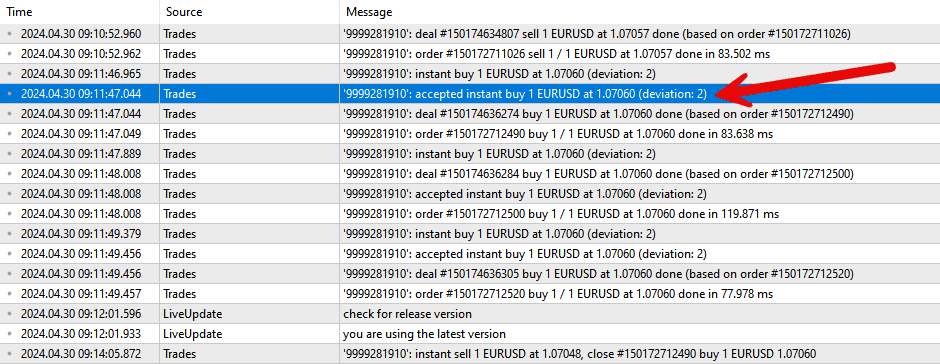 ความแตกต่างระหว่าง Slippage และ PricePointSlip: PricePointSlip = นี่คือข้อจำกัด (ตัวกรอง (Filter)) ในการคัดลอกสถานะหากราคา (ราคาเสนอซื้อ (Ask) และราคาเสนอขาย (Bid)) ของมาสเตอร์และไคลเอ็นต์แตกต่างกันตามจำนวนจุด PricePointSlip นั่นคือ เมื่อ ใช้ PricePointSlip ไคลเอ็นต์จะห้ามการคัดลอกสถานะหากส่วนต่างราคาระหว่างมาสเตอร์และไคลเอ็นต์มากกว่าจำนวนจุด PricePointSlip Slippage = นี่คือ การคลาดเคลื่อนของราคาที่ อนุญาต (การเปลี่ยนแปลงราคาโดยโบรกเกอร์) เมื่อเปิดสถานะ โบรกเกอร์สามารถเปลี่ยนราคาของสถานะเมื่อส่งคำสั่งเปิดสถานะ หาก COPYLOT ได้รับรีโควตจากโบรกเกอร์ COPYLOT จะส่งคำสั่งใหม่เพื่อเปิดสถานะในราคาใหม่ หากคุณต้องการจำกัดการคัดลอกสถานะเมื่อส่วนต่างราคาระหว่างมาสเตอร์และไคลเอ็นต์มีขนาดใหญ่เกินไป คุณต้องใช้ PricePointSlip |
ล็อตของไคลเอ็นต์ (Clients Lots) | |
| LotRiskFromMaster | ใช้ความเสี่ยง (อัตราส่วนยอดคงเหลือ/เงินฝาก (Deposit)) ของบัญชีมาสเตอร์/ไคลเอ็นต์ ฟังก์ชันคัดลอกความเสี่ยงจากมาสเตอร์ไปยังไคลเอ็นต์ ที่ปรึกษาจะคำนวณอัตราส่วนระหว่างสองเทอร์มินัลโดยอัตโนมัติและตั้งค่าอัตราส่วนล็อต (Lot) สำหรับสองบัญชีนี้ (มาสเตอร์และไคลเอ็นต์) สูตรล็อต: lottoclient = (ยอดคงเหลือในบัญชี () / ยอดคงเหลือจากมาสเตอร์) * ล็อตจากมาสเตอร์ * LotExp; ตัวอย่าง: 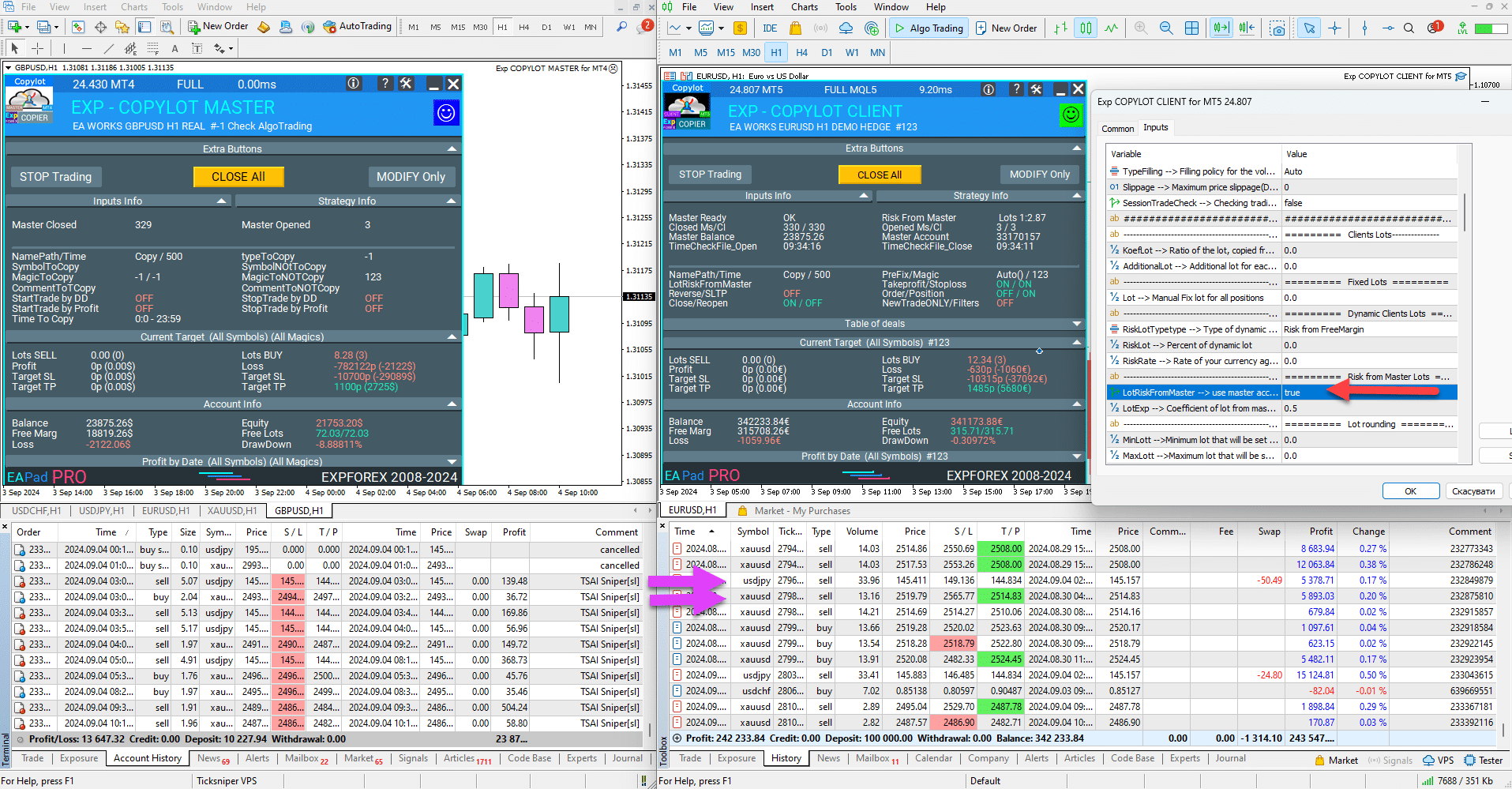 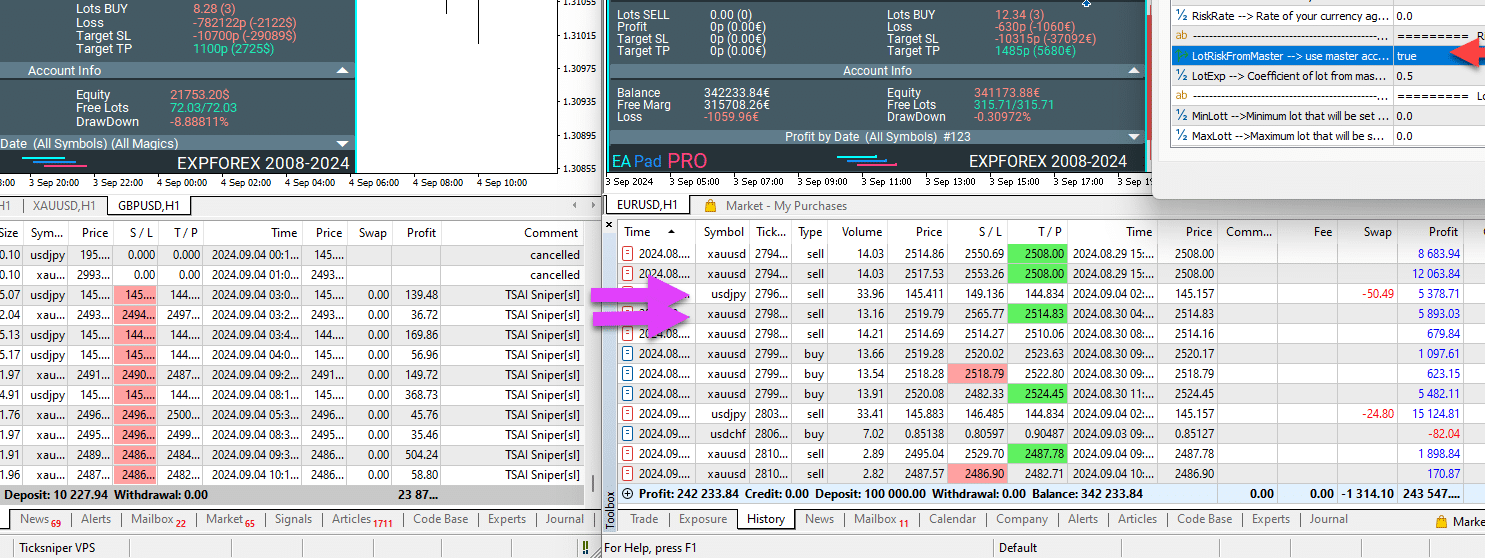 ข้อควรระวัง: ฟังก์ชันนี้ไม่ได้คำนึงถึงปัจจัยอื่น ๆ: สกุลเงินของเงินฝาก, เลเวอเรจ (Leverage), และอื่น ๆ ฟังก์ชันนี้คำนึงถึงขนาดของเงินฝากเท่านั้น หากคุณต้องการตั้งค่าความเสี่ยงระหว่างเงินฝากที่มีสกุลเงินของเงินฝากแตกต่างกัน ให้ใช้พารามิเตอร์ LotExp |
| LotExp | ค่าสัมประสิทธิ์ของล็อตเทอร์มินัลมาสเตอร์ (ปริมาณ (Volume)) เพื่อคัดลอกไปยังเทอร์มินัลไคลเอ็นต์ คุณสามารถตั้งค่าเพื่อเพิ่มหรือลดความเสี่ยงด้วยบัญชีมาสเตอร์ ตัวอย่างเช่น ถ้า LotExp = 2 มาสเตอร์: มาสเตอร์ซื้อขายด้วยล็อต (ปริมาณ) ที่ 0.1 และมียอดคงเหลือ 10,000; ไคลเอ็นต์: ไคลเอ็นต์ซื้อขายด้วยล็อต (ปริมาณ) ที่ 0.4 และมียอดคงเหลือ 20,000. ถ้า LotExp = 1 มาสเตอร์: มาสเตอร์ซื้อขายด้วยล็อต (ปริมาณ) ที่ 0.1 และมียอดคงเหลือ 10,000; ไคลเอ็นต์: ไคลเอ็นต์ซื้อขายด้วยล็อต (ปริมาณ) ที่ 0.2 และมียอดคงเหลือ 20,000. ตัวอย่างเช่น: ความเสี่ยงมาสเตอร์ 1% = $100 = 0.2ล็อต; ความเสี่ยงไคลเอ็นต์ 3% = $3000 = ความเสี่ยง $90, =0.18 ล็อต; การคำนวณ: 3000/100 = 30; ถ้าคุณต้องการสำหรับ 3000 $ = 0.18 ล็อต, ดังนั้น LotRiskFromMaster = true, LotExp = 0.18/(0.2*30) = 0.03; ตัวอย่างเช่น: ความเสี่ยงมาสเตอร์ 1% = $100 = 0.2 ล็อต; ความเสี่ยงไคลเอ็นต์ 2% = $40000 = ความเสี่ยง $400, = 0.8 ล็อต; การคำนวณ: 40000/100 = 400; ถ้าคุณต้องการสำหรับ 40000 $ = 0.8 ล็อต, ดังนั้น LotRiskFromMaster = true, LotExp = 0.8/(0.2*400) =0.01; |
Lot | ล็อต (ปริมาณ) ที่จะเปิด ถ้าเป็น 0 – EA COPYLOT CLIENT จะเปิดรายการซื้อขายด้วยล็อต (ปริมาณ) เดียวกันกับบัญชี COPYLOT MASTER; ถ้าเป็นล็อตคงที่ (Fixed Lot) – มิฉะนั้น คุณสามารถตั้งค่าล็อตคงที่ (ปริมาณ) ที่ EA จะเปิดเมื่อคัดลอกรายการซื้อขาย/สถานะจากบัญชี MASTER; |
| RiskLot | เปอร์เซ็นต์สำหรับฟังก์ชันล็อตแบบไดนามิก (Autolot (Autolot)) ถ้า RiskLot = 0, ดังนั้นล็อตของรายการซื้อขาย (ปริมาณ) จะถูกนับตามพารามิเตอร์ Lot ถ้า RiskLot ไม่เท่ากับ 0, ดังนั้นรายการซื้อขายที่เทอร์มินัลไคลเอ็นต์จะถูกเปิดด้วยล็อตเป็น % จากมาร์จิ้นอิสระ (Free Margin) ของไคลเอ็นต์ (Autolot) สูตรสำหรับการคำนวณล็อตในบทความ: My Dynamic Lot |
RiskLotTypetype | ประเภทการคำนวณความเสี่ยงสำหรับตัวเลือก RiskLot มีสามโหมดให้เลือก: RiskLotType = 0, // ความเสี่ยงจากมาร์จิ้นอิสระ (Risk from FreeMargin) RiskLotType = 1, // ความเสี่ยงจากยอดคงเหลือ (Risk from Balance) RiskLotType = 2, // ความเสี่ยงจากระดับหยุดขาดทุน (Risk from SL) การคำนวณ Autolot ของเรา ประเภทการคำนวณ Autolot: BALANCE (ความเสี่ยงจากยอดคงเหลือ) – Autolot คำนวณจากยอดคงเหลือปัจจุบัน การคำนวณล็อตจากยอดคงเหลือในบัญชี! หากมีสถานะที่เปิดอยู่ในบัญชี ล็อตถัดไปจะใกล้เคียงกันเนื่องจากยอดคงเหลือไม่ลดลงจากจำนวนสถานะที่เปิดอยู่ในปัจจุบัน! FREEMARGIN (ความเสี่ยงจากมาร์จิ้นอิสระ) – การคำนวณล็อตมาตรฐานจากมาร์จิ้นอิสระปัจจุบันคือ ยิ่งมีสถานะที่เปิดอยู่ในบัญชีมากเท่าใด ล็อตที่คำนวณสำหรับสถานะถัดไปก็จะยิ่งเล็กลงเท่านั้น เพราะเมื่อเปิดสถานะ มาร์จิ้นอิสระจะลดลงตามลำดับ สถานะที่เปิดใหม่แต่ละรายการจะมีล็อตเล็กลงเมื่อคำนวณ Autolot ความเสี่ยงจาก SL (Risk from SL) – คำนวณล็อตอัตโนมัติโดยคำนึงถึงระดับหยุดขาดทุน (Stop Loss) การขาดทุนสูงสุดเป็นเปอร์เซ็นต์ของยอดคงเหลือเมื่อปิดรายการซื้อขายที่ระดับหยุดขาดทุน เมื่อคำนวณล็อต ที่ปรึกษาผู้เชี่ยวชาญของเราจะคำนึงถึงระดับหยุดขาดทุน (ในขณะที่เปิดรายการซื้อขาย) หากรายการซื้อขายปิดที่ระดับหยุดขาดทุน การขาดทุนของรายการซื้อขายนี้จะเท่ากับ = % ของยอดคงเหลือ (ในขณะที่เปิดรายการซื้อขาย) สำคัญ (Important)! หากระดับหยุดขาดทุนของคุณมีการเปลี่ยนแปลงหลังจากเปิดรายการซื้อขายแล้ว ล็อตของรายการซื้อขายจะไม่สามารถเปลี่ยนแปลงได้ เมื่อปิดรายการซื้อขาย การขาดทุนอาจมากหรือน้อยกว่าเดิม สำคัญ! หากคุณใช้ระดับหยุดขาดทุนแบบเลื่อนตาม (Trailing Stop) ระดับหยุดขาดทุนของรายการซื้อขายจะเปลี่ยนแปลงทุกครั้งที่มีการเคลื่อนไหวของราคา (Tick) แต่ล็อตจะไม่สามารถเปลี่ยนแปลงได้ |
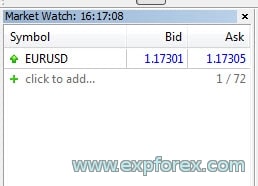
| RiskRate | อัตราแลกเปลี่ยนของสกุลเงินของคุณเทียบกับดอลลาร์ (หรือสกุลเงินในบัญชีของคุณ) โดยค่าเริ่มต้น RiskRate = 0 ซึ่งหมายความว่าที่ปรึกษาผู้เชี่ยวชาญจะพยายามค้นหาอัตราที่ถูกต้องในหน้าต่าง Market Watch (Market Watch) เพื่อให้ Autolot ทำงานได้ดีกับทุกคู่สกุลเงิน คุณต้องเปิดใช้งาน “แสดงคู่สกุลเงินทั้งหมด” ใน Market Watch 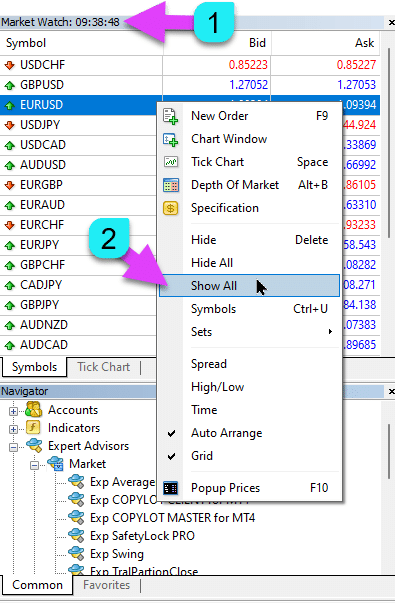 |
| KoefLot | ค่าสัมประสิทธิ์ของล็อตสถานะ (รายการซื้อขาย) ของไคลเอ็นต์ (ปริมาณ) คุณสามารถปรับอัตราส่วนการเปิดสถานะบนเทอร์มินัลไคลเอ็นต์ได้ ถ้า 0 – คือไม่มีค่าสัมประสิทธิ์ (ล็อตจากสถานะ (รายการซื้อขาย) ต้นทาง); ตัว อย่างเช่น: KoefLot= 1 : ล็อตของสถานะ (รายการซื้อขาย) มาสเตอร์ = 0.1, ล็อตของสถานะ (รายการซื้อขาย) ไคลเอ็นต์ = 0.1 ; KoefLot= 2 : ล็อตของสถานะ (รายการซื้อขาย) มาสเตอร์ = 0.1, ล็อตของสถานะ (รายการซื้อขาย) ไคลเอ็นต์ = 0.2 ; ล็อตของสถานะ (รายการซื้อขาย) มาสเตอร์ = 0.7, ล็อตของสถานะ (รายการซื้อขาย) ไคลเอ็นต์ = 1.4 ; KoefLot= 0.5: ล็อตของสถานะ (รายการซื้อขาย) มาสเตอร์ = 0.1, ล็อตของสถานะ (รายการซื้อขาย) ไคลเอ็นต์ = 0.05 ; ล็อตของสถานะ (รายการซื้อขาย) มาสเตอร์ = 0.7, ล็อตของสถานะ (รายการซื้อขาย) ไคลเอ็นต์ = 0.35. ตัวอย่างเช่น, กฎ: คุณต้องการคัดลอกสถานะจากบัญชีมาสเตอร์ไปยังเทอร์มินัลไคลเอ็นต์ด้วยล็อตที่เล็กลง (10 เท่า); ตั้งค่า: KoefLot = 0.1 ผลลัพธ์: มาสเตอร์ ล็อต = 1, ไคลเอ็นต์ ล็อต = 1 * 0.1 = 0.1 กฎ: คุณต้องการคัดลอกสถานะจากบัญชีมาสเตอร์ไปยังเทอร์มินัลไคลเอ็นต์ด้วยล็อตที่ใหญ่ขึ้น (2 เท่า); ตั้งค่า: KoefLot = 2 ผลลัพธ์: มาสเตอร์ ล็อต = 1, ไคลเอ็นต์ ล็อต = 1 * 2 = 2 พารามิเตอร์นี้สามารถใช้เป็นอัตราส่วนยอดคงเหลือระหว่างมาสเตอร์และไคลเอ็นต์ได้! ตัวอย่างเช่น กฎ: ในบัญชีมาสเตอร์ (จากที่คัดลอกสถานะ), ยอดคงเหลือ = $ 100, และล็อต (ปริมาณ) ของสถานะ = 0.01. ในบัญชีไคลเอ็นต์, ยอดคงเหลือ = $ 1000. ตั้งค่า: KoefLot = 0.1; ผลลัพธ์: ยอดคงเหลือมาสเตอร์ = 100 $, ล็อต=0.01; ยอดคงเหลือไคลเอ็นต์ = 1000$,ล็อต=0.01; กฎ: ในบัญชีมาสเตอร์, ยอดคงเหลือ = $ 500, และล็อต (ปริมาณ) ของสถานะ = 0.01. ในบัญชีไคลเอ็นต์, ยอดคงเหลือ = $ 200. ตั้งค่า: (200/500 = 0.4.) KoefLot = 0.4; ผลลัพธ์: ยอดคงเหลือมาสเตอร์ = 100 $, ล็อต=0.01; ยอดคงเหลือไคลเอ็นต์ = 100$,ล็อต=0.1; กฎ: คุณต้องการคัดลอกจากบัญชี 1000 USD ไปยังบัญชี 1000 EUR ตั้งค่า: ราคา USDEUR, KoefLot = 0.9; ผลลัพธ์: ยอดคงเหลือมาสเตอร์ = 1000$, ล็อต=0.1; ยอดคงเหลือไคลเอ็นต์ = 1000€,ล็อต=0.09; กฎ: คุณต้องการคัดลอกจากบัญชี 1000 EUR ไปยังบัญชี 1000 USD ตั้งค่า: ราคา EURUSD, KoefLot = 1.1; ผลลัพธ์: ยอดคงเหลือมาสเตอร์ = 1000€, ล็อต=0.1; ยอดคงเหลือไคลเอ็นต์ = 1000$,ล็อต=0.11; |
| AdditionalLot | EA สามารถเพิ่มล็อตเพิ่มเติม (Additional Lot) เข้ากับล็อตหลักได้ ช่วยให้คุณสามารถเพิ่มหรือลดผลลัพธ์จากล็อตได้ หมายเหตุ: คุณสามารถตั้งค่าได้ทั้งค่า +0.01 และค่า -0.01 หมายเหตุ: คุณสามารถใช้พารามิเตอร์นี้ร่วมกับ KoefLot RiskLot ได้ ตัวอย่างเช่น: ล็อตมาสเตอร์ = 1, AdditionalLot = 0.01, ล็อตไคลเอ็นต์ = 1.01; ล็อตมาสเตอร์ = 1, AdditionalLot = -0.01, ล็อตไคลเอ็นต์ = 0.99; |
| MinLott | ล็อตขั้นต่ำ (Minimum Lot) ที่จะตั้งค่าเมื่อเปิดสถานะ หาก ตัวอย่างเช่น MinLott = 0.2 และล็อตมาสเตอร์ = 0.1, ดังนั้นล็อตไคลเอ็นต์ = 0.2; หาก ตัวอย่างเช่น MinLott = 0.3 และล็อตมาสเตอร์ = 0.5, ดังนั้นล็อตไคลเอ็นต์ = 0.5; นอกจากนี้ พารามิเตอร์นี้จะถูกนำไปใช้เป็นล็อตขั้นต่ำเมื่อเปิดสถานะในฟังก์ชันอื่น ๆ: RiskLot,KoefLot,AdditionalLot; |
| MaxLott | ล็อตสูงสุด (Maximum Lot) ที่จะตั้งค่าเมื่อเปิดสถานะ หาก ตัวอย่างเช่น MaxLott= 0.2 และล็อตมาสเตอร์ = 0.1, ดังนั้นล็อตไคลเอ็นต์ = 0.1; หาก ตัวอย่างเช่น MaxLott= 0.3 และล็อตมาสเตอร์ = 0.5, ดังนั้นล็อตไคลเอ็นต์ = 0.3; นอกจากนี้ พารามิเตอร์นี้จะถูกนำไปใช้เป็นล็อตสูงสุดเมื่อเปิดสถานะในฟังก์ชันอื่น ๆ: RiskLot,KoefLot,AdditionalLot; |
ฟังก์ชันการคัดลอกของไคลเอ็นต์ | |
| CommentCopy (เฉพาะ MT4) | คัดลอกความคิดเห็น (Comment) ของสถานะจากสถานะมาสเตอร์ เมื่อพารามิเตอร์นี้ถูกเปิดใช้งาน (true) ความคิดเห็นทั้งหมดของสถานะที่อยู่บนมาสเตอร์จะถูกคัดลอก ในขณะเดียวกัน หมายเลขทิกเก็ตจากมาสเตอร์จะไม่ถูกแทรกลงในความคิดเห็นของสถานะบนไคลเอ็นต์ ข้อควรระวัง: ในโหมดนี้ จะมีการใช้ตัวแปรส่วนกลาง (Global Variables)! ตรวจสอบให้แน่ใจว่าที่ปรึกษาหรืออินดิเคเตอร์ (Indicators) ของคุณไม่ได้ลบตัวแปรส่วนกลาง ข้อควรระวัง: หากคุณลักษณะนี้ถูกเปิดใช้งาน (true) ที่ปรึกษาผู้เชี่ยวชาญของเราจะบันทึก จัดเก็บ และโหลดข้อมูลในตัวแปรส่วนกลาง !!! หากที่ปรึกษาผู้เชี่ยวชาญหรืออินดิเคเตอร์อื่นลบตัวแปรส่วนกลางเหล่านี้ ที่ปรึกษาผู้เชี่ยวชาญของเรา Copylot จะไม่สามารถตรวจสอบและดูแลสถานะและรายการซื้อขายของตนเองได้!!! อย่าเปิดใช้งานคุณลักษณะนี้หากคุณไม่มั่นใจในความเสถียรของอินดิเคเตอร์และที่ปรึกษาผู้เชี่ยวชาญของคุณ! คุณยังสามารถเปลี่ยนป้ายกำกับการคัดลอก PathRead – PathWrite ตัวอย่างเช่น Ultimate, |
| TakeProfitCopy | คัดลอกระดับทำกำไร (Take Profit) จากบัญชีมาสเตอร์ |
| StopLossCopy | คัดลอกระดับหยุดขาดทุน (Stop Loss) จากบัญชีมาสเตอร์ |
| CorrectSLTPbyMaster | แก้ไขระยะห่างของระดับหยุดขาดทุนและระดับทำกำไร ณ ราคาเปิดที่แตกต่างกันบนมาสเตอร์และไคลเอ็นต์ ตัวอย่างเช่น: CorrectSLTPbyMaster=true: มาสเตอร์: ราคาเปิด: 1.2000; ระดับหยุดขาดทุน: 1.3000; ระดับทำกำไร: 1.1000; ไคลเอ็นต์: ราคาเปิด: 1.2500; ระดับหยุดขาดทุน: 1.3500; ระดับทำกำไร: 1.1500; ความแตกต่างของราคาเปิดคือ 0.0500 จุด ในขณะที่ COPYLOT แก้ไขระยะห่างไปยังระดับหยุดขาดทุนและระดับทำกำไร CorrectSLTPbyMaster=false: มาสเตอร์: ราคาเปิด: 1.2000; ระดับหยุดขาดทุน: 1.3000; ระดับทำกำไร: 1.1000; ไคลเอ็นต์: ราคาเปิด: 1.2500; ระดับหยุดขาดทุน: 1.3000; ระดับทำกำไร: 1.1000; ความแตกต่างของราคาเปิดคือ 0.0500 จุด แต่ COPYLOT ไม่สามารถแก้ไขระยะห่างไปยังระดับหยุดขาดทุนและระดับทำกำไรได้ ค่าเริ่มต้น: false |
| MarketWatch | สำหรับสถานะที่เปิดพร้อมระดับหยุดขาดทุน / ระดับทำกำไรในบัญชีที่มีการดำเนินการแบบ MARKET Execution ขั้นแรก EA สามารถเปิดสถานะ (รายการซื้อขาย) และหลังจากการเปิดสำเร็จ ระดับของระดับหยุดขาดทุนและระดับทำกำไรจะถูกแก้ไขในสถานะนี้ (รายการซื้อขาย) True – สำหรับโบรกเกอร์ ECN และบัญชีที่ห้ามตั้งค่าการหยุดพร้อมกันกับการเปิดสถานะ หากบัญชีของคุณอยู่ในกลุ่ม ECN หรือ NDD คุณต้องตั้งค่าตัวเลือกนี้เป็น true |
| ReverseCopy | พลิกประเภทของสถานะมาสเตอร์ (รายการซื้อขาย) (ย้อนกลับ (Reverse)) ตัว อย่างเช่น: ReverseCopy= true, ดังนั้น: สถานะมาสเตอร์ (รายการซื้อขาย) BUY = สถานะไคลเอ็นต์ (รายการซื้อขาย) SELL; สถานะมาสเตอร์ (รายการซื้อขาย) SELL= สถานะไคลเอ็นต์ (รายการซื้อขาย) BUY; |
| ReverseSLTP (เฉพาะ MT4) | ระดับหยุดขาดทุนและระดับทำกำไรสำหรับการย้อนกลับของรายการซื้อขาย: ReverseSLTP = true เมื่อคุณคัดลอกและย้อนกลับรายการซื้อขายจากรายการซื้อขายมาสเตอร์ ระดับหยุดขาดทุน / ระดับทำกำไร จะพลิกกลับ (ย้อนกลับ) บนสถานะ (รายการซื้อขาย) ของไคลเอ็นต์ด้วย เช่น: รายการซื้อขายมาสเตอร์ SELL พร้อมระดับหยุดขาดทุน = 100 จุด, ระดับทำกำไร = 300 จุด รายการซื้อขายไคลเอ็นต์ BUY พร้อมระดับหยุดขาดทุน 300 จุด, ระดับทำกำไร = 100 จุด ReverseSLTP = false เมื่อคุณคัดลอกและย้อนกลับรายการซื้อขายจากรายการซื้อขายมาสเตอร์ ระดับหยุดขาดทุน / ระดับทำกำไร จะไม่พลิกกลับ บนสถานะ (รายการซื้อขาย) ของไคลเอ็นต์ แต่จะตั้งค่าด้วยระดับหยุดขาดทุนและระดับทำกำไรที่คล้ายกันจากรายการซื้อขายมาสเตอร์ เช่น: รายการซื้อขายมาสเตอร์ SELL พร้อมระดับหยุดขาดทุน = 100 จุด, ระดับทำกำไร = 300 จุด รายการซื้อขายไคลเอ็นต์ BUY พร้อมระดับหยุดขาดทุน 100 จุด, ระดับทำกำไร = 300 จุด |
| PendingOrdersCopy | คัดลอกคำสั่งซื้อขายล่วงหน้า (Pending Orders) true – ใช่ false – ไม่ หากคำสั่งซื้อขายไม่ถูกคัดลอก (false) เมื่อคำสั่งซื้อขายถูกกระตุ้น (activated) บนบัญชีมาสเตอร์ สถานะจะถูกคัดลอกไปยังบัญชีไคลเอ็นต์ |
| DayToExpiration (เฉพาะ MT5) | StopOrderDayToExpiration = จำนวนวันหมดอายุของคำสั่งซื้อขาย – 0 – ORDER_TIME_GTC คำสั่งซื้อขายจะอยู่ในคิวจนกว่าจะถูกลบออก ; – 1 – ORDER_TIME_DAY คำสั่งซื้อขายจะมีผลบังคับใช้เฉพาะวันซื้อขายปัจจุบันเท่านั้น; – X – ORDER_TIME_SPECIFIED คำสั่งซื้อขายจะยังคงมีผลบังคับใช้จนถึงวันหมดอายุ หากคุณได้รับข้อผิดพลาด Rejected และเมื่อคุณวางเมาส์เหนือคำสั่งซื้อขายในประวัติ คุณจะเห็นสิ่งนี้: (incomplete FOK information of the order), หากคุณมีโบรกเกอร์ BCS หรือ Open broker คุณต้องติดตั้ง: TypeFilling= ImmediateOrCancel หรือ TypeFilling = Return DayToExpiration= 1 |
| PositionsCopy | คัดลอกสถานะ/รายการซื้อขาย True – สถานะถูกคัดลอก ในขณะเดียวกัน ฟังก์ชันอื่น ๆ ทั้งหมดของระบบทำงานตามปกติ (ระดับหยุดขาดทุนแบบเลื่อนตาม, การแก้ไข, ฯลฯ) False – สถานะไม่ถูกคัดลอก |
| PricePointSlip | ค่าเบี่ยงเบนสูงสุดของราคาเปิดเมื่อทำการคัดลอก 0 – ไม่จำกัด หากคุณคัดลอกระหว่างโบรกเกอร์ที่แตกต่างกันและราคาสำหรับโบรกเกอร์เหล่านี้แตกต่างกัน ดังนั้น คุณสามารถตั้งค่าส่วนต่างราคาสูงสุดระหว่างราคามาสเตอร์และราคาไคลเอ็นต์ได้ เครื่องมือคัดลอกจะคัดลอกเฉพาะเมื่อส่วนต่างระหว่างราคาของเทอร์มินัลทั้งสองไม่เกิน จำนวนจุด PricePointSlip ตัวอย่างเช่น: หากคุณตั้งค่า PricePointSlip=100, สถานะจะถูกคัดลอกเฉพาะเมื่อราคาของไคลเอ็นต์ไม่แตกต่างจากมาสเตอร์ มากกว่า 100 จุด หากราคาแตกต่างกันมาก ที่ปรึกษาผู้เชี่ยวชาญจะไม่เปิดสถานะ—ส่วนต่างระหว่างราคาเปิดบนมาสเตอร์และไคลเอ็นต์ PricePointSlip=100 ราคาเปิดมาสเตอร์สำหรับ BUY (ASK)=1.2345; ราคาเปิดไคลเอ็นต์สำหรับ BUY (ASK)=1.2245–1.2445; หากราคาเปิดไคลเอ็นต์สำหรับ BUY (ASK)=1.2450, สถานะจะไม่สามารถคัดลอกได้! ราคาเปิดคือราคาที่สถานะถูกเปิด! สำหรับ BUY จะเป็น ASK เสมอ; สำหรับ SELL จะเป็น BID เสมอ |
| TimeSecondSlip | TimeSecondSlip – ค่าเบี่ยงเบนสูงสุดที่อนุญาตในเวลาเปิดเมื่อคัดลอกสถานะเป็นวินาที 0 – ไม่จำกัด ฟังก์ชันนี้จำกัดการเปิดสถานะบนไคลเอ็นต์หากเวลาปัจจุบันของไคลเอ็นต์เกินเวลาเปิดสถานะบนมาสเตอร์มากกว่า TimeSecondSlip วินาที ซึ่งช่วยหลีกเลี่ยงความล่าช้ามากเกินไประหว่างการเปิดสถานะของมาสเตอร์และไคลเอ็นต์ ข้อควรระวัง! ความแตกต่างของเวลาเซิร์ฟเวอร์ (GMT) ระหว่างมาสเตอร์และไคลเอ็นต์จะถูกคำนวณโดยอัตโนมัติ ไม่จำเป็นต้องเพิ่มด้วยตนเอง ระบุความแตกต่างของเวลาสูงสุดที่แท้จริงระหว่างมาสเตอร์และไคลเอ็นต์ เช่น 5, 10 หรือ 50 วินาที ตัวอย่างเช่น: หากคุณตั้งค่า TimeSecondSlip=10 สถานะจะถูกคัดลอกเฉพาะเมื่อเวลาของไคลเอ็นต์ไม่แตกต่างจากเวลาของมาสเตอร์มากกว่า 10 วินาที หากเวลาระหว่างการเปิดบนมาสเตอร์และเวลาปัจจุบันบนไคลเอ็นต์แตกต่างกันอย่างมีนัยสำคัญ ที่ปรึกษาผู้เชี่ยวชาญจะไม่เปิดสถานะ ตัวอย่าง: หาก TimeSecondSlip=10, และเวลาเปิดของ MASTER=18:30:15 ในขณะที่เวลาปัจจุบันของ Client=18:30:45, สถานะจะไม่สามารถคัดลอกได้! |
| DeleteOrderbyMaster | การลบคำสั่งซื้อขายล่วงหน้าโดยมาสเตอร์ |
| ReopenPosAfterClose | พารามิเตอร์ ReopenPosAfterClose, ซึ่งช่วยให้คุณสามารถตรวจสอบสถานะ (รายการซื้อขาย) และคำสั่งซื้อขายของมาสเตอร์อีกครั้งที่ถูกปิดด้วยระดับหยุดขาดทุนหรือด้วยตนเองในบัญชีไคลเอ็นต์ ถ้า true, สถานะมาสเตอร์ทั้งหมดจะถูกคัดลอกไปยังไคลเอ็นต์อีกครั้ง หากสถานะใด ๆ ของไคลเอ็นต์ถูกปิด ที่ปรึกษาผู้เชี่ยวชาญจะทำซ้ำ (คัดลอก) อีกครั้ง ที่ปรึกษาของเราจะเปิดสถานะที่ปิดไปแล้วอีกครั้งหากสถานะ (รายการซื้อขาย) ของมาสเตอร์ยังคงเปิดอยู่ ถ้า false, ดังนั้น หากสถานะ (รายการซื้อขาย) ของไคลเอ็นต์ถูกปิดด้วยระดับหยุดขาดทุนหรือระดับทำกำไร ที่ปรึกษาผู้เชี่ยวชาญจะไม่เปิดอีกต่อไป สำหรับมืออาชีพเท่านั้น !!! ช่วยในการเปิดสถานะอีกครั้งหากถูกปิด ตัวอย่างเช่น โดยระดับหยุดขาดทุนแบบเลื่อนตามบนไคลเอ็นต์ แต่มาสเตอร์ยังไม่ได้ปิดสถานะนี้! |
| Rounding | EA สามารถปัดเศษราคาทั้งหมดเมื่อเปิดและแก้ไขคำสั่งซื้อขายและสถานะ (รายการซื้อขาย) ตัวเลือก: ไม่ปัดเศษ ปัดเศษเป็น 1 หลัก, ปัดเศษเป็น 2 หลัก ฟังก์ชันนี้สร้างขึ้นสำหรับ ทองคำ (Gold) และ เงิน (Silver), รวมถึงสำหรับโบรกเกอร์ที่ต้องการความแม่นยำของทิกที่ระบุ ตัวอย่าง: ราคาเปิดรายการซื้อขาย = 1.12345 ปัดเศษเป็น 1 หลัก = 1.12340 ปัดเศษเป็น 2 หลัก = 1.12300 |
| AutoRoundingGOLDSILVER | สำหรับโบรกเกอร์ที่ทองคำและเงินสามารถเปิดได้เฉพาะที่ราคาปัดเศษสูงสุด 1 ทศนิยม ค่าเริ่มต้น: ปิดใช้งาน |
ชุดตัวกรองกำไรหรือขาดทุนของไคลเอ็นต์ | |
| ProfitCopyOnly | คัดลอกเฉพาะสถานะที่ทำกำไร คัดลอกเฉพาะสถานะที่มีกำไรมากกว่า OnlyProfitPips เป็นจุด0 – ปิดใช้งาน คุณสามารถตั้งค่าเป็น 30 ซึ่งจะหมายถึงกำไร 30 จุด (Pips) หากสถานะ (รายการซื้อขาย) มีกำไร 30 จุดขึ้นไป เฉพาะสถานะ (รายการซื้อขาย) นี้เท่านั้นที่จะถูกคัดลอกจากมาสเตอร์ |
| OnlyProfitPips | ค่ากำไรเป็นจุดของรายการซื้อขายซึ่งเป็นขั้นต่ำที่รายการซื้อขายจะถูกคัดลอก, ตัวอย่างเช่น +20 จุด – รายการซื้อขายจะถูกคัดลอกเมื่อกำไรมากกว่าหรือเท่ากับ 20 จุดสำคัญ: เพื่อให้ฟังก์ชันนี้ทำงาน PricePointSlip ต้องตั้งค่าเป็น 0 |
| LossCopyOnly | คัดลอกเฉพาะสถานะที่ขาดทุน คัดลอกเฉพาะสถานะที่ขาดทุนมากกว่า OnlyLossPips เป็นจุด 0 – ปิดใช้งาน คุณสามารถตั้งค่าเป็น 30 ซึ่งจะหมายถึงขาดทุน 30 จุด (Pips) หากสถานะ (รายการซื้อขาย) ขาดทุน 30 จุดขึ้นไป เฉพาะสถานะ (รายการซื้อขาย) นี้เท่านั้นที่จะถูกคัดลอกจากมาสเตอร์ |
| OnlyLossPips | ค่าการขาดทุนเป็นจุดของรายการซื้อขาย ซึ่งต่ำกว่านั้นรายการซื้อขายจะถูกคัดลอก, ตัวอย่างเช่น -10 จุด หากรายการซื้อขายลดลงต่ำกว่าค่า -10 จุด รายการซื้อขายจะถูกคัดลอกต้องตั้งค่าพารามิเตอร์ด้วย <-> สำคัญ: เพื่อให้ฟังก์ชันนี้ทำงาน PricePointSlip ต้องตั้งค่าเป็น 0 |
| ข้อควรระวัง! 2 ฟังก์ชันสามารถทำงานพร้อมกันได้! รายการซื้อขายเหล่านั้นจะถูกคัดลอกซึ่งเป็นไปตามเงื่อนไข 1 ใน 2 ข้อ (มีกำไร / ขาดทุน) | |
ชุดตัวกรองเฉพาะการซื้อขายใหม่ของไคลเอ็นต์ | |
| NewTradeONLY | คัดลอกเฉพาะรายการซื้อขาย/สถานะใหม่เท่านั้น หมายความว่า เฉพาะรายการซื้อขาย/สถานะที่เปิดหลังจากเริ่มโปรแกรม Copylot ของไคลเอ็นต์เท่านั้นที่จะถูกคัดลอก รายการซื้อขาย/สถานะทั้งหมดที่เปิดก่อนเริ่มโปรแกรมจะไม่ถูกนำมาพิจารณาและคัดลอก สถานะใหม่คือสถานะมาสเตอร์ที่เปิดหลังจาก COPYLOT CLIENT เริ่มทำงาน หากคุณเปลี่ยนการตั้งค่าใน EA นั่นหมายความว่าคุณเริ่ม COPYLOT CLIENT อีกครั้ง การแก้ไขและการปิดสถานะที่เปิดอยู่แล้วยังคงทำงานกับทุกสถานะและยังคงทำงานต่อไป |
ชุดตัวกรองล็อตสูงสุด ต่ำสุด ของไคลเอ็นต์ | |
| FilterLotMin | ล็อตขั้นต่ำที่จะคัดลอกจากมาสเตอร์ ถ้า FilterLotMin= 0.5 และสถานะที่มีล็อต 0.2 ถูกเปิดบนมาสเตอร์ สถานะนั้นจะไม่ถูกคัดลอก |
| FilterLotMax | ล็อตสูงสุดที่จะคัดลอกจากมาสเตอร์ ถ้า FilterLotMax= 0.5 และสถานะที่มีล็อต 0.8 ถูกเปิดบนมาสเตอร์ สถานะนั้นจะไม่ถูกคัดลอก |
ชุดตัวกรองการคัดลอกตามสัญลักษณ์ของไคลเอ็นต์ | |
| SymbolToCopy | คัดลอกสัญลักษณ์ สัญลักษณ์ (คู่สกุลเงิน (Currency Pairs)) ที่จะคัดลอก, ค่าว่าง – ทุกสัญลักษณ์, รายการที่คั่นด้วยจุลภาคอย่างเคร่งครัดด้วยชื่อสัญลักษณ์ ตัว อย่างเช่น EURUSD, GBPUSD, USDJPY หากคุณเว้นว่างฟิลด์นี้ไว้ สัญลักษณ์ทั้งหมด จะถูกคัดลอก ชื่อของสัญลักษณ์ในบัญชีไคลเอ็นต์ หากบัญชีไคลเอ็นต์มีส่วนต่อท้าย ดังนั้น SymbolToCopy จะต้องเขียนพร้อมส่วนต่อท้าย ตัวอย่างเช่น: บัญชีมาสเตอร์คือ: EURUSD,XAUUSD , บัญชีไคลเอ็นต์คือ : eurusd# และ gold# ดังนั้น SymbolToCopy =eurusd#,gold# |
| SymbolNOtToCopy | ไม่ต้องการคัดลอกสัญลักษณ์ สัญลักษณ์ (คู่สกุลเงิน) ที่ไม่ต้องการคัดลอก, ค่าว่าง – สัญลักษณ์ทั้งหมดสามารถคัดลอกได้, รายการที่คั่นด้วยจุลภาคอย่างเคร่งครัดด้วยชื่อสัญลักษณ์ ตัว อย่างเช่น EURUSD, GBPUSD, USDJPY หากคุณเว้นว่างฟิลด์นี้ไว้ สัญลักษณ์ทั้งหมด จะถูกคัดลอก |
ชุดการตั้งค่าการคัดลอกของไคลเอ็นต์เพิ่มเติม | |
| PositionsToOrders(เฉพาะ MT4) | การเปลี่ยนประเภทของสถานะเป็นคำสั่งซื้อขายล่วงหน้าเมื่อส่วนต่างราคาระหว่างมาสเตอร์และไคลเอ็นต์เบี่ยงเบน หาก PricePointSlip != 0 (ไม่เท่ากับ 0) ในขณะเดียวกัน ราคาเปิดสถานะบนมาสเตอร์แตกต่างจากราคาปัจจุบันบนไคลเอ็นต์มากกว่า PricePointSlip จุด (จุดทศนิยม 4 หรือ 5 ตำแหน่งจะถูกนับโดยเทอร์มินัลไคลเอ็นต์) จากนั้น สถานะของมาสเตอร์จะกลายเป็นรายการซื้อขายของไคลเอ็นต์ ตัวอย่างเช่น บัญชีมาสเตอร์เปิด BUY, และราคาลดลง – และ COPYLOT Client จะเปิด BUYSTOP |
| SLEEPING | ความล่าช้าระหว่างการดำเนินการโค้ดเป็นมิลลิวินาที 1000 ms = 1 วินาที ค่ายิ่งน้อย ความเร็วในการคัดลอกยิ่งเร็ว – แต่ก็ใช้ทรัพยากรคอมพิวเตอร์มากขึ้นด้วย ตัวจับเวลากำหนดช่วงเวลาเป็นมิลลิวินาทีสำหรับการดำเนินการอัลกอริทึมของเครื่องมือคัดลอก ซึ่งรวมถึงงานต่างๆ เช่น การอ่านและเขียนไฟล์ข้อมูล การประมวลผลคำสั่งซื้อขาย และการตรวจสอบสถานะ โดยค่าเริ่มต้น 500 ms เหมาะสมที่สุดสำหรับการคัดลอกสถานะอย่างรวดเร็วในขณะที่ยังคงประสิทธิภาพของระบบ สำคัญ: การลดช่วงเวลาต่ำกว่า 500 ms (เช่น เหลือ 1 ms) อาจเพิ่มความเร็วในการคัดลอก แต่จะเพิ่มภาระให้กับทรัพยากรคอมพิวเตอร์ของคุณอย่างมาก ดังนั้น ขอแนะนำให้หลีกเลี่ยงค่าที่ต่ำมากเพื่อให้มั่นใจถึงประสิทธิภาพที่สมดุลและความเสถียรของระบบ |
| ClosePosbyMaster | ปิดสถานะในบัญชีไคลเอ็นต์หากสถานะถูกปิดในบัญชีมาสเตอร์ |
ชุดการตั้งค่าพิเศษของไคลเอ็นต์: การหยุดขาดทุน & การเลื่อนตาม | |
| TP_adjust | การปรับระดับทำกำไร นี่คือการเพิ่ม (หากมีเครื่องหมาย “-” คือการลด) จำนวนจุดที่ระบุสำหรับ ระดับทำกำไร ในเทอร์มินัลไคลเอ็นต์เมื่อเทียบกับมาสเตอร์ (สำหรับการย้อนกลับ จะเป็นตรงกันข้าม) สิ่งนี้มีประโยชน์สำหรับการลดการขาดทุนและสำหรับการทำกำไรเพิ่มเมื่อ ClosePosbyMaster ปิด = false ตั้งค่าเป็นจุด |
| SL_adjust | การปรับระดับหยุดขาดทุน นี่คือการเพิ่ม (หากมีเครื่องหมาย “-” คือการลด) จำนวนจุดที่ระบุสำหรับระดับหยุดขาดทุนในเทอร์มินัลไคลเอ็นต์เมื่อเทียบกับมาสเตอร์ (สำหรับการย้อนกลับ จะเป็นตรงกันข้าม) สิ่งนี้มีประโยชน์สำหรับการลดการขาดทุนและสำหรับการทำกำไรเพิ่มเมื่อ ClosePosbyMaster ปิด = false ตั้งค่าเป็นจุด |
| PendingPrice_adjust | การปรับราคาเปิด พารามิเตอร์ PendingPrice_adjust คือการเลื่อนราคาสำหรับการตั้งค่าคำสั่งซื้อขายล่วงหน้าในบัญชีไคลเอ็นต์เทียบกับราคาจากบัญชีมาสเตอร์ BUYSTOP และ SELLIMIT จะถูกเลื่อนไปที่ บวก PendingPrice_adjust จุด SELLSTOP และ BUYLIMIT จะถูกเลื่อนไปที่ ลบ PendingPrice_adjust จุด ตัวอย่างเช่น, PendingPrice_adjust = 200 มาสเตอร์: BUYSTOP ที่ 1,12400 และ SELLSTOP ที่ 1,12300 ; ไคลเอ็นต์: BUYSTOP ที่ 1,12600 และ SELLSTOP ที่ 1,12100. |
| My_STOPLOSS | ระดับหยุดขาดทุนที่กำหนดเอง ความสามารถในการตั้งค่าระดับหยุดขาดทุนของคุณเองในรายการซื้อขาย/สถานะในบัญชีไคลเอ็นต์จากราคาเปิดปัจจุบันหาก ClosePosbyMaster= false! เรากำลังอัปเดตการแก้ไข My_STOPLOSS My_TAKEPROFIT เมื่อทำงานกับฟังก์ชัน ReverseCopy เมื่อคุณตั้งค่าพารามิเตอร์ของคุณเอง My_STOPLOSS , พารามิเตอร์เหล่านี้จะแก้ไขสถานะตามที่เป็นอยู่: My_STOPLOSS ใช้กับระดับหยุดขาดทุน (โดยไม่คำนึงถึงฟังก์ชันของฟังก์ชัน ReverseSLTP ) |
| My_TAKEPROFIT | ระดับทำกำไรที่กำหนดเอง ความสามารถในการตั้งค่าระดับหยุดขาดทุนของคุณเองในรายการซื้อขาย/สถานะในบัญชีไคลเอ็นต์จากราคาเปิดปัจจุบันหาก ClosePosbyMaster= false! เรากำลังอัปเดตการแก้ไข My_STOPLOSS My_TAKEPROFIT เมื่อทำงานกับฟังก์ชัน ReverseCopy เมื่อคุณตั้งค่าพารามิเตอร์ของคุณเอง My_TAKEPROFIT , พารามิเตอร์เหล่านี้จะแก้ไขสถานะตามที่เป็นอยู่: My_TAKEPROFIT ใช้กับระดับทำกำไร (โดยไม่คำนึงถึงฟังก์ชันของฟังก์ชัน ReverseSLTP ) |
| VirtualStopLossTakeProfit (เฉพาะ MT4) | ระดับหยุดขาดทุนและระดับทำกำไรเสมือนจากมาสเตอร์ สถานะจะถูกตั้งค่าบนไคลเอ็นต์โดยไม่มีการหยุด และทำงานกับระดับหยุดเสมือนที่เซิร์ฟเวอร์มองไม่เห็น! นั่นหมายความว่าระดับของระดับหยุดขาดทุนและระดับทำกำไรจะถูกเก็บไว้ในหน่วยความจำของผู้เชี่ยวชาญ เมื่อราคาข้ามระดับเหล่านี้ ที่ปรึกษาจะปิดสถานะ ข้อควรระวัง! เมื่อใช้ระดับหยุดขาดทุนและระดับทำกำไรเสมือน อาจเกิดการคลาดเคลื่อนของราคาปิดได้! ฟังก์ชันนี้ทำงานเฉพาะเมื่อคอมพิวเตอร์เปิดอยู่เท่านั้น |
| TrailingStopUSE | การเปิดใช้งานระดับหยุดขาดทุนแบบเลื่อนตามมาตรฐานสำหรับสถานะที่ซ้ำกัน (รายการซื้อขาย) True – เปิดฟังก์ชันระดับหยุดขาดทุนแบบเลื่อนตาม! คุณสมบัติการทำงานของผู้เชี่ยวชาญจาก www.expforex.com |
| IfProfTrail | ถ้า “true”– เมื่อที่ปรึกษาผู้เชี่ยวชาญเริ่มแก้ไขเฉพาะตั้งแต่ช่วงเวลาที่สถานะถูกตั้งค่าไปที่จุดคุ้มทุน (Breakeven) (ระดับหยุดขาดทุน ณ จุดคุ้มทุน) + TrailingStop ของจุดกำไร (Pips) ถ้า “false” TrailingStop จะทำงานทันทีหลังจากที่สถานะถูกวางตำแหน่ง และสถานะจะถูกนำไปสู่โซนกำไรและดึงตามราคา |
| Trailingstop | ระยะห่างของระดับหยุดขาดทุนแบบเลื่อนตามจากราคาปัจจุบัน ระยะห่างเป็นจุดจากราคาปัจจุบันถึงระดับหยุดขาดทุน หากกำไรปัจจุบันคือ 200 จุด (Pips) และ TrailingStop = 100 ดังนั้นระดับหยุดขาดทุนจะถูกตั้งไว้ที่ +100 จุด ดังนั้น เราจึงให้ราคาสามารถย่อตัวได้สูงสุด 100 จุด (Pips) ในกรณีอื่น ระดับหยุดขาดทุนจะทำงาน และสถานะจะถูกปิดที่ +100 จุด (Pips) |
| TrailingStart | คำอธิบายพารามิเตอร์ TrailingStartTrailingStart ทำอะไร?พารามิเตอร์ TrailingStart กำหนด ระดับการเปิดใช้งานของ Trailing Stop โดยขึ้นอยู่กับการเคลื่อนไหวของราคาเทียบกับราคาเข้าเทรดหาก TrailingStart > 0, Trailing Stop จะเริ่มทำงาน หลังจากที่ราคาถึงจำนวนจุดกำไรที่กำหนดจากราคาเข้าเทรดแล้วเท่านั้นหาก TrailingStart = 0, ค่าของมันจะถูกแทนที่ด้วย TrailingStop, และ Trailing Stop จะเริ่มทำงานทันทีโดยไม่มีการหน่วงเวลา ทันทีที่สถานะเคลื่อนเข้าสู่โซนกำไรTrailingStart ทำงานอย่างไรในโค้ดการกำหนดค่า TrailingStart_level = TrailingStartหาก TrailingStart = 0, แล้ว TrailingStart_level จะรับค่าของ TrailingStopตรรกะในการเปิดใช้งาน Trailing Stop สำหรับสถานะ BUY: Trailing Stop จะเปิดใช้งาน หลังจากที่ราคาเกินราคาเข้าเทรดไป TrailingStart_level จุดแล้วเท่านั้นสำหรับสถานะ SELL: Trailing Stop จะเปิดใช้งาน หลังจากที่ราคาลดลงต่ำกว่าราคาเข้าเทรดไป TrailingStart_level จุดแล้วเท่านั้นการตรวจสอบก่อนตั้งค่า Stop-Loss ก่อนตั้งค่า Stop-Loss ใหม่ จะมีการตรวจสอบเงื่อนไขต่อไปนี้:ราคาถึง TrailingStart_level จากราคาเข้าแล้วเงื่อนไข Trailing Stop เป็นไปตามที่กำหนด กฎ Breakeven ( BreakEven) ไม่ถูกละเมิดตัวอย่างการทำงานของ TrailingStart1️⃣ TrailingStart = 100สถานะ BUY ถูกเปิดที่ 1.10000 Trailing Stop จะไม่เปิดใช้งานจนกว่าราคาจะถึง 1.10100 เมื่อราคา สูงกว่า 1.10100, Trailing Stop จะเริ่มเลื่อน Stop-Loss ตามราคา 2️⃣ TrailingStart = 0 (ถูกแทนที่โดยอัตโนมัติด้วย TrailingStop)TrailingStop = 500, TrailingStart = 0.สถานะ SELL ถูกเปิดที่ 1.20000 TrailingStart_level รับค่า 500, และ Trailing Stop จะเริ่มทำงานทันทีหลังจากกำไร 500 จุด, โดยไม่มีการหน่วงเวลาเพิ่มเติมสรุป ✅ TrailingStart ช่วยให้ หน่วงเวลาการเปิดใช้งานของ Trailing Stop, เพื่อไม่ให้ทำงานทันที แต่จะทำงานหลังจากที่ราคาถึงจำนวนจุดกำไรที่กำหนดแล้วเท่านั้น✅ หาก TrailingStart = 0, มัน จะถูกแทนที่ด้วย TrailingStop, และ Trailing Stop จะเริ่มทำงานทันที โดยไม่มีการหน่วงเวลา✅ สิ่งนี้มีประโยชน์สำหรับเทรดเดอร์ที่ต้องการ หลีกเลี่ยงการล็อกกำไรเร็วเกินไป และปล่อยให้ราคามีการเคลื่อนไหวก่อนที่จะเปิดใช้งาน Trailing Stop |
| TrailingStep | ขั้นตอนของ StopLoss เมื่อเปิดใช้งานฟังก์ชัน Trailing Stop |
| Breakeven | เปิดใช้งานฟังก์ชันจุดคุ้มทุน (Breakeven) ฟังก์ชันนี้จะแก้ไขระดับหยุดขาดทุนเป็น LevelWLoss จุด เมื่อสถานะทำกำไรถึง LevelProfit จุด คุณสมบัติการทำงานของผู้เชี่ยวชาญจาก www.expforex.com ตัวอย่าง: LevelWLoss = 50 LevelProfit = 200 ทันทีที่สถานะทำกำไรได้ 200 จุด ระดับหยุดขาดทุนของสถานะจะถูกแก้ไขไปที่ราคาเปิดของสถานะ (+ สเปรด) + 50 จุด ตัวอย่าง: LevelWLoss = 0 LevelProfit = 100 ทันทีที่สถานะทำกำไรได้ 100 จุด ระดับหยุดขาดทุนของสถานะจะถูกแก้ไขไปที่ราคาเปิดของสถานะ (+ สเปรด) |
| Levelwloss | ระดับกำไร (LevelWLoss) เป็นจุดที่ Stop Loss จะถูกตั้งค่าเมื่อเปิดใช้งานฟังก์ชันนี้ 1 = กำไร 1 จุด; 0 = โหมดกำไรขั้นต่ำอัตโนมัติ ถ้าเป็น 0 จำนวนจุดกำไรสำหรับจุดคุ้มทุน (stoploss ณ จุดคุ้มทุน) = สเปรดของคู่สกุลเงินปัจจุบัน |
| Levelprofit | จำนวนจุดกำไร (LevelProfit) ที่สถานะได้รับเพื่อตั้งค่า stop-loss ใน LevelWLoss ของจุดกำไร (Pips) LevelProfit ต้องมากกว่า LevelWLoss |
ไคลเอ็นต์ MaxPos | |
| MaxPosBySymbol | จำนวนสถานะสูงสุดต่อสัญลักษณ์ที่จะคัดลอก 0 – ไม่จำกัด ตัวอย่างเช่น, MaxPosBySymbol=2; คุณต้องการให้คัดลอกเพียง 2 สถานะสำหรับบัญชีไคลเอ็นต์ไปยังคู่สกุลเงิน 1 คู่ จาก 10 สถานะที่เปิดในบัญชีมาสเตอร์ จากนั้น เมื่อตั้งค่าพารามิเตอร์เป็น 2 จะมีการคัดลอกเพียงสองสถานะแรกของแต่ละคู่จากบัญชีมาสเตอร์เท่านั้น หมายเหตุ: สถานะจะถูกเปิดตามลำดับที่สถานะถูกเขียนลงในไฟล์ นั่นคือ ตามเวลาเปิด จากเก่าสุดไปใหม่สุด หากสถานะ 1, 2 และ 3 เปิดอยู่ในบัญชีมาสเตอร์ และ MaxPosBySymbol = 2 ดังนั้นสถานะ 1 และ 2 จะถูกคัดลอก สร้างขึ้นเพื่อลดภาระของเงินฝาก หากสถานะถูกปิด สถานะถัดไปจะถูกคัดลอกจากบัญชีมาสเตอร์ จำนวนสถานะที่เปิดพร้อมกันสูงสุด (บนไคลเอ็นต์) พารามิเตอร์นี้จำเป็นเพื่อจำกัดความเสี่ยงหากเราต้องการคัดลอก เช่น เพียง 5 รายการซื้อขาย/สถานะไปยังบัญชีไคลเอ็นต์ ไม่ใช่ 12 รายการที่เปิดในบัญชีมาสเตอร์ รายการซื้อขาย/สถานะที่เหลืออีก 7 รายการควรอยู่ในคิวและรอ สามารถเปิดได้ตาม PricePointSleep |
| MaxOrderBySymbol | จำนวนคำสั่งซื้อขายล่วงหน้าสูงสุดต่อสัญลักษณ์ที่จะคัดลอก 0 – ไม่จำกัด ตัวอย่างเช่น, MaxOrderBySymbol=2; คุณต้องการคัดลอกเพียง 2 คำสั่งซื้อขายสำหรับ 1 คู่สกุลเงินไปยังบัญชีไคลเอ็นต์แทนที่จะเป็น 10 คำสั่งซื้อขายที่เปิดในบัญชีมาสเตอร์ จากนั้น เมื่อตั้งค่าพารามิเตอร์เป็น 2 จะมีการคัดลอกเพียงสองคำสั่งซื้อขายล่วงหน้าแรกของแต่ละคู่จากมาสเตอร์เท่านั้น สร้างขึ้นเพื่อลดภาระของเงินฝาก หากคำสั่งซื้อขายถูกเปิดใช้งานหรือลบ คำสั่งซื้อขายถัดไปจะถูกคัดลอกจากมาสเตอร์ หมายเหตุ: คำสั่งซื้อขายจะถูกเปิดตามลำดับที่คำสั่งซื้อขายถูกเขียนลงในไฟล์ นั่นคือ ตามเวลาเปิด จากเก่าสุดไปใหม่สุด หากคำสั่งซื้อขาย 1, 2 และ 3 เปิดอยู่ในบัญชีมาสเตอร์ และ MaxOrderBySymbol = 2 ดังนั้นคำสั่งซื้อขาย 1 และ 2 จะถูกคัดลอก |
| MaxSymboll | จำนวนสัญลักษณ์สูงสุดที่จะคัดลอก 0 – ไม่จำกัด ตัวอย่างเช่น, MaxSymboll=2; คุณต้องการเพียง 2 คู่สกุลเงินในบัญชีไคลเอ็นต์แทนที่จะเป็น 10 คู่สกุลเงินในบัญชีมาสเตอร์ จากนั้น เมื่อตั้งค่าพารามิเตอร์เป็น 2 จะมีการคัดลอกเพียงสองคู่สกุลเงินแรกจากมาสเตอร์เท่านั้น สร้างขึ้นเพื่อลดภาระของเงินฝาก |
| NumberPosbeforeCopy | จำนวนรายการซื้อขาย/สถานะของมาสเตอร์ใน 1 คู่สกุลเงินใน 1 ทิศทาง หลังจากนั้นการคัดลอกจะเริ่มขึ้น ตัวอย่างเช่น, NumberPosbeforeCopy=3; 1. ที่ปรึกษาผู้เชี่ยวชาญมาสเตอร์เปิดหลายสถานะหลังจากเวลาที่กำหนด 2. คุณต้องการเปิดสถานะบนไคลเอ็นต์เฉพาะหลังจากจำนวนรายการซื้อขายที่กำหนด (NumberPosbeforeCopy=3) 3. จากนั้นมาสเตอร์เปิด 3 สถานะสำหรับคู่สกุลเงินและทิศทางนี้ 4. หลังจากเปิด 3 สถานะบนมาสเตอร์แล้ว ทั้ง 3 สถานะจะถูกคัดลอกไปยังไคลเอ็นต์พร้อมกัน ใช้สำหรับ ตัวอย่างเช่น สำหรับ ที่ปรึกษาผู้เชี่ยวชาญการถัวเฉลี่ย |
ชุดการตั้งค่าพิเศษของไคลเอ็นต์ TPWCM: การหยุดเมื่อมาสเตอร์ปิดสถานะ | |
| TPWCM_Use | TPWCM ชุดการตั้งค่าพิเศษ SL/TP เมื่อสถานะต้นทางปิด เมื่อบล็อกนี้เปิดใช้งาน (TRUE): หากสถานะมาสเตอร์ปิดในบัญชีมาสเตอร์ สถานะไคลเอ็นต์จะไม่ถูกปิดในบัญชีไคลเอ็นต์ แต่สถานะไคลเอ็นต์นี้สามารถทำงานร่วมกับ Trailing stop หรือฟังก์ชัน Breakeven ได้ แทนที่จะปิดสถานะไคลเอ็นต์ (รายการซื้อขาย) ในบัญชีไคลเอ็นต์ คุณมีโอกาสที่จะเปิดใช้งานฟังก์ชัน Trailing Stop และติดตามสถานะต่อไป การตั้งค่า Trailing Stop ในกรณีนี้จะแยกต่างหากจากการตั้งค่า TrailingStopUse มาตรฐาน ฟังก์ชันนี้สามารถทำงานได้เมื่อสถานะมาสเตอร์ถูกปิดในบัญชีมาสเตอร์ ข้อควรระวัง: ฟังก์ชันนี้จะปิดฟังก์ชัน ClosePosbyMaster โดยอัตโนมัติ บล็อก TPWCM ทำงานหลังจากสถานะดั้งเดิม (มาสเตอร์) ถูกปิด แต่สถานะไคลเอ็นต์จะไม่ถูกปิด Stop loss / take profit / trailing stop จะทำงานกับมัน |
| TPWCM_TakeProfitWhenCloseMaster | พารามิเตอร์ของการตั้งค่า Take profit สำหรับสถานะไคลเอ็นต์ (รายการซื้อขาย) ซึ่งยังคงอยู่หลังจากสถานะมาสเตอร์ (รายการซื้อขาย) ถูกปิด; หลังจากปิดรายการซื้อขายมาสเตอร์ในบัญชีมาสเตอร์ – มีโอกาส โดยไม่ต้องปิดรายการซื้อขายไคลเอ็นต์ในบัญชีไคลเอ็นต์ เพื่อตั้งค่า take-profit จากราคาปิดของรายการซื้อขายมาสเตอร์ในบัญชีมาสเตอร์; ตัวอย่างเช่น, TPWCM_TakeProfitWhenCloseMaster=100: ราคาปิด ของสถานะมาสเตอร์ (รายการซื้อขาย) BUY = 1.2345, ราคาเปิด ของสถานะไคลเอ็นต์ (รายการซื้อขาย) BUY = 1.2370, Take Profit ของสถานะไคลเอ็นต์ (รายการซื้อขาย) BUY = (1.2345+100)=1.2445; |
| TPWCM_TakeProfitOnlyToProfitZone | เมื่อเปิดใช้งาน (true) ที่ปรึกษาผู้เชี่ยวชาญจะตั้งค่า Take Profit ให้กับสถานะไคลเอ็นต์หลังจากปิดรายการซื้อขายในบัญชีมาสเตอร์เฉพาะในโซนที่เป็นบวก (กำไร) เท่านั้น หาก TPWCM_TakeProfitOnlyToProfitZone=true ฟังก์ชันนี้จะตั้งค่า Take profit เฉพาะเมื่อระดับ take profit อยู่ในโซนกำไรเท่านั้น ตัวอย่างเช่น, TPWCM_TakeProfitWhenCloseMaster =100 และ TPWCM_TakeProfitOnlyToProfitZone =true: ราคาปิด ของสถานะมาสเตอร์ (รายการซื้อขาย) BUY = 1.2345, ราคาเปิด ของสถานะไคลเอ็นต์ (รายการซื้อขาย) BUY = 1.2370, Take Profit ของสถานะไคลเอ็นต์ (รายการซื้อขาย) BUY = (1.2345+100)=1.2445; ราคาปิด ของสถานะมาสเตอร์ (รายการซื้อขาย) BUY = 1.2345, ราคาเปิด ของสถานะไคลเอ็นต์ (รายการซื้อขาย) BUY = 1.2470, Take Profit ของสถานะไคลเอ็นต์ (รายการซื้อขาย) BUY = (1.2345+100)=0, เพราะ 1.2445<1.2470! หากคุณปิด TPWCM_TakeProfitOnlyToProfitZone =(false) – ที่ปรึกษาผู้เชี่ยวชาญจะตั้งค่า take profit ในทุกกรณี แม้ในโซนที่เป็นลบ หาก ตัวอย่างเช่น สถานะที่ซ้ำกันขาดทุน -30 จุด และคุณตั้งค่า Take profit = 10 จุด และ TPWCM_TakeProfitOnlyToProfitZone=false, จากนั้น เมื่อคุณปิดสถานะมาสเตอร์ (รายการซื้อขาย) Take profit จะถูกตั้งค่าไปที่ระดับ -20 จุด (ขาดทุน) ราคาปิด ของสถานะมาสเตอร์ (รายการซื้อขาย) BUY = 1.2345, ราคาเปิด ของสถานะไคลเอ็นต์ (รายการซื้อขาย) BUY = 1.2470, Take Profit ของสถานะไคลเอ็นต์ (รายการซื้อขาย) BUY = (1.2345+100)=1.2445! |
| TPWCM_StopLossWhenCloseMaster | พารามิเตอร์ของการตั้งค่า Stop Loss สำหรับสถานะไคลเอ็นต์ (รายการซื้อขาย) ซึ่งยังคงอยู่หลังจากสถานะมาสเตอร์ (รายการซื้อขาย) ถูกปิด; หลังจากปิดรายการซื้อขายมาสเตอร์ในบัญชีมาสเตอร์ – มีโอกาส โดยไม่ต้องปิดรายการซื้อขายไคลเอ็นต์ในบัญชีไคลเอ็นต์ เพื่อตั้งค่า Stop Loss จากราคาปิดของรายการซื้อขายมาสเตอร์ในบัญชีมาสเตอร์; ตัวอย่างเช่น, TPWCM_StopLossWhenCloseMaster=100: ราคาปิด ของสถานะมาสเตอร์ (รายการซื้อขาย) BUY = 1.2345, ราคาเปิด ของสถานะไคลเอ็นต์ (รายการซื้อขาย) BUY = 1.2370, Stop Loss ของสถานะไคลเอ็นต์ (รายการซื้อขาย) BUY = (1.2345-100)=1.2245; |
| TPWCM_TrailingStopUSE | ความแตกต่างระหว่าง TrailingStopUSE และ TPWCM_TrailingStopUSE: 1. TrailingStopUSE (true) เปิดใช้งานเสมอ นั่นคือ เขาทำงานอย่างต่อเนื่องสำหรับทุกสถานะที่เปิดอยู่ หากเปิดใช้งาน (TrailingStopUSE=true) รายการซื้อขายของไคลเอ็นต์จะมี Trailing Stop เสมอ 2. TPWCM_TrailingStopUSE (true) ทำงานเฉพาะเมื่อสถานะมาสเตอร์ถูกปิด จากนั้นสถานะไคลเอ็นต์จะเริ่มทำงานกับ Trailing Stop |
| TPWCM_IfProfTrail | Trailing stop ทำงานเฉพาะในโซนบวก (กำไร) เท่านั้น หมายความว่าฟังก์ชัน Trailing stop เริ่มทำงานเฉพาะเมื่อสถานะไคลเอ็นต์มีกำไรแล้ว TPWCM_TrailingStop จุด (pips) |
| TPWCM_TrailingStop | ระยะห่าง Trailingstop; คุณสมบัติการทำงานของผู้เชี่ยวชาญจาก www.expforex.com |
| TPWCM_TrailingStep | ขั้นตอน Trailing stop; |
| TPWCM_BreakEven | Breakeven สำหรับรายการซื้อขายที่ซ้ำกัน หลังจากปิดรายการซื้อขายต้นทางของแหล่งที่มา คุณสมบัติการทำงานของผู้เชี่ยวชาญจาก www.expforex.com |
| TPWCM_LevelWLoss | ตั้งค่า Stop loss ที่ระดับราคาเปิด + – TPWCM_LevelWLoss จุด; |
| TPWCM_LevelProfit | ตั้งค่า Stop loss เป็น Breakeven เมื่อสถานะมีกำไร ด้วย TPWCM_LevelProfit จุด; |
ไคลเอ็นต์: คำสั่งซื้อขายแทนสถานะ | |
| OIP_Order_Instead_Position | แปลง (การแปลง) สถานะ/รายการซื้อขายเป็นคำสั่งซื้อขายล่วงหน้า เมื่อเปิดรายการซื้อขายในบัญชีมาสเตอร์ ได้มีการเพิ่มโอกาสที่จะไม่คัดลอกรายการซื้อขายนี้ แต่แปลงเป็นคำสั่งซื้อขายล่วงหน้าในเทอร์มินัลของไคลเอ็นต์ด้วยจำนวนจุดที่ระบุในการตั้งค่าผู้เชี่ยวชาญ ตัวอย่าง, มาสเตอร์ BUY = ไคลเอ็นต์ BUYSTOP; หรือ มาสเตอร์ BUY = ไคลเอ็นต์ BUYLIMIT; |
| OIP_TypeOrders | ประเภทคำสั่งซื้อขาย (STOP หรือ LIMIT) เมื่อย้อนกลับรายการซื้อขาย/สถานะ จะมีการย้อนกลับคำสั่งซื้อขายด้วย! |
| OIP_DistanceOIP | ระยะห่าง สำหรับคำสั่งซื้อขายเป็นจุด (Pips) |
ไคลเอ็นต์: การจำกัดการขาดทุนและกำไร | |
| การจำกัดการขาดทุนและกำไรสำหรับช่วงเวลาที่กำหนด จำกัดการขาดทุนและกำไรสำหรับ 1 วัน/สัปดาห์/เดือน การจำกัด LimitFor – ประเภทการจำกัด วัน/สัปดาห์/เดือน; LimitForLosses – การจำกัดการขาดทุน; LimitForProfits– การจำกัดกำไร; LimitType – ประเภทการจำกัดตาม ดอลลาร์, จุด, เปอร์เซ็นต์เงินฝาก; ClosebyLIMITING – ปิดรายการซื้อขายของที่ปรึกษาเมื่อเกินขีดจำกัด; UseCurrentProfit – คำนึงถึงกำไร/ขาดทุนปัจจุบันเมื่อคำนวณขีดจำกัด; ฟังก์ชันนี้สามารถ ปิด การทำงานของ Expert Advisor หาก Expert Advisor ได้รับ กำไร/ขาดทุน ที่กำหนดในสกุลเงินของเงินฝากสำหรับ วัน/เดือน/สัปดาห์ การทำงานครั้งต่อไปของ Expert Advisor จะเป็นวัน สัปดาห์ หรือเดือนถัดไป ตัวอย่างเช่น, LimitFor = DAY, LimitForProfits = 1, LimitForProfits = 10 ดอลลาร์; นอกจากนี้ คุณสามารถเลือกประเภทการจำกัด LimitType สำหรับการคำนวณ (เป็นดอลลาร์, จุด, เปอร์เซ็นต์ของยอดคงเหลือในบัญชี) หากคุณต้องการปิดและลบรายการซื้อขายทั้งหมดสำหรับ Expert Advisor นี้ หากคุณเกินขีดจำกัด คุณสามารถใส่ ClosebyLIMITING = true UseCurrentProfit เปิด/ปิดการคำนวณ กำไร/ขาดทุนลอยตัว ปัจจุบัน สำหรับ Expert Advisor นี้ | |
| Limitfor | ประเภทของขีดจำกัดในระยะเวลา: วัน/สัปดาห์/เดือน |
| Limittype | ประเภทของขีดจำกัดสำหรับดอลลาร์, จุด, เปอร์เซ็นต์ของเงินฝาก |
| LimitForLosses | จำกัดการขาดทุน; |
| LimitForProfits | จำกัดกำไร; |
| ClosebyLIMITING | ปิดรายการซื้อขายของที่ปรึกษาเมื่อเกินขีดจำกัด; |
| UseCurrentProfit | คำนึงถึงกำไร/ขาดทุนปัจจุบันเมื่อคำนวณขีดจำกัด; |
ความล่าช้าพิเศษของไคลเอ็นต์ | |
| Clients extra Delays | การควบคุมความล่าช้าพิเศษของไคลเอ็นต์เมื่อคัดลอกสถานะจากบัญชีมาสเตอร์! หน่วยนี้ตั้งค่าความล่าช้าระหว่างการเปิดสถานะเป็นวินาที/จุด! พารามิเตอร์: Delay_Seconds_ALL = 0; – ความล่าช้าเป็นวินาทีระหว่างการเปิดสถานะ; คำนึงถึงทุกสถานะ (สกุลเงินและทิศทางจะไม่ถูกนำมาพิจารณา) 0 – ปิดใช้งาน Delay_Seconds_Symbols = 0; – ความล่าช้าเป็นวินาทีระหว่างการเปิดสถานะของสกุลเงินหนึ่งจะถูกนับสำหรับสถานะ 1 สกุลเงิน (ทิศทางจะไม่ถูกนำมาพิจารณา) 0 – ปิดใช้งาน Delay_Seconds_Type = 0; – ความล่าช้าเป็นวินาทีระหว่างการเปิดสถานะของสกุลเงินหนึ่งและทุกสถานะ BUY / SELL, สถานะ 1 จะถูกนำมาพิจารณาตามสกุลเงิน 0 – ปิดใช้งาน Delay_Points_Symbols= 0; – ความล่าช้าเป็นจุดระหว่างการเปิดสถานะของสกุลเงินหนึ่งจะถูกนับสำหรับสถานะ 1 สกุลเงิน (ทิศทางจะไม่ถูกนำมาพิจารณา) 0 – ปิดใช้งาน Delay_Points_Type = 0; – ความล่าช้าเป็นจุดระหว่างการเปิดสถานะของสกุลเงินหนึ่งและทุกสถานะ BUY / SELL, สถานะ 1 จะถูกนำมาพิจารณาตามสกุลเงิน 0 – ปิดใช้งาน คำเตือน: ความล่าช้าเป็นจุดสามารถเท่ากับหรือมากกว่าราคาเปิดของสถานะก่อนหน้า! ค่าเป็นจุด – นี่คือค่าต่ำสุดของระยะห่างจากสถานะที่ใกล้ที่สุด! คำเตือน: ความล่าช้าเป็นจุดจะคำนวณทั้งสองด้านของราคาเปิดของสถานะ! ตัว อย่างเช่น: Delay_Seconds_Type = 10; การเปิดสถานะล่าช้า 1 และสัญลักษณ์ในทิศทางที่แตกต่างกัน 10 วินาที! มาสเตอร์ EURUSD SELL 0.1 10:01:10 (เวลาเปิด) ไคลเอ็นต์ EURUSD SELL 0.1 10:01:10 (เวลาเปิด) มาสเตอร์ EURUSD SELL 0.1 10:01:11 (เวลาเปิด) ไคลเอ็นต์ EURUSD SELL 0.1 10:01 20 (เวลาเปิด) มาสเตอร์ EURUSD BUY 0.1 10:01:12 (เวลาเปิด) ไคลเอ็นต์ EURUSD BUY 0.1 10:01:12 (เวลาเปิด) มาสเตอร์ EURUSD BUY 0.1 10:01:14 (เวลาเปิด) ไคลเอ็นต์ EURUSD BUY 0.1 10:01:22 (เวลาเปิด) มาสเตอร์ USDJPY SELL 0.1 10:01:15 (เวลาเปิด) ไคลเอ็นต์ USDJPY SELL 0.1 10:01:15 (เวลาเปิด) ตัว อย่างเช่น: Delay_Points_Type = 10; การเปิดสถานะล่าช้า 1 และสัญลักษณ์ในทิศทางที่แตกต่างกัน 10 จุด! มาสเตอร์ EURUSD SELL 0.1 1.10800 (ราคาเปิด) ไคลเอ็นต์ EURUSD SELL 0.1 1.10800 (ราคาเปิด) มาสเตอร์ EURUSD SELL 0.1 1.10801 (ราคาเปิด) ไคลเอ็นต์ EURUSD SELL 0.1 1.10810 (ราคาเปิด) มาสเตอร์ EURUSD BUY 0.1 1.10810 (ราคาเปิด) ไคลเอ็นต์ EURUSD BUY 0.1 1.10810 (ราคาเปิด) มาสเตอร์ EURUSD BUY 0.1 1.10808 (ราคาเปิด) ไคลเอ็นต์ EURUSD BUY 0.1 1.10820 (ราคาเปิด) มาสเตอร์ USDJPY SELL 0.1 109.500 (ราคาเปิด) ไคลเอ็นต์ USDJPY SELL 0.1 109.500 (ราคาเปิด) |
| Delay_Seconds_General | ความล่าช้าเป็นวินาทีระหว่างคำขอทั้งหมดของที่ปรึกษาไปยังเซิร์ฟเวอร์ กล่าวอีกนัยหนึ่งคือ ทุกคำขอไปยังเซิร์ฟเวอร์ (การเปิด, การปิด, การแก้ไข) จะดำเนินการด้วยความล่าช้าระหว่างกัน สำหรับโบรกเกอร์ที่ห้ามส่งคำขอบ่อยเกินไปไปยังเซิร์ฟเวอร์ (เหตุการณ์ที่เกิดขึ้นน้อยมาก), หาก Delay_Seconds_General = 0 ฟังก์ชันนี้จะไม่ทำงาน ข้อควรระวัง! สำหรับผู้ใช้ขั้นสูงเท่านั้น |
การตั้งค่ามาสเตอร์ สัญญาณจะถูกคัดลอกมาจากที่ใด
| พารามิเตอร์ | คำอธิบาย |
|---|---|
| pathWrite | เส้นทางไปยังไฟล์ ซึ่งจะจัดเก็บข้อมูลเกี่ยวกับสถานะปัจจุบัน – คำสั่งซื้อขาย (ห้ามเปลี่ยนแปลงหากไม่มีประสบการณ์) – ใช้ชื่อโดยไม่มีการเว้นวรรค! – อักขระ พิเศษ (.,;:) – ห้ามใช้ – ไม่อนุญาตให้มีการเว้นวรรค! – กรุณาเขียนชื่อแท็กโดยไม่มีการเว้นวรรค – ความยาวสูงสุดของป้ายกำกับคือ 12 อักขระ! Copy from Master 1.34 – ไม่ถูกต้อง CopyMaster13 – ถูกต้อง ป้ายกำกับข้อความสำหรับการสื่อสารระหว่างมาสเตอร์และไคลเอ็นต์ เพื่อให้เทอร์มินัลมาสเตอร์และไคลเอ็นต์สื่อสารกันได้ pathREAD และ pathWrite ต้องเหมือนกัน! ตัวอย่างเช่น: Copy หรือ copy1 หรือ copy2 หากต้องการคัดลอกจาก Master 1 ไปยัง Client 1 เท่านั้น: Client 1 pathread: Copy1 Master 1 pathread: Copy1 หากต้องการคัดลอกจาก Master 2 ไปยัง Client 2 เท่านั้น: Client 2 pathread: Copy2 Master 2 pathread: Copy2 |
| SymbolToCopy | คัดลอกสัญลักษณ์ สัญลักษณ์สำหรับการคัดลอก, ค่าว่าง – ทุกสัญลักษณ์, การระบุโดยคั่นด้วยจุลภาคอย่างเคร่งครัดด้วยชื่อของสัญลักษณ์ หากคุณเว้นฟิลด์นี้ว่างไว้ – ทุกสัญลักษณ์จะถูกคัดลอก สามารถคั่นด้วยจุลภาคได้ ตัวอย่างเช่น, EURUSD, GBPUSD, USDJPY |
| SymbolNOtToCopy | สัญลักษณ์ที่ห้ามคัดลอก สัญลักษณ์ที่คุณไม่ต้องการคัดลอก, ค่าว่าง – EA สามารถคัดลอกทุกสัญลักษณ์; สามารถคั่นด้วยจุลภาคได้ ตัวอย่างเช่น: SymbolToCopy =USDJPY,USDCHF หากคุณเว้นฟิลด์นี้ว่างไว้ ทุกสัญลักษณ์จะถูกคัดลอก ตัวอย่างเช่น SymbolToCopy = EURUSD หมายความว่าเราข้ามสัญลักษณ์อื่น ๆ และคัดลอก เฉพาะ EURUSD: SymbolToNotCopy = EURUSD หมายความว่าเราคัดลอกทุกสัญลักษณ์ ยกเว้น EURUSD |
| typeToCopy | ประเภทการคัดลอกสถานะ -1 = ทุกรายการซื้อขาย0 = เฉพาะรายการซื้อขาย/สถานะ BUY 1 = เฉพาะรายการซื้อขาย/สถานะ SELL |
| CommentToTCopy | ความคิดเห็นเกี่ยวกับ รายการซื้อขาย/สถานะ ที่ต้องคัดลอก “”- คัดลอกทุกรายการซื้อขาย/สถานะ หากคุณต้องการเปิดใช้งานการคัดลอกรายการซื้อขาย/สถานะที่มีความคิดเห็น “TickSniper” ให้ตั้งค่า CommentToTCopy=TickSniper นอกจากนี้ ในกรณีที่รายการซื้อขาย/สถานะมีความคิดเห็นแบบไดนามิก (ตัวอย่างเช่น Two Sides0 Two Sides1 Two Sides2) ก็เพียงพอที่จะป้อน CommentToTCopy=Two Sides สามารถคั่นด้วยจุลภาคได้ ตัวอย่าง: CommentToTCopy=Two Sides, Ticksniper หากคุณต้องการคัดลอกเฉพาะสถานะ/รายการซื้อขาย/คำสั่งซื้อขายที่มีความคิดเห็น ว่างเปล่า ให้ตั้งค่า CommentToTCopy=NullComment; ข้อควรระวัง! เมื่อลบคำสั่งซื้อขายล่วงหน้าหรือคำสั่งจำกัดราคา โบรกเกอร์จะกำหนดความคิดเห็นใหม่ = “deleted“ ดังนั้น เมื่อลบคำสั่งซื้อขายบนมาสเตอร์ จะเปลี่ยนชื่อเป็น “deleted“ ดังนั้น เพื่อคัดลอกคำสั่งซื้อขายที่ถูกลบ (เพื่อลบออกจากไคลเอ็นต์) คุณต้องเพิ่มความคิดเห็น “deleted” ในฟิลด์ CommentToTCopy หากคุณใช้ฟิลด์นี้เพื่อคัดลอกเฉพาะความคิดเห็นบางอย่าง |
| CommentToNOTCopy | ความคิดเห็นสำหรับ รายการซื้อขาย/สถานะ ที่ไม่ต้องคัดลอก “”- คัดลอกทั้งหมด หากคุณต้องการห้ามการคัดลอกรายการซื้อขาย/สถานะที่มีความคิดเห็น “The X” ให้ตั้งค่า CommentToNOTCopy=The X; นอกจากนี้ ในกรณีที่รายการซื้อขาย/สถานะมีความคิดเห็นแบบไดนามิก (ตัวอย่างเช่น Swing0 Swing1 Swing2) ก็เพียงพอที่จะป้อน CommentToNOTCopy=Swing ; สามารถคั่นด้วยจุลภาคได้ ตัวอย่าง: CommentToNOTCopy=Two Sides, Hamster; หากคุณต้องการห้ามคัดลอกเฉพาะสถานะ/รายการซื้อขาย/คำสั่งซื้อขายที่มีความคิดเห็น ว่างเปล่า ให้ตั้งค่า CommentToTCopy=NullComment; |
| MagicToCopy | หมายเลขเมจิกที่จะคัดลอก -1 = ทั้งหมด สามารถคั่นด้วยจุลภาคได้ ตัวอย่าง: MagicToCopy=777,888,999 |
| MagicStartToCopy = “- 1”; | หมายเลขเมจิก ที่เริ่มต้นด้วยตัวเลขเฉพาะที่จะคัดลอก -1 = ทั้งหมด คุณสามารถระบุตัวเลขแรกของหมายเลขเมจิกที่จะคัดลอกได้ |
| MagicToNOTCopy | หมายเลขเมจิกที่คั่นด้วยจุลภาค ซึ่งคุณไม่ต้องการคัดลอกจากมาสเตอร์ โดยค่าเริ่มต้น “123 คือหมายเลขเมจิกของไคลเอ็นต์ Copy“ ซึ่งหมายความว่าหากคุณใช้มาสเตอร์และไคลเอ็นต์ในบัญชีเดียว ผู้คัดลอกมาสเตอร์จะไม่คัดลอกรายการซื้อขาย/สถานะที่ไคลเอ็นต์คัดลอกไปก่อนหน้านี้ สามารถคั่นด้วยจุลภาค ตัวอย่างเช่น: 123,456,777,888,99999 สิ่งนี้จำเป็นเพื่อป้องกันการคัดลอกซ้ำในบัญชีเดียว! หากคุณมั่นใจในการกระทำของคุณ คุณสามารถลบหมายเลขนี้และใช้ผู้คัดลอกเป็นเครื่องมือทำซ้ำสถานะในบัญชีเดียวได้! แต่สำหรับสิ่งนี้ ฉันแนะนำให้ใช้ Duplicator – การทำซ้ำสถานะในบัญชี/สัญญาณ; |
| SLEEPING | ความล่าช้าระหว่างการดำเนินการโค้ดเป็นมิลลิวินาที 1000 ms = 1 วินาที ค่ายิ่งน้อย ความเร็วในการคัดลอกยิ่งเร็ว – แต่ก็ใช้ทรัพยากรคอมพิวเตอร์มากขึ้นด้วย ตัวจับเวลากำหนดช่วงเวลาเป็นมิลลิวินาทีสำหรับการดำเนินการอัลกอริทึมของเครื่องมือคัดลอก ซึ่งรวมถึงงานต่างๆ เช่น การอ่านและเขียนไฟล์ข้อมูล การประมวลผลคำสั่งซื้อขาย และการตรวจสอบสถานะ โดยค่าเริ่มต้น 500 ms เหมาะสมที่สุดสำหรับการคัดลอกสถานะอย่างรวดเร็วในขณะที่ยังคงประสิทธิภาพของระบบ สำคัญ: การลดช่วงเวลาต่ำกว่า 500 ms (เช่น เหลือ 1 ms) อาจเพิ่มความเร็วในการคัดลอก แต่จะเพิ่มภาระให้กับทรัพยากรคอมพิวเตอร์ของคุณอย่างมาก ดังนั้น ขอแนะนำให้หลีกเลี่ยงค่าที่ต่ำมากเพื่อให้มั่นใจถึงประสิทธิภาพที่สมดุลและความเสถียรของระบบ |
| ComentShow | เพื่อแสดงตารางพร้อมรายการซื้อขาย/สถานะปัจจุบันสำหรับการคัดลอกบนแผนภูมิ |
| “Copy time settings”; int OpenHour = 0; int OpenMinute = 0; int CloseHour = 23; int CloseMinute = 59; | การตั้งค่าเวลาคัดลอก พารามิเตอร์เหล่านี้ปรับช่วงเวลาการทำงานของเครื่องมือคัดลอก เวลานี้ใช้กับการดำเนินการทั้งหมดของมาสเตอร์ของเครื่องมือคัดลอก การเปิด การปิด การแก้ไขคำสั่งซื้อขายและสถานะ เวลาที่เหลือทั้งหมด ที่ปรึกษาจะข้ามสัญญาณของกลยุทธ์ของคุณ ที่ปรึกษาผู้เชี่ยวชาญจะตรวจสอบเวลาซื้อขายตามพารามิเตอร์: |
| STOPbyDD and PercentDDMAX | ตัวเลือกนี้ ห้ามการคัดลอก รายการซื้อขาย/สถานะจากมาสเตอร์หากการลดลงของเงินทุน (Drawdown) ในบัญชีมาสเตอร์คือ PercentDDMAX เปอร์เซ็นต์ หรือมากกว่า ตัวเลือกนี้มีประโยชน์ในการหยุดการคัดลอกรายการซื้อขาย/สถานะหากบัญชีเข้าสู่การลดลงของเงินทุนจำนวนมาก เมื่อการลดลงของเงินทุนในบัญชีมาสเตอร์คือ 10 เปอร์เซ็นต์หรือมากกว่า เครื่องมือคัดลอกจะหยุดคัดลอกรายการซื้อขาย/สถานะใหม่ไปยังบัญชีไคลเอ็นต์ STOPbyDD : False1=0: เปรียบเสมือนการพูดว่า “เท็จ” — หมายความว่าจะไม่มีการคำนวณการลดลงของเงินทุนPercent=1: หมายความว่าการลดลงของเงินทุนจะคำนวณเป็นเปอร์เซ็นต์ของยอดคงเหลือในบัญชีAccountCur=2: หมายความว่าการลดลงของเงินทุนจะคำนวณเป็นสกุลเงินของบัญชี (เช่น จำนวนเงินที่สูญเสียไป ไม่ใช่เปอร์เซ็นต์)PercentDDMAX: current=0: พิจารณาเฉพาะกำไรปัจจุบันที่ยังไม่เกิดขึ้นจริง (จากสถานะที่เปิดอยู่) เท่านั้นclosed=1: พิจารณาเฉพาะกำไรที่เกิดขึ้นจริงแล้ว (จากการซื้อขายที่ปิดไปแล้ว) เท่านั้นcurclosed=2: พิจารณาทั้งกำไรปัจจุบันที่ยังไม่เกิดขึ้นจริงและกำไรที่เกิดขึ้นจริงแล้วร่วมกัน |
| StartbyDD and PercentDDMIN | ผลกระทบย้อนกลับของการคัดลอก เครื่องมือคัดลอก เริ่ม คัดลอกรายการซื้อขาย/สถานะเมื่อการลดลงของเงินทุนในบัญชีมาสเตอร์เกินเปอร์เซ็นต์ PercentDDMIN ที่ตั้งไว้ ตัวเลือกนี้มีประโยชน์เมื่อใช้การถัวเฉลี่ยในบัญชีมาสเตอร์หรือใช้การย้อนกลับ เมื่อการลดลงของเงินทุนในบัญชีมาสเตอร์คือ 10 เปอร์เซ็นต์หรือมากกว่า – เครื่องมือคัดลอกจะเริ่มกระบวนการคัดลอกและคัดลอกรายการซื้อขาย/สถานะทั้งหมดจากบัญชีมาสเตอร์ StartbyDD : False1=0: เปรียบเสมือนการพูดว่า “เท็จ” — หมายความว่าจะไม่มีการคำนวณการลดลงของเงินทุนPercent=1: หมายความว่าการลดลงของเงินทุนจะคำนวณเป็นเปอร์เซ็นต์ของยอดคงเหลือในบัญชีAccountCur=2: หมายความว่าการลดลงของเงินทุนจะคำนวณเป็นสกุลเงินของบัญชี (เช่น จำนวนเงินที่สูญเสียไป ไม่ใช่เปอร์เซ็นต์)PercentDDMIN: current=0: พิจารณาเฉพาะกำไรปัจจุบันที่ยังไม่เกิดขึ้นจริง (จากสถานะที่เปิดอยู่) เท่านั้นclosed=1: พิจารณาเฉพาะกำไรที่เกิดขึ้นจริงแล้ว (จากการซื้อขายที่ปิดไปแล้ว) เท่านั้นcurclosed=2: พิจารณาทั้งกำไรปัจจุบันที่ยังไม่เกิดขึ้นจริงและกำไรที่เกิดขึ้นจริงแล้วร่วมกัน |
| STOPbyOP and PercentOPMIN | STOPbyOP – หยุดการคัดลอกเมื่อทำกำไรในบัญชี PercentOPMIN – การได้รับกำไรขั้นต่ำของเงินฝากสำหรับทุกสถานะของบัญชีมาสเตอร์ปัจจุบันซึ่งรายการซื้อขาย/สถานะใหม่ในสัญญาณใหม่จะไม่ถูกเปิด หากกำไรเงินฝากของมาสเตอร์เกินเปอร์เซ็นต์ PercentOPMIN EA จะหยุดการคัดลอก ตัวอย่างเช่น, PercentOPMIN = 1 เมื่อทำกำไรได้ 1 เปอร์เซ็นต์หรือมากกว่าในบัญชีมาสเตอร์สำหรับรายการซื้อขาย/สถานะที่เปิดอยู่ เครื่องมือคัดลอกจะหยุดคัดลอกไปยังบัญชีไคลเอ็นต์ STOPbyOP : False1=0: เปรียบเสมือนการพูดว่า “เท็จ” — หมายความว่าจะไม่มีการคำนวณการลดลงของเงินทุนPercent=1: หมายความว่าการลดลงของเงินทุนจะคำนวณเป็นเปอร์เซ็นต์ของยอดคงเหลือในบัญชีAccountCur=2: หมายความว่าการลดลงของเงินทุนจะคำนวณเป็นสกุลเงินของบัญชี (เช่น จำนวนเงินที่สูญเสียไป ไม่ใช่เปอร์เซ็นต์)PercentOPMIN: current=0: พิจารณาเฉพาะกำไรปัจจุบันที่ยังไม่เกิดขึ้นจริง (จากสถานะที่เปิดอยู่) เท่านั้นclosed=1: พิจารณาเฉพาะกำไรที่เกิดขึ้นจริงแล้ว (จากการซื้อขายที่ปิดไปแล้ว) เท่านั้นcurclosed=2: พิจารณาทั้งกำไรปัจจุบันที่ยังไม่เกิดขึ้นจริงและกำไรที่เกิดขึ้นจริงแล้วร่วมกัน |
| STARTbyOP and STARTPercentOPMIN | STARTbyOP – เริ่มการคัดลอกเมื่อทำกำไรในบัญชี STARTPercentOPMIN– การได้รับกำไรขั้นต่ำของเงินฝากสำหรับทุกสถานะของบัญชีมาสเตอร์ปัจจุบันซึ่งรายการซื้อขาย/สถานะใหม่ในสัญญาณใหม่จะเริ่มเปิด หากกำไรเงินฝากของมาสเตอร์เกินเปอร์เซ็นต์ STARTPercentOPMIN EA จะหยุดการคัดลอก ตัวอย่างเช่น, STARTPercentOPMIN= 1 เมื่อทำกำไรได้ 1 เปอร์เซ็นต์หรือมากกว่าในบัญชีมาสเตอร์สำหรับรายการซื้อขาย/สถานะที่เปิดอยู่ เครื่องมือคัดลอกจะหยุดคัดลอกไปยังบัญชีไคลเอ็นต์ STARTbyOP : False1=0: เปรียบเสมือนการพูดว่า “เท็จ” — หมายความว่าจะไม่มีการคำนวณการลดลงของเงินทุนPercent=1: หมายความว่าการลดลงของเงินทุนจะคำนวณเป็นเปอร์เซ็นต์ของยอดคงเหลือในบัญชีAccountCur=2: หมายความว่าการลดลงของเงินทุนจะคำนวณเป็นสกุลเงินของบัญชี (เช่น จำนวนเงินที่สูญเสียไป ไม่ใช่เปอร์เซ็นต์)STARTPercentOPMIN: current=0: พิจารณาเฉพาะกำไรปัจจุบันที่ยังไม่เกิดขึ้นจริง (จากสถานะที่เปิดอยู่) เท่านั้นclosed=1: พิจารณาเฉพาะกำไรที่เกิดขึ้นจริงแล้ว (จากการซื้อขายที่ปิดไปแล้ว) เท่านั้นcurclosed=2: พิจารณาทั้งกำไรปัจจุบันที่ยังไม่เกิดขึ้นจริงและกำไรที่เกิดขึ้นจริงแล้วร่วมกัน |
คำถามที่พบบ่อยเกี่ยวกับ CopyLot

คำถามที่พบบ่อยทั่วไปของเรา
คำตอบสำหรับคำถามที่พบบ่อยที่สุด
เครื่องมือคัดลอกนี้สำหรับเทอร์มินัล (terminal) ใด:
คุณต้องมี COPIER ที่คุณจะคัดลอกตำแหน่ง (position) ของคุณไป
หากคุณคัดลอกตำแหน่งไปยังเทอร์มินัล MT4 ดังนั้นเครื่องมือคัดลอกที่คุณซื้อคือ COPYLOT CLIENT MT4
หากคุณคัดลอกตำแหน่งไปยังเทอร์มินัล MT5 ดังนั้นเครื่องมือคัดลอกที่คุณซื้อคือ COPYLOT CLIENT MT5
ฉันต้องซื้อ Master หรือ Client?
Copier ของฉัน COPYLOT แบ่งออกเป็น 2 expert advisors (Expert Advisor): Client และ Master
COPYLOT MASTER เป็น advisor ที่ติดตั้งบนเทอร์มินัล จากที่ซึ่งจำเป็นต้องคัดลอกตำแหน่ง
COPYLOT CLIENT เป็น advisor ที่ติดตั้งบนเทอร์มินัลที่คุณต้องการคัดลอกตำแหน่ง
COPYLOT MASTER – ฟรี COPYLOT CLIENT – เสียเงิน
ในการทำงานกับ Copier COPYLOT ของฉัน คุณต้อง ซื้อ COPYLOT CLIENT
ความเร็วในการคัดลอกเป็นอย่างไร:
ความเร็วขึ้นอยู่กับโบรกเกอร์ (broker) ของคุณ
Copier COPYLOT ของฉันคัดลอกตารางการซื้อขาย (deal table) 3 ครั้งต่อวินาที!
นั่นหมายความว่าตารางของตำแหน่งจะซิงโครไนซ์ (synchronize) ทุกๆ 300-500 มิลลิวินาที และส่งคำขอไปยังเซิร์ฟเวอร์ของโบรกเกอร์ของคุณทันที ความล่าช้าอื่นๆ ทั้งหมดขึ้นอยู่กับโบรกเกอร์ของคุณ
advisor คัดลอกตารางการซื้อขาย/ตำแหน่ง 3 ครั้งต่อวินาที
หลังจากนั้น client จะอ่านไฟล์ข้อมูล 3 ครั้งต่อวินาที
หากมีคำสั่งใหม่เพื่อเปิดตำแหน่งหรือแก้ไขตำแหน่งปรากฏขึ้น client จะส่งคำสั่งไปยังเซิร์ฟเวอร์ และโบรกเกอร์จะเปิดตำแหน่ง
ไม่เหมาะสำหรับ Scalping!
เวลาคัดลอกโดยเฉลี่ยคือ 0.1-1 วินาที
หากมีตำแหน่งจำนวนมาก เช่น มากกว่า 10.20 ตำแหน่ง เวลาคัดลอกโดยเฉลี่ยคือ 1-3 วินาที
นี่คือเวลาดำเนินการของอัลกอริทึม (algorithm) และการส่งคำสั่งไปยังเซิร์ฟเวอร์ของคุณ
EA COPYLOT ของฉันส่งคำขอเปิดตำแหน่งและการซื้อขายไปยังเซิร์ฟเวอร์ของคุณ!
เซิร์ฟเวอร์/โบรกเกอร์ของคุณเปิดตำแหน่งนี้
หากเซิร์ฟเวอร์ของคุณทำงานช้าหรือส่งรีโควต (requote) หรือมีปัญหาอื่นๆ ในการเปิดการซื้อขาย/ตำแหน่ง การคัดลอกจะล่าช้า!
ความเร็วในการคัดลอกขึ้นอยู่กับโบรกเกอร์ของคุณ!
ความเร็วในการคัดลอกไม่ขึ้นอยู่กับโปรแกรม COPYLOT ของเรา!
ฉันสามารถลองคัดลอกบนบัญชีจริง (live account) ได้หรือไม่?
ได้ครับ ผมไม่ได้ขายของที่ไม่เห็นคุณภาพ ยูทิลิตี้ (utility) ใดๆ ของผมสามารถดาวน์โหลดได้ฟรีบนเว็บไซต์ของผมในส่วน การต่อรองราคาคัดลอกฟรี ซึ่งใช้งานได้กับบัญชีทดลอง (demo account) หรือบัญชีจริงบนสัญลักษณ์ USDJPY
ฟังก์ชันของเครื่องมือคัดลอกของเรามีอะไรบ้าง?
รายการคุณสมบัติของเครื่องมือคัดลอกของเราสามารถดูได้ในวิดีโอเก่าของเรา):

สามารถเพิ่มล็อต (lot) ได้หรือไม่?
คุณสามารถเปิดใช้งานฟังก์ชันล็อตได้หลายอย่าง รวมถึง สัมประสิทธิ์ (Coefficient), ล็อตแบบไดนามิก (Dynamic Lot) และออโต้ล็อต (Autolot) …
การอัปเดตฟรีหรือไม่?
ใช่ การอัปเดตทั้งหมดฟรี
หากคุณซื้อเครื่องมือคัดลอก COPYLOT ผ่านตลาด mql5 – การอัปเดตในอนาคตทั้งหมดจะไม่มีค่าใช้จ่าย
ฉันสามารถตั้งค่าเทอร์มินัลสำหรับการคัดลอกได้กี่เครื่อง?
ขึ้นอยู่กับคอมพิวเตอร์ของคุณ
เครื่องมือคัดลอกของฉันใช้หน่วยความจำคอมพิวเตอร์ของคุณเพียงเล็กน้อย
เมื่อใช้โปรเซสเซอร์ AMD 4 core, RAM 12 GB และ Windows 7 64 ฉันสามารถรันเทอร์มินัลได้ 21 เครื่องพร้อมติดตั้งเครื่องมือคัดลอก
Copier ทำงานผ่านอินเทอร์เน็ตหรือไม่?
ไม่ copier COPYLOT ของฉันทำงานเฉพาะบนคอมพิวเตอร์เครื่องที่ติดตั้งเท่านั้น
โปรดทราบ: COPYLOT ไม่คัดลอกผ่านอินเทอร์เน็ต!
คัดลอกระหว่างเทอร์มินัลบนคอมพิวเตอร์เครื่องเดียว!
ฉันสามารถคัดลอกการซื้อขาย/ตำแหน่งระหว่างคอมพิวเตอร์สองเครื่องได้หรือไม่?
ไม่
การคัดลอกสามารถทำได้ระหว่างเทอร์มินัลบนคอมพิวเตอร์เครื่องเดียวกันเท่านั้น
คุณต้องเปิดเทอร์มินัลสองเครื่องบนคอมพิวเตอร์เครื่องเดียวกัน!
MASTER – จากที่จะถูกคัดลอก และ CLIENT ซึ่งจะถูกคัดลอก
คุณสามารถตั้งค่าเครื่องมือคัดลอกบนเซิร์ฟเวอร์เดี่ยว คอมพิวเตอร์ หรือ VPS (Virtual Private Server) และซื้อขายบนเทอร์มินัลเดียวเท่านั้น
คุณสามารถซื้อขายบนเทอร์มินัล Master บนคอมพิวเตอร์ของคุณ และติดตั้งบัญชี Master นี้และเทอร์มินัล Client บนคอมพิวเตอร์เครื่องอื่นได้
โปรแกรมของเราจะคัดลอกการซื้อขาย/ตำแหน่ง และตำแหน่งโดยที่คุณไม่ต้องมีส่วนร่วม!
ฉันสามารถเปิด การซื้อขาย/ตำแหน่ง บนคอมพิวเตอร์หรือโทรศัพท์ของฉัน และการคัดลอกจะเกิดขึ้นผ่านอินเทอร์เน็ตบน VPS ได้หรือไม่
ได้
คุณสามารถตั้งค่ารูปแบบที่คุณจะทำงานบนเทอร์มินัลของคุณ และการซื้อขาย/ตำแหน่งจะถูกคัดลอกบน VPS ของคุณไปยังเทอร์มินัลอื่นๆ ทั้งหมด
ในการทำเช่นนี้ คุณต้องติดตั้งเครื่องมือคัดลอกของเราบน VPS หรือคอมพิวเตอร์ที่ทำงานตลอด 24 ชั่วโมง และเปิดเทอร์มินัลสองเครื่อง: Master และ Client
หลังจากนั้น คุณสามารถซื้อขายจากโทรศัพท์ของคุณบนบัญชี Master นี้ได้
การซื้อขายทั้งหมดของคุณจะถูกคัดลอกไปยัง VPS หรือคอมพิวเตอร์ที่ทำงานตลอด 24 ชั่วโมงของคุณ
ทำไมสัญญาณ (Signal) ไม่ถูกคัดลอก?
ทำไมฉันไม่สามารถคัดลอกสัญญาณด้วยการสมัครสมาชิก (subscription)?
Copylot ไม่ทำงานกับ MQL5 signal trading อีกต่อไป เมื่อฉันเปิดใช้งานการสมัครสมาชิกสัญญาณแบบเรียลไทม์ มันไม่ทำงานและเริ่มคัดลอก
เมื่อฉันปิดใช้งานการสมัครสมาชิกสัญญาณแบบเรียลไทม์ มันทำงานอีกครั้ง
เรียน ผู้ใช้งาน,
MetaQuotes ได้ประกาศอย่างเป็นทางการว่าในเทอร์มินัล MetaTrader เวอร์ชันล่าสุด ความสามารถในการใช้ Expert Advisors, เครื่องมือคัดลอก, หรือ เครื่องมือทำซ้ำ ใดๆ บนบัญชีที่สมัครใช้บริการ Signals จะถูกปิดใช้งาน
สำหรับรายละเอียดเพิ่มเติม โปรดดูคำตอบอย่างเป็นทางการจากผู้ดูแลระบบที่นี่: ฟอรัม MetaQuotes
ด้วยเหตุนี้ จึงไม่สามารถ คัดลอกบัญชี ที่มีการสมัครสมาชิกบริการ Signals ที่ใช้งานอยู่ได้อีกต่อไป
ข้อผิดพลาด 5004/ ข้อผิดพลาด 5019 FileDelete: ข้อผิดพลาดในการลบไฟล์และข้อผิดพลาดในการเขียนไปยังไฟล์
ข้อผิดพลาดในการเขียนและลบไฟล์ (เช่น 5004, 5019) อาจเกิดขึ้นเนื่องจากสิทธิ์ของบัญชีผู้ใช้ Windows ปัจจุบันไม่เพียงพอ
หากบัญชีของคุณไม่มี สิทธิ์ผู้ดูแลระบบ (administrator rights) อาจจำกัดการเข้าถึงระบบไฟล์และทำให้เกิดปัญหากับการทำงานของ advisor
ในการแก้ไขปัญหานี้ ขอแนะนำให้เปลี่ยนไปใช้บัญชีผู้ดูแลระบบเพื่อให้แน่ใจว่าสามารถเข้าถึงระบบไฟล์ได้อย่างสมบูรณ์
นอกจากนี้ เพื่อให้ advisor ทำงานได้อย่างถูกต้อง ตรวจสอบให้แน่ใจว่าได้ติดตั้งบนกราฟที่มีกรอบเวลา (timeframe) M1 (1 นาที) เนื่องจากนี่อาจเป็นข้อกำหนดที่สำคัญสำหรับการทำงานที่เหมาะสม
ไม่สามารถตั้งค่า Timer (4024) โปรแกรมคัดลอกช้าหรือไม่คัดลอกและทำงานเฉพาะตาม Ticks ฉันมีปัญหากับ Timer ในบันทึกข้อผิดพลาด ฉันไม่สามารถตั้งค่า Timer ได้
1 Exp COPYLOT MASTER for MT4 EURUSD,H4: cannot set millisecond timer (100)
0 Exp COPYLOT MASTER for MT4 EURUSD,H4: Error with timer 4024
1 Exp COPYLOT MASTER for MT4 EURUSD,H4: cannot set timer (1)
0 Exp COPYLOT MASTER for MT4 EURUSD,H4: Error with timer 4024
ปัญหานี้เกิดจากกำลังการประมวลผลต่ำของคอมพิวเตอร์และ VPS บางเครื่อง!
เมื่อโปรเซสเซอร์ (processor) ถูกใช้งานที่ 90% หรือสูงกว่า จะเกิดข้อผิดพลาดในการตั้งค่า timer
- พยายามเพิ่มกำลังการประมวลผลของคอมพิวเตอร์หรือ VPS ของคุณ!

- ปิดโปรแกรมอื่นๆ ทั้งหมดที่โหลดโปรเซสเซอร์และหน่วยความจำใน Task Manager!

- ลองจำกัดจำนวนสัญลักษณ์ใน market watch (Market Watch)

- ลองเพิ่มพารามิเตอร์ SLEEPING เช่น สูงถึง 1000, 2000, 5000: SLEEPING – ความล่าช้าระหว่างการดำเนินการโค้ด
- ลดจำนวนแท่งเทียน (bars) บนกราฟ!

- ในภาพรวมตลาด เพิ่มเฉพาะคู่สกุลเงิน (currency pair) ที่คุณซื้อขาย! ปิด Market Watch (CTRL + M)
- หากนี่คือ VPS คุณสามารถปิดตารางคำสั่งซื้อขาย (Terminal of deals) (CTRL + T)
- ย่อหน้าต่างทั้งหมดที่มีกราฟ (กราฟทั้งหมดที่คุณไม่ได้ใช้งานจะถูกปิด !!!)
- การใช้ CPU และหน่วยความจำน้อยที่สุดกับเทอร์มินัลประเภทนี้
timer เป็นมาตรฐานและทำงานในระบบ Windows!
หาก VPS ของคุณมีกำลังการประมวลผลหรือหน่วยความจำไม่เพียงพอ expert advisor จะทำงานในโหมดฉุกเฉินบน Ticks!
ตรวจสอบเวอร์ชัน build ของเทอร์มินัลของคุณ ต้องมีอย่างน้อย 1100
ตรวจสอบเวอร์ชันเทอร์มินัลของคุณ เมนู (Menu) – ช่วยเหลือ (Help) – เกี่ยวกับโปรแกรม (about the program)
ทำไม VPS ถึงโหลดโปรเซสเซอร์เมื่อใช้เครื่องมือคัดลอก COPYLOT?
หลังจากเปิดตำแหน่ง เครื่องมือคัดลอกจะเริ่มเขียนและอ่านไฟล์ข้อมูล ซึ่งส่งผลต่อความเร็ว เซิร์ฟเวอร์ใดๆ ที่คุณเช่าจะให้หน่วยความจำและโปรเซสเซอร์ตามที่คุณซื้อ แต่โปรดทราบว่าเซิร์ฟเวอร์ใดๆ ก็ไม่สามารถเทียบได้กับคอมพิวเตอร์ที่บ้านของคุณ ลองใช้บนคอมพิวเตอร์ที่บ้านของคุณ แล้วคุณจะเห็นความแตกต่าง เซิร์ฟเวอร์ VPS ไม่ได้ให้กำลัง CPU เพียงพอ คุณยังสามารถเปลี่ยนพารามิเตอร์ SLEEPING ในการตั้งค่า wizard และ client ได้อีกด้วย ในทิศทางที่เพิ่มขึ้น (ตัวอย่างเช่น 1000=1 วินาทีระหว่างการอ่านและเขียนข้อมูล)
| SLEEPING | ความล่าช้าระหว่างการดำเนินการโค้ดเป็นมิลลิวินาที 1000 มิลลิวินาที = 1 วินาที ค่ายิ่งน้อย ความเร็วในการคัดลอกก็จะยิ่งเร็วขึ้น – แต่ก็ใช้ทรัพยากรคอมพิวเตอร์มากขึ้นด้วย |
โปรดทราบว่าการซื้อ VPS หมายถึงคุณซื้อความสามารถในการใช้โปรเซสเซอร์และหน่วยความจำ
แต่โปรดทราบว่าโปรเซสเซอร์และหน่วยความจำนี้อาจถูกใช้งานพร้อมกันโดยผู้ใช้ VPS รายอื่น
หากคุณระบุว่าคุณกำลังซื้อโปรเซสเซอร์ 1 core 2.4 GHz นั่นไม่ได้หมายความว่าคุณเป็นเจ้าของพลังงานทั้งหมดของโปรเซสเซอร์นั้น
คุณได้รับสิทธิ์เข้าถึงโปรเซสเซอร์นี้
ตามกฎแล้ว โปรเซสเซอร์บน VPS มีกำลังน้อยกว่าโปรเซสเซอร์บนคอมพิวเตอร์ที่บ้าน
เครื่องมือคัดลอก COPYLOT เป็นโปรแกรมสื่อสารระหว่างเทอร์มินัลอย่างต่อเนื่อง
3 ครั้งต่อวินาที โปรแกรมของเราจะบันทึกและอ่านไฟล์ข้อมูลเพื่อให้การคัดลอกมีความแม่นยำและรวดเร็ว
สิ่งนี้อาจทำให้โปรเซสเซอร์จาก VPS ทำงานหนัก
ดังนั้น เลือกเซิร์ฟเวอร์เฉพาะ (dedicated server) ที่มีโปรเซสเซอร์และหน่วยความจำแยกต่างหาก
หรือเช่า VPS ที่มีประสิทธิภาพสูงกว่า
จะเปลี่ยนความคิดเห็นเกี่ยวกับตำแหน่งบนเทอร์มินัล client ได้อย่างไร? จะลบตัวเลขได้อย่างไร?
ความคิดเห็นเกี่ยวกับตำแหน่งบนเทอร์มินัล client คือหมายเลขทางเทคนิคของตำแหน่งจากเทอร์มินัล master
คุณไม่สามารถเปลี่ยนความคิดเห็นได้
แต่คุณยังสามารถเปลี่ยนป้ายกำกับการคัดลอก PathRead – PathWrite ตัวอย่างเช่น “Ultimate”,
ความคิดเห็นจำเป็นสำหรับ Copylot Client ในการระบุตำแหน่งที่เปิดอยู่และทำงานกับตำแหน่งจากเทอร์มินัล master
นี่คือหมายเลขตั๋ว (ticket number) จากเทอร์มินัล master
ในเทอร์มินัล MetaTrader 4 Client คุณสามารถปิดใช้งานการคัดลอกความคิดเห็นได้ แต่ไม่แนะนำ
| CommentCopy (เฉพาะสำหรับ MT4) |
คัดลอกความคิดเห็นเกี่ยวกับตำแหน่งจากตำแหน่ง master
เมื่อเปิดใช้งานพารามิเตอร์นี้ (true) ความคิดเห็นทั้งหมดเกี่ยวกับตำแหน่งที่อยู่บน master จะถูกคัดลอก !!! หาก Expert Advisor หรือ indicator อื่นลบตัวแปรส่วนกลางเหล่านี้ Expert Advisor, Copylot ของเราจะไม่สามารถตรวจสอบและดูแลตำแหน่งและการซื้อขายของตนได้!!! |
จะลบไฟล์ข้อมูลได้อย่างไร?
1. เปิดโฟลเดอร์เทอร์มินัลของคุณและไปที่โฟลเดอร์ MetaQuotes Common Files
2. ลบไฟล์ข้อมูลทั้งหมด ไฟล์เหล่านี้ขึ้นต้นด้วยเครื่องหมายคัดลอก COPYxxxxxxxxx
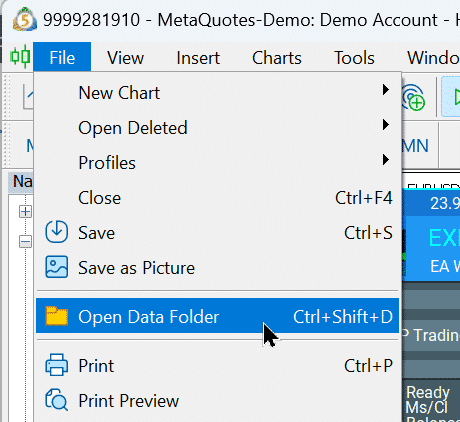
ไปที่ “C:\Users\YOURLOGIN\AppData\Roaming\MetaQuotes\Terminal\Common\Files”
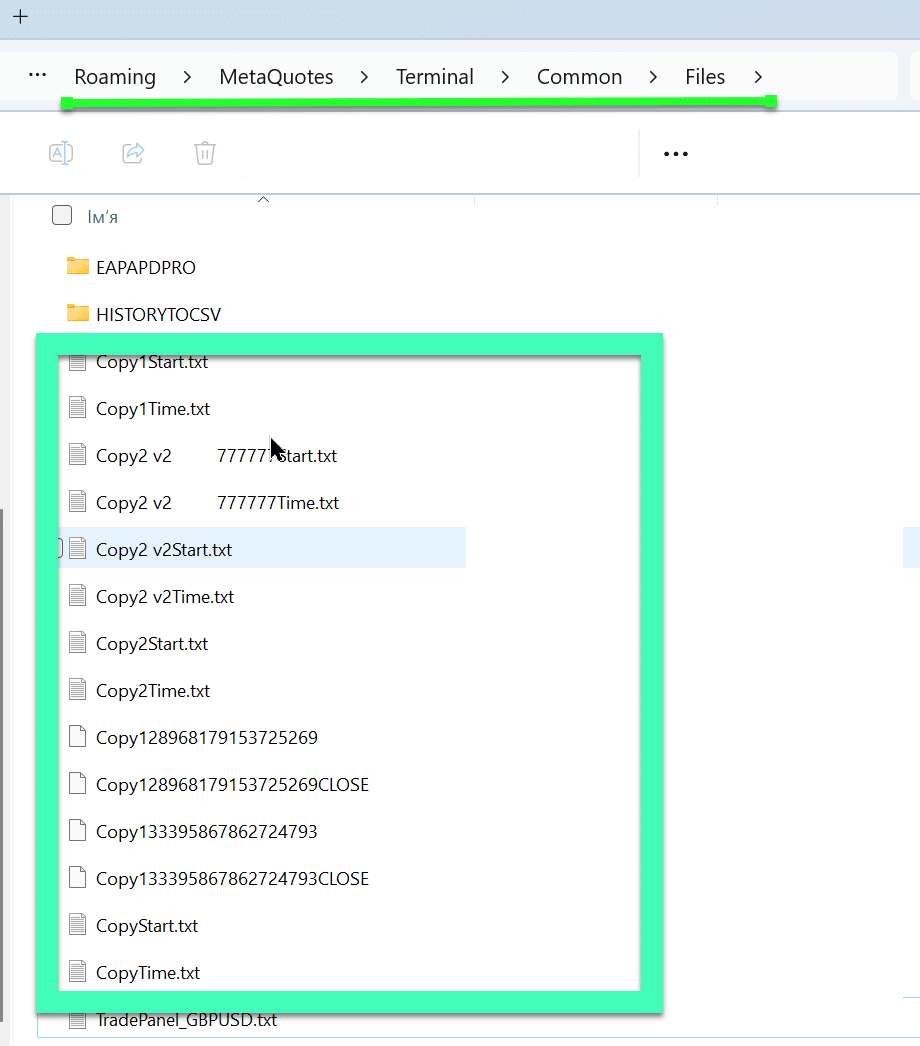
COPYLOT คืออะไร?
COPYLOT เป็น เครื่องมือคัดลอกการซื้อขาย (trade copier) ที่ทรงพลังสำหรับ MetaTrader ที่จำลองการซื้อขายฟอเร็กซ์ (Forex trade), ตำแหน่ง และคำสั่งซื้อจากบัญชี master ไปยังบัญชี client ด้วยความเร็วสูงและการจัดการข้อผิดพลาดที่แข็งแกร่ง
COPYLOT ทำงานอย่างไร?
COPYLOT ใช้อัลกอริทึมการคัดลอกที่เป็นเอกลักษณ์เพื่อจำลองตำแหน่งทั้งหมดจากบัญชี master ไปยังบัญชี client อย่างแม่นยำ ทำให้มั่นใจได้ถึงการซิงโครไนซ์ระหว่างเทอร์มินัลและโบรกเกอร์หลายแห่ง
COPYLOT รองรับแพลตฟอร์มใดบ้าง?
COPYLOT รองรับทั้ง MetaTrader 4 (MT4) และ MetaTrader 5 (MT5) ทำให้สามารถคัดลอกระหว่างเวอร์ชัน MT4 ถึง MT4, MT5 ถึง MT4, MT4 ถึง MT5 และ MT5 ถึง MT5 ได้
ฉันสามารถคัดลอกการซื้อขายจาก MT4 ไปยัง MT5 ได้หรือไม่?
ใช่ COPYLOT อนุญาตให้คัดลอกการซื้อขายจาก MT4 ไปยัง MT5 และในทางกลับกัน ให้ความยืดหยุ่นในการจัดการแพลตฟอร์มการซื้อขายที่แตกต่างกันได้อย่างราบรื่น
COPYLOT สามารถคัดลอกไปยังและจากบัญชีกี่บัญชี?
COPYLOT สามารถจัดการ เทอร์มินัลได้ไม่จำกัดจำนวน ทำให้คุณสามารถคัดลอกการซื้อขายจาก 1 master ไปยัง 10 clients หรือจาก 10 masters ไปยัง 1 client และการกำหนดค่าอื่นๆ ได้
COPYLOT รองรับการคัดลอกจากบัญชีทดลองไปยังบัญชีจริงหรือไม่?
ใช่ COPYLOT ช่วยให้คุณสามารถ คัดลอกการซื้อขายจากบัญชี DEMO ไปยังบัญชีจริง อำนวยความสะดวกในการทดสอบและเปลี่ยนไปสู่สภาพแวดล้อมการซื้อขายจริง
COPYLOT จัดการ Stop Loss (Stop Loss) และ Take Profit (Take Profit) อย่างไร?
COPYLOT มีตัวเลือกมากมายในการ ตั้งค่า Stop Loss, Take Profit และ Trailing Stops (Trailing Stop) ช่วยให้คุณปรับแต่งการจัดการความเสี่ยง (risk management) ตามกลยุทธ์การซื้อขายของคุณ
คุณสมบัติหลักของ COPYLOT คืออะไร?
COPYLOT มีคุณสมบัติต่างๆ เช่น การคัดลอกโดยตรง (direct copying), การรองรับเทอร์มินัลหลายเครื่อง, ขนาดล็อตที่ปรับแต่งได้, การปิดบางส่วน (partial closing), ตัวเลือกการกรอง (filtering options) และการจัดการข้อผิดพลาดที่แข็งแกร่งเพื่อให้แน่ใจว่าการจำลองการซื้อขายมีประสิทธิภาพ
ฉันจะติดตั้ง COPYLOT ได้อย่างไร?
การติดตั้ง COPYLOT เกี่ยวข้องกับการตั้งค่า MASTER บนเทอร์มินัลแรก และ CLIENT บนเทอร์มินัลที่สอง เปิดใช้งานการซื้อขายอัตโนมัติ (auto trading) และกำหนดค่าพารามิเตอร์ที่จำเป็นตามรายละเอียดในคู่มือการติดตั้ง
ฉันสามารถคัดลอกเฉพาะการซื้อขายที่ทำกำไรด้วย COPYLOT ได้หรือไม่?
ใช่ COPYLOT มีตัวเลือกการกรองเพื่อ คัดลอกเฉพาะการซื้อขายที่ทำกำไร ทำให้มั่นใจได้ว่าเฉพาะตำแหน่งที่ประสบความสำเร็จเท่านั้นที่จะถูกจำลองไปยังบัญชี client
COPYLOT รับประกันความเร็วและความน่าเชื่อถือสูงได้อย่างไร?
COPYLOT เป็นที่รู้จักในด้าน ความเร็วในการทำงานสูง และ การจัดการข้อผิดพลาดที่แข็งแกร่ง ทำให้มั่นใจได้ว่าการซื้อขายจะถูกคัดลอกอย่างรวดเร็วและแม่นยำในหลายเทอร์มินัล
COPYLOT ทำงานบน VPS หรือไม่?
ไม่ COPYLOT ไม่รองรับการทำงานบน MetaQuotes VPS มันถูกออกแบบมาเพื่อคัดลอกการซื้อขายระหว่างเทอร์มินัลบนคอมพิวเตอร์เครื่องเดียวกัน
COPYLOT จัดการขนาดล็อตอย่างไร?
COPYLOT มีตัวเลือก การจัดการขนาดล็อต (lot size management) ที่หลากหลาย รวมถึงการคัดลอกตามความเสี่ยง, การปรับอัตราส่วนล็อต, ล็อตคงที่ที่กำหนดเอง และการคำนวณล็อตแบบไดนามิกตามทุนของ client
COPYLOT สามารถกลับรายการซื้อขาย (reverse trade) ได้หรือไม่?
ใช่ COPYLOT มีความสามารถในการ กลับรายการซื้อขาย ทำให้คำสั่งซื้อ BUY บน master สามารถคัดลอกเป็นคำสั่งขาย SELL บน client และในทางกลับกันได้
ข้อกำหนดของระบบสำหรับ COPYLOT คืออะไร?
COPYLOT เข้ากันได้กับ ระบบปฏิบัติการ Windows ต่างๆ รวมถึง Windows 7, 8, 10 และ 11 ตลอดจนการตั้งค่า VPS มาตรฐาน
ฉันจะกำหนดค่าบัญชี master หรือ client หลายบัญชีได้อย่างไร?
COPYLOT อนุญาตให้กำหนดค่า masters และ clients หลายรายการโดยการติดตั้งอินสแตนซ์ (instance) แยกต่างหากพร้อมการตั้งค่า pathRead และ pathWrite ที่แตกต่างกันสำหรับแต่ละบัญชี ทำให้มั่นใจได้ถึงการคัดลอกการซื้อขายที่เป็นระเบียบและมีประสิทธิภาพ
ข้อจำกัดของ COPYLOT บน MT5 คืออะไร?
บน MT5 COPYLOT ไม่รองรับ การปิดบางส่วน และกำหนดให้ต้องปิดคำสั่งซื้อขายด้วยขนาดล็อตเดียวกับที่เปิด ซึ่งอาจส่งผลต่อกลยุทธ์การซื้อขายบางอย่าง
ฉันจะแก้ไขปัญหาข้อผิดพลาดของ COPYLOT ได้อย่างไร?
ข้อผิดพลาดทั่วไป รวมถึงการไม่พบเทอร์มินัล master ในการแก้ไขปัญหา ให้ตรวจสอบว่า pathRead ได้รับการตั้งค่าอย่างถูกต้อง และ COPYLOT MASTER ได้รับการติดตั้งและเปิดใช้งานอย่างเหมาะสม
COPYLOT เหมาะสำหรับกลยุทธ์ Scalping หรือไม่?
ไม่ ไม่แนะนำให้ใช้ COPYLOT กับ กลยุทธ์ Scalping หรือบนเซิร์ฟเวอร์ที่มีความล่าช้าและรีโควตบ่อยครั้ง เนื่องจากอาจทำให้เกิดข้อผิดพลาดในการคัดลอกได้
ฉันสามารถปรับแต่งพารามิเตอร์การคัดลอกใน COPYLOT ได้หรือไม่?
ใช่ COPYLOT มี พารามิเตอร์ที่ปรับแต่งได้ หลากหลาย เช่น ตัวเลือกการกรอง, การปรับขนาดล็อต, การตั้งค่าความล่าช้า และคุณสมบัติการจัดการการซื้อขาย เพื่อปรับแต่งกระบวนการคัดลอกตามความต้องการของคุณ
COPYLOT คัดลอกการซื้อขายในอดีตหรือไม่?
ไม่ COPYLOT คัดลอกเฉพาะ การซื้อขายใหม่ ที่เปิดหลังจากติดตั้งและกำหนดค่าเครื่องมือคัดลอกแล้วเท่านั้น มันไม่ได้จำลองข้อมูลการซื้อขายในอดีต
ฉันจะกรองว่าการซื้อขายใดที่ COPYLOT คัดลอกได้อย่างไร?
COPYLOT มี ตัวเลือกการกรอง เพื่อคัดลอกเฉพาะการซื้อขายใหม่, ตำแหน่งที่ทำกำไรหรือขาดทุน, การซื้อขายที่สูงกว่าหรือต่ำกว่าขนาดล็อตที่กำหนด และอื่นๆ ช่วยให้สามารถควบคุมได้อย่างแม่นยำว่าการซื้อขายใดจะถูกจำลอง
บทบาทของ pathRead และ pathWrite ใน COPYLOT คืออะไร?
pathRead และ pathWrite เป็นพารามิเตอร์ที่ใช้เพื่อกำหนดไฟล์ข้อมูลสำหรับการอ่านจากเทอร์มินัล master และการเขียนไปยังเทอร์มินัล client ทำให้มั่นใจได้ว่าแต่ละอินสแตนซ์ของเครื่องมือคัดลอกจะทำงานกับสตรีมข้อมูลที่ถูกต้อง
ฉันจะจัดการ Expert Advisors หลายตัวด้วย COPYLOT ได้อย่างไร?
COPYLOT อนุญาตให้จัดการ Expert Advisors (EAs) หลายตัวโดยการกำหนด หมายเลข magic (magic number) ที่แตกต่างกัน และใช้การตั้งค่า pathRead และ pathWrite ที่แตกต่างกันสำหรับแต่ละ EA ทำให้สามารถคัดลอกพร้อมกันด้วยพารามิเตอร์ที่แตกต่างกันได้
ทำไมคำสั่งเทรดจึงเปิดได้ แต่ไม่ปิดในเทอร์มินัลไคลเอนต์ MetaTrader?
ปัญหานี้ (Trade open but not close) เป็นอาการที่พบได้บ่อยจากการใช้ Copylot เวอร์ชันล้าสมัยหรือไม่ได้รับอนุญาต จากปี 2019
ตั้งแต่นั้นมา MetaQuotes ได้อัปเดตแกนหลักของเทอร์มินัล MT5/MT4 และตรรกะการดำเนินการคำสั่งอย่างมาก
เวอร์ชันเก่าแบบ “cracked” ไม่สามารถประมวลผลเหตุการณ์ Close/Reversed สมัยใหม่ได้อย่างถูกต้อง ทำให้เกิดสถานะค้างและความเสี่ยงทางการเงิน
เพื่อแก้ไขปัญหานี้ คุณต้องใช้เวอร์ชันลิขสิทธิ์อย่างเป็นทางการ ซึ่งบั๊กการซิงโครไนซ์ทั้งหมดระหว่างบัญชี Master และ Client ได้รับการแก้ไขไปนานแล้ว
คุณสามารถดาวน์โหลดเวอร์ชันเสถียรปัจจุบันเพื่อทดสอบฟรีบนบัญชีเดโมและ USDJPY ได้โดยตรงจากเว็บไซต์ของเรา: Copylot เวอร์ชันฟรี.
ควรใช้ Copylot เวอร์ชัน cracked จากอินเทอร์เน็ต หรือเวอร์ชันลิขสิทธิ์ทางการดีกว่า?
เวอร์ชัน “ฟรี” ที่พบบนฟอรัมถูกดัดแปลงในปี 2019 และตอนนี้ ล้าสมัยอย่างมาก
การเทรดด้วยซอฟต์แวร์ cracked เป็นทางตรงสู่การสูญเสียเงินฝากของคุณ เพราะไม่มีการป้องกัน slippage สมัยใหม่ ไม่รองรับการอัปเดต MT4/MT5 ล่าสุด และมักไม่สามารถปิดออเดอร์ได้ในช่วงที่ตลาดผันผวนสูง
เวอร์ชันลิขสิทธิ์ทางการให้ความน่าเชื่อถือในการดำเนินการ 100% การอัปเดตทันที และการสนับสนุนทางเทคนิคระดับมืออาชีพเพื่อปกป้องเงินทุนของคุณ
ทำไม Copylot ของฉันจึงทำงานไม่ถูกต้อง?
สาเหตุที่พบบ่อยที่สุดของ “Copylot ทำงานไม่ถูกต้อง” คือการใช้ build ที่ไม่ได้รับอนุญาตจากปี 2019
เนื่องจาก MetaQuotes อัปเดตเทอร์มินัลเกือบทุกเดือน อัลกอริทึมเก่าจึงสูญเสียการเชื่อมต่อกับเซิร์ฟเวอร์โบรกเกอร์ หรือไม่สามารถจดจำประเภทออเดอร์ใหม่ได้
หากคุณพบข้อผิดพลาด ขั้นตอนแรกคือการลบไฟล์เก่าและติดตั้ง build อย่างเป็นทางการ
หากเวอร์ชันทางการยังคงมีปัญหา ทีมงานของเรามีบริการสนับสนุนตลอด 24/7 เพื่อช่วยแก้ไขให้คุณ
ข้อดีของ Copylot แบบลิขสิทธิ์สำหรับ MetaTrader คืออะไร?
- รองรับเต็มรูปแบบ: ทำงานได้อย่างสมบูรณ์กับ MT4 และ MT5 เวอร์ชันล่าสุด
- ไม่มีความหน่วง: โค้ดได้รับการปรับแต่งสำหรับการคัดลอกการเทรดความเร็วสูงโดยไม่มีความล่าช้า
- ตัวกรองขั้นสูง: จัดการล็อต สัญลักษณ์ และระดับความเสี่ยงด้วย UI ที่ทันสมัย
- ทดสอบฟรี: คุณสามารถดาวน์โหลด เวอร์ชันเดโม ได้เสมอ เพื่อตรวจสอบประสิทธิภาพก่อนซื้อ
ประวัติการเปลี่ยนแปลงสำหรับ CopyLot
รีวิวเกี่ยวกับ COPYLOT
ขอบคุณสำหรับความคิดเห็น!

Sergey Zarubin
⭐⭐⭐⭐⭐
Супер копировщик,много настроек для разнообразия формы копирования,лотность,обратные сделки ,вообщем очень большой функционал,работает как говорится из коробки,без танцев с бубнами,вообщем рекомендую,разработчикам огромное спасибо за ваш продукт)

Damir Tulemaganbetov
⭐⭐⭐⭐
Я купил вашего копиршика, но не могу разобраться как заставить его копировать алгоритмические сделки (Expert Advisor) с Мастер аккаунта
Reply from developer Vladislav Здравствуйте. Это стандартная процедура копирования. Вы можете посмотреть видео и инструкцию: https://expforex.com/ru/copylot/ дополнительные вопросы прошу писать в раздел комментарии.

JK-Ventures
⭐⭐⭐⭐
JK-Ventures Hello Vladislav, I want to copy one MT-account with an MQL5 signal subscriptions on it to another MT-Account, so that I can control better the risk of the signals by risk-controlled copying. The new MQL5 rules say it is not possible any more with a local copier EA to do that. Is there any chance your COPYLOT EAs provide this? Thanks so much! Jan Reply from developer Vladislav Andruschenko 2025.01.13 11:56 # RU Dear User, MetaQuotes has officially announced that in the latest versions of the MetaTrader terminal, the ability to use any Expert Advisors, copiers, or duplicators on accounts subscribed to the Signals service will be disabled. For more details, please refer to the official response from the Administrator here: MetaQuotes Forum. As a result, it is no longer possible to copy accounts that have an active subscription to the Signals service.
The EA works perfecly and is super simple to use. I had a question for the technical assistence and they answered me in few hours, very prepared technician. i higly recommend COPYLOT. Thank you again Vlad!!
Chow Raven
⭐⭐⭐⭐
How can I solve the problem of the panel showing "#-1 Forbidden to trade by advis"???Reply from ExpForex:
Hello. This error means that your broker has prohibited trading experts on your account. Please contact your broker. And attach a screenshot to the Discussions section.

anandnagaich
⭐⭐⭐⭐⭐
anandnagaich All in all... a great EA... appreciate the hard work that went behind it to create such an easy, plug and play type EA.. Kudos!
anandnagaich
⭐⭐⭐⭐⭐
All in all... a great EA... appreciate the hard work that went behind it to create such an easy, plug and play type EA.. Kudos!Reply from ExpForex:
Thank you )))
Andrey Zharkov
⭐⭐⭐⭐⭐
Купил обе клиентских программы. Копирует мт4 в мт5, мт5 в мт4 и мт5. Из мт4 в мт5 копировать не хочет. В чем проблема? Спасибо, все заработало. Пожалуйста добавьте в описание эту особенность МТ5 чтобы другие не мучались.Reply from ExpForex:
Проверил сет файл. В нем по умолчанию отключено копирование отложенных ордеров из-за особенности ей терминала мт5. Параметр PendingOrdersCopy=false Необходимо включить. ================================================================================================ ?????? Подробная информация по ошибке: Где найти Лог файлы: https://www.mql5.com/ru/blogs/post/653257 ?????? ???????????? https://expforex.com/mt5-expert-reports-and-server-log-files-for-bug-report/ ???????????? ▶️Youtube: https://www.youtube.com/watch?v=yedpin0LPnQ ===========================
Andrey Zharkov
⭐⭐⭐⭐
Andrey Zharkov 2024.10.14 10:22 # RU Купил обе клиентских программы. Копирует мт4 в мт5, мт5 в мт4 и мт5. Из мт4 в мт5 копировать не хочет. В чем проблема? Спасибо, все заработало. Пожалуйста добавьте в описание эту особенность МТ5 чтобы другие не мучались.Проверил сет файл. В нем по умолчанию отключено копирование отложенных ордеров из-за особенности ей терминала мт5.Параметр PendingOrdersCopy=false Необходимо включить.
Aleksei Sukhoi
⭐⭐⭐⭐⭐
Владислав, здравствуйте! В описании всё мне нравится и отзывы о продукте хорошие. Но не нашёл нигде информации о том, может ли Copylot копировать сделки между терминалами, установленными на разных VPS серверах, со счетами от разных брокеров соответственно ? Если да, то как это настраивается. Спасибо! Да, на сайте это я днём писал. Тоесть Дубликатор тоже не имеет такого функционала? жаль . Может подскажете как такое копирование реализовать? Делов том что VPS от сервис от MQL5 не позволяет загружать два терминала на один сервер, а только для каждого счёта отдельный VPS///Reply from ExpForex:
Здравствуйте. Спасибо. К сожалению между разными впс копировать нельзя. Вы можете открыть 2 (или 10) терминалов на одно сервере (впс) и копировать с мастера (можно инвест) на другие клиенты. Кстати, Я видел этот вопрос в ассистента, но к сожалению там нет обратной связи (надо добавить) чтобы ответить на вопрос. А АИ неправильно ответил по дубликатору. Это были вы ? Нужно использовать стандартный VPS на windows. Если у вас остались вопросы, пожалуйста, напишите в разделе комментарии.
ความคิดเห็นเกี่ยวกับ CopyLot
คุณมีคำถามหรือไม่?
48 ตอบกลับไปที่ “Copylot – โปรแกรมคัดลอกการเทรดฟอเร็กซ์ (Trade copier) สำหรับ MetaTrader คัดลอกข้ามเทอร์มินัล”
-

Exp copylot can setting cilent close order to master close order Both terminals
EA Copylot I want 2 terminals to issue opposite orders(buy-sell,sell-buy). If one terminal has stoploss, I want the other terminal to close it too. Is it possible?
-
What you want CopyLot setting Where to set it
Open the opposite deal ReverseCopy = true Client terminal
Auto-close that opposite deal when the master closes (manual, SL, TP, partial) ClosePosbyMaster = true (default) Client terminalReverseCopy flips every trade (BUY → SELL, SELL → BUY)
ClosePosbyMaster only tells the client EA to close its copy when the master position disappears — it never sends a command the other way
Why you can’t close the master from the client
CopyLot is strictly one-directional: the Master writes trade data to a file; the Client reads that file and reacts.
The client EA has no mechanism to write back “close” events, so the master position stays open even if the client hits its own SL/TP or you close it manually. In other words, ClosePosbyMaster works master → client only; the opposite direction is not implemented.If you really must close both sides together, you would need a different tool (or custom code) that sends trade commands bi-directionally; CopyLot, by design, keeps the master account isolated and unaffected by slaves.
Practical setup checklist
Master terminal
Install CopyLot Master.Client terminal
Install CopyLot Client.
pathRead must match the master’s pathWrite.
Set ReverseCopy = true.
Make sure ClosePosbyMaster = true (default).After that, every master BUY opens a client SELL (and vice versa); when the master trade closes for any reason, the client trade closes instantly, but the master will never react to what happens on the client side.
-
-
I got a question about Copylot, I want as master a Netting account so will copy on a Hedging account, so I want to know if I can trade every entry as independent, I mean if I buy 0.01 lot and after sell 0.03 I can manage the buy and the sel as independent, each one with an SL and a TP different, instead the trade is closed in opposite way, I need to keep both trades running.
I want to know too if the SL and TP will take the master price instead, so no matter the Client price.
Thanks. -
Hello, I had downloaded the free download of Copy Trader, and I suppose that the demo isn’t for very long, as I am getting many error messages every second.
My question is, I wish to copy MT5>MT4. Do you have a package deal to purchase both the MT4 and MT5 together? -
My brother recommended I might like this blog. He was totally right. This post truly made my day. You cann’t imagine simply how much time I had spent for this info! Thanks!
-
This design is wicked! You certainly know how to keep a reader amused. Between your wit and your videos, I was almost moved to start my own blog (well, almost…HaHa!) Great job. I really loved what you had to say, and more than that, how you presented it. Too cool!
-
I appreciate the work done for this expert. There is a problem in reading symbols with the suffix c, for example copylot master does not recognize symbols like eurusd.c. I ask what can be done to read such symbols.
-
We are a group of volunteers and opening a new scheme in our community. Your site offered us with valuable info to work on. You have done an impressive job and our whole community will be grateful to you.
-
Thank you for every other excellent post. The place else could anybody get that kind of information in such a perfect means of writing? I have a presentation next week, and I’m on the search for such information.
-
hi i do not wan any date show in comment , can u make it ? if can i wanna purchase mql file please
-
I get pleasure from, cause I found just what I used to be looking for.
You have ended my four day lengthy hunt! God Bless you man. Have a nice day.Bye
-
Thanks so much for sharing this.
Extra
การนำทางด้วยแท็บ
Related Posts

Close Minus by Plus, ปิดขาดทุนด้วยกำไร ปิดตำแหน่งที่ขาดทุนด้วยการค้นหาและปิดตำแหน่งที่ทำกำไร
ปิดตำแหน่งที่ขาดทุนโดยการระบุและปิดตำแหน่งที่ทำกำไร Expert Advisor (ที่ปรึกษาผู้เชี่ยวชาญ) ถูกออกแบบมาเพื่อปิดตำแหน่งที่ขาดทุนโดยการระบุและปิดตำแหน่งที่ทำกำไร…

กลยุทธ์ Swing (Pendulum) การเปิดคำสั่งรอดำเนินการสองรายการที่ตรงกันข้ามโดยอัตโนมัติ คำสั่ง OCO
กลยุทธ์ Pendulum หรือ Swing ประกอบด้วยการเปิดคำสั่งรอดำเนินการตามลำดับด้วยขนาดล็อตที่เพิ่มขึ้น หลักการง่าย ๆ คือ วางคำสั่งรอดำเนินการสองรายการ เมื่อรายการหนึ่งถูกกระตุ้น อีกคำสั่งจะถูกแทนที่โดยอัตโนมัติด้วยคำสั่งใหม่ กระบวนการดำเนินต่อไปจนกว่ากลุ่มเทรดทั้งหมดจะปิดเมื่อถึงเป้าหมายทำกำไร…

InfoPad แผงข้อมูลออนไลน์สำหรับ MetaTrader
InfoPad เป็นแผงข้อมูลที่มีประโยชน์อย่างยิ่ง ออกแบบมาเพื่อให้ข้อมูลสำคัญเกี่ยวกับคู่สกุลเงินที่เลือกในเทอร์มินัล MetaTrader แผงนี้แสดงข้อมูลเชิงลึกแบบเรียลไทม์ เช่น ราคาบิด (Bid) ราคาถาม (Ask) สเปรด (Spread) ราคาสูงสุด-ต่ำสุด และอื่น ๆ อีกมากมาย…

EAPadPRO – แผงข้อมูลสำหรับผู้เชี่ยวชาญของเรา แดชบอร์ดสำหรับ Expert Advisor
แผงข้อมูลสำหรับที่ปรึกษาและยูทิลิตีทั้งหมดของเราในเทอร์มินัล MetaTrader คำแนะนำโดยละเอียดเกี่ยวกับพื้นฐานการจัดการและการใช้แผง EAPADPRO ใน Expert Advisor ของเรา อินเทอร์เฟซผู้ใช้ที่เป็นมิตรและเข้าใจง่าย เพื่อการทำงานกับยูทิลิตีของเราอย่างสะดวกและประสบความสำเร็จ แม้กระทั่งใน Strategy Tester!…

Extra Report Pad – ไดอารี่ของเทรดเดอร์ วิเคราะห์บัญชีการเทรดของคุณอย่างมืออาชีพ MyFxBook ในกราฟสด ExtraReportPad
Extra Report Pad – เครื่องมือวิเคราะห์บัญชีการเทรดของคุณอย่างมืออาชีพ วันนี้ การเทรดหลายคู่สกุลเงินพร้อมกันเป็นสิ่งสำคัญ แต่ยิ่งมีการเทรดมากเท่าไหร่ การวิเคราะห์ความสามารถในการทำกำไรของบัญชีก็ยิ่งยากขึ้น และยิ่งยากขึ้นไปอีกในการวิเคราะห์การเทรดตามเดือน และยิ่งยากขึ้นไปอีกในการคำนวณข้อมูลทางสถิติ (Statistical Data) สำหรับแต่ละการเทรดแยกกัน เราได้พบวิธีแก้ไข: แผงควบคุมของเราสามารถวิเคราะห์บัญชีของคุณและรวบรวมสถิติอย่างละเอียดที่สุดในเวลาจริง…

The X และ The xCustomEA: การทดสอบและการปรับให้เหมาะสม
คำอธิบาย The X และ The xCustomEA คือสอง Expert Advisors (EAs) ที่โดดเด่นในชุมชนการเทรด Forex (ฟอเร็กซ์) ซึ่งได้รับความนิยมอย่างกว้างขวางในช่วงห้าปีที่ผ่านมา เครื่องมือเหล่านี้ออกแบบมาเพื่อตอบสนองเทรดเดอร์ที่ต้องการปรับแต่งกลยุทธ์การเทรด (Trading Strategies) ของตนเอง และมุ่งเน้นไปที่การทดสอบ (Testing) และการเพิ่มประสิทธิภาพ…

The X – ที่ปรึกษาผู้เชี่ยวชาญ (Expert Advisor, EA) อเนกประสงค์สำหรับ Forex ด้วยอินดิเคเตอร์มาตรฐาน
ที่ปรึกษาผู้เชี่ยวชาญอเนกประสงค์ (EA) สำหรับ MetaTrader พร้อมฟังก์ชันการทำงานครบครัน The X เป็นเครื่องมือเทรดอเนกประสงค์สำหรับ MetaTrader ที่ให้คุณสมบัติหลากหลายและการตั้งค่าที่ปรับได้ ทำงานร่วมกับอินดิเคเตอร์มาตรฐานและมีตัวสร้างกลยุทธ์ในตัว ช่วยให้เทรดเดอร์สร้างและปรับกลยุทธ์ได้ตามต้องการ…

รายงานการซื้อขายของ TickSniper และที่ปรึกษา (Expert Advisors) ที่ดีที่สุดจาก Expforex
คำอธิบาย เราได้สรุปผลการเทรดโดยรวมและแบบละเอียดของ expert advisors (EA) ของเรา TickSniper, Good Santa, Tick Hamster, The X, บนบัญชีเทรดจริงของเรา สถิติการเทรดของ Expert Advisors ของเรา ให้เราตรวจสอบรายงานโดยละเอียดและสรุปผลกัน คำนำ อาจจะเป็นไปได้ว่าทุก ๆ สามคำถามที่เกี่ยวกับหุ่นยนต์ของเราคือ: ฉันจะได้รับกำไรเท่าไหร่จากการทำงานกับ advisors ของคุณ? เปอร์เซ็นต์การเพิ่มขึ้นของการเทรดกับ experts คือเท่าไหร่? EA สามารถทำเงินได้เท่าไหร่ต่อเดือน? การลดลงของเงินทุน (Drawdown)…

Market Time Pad. อินดิเคเตอร์สำหรับ MetaTrader พร้อมเซสชันการซื้อขาย
อินดิเคเตอร์เวลา แสดงเวลาปัจจุบันของตลาดหลักทั่วโลกและเน้นเซสชันที่กำลังเปิดอยู่ ใช้งานง่ายและกินพื้นที่บนกราฟน้อย จึงเหมาะอย่างยิ่งสำหรับการผสานงานกับ ที่ปรึกษาผู้เชี่ยวชาญ (Expert Advisors) และเครื่องมืออื่น ๆ เช่น VirtualTradePad…

Forex Tester Pad คือซิมูเลเตอร์ (Simulator) การเทรด Forex สำหรับตัวทดสอบกลยุทธ์ (Strategy Tester)
การเทรดแบบคลิกเดียว (One-click trading) บนกราฟ Strategy Tester ยูทิลิตีนี้ช่วยให้คุณทดสอบกลยุทธ์ด้วยตนเองใน Strategy Tester การเทรดแบบคลิกเดียวบนกราฟการแสดงผล ฟังก์ชันครบครันและสะดวกสำหรับการทดสอบทักษะการเทรด พร้อมใช้งานแล้วใน Strategy Tester…

ที่ปรึกษา xCustomEA บน PipFinite Trend PRO. EA อัตโนมัติ
คำอธิบาย ตัวอย่างการเขียนโปรแกรมกลยุทธ์สำหรับอินดิเคเตอร์ (Indicator) PipFinite Trend PRO และการซื้อขายโดยใช้ระบบการซื้อขายสากลของเรา Exp – The xCustomEA ในบทความนี้ เราจะวิเคราะห์โดยละเอียดเกี่ยวกับ อินดิเคเตอร์ แบบกำหนดเอง PipFinite Trend PRO ที่ดาวน์โหลดจาก MQL5 Market เรามาวิเคราะห์วิธีการทำงานกับ อินดิเคเตอร์…

SafetyLOCK PRO ปกป้องตำแหน่งของคุณด้วยการล็อกโดยเปิดคำสั่งรอดำเนินการฝั่งตรงข้าม ล็อกเฮดจ์ (Hedge)
SAFETYLOCK: ป้องกันการเทรดของคุณจากการกลับตัวของตลาดอย่างรุนแรง การซื้อขายในตลาดการเงินมีความเสี่ยงสูง โดยเฉพาะเมื่อเกิดการกลับตัวอย่างฉับพลัน SAFETYLOCK เป็นเครื่องมือเฉพาะที่ช่วยลดการขาดทุน โดยวางคำสั่งตรงข้ามให้ตำแหน่งปัจจุบันโดยอัตโนมัติ คุณจึงเทรดได้อย่างมั่นใจ เพราะความผันผวนที่ไม่คาดคิดจะไม่ส่งผลต่อดีลของคุณ…
การปิดบางส่วน (Partial Close) และเทรลลิ่ง (Trailing) การปิดบางส่วนของสถานะเมื่อเกิดการดึงกลับ (RollBack)
การปิดบางส่วนและเทรลลิ่งเป็น EA ผู้ช่วยที่ปิดส่วนหนึ่งของสถานะ (บางส่วนของล็อต (Lot)) เมื่อเกิดการดึงกลับ EA จะปิดสถานะที่มีกำไรบางส่วนเมื่อราคาขยับไปในทิศทางของกำไรแล้วย้อนกลับ…

Duplicator – การทำสำเนาการซื้อขาย/สถานะบนเทอร์มินัล MetaTrader
Exp-Duplicator เป็น Expert Advisor (EA) อัตโนมัติที่ออกแบบมาเพื่อทำสำเนาการเทรด (trades) และสถานะ (positions) ตามจำนวนครั้งที่ตั้งไว้ล่วงหน้าในบัญชี (account) MetaTrader ของคุณ มันคัดลอกสถานะทั้งหมดได้อย่างราบรื่น ไม่ว่าจะเปิดด้วยตนเองหรือโดย EA อื่น และช่วยให้คุณสามารถเพิ่มขนาดล็อต (lot size) (ปริมาณ…
โพสต์นี้มีให้บริการใน:
ใส่ความเห็น