EAPadPRO – แผงข้อมูลสำหรับผู้เชี่ยวชาญของเรา แดชบอร์ดสำหรับ Expert Advisor

EAPADPRO LIBRARY – เพิ่มแผงของเราไปยังที่ปรึกษาผู้เชี่ยวชาญ (Expert Advisor – EA) ของคุณ
Forex Tester Pad คือซิมูเลเตอร์ (Simulator) การเทรด Forex สำหรับตัวทดสอบกลยุทธ์ (Strategy Tester) เทรดด้วยอินดิเคเตอร์
EAPADPRO LIBRARY – เพิ่มแผงของเราไปยังที่ปรึกษาผู้เชี่ยวชาญ (Expert Advisor – EA) ของคุณ
Forex Tester Pad คือซิมูเลเตอร์ (Simulator) การเทรด Forex สำหรับตัวทดสอบกลยุทธ์ (Strategy Tester) เทรดด้วยอินดิเคเตอร์

EAPadPRO - แผงข้อมูลสำหรับผู้เชี่ยวชาญของเรา แดชบอร์ดสำหรับ Expert Advisor. Video Thumbnail

  • หน้าหลัก
  • เอกสารประกอบ
  • การตั้งค่า
  • คำถามที่พบบ่อย
  • ประวัติการเปลี่ยนแปลง
  • รีวิว
  • ความคิดเห็น
  • Extra

เกี่ยวกับ EAPadPRO

EAPadPRO: แผงข้อมูลครบวงจรสำหรับ MetaTrader Expert Advisors (EAs) และยูทิลิตี้

EAPadPRO คือแผงข้อมูลขั้นสูงและ แดชบอร์ด (Dashboard) สำหรับ Expert Advisors ที่ออกแบบมาเพื่อให้ข้อมูลที่จำเป็นทั้งหมดสำหรับ Expert Advisors (EAs) ของเราและเทรดเดอร์ที่ใช้เทอร์มินัล MetaTrader โดยมีคำแนะนำโดยละเอียดเกี่ยวกับการจัดการและการใช้งานแผง EAPadPRO ภายใน Expert Advisors (EAs) สำหรับการเทรดของเรา

คุณสมบัติหลัก:

  • อินเทอร์เฟซที่ใช้งานง่าย: EAPadPRO มีอินเทอร์เฟซผู้ใช้ที่เป็นมิตรและใช้งานง่าย ทำให้มั่นใจได้ถึงประสบการณ์ที่สะดวกและมีประสิทธิภาพเมื่อทำงานกับยูทิลิตี้ของเรา
  • การผสานรวมอย่างราบรื่น: ยูทิลิตี้ของเราผสานรวมกับ EAPadPRO เพื่อมอบประสบการณ์การเทรดที่ราบรื่น แผงควบคุมช่วยให้สามารถนำทางได้ง่ายและเข้าถึงข้อมูลที่จำเป็นได้แบบเรียลไทม์
  • ความเข้ากันได้กับเครื่องมือทดสอบกลยุทธ์: ออกแบบมาโดยเฉพาะเพื่อให้ทำงานได้อย่างมีประสิทธิภาพแม้ใน เครื่องมือทดสอบกลยุทธ์ (Strategy Tester) EAPadPRO จึงเป็นเครื่องมือที่ขาดไม่ได้สำหรับเทรดเดอร์ที่ต้องการทดสอบกลยุทธ์ย้อนหลัง

ประโยชน์:

  • ประสิทธิภาพการเทรดที่เพิ่มขึ้น: ด้วยการรวมศูนย์ข้อมูลที่สำคัญทั้งหมด EAPadPRO ช่วยให้คุณตัดสินใจได้อย่างรวดเร็วและมีข้อมูลครบถ้วน
  • การเข้าถึงข้อมูลแบบเรียลไทม์: อัปเดตอยู่เสมอด้วยฟีดข้อมูลสดและข้อมูลเชิงลึกโดยตรงภายในแผงควบคุม
  • การจัดการที่ง่ายขึ้น: จัดการและปรับเปลี่ยน Expert Advisors และยูทิลิตี้ของคุณได้อย่างง่ายดายโดยไม่ต้องออกจากอินเทอร์เฟซการเทรด

ด้วยการผสานรวม EAPadPRO เข้ากับกิจวัตรการเทรดของคุณ คุณจะสามารถเข้าถึงชุดเครื่องมือที่ครอบคลุมซึ่งช่วยเพิ่มความสามารถในการตัดสินใจอย่างมีข้อมูล ปรับกลยุทธ์ของคุณให้เหมาะสม และจัดการกิจกรรมการเทรดของคุณได้อย่างมีประสิทธิภาพมากขึ้น

มันทำงานอย่างไร?

ส่วนติดต่อกราฟิก EAPADPRO สำหรับ Expert Advisor

EaPadPRO Gif

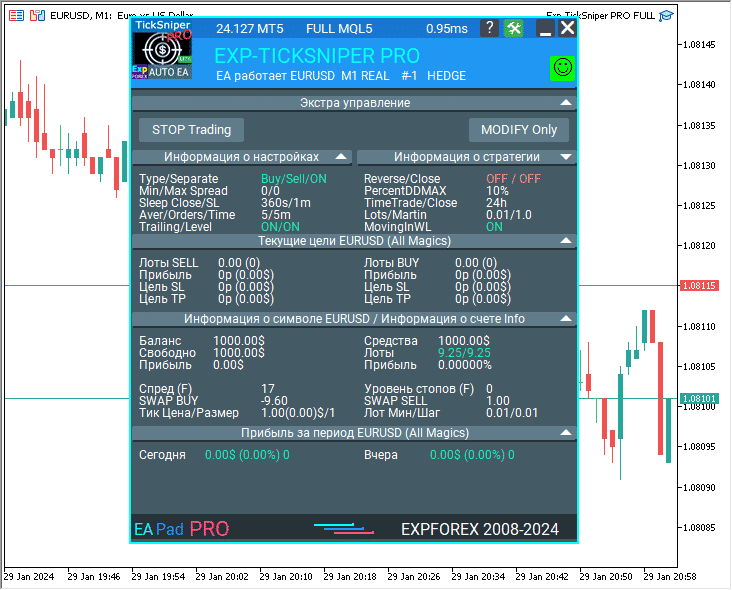
EAPADPRO แผงข้อมูลสำหรับ Expert Advisor

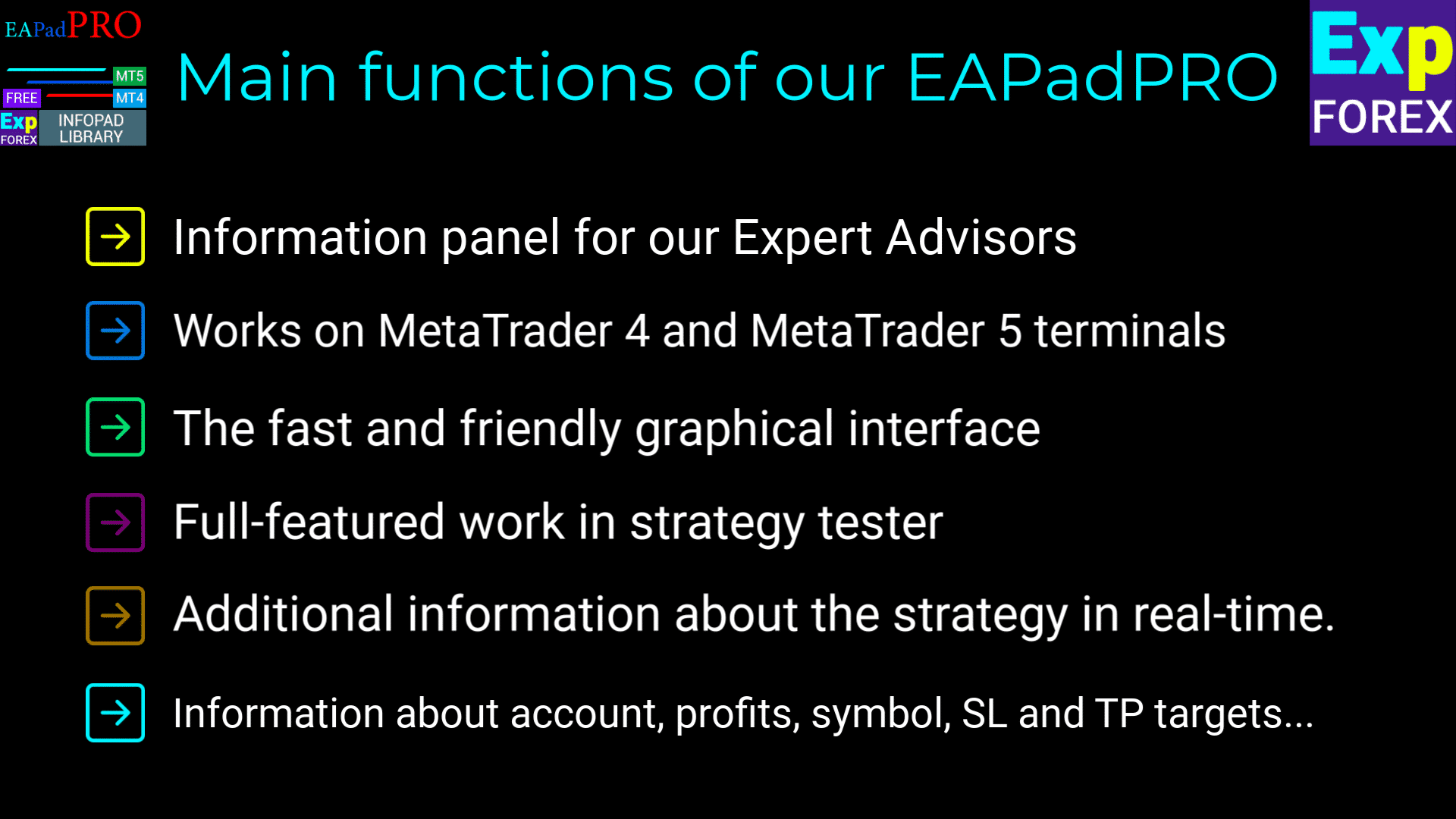
ฟังก์ชันหลักของ EAPadPRO ของเรา

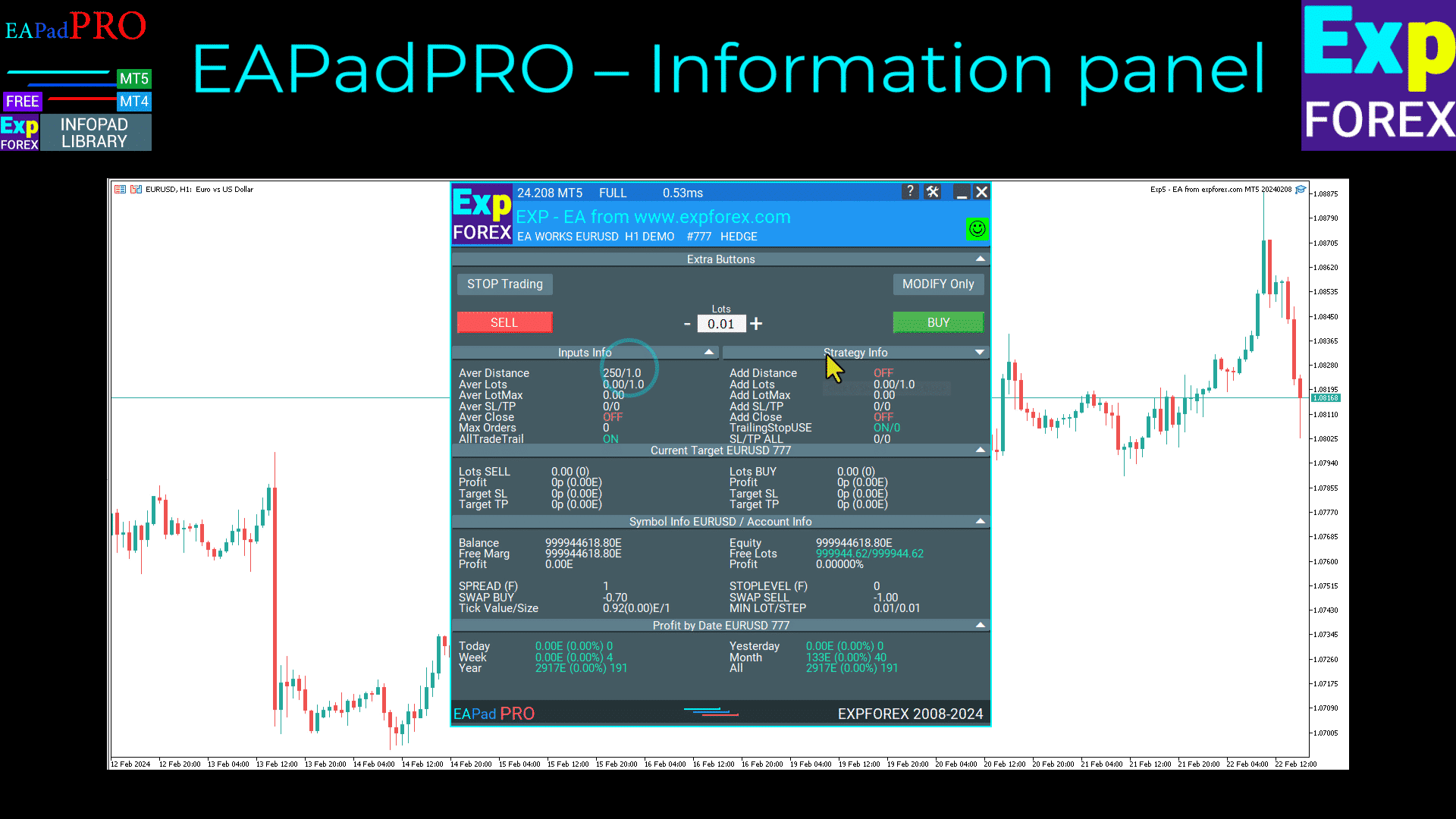
EAPadPRO – แผงข้อมูล

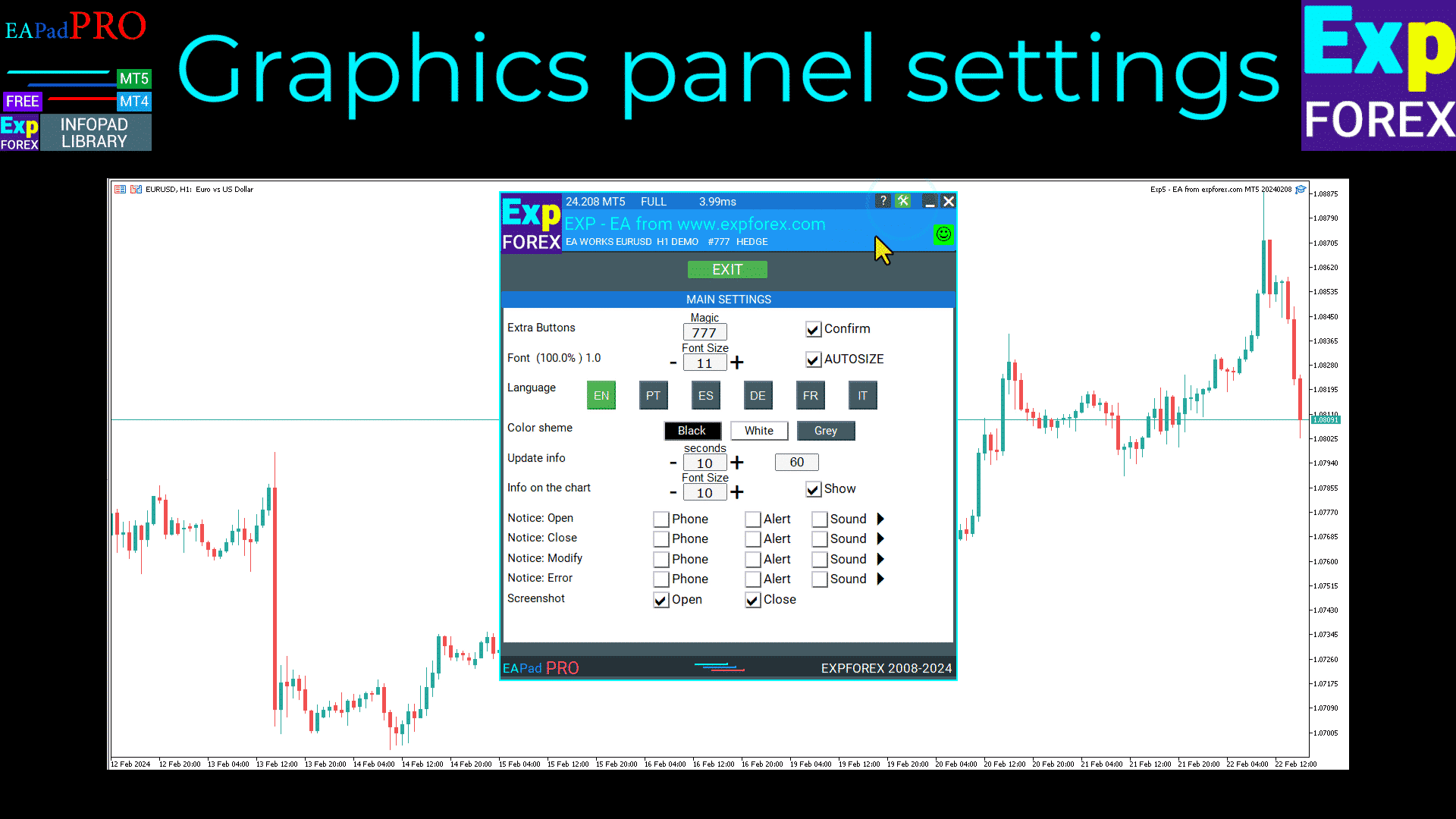
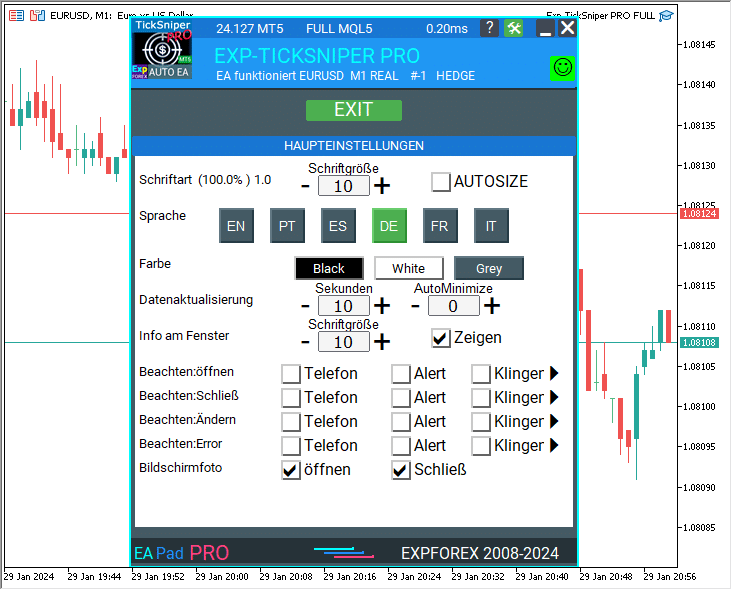
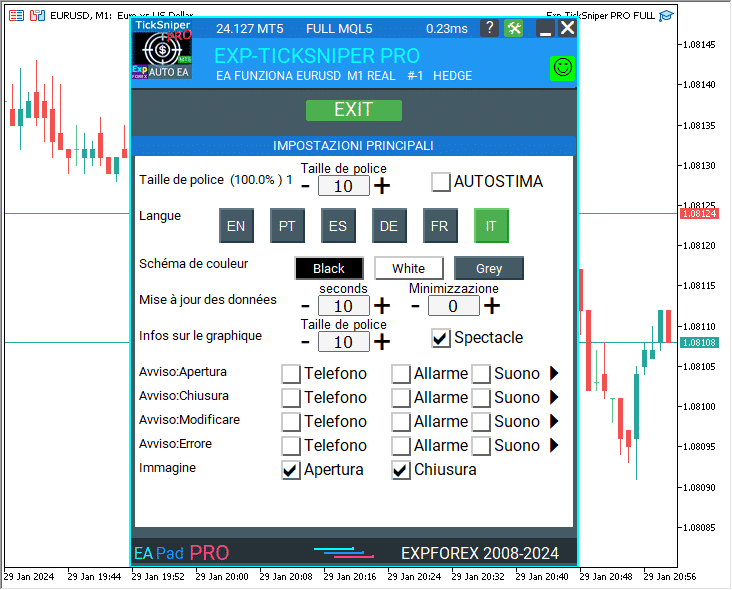
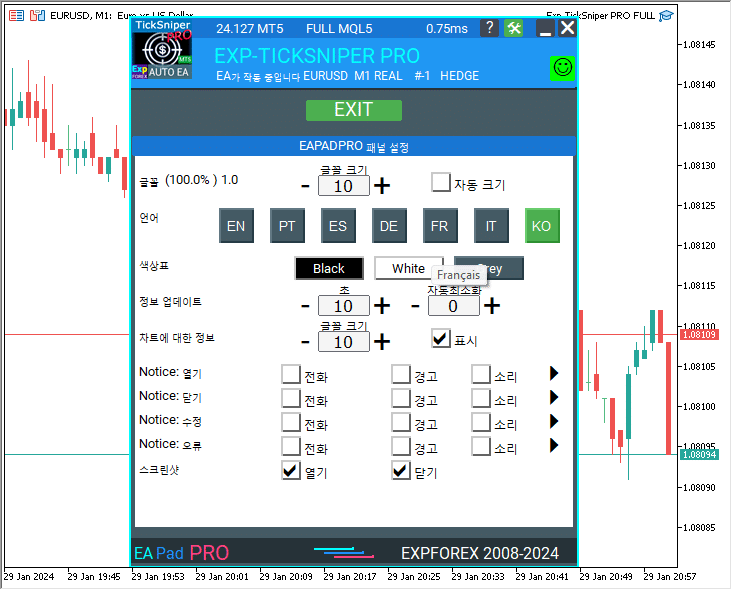
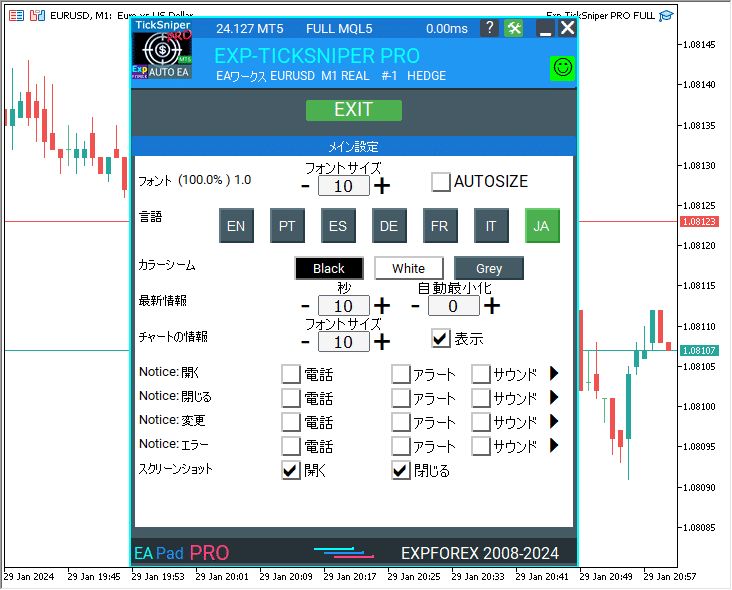
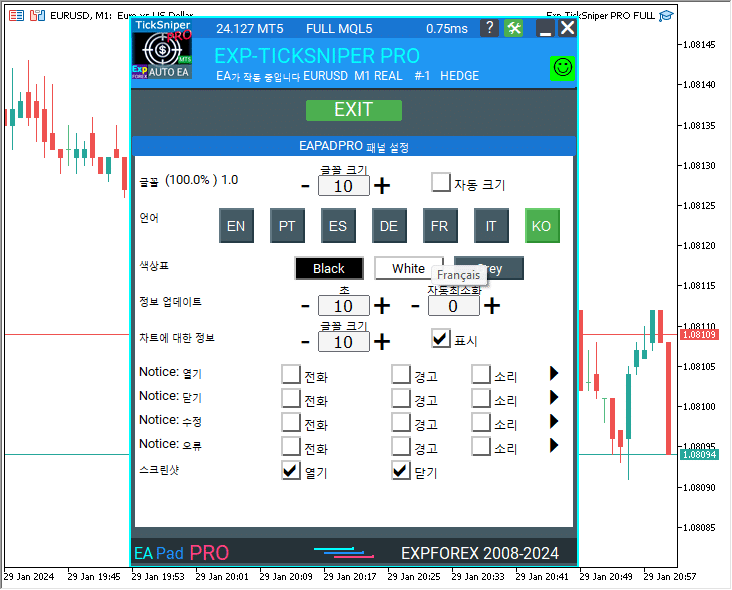
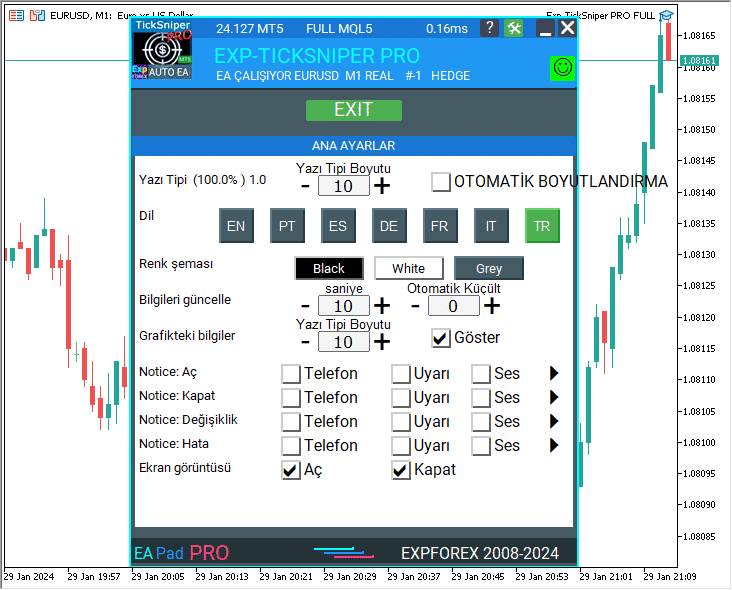
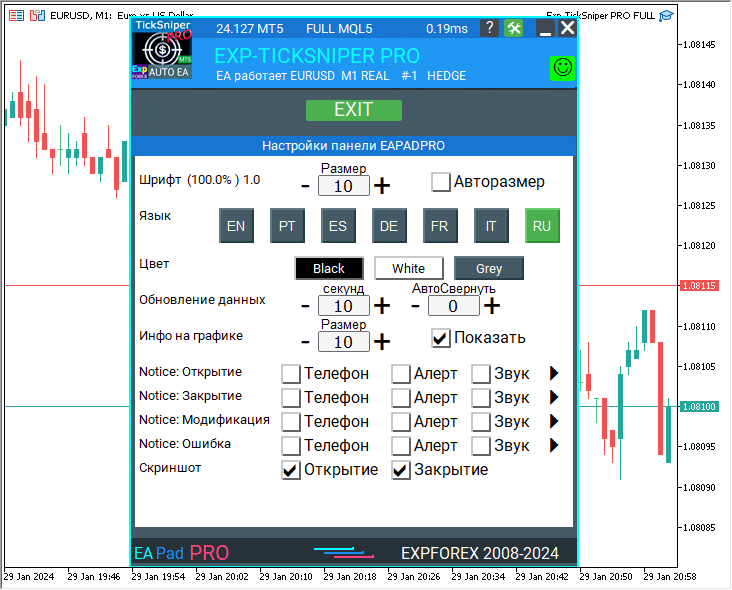
การตั้งค่าแผงกราฟิก EAPADPRO

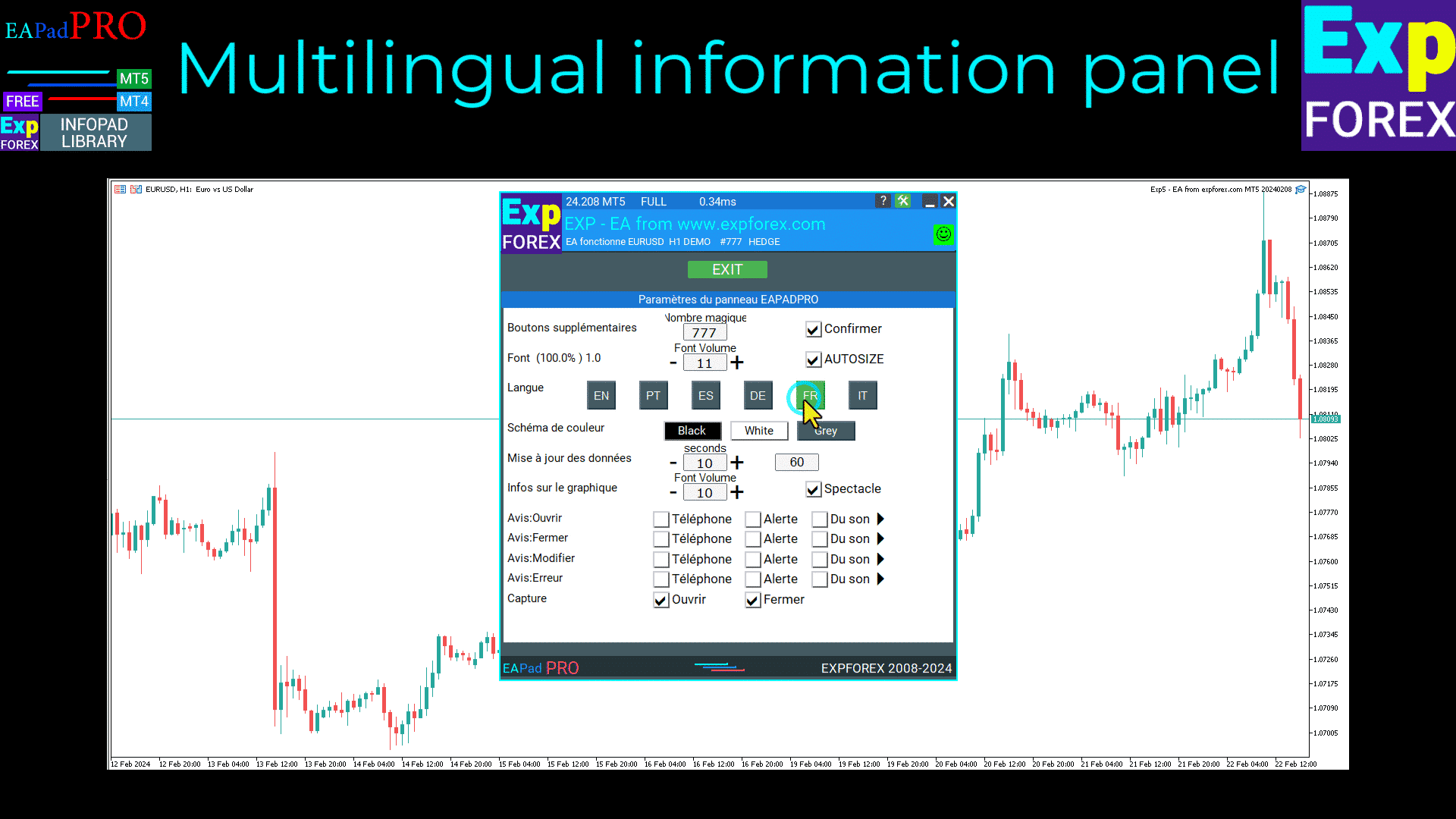
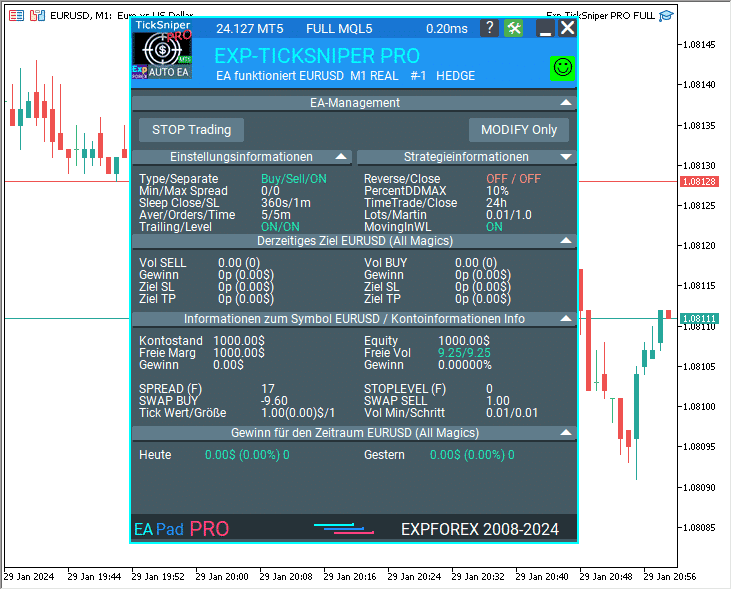
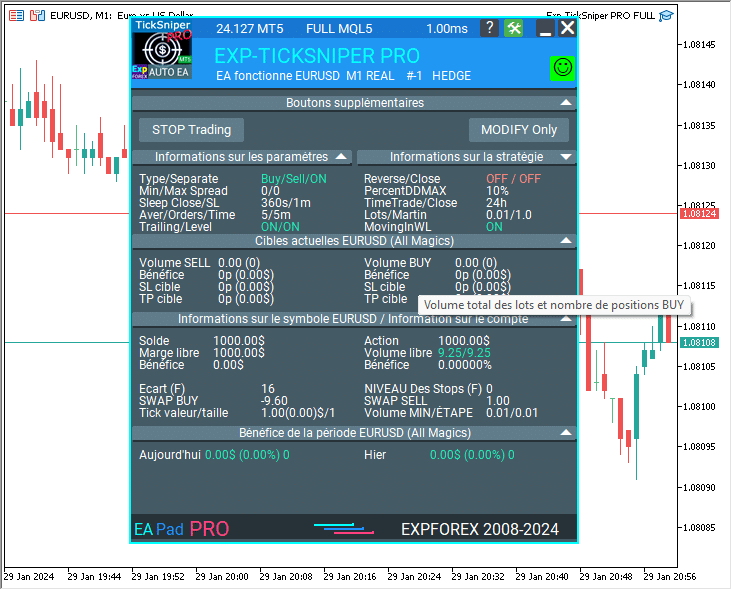
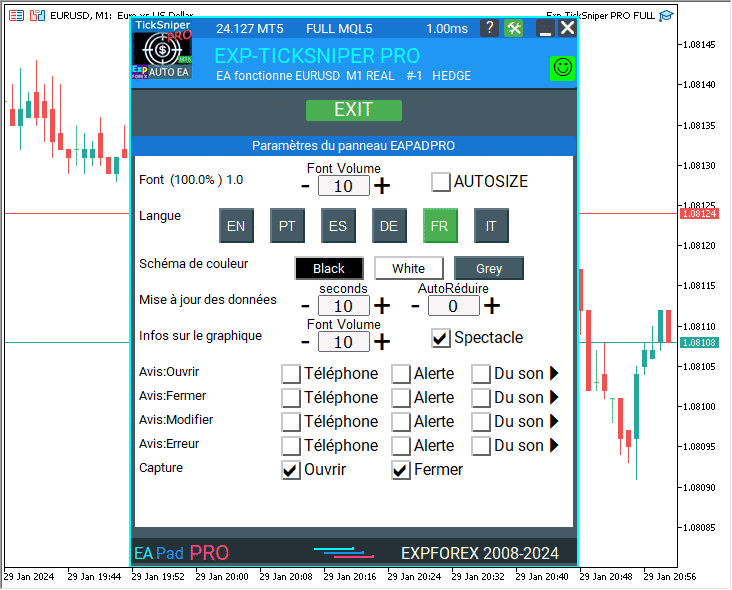
EAPADPRO แผงข้อมูลหลายภาษา

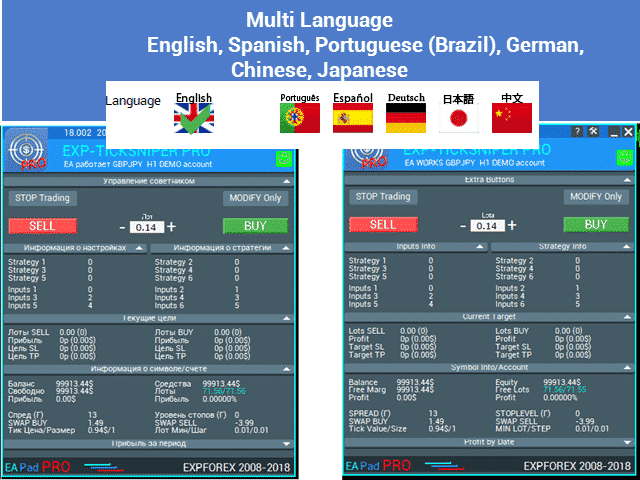
หลายภาษา

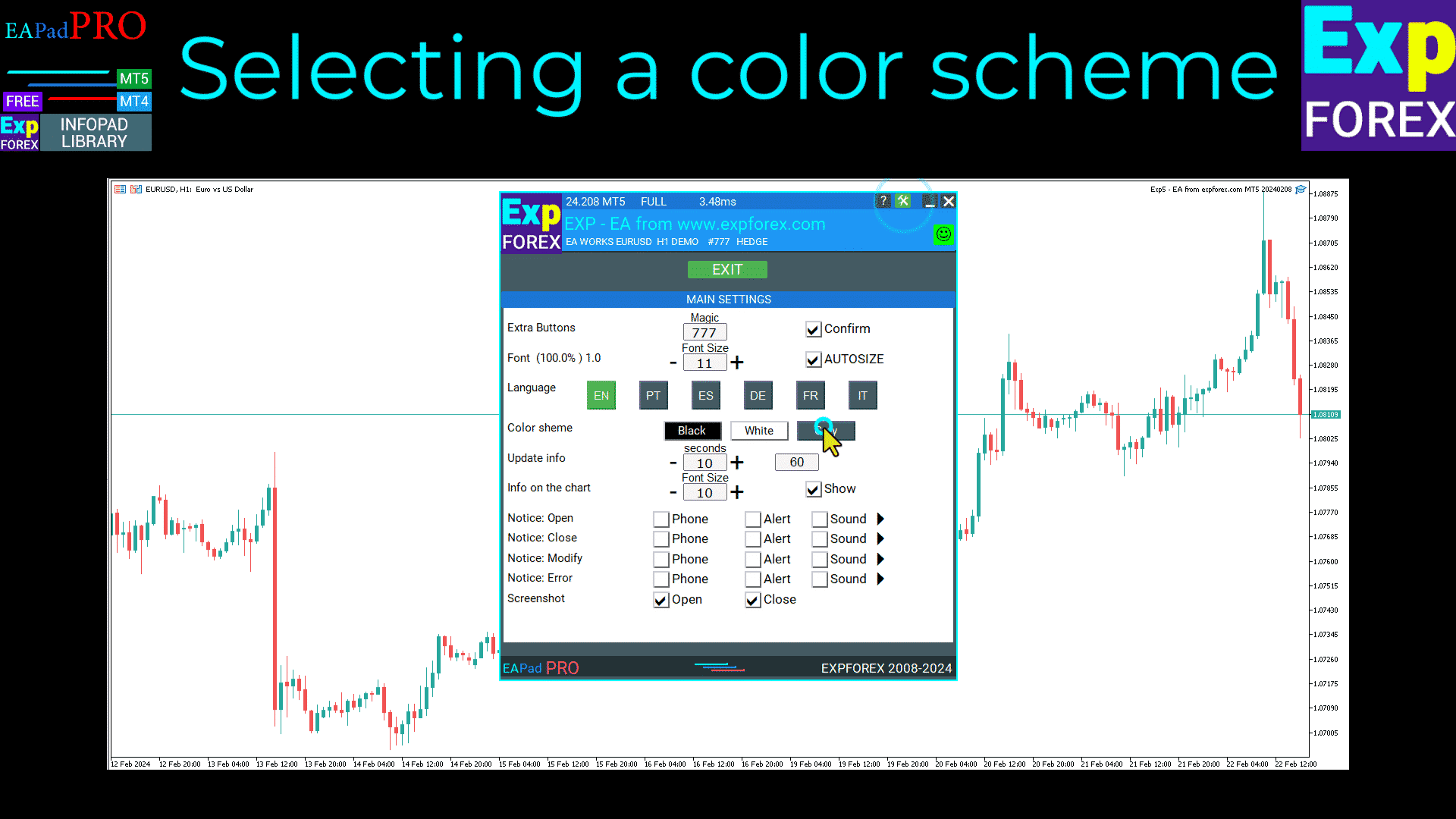
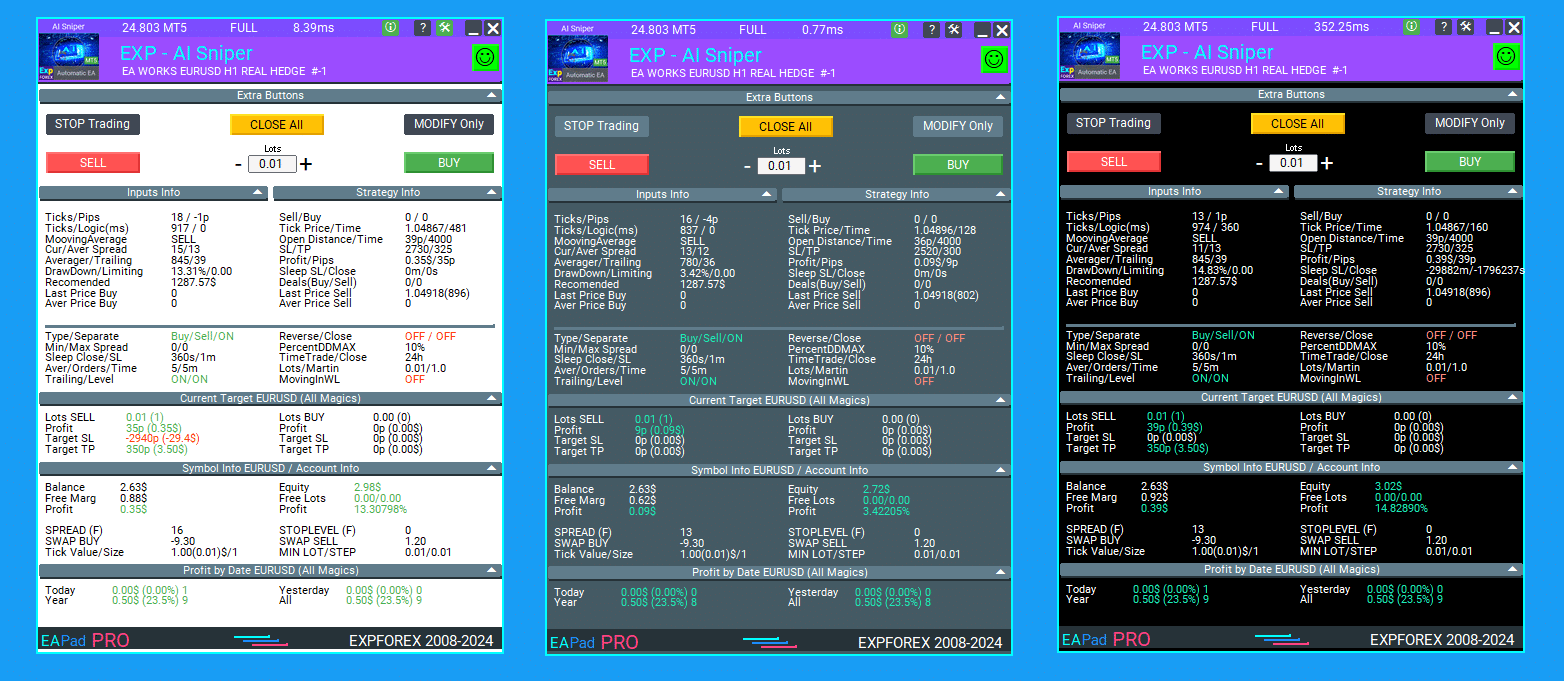
EAPADPRO เลือกชุดสี

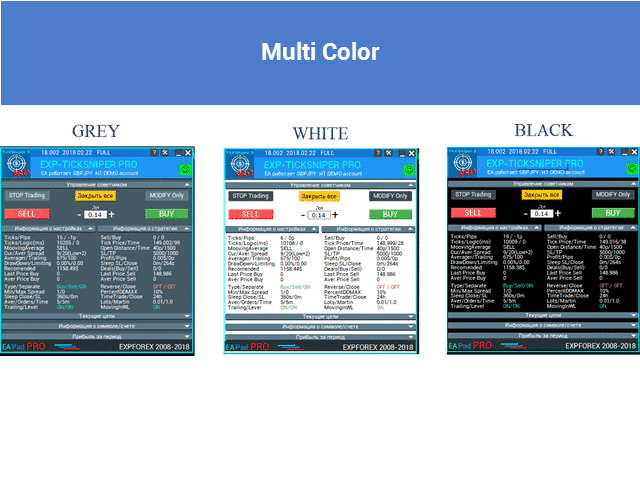
หลายสี

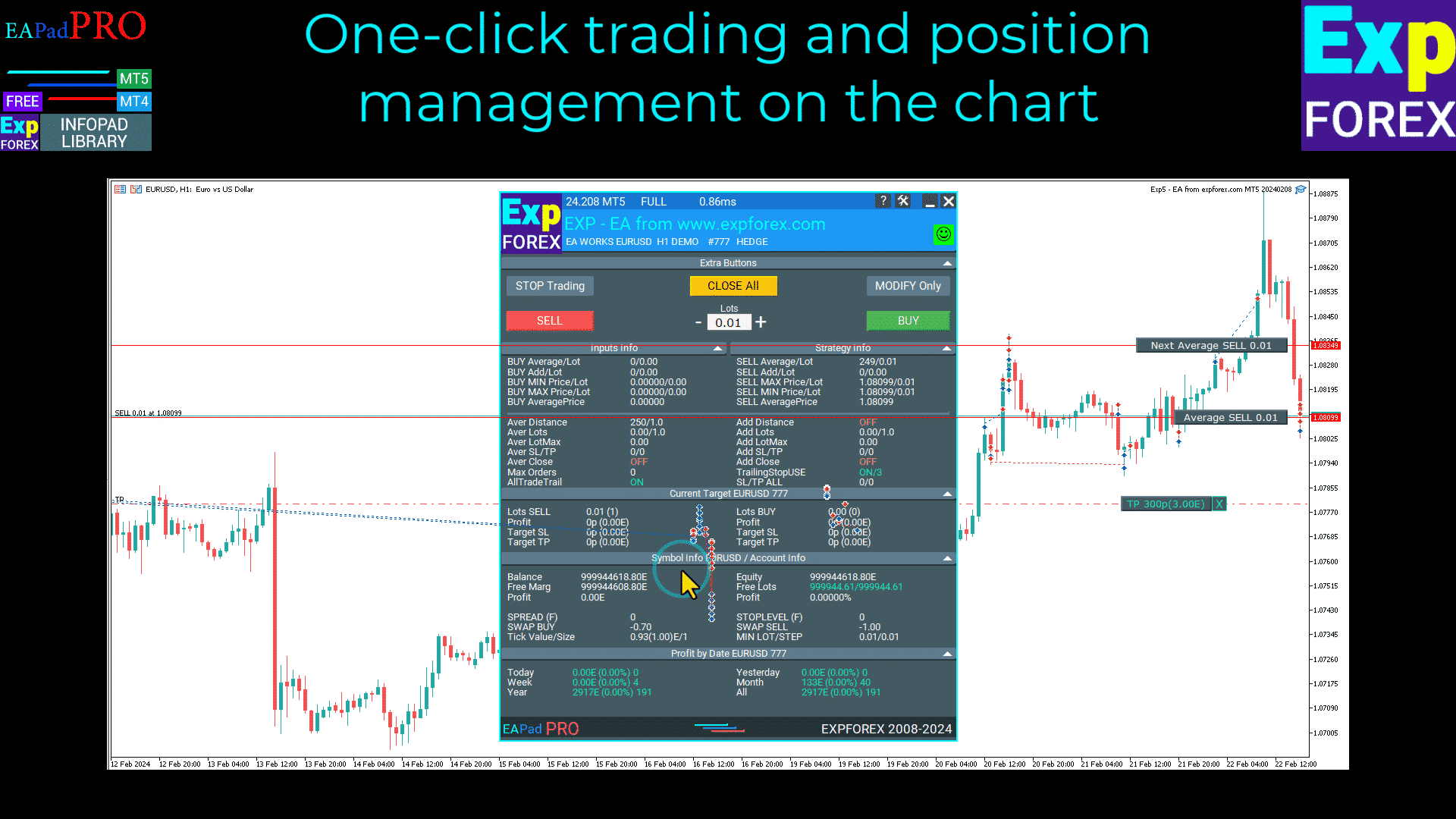
EAPADPRO เทรดคลิกเดียวและจัดการตำแหน่งบนกราฟ

EAPADPRO ทำงานได้เต็มรูปแบบใน Strategy Tester

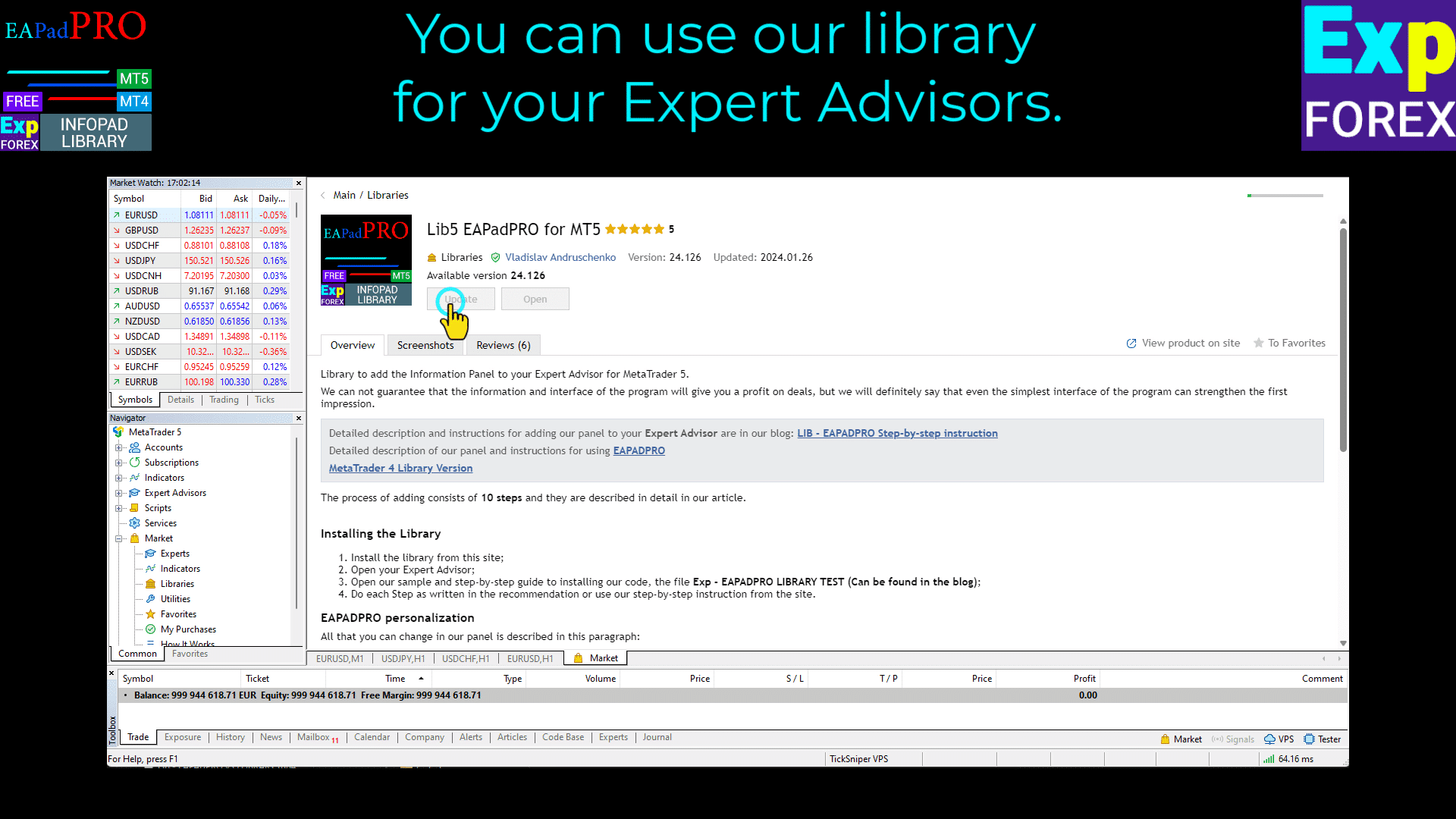
EAPADPRO คุณสามารถใช้ไลบรารีของเราสำหรับ Expert Advisor ของคุณ

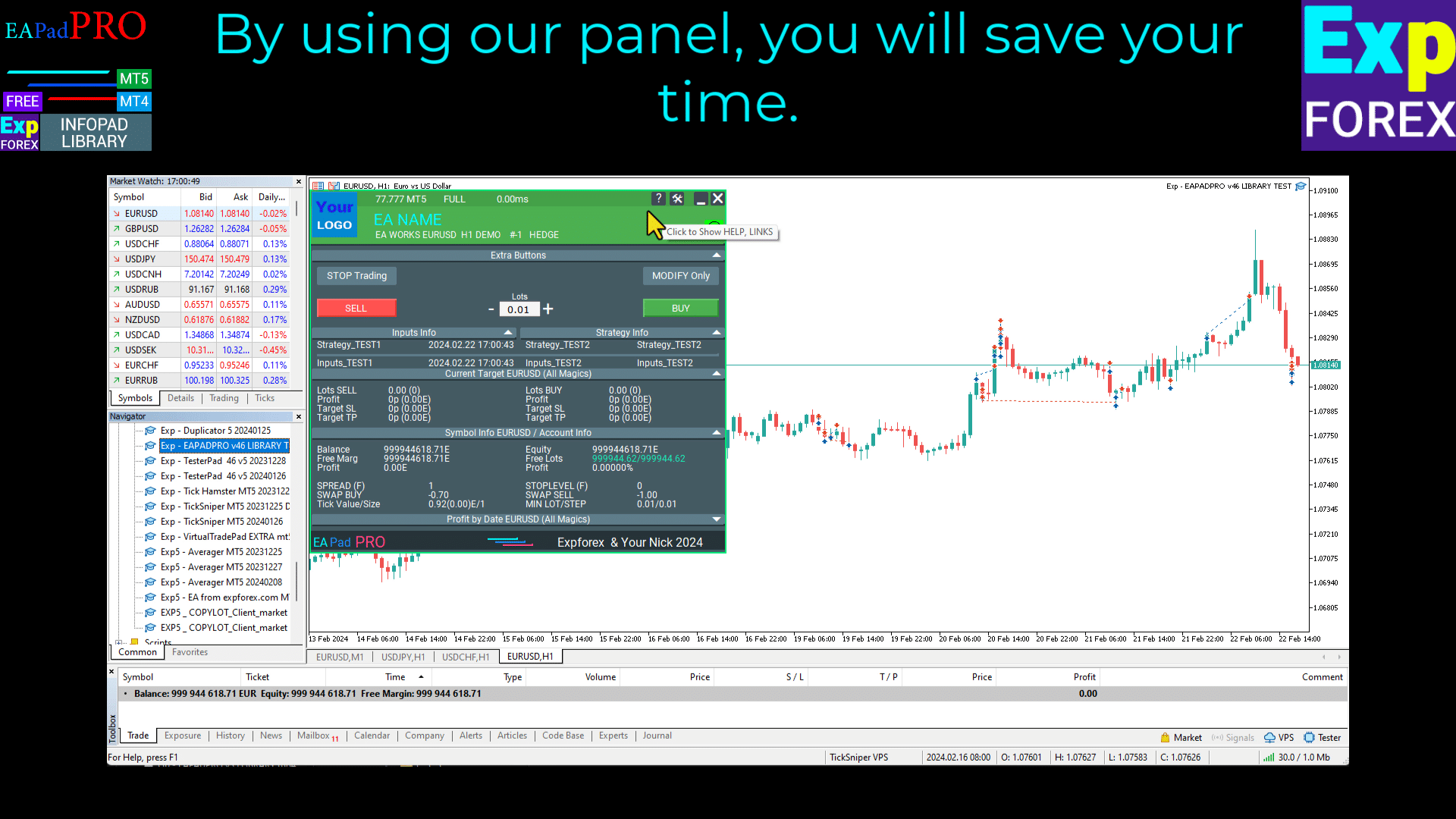
EAPADPRO การใช้แผงของเราจะช่วยประหยัดเวลาของคุณ

ผู้คนเขียนถึง EAPadPRO ว่าอย่างไรบ้าง

  • Xiaoyu Huang
    good !
    Xiaoyu Huang
    ⭐⭐⭐⭐⭐
  • Rafael Vieira
    Thanks for sharing
    Rafael Vieira
    ⭐⭐⭐⭐⭐
  • Sydney Pate
    Awesome. Thank you
    Sydney Pate
    ⭐⭐⭐⭐⭐
  • Nepomnjashchy
    Пока все классно. тестируют
    Nepomnjashchy
    ⭐⭐⭐⭐⭐
  • Sergey Zhuravkov
    Всегда хорошие продукты
    Sergey Zhuravkov
    ⭐⭐⭐⭐⭐
  • Nepomnjashchy
    Пока все классно. тестируют
    Nepomnjashchy
    ⭐⭐⭐⭐⭐

คุณสามารถดาวน์โหลด EAPadPRO ได้ฟรี

เวอร์ชันเต็ม ฟรี!

นี่คือเวอร์ชันเต็มฟรีไม่จำกัด!
คุณสามารถดาวน์โหลดและติดตั้งโปรแกรมของเราได้ฟรี!

ลิงก์

ลิงก์ที่เป็นประโยชน์


https://expforex.com/th/eapadpro-library-adding-our-panel-to-your-ea

สารบัญ (คลิกเพื่อแสดง)

List

เกี่ยวกับ EAPadPRO

EAPadPRO: แผงข้อมูลครบวงจรสำหรับ MetaTrader Expert Advisors (EAs) และยูทิลิตี้

EAPadPRO คือแผงข้อมูลขั้นสูงและ แดชบอร์ด (Dashboard) สำหรับ Expert Advisors ที่ออกแบบมาเพื่อให้ข้อมูลที่จำเป็นทั้งหมดสำหรับ Expert Advisors (EAs) ของเราและเทรดเดอร์ที่ใช้เทอร์มินัล MetaTrader โดยมีคำแนะนำโดยละเอียดเกี่ยวกับการจัดการและการใช้งานแผง EAPadPRO ภายใน Expert Advisors (EAs) สำหรับการเทรดของเรา

คุณสมบัติหลัก:

  • อินเทอร์เฟซที่ใช้งานง่าย: EAPadPRO มีอินเทอร์เฟซผู้ใช้ที่เป็นมิตรและใช้งานง่าย ทำให้มั่นใจได้ถึงประสบการณ์ที่สะดวกและมีประสิทธิภาพเมื่อทำงานกับยูทิลิตี้ของเรา
  • การผสานรวมอย่างราบรื่น: ยูทิลิตี้ของเราผสานรวมกับ EAPadPRO เพื่อมอบประสบการณ์การเทรดที่ราบรื่น แผงควบคุมช่วยให้สามารถนำทางได้ง่ายและเข้าถึงข้อมูลที่จำเป็นได้แบบเรียลไทม์
  • ความเข้ากันได้กับเครื่องมือทดสอบกลยุทธ์: ออกแบบมาโดยเฉพาะเพื่อให้ทำงานได้อย่างมีประสิทธิภาพแม้ใน เครื่องมือทดสอบกลยุทธ์ (Strategy Tester) EAPadPRO จึงเป็นเครื่องมือที่ขาดไม่ได้สำหรับเทรดเดอร์ที่ต้องการทดสอบกลยุทธ์ย้อนหลัง

ประโยชน์:

  • ประสิทธิภาพการเทรดที่เพิ่มขึ้น: ด้วยการรวมศูนย์ข้อมูลที่สำคัญทั้งหมด EAPadPRO ช่วยให้คุณตัดสินใจได้อย่างรวดเร็วและมีข้อมูลครบถ้วน
  • การเข้าถึงข้อมูลแบบเรียลไทม์: อัปเดตอยู่เสมอด้วยฟีดข้อมูลสดและข้อมูลเชิงลึกโดยตรงภายในแผงควบคุม
  • การจัดการที่ง่ายขึ้น: จัดการและปรับเปลี่ยน Expert Advisors และยูทิลิตี้ของคุณได้อย่างง่ายดายโดยไม่ต้องออกจากอินเทอร์เฟซการเทรด

ด้วยการผสานรวม EAPadPRO เข้ากับกิจวัตรการเทรดของคุณ คุณจะสามารถเข้าถึงชุดเครื่องมือที่ครอบคลุมซึ่งช่วยเพิ่มความสามารถในการตัดสินใจอย่างมีข้อมูล ปรับกลยุทธ์ของคุณให้เหมาะสม และจัดการกิจกรรมการเทรดของคุณได้อย่างมีประสิทธิภาพมากขึ้น

มันทำงานอย่างไร?

ส่วนติดต่อกราฟิก EAPADPRO สำหรับ Expert Advisor

EaPadPRO Gif

EAPADPRO แผงข้อมูลสำหรับ Expert Advisor

ฟังก์ชันหลักของ EAPadPRO ของเรา

EAPadPRO – แผงข้อมูล

การตั้งค่าแผงกราฟิก EAPADPRO

EAPADPRO แผงข้อมูลหลายภาษา

หลายภาษา

EAPADPRO เลือกชุดสี

หลายสี

EAPADPRO เทรดคลิกเดียวและจัดการตำแหน่งบนกราฟ

EAPADPRO ทำงานได้เต็มรูปแบบใน Strategy Tester

EAPADPRO คุณสามารถใช้ไลบรารีของเราสำหรับ Expert Advisor ของคุณ

EAPADPRO การใช้แผงของเราจะช่วยประหยัดเวลาของคุณ

คำอธิบาย

เวลาของคุณมีค่าแค่ไหน? มันประเมินค่าไม่ได้!

ข้อมูลที่ทันท่วงทีคือกุญแจสู่อาชีพการเทรดที่ประสบความสำเร็จ

เราขอนำเสนอแผงข้อมูลสำหรับ Expert Advisors (EA) ของเรา

  EA PAD PRO

“การได้รับข้อมูลหมายถึงการมีเงินจำนวนมาก”

(ฌาคส์ อัตตาลี)

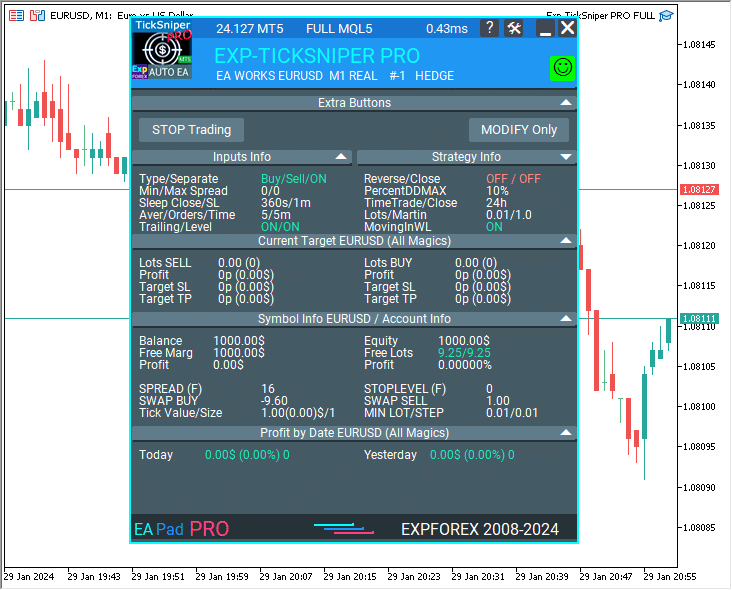
ภาพรวมแผงข้อมูล EAPADPRO

คำนำ

เป็นเวลาหลายปีที่เราทุ่มเทให้กับการพัฒนาสคริปต์ (Scripts) และโปรแกรม (Programs) ฝึกฝนทักษะของเราอย่างต่อเนื่องและผลักดันผลิตภัณฑ์ของเราไปสู่ความสมบูรณ์แบบ (Perfection) เรามุ่งเน้นไปที่การปรับปรุงทุกฟีเจอร์เพื่อให้แน่ใจว่าทำงานได้ดีที่สุด

อย่างไรก็ตามระหว่างทางเราได้ตระหนักถึงบางสิ่งที่สำคัญ: เรามองข้ามความสำคัญของข้อมูลที่โปรแกรมของเราให้มา

เทอร์มินัล (Terminal) สีดำล้วน แท่งสีเขียว และราคาที่วิ่งอยู่ – สิ่งเหล่านี้ช่วยให้คุณได้รับข้อมูลครบถ้วนจริงหรือ? แม้ว่าอาจเพียงพอสำหรับการวิเคราะห์พื้นฐานหรือแหล่งข่าวเปิด แต่ก็ยังไม่เพียงพอสำหรับ Expert Advisor ของคุณ ซึ่งทำงานอย่างเงียบๆ ในเบื้องหลัง ทำให้คุณไม่ทราบว่าเกิดอะไรขึ้นจริงๆ “ภายใต้ฝากระโปรง”

แต่ไม่ใช่สำหรับ Expert Advisor ที่ทำงานอย่างเงียบๆ ในบัญชีของคุณโดยที่คุณไม่รู้เลยว่ามีอะไรอยู่ในจิตวิญญาณของมัน

การทำงานของ Expert Advisor EAPADPRO

อัลกอริทึม (Algorithm) ที่ซ่อนอยู่ของ Expert Advisor เป็นหนึ่งในแง่มุมที่สำคัญที่สุดสำหรับโปรแกรมเมอร์

มันทำหน้าที่เป็นกฎหลักที่ขับเคลื่อนประสิทธิภาพของระบบ

อย่างไรก็ตาม เมื่อคุณสั่งทำสคริปต์แบบกำหนดเอง (custom script) สถานการณ์จะแตกต่างออกไป

คุณจะได้รับการควบคุมตรรกะทั้งหมด – คุณสามารถเห็นมัน แก้ไขมัน และปรับให้เข้ากับความต้องการเฉพาะของคุณได้

Expert Advisor แบบกำหนดเอง ได้รับการปรับแต่งอย่างแม่นยำเพื่อตอบสนองความต้องการเฉพาะของคุณ ทำให้มั่นใจได้ว่าสอดคล้องกับกลยุทธ์ของคุณอย่างสมบูรณ์แบบ

แต่จะเกิดอะไรขึ้นถ้าคุณดาวน์โหลด Expert Advisor ฟรี (free expert) จากอินเทอร์เน็ต? หรือซื้อมันจาก ตลาดซื้อขาย Expert Advisor (advisors marketplace)?

จากนี้ไป ด้วย Expert Advisors ของเรา คุณจะสามารถมองเห็นข้อมูลสำคัญทั้งหมดเกี่ยวกับประสิทธิภาพของมันได้เต็มรูปแบบ – บนกราฟ (Chart) โดยตรง

ทำไมต้องพอใจกับหน้าจอสีดำล้วนที่มีแท่งสีเขียว? ควบคุมข้อมูล และรับทราบข้อมูลทุกขั้นตอน!

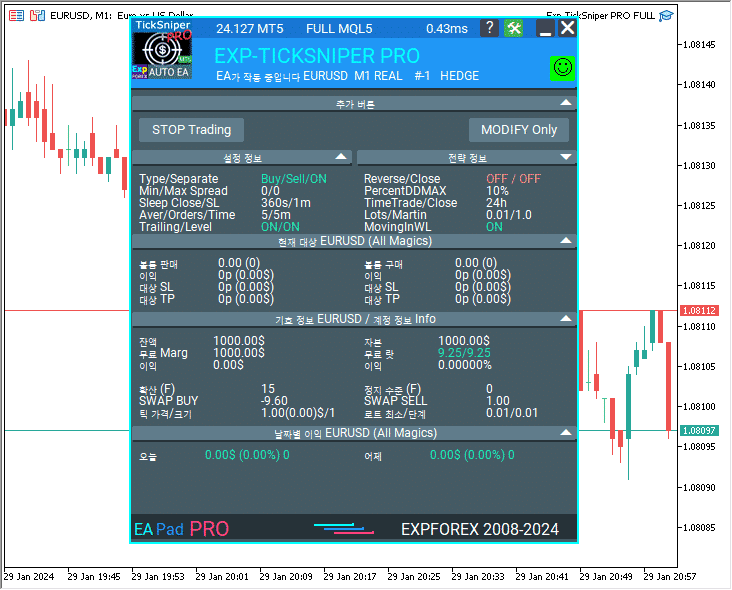
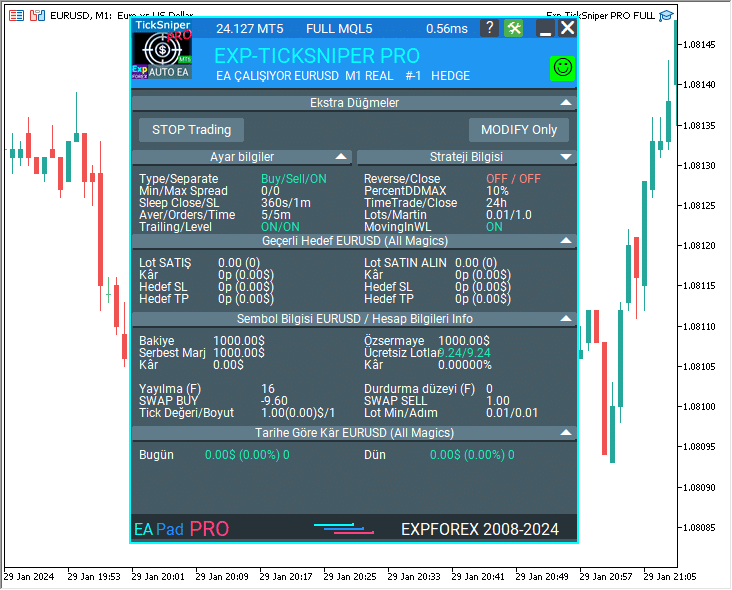
บล็อกต่างๆ

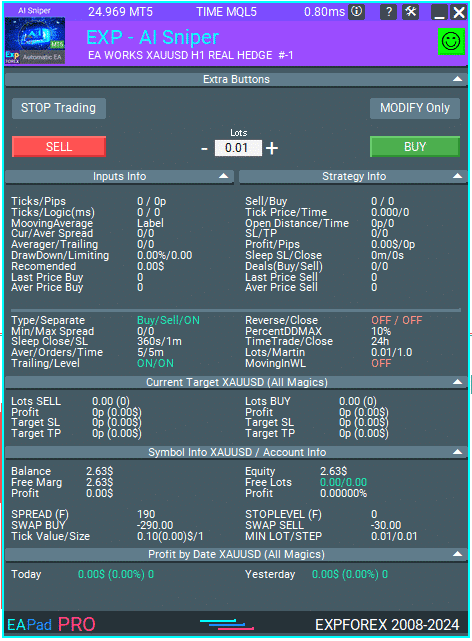
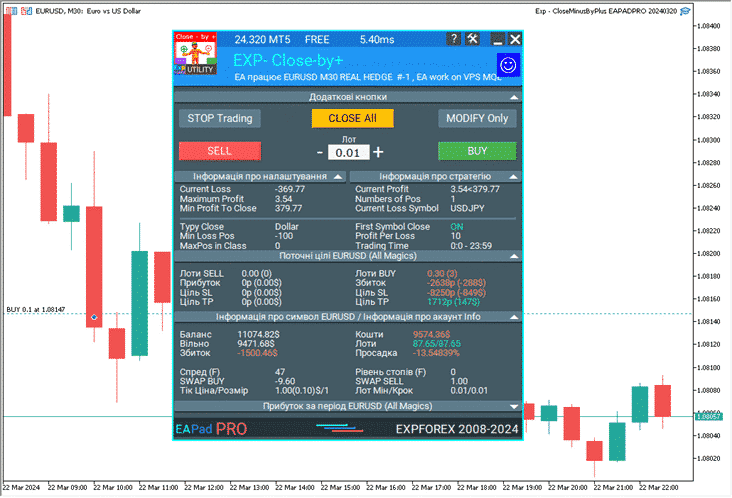
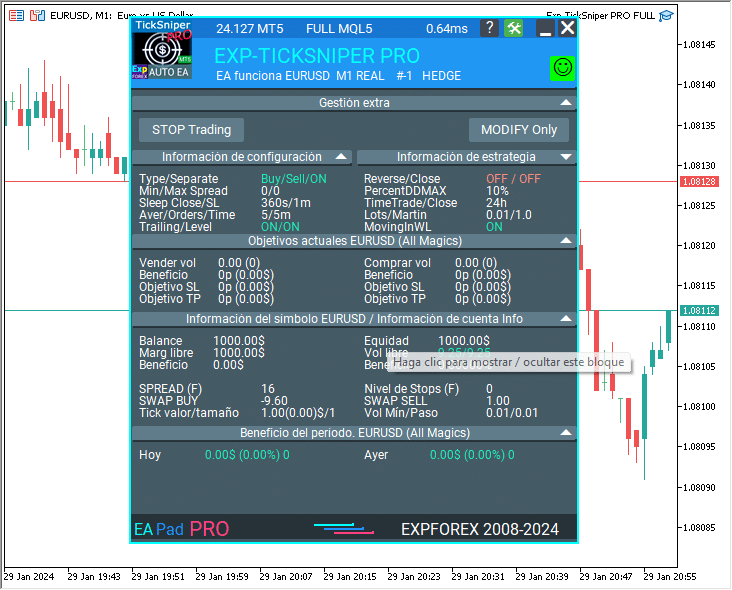
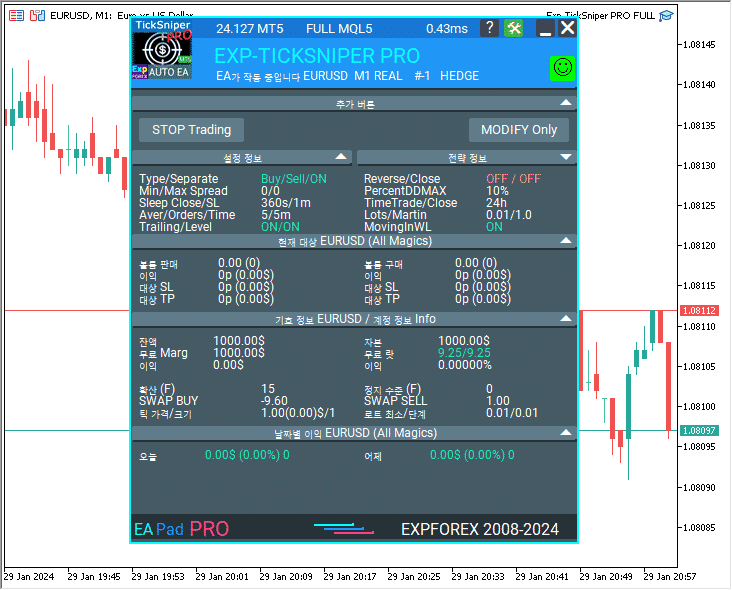
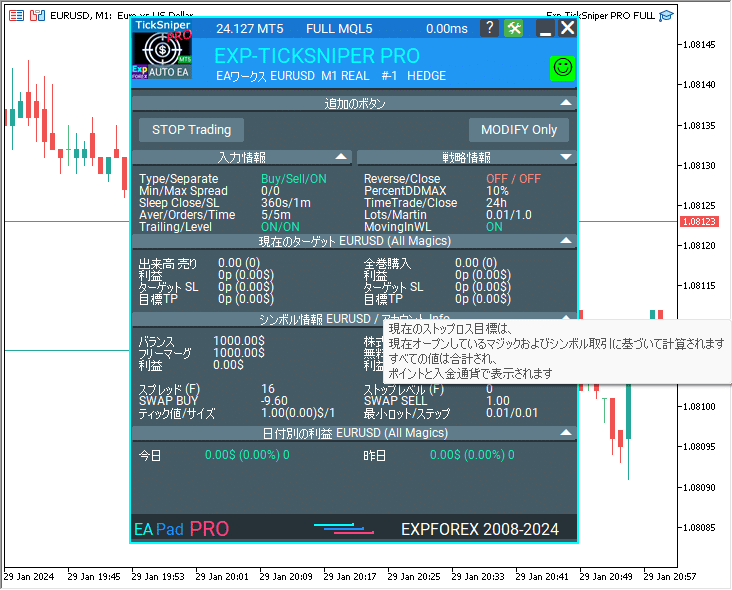
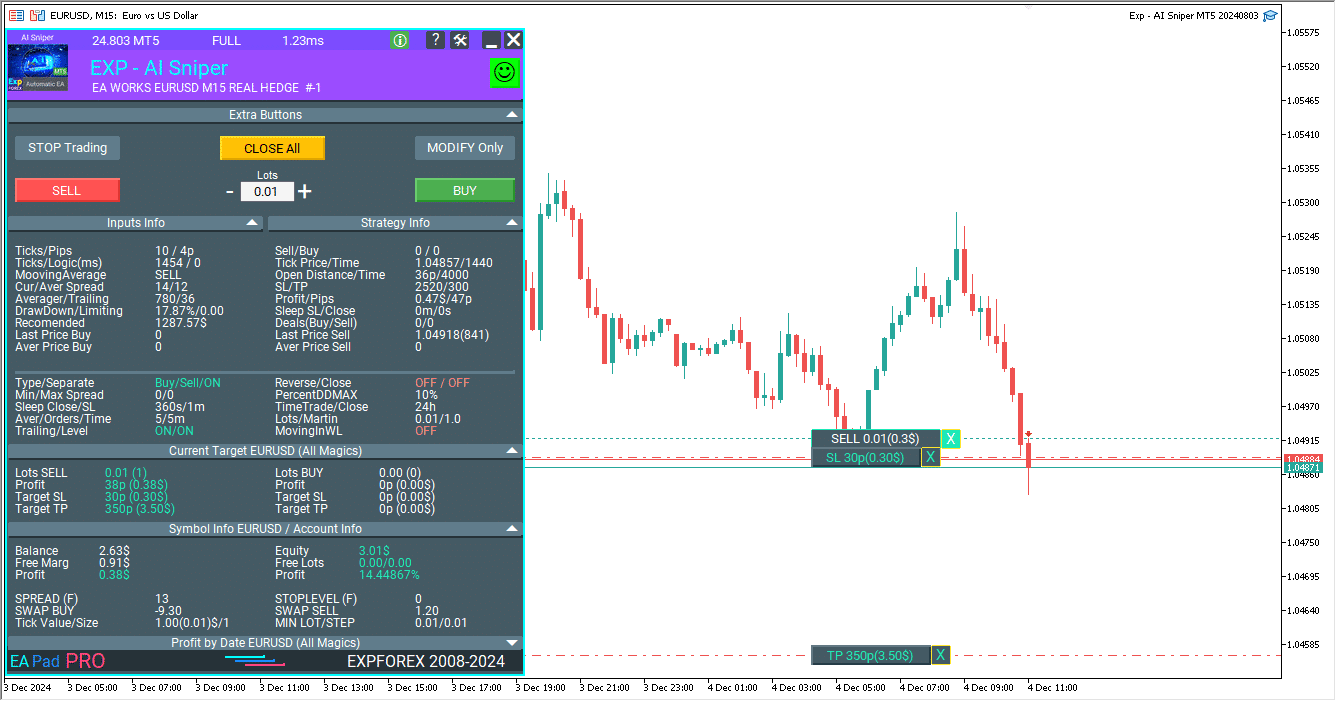
แดชบอร์ด (Dashboard) สำหรับ Expert Advisor คือบล็อกบนกราฟที่ติดตั้ง Advisor ซึ่งมีข้อมูลเกี่ยวกับ Expert Advisor (EA) ของเรา

บล็อกแดชบอร์ด EAPADPRO

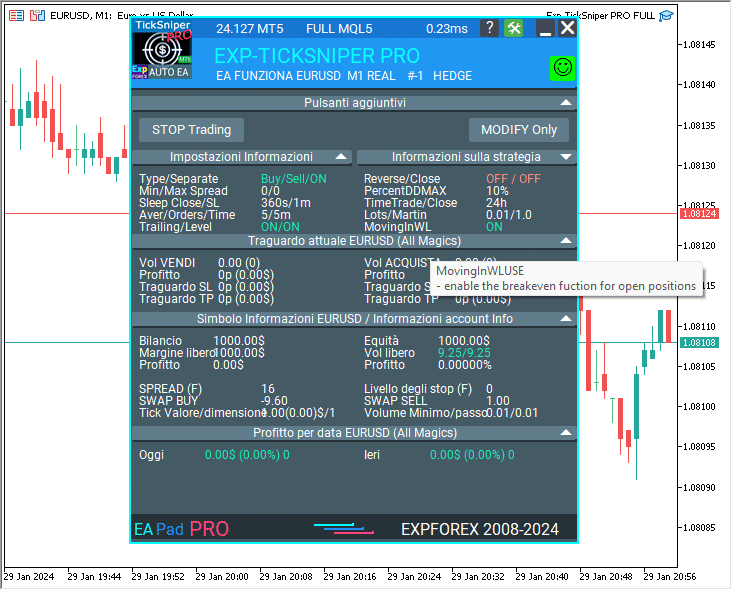
บล็อกข้อมูลใน EA Pad PRO:

  1. เวอร์ชัน (Version), ใบอนุญาต (License) และสถานะบัญชี (Account Status):
    แสดงเวอร์ชันปัจจุบันของ EA, รายละเอียดใบอนุญาต และความพร้อมในการทำงานบนบัญชีเทรดปัจจุบัน
  2. ปุ่มพิเศษ:
    รวมถึงปุ่มจัดการเหตุฉุกเฉิน (emergency management buttons) สำหรับการควบคุม Advisor อย่างรวดเร็ว ช่วยให้คุณดำเนินการได้ทันทีเมื่อจำเป็น
  3. ข้อมูลกลยุทธ์ (Strategy Info):
    ให้ข้อมูลสำคัญเกี่ยวกับกลยุทธ์ (Strategy) ปัจจุบันและตัวแปรภายในที่ขับเคลื่อนการทำงานของ EA แม้ว่าตัวแปรเหล่านี้ผู้ใช้จะไม่สามารถควบคุมได้
  4. ข้อมูลสัญลักษณ์ (Symbol Info):
    แสดงข้อมูลจำเพาะโดยละเอียดของสัญลักษณ์ (Symbol) ปัจจุบัน รวมถึงอัตราสวอป (swap rates), สเปรด (spread), ระดับหยุด (stop levels), ขนาดทิก (tick size) และต้นทุนต่อทิก (cost per tick)
  5. เป้าหมายปัจจุบัน (Current Target):
    แสดงข้อมูลที่เกี่ยวข้องกับการเทรดที่เปิดอยู่ เช่น กำไร (profit) ปัจจุบัน, ขนาดล็อต (lot size) และเป้าหมายสำหรับ Stoploss และ TakeProfit
  6. กำไรตามวันที่ (Profit by Date):
    สรุปกำไรที่ปิดแล้วซึ่งสร้างโดย EA ในช่วงเวลาต่างๆ รวมถึงประสิทธิภาพรายวัน (daily), รายสัปดาห์ (weekly), รายเดือน (monthly) และรายปี (yearly)
  7. ข้อมูลบัญชี (Account Info):
    นำเสนอรายละเอียดที่สำคัญเกี่ยวกับบัญชีเทรด เช่น ยอดคงเหลือ (balance), มาร์จิ้นอิสระ (free margin), อิควิตี้ (equity), การลดลงของทุน (drawdown) และล็อตที่พร้อมใช้งานสำหรับการเปิดตำแหน่งใหม่
  8. ข้อมูลอินพุต (Inputs Info):
    แสดงค่าของตัวแปรภายนอก (external variables) ที่ใช้บ่อยที่สุด ทำให้เข้าถึงการตั้งค่าหลักที่ใช้งานได้อย่างรวดเร็ว

การปรับแต่ง:

แต่ละบล็อกสามารถปิดใช้งานแยกกันได้ในการตั้งค่า EA หรือคุณสามารถคลิกโดยตรงที่ชื่อบล็อกเพื่อซ่อนหรือแสดงส่วนที่ต้องการ

  1. EAPadPRO = “EAPadPRO Info EA”;
  2. ShowEAPadPRO = true;
  3. InfoSymbol = true;
  4. targetSLTP = true;
  5. ProfitForDate = true;
  6. CurrentInfoStats = true;
  7. INPUTS = true;
  8. STRATEGY = true;
  9. ExtraButtons = true;
  10. FontSize = 12;

คุณสมบัติของแผง Expert Advisor (EA)

  1. ระบบบล็อกสากล:
    บล็อกหลักของ Expert Advisor เป็นแบบเดียวกันใน Expert Advisor ทั้งหมดของเรา ทำให้มั่นใจได้ว่าทำงานได้อย่างสอดคล้องกัน โดยใช้ Magic Number และ Symbol เฉพาะที่ตั้งค่าไว้
  2. พารามิเตอร์ภายนอกที่กำหนดเอง:
    ในขณะที่โครงสร้างหลักใช้ร่วมกัน แต่ EA แต่ละตัวมีชุดพารามิเตอร์ภายนอกและกลยุทธ์ที่เป็นเอกลักษณ์ของตัวเอง บล็อกเหล่านี้ได้รับการตั้งโปรแกรมแยกกันเพื่อให้เหมาะกับความต้องการเฉพาะของ Expert Advisor แต่ละตัว
  3. การแสดงผลที่มีประสิทธิภาพ:
    ใน Strategy Tester ระหว่างโหมดการแสดงผล (Visualization mode) EA Pad PRO ของเราจะอัปเดตทุกๆ 10 วินาทีเพื่อประหยัดเวลา เมื่อทดสอบโดยไม่มีการแสดงผลหรือปรับแต่ง Expert Advisor แผงจะปิดโดยอัตโนมัติ
  4. แผงที่ปรับแต่งได้:
    คุณสามารถปรับขนาดตัวอักษร (font size) และขนาดของแผงได้โดยตรงบนกราฟ ขนาดของแผงจะปรับตามขนาดตัวอักษรที่เลือกโดยอัตโนมัติ
  5. การแสดงข้อมูลสูงสุด:
    แดชบอร์ดใช้พื้นที่ส่วนใหญ่ของกราฟเพื่อแสดงข้อมูลที่เกี่ยวข้องทั้งหมด ลดความจำเป็นในการใช้หน้าจอสีดำล้วนในขณะที่ EA กำลังทำงาน อย่างไรก็ตาม ครึ่งหนึ่งของกราฟยังคงว่างสำหรับการดำเนินการของคุณ
  6. การควบคุมแผง:

    • ย่อแผง (Minimize the Panel): คลิกไอคอนเพื่อย่อแผง
    • ลบแผง (Remove the Panel): คลิกไอคอนเพื่อปิดใช้งานและลบแผงออกจากกราฟ
  7. ปุ่มควบคุม:
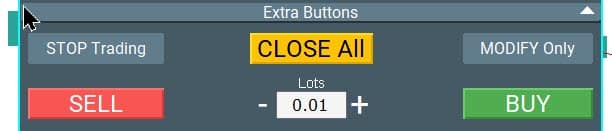
    แผงมีปุ่มเพิ่มเติมสามปุ่มสำหรับควบคุม Expert Advisor:

    • หยุดการเทรด (Stop TRADES): หยุดการทำงานของ Expert Advisor โดยสมบูรณ์
    • ปิดทั้งหมด (CLOSE ALL): ปิดการเทรดและคำสั่งซื้อขายทั้งหมดที่เปิดโดย EA โดยพิจารณาจาก Magic Number และ Symbol ของมัน
    • แก้ไขเท่านั้น (MODIFY Only): ป้องกันไม่ให้ Expert Advisor เปิดการเทรดใหม่ แต่ยังคงจัดการตำแหน่งที่มีอยู่ รวมถึงการถัวเฉลี่ย (averaging) และฟังก์ชันอื่นๆ

การติดตั้งแบบอักษร EAPADPRO

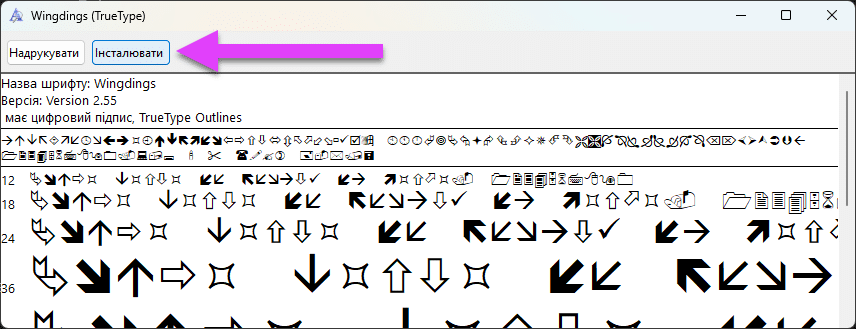
ข้อควรระวัง: แผงของเราใช้แบบอักษร (Fonts) Webdings และ Wingdings!

หากไม่ได้ติดตั้งแบบอักษรเหล่านี้ในระบบของคุณ คุณจะเห็นสัญลักษณ์ที่อ่านไม่ออก คุณจะต้องติดตั้งมัน

สัญลักษณ์ที่อ่านไม่ออกเนื่องจากไม่มีแบบอักษร EAPADPRO

ในการติดตั้งแบบอักษร ให้เริ่มไฟล์ทีละไฟล์แล้วคลิกปุ่มติดตั้ง:

การติดตั้งแบบอักษร EAPADPRO

คำอธิบายของหน่วยหลัก

แดชบอร์ดได้รับการออกแบบมาเพื่อให้ใช้งานง่าย ทำให้มั่นใจได้ว่าทุกฟีเจอร์นั้นใช้งานง่าย (intuitive) สำหรับผู้ใช้ เราได้จัดโครงสร้างเพื่อให้การนำทางราบรื่นและเข้าถึงข้อมูลสำคัญได้อย่างรวดเร็ว

มาดูรายละเอียดแต่ละบล็อกเพื่อความเข้าใจที่ดีขึ้น:

หน่วยหลัก:

หน่วยหลัก EAPADPRO

แสดงข้อมูลเกี่ยวกับเวอร์ชันปัจจุบันของ Expert Advisor วันที่คอมไพล์ และประเภทของใบอนุญาต (License) ที่ใช้โดย Expert Advisor

ประเภทของใบอนุญาต:

  1. ฟรี (FREE): เวอร์ชันฟรีของ Expert Advisor พร้อมใช้งานสำหรับทุกบัญชี
  2. เดโม (DEMO): เวอร์ชันเดโมของ EA ดาวน์โหลดจากเว็บไซต์ของเรา ใช้งานได้กับบัญชีเดโมทุกบัญชีและบัญชีจริงสำหรับคู่ USDJPY หรือคู่สกุลเงินอื่นที่ผู้เขียนระบุ
  3. เทสเตอร์ (TESTER): เวอร์ชันที่ดาวน์โหลดจากตลาดซื้อขาย ทำงานได้เฉพาะใน Strategy Tester เท่านั้น
  4. เต็มรูปแบบ (FULL): เวอร์ชันที่ซื้ออย่างเป็นทางการจาก MQL Market
  5. แบบจำกัดเวลา (TIME): เวอร์ชันเช่าของ EA พร้อมใช้งานในช่วงระยะเวลาที่กำหนด

ปุ่มที่ด้านบนของ EAPadPRO:

  • คำถาม: เข้าถึงความช่วยเหลือ คำอธิบาย และลิงก์ไปยังคู่มือฉบับเต็มเกี่ยวกับ Expert Advisor
  • การตั้งค่า (Settings): เปิดการตั้งค่า Advisor EAPADPRO
  • ขยาย/ยุบแผง (Expand/Collapse Panel): คุณสามารถยุบ (collapse) หรือขยาย (expand) แผงได้โดยดับเบิลคลิกที่แถบชื่อเรื่อง
  • ออก (Exit): ย่อแผงบนกราฟ

หมายเหตุสำคัญ:

  • เมื่อคุณปิด EAPADPRO Expert Advisor จะยังคงทำงานต่อไป
  • ในการเปิด EAPADPRO อีกครั้ง เพียงคลิกโลโก้ของ Advisor ของเราบนกราฟ

บรรทัดถัดไปแสดงชื่อของ Expert Advisor ในบล็อกนี้ยังมีปุ่มควบคุมสำหรับแผง: ย่อแผง และ ปิดแผง

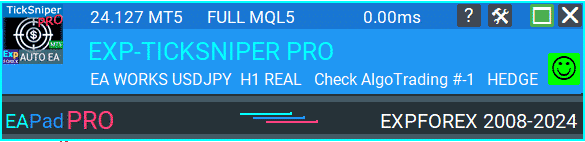
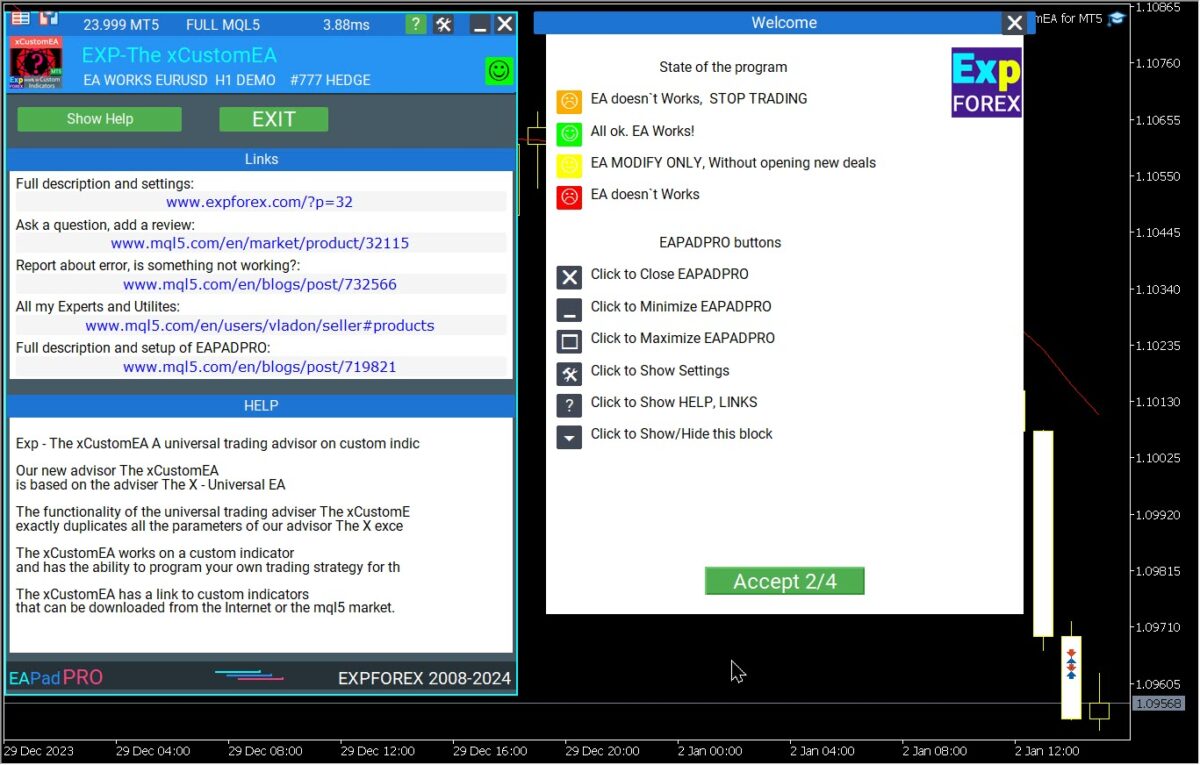
EA กำลังทำงานหรือไม่? รอยยิ้มสีเขียวและสีแดง

บรรทัดสถานะระบุการทำงานของ Advisor มีสองสถานะและแปดเหตุผลที่ Advisor อาจหยุดทำงาน:

EA ทำงาน – Advisor กำลังทำงานอย่างถูกต้อง รอสัญญาณหรือให้ Advisor จัดการธุรกรรม ไม่พบข้อผิดพลาดทั่วไป!

สถานะ EA - กำลังทำงาน

EA ไม่ทำงาน – Advisor ไม่ได้ทำงาน บรรทัดถัดไปจะอธิบายเหตุผลที่หยุดทำงาน:

สถานะ EA - ไม่ทำงาน
สำคัญ

หากคุณคลิกที่รอยยิ้ม คุณจะได้รับข้อมูลโดยละเอียดเกี่ยวกับข้อผิดพลาดและวิธีแก้ไขปัญหา
If you click on the smiley, you will receive detailed information about the error and a solution to the problem.

เหตุผลที่ Expert Advisor ไม่ทำงาน:

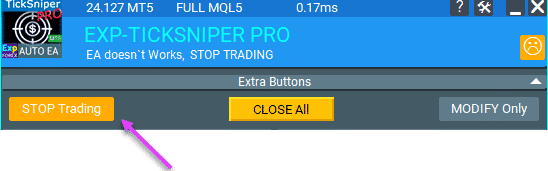
  1. หยุดการเทรด (Stop TRADING) – การกดปุ่ม หยุดการเทรด (Stop Trading) จะหยุดการทำงานของ Expert Advisor! มันจะไม่ดำเนินการตามอัลกอริทึม: ไม่มีการเปิด, ไม่มีการปิด, ไม่มีการแก้ไข, ฯลฯ

    • Advisor จะยังคงอยู่ในโหมดหยุดทำงานเต็มรูปแบบจนกว่าคุณจะกดปุ่ม เริ่มการเทรด (START TRADE) อีกครั้ง
    • ปุ่มหยุดการเทรดในแผง EA
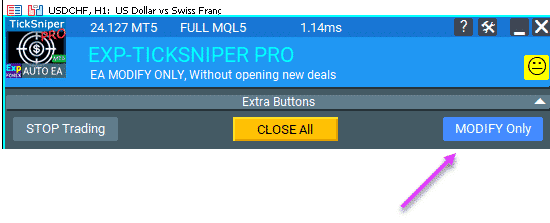
  2. แก้ไขเท่านั้น (ONLY MODIFY) – คุณกดปุ่ม แก้ไขเท่านั้น (MODIFY ONLY) ตอนนี้ Expert Advisor ได้รับอนุญาตให้แก้ไขเฉพาะการเทรดและคำสั่งซื้อขายที่เปิดอยู่แล้วเท่านั้นโดยไม่เปิดรายการใหม่!

    • Expert Advisor จะยังคงดำเนินการฟังก์ชันต่างๆ เช่น การสนับสนุนตำแหน่งที่เปิดอยู่, Stop Loss, Take Profit, การปิดกำไรและขาดทุนทั้งหมด, Trailing Stop, Breakeven, การถัวเฉลี่ย, การเปิดเพิ่มเติม และฟังก์ชันอื่นๆ ที่เกี่ยวข้องกับกลยุทธ์
    • เมื่อกดปุ่ม แก้ไขเท่านั้น (MODIFY ONLY) Expert Advisor จะไม่ประมวลผลสัญญาณใหม่ใดๆ จากกลยุทธ์และอินดิเคเตอร์
    • ปุ่มแก้ไขเท่านั้นในแผง EA
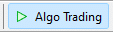
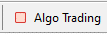
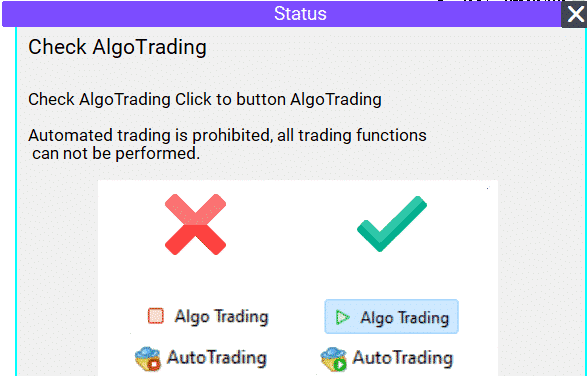
  3. ตรวจสอบการเทรดอัตโนมัติ (AutoTRADING Check) – ตรวจสอบปุ่ม AUTOTRADING / Algo Trading บนเทอร์มินัลของคุณ:

    1. เปิดใช้งานการเทรดอัตโนมัติ
      ปิดใช้งานการเทรดอัตโนมัติ


      • อนุญาตการเทรดอัตโนมัติ และฟังก์ชันการเทรดในโปรแกรมที่กำลังทำงานได้รับการอนุมัติให้ใช้งาน
    2. ปิดใช้งานการเทรดอัตโนมัติ
      เปิดใช้งานการเทรดอัตโนมัติ


      • ปิดใช้งานการเทรดอัตโนมัติ ดังนั้นโปรแกรมที่กำลังทำงานจะทำงานโดยไม่ดำเนินการฟังก์ชันการเทรด
  4. ช่องทำเครื่องหมายอนุญาตการเทรดสด (Allow Live Trading Checkbox) – คุณไม่ได้รับอนุญาตให้เทรดในบัญชีของคุณด้วย Expert Advisor เว้นแต่คุณจะเปิดใช้งานตัวเลือกนี้:

    • ในการตั้งค่า Expert Advisor ให้คลิก อนุญาตการเทรดสด (Allow Live Trading)
  5. INVEST – คุณกำลังเทรดบนบัญชีลงทุน (Investment Account) ด้วยรหัสผ่านนักลงทุน

    • ในบัญชีนี้ คุณถูกห้ามไม่ให้ทำกิจกรรมการเทรดด้วยรหัสผ่านของคุณ
    • ข้อจำกัดบัญชีลงทุน
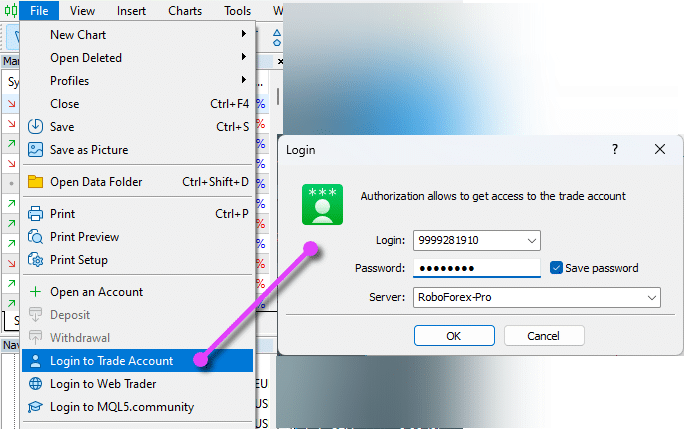
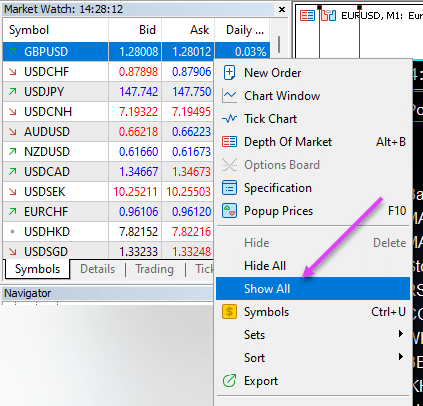
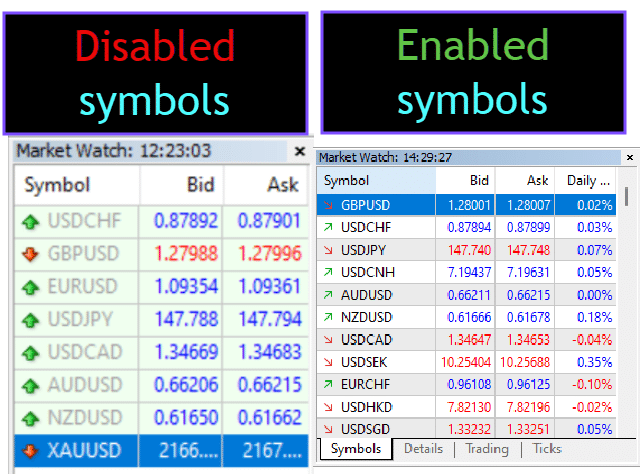
  6. NoSymbol — ห้ามเทรดสัญลักษณ์นี้! โบรกเกอร์ได้ห้ามการเทรดบนสัญลักษณ์นี้ คลิกขวาใน Market Watch เลือก แสดงสัญลักษณ์ทั้งหมด (Display All Symbols) ค้นหาสัญลักษณ์ที่มีส่วนต่อท้าย (suffix) (เช่น _i, .m, s) แล้วลากไปที่กราฟ!

    • โปรดค้นหาสัญลักษณ์ที่มีส่วนต่อท้ายหรือสัญลักษณ์ที่อนุญาตให้เทรด
    • สัญลักษณ์ที่มีส่วนต่อท้าย
    • สัญลักษณ์ของคุณเป็นสีเทาหรือไม่? นั่นหมายความว่าโบรกเกอร์ของคุณไม่อนุญาตให้เทรดสัญลักษณ์นี้
    • สัญลักษณ์สีเทา
  7. NOEATRADE – การอนุญาตให้เทรดสำหรับ Expert Advisor ในบัญชีปัจจุบันถูกห้าม! โบรกเกอร์ได้ห้ามการเทรดโดย Expert Advisors ในบัญชีนี้ แจ้งโบรกเกอร์ของคุณ (AutoTrading / Algo Trading ปิดใช้งานโดยเซิร์ฟเวอร์):

    • ไม่มีการเชื่อมต่อกับเซิร์ฟเวอร์การเทรด
    • บัญชีเทรดถูกโอนไปยังโหมดอ่านอย่างเดียว (เก็บถาวร)
    • บัญชีเทรดถูกห้ามโดยเซิร์ฟเวอร์การเทรด
    • การเชื่อมต่อกับบัญชีเทรดทำในโหมดนักลงทุน
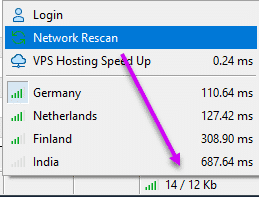
  8. ไม่มีการเชื่อมต่อ – ไม่มีการเชื่อมต่อกับโบรกเกอร์ ตรวจสอบการเชื่อมต่ออินเทอร์เน็ตของคุณ การตั้งค่า Hub หรือเชื่อมต่อ VPS จาก MetaQuotes

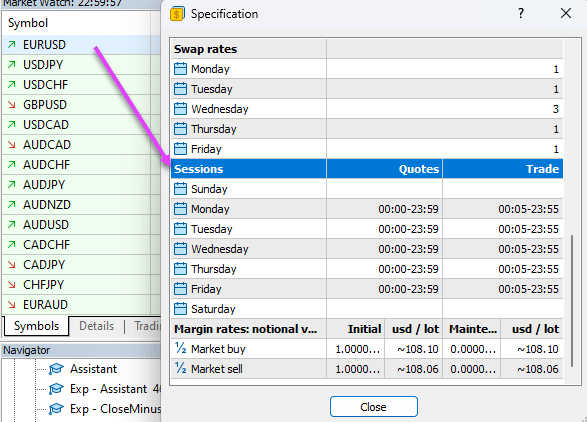
  9. ตลาดปิด! (Market Closed!) – เซสชันการเทรด (trading session) สำหรับสัญลักษณ์นี้ปิดทำการเทรดแล้ว

    • โปรดรอจนกว่าตลาดจะเปิด
    • คุณสามารถค้นหาเซสชันการเทรดได้ในข้อกำหนดสัญญา (contract specification) ใน Market Watch
    • ตัวบ่งชี้ตลาดปิด
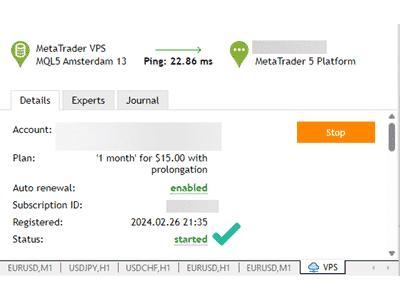
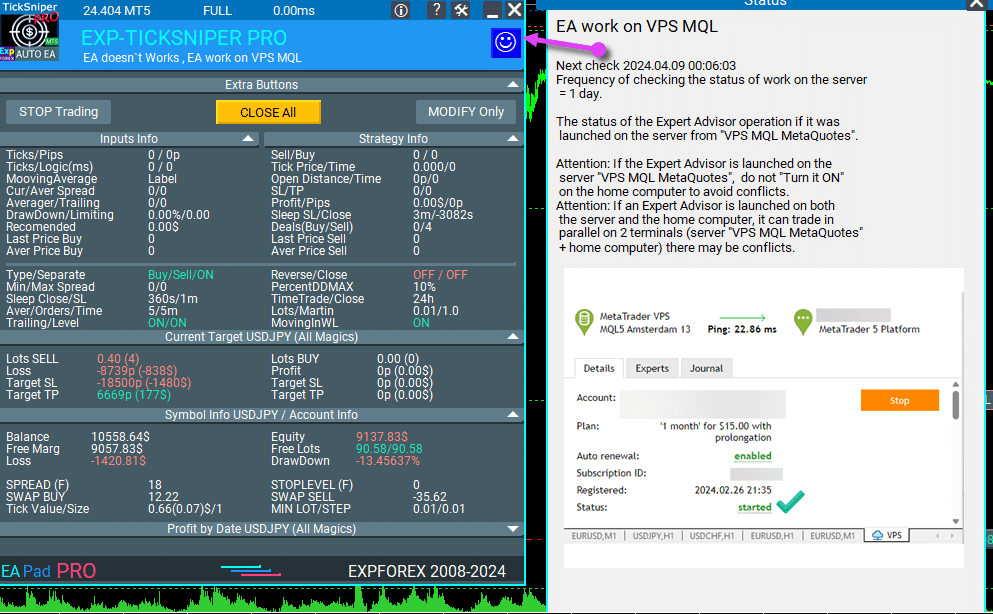
  10. VPS MQL – สถานะการทำงานของ Expert Advisor หากเปิดใช้งานบนเซิร์ฟเวอร์จาก VPS MQL MetaQuotes

    • ตัวบ่งชี้สถานะ VPS MQL
    • ตัวบ่งชี้ข้อผิดพลาด VPS MQL
    • เมื่อ Expert Advisor กำลังทำงานบนเซิร์ฟเวอร์จาก MetaQuotes ข้อความจะปรากฏบนคอมพิวเตอร์ที่บ้านของคุณระบุว่า Expert Advisors กำลังทำงานบนเซิร์ฟเวอร์ VPS MQL MetaQuotes ตัวบ่งชี้สถานะจะเป็นรอยยิ้มสีน้ำเงิน
    • ข้อควรระวัง: หาก Expert Advisor เปิดใช้งานทั้งบนเซิร์ฟเวอร์และคอมพิวเตอร์ที่บ้าน มันสามารถเทรดพร้อมกันบนเทอร์มินัลสองเครื่อง (เซิร์ฟเวอร์ VPS MQL MetaQuotes และคอมพิวเตอร์ที่บ้าน) ซึ่งอาจทำให้เกิดความขัดแย้งได้
    • ข้อควรระวัง: หาก Expert Advisor เปิดใช้งานบนเซิร์ฟเวอร์ VPS MQL MetaQuotes อย่าเปิดใช้งานให้ทำงานบนคอมพิวเตอร์ที่บ้านเพื่อหลีกเลี่ยงความขัดแย้ง
    • ความถี่ในการสำรวจสถานะการทำงานบนเซิร์ฟเวอร์คือวันละครั้ง
    • หลังจากการยกเลิกการเริ่มต้น Expert Advisor บนเซิร์ฟเวอร์ สถานะของมันจะถูกตั้งค่าเป็นหยุดทำงาน
    • ในการทดสอบการทำงานบนเซิร์ฟเวอร์จาก VPS MQL MetaQuotes จะมีการสร้างคำสั่งซื้อขายล่วงหน้า (pending orders)!

Expforex AI chatbot

Expforex AI Chatbot – ผู้ช่วยสนับสนุนในเทอร์มินัลที่ดีที่สุดของคุณ!

ค้นพบพลังของแชทสนับสนุนทางเทคนิคในตัวของเราที่ออกแบบมาเพื่อแก้ไขปัญหาที่เกี่ยวข้องกับโปรแกรมอย่างเร่งด่วนได้จากเทอร์มินัลของคุณโดยตรง

Expforex AI (Expforex AI Chatbot) Chatbot เชื่อมต่อกับโมดูลเว็บไซต์หลักของเราได้อย่างราบรื่น ทำให้มั่นใจได้ว่าคุณจะได้รับคำตอบที่ทันสมัยและเชี่ยวชาญ

ไม่ว่าคุณต้องการการแก้ไขปัญหาอย่างรวดเร็วหรือคำแนะนำโดยละเอียด เครื่องมือที่เป็นนวัตกรรมใหม่นี้พร้อมช่วยให้คุณรับมือกับความท้าทายในการเขียนโปรแกรม Forex ได้อย่างง่ายดาย

Expforex AI Chatbot – ผู้ช่วยสนับสนุนในเทอร์มินัลที่ดีที่สุดของคุณ!

วิธีการทำงาน:
แชทบอทจะเชื่อมโยงคุณเข้ากับระบบสนับสนุนที่ครอบคลุมของเราทันที สำหรับข้อมูลเชิงลึกเพิ่มเติม เพียงเยี่ยมชมเว็บไซต์ของเราและสำรวจฟังก์ชันการทำงานขั้นสูง

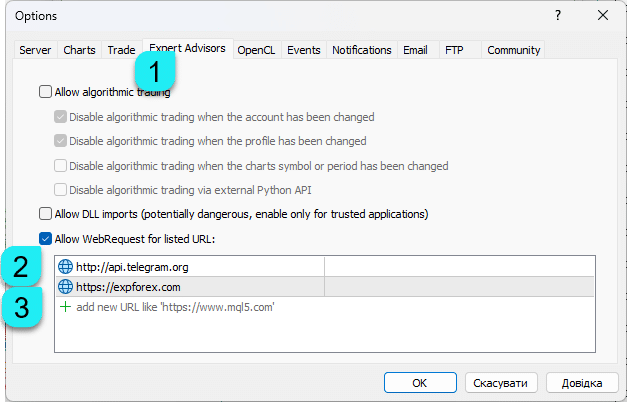
คำแนะนำในการตั้งค่า:

  1. เปิดการตั้งค่าเทอร์มินัลของคุณและไปที่แท็บ Expert Advisors
  2. เปิดใช้งานตัวเลือก “Allow WebRequest for listed URL”
  3. เพิ่ม URL: https://expforex.com
เพิ่ม URL: https://expforex.com

หมายเหตุ: นี่เป็นเวอร์ชันเบต้า (Beta version) ดังนั้นคุณสมบัติบางอย่างอาจถูกจำกัดชั่วคราว

⚠ ข้อควรระวัง! ใช้เวลาประมาณ 5 วินาทีในการเชื่อมต่อกับเซิร์ฟเวอร์และรับการตอบกลับ (ขึ้นอยู่กับคุณภาพการเชื่อมต่ออินเทอร์เน็ตของคุณ) หากการเชื่อมต่อล้มเหลว โปรดลองอีกครั้งในภายหลัง

⚠ ข้อควรระวัง! ในการทดสอบเบต้า มีการจำกัดการใช้งานผู้ช่วย Expforex AI

เปิดรับวิธีที่ชาญฉลาดกว่าในการแก้ไขปัญหาด้วย Expforex AI Chatbot – พันธมิตรที่เชื่อถือได้ของคุณในการสนับสนุน Forex และการเขียนโปรแกรม!

คำอธิบายของบล็อกต่างๆ

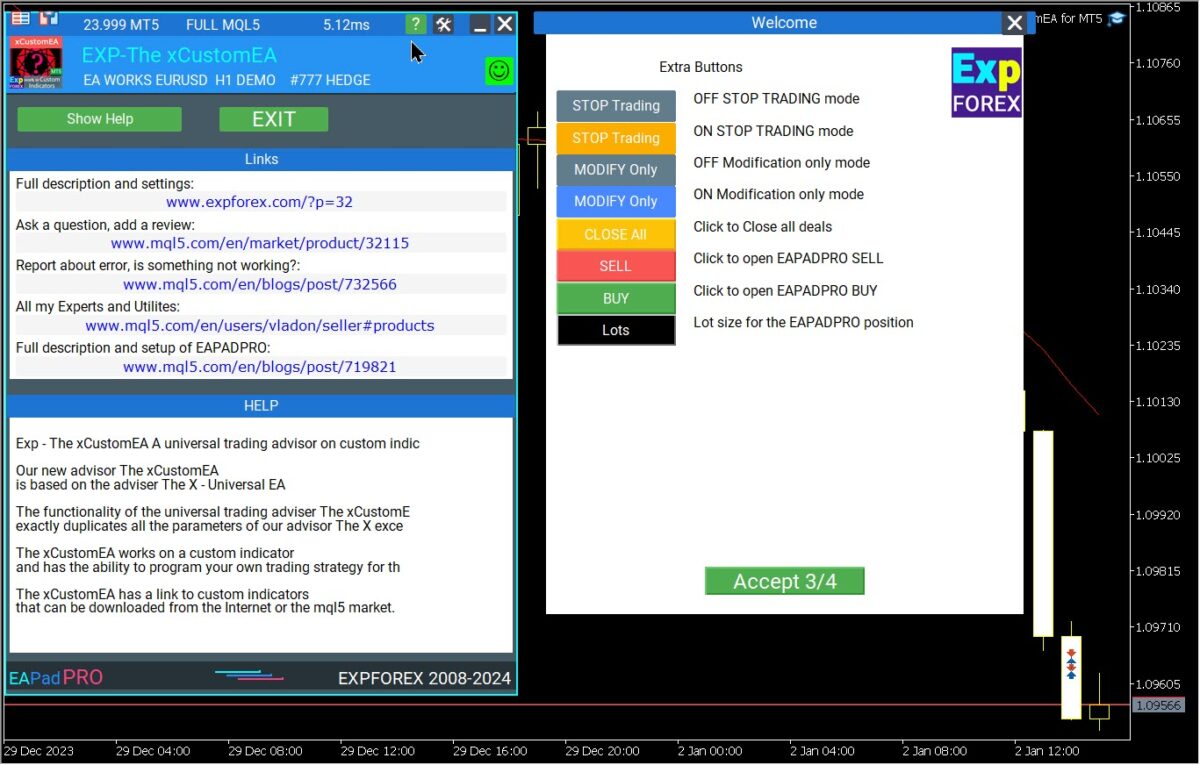
บล็อกปุ่มพิเศษ 1:

บล็อกปุ่มพิเศษ 1 ในแผงการเทรด Forex

ในแผงข้อมูลของเรา คุณมีโอกาสที่จะเรียกใช้ Expert Advisor

  1. หยุดการเทรด (Stop Trading) – หยุดการทำงานของ Expert Advisor โดยสมบูรณ์!

    • ในโหมดนี้ Expert Advisor จะหยุดการทำงานในบัญชีนี้โดยสมบูรณ์
    • การเปิด, การปิด, การถัวเฉลี่ย (averaging), trailing stop และฟังก์ชันอื่นๆ ของ Expert Advisor จะถูกปิดใช้งาน!
  2. ปิดทั้งหมด (CLOSE ALL) – ปิดการเทรดและคำสั่งซื้อขายทั้งหมดที่เปิดโดย Expert Advisor ปัจจุบันตาม magic number และ Symbol
  3. แก้ไขเท่านั้น (MODIFY Only) — ป้องกันไม่ให้ Expert Advisor เปิดดีลใหม่จากสัญญาณใหม่ ในขณะที่ดีลที่มีอยู่จะถูกติดตาม แก้ไข ปิด และลบ การถัวเฉลี่ยจะยังคงทำงานต่อไปจนกว่าซีรีส์การเทรดทั้งหมดจะปิดลง!

    • ในโหมดนี้ Expert Advisor ยังคงสนับสนุนการเทรดที่เปิดอยู่แล้ว (การถัวเฉลี่ย, Trailing Stop, การแก้ไข)
    • แต่ Expert Advisor จะยกเลิกสัญญาณกลยุทธ์ใหม่

บล็อกปุ่มพิเศษ 2:

บล็อกปุ่มพิเศษ 2 ในแผงการเทรด Forex

ในแผงข้อมูลของเรา คุณมีโอกาสที่จะเปิดตำแหน่งโดยไม่คาดคิด

ตัวเลือกเหล่านี้ทำงานใน strategy tester!

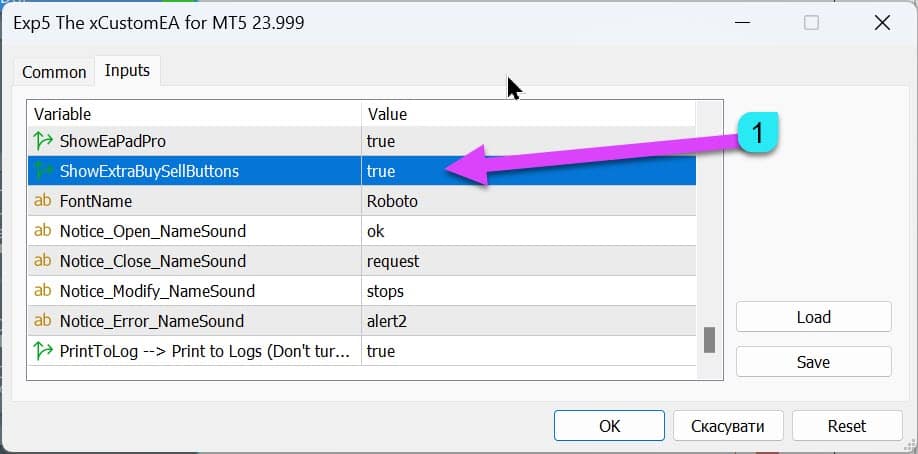
ในการเปิดใช้งานปุ่มเหล่านี้ (BUY, SELL, LOTS) บนกราฟจริง คุณสามารถเปิดใช้งานได้ในการตั้งค่า EA (EA settings)

การตั้งค่า EA สำหรับการเปิดใช้งานปุ่ม

นอกจากนี้ ในการตั้งค่า EAPADPRO คุณสามารถปรับ MagicNumber ของดีลและ Confirmation Box ได้!

การตั้งค่า EAPADPRO สำหรับ MagicNumber และ Confirmation Box
  1. SELL – เปิดตำแหน่ง SELL ด้วยล็อตที่ระบุ!
  2. BUY – เปิดตำแหน่ง BUY ด้วยล็อตที่ระบุ!
  3. LOTS – จำนวนล็อตสำหรับตำแหน่งจะถูกเปิดจากแผง EAPADPRO เมื่อคุณกด SELL หรือ BUY

นี่คือการเปิดตำแหน่งเพิ่มเติมด้วย magic number ซึ่งระบุไว้ในการตั้งค่า advisor

หลังจากเปิดแล้ว อัลกอริทึมของ advisor จะจัดการตำแหน่งนี้

ฟังก์ชันที่มีประโยชน์คือเมื่อ advisor รอสัญญาณเป็นเวลานาน หรือเมื่อคุณต้องการเปิดตำแหน่งเพื่อให้ advisor จัดการ (แก้ไข, ถัวเฉลี่ย, ดำเนินการตามอัลกอริทึม และอื่นๆ)

ข้อควรระวัง: เมื่อคุณคลิกปุ่มเพื่อเปิดตำแหน่ง Expert Advisor จะแสดงหน้าต่างยืนยัน

ทำเช่นนี้เพื่อป้องกันไม่ให้ผู้ใช้คลิกปุ่มเปิดโดยไม่ได้ตั้งใจ

หากคุณต้องการแผงควบคุมแบบคลิกเดียว คุณสามารถลองใช้แผงการเทรดของเราในคลิกเดียว VirtualTradePad

บล็อกข้อมูลกลยุทธ์

บล็อกข้อมูลกลยุทธ์ในแผงการเทรด Forex

บล็อกที่แสดงข้อมูลพื้นฐานเกี่ยวกับกลยุทธ์นี้

นี่คือหน่วยส่วนบุคคล และสำหรับ Expert Advisor แต่ละตัว ข้อมูลส่วนบุคคลจะแสดงที่นี่ ตัวอย่างเช่น advisor EXP- The xCustomEA:

  1. ขาดทุนตามซีรีส์ (Loss by Series) – การขาดทุนปัจจุบันในซีรีส์ของคำสั่งซื้อขายที่ยังไม่ได้ปิดโดย Take Profit การขาดทุนจากดีลที่ปิดด้วย Stop Loss หรือการขาดทุนจากซีรีส์ที่เปิดล่าสุดจะถูกนำมาพิจารณา
  2. PCS in Series – จำนวนธุรกรรมที่เข้าร่วมในซีรีส์นี้แล้ว
  3. Next Lot – ล็อตถัดไปที่จะเปิดในคำสั่งซื้อขายล่วงหน้าถัดไป
  4. Next Martin – martingale ถัดไปจะถูกใช้ในการคำนวณล็อต บรรทัดนี้มีประโยชน์ในการแจ้งให้คุณทราบหากคุณได้ตั้งค่าพารามิเตอร์ MartingaleFix สำหรับ expert
  5. ความผันผวน (Volatility) – ระบุว่าการกรองสัญญาณด้วยความผันผวนเปิดหรือปิดอยู่
  6. Current Volatility – แสดงความผันผวนที่คำนวณได้ในปัจจุบันของคู่นี้

บล็อกข้อมูลอินพุต

บล็อกข้อมูลอินพุตในแผงการเทรด Forex

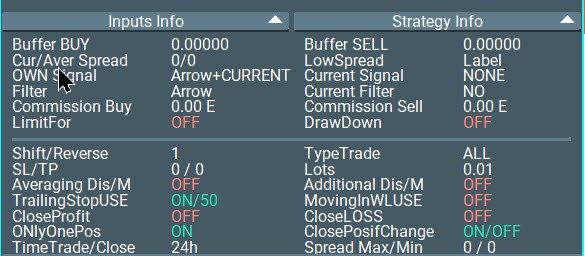
บล็อกที่แสดงข้อมูลเกี่ยวกับการตั้งค่าปัจจุบันของ Expert Advisor (อินพุต (Inputs) ที่สำคัญ)

เนื่องจาก advisor แต่ละตัวเป็นแบบเฉพาะตัว บล็อกนี้จะแสดงข้อมูลเกี่ยวกับการตั้งค่าหลักของ Expert Advisor การตั้งค่าเหล่านี้ใช้บ่อยที่สุด เพื่อความสะดวกในการติดตาม advisors คุณสามารถดูแผงการตั้งค่าได้โดยไม่ต้องเปิด

ระดับของการลดลงของทุน, Take Profit / Stop Loss, ล็อตที่ตั้งไว้หรือ martingale ฯลฯ

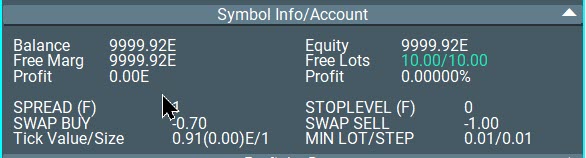
บล็อกข้อมูลสัญลักษณ์

บล็อกข้อมูลสัญลักษณ์ในแผงการเทรด Forex

บล็อกที่แสดงข้อมูลพื้นฐานสำหรับสัญลักษณ์นี้:

Spread – สเปรดปัจจุบัน หากสเปรดเป็นแบบลอยตัว ไอคอนที่เกี่ยวข้องจะแสดง (F)

StopLevel คือระดับต่ำสุดปัจจุบันของ stop บนเซิร์ฟเวอร์

ระดับนี้เป็นจุด คือระดับต่ำสุดที่อนุญาตสำหรับการวางคำสั่งซื้อขาย

Expert Advisor จะคำนวณ stop ต่ำสุดโดยอัตโนมัติขึ้นอยู่กับคู่สกุลเงิน

หากพารามิเตอร์ StopOrdersDistance, Take Profit, Stop Loss หรือ Trailing Stop ที่คุณระบุมีค่าน้อยกว่าค่าต่ำสุด Expert Advisor จะตั้งค่าให้เป็นค่าต่ำสุดที่เป็นไปได้โดยอัตโนมัติ

Swap BUY SELL – แสดงระดับ swap สำหรับสัญลักษณ์

Tick Value \ Size – แสดงต้นทุนของหนึ่งทิก ณ ราคาปัจจุบันของสัญลักษณ์ปัจจุบันในบัญชีปัจจุบัน แสดงขนาดของ 1 ทิกเป็นจุด

Min Lot \ Step – แสดงล็อตขั้นต่ำและขั้นตอนการเพิ่มล็อตสำหรับบัญชีนี้

ดีลปัจจุบัน (Positions) ของ magic และ “trade symbol” นอกจากนี้ยังแสดงจำนวนการเทรดที่เปิดอยู่

บล็อกกำไรตามวันที่:

บล็อกกำไรตามวันที่ในแผงการเทรด Forex

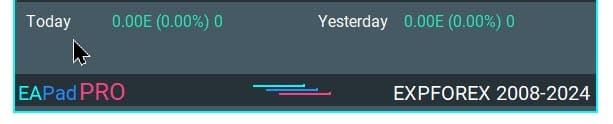
บล็อกที่แสดงข้อมูลเกี่ยวกับดีลที่ปิดโดย magic และ “trade symbol” สำหรับ วันนี้, เมื่อวาน, สัปดาห์, เดือน, ปี และประวัติทั้งหมด

ข้อมูลจะแสดงเป็นดอลลาร์และเปอร์เซ็นต์ และจำนวนธุรกรรมจะแสดงขึ้น

บล็อกข้อมูลบัญชี

บล็อกข้อมูลบัญชีในแผงควบคุมการซื้อขายฟอเร็กซ์

บล็อกที่แสดงข้อมูลเกี่ยวกับบัญชีปัจจุบัน:

ยอดเงินคงเหลือ (Balance) – ยอดเงินคงเหลือปัจจุบันในบัญชี

อิควิตี้ (Equity) – เงินทุนปัจจุบันในบัญชี

ฟรีมาร์จิ้น (Free Margin) – มาร์จิ้นอิสระที่สามารถใช้ได้

ล็อตฟรี (Free Lots) – ล็อตอิสระปัจจุบันที่สามารถเปิดได้ในบัญชี

กำไร (Profit) – กำไรปัจจุบันของบัญชีจากทุกรายการซื้อขาย

การลดลงของเงินทุน (Drawdown) – ระดับการลดลงของเงินทุนปัจจุบันในบัญชีเป็นเปอร์เซ็นต์

บล็อกเป้าหมายปัจจุบัน

บล็อกเป้าหมายปัจจุบันในแผงควบคุมการซื้อขายฟอเร็กซ์

นี่คือบล็อกที่แสดงข้อมูลเกี่ยวกับเป้าหมาย หยุดการขาดทุน (Stop Loss) / ทำกำไร (Take Profit) ปัจจุบัน กำไรหรือขาดทุนปัจจุบัน ล็อต และจำนวนการซื้อขายที่เปิดอยู่

เป้าหมาย SL TP – เป้าหมายของ Stop Loss / Take Profit คำนวณจากรายการซื้อขายที่เปิดอยู่ในปัจจุบันด้วยหมายเลขเมจิก (Magic number) และ สัญลักษณ์ (Symbol) ค่าทั้งหมดจะถูกสรุปและแสดงเป็นคะแนนและสกุลเงินของเงินฝาก

กำไร BUY SELL – แสดงข้อมูลเกี่ยวกับธุรกรรมที่เปิดอยู่ในปัจจุบันด้วยหมายเลขเมจิกและ Symbol เป็นคะแนนและสกุลเงินของเงินฝาก

ล็อต BUY SELL – แสดงจำนวนล็อตสำหรับรายการซื้อขาย Buy/Sell ในบัญชีและ Symbol ปัจจุบัน (หมายเลขเมจิก)

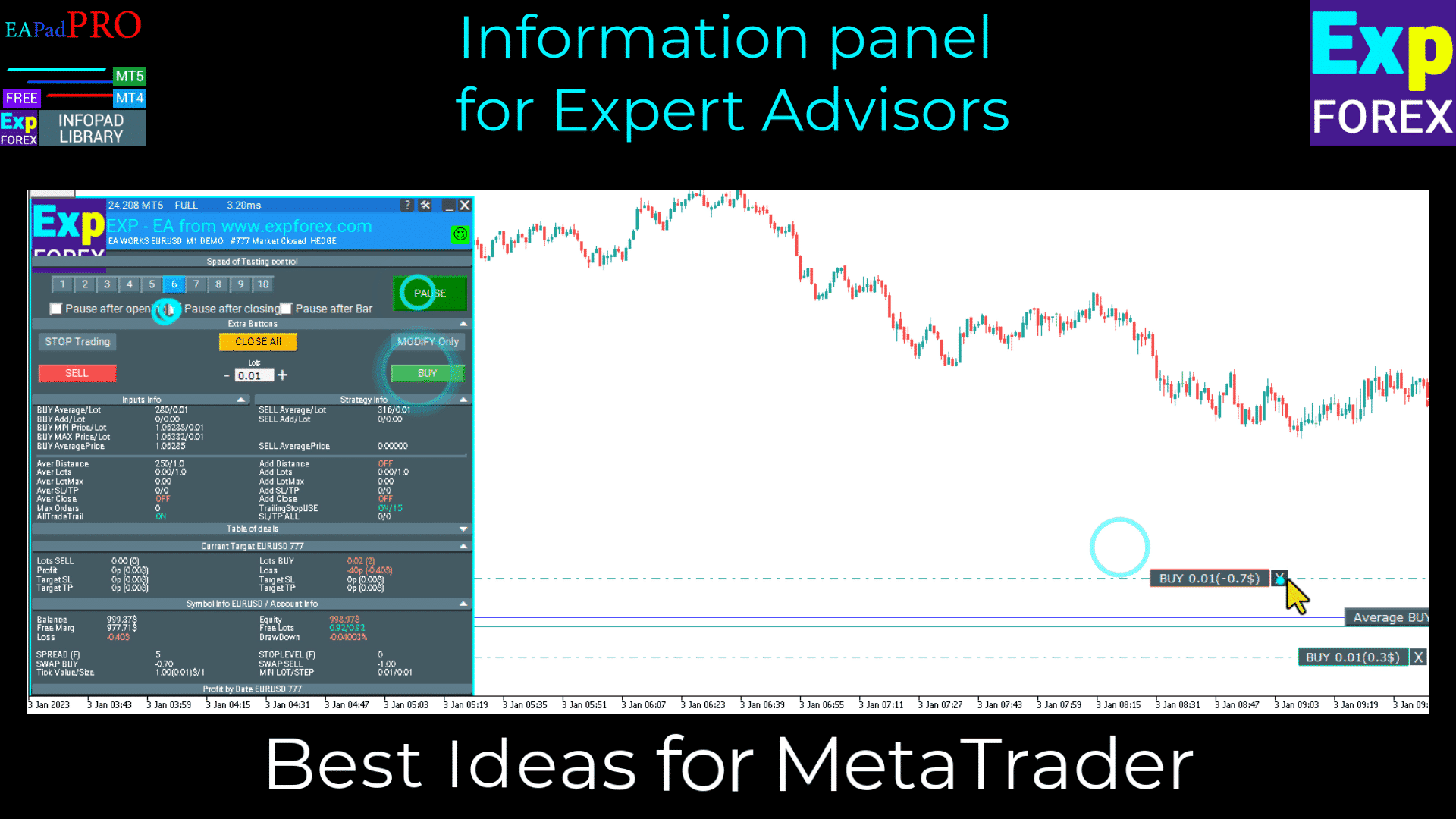
ความเร็วในการทดสอบและการหยุดชั่วคราว ตารางสถานะที่เปิดอยู่ปัจจุบัน

ในโหมดการแสดงภาพ (Visualization) และการทดสอบที่ปรึกษาของเรา เป็นไปได้ที่จะควบคุมความเร็วในการทดสอบจากกราฟิกของเครื่องมือทดสอบ (Tester)

สิ่งนี้สะดวก โดยหลักแล้วเพื่อหลีกเลี่ยงการใช้ความเร็วในเทอร์มินัลและเพื่อควบคุมความเร็วโดยตรงจากที่ปรึกษา

ฉันยังได้เพิ่มคุณสมบัติที่มีประโยชน์เช่น PAUSE (หยุดชั่วคราว) เมื่อทำการทดสอบ

คุณมีโอกาสที่จะหยุดที่ปรึกษาโดยคลิกปุ่ม Pause

นอกจากนี้ยังเป็นไปได้ที่จะหยุดการทำงานของ ผู้เชี่ยวชาญที่ปรึกษา (Expert Advisor / EA) โดยอัตโนมัติเมื่อเปิดหรือปิดสถานะ

สิ่งนี้ช่วยให้คุณสามารถวิเคราะห์การกระทำของที่ปรึกษาได้แม่นยำยิ่งขึ้นและตัดสินใจได้ทันท่วงที

ตัวเลือกเหล่านี้ถูกปิดใช้งานโดยค่าเริ่มต้น คุณสามารถเปิดใช้งานได้โดยคลิกที่ช่องทำเครื่องหมายที่เหมาะสม

คุณสมบัติความเร็วในการทดสอบและการหยุดชั่วคราว

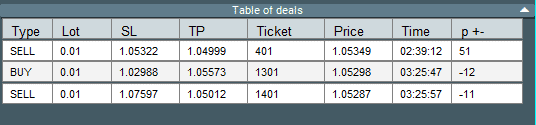
นอกจากนี้ ในโหมดการแสดงภาพ บล็อกของสถานะที่เปิดอยู่ปัจจุบันได้ปรากฏขึ้น

สำหรับ MT4 นี่เป็นข้อได้เปรียบที่สำคัญอย่างไม่ต้องสงสัย เพราะในเครื่องมือทดสอบ MT4 จะไม่แสดงตารางรายการซื้อขาย (Deals) ปัจจุบันในเทอร์มินัล

คุณมีโอกาสที่จะติดตามความคืบหน้าของการทดสอบและวิเคราะห์รายการซื้อขายที่เปิดอยู่ปัจจุบัน

ตารางสถานะที่เปิดอยู่ปัจจุบันในแผงควบคุมการซื้อขายฟอเร็กซ์

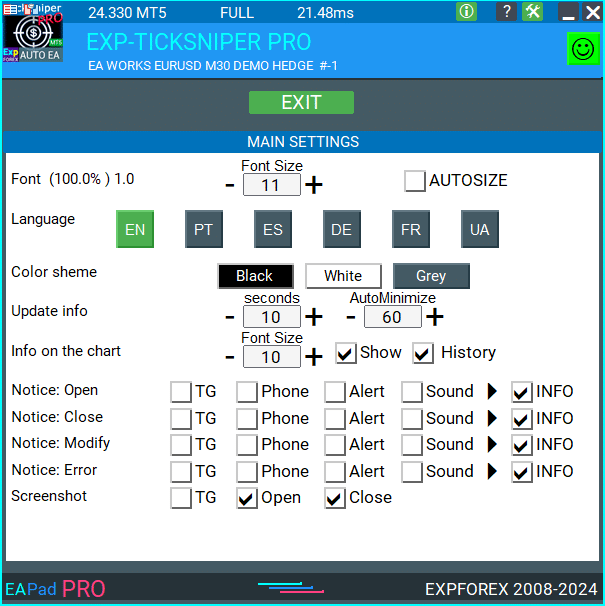
การตั้งค่าแผงควบคุม

การตั้งค่าแผงควบคุมในแผงควบคุมการซื้อขายฟอเร็กซ์

อัปเดตข้อมูล

การตั้งค่าการอัปเดตข้อมูล

UpdateInfo – ช่วงเวลาในการอัปเดตข้อมูลบน แผง EAPADPRO
ยิ่งค่านี้ต่ำเท่าไร ข้อมูลก็จะยิ่งอัปเดตเร็วขึ้นและภาระหน่วยความจำก็จะยิ่งมากขึ้นเท่านั้น
AutoMinimize – เวลาหลังจากที่ PANEL จะถูกย่อเล็กสุดโดยอัตโนมัติบนแผนภูมิ
สิ่งนี้จำเป็นเพื่อประหยัดหน่วยความจำ

ขนาด

การตั้งค่าขนาดในแผงควบคุมการซื้อขายฟอเร็กซ์

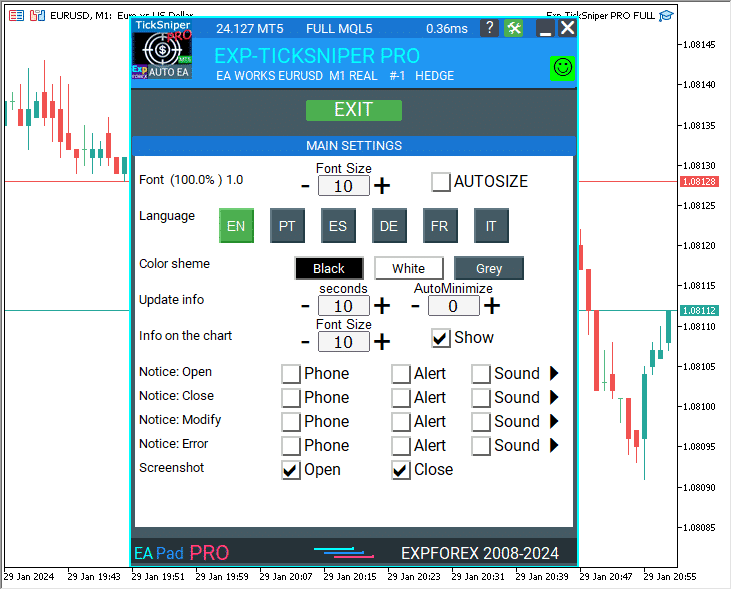
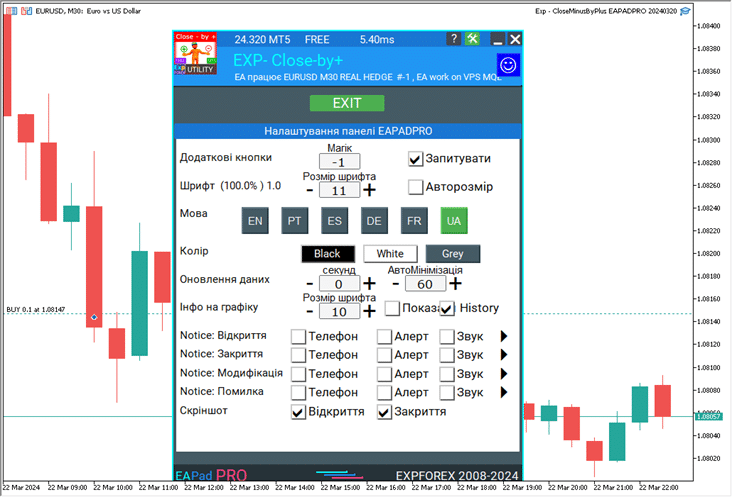
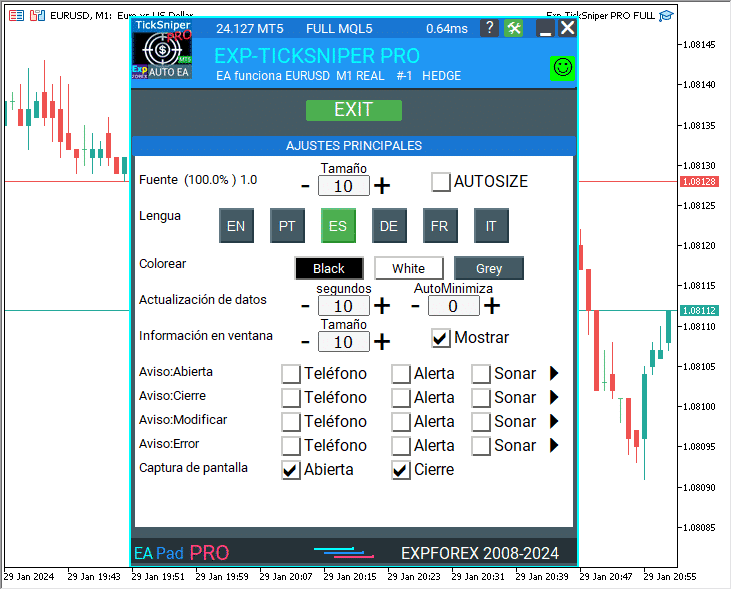
โดยการคลิกที่ปุ่ม “การตั้งค่า” ที่ด้านบนของแผงควบคุมของเรา คุณจะเปิดหน้าการตั้งค่า:

คุณสามารถเลือกขนาดตัวอักษรของการแสดงข้อมูล (ขนาดต่ำสุด = 7)

FontAutoSize – ขนาดตัวอักษรอัตโนมัติที่กำหนดโดยความกว้างของแผนภูมิ

ภาษา

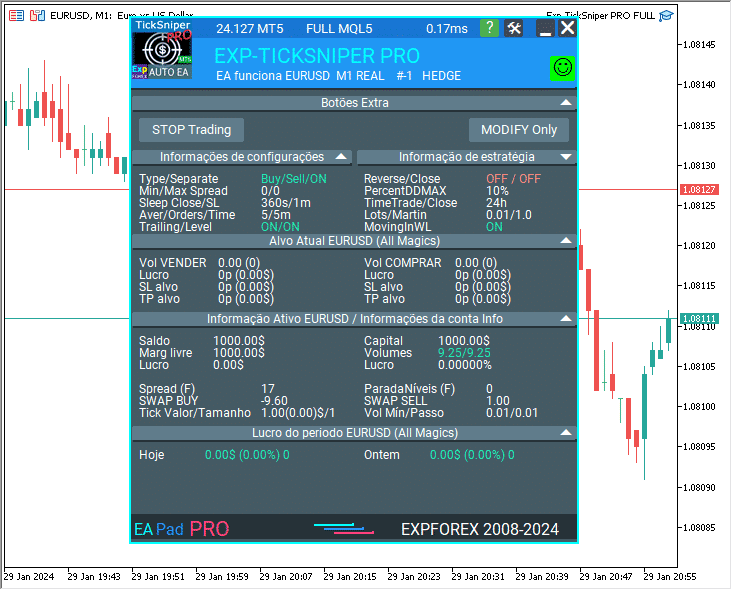
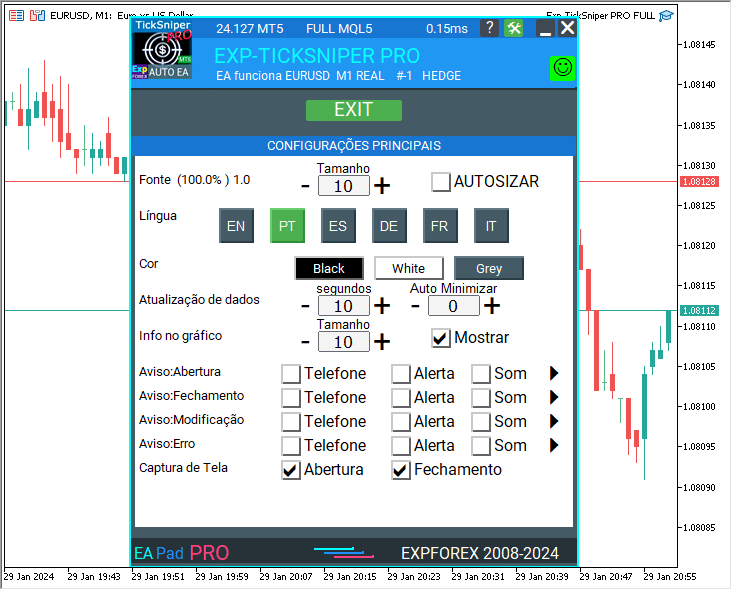
คุณยังสามารถเลือกภาษาของแผงควบคุมได้ (ภาษาของเทอร์มินัลของคุณจะกำหนดภาษาที่แสดงโดยอัตโนมัติ)

ขณะนี้ เรามี English, Українська, Español, Português, Deutsch, Français, Italiano, 中文, 日本語, 한국어, Русский, และ Türkçe เร็วๆ นี้: ภาษามาเลย์, ภาษาอินโดนีเซีย, ภาษาไทย, ภาษาเวียดนาม, ภาษาอาหรับ, ภาษาฮิบรู, ภาษาฮินดี, ภาษาดัตช์, ภาษาเดนมาร์ก, ภาษาสวีเดน, ภาษานอร์เวย์

โปรดทราบ! ภาษาของแผงควบคุมจะซิงโครไนซ์กับภาษาของเทอร์มินัลของคุณ
เพื่อให้สามารถใช้ภาษาที่คุณต้องการ เทอร์มินัลของคุณต้องตั้งค่าเป็นภาษานั้น

การตั้งค่าภาษาในแผงควบคุมการซื้อขายฟอเร็กซ์

  • Tab Title 1
  • Tab Title 2
  • Tab Title 3

สี

คุณยังสามารถเลือกโทนสีของแผงควบคุมของเราได้:

ตัวเลือกโทนสีในแผงควบคุมการซื้อขายฟอเร็กซ์

ข้อมูลสถานะบนแผนภูมิ

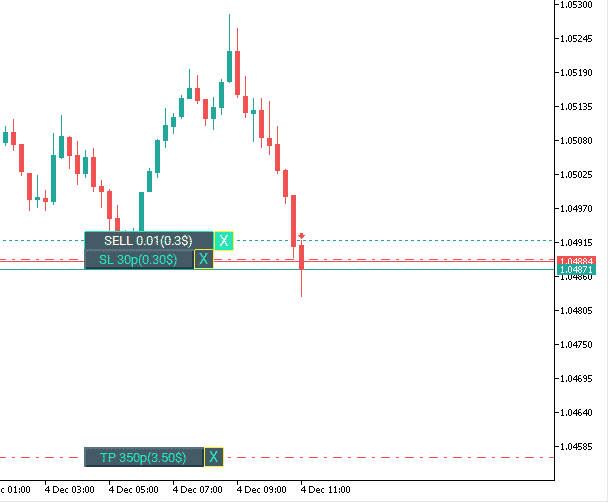
– เพิ่มฟังก์ชันสำหรับแสดงข้อมูลเกี่ยวกับสถานะ (ราคาเปิด, stop loss, take profit) บนแผนภูมิที่ติดตั้งแผงควบคุม

ข้อมูลสถานะบนแผนภูมิ

สถานะทั้งหมด (รายการซื้อขาย) จะแสดงตาม หมายเลขเมจิก ปัจจุบันและ สัญลักษณ์ ที่แผงควบคุมนี้เปิดใช้งาน

ข้อมูลสถานะบนแผนภูมิในแผงควบคุมการซื้อขายฟอเร็กซ์

เมื่อวางเมาส์เหนือหน้าต่างข้อมูล ข้อมูลเพิ่มเติมจะปรากฏขึ้น

หน้าต่างข้อมูลเมื่อวางเมาส์ในแผงควบคุมการซื้อขายฟอเร็กซ์

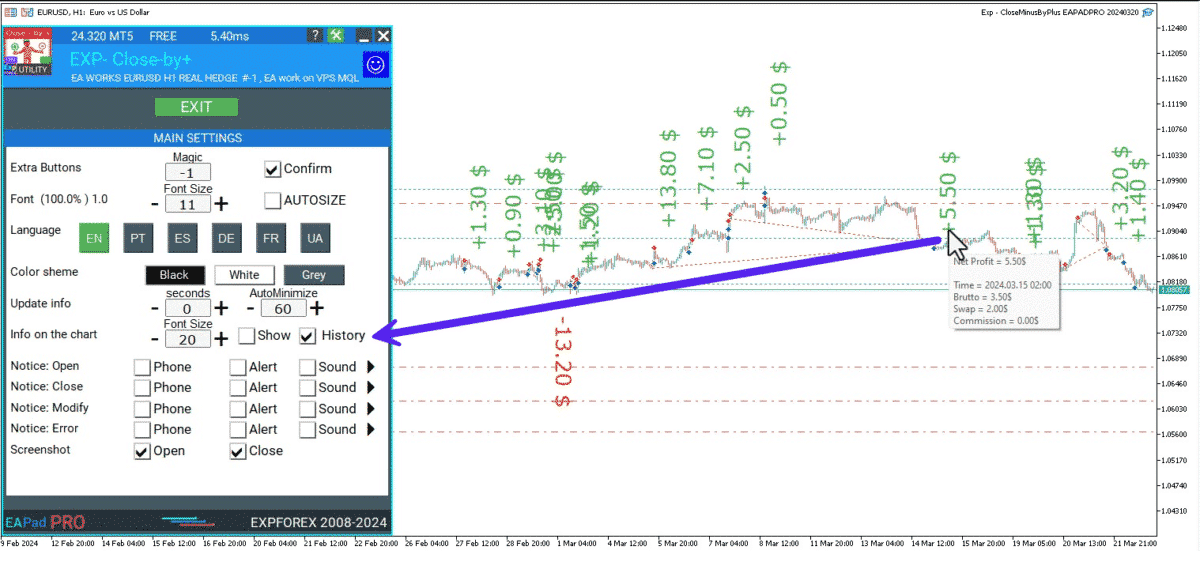
ข้อมูลสถานะที่ปิดแล้วบนแผนภูมิ

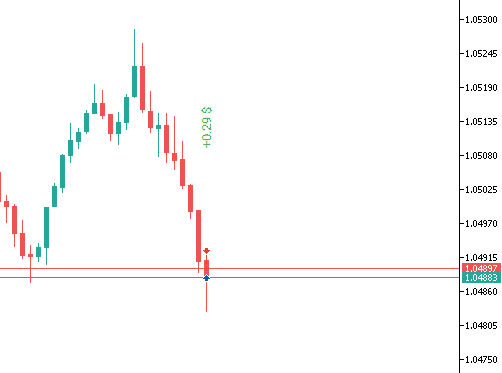
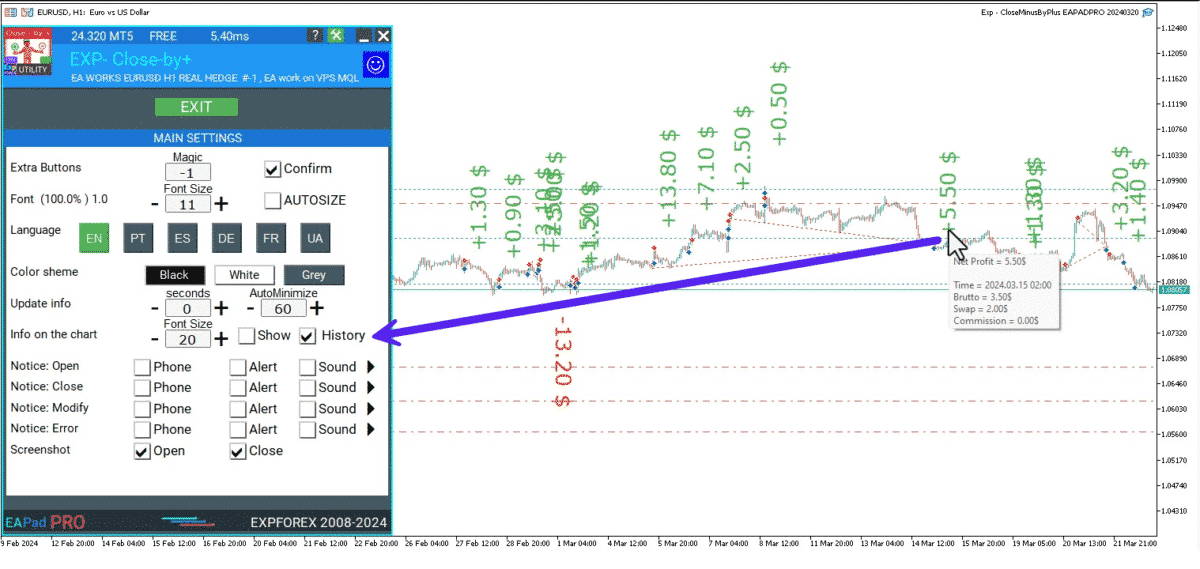
ข้อมูลเกี่ยวกับกำไรจากสถานะที่ปิดแล้วบนแผนภูมิ

ข้อมูลสถานะที่ปิดแล้วบนแผนภูมิในแผงควบคุมการซื้อขายฟอเร็กซ์

ข้อมูลจะแสดงสำหรับแต่ละแท่งราคา (Bar) ของกรอบเวลา (Timeframe) ปัจจุบัน

ข้อมูลสถานะที่ปิดแล้วบนแผนภูมิ

คุณสามารถเปลี่ยนกรอบเวลาเพื่อดูผลการซื้อขายบนแท่งราคาที่ต้องการของกรอบเวลาปัจจุบัน
หากมีสถานะ/รายการซื้อขายหลายรายการปิดบนแท่งราคาเดียวของกรอบเวลาปัจจุบัน ผลการซื้อขายจะถูกสรุปและข้อมูลรวมสำหรับแท่งราคานั้นจะปรากฏขึ้น
ข้อมูลจะอัปเดตเมื่อสถานะ/รายการซื้อขายถัดไปปิด
คุณสามารถปิดการแสดงประวัติในการตั้งค่าแผงควบคุม

ตัวอย่างข้อมูลสถานะที่ปิดแล้วบนแผนภูมิ

การแจ้งเตือน ด้วย Alert, Push, Sound, Telegram และ InfoBox

– เพิ่มความสามารถในการแจ้งเตือนผู้ใช้เกี่ยวกับการดำเนินการในบัญชี (ราคาเปิด, การปิด, การแก้ไข, ข้อผิดพลาด) โดยใช้ การแจ้งเตือนแบบพุช (PUSH Notification), การแจ้งเตือน (Alert), เสียง (Sound) และ กล่องข้อมูล (InfoBox)

– การตรวจจับบัญชีเดโมอัตโนมัติและการปิดใช้งานการแจ้งเตือนในบัญชีเดโม (ผู้ใช้ สามารถเปิดใช้งานการแจ้งเตือนในการตั้งค่าแผงควบคุม)

โดยค่าเริ่มต้น บัญชีจริงจะรวมข้อมูลทางโทรศัพท์ผ่าน PUSH และ Sound

การตั้งค่าการแจ้งเตือนในแผงควบคุมการซื้อขายฟอเร็กซ์

วิธีตั้งค่า EMAIL PUSH? การทำงานกับอีเมลและ Push ใน MetaTrader

ตัวอย่างของ Alert

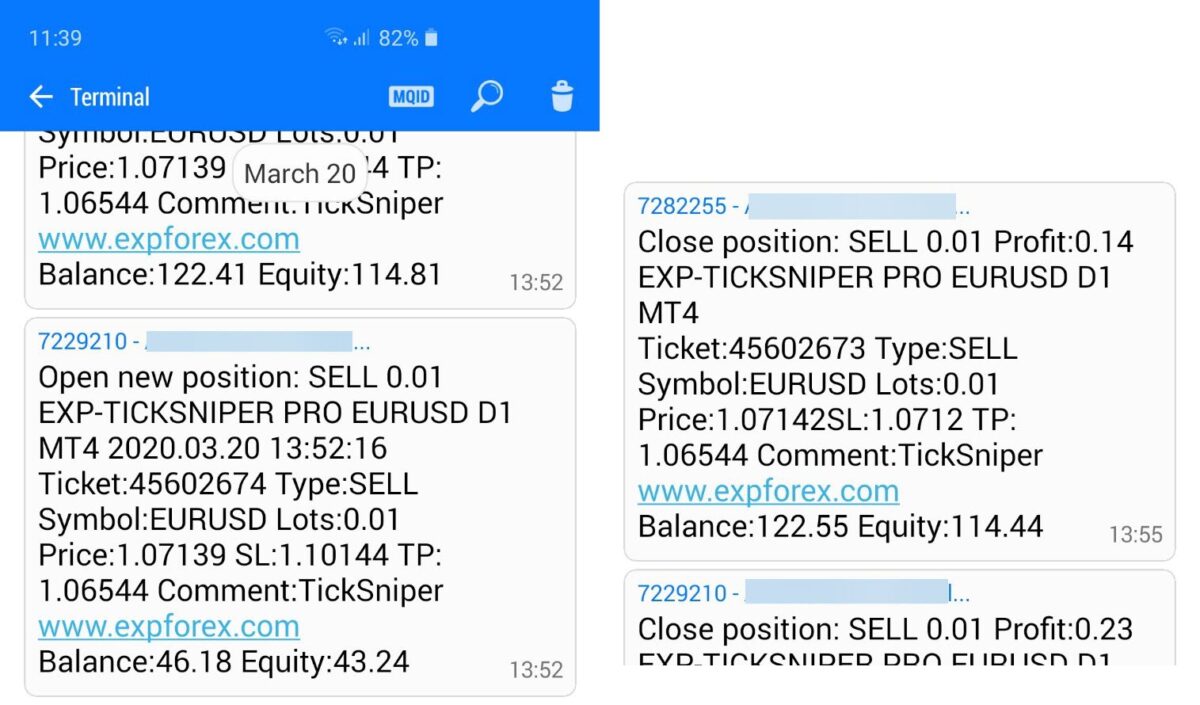
ตัวอย่างการแจ้งเตือน Alert

ตัวอย่างของ Push

ตัวอย่างการแจ้งเตือน Push

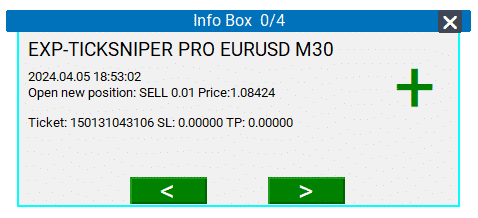
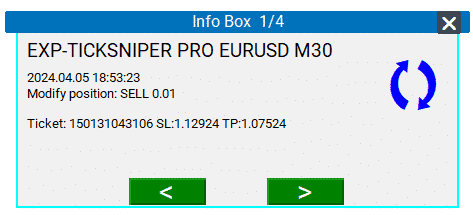
ตัวอย่างของ InfoBox

ตัวอย่างของ InfoBox ในแผงควบคุมการซื้อขายฟอเร็กซ์
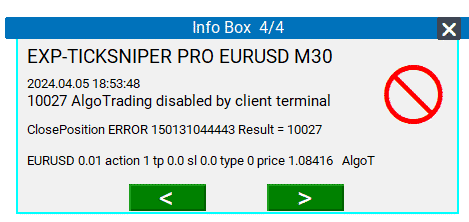
EAPADPRO InfoBox Overview
EAPADPRO Trade Notifications
EAPADPRO Error Notifications

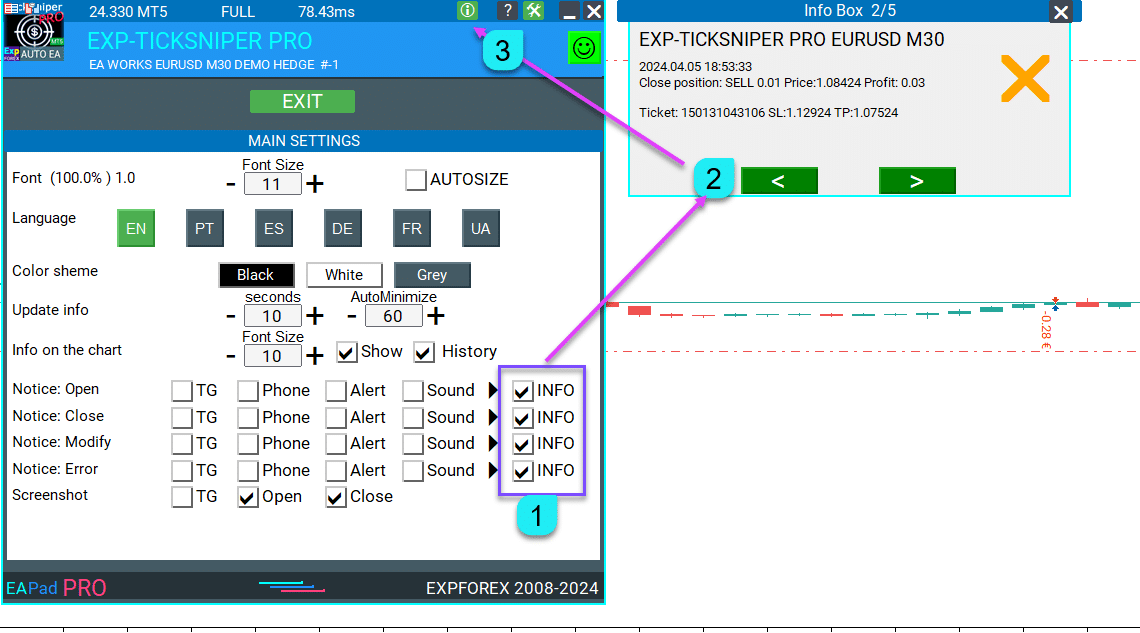
การแจ้งเตือนข้อผิดพลาดและการเปิด/ปิดการซื้อขาย ไปยังแผนภูมิในรูปแบบของ InfoBox
การแจ้งเตือนจะแสดงสำหรับสี่ประเภท:
— การเปิดการซื้อขายใหม่;
— การปิดการซื้อขาย;
— การแก้ไขการซื้อขาย;
— การรับข้อผิดพลาดจาก Expert Advisor (EA) จากเซิร์ฟเวอร์;
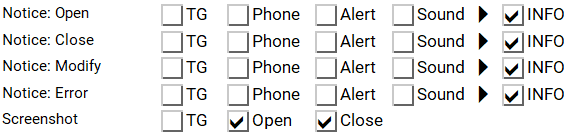
ในการตั้งค่าแผงควบคุม EAPADPRO คุณสามารถเปิดหรือปิดใช้งานประเภทการแจ้งเตือนที่คุณต้องการ
สามารถดูการแจ้งเตือนเมื่อเข้ามาในคิวการแจ้งเตือน
การแจ้งเตือนจะถูกสะสมในอาร์เรย์ข้อมูลทุกครั้งที่คุณติดตั้ง ติดตั้งใหม่ หรือเปลี่ยนการตั้งค่า EA
ในส่วนหัวของ EAPADPRO คุณยังสามารถเปิดหรือปิดใช้งาน INFOBOX ได้

บอท Telegram และช่อง Telegram

การทำงานกับ Telegram (เวอร์ชันเบต้า)
เพื่อให้ Expert Advisor (EA) ทำงานกับ บอท Telegram คุณต้องตั้งค่าบอทบนโทรศัพท์ของคุณและสร้างช่อง “สาธารณะ” หรือ “ส่วนตัว
เพื่อให้ได้รับการแจ้งเตือนจากบัญชีของคุณ คุณต้องกำหนดบอทของคุณเป็นผู้ดูแลระบบของช่อง “สาธารณะ” หรือ “ส่วนตัว” ของคุณ
โปรดทราบ! การส่งการแจ้งเตือนและการประมวลผลคำสั่งใช้ทรัพยากรคอมพิวเตอร์! ใช้ บอท Telegram เพื่อความต้องการส่วนตัวของคุณเท่านั้น

วิธีกำหนดค่าเทอร์มินัลและ Expert Advisor เพื่อทำงานกับบอท Telegram และช่อง Telegram >>>

การตั้งค่าสำหรับ Telegram: https://expforex.com/th/eapadpro/#Settings

  • Notice Open TG – ส่งการแจ้งเตือนไปยังช่อง Telegram เมื่อมีการเปิดการซื้อขาย;
  • Notice Close TG – ส่งการแจ้งเตือนไปยังช่อง Telegram เมื่อมีการปิดการซื้อขาย;
  • Notice Modify TG – ส่งการแจ้งเตือนไปยังช่อง Telegram เมื่อมีการแก้ไขการซื้อขาย;
  • Notice Error TG – ส่งการแจ้งเตือนไปยังช่อง Telegram เมื่อได้รับข้อผิดพลาด;
  • ScreenShot TG – ส่งภาพหน้าจอไปยังช่อง Telegram เมื่อมีการเปิดหรือปิดการซื้อขาย;
ภาพหน้าจอการรวม EAPADPRO Telegram

ภาพหน้าจอ

ภาพหน้าจอสถานะการซื้อขาย EAPADPRO

เมื่อที่ปรึกษาเปิด สถานะ (รายการซื้อขาย) หรือปิด สถานะ (รายการซื้อขาย) แผงควบคุม EAPADPRO ของเราสามารถบันทึกภาพหน้าจอ (รูปภาพ) ของแผนภูมิที่ติดตั้งไว้ได้
คุณสามารถดูและวิเคราะห์แผนภูมิ (กราฟ) เมื่อ Expert Advisor (EA) ของเราเปิดหรือปิด สถานะ (รายการซื้อขาย)

คุณสามารถค้นหาภาพหน้าจอทั้งหมดได้ในโฟลเดอร์:
เทอร์มินัลของคุณ (เมนู FILE – Open DATA folder), MQL5 – Files – “ชื่อของ Trading Expert Advisor”

ไดเรกทอรีภาพหน้าจอ EAPADPRO

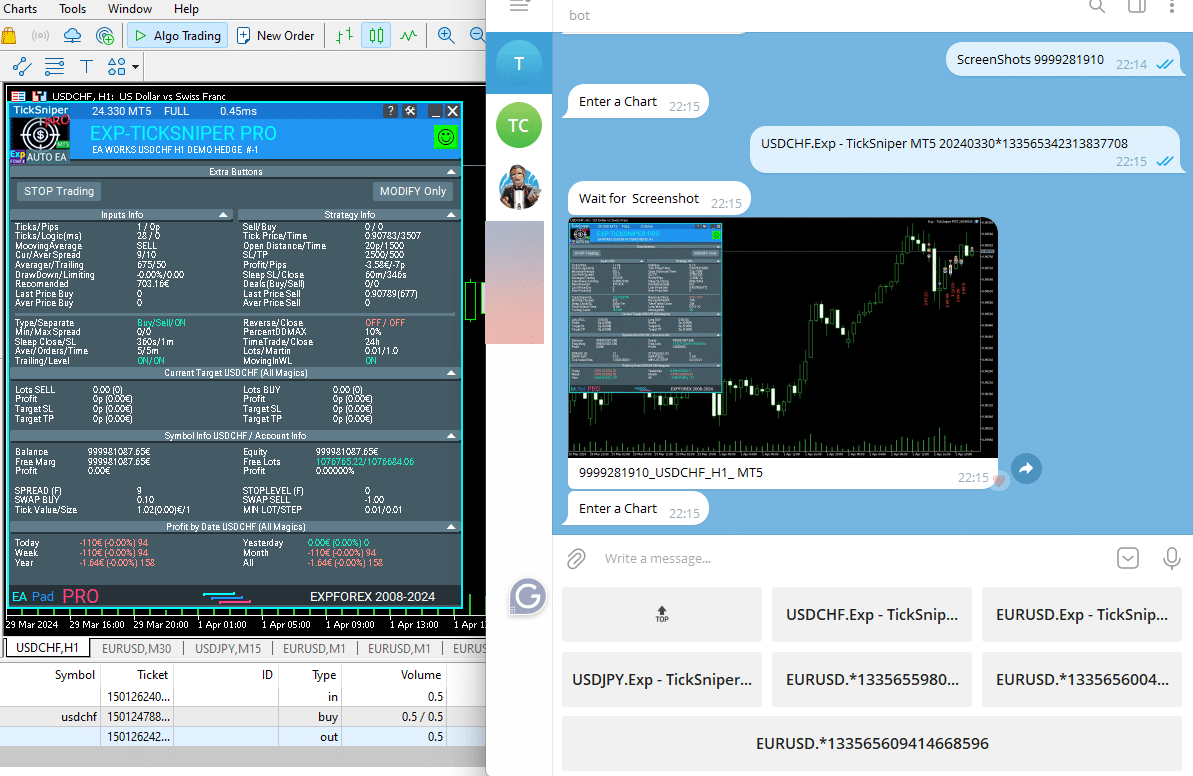
นอกจากนี้ คุณยังสามารถส่งภาพหน้าจอไปยังช่อง Telegram โดยอัตโนมัติได้

การส่งภาพหน้าจออัตโนมัติ EAPADPRO

คุณยังสามารถใช้ บอท Telegram เพื่อขอภาพหน้าจอของแผนภูมิและข้อมูลอื่นๆ จากเทอร์มินัลที่ติดตั้ง EAPADPRO และ บอท Telegram

คำขอของบอท Telegram EAPADPRO

ความช่วยเหลือใน EAPADPRO

คุณสามารถอ่านคู่มือฉบับย่อและค้นหาลิงก์ไปยังคำแนะนำที่ครอบคลุมสำหรับการใช้ Expert Advisor (EA) ของเรา
นอกจากนี้ โปรดอ่านส่วน HELP เกี่ยวกับแผงควบคุมของเรา
คุณสามารถสำรวจผลิตภัณฑ์อื่นๆ ของเราและคัดลอกลิงก์ได้!

ส่วนความช่วยเหลือ EAPADPRO
คู่มือฉบับย่อ EAPADPRO
คำแนะนำฉบับเต็ม EAPADPRO
คุณสมบัติแผงควบคุม EAPADPRO
แหล่งข้อมูลเพิ่มเติม EAPADPRO

ผลของ EAPADPRO ต่อความเร็วของอัลกอริทึมที่ปรึกษา

เราทดสอบแผงควบคุมของเราโดยเฉพาะภายใต้สภาวะที่รุนแรง เช่นเดียวกับในเครื่องมือทดสอบกลยุทธ์!

หากคุณมีคำถามเกี่ยวกับ:

Expert Advisor ทำงานหรือไม่หากเปิดใช้งานแผงควบคุม?

คำตอบ:

ใช่! การแสดงแผงควบคุมไม่มีผลต่ออัลกอริทึมการทำงานของ Expert Advisor

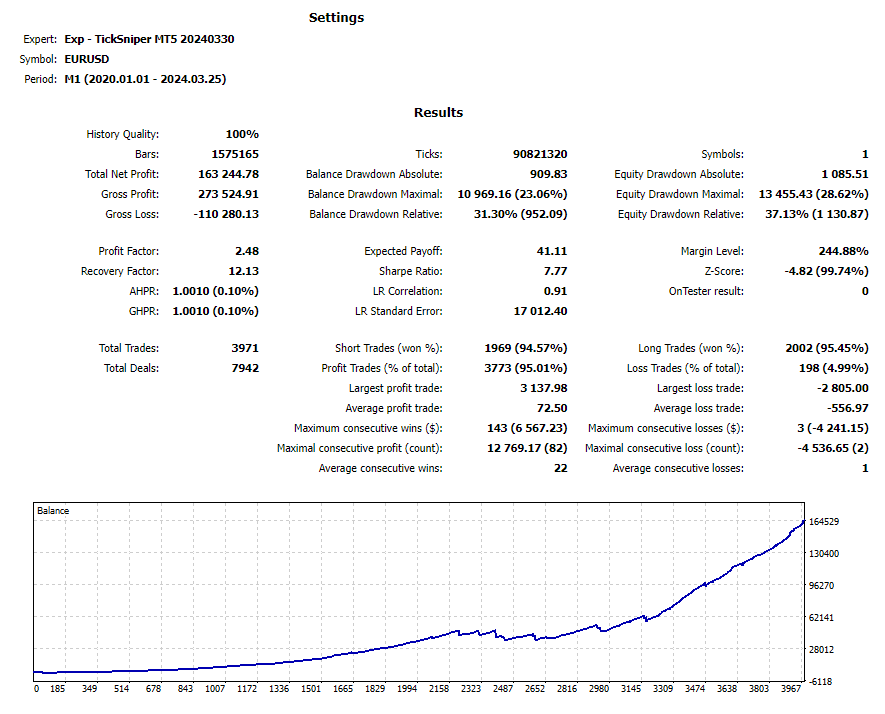
ตัวอย่างเช่น เราใช้สแคลเปอร์ (Scalper) ความเร็วสูงของเรา Exp-TickSniper PRO FULL Expert Advisor (EA) นี้ทำงานด้วยความเร็วทิก (Tick) ดังนั้นประสิทธิภาพของมันจึงเป็นตัวบ่งชี้ในการประเมินผลกระทบด้านประสิทธิภาพของแผงควบคุมของเรา:

การทดสอบประสิทธิภาพ EAPADPRO

การปรับปรุง: การปรับแต่งโค้ดเพื่อเพิ่มความเร็ว
การปรับปรุง: ความเร็วของการอัปเดตแผงควบคุมในเครื่องมือทดสอบกลยุทธ์ตอนนี้คำนวณโดยอัตโนมัติตามความเร็วของการมาถึงของราคาเสนอซื้อขาย
สิ่งนี้ทำเพื่อเพิ่มความเร็วของโปรแกรมในเครื่องมือทดสอบกลยุทธ์
การอัปเดตข้อมูลตอนนี้ตั้งไว้ที่ 1 วินาทีจริง
การปรับปรุง: ความเร็วของโปรแกรมที่ทำงาน EAPADPRO ในเครื่องมือทดสอบกลยุทธ์
โปรดทราบ! เหตุการณ์ในเครื่องมือทดสอบกลยุทธ์จะถูกประมวลผลเฉพาะเมื่อมีการสร้างทิกใหม่เท่านั้น
หากไม่มีการสร้างทิกใหม่ (การเคลื่อนไหวของราคาต่ำสุด) แผงควบคุมจะรอทิกถัดไป

ด้วยการแสดงภาพ:
เวอร์ชัน 48: 390 วินาที (TickSniper 2024-2024)
เวอร์ชัน 55: 244 วินาที >>> 159% (TickSniper 2024-2024)
โดยไม่มีการแสดงภาพ:
เวอร์ชัน 48: 363 วินาที (TickSniper 2020-2024)
เวอร์ชัน 55: 220 วินาที >>> 165% (TickSniper 2020-2024)
ด้วยการแสดงภาพ:
เวอร์ชัน 48: 15750 วินาที (TickSniper 2020-2024)
เวอร์ชัน 55: 6220 วินาที >>> 253% (TickSniper 2020-2024)

เหตุใดจึงมีผลลัพธ์ที่แตกต่างกันเมื่อทดสอบด้วยภาพและการทดสอบมาตรฐาน?

ในระหว่าง การทดสอบด้วยภาพ ตัวบ่งชี้จะถูกคำนวณในทุกๆ ทิก

ใน การทดสอบมาตรฐาน บางทิกจะถูกละเว้น!

นี่เป็นคุณสมบัติของเครื่องมือทดสอบกลยุทธ์ tester_everytick_calculate

ใน Strategy Tester ตัวบ่งชี้จะถูกคำนวณเมื่อมีการเข้าถึงข้อมูลเท่านั้น กล่าวคือ เมื่อมีการร้องขอค่าของบัฟเฟอร์ตัวบ่งชี้

สิ่งนี้ให้ความเร็วในการทดสอบและการปรับให้เหมาะสมที่เร็วขึ้นอย่างมาก หากคุณไม่จำเป็นต้องรับค่าตัวบ่งชี้ในทุกๆ ทิก

โดยการระบุคุณสมบัติ tester_everytick_calculate คุณสามารถเปิดใช้งานการคำนวณตัวบ่งชี้แบบบังคับในทุกๆ ทิกได้

ตัวบ่งชี้ใน Strategy Tester จะถูกคำนวณแบบบังคับในทุกๆ ทิกในกรณีต่อไปนี้ด้วย:

  1. เมื่อทดสอบใน โหมดภาพ,
  2. หากตัวบ่งชี้มีฟังก์ชันใดๆ ต่อไปนี้: EventChartCustom, OnChartEvent, OnTimer;
  3. หากตัวบ่งชี้ถูกสร้างขึ้นโดยใช้คอมไพเลอร์ที่มีหมายเลขบิลด์ต่ำกว่า 1916

คุณสมบัตินี้ใช้ได้เฉพาะใน Strategy Tester เท่านั้น ในเทอร์มินัล ตัวบ่งชี้จะถูกคำนวณสำหรับทุกๆ ทิกที่ได้รับเสมอ

การขายและการขายต่อ EAPADPRO

แดชบอร์ด (Dashboard) ของเรามีลิขสิทธิ์

การพัฒนา EAPADPRO เป็นของ Vladislav Expforex!

การขายต่อและการขายแผงข้อมูลใดๆ รวมถึงการขาย Expert Advisors (EAs) ที่ใช้แผงควบคุมของเรานั้น ห้ามเด็ดขาด!

การกล่าวถึงมุมมองที่เปลี่ยนแปลง การคัดลอกฟังก์ชันและการออกแบบ และการคัดลอกแนวคิดทั่วไปของแผงควบคุม EAPADPRO ของเรานั้น ห้ามเด็ดขาด!

เหตุใดผู้เชี่ยวชาญที่คุณซื้อในโอเพนซอร์สจึงไม่มีแผง EAPADPRO ของเรา?

แดชบอร์ด ของเรามีรหัสเฉพาะที่ไม่สามารถเพิ่มลงใน EAs ที่คุณซื้อในโอเพนซอร์สได้!

คุณสามารถเพิ่มแผงควบคุมของเราเป็น ไลบรารี (Library)

ไลบรารี EAPADPRO – การเขียนโปรแกรมแผงควบคุม

บทสรุป

แผงข้อมูลนี้ออกแบบมาเพื่อช่วยให้ผู้ใช้ Expert Advisors (EAs) ของเราแต่ละคนได้รับข้อมูลล่าสุดเกี่ยวกับผู้เชี่ยวชาญ สัญลักษณ์ และบัญชีปัจจุบัน

ตัวแปรภายนอก (External Variables) และการตั้งค่าใน EAPadPRO

พารามิเตอร์คำอธิบาย
EAPadPRO============== ข้อมูล EAPadPRO
ShowEaPadPro=trueแสดงแผง **EAPADPRO** บนกราฟ
ShowExtraBuySellButtons=falseปิดการแสดงปุ่มพิเศษสำหรับ **ซื้อ (BUY)**, **ขาย (SELL)** และ **ล็อต (Lots)**
FontName=”Roboto”ตั้งชื่อแบบอักษรสำหรับแผงเป็น **Roboto**
Notice_Open_NameSound=”ok”ชื่อไฟล์เสียงที่เล่นเมื่อเปิดออเดอร์ (ไม่รวมนามสกุล .wav)
Notice_Close_NameSound=”request”ชื่อไฟล์เสียงที่เล่นเมื่อปิดออเดอร์ (ไม่รวมนามสกุล .wav)
Notice_Modify_NameSound=”stops”ชื่อไฟล์เสียงที่เล่นเมื่อแก้ไขออเดอร์ (ไม่รวมนามสกุล .wav)
Notice_Error_NameSound=”alert2″ชื่อไฟล์เสียงที่เล่นเมื่อมีข้อผิดพลาด (ไม่รวมนามสกุล .wav)
PrintToLog=trueเปิดใช้งานการบันทึกการกระทำไปยังล็อก อย่าปิดเป็น false!
EAPadPRO2============== Telegram บอท
TG_Token=””โทเค็นของบอทที่จะส่งการแจ้งเตือนและรับคำสั่ง (รหัสเฉพาะ)
TG_ChannelName=””ชื่อช่องสาธารณะ (เช่น @channelname) หรือ ID ช่องส่วนตัว (ขึ้นต้นด้วย -100) ส่งการแจ้งเตือนเกี่ยวกับการเปิด, ปิด, การแก้ไข, ข้อผิดพลาด และภาพหน้าจอจากเทอร์มินัล
TG_UserNameFilter=””รายชื่อผู้ใช้ที่อนุญาต (whitelist) สำหรับชื่อผู้ใช้ ทำให้ผู้ใช้ที่ระบุ (ขึ้นต้นด้วย @) สามารถใช้บอทได้
TG_UseBotTimer=falseเปิดใช้งานการทำงานกับบอทจากโทรศัพท์ อนุญาตให้โต้ตอบกับ Telegram บอทจากโทรศัพท์ของคุณและเทอร์มินัล (ขอภาพหน้าจอ, ข้อมูล, การจัดการ Expert Advisor)
ข้อควรระวัง! การส่งการแจ้งเตือนและการทำงานกับคำสั่งใช้ทรัพยากรคอมพิวเตอร์ ใช้ Telegram บอทเพื่อความต้องการส่วนตัวเท่านั้น
input ENUM_UPDATE_MODE TG_UpdateMode=UPDATE_SLOWตั้งค่าโหมดอัปเดต ความเร็วตัวจับเวลาสำหรับการรับคำสั่งจาก Telegram บอท ตัวจับเวลาที่เร็วกว่าใช้ทรัพยากรคอมพิวเตอร์มากกว่า (ตัวเลือก: 2 วินาที, 3 วินาที, 10 วินาที)
TG_PRIORITY=TG_HOME_VPSตั้งค่าลำดับความสำคัญสำหรับการทำงานของบอท กำหนดว่าบอทจะทำงานที่ใด—บนเซิร์ฟเวอร์ MetaQuotes VPS หรือคอมพิวเตอร์ที่บ้านของคุณ

ข้อควรระวัง! ภาพหน้าจอไม่สามารถใช้งานได้บนเซิร์ฟเวอร์ MetaQuotes VPS!
TG_HOME_ONLY=1เฉพาะบอท HOME เท่านั้นที่ทำงาน Telegram บอททำงานบนคอมพิวเตอร์ที่บ้านเท่านั้น
TG_VPS_ONLY=2เฉพาะบอท VPS เท่านั้นที่ทำงาน Telegram บอททำงานบนเซิร์ฟเวอร์ MetaQuotes VPS เท่านั้น
TG_VPS_HOME=3บอท VPS ทำงานก่อน จากนั้นจึงเป็นบอท HOME Telegram บอททำงานบนเซิร์ฟเวอร์ MetaQuotes VPS หากมีการอัปโหลดไว้ที่นั่น มิฉะนั้นจะทำงานบนเทอร์มินัลที่บ้านของคุณ ตรวจสอบเซิร์ฟเวอร์ VPS ทุก 10 นาที
TG_HOME_VPS=4บอท HOME ทำงานก่อน จากนั้นจึงเป็นบอท VPS Telegram บอททำงานบนคอมพิวเตอร์ที่บ้าน แต่หากปิดเครื่อง จะสลับไปทำงานบนเซิร์ฟเวอร์ MetaQuotes VPS ตรวจสอบเซิร์ฟเวอร์ VPS ทุก 10 นาที

คำถามที่พบบ่อยเกี่ยวกับ EAPadPRO

คำถามที่พบบ่อยทั่วไปของเรา

คำตอบสำหรับคำถามที่พบบ่อยที่สุด

ทำไม Expert Advisors ที่คุณซื้อในรูปแบบโอเพนซอร์สจึงไม่มีแผง EAPADPRO ของเรา?

แดชบอร์ดของเรา มีรหัสเฉพาะที่ไม่สามารถเพิ่มเข้าไปใน Expert Advisors (EAs) ที่คุณซื้อในรูปแบบโอเพนซอร์สได้!

คุณสามารถเพิ่ม แผงควบคุม ของเราเป็น ไลบรารี (library) ได้

EAPADPRO LIBRARY – การเขียนโปรแกรมแผงควบคุม

https://expforex.com/th/eapadpro-library/embed/#?secret=BLXJmdyJ08

Expert Advisor (EA) ทำงานหรือไม่หากเปิดใช้งานแผงควบคุม?

ใช่! การแสดงแผงควบคุมไม่มีผลต่ออัลกอริทึมการทำงานของ Expert Advisor (EA)

ตัวอย่างเช่น เราใช้ Scalper ความเร็วสูงของเรา Exp-TickSniper PRO FULL Expert Advisor (EA) นี้ทำงานด้วยความเร็วระดับ tick ดังนั้นประสิทธิภาพของมันจึงเป็นตัวบ่งชี้ในการประเมินผลกระทบด้านประสิทธิภาพของแผงควบคุมของเรา:

ภาพหน้าจอทดสอบประสิทธิภาพแผง EAPADPRO

เหตุใดจึงมีผลลัพธ์ที่แตกต่างกันเมื่อทำการทดสอบแบบเห็นภาพและการทดสอบมาตรฐาน?

ระหว่าง การทดสอบแบบเห็นภาพ (visual testing) อินดิเคเตอร์จะถูกคำนวณในทุกๆ tick

ใน การทดสอบมาตรฐาน (standard testing) บาง tick จะถูกละเว้น!

นี่คือคุณสมบัติของ เครื่องมือทดสอบกลยุทธ์ tester_everytick_calculate

ใน เครื่องมือทดสอบกลยุทธ์ อินดิเคเตอร์จะถูกคำนวณเฉพาะเมื่อมีการเข้าถึงข้อมูลเท่านั้น กล่าวคือ เมื่อมีการร้องขอค่าของ บัฟเฟอร์อินดิเคเตอร์ (indicator buffers)

สิ่งนี้ช่วยให้การทดสอบและการปรับให้เหมาะสมรวดเร็วยิ่งขึ้นอย่างมาก หากคุณไม่จำเป็นต้องได้รับค่าอินดิเคเตอร์ในทุกๆ tick

โดยการระบุคุณสมบัติ tester_everytick_calculate คุณสามารถเปิดใช้งานการคำนวณอินดิเคเตอร์แบบบังคับในทุกๆ tick ได้

อินดิเคเตอร์ใน เครื่องมือทดสอบกลยุทธ์ จะถูกคำนวณแบบบังคับในทุกๆ tick ในกรณีต่อไปนี้ด้วย:

  1. เมื่อทดสอบในโหมดเห็นภาพ;
  2. หากอินดิเคเตอร์มีฟังก์ชันใดๆ ต่อไปนี้: EventChartCustom, OnChartEvent, OnTimer;
  3. หากอินดิเคเตอร์ถูกสร้างขึ้นโดยใช้คอมไพเลอร์ที่มีหมายเลข build ต่ำกว่า 1916

คุณสมบัตินี้ใช้ได้เฉพาะใน เครื่องมือทดสอบกลยุทธ์ เท่านั้น ในขณะที่ในเทอร์มินัล อินดิเคเตอร์จะถูกคำนวณในทุกๆ tick ที่ได้รับเสมอ

EAPADPRO คืออะไร?

EAPADPRO คือแผงข้อมูลขั้นสูงที่ออกแบบมาสำหรับ MetaTrader ช่วยเพิ่มขีดความสามารถให้เทรดเดอร์และ Expert Advisors (EAs) โดยการให้ข้อมูลที่จำเป็นและปรับปรุงการจัดการเครื่องมือการเทรดภายในเทอร์มินัล MetaTrader

คุณสมบัติหลักของ EAPADPRO คืออะไร?

คุณสมบัติหลัก ได้แก่ อินเทอร์เฟซที่ใช้งานง่าย การผสานรวมอย่างราบรื่นกับยูทิลิตี้ของ MetaTrader และความสามารถในการทดสอบย้อนหลังที่เพิ่มขึ้น ทำให้ง่ายต่อการนำทาง ดำเนินกลยุทธ์ และปรับปรุงประสิทธิภาพภายในเครื่องมือทดสอบกลยุทธ์

EAPADPRO ผสานรวมกับ MetaTrader อย่างไร?

การผสานรวมอย่างราบรื่น ช่วยให้มั่นใจได้ว่ายูทิลิตี้ทั้งหมดเข้ากันได้อย่างสมบูรณ์กับ MetaTrader ทำให้สามารถเข้าถึงข้อมูลแบบเรียลไทม์และช่วยให้ตัดสินใจได้รวดเร็วและมีข้อมูลครบถ้วนโดยตรงจากแผงข้อมูล

EAPADPRO มอบประโยชน์อะไรให้กับเทรดเดอร์?

EAPADPRO มอบประโยชน์ต่างๆ เช่น การเข้าถึงข้อมูลแบบเรียลไทม์ การปรับกลยุทธ์การเทรดให้เหมาะสม และความสามารถในการทดสอบย้อนหลังที่เพิ่มขึ้น ช่วยให้เทรดเดอร์สามารถเพิ่มผลลัพธ์สูงสุดและปรับปรุงประสิทธิภาพภายในเทอร์มินัล MetaTrader

ฉันจะติดตั้งฟอนต์ EAPADPRO ได้อย่างไร?

ในการติดตั้งฟอนต์ EAPADPRO ให้ดาวน์โหลดไฟล์เก็บถาวรฟอนต์จากลิงก์ที่ให้มา เปิดไฟล์ฟอนต์แต่ละไฟล์ แล้วคลิกปุ่ม ติดตั้ง เพื่อให้แน่ใจว่าสัญลักษณ์ต่างๆ แสดงผลอย่างถูกต้องในแผงควบคุม

EAPADPRO มีใบอนุญาตประเภทใดบ้าง?

EAPADPRO มีใบอนุญาตหลายประเภท ได้แก่ FREE, DEMO, TESTER, FULL และ TIME ซึ่งแต่ละประเภทปรับให้เหมาะกับความต้องการใช้งานและประเภทบัญชีที่แตกต่างกัน

ฉันจะควบคุมแผง EAPADPRO ได้อย่างไร?

ตัวเลือก การควบคุมแผง รวมถึงการย่อขนาด การลบแผง และการใช้ปุ่มควบคุม เช่น Stop TRADES, CLOSE ALL และ MODIFY Only เพื่อจัดการ Expert Advisor ของคุณโดยตรงจากแผงควบคุม

ปุ่มพิเศษใน EAPADPRO คืออะไร?

ปุ่มพิเศษ รวมถึงฟังก์ชันต่างๆ เช่น ซื้อ, ขาย และ ล็อต ช่วยให้ผู้ใช้สามารถเปิดสถานะและจัดการการเทรดได้โดยตรงจากแผงควบคุม ซึ่งช่วยเพิ่มประสิทธิภาพในการเทรด

EAPADPRO จัดการการแจ้งเตือนอย่างไร?

EAPADPRO ให้การแจ้งเตือนผ่าน การแจ้งเตือนแบบพุช (PUSH notification), การแจ้งเตือน (Alert), เสียง (Sound) และ กล่องข้อมูล (InfoBox) ทำให้ผู้ใช้ทราบข้อมูลเกี่ยวกับการดำเนินการของบัญชี การเปิด ปิด การแก้ไขการเทรด และข้อผิดพลาด

EAPADPRO ส่งผลต่อประสิทธิภาพของ EA หรือไม่?

ไม่ EAPADPRO ไม่มีผลต่ออัลกอริทึมการทำงานของ Expert Advisor ได้รับการปรับให้เหมาะสมสำหรับความเร็วและประสิทธิภาพ ทำให้มั่นใจได้ว่าประสิทธิภาพจะไม่ได้รับผลกระทบแม้ว่าจะเปิดใช้งานแผงควบคุมอยู่ก็ตาม

ฉันจะปรับแต่งแผง EAPADPRO ได้อย่างไร?

ตัวเลือก การปรับแต่ง ช่วยให้ผู้ใช้สามารถปรับขนาดตัวอักษร ขนาดแผง ชุดสี และเปิดหรือปิดใช้งานบล็อกข้อมูลแต่ละส่วนเพื่อปรับแต่งแผงให้ตรงกับความต้องการในการเทรดเฉพาะของตนได้

บล็อกข้อมูลบัญชี (Account Info) ให้ข้อมูลอะไรบ้าง?

บล็อก ข้อมูลบัญชี แสดงรายละเอียดที่สำคัญ เช่น ยอดคงเหลือ (Balance), อิควิตี้ (Equity), มาร์จิ้นอิสระ (Free Margin), ล็อตอิสระ (Free Lots), กำไร (Profit) และ การลดลงของเงินทุน (Drawdown) ซึ่งให้ภาพรวมที่ครอบคลุมเกี่ยวกับสถานะบัญชีการเทรด

ฉันจะใช้ Telegram กับ EAPADPRO ได้อย่างไร?

EAPADPRO ผสานรวมกับ Telegram โดยการตั้งค่าบอทและเชื่อมโยงกับช่องทาง ซึ่งช่วยให้ผู้ใช้สามารถรับการแจ้งเตือนเกี่ยวกับการเทรด การแก้ไข และข้อผิดพลาดได้โดยตรงบน Telegram ช่วยเพิ่มประสิทธิภาพการสื่อสารแบบเรียลไทม์

บล็อกข้อมูลกลยุทธ์ (Strategy Info) คืออะไร?

บล็อก ข้อมูลกลยุทธ์ ให้ข้อมูลสำคัญเกี่ยวกับกลยุทธ์การเทรดปัจจุบัน รวมถึงตัวแปรภายในที่ขับเคลื่อนการดำเนินงานของ Expert Advisor ช่วยให้ผู้ใช้เข้าใจและปรับกลยุทธ์การเทรดของตนให้เหมาะสม

EAPADPRO จัดการสถานะที่เปิดอยู่อย่างไร?

บล็อก เป้าหมายปัจจุบัน (Current Target) แสดงข้อมูลเกี่ยวกับการเทรดที่เปิดอยู่ เช่น กำไร, ขนาดล็อต และเป้าหมายสำหรับ จุดตัดขาดทุน (Stoploss) และ จุดทำกำไร (TakeProfit) ทำให้สามารถจัดการสถานะที่เปิดอยู่ได้อย่างมีประสิทธิภาพ

อะไรคือสาเหตุที่ Expert Advisor อาจไม่ทำงาน?

สาเหตุ รวมถึงการกดปุ่ม Stop TRADING, การเปิดใช้งานโหมด MODIFY Only, การปิดใช้งาน AutoTrading, ปัญหาเกี่ยวกับสิทธิ์ในการเทรด หรือปัญหาการเชื่อมต่อกับเซิร์ฟเวอร์การเทรด

ฉันจะกำหนดการตั้งค่าแผงควบคุมใน EAPADPRO ได้อย่างไร?

สามารถเข้าถึง การตั้งค่าแผงควบคุม ได้โดยคลิกปุ่ม การตั้งค่า ซึ่งผู้ใช้สามารถปรับช่วงเวลาการอัปเดต เวลาการย่อขนาดอัตโนมัติ ขนาดตัวอักษร ภาษา และชุดสีให้ตรงกับความต้องการของตนได้

EAPADPRO จัดการการทดสอบย้อนหลังอย่างไร?

EAPADPRO ช่วยเพิ่มประสิทธิภาพการทดสอบย้อนหลังโดยการปรับปรุงประสิทธิภาพใน เครื่องมือทดสอบกลยุทธ์ อัปเดตข้อมูลทุกวินาที และอนุญาตให้ควบคุมการแสดงภาพเพื่อให้แน่ใจว่าการประเมินกลยุทธ์มีความแม่นยำ

EAPADPRO รองรับภาษาอะไรบ้าง?

EAPADPRO รองรับหลายภาษา ได้แก่ English (ภาษาอังกฤษ), Українська (ภาษายูเครน), Español (ภาษาสเปน), Português (ภาษาโปรตุเกส), Deutsch (ภาษาเยอรมัน), Français (ภาษาฝรั่งเศส), Italiano (ภาษาอิตาลี), 中文 (ภาษาจีน), 日本語 (ภาษาญี่ปุ่น), 한국어 (ภาษาเกาหลี), Русский (ภาษารัสเซีย) และ Türkçe (ภาษาตุรกี) ทำให้มั่นใจได้ถึงการเข้าถึงสำหรับฐานผู้ใช้ทั่วโลก

และเร็วๆ นี้: บาฮาซามลายู, บาฮาซาอินโดนีเซีย, ภาษาไทย, ภาษาเวียดนาม, ภาษาอาหรับ, ภาษาฮีบรู, ภาษาฮินดี, ภาษาดัตช์, ภาษาเดนมาร์ก, ภาษาสวีเดน, ภาษานอร์เวย์

EAPADPRO มีชุดสีอะไรบ้าง?

ผู้ใช้สามารถเลือกจากชุดสีต่างๆ เพื่อปรับแต่งลักษณะที่ปรากฏของแผง EAPADPRO เพิ่มความสบายตาและเข้ากับความชอบส่วนตัวหรือแพลตฟอร์ม

EAPADPRO จัดการสิทธิ์ในการเทรดอย่างไร?

EAPADPRO จัดการสิทธิ์ในการเทรดผ่านการตั้งค่าต่างๆ เช่น Allow Live Trading และตรวจสอบ Investment Account Restrictions เพื่อให้แน่ใจว่าสอดคล้องกับกฎของโบรกเกอร์และประเภทบัญชี

ฉันควรทำอย่างไรหากสัญลักษณ์ของฉันเป็นสีเทา?

หากสัญลักษณ์เป็นสีเทา หมายความว่าโบรกเกอร์ของคุณห้ามการเทรดสำหรับสัญลักษณ์นั้น ในการแก้ไขปัญหานี้ ให้ค้นหาสัญลักษณ์ที่มีส่วนต่อท้ายหรือสัญลักษณ์ที่อนุญาตให้เทรดได้ใน หน้าต่างตลาด (Market Watch) และเพิ่มเข้าไปในกราฟของคุณ

EAPADPRO แสดงผลกำไรตามวันที่อย่างไร?

บล็อก กำไรตามวันที่ สรุปกำไรที่ปิดแล้วในช่วงเวลาต่างๆ เช่น รายวัน รายสัปดาห์ รายเดือน และรายปี โดยแสดงข้อมูลทั้งในรูปแบบ ดอลลาร์ และ เปอร์เซ็นต์

EAPADPRO บันทึกและแสดงภาพหน้าจออย่างไร?

EAPADPRO จะบันทึกภาพหน้าจอของกราฟโดยอัตโนมัติเมื่อมีการเปิดหรือปิดการเทรด ซึ่งสามารถดูได้ใน ไดเรกทอรีภาพหน้าจอ และสามารถเลือกส่งไปยังช่อง Telegram เพื่อการเข้าถึงและวิเคราะห์ที่ง่ายดาย

การแสดงภาพมีผลกระทบต่อความเร็วในการทดสอบใน EAPADPRO อย่างไร?

โหมด การแสดงภาพ ในการทดสอบย้อนหลังจะอัปเดตทุก 10 วินาทีเพื่อประหยัดเวลา ในขณะที่การทดสอบแบบไม่แสดงภาพจะปิดแผงควบคุมโดยอัตโนมัติ ซึ่งช่วยปรับปรุง ความเร็วในการทดสอบ และประสิทธิภาพการปรับให้เหมาะสมอย่างมาก

มี EAPADPRO เวอร์ชันทดลองใช้งานหรือไม่?

ปัจจุบัน EAPADPRO ไม่ได้กล่าวถึงเวอร์ชันทดลองใช้งานเฉพาะ สำหรับข้อมูลโดยละเอียดเกี่ยวกับตัวเลือกใบอนุญาต โปรดดูส่วน ประเภทใบอนุญาต หรือติดต่อทีมสนับสนุนของเรา

ฉันจะตั้งค่าการแจ้งเตือนทางอีเมลและพุชใน EAPADPRO ได้อย่างไร?

ในการตั้งค่าการแจ้งเตือนทางอีเมลและพุช ให้กำหนดการตั้งค่าใน แผง EAPADPRO โดยเปิดใช้งานประเภทการแจ้งเตือนที่ต้องการและเชื่อมโยงบริการอีเมลหรือพุชของคุณตามคำแนะนำที่ให้ไว้

EAPADPRO สามารถใช้กับ Expert Advisors หลายตัวได้หรือไม่?

ใช่ ระบบบล็อกสากล ของ EAPADPRO ช่วยให้สามารถทำงานร่วมกับ Expert Advisors หลายตัวได้อย่างสอดคล้องกันโดยใช้ เมจิกนัมเบอร์ (Magic Numbers) และ สัญลักษณ์ (Symbols) เฉพาะ ทำให้มั่นใจได้ถึงการทำงานที่ราบรื่นและการแสดงข้อมูลสำหรับ EA แต่ละตัว

ฉันจะอัปเดต EAPADPRO เป็นเวอร์ชันล่าสุดได้อย่างไร?

ในการอัปเดต EAPADPRO ให้ดาวน์โหลดเวอร์ชันล่าสุดจากเว็บไซต์ของเราและปฏิบัติตามคำแนะนำในการติดตั้ง ตรวจสอบให้แน่ใจว่าคุณได้แทนที่ไฟล์เก่าด้วยไฟล์ใหม่เพื่อรับประโยชน์จากคุณสมบัติและการปรับปรุงล่าสุด

ฉันควรทำอย่างไรหากพบข้อผิดพลาดกับ EAPADPRO?

หากคุณพบข้อผิดพลาด โปรดดู การแจ้งเตือนข้อผิดพลาด ในแผงควบคุม ตรวจสอบ กล่องข้อมูล และศึกษา ส่วนความช่วยเหลือ สำหรับขั้นตอนการแก้ไขปัญหา หรือติดต่อทีมสนับสนุนของเราเพื่อขอความช่วยเหลือ

ฉันสามารถปรับแต่งบล็อกข้อมูลใน EAPADPRO ได้หรือไม่?

ใช่ บล็อกข้อมูลแต่ละส่วนใน EAPADPRO สามารถเปิดหรือปิดใช้งานแยกกันได้ใน การตั้งค่า ทำให้คุณสามารถปรับแต่งแผงควบคุมให้แสดงเฉพาะข้อมูลที่คุณต้องการได้

ฉันจะเปิดใช้งานการเทรดสดใน EAPADPRO ได้อย่างไร?

ในการเปิดใช้งานการเทรดสด ไปที่ การตั้งค่า Expert Advisor ใน EAPADPRO และเลือกตัวเลือก Allow Live Trading เพื่อให้แน่ใจว่าการเทรดอัตโนมัติได้รับอนุญาตในบัญชีของคุณ

ฉันควรทำอย่างไรหาก AutoTrading ถูกปิดใช้งาน?

หาก AutoTrading ถูกปิดใช้งาน ให้เปิดใช้งานโดยคลิกปุ่ม AutoTrading บนเทอร์มินัล MetaTrader ของคุณ เพื่อให้ EAPADPRO สามารถดำเนินการฟังก์ชันการเทรดได้

ฉันจะตรวจสอบสถานะที่เปิดอยู่ใน EAPADPRO ได้อย่างไร?

ใช้ตารางสถานะที่เปิดอยู่ปัจจุบัน ในแผงควบคุมเพื่อตรวจสอบการเทรดที่เปิดอยู่ทั้งหมด รวมถึงรายละเอียดต่างๆ เช่น ราคาเปิด, จุดตัดขาดทุน, จุดทำกำไร และกำไรหรือขาดทุนปัจจุบัน ซึ่งให้ภาพรวมที่ครอบคลุมของกิจกรรมการเทรดของคุณ

EAPADPRO สามารถส่งภาพหน้าจอโดยอัตโนมัติได้หรือไม่?

ใช่ EAPADPRO สามารถส่ง ภาพหน้าจอ ของกราฟไปยังช่อง Telegram ของคุณโดยอัตโนมัติเมื่อมีการเปิดหรือปิดการเทรด ซึ่งช่วยอำนวยความสะดวกในการตรวจสอบและวิเคราะห์ที่ง่ายดาย

ประวัติการเปลี่ยนแปลงสำหรับ EAPadPRO

รีวิวเกี่ยวกับ EAPadPRO

Benjamin Afedzie

⭐⭐⭐⭐⭐


great product

wilaim67

⭐⭐⭐


test

Nepomnjashchy

⭐⭐⭐⭐⭐


Nepomnjashchy
Пока все классно. тестируют

Nepomnjashchy

⭐⭐⭐⭐⭐


Nepomnjashchy
Пока все классно. тестируют

Rafael Vieira

⭐⭐⭐⭐⭐


Rafael Vieira
Thanks for sharing

Pasadena.VP


Pasadena.VP 2022.03.15 17:33 # RU Пока тестирую. К каждому терминалу надо привыкать. Пока привыкаю. Немного неудобно - закрытие открытых позиций

Bradford Marsh

⭐⭐⭐⭐⭐


Bradford Marsh 2021.11.23 08:12
Thanks for the share

Xiaoyu Huang

⭐⭐⭐⭐⭐


Xiaoyu Huang
good !

Jovo Pavkovic

⭐⭐⭐⭐⭐


Jovo Pavkovic 2021.07.05 17:19
I haven't bought anything yet. But is ok.

geo6688

⭐⭐⭐⭐⭐


geo6688 2021.03.07 05:51
супер!

Sydney Pate

⭐⭐⭐⭐⭐


Sydney Pate
Awesome. Thank you

hrhugd

⭐⭐⭐⭐⭐


hrhugd 2020.09.27 10:54
User didn't leave any comment to the rating

Sergey Zhuravkov

⭐⭐⭐⭐⭐


Sergey Zhuravkov
Всегда хорошие продукты

Barour Bilal

⭐⭐⭐⭐⭐


Barour Bilal 2019.06.17 00:20
User didn't leave any comment to the rating

AirOne1

⭐⭐⭐⭐⭐


AirOne1 2018.10.12 14:12
User didn't leave any comment to the rating


ความคิดเห็นเกี่ยวกับ EAPadPRO

ใส่ความเห็น

อีเมลของคุณจะไม่แสดงให้คนอื่นเห็น ช่องข้อมูลจำเป็นถูกทำเครื่องหมาย *


หนึ่งความเห็นตอบกลับที่ “EAPadPRO – แผงข้อมูลสำหรับผู้เชี่ยวชาญของเรา แดชบอร์ดสำหรับ Expert Advisor”

  1. Francismet Avatar
    Francismet

    Thank you for this fantastic panel! It truly simplifies working with advisors

Extra

การนำทางด้วยแท็บ

Duplicator – การทำสำเนาการซื้อขาย/สถานะบนเทอร์มินัล MetaTrader

Duplicator – การทำสำเนาการซื้อขาย/สถานะบนเทอร์มินัล MetaTrader

Exp-Duplicator เป็น Expert Advisor (EA) อัตโนมัติที่ออกแบบมาเพื่อทำสำเนาการเทรด (trades) และสถานะ (positions) ตามจำนวนครั้งที่ตั้งไว้ล่วงหน้าในบัญชี (account) MetaTrader ของคุณ มันคัดลอกสถานะทั้งหมดได้อย่างราบรื่น ไม่ว่าจะเปิดด้วยตนเองหรือโดย EA อื่น และช่วยให้คุณสามารถเพิ่มขนาดล็อต (lot size) (ปริมาณ…

รายงานการซื้อขายของ TickSniper และที่ปรึกษา (Expert Advisors) ที่ดีที่สุดจาก Expforex

รายงานการซื้อขายของ TickSniper และที่ปรึกษา (Expert Advisors) ที่ดีที่สุดจาก Expforex

คำอธิบาย เราได้สรุปผลการเทรดโดยรวมและแบบละเอียดของ expert advisors (EA) ของเรา TickSniper, Good Santa, Tick Hamster, The X, บนบัญชีเทรดจริงของเรา สถิติการเทรดของ Expert Advisors ของเรา ให้เราตรวจสอบรายงานโดยละเอียดและสรุปผลกัน คำนำ อาจจะเป็นไปได้ว่าทุก ๆ สามคำถามที่เกี่ยวกับหุ่นยนต์ของเราคือ: ฉันจะได้รับกำไรเท่าไหร่จากการทำงานกับ advisors ของคุณ? เปอร์เซ็นต์การเพิ่มขึ้นของการเทรดกับ experts คือเท่าไหร่? EA สามารถทำเงินได้เท่าไหร่ต่อเดือน? การลดลงของเงินทุน (Drawdown)…

Copylot – โปรแกรมคัดลอกการเทรดฟอเร็กซ์ (Trade copier) สำหรับ MetaTrader คัดลอกข้ามเทอร์มินัล

Copylot – โปรแกรมคัดลอกการเทรดฟอเร็กซ์ (Trade copier) สำหรับ MetaTrader คัดลอกข้ามเทอร์มินัล

ตัวคัดลอกการเทรด สำหรับ MetaTrader คัดลอกการเทรดฟอเร็กซ์ ตำแหน่ง และคำสั่งซื้อขายจากทุกบัญชี เป็นหนึ่งใน Fast Trading Copier ที่ดีที่สุด MT4-MT4, MT5-MT4 สำหรับเวอร์ชัน COPYLOT MT4 (หรือ MT4-MT5 MT5-MT5 สำหรับเวอร์ชัน COPYLOT MT5) อัลกอริทึมการคัดลอกเฉพาะจะคัดลอกทุกดีลจากบัญชี…

Close Minus by Plus, ปิดขาดทุนด้วยกำไร ปิดตำแหน่งที่ขาดทุนด้วยการค้นหาและปิดตำแหน่งที่ทำกำไร

Close Minus by Plus, ปิดขาดทุนด้วยกำไร ปิดตำแหน่งที่ขาดทุนด้วยการค้นหาและปิดตำแหน่งที่ทำกำไร

ปิดตำแหน่งที่ขาดทุนโดยการระบุและปิดตำแหน่งที่ทำกำไร Expert Advisor (ที่ปรึกษาผู้เชี่ยวชาญ) ถูกออกแบบมาเพื่อปิดตำแหน่งที่ขาดทุนโดยการระบุและปิดตำแหน่งที่ทำกำไร…

Tick Hamster หุ่นยนต์เทรดอัตโนมัติ ไม่มีอะไรเกินจำเป็น!

Tick Hamster หุ่นยนต์เทรดอัตโนมัติ ไม่มีอะไรเกินจำเป็น!

Tick Hamster – Expert Advisor ที่ปรับค่าพารามิเตอร์อัตโนมัติสำหรับทุกสัญลักษณ์เทรดใน MetaTrader Tick Hamster เป็น Expert Advisor (EA) อัตโนมัติเต็มรูปแบบ ออกแบบมาสำหรับเทรดเดอร์มือใหม่และผู้ที่ต้องการใช้งานโดยไม่ต้องตั้งค่า EA นี้ไม่ต้องกำหนดค่าใด ๆ ด้วยตนเอง เพราะจะปรับแต่งทุกพารามิเตอร์ให้เหมาะกับทุกสัญลักษณ์เทรดโดยอัตโนมัติ…

Assistant – แผงควบคุมการซื้อขายฟรีที่ดีที่สุดสำหรับการสนับสนุนสถานะ (Position) และการซื้อขายด้วย StopLoss / TakeProfit / Trailing Stop จริง/เสมือน

Assistant – แผงควบคุมการซื้อขายฟรีที่ดีที่สุดสำหรับการสนับสนุนสถานะ (Position) และการซื้อขายด้วย StopLoss / TakeProfit

การตั้งค่าอัตโนมัติสำหรับ StopLoss, TakeProfit, Trailing Stop, ระดับคุ้มทุน (Breakeven), การเปิดใช้งานการหยุดเสมือน (Virtual Stops) Exp Assistant จะช่วยคุณจัดการการบำรุงรักษาสถานะของคุณ ที่ปรึกษาผู้เชี่ยวชาญ (Expert Advisor) นี้จะตั้งค่าระดับ StopLoss และ TakeProfit ที่จำเป็นทั้งหมดสำหรับสถานะของคุณ การดำเนินการทั้งหมดของที่ปรึกษาผู้เชี่ยวชาญถูกควบคุมจากแผงควบคุม (Panel)…

AI Sniper. ผู้เชี่ยวชาญอัจฉริยะอัตโนมัติสำหรับ MetaTrader.

AI Sniper. ผู้เชี่ยวชาญอัจฉริยะอัตโนมัติสำหรับ MetaTrader.

AI Sniper เป็นหุ่นยนต์เทรดอัจฉริยะที่ปรับแต่งตัวเองได้ ออกแบบมาสำหรับ MT4 และ MT5 ใช้อัลกอริทึมอัจฉริยะและกลยุทธ์ขั้นสูงเพื่อเพิ่มศักยภาพการเทรดของคุณ ด้วยประสบการณ์กว่า 15 ปีในตลาดหลักทรัพย์และตลาดเงิน เราได้พัฒนาการจัดการกลยุทธ์ที่เป็นนวัตกรรม ฟังก์ชันอัจฉริยะเพิ่มเติม และส่วนต่อประสานที่ใช้งานง่าย…

การปิดบางส่วน (Partial Close) และเทรลลิ่ง (Trailing) การปิดบางส่วนของสถานะเมื่อเกิดการดึงกลับ (RollBack)

การปิดบางส่วน (Partial Close) และเทรลลิ่ง (Trailing) การปิดบางส่วนของสถานะเมื่อเกิดการดึงกลับ (RollBack)

การปิดบางส่วนและเทรลลิ่งเป็น EA ผู้ช่วยที่ปิดส่วนหนึ่งของสถานะ (บางส่วนของล็อต (Lot)) เมื่อเกิดการดึงกลับ EA จะปิดสถานะที่มีกำไรบางส่วนเมื่อราคาขยับไปในทิศทางของกำไรแล้วย้อนกลับ…

กลยุทธ์ Swing (Pendulum) การเปิดคำสั่งรอดำเนินการสองรายการที่ตรงกันข้ามโดยอัตโนมัติ คำสั่ง OCO

กลยุทธ์ Swing (Pendulum) การเปิดคำสั่งรอดำเนินการสองรายการที่ตรงกันข้ามโดยอัตโนมัติ คำสั่ง OCO

กลยุทธ์ Pendulum หรือ Swing ประกอบด้วยการเปิดคำสั่งรอดำเนินการตามลำดับด้วยขนาดล็อตที่เพิ่มขึ้น หลักการง่าย ๆ คือ วางคำสั่งรอดำเนินการสองรายการ เมื่อรายการหนึ่งถูกกระตุ้น อีกคำสั่งจะถูกแทนที่โดยอัตโนมัติด้วยคำสั่งใหม่ กระบวนการดำเนินต่อไปจนกว่ากลุ่มเทรดทั้งหมดจะปิดเมื่อถึงเป้าหมายทำกำไร…
The X และ The xCustomEA: การทดสอบและการปรับให้เหมาะสม

The X และ The xCustomEA: การทดสอบและการปรับให้เหมาะสม

คำอธิบาย The X และ The xCustomEA คือสอง Expert Advisors (EAs) ที่โดดเด่นในชุมชนการเทรด Forex (ฟอเร็กซ์) ซึ่งได้รับความนิยมอย่างกว้างขวางในช่วงห้าปีที่ผ่านมา เครื่องมือเหล่านี้ออกแบบมาเพื่อตอบสนองเทรดเดอร์ที่ต้องการปรับแต่งกลยุทธ์การเทรด (Trading Strategies) ของตนเอง และมุ่งเน้นไปที่การทดสอบ (Testing) และการเพิ่มประสิทธิภาพ…
The X – ที่ปรึกษาผู้เชี่ยวชาญ (Expert Advisor, EA) อเนกประสงค์สำหรับ Forex ด้วยอินดิเคเตอร์มาตรฐาน

The X – ที่ปรึกษาผู้เชี่ยวชาญ (Expert Advisor, EA) อเนกประสงค์สำหรับ Forex ด้วยอินดิเคเตอร์มาตรฐาน

ที่ปรึกษาผู้เชี่ยวชาญอเนกประสงค์ (EA) สำหรับ MetaTrader พร้อมฟังก์ชันการทำงานครบครัน The X เป็นเครื่องมือเทรดอเนกประสงค์สำหรับ MetaTrader ที่ให้คุณสมบัติหลากหลายและการตั้งค่าที่ปรับได้ ทำงานร่วมกับอินดิเคเตอร์มาตรฐานและมีตัวสร้างกลยุทธ์ในตัว ช่วยให้เทรดเดอร์สร้างและปรับกลยุทธ์ได้ตามต้องการ…

Extra Report Pad – ไดอารี่ของเทรดเดอร์ วิเคราะห์บัญชีการเทรดของคุณอย่างมืออาชีพ MyFxBook ในกราฟสด ExtraReportPad

Extra Report Pad – ไดอารี่ของเทรดเดอร์ วิเคราะห์บัญชีการเทรดของคุณอย่างมืออาชีพ MyFxBook ในกราฟสด ExtraReportPad

Extra Report Pad – เครื่องมือวิเคราะห์บัญชีการเทรดของคุณอย่างมืออาชีพ วันนี้ การเทรดหลายคู่สกุลเงินพร้อมกันเป็นสิ่งสำคัญ แต่ยิ่งมีการเทรดมากเท่าไหร่ การวิเคราะห์ความสามารถในการทำกำไรของบัญชีก็ยิ่งยากขึ้น และยิ่งยากขึ้นไปอีกในการวิเคราะห์การเทรดตามเดือน และยิ่งยากขึ้นไปอีกในการคำนวณข้อมูลทางสถิติ (Statistical Data) สำหรับแต่ละการเทรดแยกกัน เราได้พบวิธีแก้ไข: แผงควบคุมของเราสามารถวิเคราะห์บัญชีของคุณและรวบรวมสถิติอย่างละเอียดที่สุดในเวลาจริง…

EA The xCustomEA: ที่ปรึกษาการเทรดยูนิเวอร์แซลสำหรับตัวชี้วัด iCustom – ตัวสร้างกลยุทธ์แบบกำหนดเอง

EA The xCustomEA: ที่ปรึกษาการเทรดยูนิเวอร์แซลสำหรับตัวชี้วัด iCustom – ตัวสร้างกลยุทธ์แบบกำหนดเอง

ที่ปรึกษาการเทรดยูนิเวอร์แซลบนตัวชี้วัดแบบกำหนดเองสำหรับ MetaTrader Exp – The xCustomEA คือที่ปรึกษาการเทรดยูนิเวอร์แซลบนตัวชี้วัดแบบกำหนดเอง The xCustomEA ทำงานกับตัวชี้วัดแบบกำหนดเองและสามารถตั้งโปรแกรมกลยุทธ์การเทรดของตนเองสำหรับเทอร์มินัล MT5 และ MT4 กล่าวอีกอย่าง: The xCustomEA เชื่อมต่อกับตัวชี้วัดแบบกำหนดเองที่ดาวน์โหลดได้จากอินเทอร์เน็ตหรือตลาด mql5 ตัวชี้วัดแบบกำหนดเองใด ๆ จากอินเทอร์เน็ต! ตัวสร้างกลยุทธ์…

เทมเพลต MQL โอเพ่นซอร์ส เทมเพลตสำหรับการสร้าง Expert Advisor

เทมเพลต MQL โอเพ่นซอร์ส เทมเพลตสำหรับการสร้าง Expert Advisor

ข้อมูลโดยสังเขป การสร้าง Expert Advisors (EAs) หรือโปรแกรมช่วยเทรดอัตโนมัติ เพื่อทดสอบกลยุทธ์ของคุณโดยใช้ อินดิเคเตอร์ (indicator) ใดๆ สามารถทำได้ง่ายขึ้นโดยใช้ เทมเพลต (templates) และ ทรัพยากรโอเพนซอร์ส (open-source resources) นี่คือคำแนะนำทีละขั้นตอนเกี่ยวกับวิธีที่คุณสามารถสร้าง EA ในเวลาเพียง 5 นาทีโดยใช้…

Market Time Pad. อินดิเคเตอร์สำหรับ MetaTrader พร้อมเซสชันการซื้อขาย

Market Time Pad. อินดิเคเตอร์สำหรับ MetaTrader พร้อมเซสชันการซื้อขาย

อินดิเคเตอร์เวลา แสดงเวลาปัจจุบันของตลาดหลักทั่วโลกและเน้นเซสชันที่กำลังเปิดอยู่ ใช้งานง่ายและกินพื้นที่บนกราฟน้อย จึงเหมาะอย่างยิ่งสำหรับการผสานงานกับ ที่ปรึกษาผู้เชี่ยวชาญ (Expert Advisors) และเครื่องมืออื่น ๆ เช่น VirtualTradePad…

โพสต์นี้มีให้บริการใน: English Portuguese Español Deutsch Français Русский Українська Indonesian Italiano العربية Chinese 日本語 한국어 Türkçe ไทย Tiếng Việt


    Please wait, contacting ...

    คำเตือนความเสี่ยง:


    ผลการเทรดในอดีตไม่รับประกันผลลัพธ์ในอนาคต.

    การเทรดแลกเปลี่ยนเงินตราต่างประเทศด้วยการเทรดแบบมีมาร์จิ้นมีความเสี่ยงสูงและอาจไม่เหมาะสำหรับนักลงทุนทุกคน.

    โปรดทราบว่าการใช้หุ่นยนต์เทรด (trading robots) มีความเสี่ยงอย่างมาก และคุณอาจสูญเสียมากกว่าการลงทุนเริ่มต้นของคุณ.

    โปรดดำเนินการด้วยความระมัดระวัง ประเมินสถานการณ์ทางการเงินของคุณอย่างละเอียด และพิจารณาขอคำแนะนำจากผู้เชี่ยวชาญที่มีคุณสมบัติเหมาะสม.

    Disclaimer

    เว็บไซต์นี้ใช้คุกกี้เพื่อปรับปรุงประสบการณ์ของคุณ เมื่อคุณใช้เว็บไซต์นี้ แสดงว่าคุณยอมรับนโยบายการปกป้องข้อมูลและข้อจำกัดความรับผิดชอบของเรา
    อ่านเพิ่มเติม Privacy Policy