MetaTrader’da bir Ticaret Danışmanı nasıl kurulur ve terminalde çalışacak şekilde nasıl yapılandırılır. Bu makalede, MetaTrader’da bir Ticaret Danışmanınasıl kuracağınızı ve terminal grafiğinde çalışacak şekilde nasıl yapılandıracağınızı anlatacağız. Gösterge veya yardımcı programınızın terminal grafiğinde sorunsuz çalışmasını sağlamak için hangi adımların atılması gerektiğini öğreneceksiniz.
EA durumu 2 moda sahiptir ve danışmanın durabileceği 8 neden şunlardır:
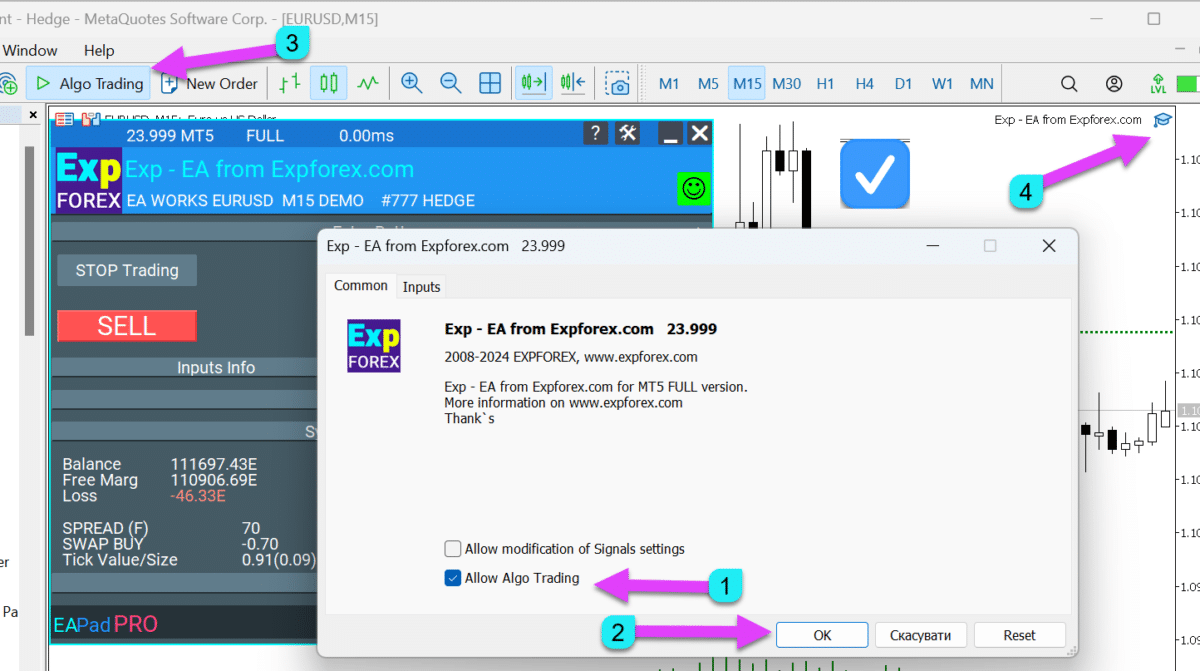
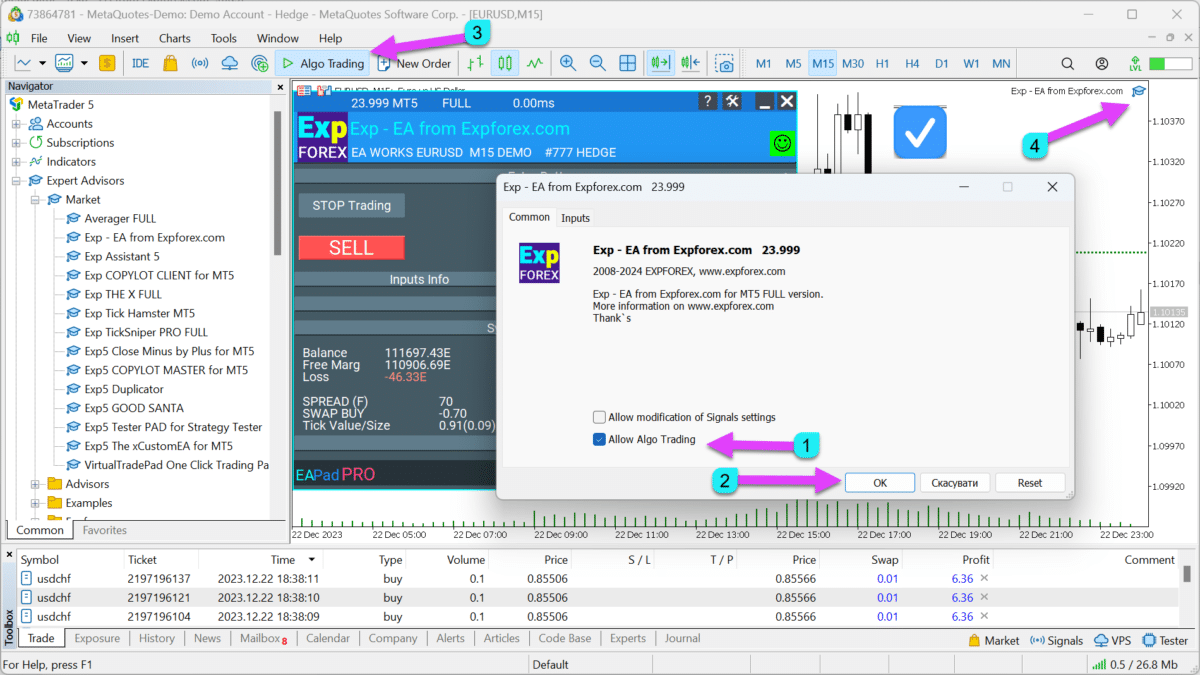
EA Çalışıyor – Danışman iyi çalışıyor. Sinyali bekleyin veya danışmanın işlemleri takip etmesini bekleyin. Genel bir hata tespit edilmedi!
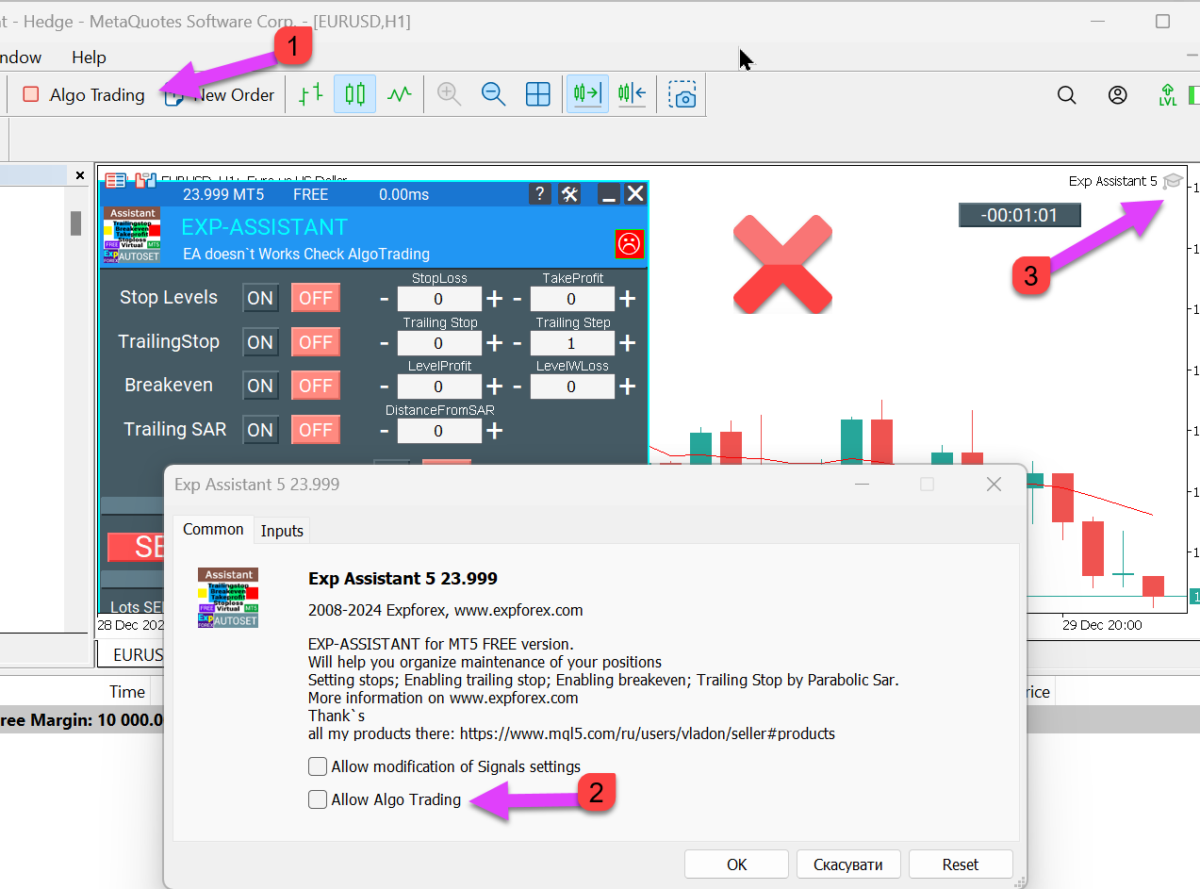
EA Çalışmıyor – Uzman Danışman çalışmıyor. Aşağıdaki satırlar, çalışmanın durmasının nedenlerini açıklamaktadır:
Uzman Danışmanın Çalışmama Nedenleri:
“TRADING’i Durdur” – “İşlemi Durdur” butonuna bastınız ve Uzman Danışman durdu! Algoritmayı yürütmeyecek. Pozisyonu açma, kapatma, değiştirme, emir vb. Danışman, tekrar “İŞLEME BAŞLA” butonuna basana kadar tamamen duracaktır.
“SADECE DEĞİŞTİR” – “SADECE DEĞİŞTİR” butonuna bastınız. Şimdi, Uzman Danışman, yeni sinyaller açmadan zaten açılmış işlemleri ve emirleri sadece değiştirme yetkisine sahiptir!
Bu pozisyona eşlik etmek: Zararı durdur, kar al, toplam kazanç ve kayıpların kapatılması, takip eden durdurma, ortalama alma, ek trend açılışları ve stratejiye katılan diğer özellikler.
“SADECE DEĞİŞTİR” butonuna basıldığında, Uzman Danışman stratejilerden ve göstergelerden gelen yeni sinyalleri işlemeyecektir.
“INVEST” – Bir Yatırım Hesabında Invest şifresiyle işlem yapıyorsunuz. Bu hesapta, şifrenizi kullanarak işlem faaliyetleri yapmanız yasaktır.
“NoSymbol” – Bu sembol için işlem yasaktır! Broker bu sembolde işlem yapmayı yasakladı. Piyasa Gözlemi’nde sağ tıklayın > Tüm Sembolleri Göster’i seçin ve bir ek (örneğin, _i, .m, s) içeren bir sembol bulun ve grafiğe sürükleyin!
“NOEATRADE” – Mevcut hesapta Uzman Danışmanlar için işlem yasaktır! Broker bu hesapta Uzman Danışmanlarla işlem yapmayı yasakladı. Broker’a bildirin. (“Otomatik İşlem / Algotrading” sunucu tarafından devre dışı bırakıldı):
Ticaret sunucusuyla bağlantı yok.
Ticaret hesabı salt okunur moda (arşivlendi) aktarılmıştır.
Ticaret hesabı ticaret sunucusunda yasaklanmıştır.
Ticaret hesabına bağlantı yatırımcı modunda yapılır.
Ek Özellikler
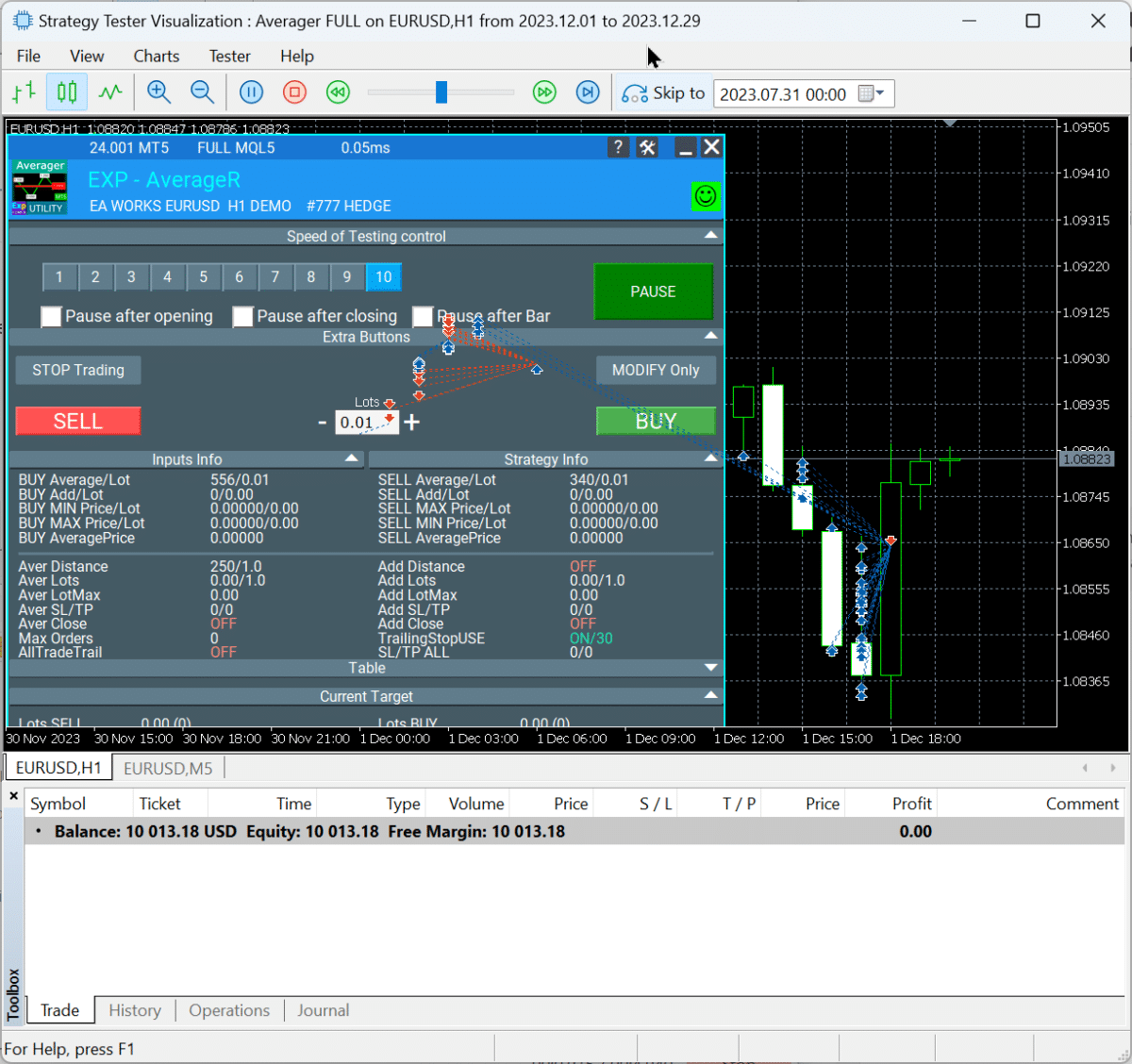
Bir danışman Strateji Test Cihazı‘nda test edilebilir. Bunu yapmak için, test cihazını çalıştırmak üzere Ctrl + R‘ye basın, danışmanı seçin ve Başlat’a basın.
Bu kurulumdan önce EA’nın çalışmasını görsel olarak görmek istiyorsanız, “Görselleştirme” kutusunu işaretleyin.
2 responses to “MetaTrader’a Expert Advisor ve göstergeler nasıl kurulur”
синяя ручка
Почему на главном меню (где есть файл, вид, графики….) нет вставки? Я на мт5 совсем недавно, может быть еще не разобрался до конца. Мне очень необходимы графические фигуры, линии для графического анализа))). Можно ли настроить так, чтобы вставка появилась
We use cookies to improve your experience, analyse traffic, and personalise content. You can accept all cookies or customize your preferences.
Cookies are small text files that can be used by websites to make a user's experience more efficient.
The law states that we can store cookies on your device if they are strictly necessary for the operation of this site. For all other types of cookies, we need your permission. This means that cookies categorized as necessary are processed based on GDPR Art. 6 (1) (f). All other cookies, including preferences, analytics, and marketing cookies, are processed based on GDPR Art. 6 (1) (a).
This site uses different types of cookies. Some cookies are placed by third-party services that appear on our pages.
You can change or withdraw your consent at any time from the Cookie Declaration on our website.
Learn more about who we are, how you can contact us, and how we process personal data in our Data Protection Policy and Disclaimer.
Please state your consent ID and date when you contact us regarding your consent.















Leave a Reply