













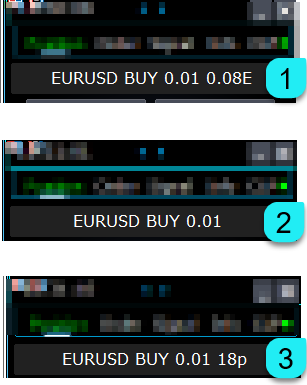






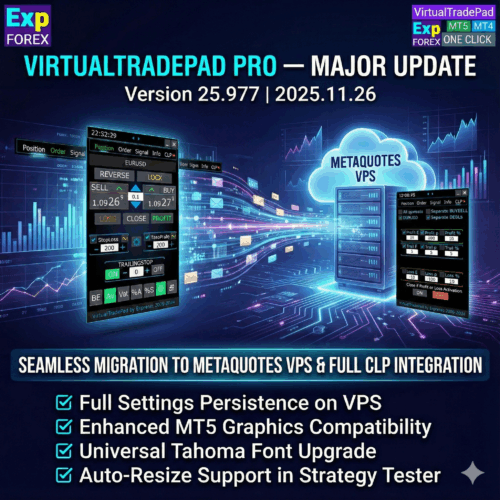

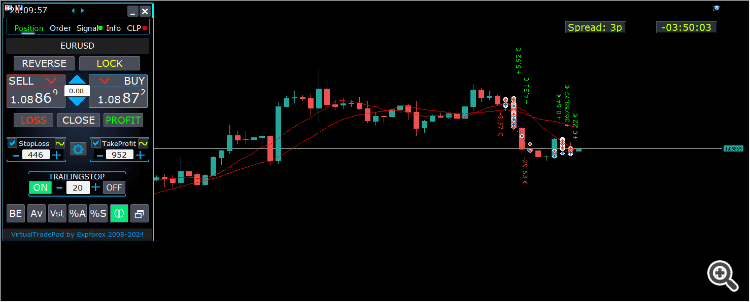




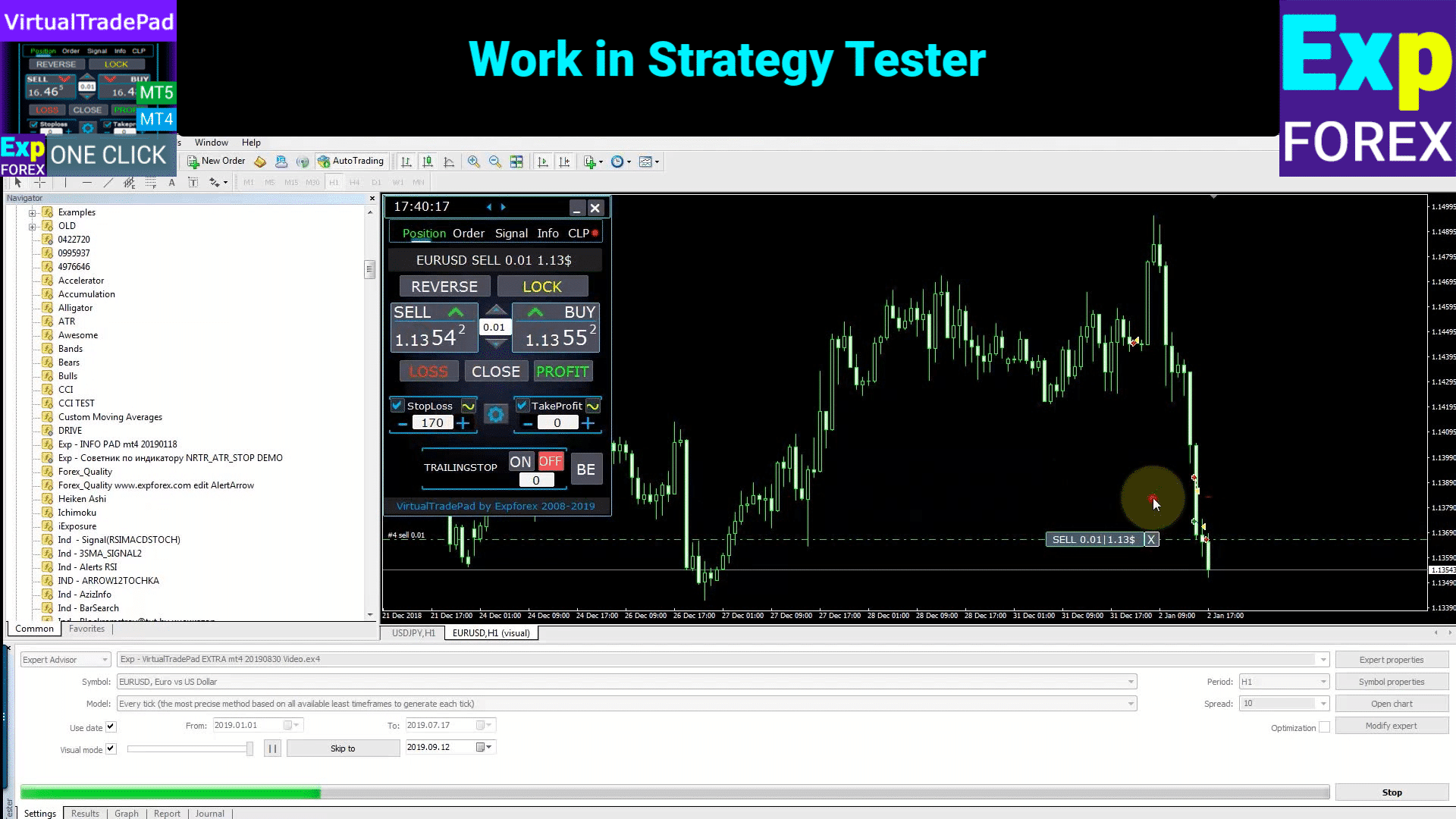
Strateji Testörü grafiğinde tek tıklamayla ticaret. Yardımcı program, strateji testöründe stratejilerinizi manuel olarak test etmenizi sağlar. Görselleştirme grafiğinde tek tıklamayla…

Copylot – MetaTrader için forex işlem kopyalayıcı. Terminaller arası kopyalayıcı

AI Sniper. MetaTrader için Otomatik Akıllı Expert Advisor.
Ana Sayfa
Dokümantasyon
Ayarlar
SSS
Değişiklik Günlüğü
Incelemeler
Yorumlar
Extra
VirtualTradePad Hakkında
Virtual Trade Pad (VTP) – MetaTrader (MetaTrader) üzerinde Ticaret İçin Tek Tıkla Kontrol Paneliniz
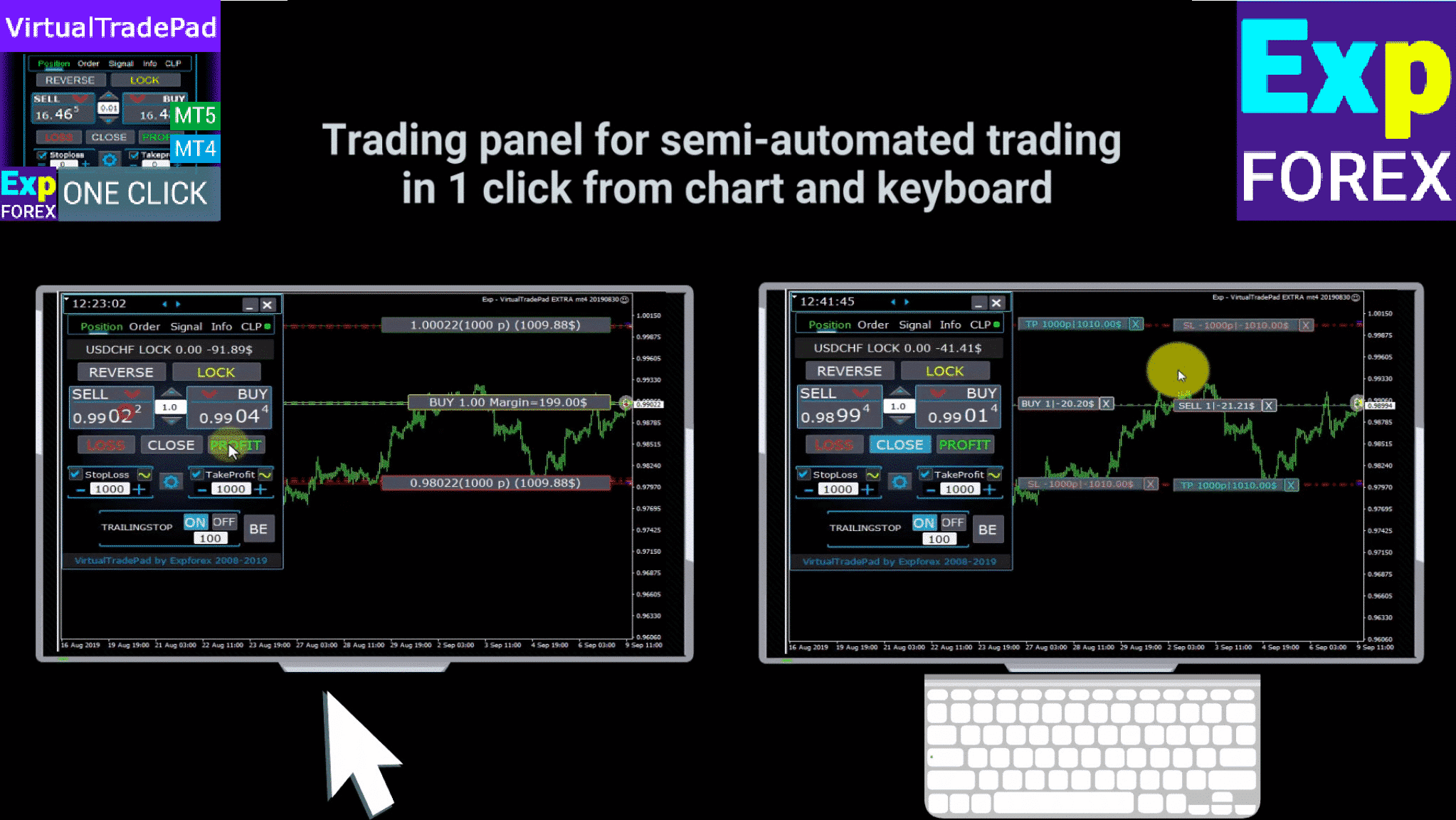
Sadece tek tıklama ile grafik veya klavye üzerinden kolayca işlem yapın.
Scalping ve manuel ticaret (manual trading) için tasarlanmış olan Virtual Trade Pad (VTP), geniş bir özellik yelpazesi sunar.
Virtual Trade Pad (VTP) Ana Özellikleri:
- Hızlı ticaret için 30’dan fazla buton: al (buy), sat (sell), buy stop, buy limit, sell stop, sell limit, kapat (close), sil (delete), değiştirme (modify), trailing stop, reverse, lock, emir ızgarası (orders grid), sanal stoplar (virtual stops), ortalama take profit (average take profit) ve ortalama trailing stop (average trailing stop).
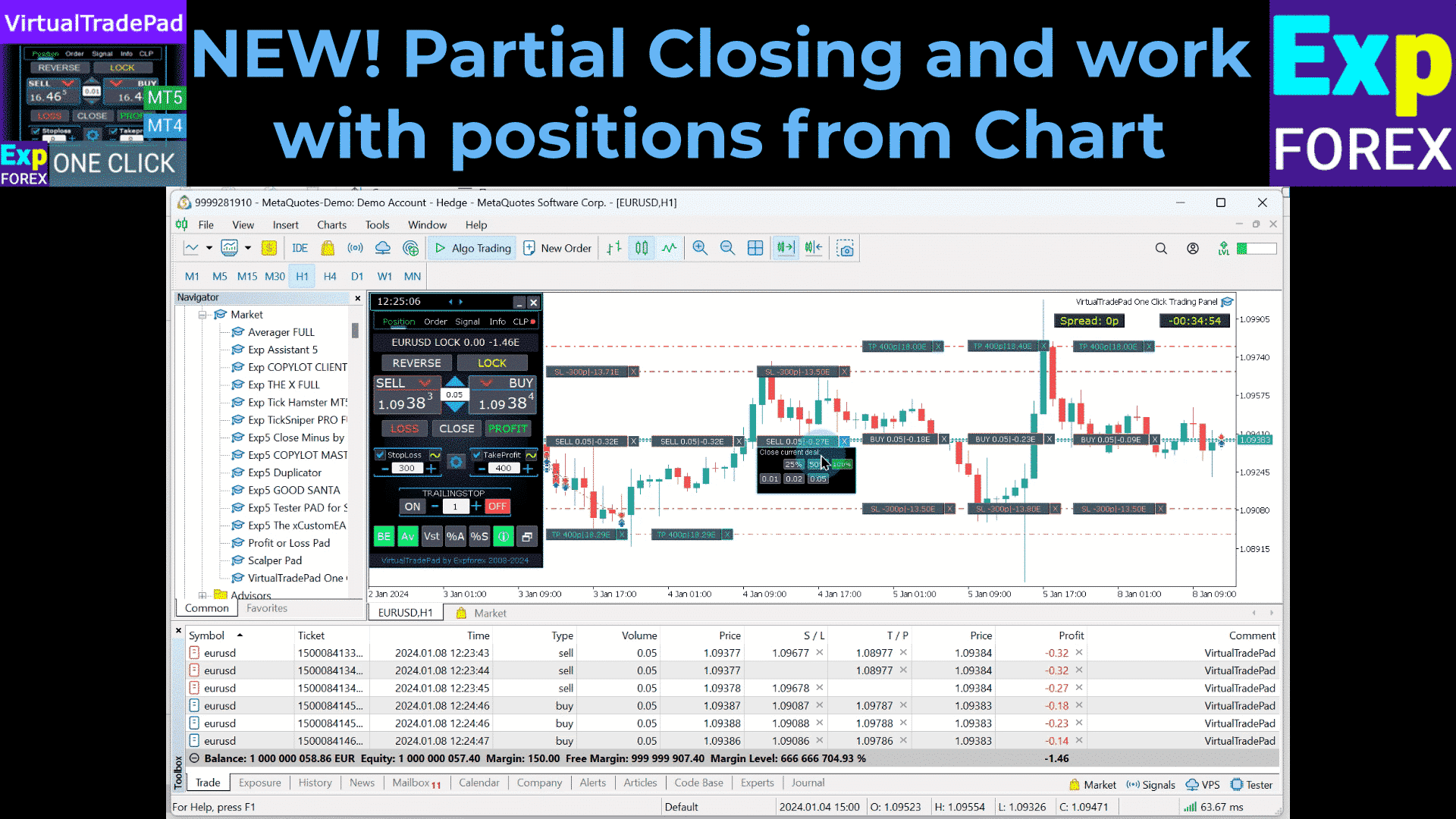
- Grafikten doğrudan kısmi pozisyon kapatma (Partial position close).
- StopLoss ve TakeProfit’i doğrudan grafikte taşıyın veya silin.
- Grafikten doğrudan işlemleri yönetin.
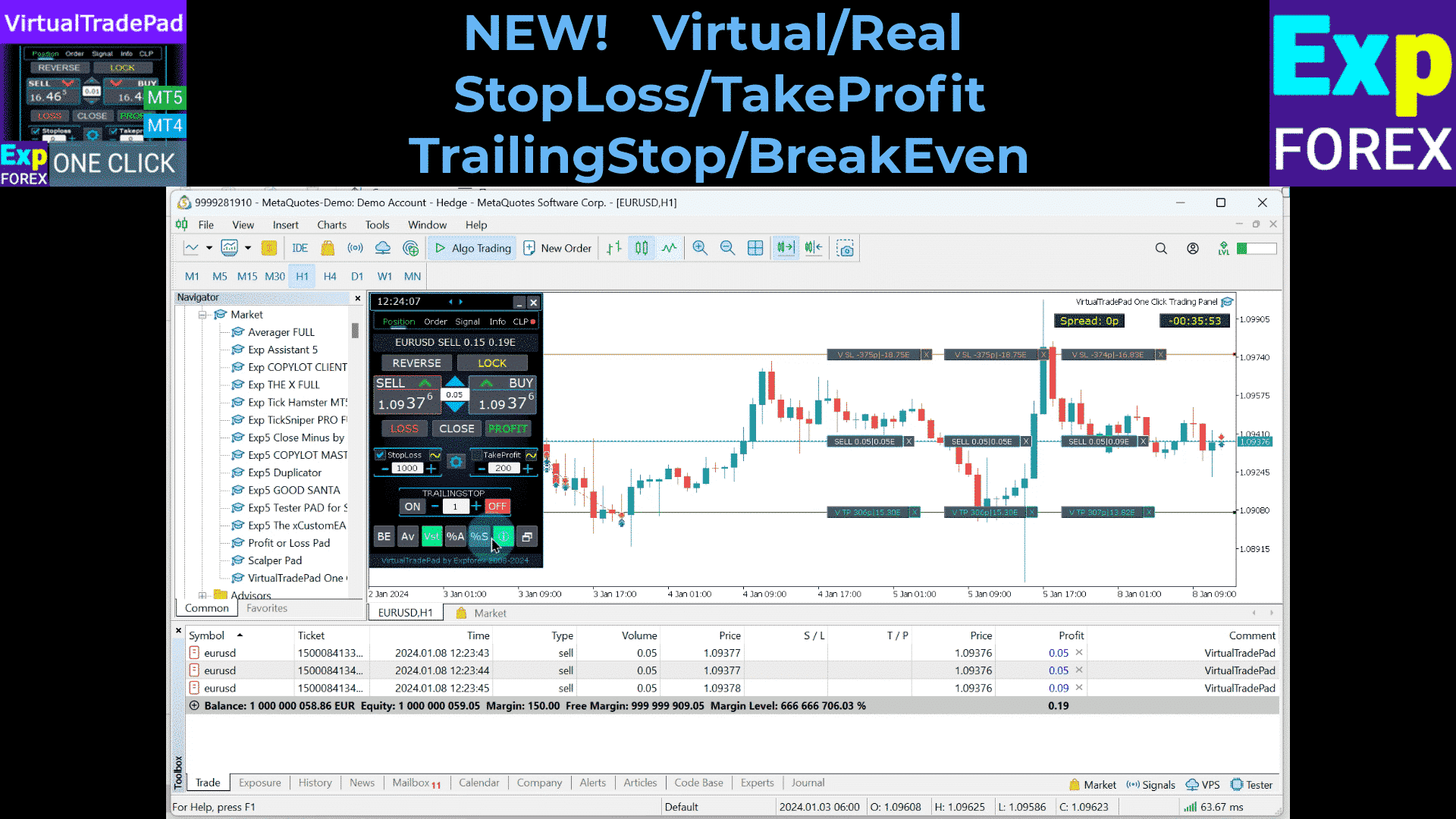
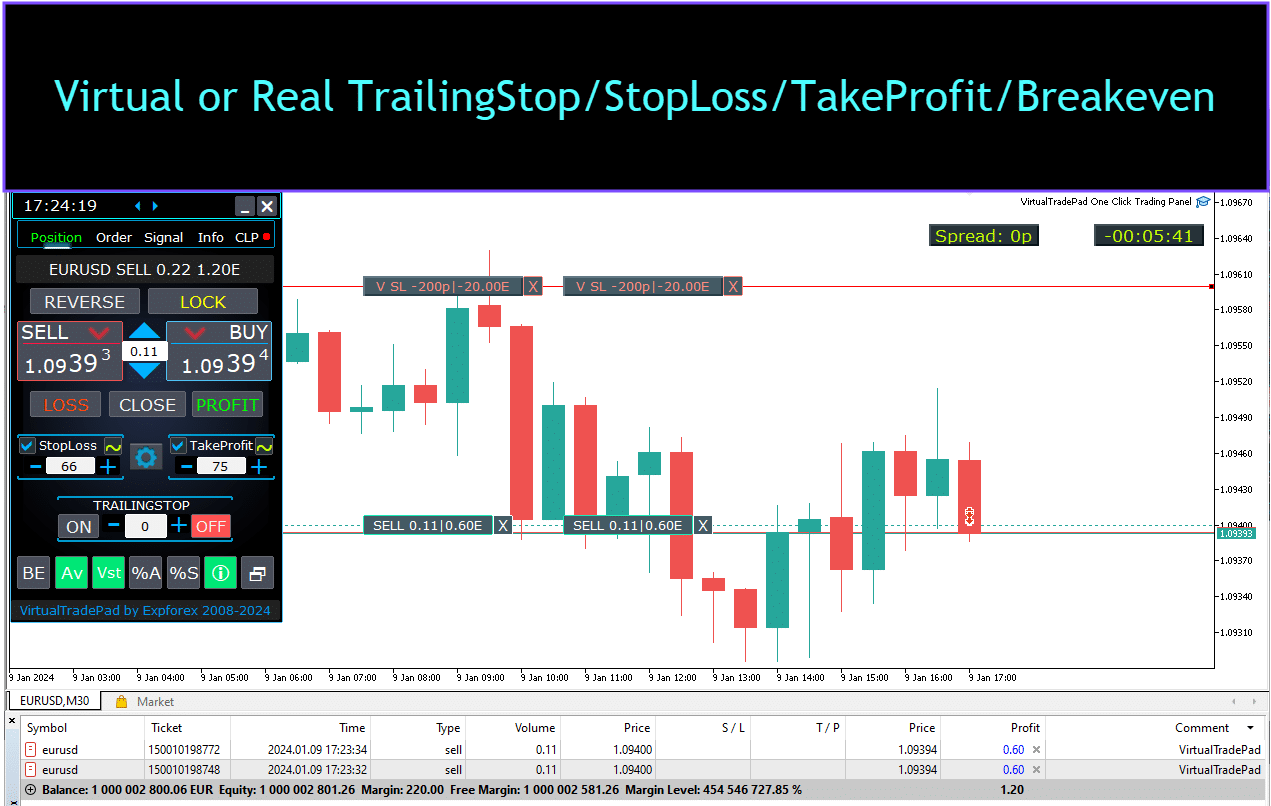
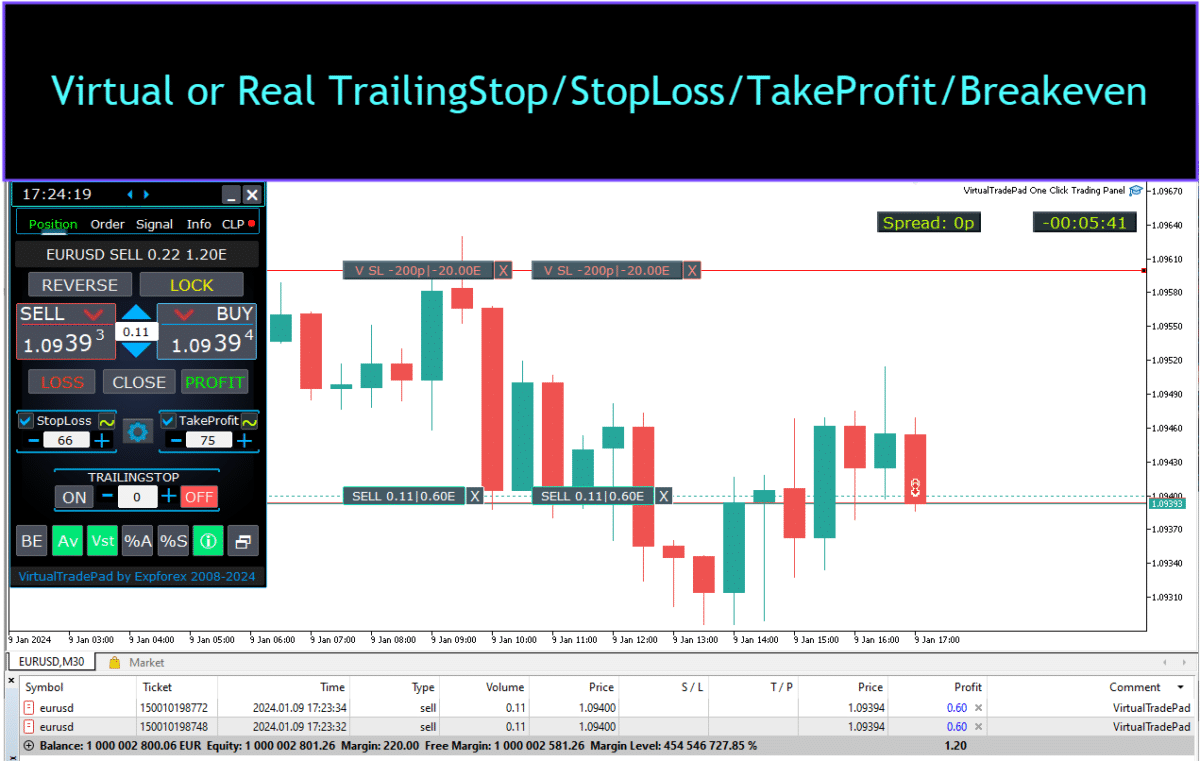
- Sanal ve Gerçek StopLoss/TakeProfit/TrailingStop/BreakEven
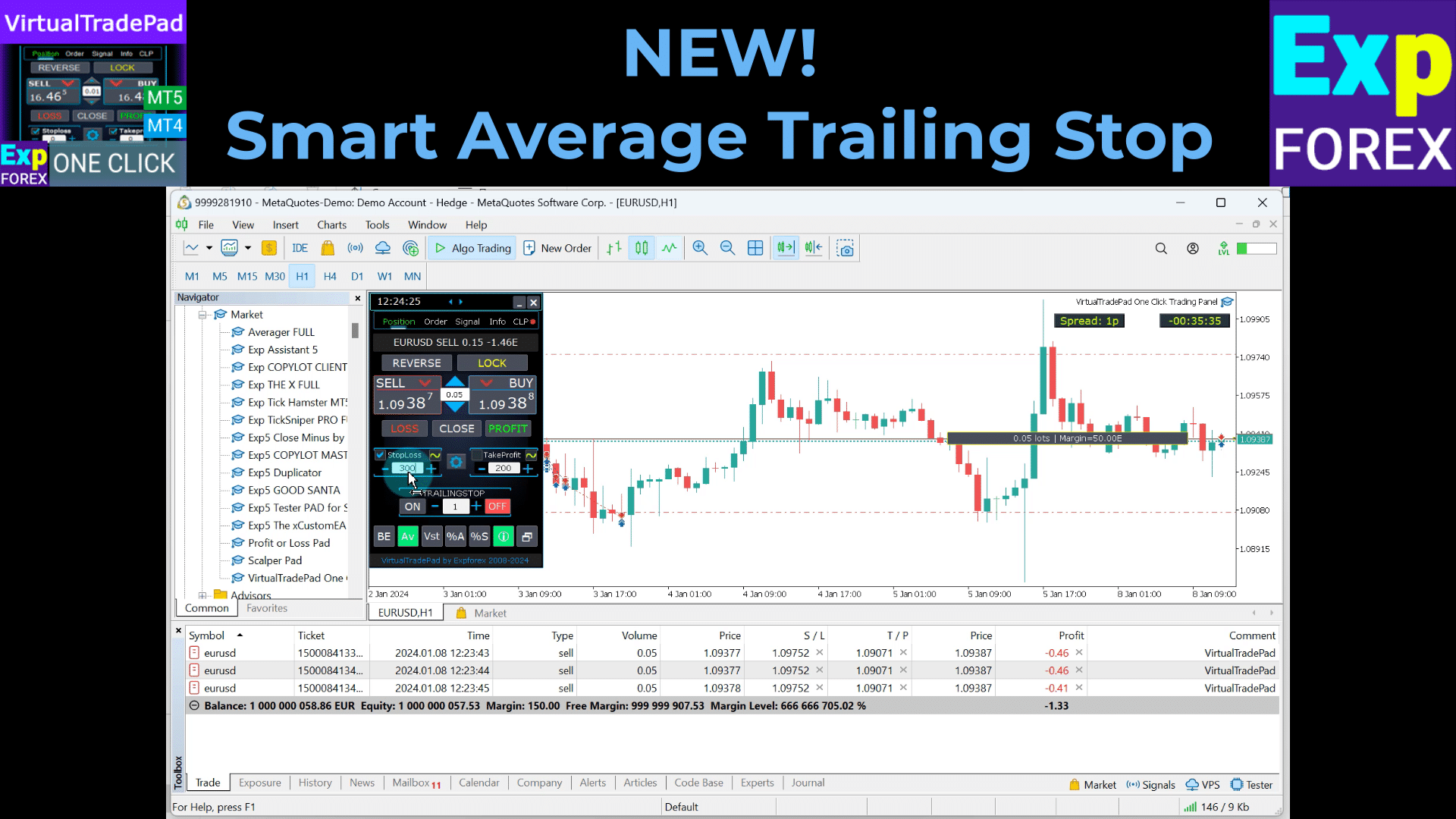
- Akıllı Ortalama TrailingStop/StopLoss/TakeProfit
- Magic Target ile grafik üzerinden doğrudan ticaret seviyeleri ayarlayın.
- Özelleştirilebilir mesafeler ve lot boyutları ile emir ızgaralarını (order grids) ayarlayın.
- Autolot ve sabit lot (fixed lot) seçenekleri.
- Toplam kar/zarar (total profit/loss) ile kapatma.
- Trailing profit seçeneklerini puan, yüzde ve mevduat para birimi cinsinden ayarlayın.
- Standart göstergeler (standard indicators)den gelen sinyaller.
- Parmaklarınızın ucunda tam hesap bilgileri (account information).
- Kolay ve sezgisel arayüz ile hızlı ve zahmetsiz ticaret yönetimi.
- Ekran görüntüsü (Screenshot) işlevi ve daha fazlası.
Ticaret Deneyiminizi Optimize Edin:
MetaTrader (MetaTrader) üzerinde tek tıklama Virtual Trade Pad (VTP) ile ticaretlerinizin kontrolünü ele alın. Bugün ticaret verimliliğinizi artırın.
Ticaret stratejinizi (trading strategy) www.expforex.com/tr üzerinden Virtual Trade Pad (VTP) ile geliştirin şimdi!
VirtualTradePad nasıl çalışır?


İnsanlar VirtualTradePad hakkında ne yazıyor?

Mohamedshah
I have just purchased VirtualTradePad. I can see that the developer has put a huge effort and commitment to make the Virtual Tradepad perfect in all its parameters and functions available. I have checked many similar EA's in MQL5 and this the only EA I can recommend. Thank You! Vladislav Andruschenko for providing this robust EA at an affordable price.-
wilsonvivas32
I have been tradings since 2019 manually! and was looking for a tool to help me with my manual trades and must said , I am so greatful for this awesome tool! Is not for a beginner but if you have some experience you will greatly appreciate all the posibilities and freedom to place orders fast that left me speechless! 
kpt247
Hi, It's really good EA for manual trading. It's very helpful. Can you add the following functions: 1- Non-stop Auto trading: Buy / Sell / Buy and Sell (also has option to turn ON/OFF filters of some most popular indicators) 2- Auto averaging with: Distance Addition / Distance Martin / Lot Addition / Lot Martin / Max Lot / Max Orders Thank you !-
P_Morgan
It's a very good tool. The seller answers questions and solves problems clearly. -
klaus_bond
excellent tool. Nearly perfect. What I'm missing is the candle size, the candle body size display on the chart directly near the candle -
kumarmohit111
your work is really great, I salute you 1000 time for your great job, I am using VTP since long. I need your urgent help on below points, I have tried you to contact you many ways, I request everyone to use VTP if you want to be expert enough and very professional, dear vladislav, please look on below request urgent please, now i am requesting you to modify VTP for placing auto pending order once already placed CLP completed. i want four option to be added in CLP setting for placing auto pending order just after auto delete facility given there. the option should be there auto pending order for sell stop, buy stop, sell limit and buy limit separately, so that i can active one or more option simultaneously. note : Activation of auto pending order must start just after running CLP completed and existing pending order deleted, hoping for very positive reply, this is already set CLP for 10 usd profit and 10 % account loss, if this completed successfully there is good setting already given that all pending and active orders deleted self. i want to active pending in auto just after above statement completed, suppose below setting of pending orders i want to active in auto after CLP setting completed, i want to active sell stop and sell limit in auto after already running CLP finished. please do the setting below in CLP options to active pending orders after CLP cycle completed, you can mention four option below the red arrow indicated like 1. active sell stop after CLP 2. active buy stop after CLP 3. active sell limit after CLP 4. active buy limit after CLP i need this all, thanks, -
I've been using the MT4/MT5 versions for years now. I could not trade without this tool, its amazing. Otherwise it is a perfect app. Ok it also has a few formatting issues with previews and numbers on the chart, but cmon its an amazing EA and worth your money! One problem I'm having right now though is as follows: If I have my Stop loss set at 100, and my Take profit at 200, when I go to click the "Buy" button, and I show on the chart where my Take profit and Stop loss would be, they are reversed. So for a buy in this case, my Stop loss would show 200, and my Take profit 100, even though that is the opposit for what I have them set at. This goes for clicking the "Sell" button. Basically, the Take profit and Stop loss previews are backwards, which is very frustrating. -Edit: The issue is being worked on, and I'm sure will be fixed soon. Perfect product and great support from the developer 🙂
-
ANARCHITECTS
Excellent trading pad for trading with a lot of features. . . .with really quick and good customer help from the developer himself. -
Atila R Akdeniz
Excellent Tool, definitely the best on the market. All of Vladislav's products are of excellent quality, and he provides very good support. With the current prices it's a good time to buy all his products. -
Dave W
This is the best trading pad on the market. So many features, the value is ridiculously good. If you're a manual trader you need this tool. -
Jo nathan
A must have tool. Works great. -
Rogerio Costa
Hello, The program is a beast best tool to work that i have proved. I would like to know if it is possible to have one activation, in to the MT4 beacause instead of buying it for MT4 i bought for the MT5, is there any solution? -
COPYTRADER777
Купил панель, реверс и безубыток одной кнопкой определенно экономят время, авто процент тоже думаю вещь удобная( но если честно высчитываю уже на глазок). Что хочу сказать, спасибо что есть такой сайт и спасибо что есть люди у которых руки из нужного места. Собственно говоря не такие большие деньги чтобы сэкономить на нервах и удобно работать на быстром рынке.) -
Rudolf Strahm
Ein Hilfreiches Tool mit einfachen Handhabungen von Pendenten Handel -
marlowyip
This is really awesome. The stop loss control was effected by the magic number. Very frustrating to figure that out.
Ücretsiz VirtualTradePad İndirilebilir
Ücretsiz Başlayın!
Programımızı ücretsiz indirip kurabilirsiniz!
Ve DEMO hesabınızda süresiz olarak test edebilirsiniz!
USDJPY sembolünü kullanarak REAL hesabınızda da programımızı ücretsiz test edebilirsiniz!
VirtualTradePad’ın Tam Sürümünü Satın Alabilirsiniz

Ticaret hesapları
Bilgisayarlar / Aktivasyonlar
TAM MT4 SÜRÜMÜ
MetaTrader 4 için
75 $
TAM MT5 SÜRÜMÜ
MetaTrader 5 için
75 $
3 ay kiralama
MetaTrader 4 için
30 $
3 ay kiralama
MetaTrader 5 için
30 $
Satın almadan önce, sorunsuz bir deneyim sağlamak için talimatlarımızı ve FAQ bölümümüzü incelemenizi şiddetle tavsiye ederiz.
Links
Faydalı bağlantılar
İçindekiler (görmek için tıklayın)
List
- Açıklama
- Program Özellikleri:
- Nasıl Kurulur?
- Pozisyon Sekmesi
- Arayüz Pozisyon Sekmesi:
- Management (Yönetim) Pozisyon Sekmesi :
- Grafikte ShowInfo (ShowInfo) Fonksiyonu
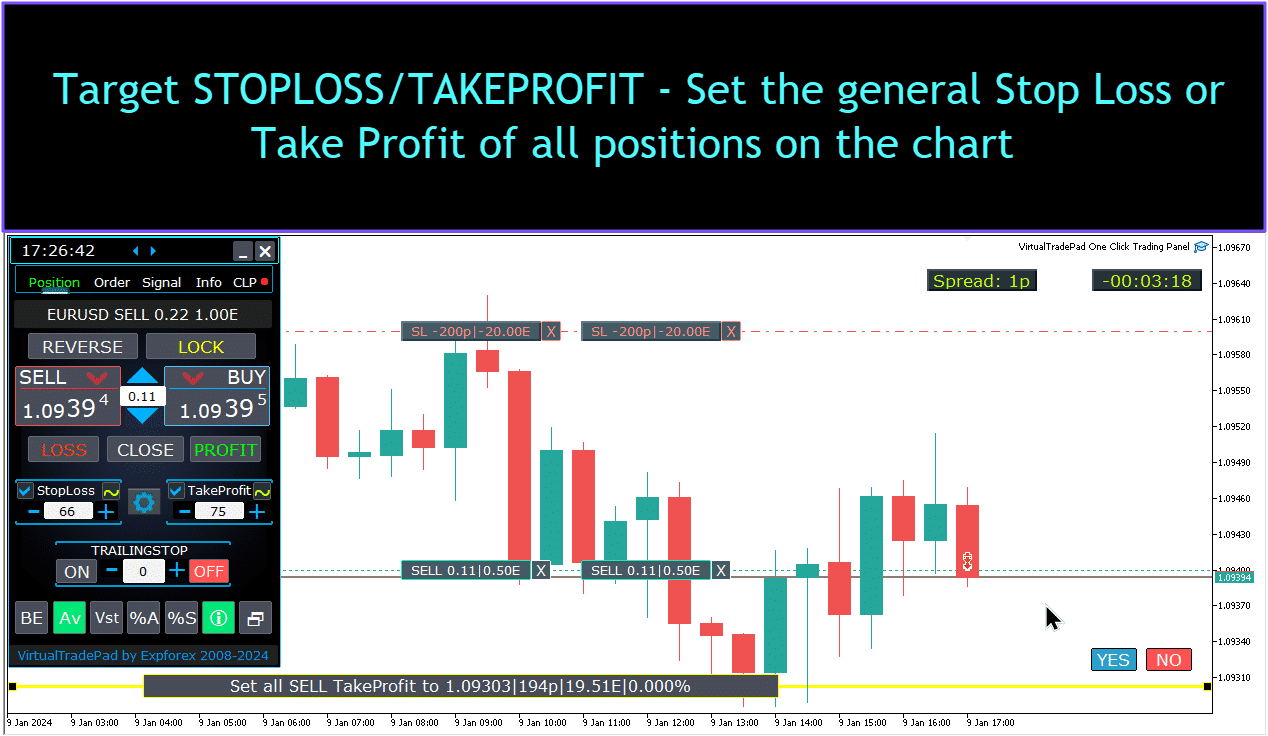
- Hedef Stop Loss (StopLoss) ve Hedef Take Profit (TakeProfit) Kullanımı:
- Pozisyon Yönetimi, Kapatma, Stop Loss Silme, Take Profit Silme Grafikte:
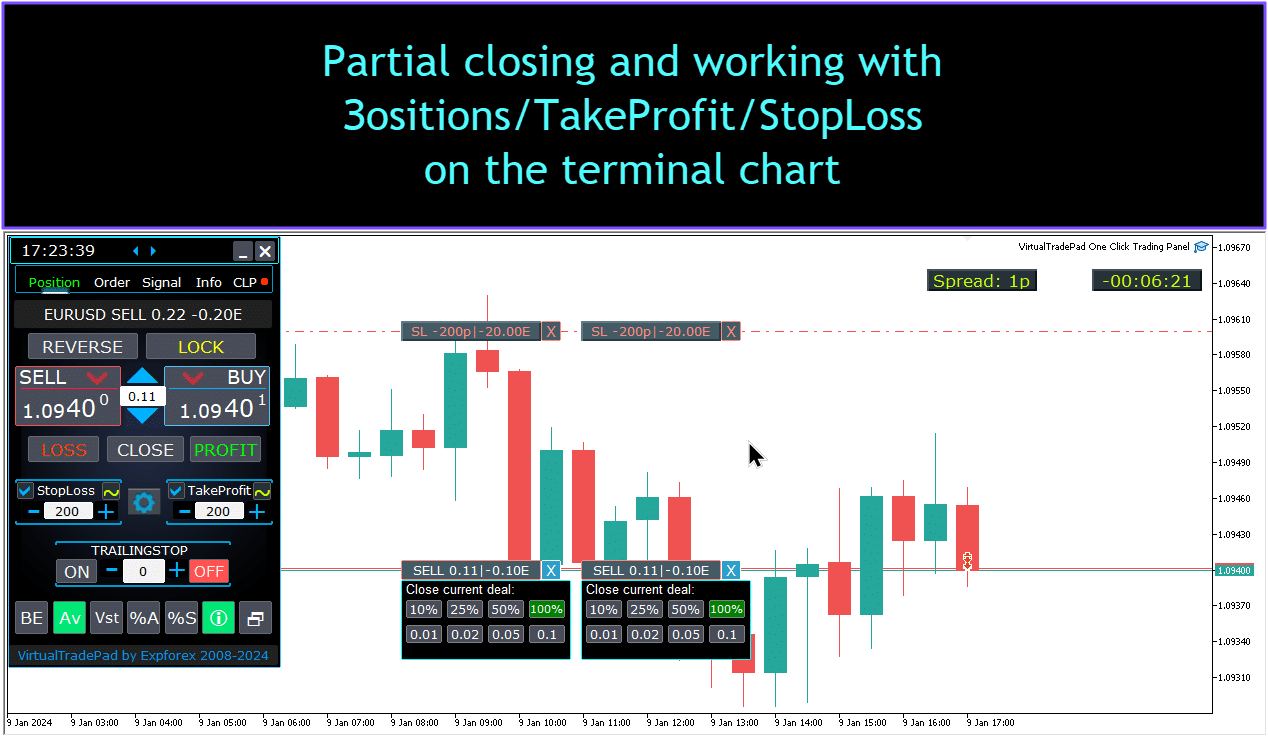
- İşlemlerin Kısmi Kapatılması
- Gelecek Seviyeler ve Grafikte Ek Bilgiler
- Gerçek ve Sanal Stop Loss ve Take Profit ile Trailing Stop:
- Sipariş Sekmesi
- ProfitorLoss CLP sekmesi
- Klavye Ticareti
- Sinyal Sekmesi
- Bilgi Sekmesi
Açıklama
Program Özellikleri:
- Trading Paneli her hesap, her broker ile çalışır.
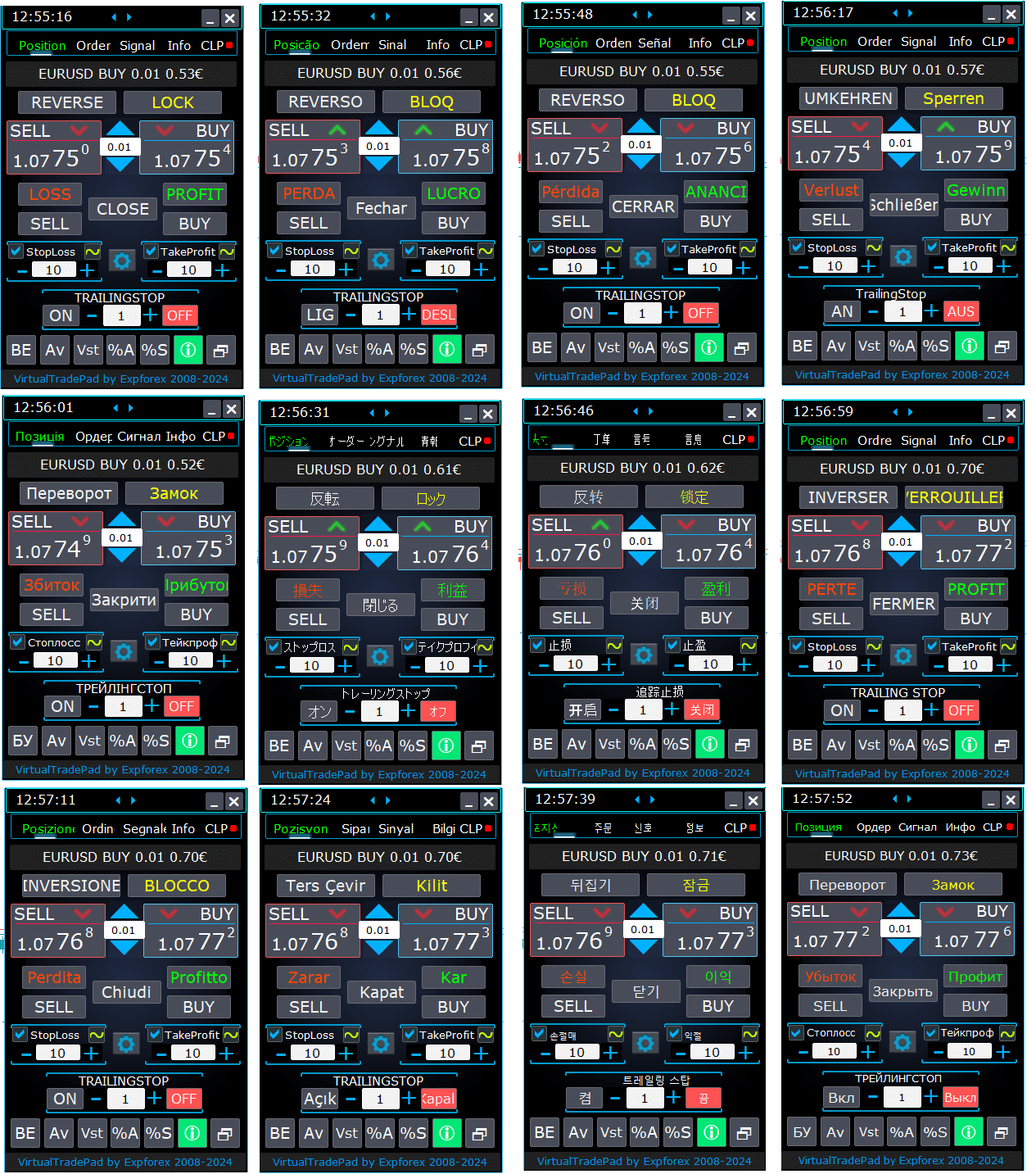
- Panelde çok dilli (Multilanguage) destek.
- Özel eğitim becerileri gerektirmez.
- Kullanıcı dostu navigasyon için kolay ve sezgisel arayüz.
- Sadece en önemli fonksiyonları içerir.
- Herhangi bir fonksiyona hızlı yanıt.
Çalışan Sekmeler:
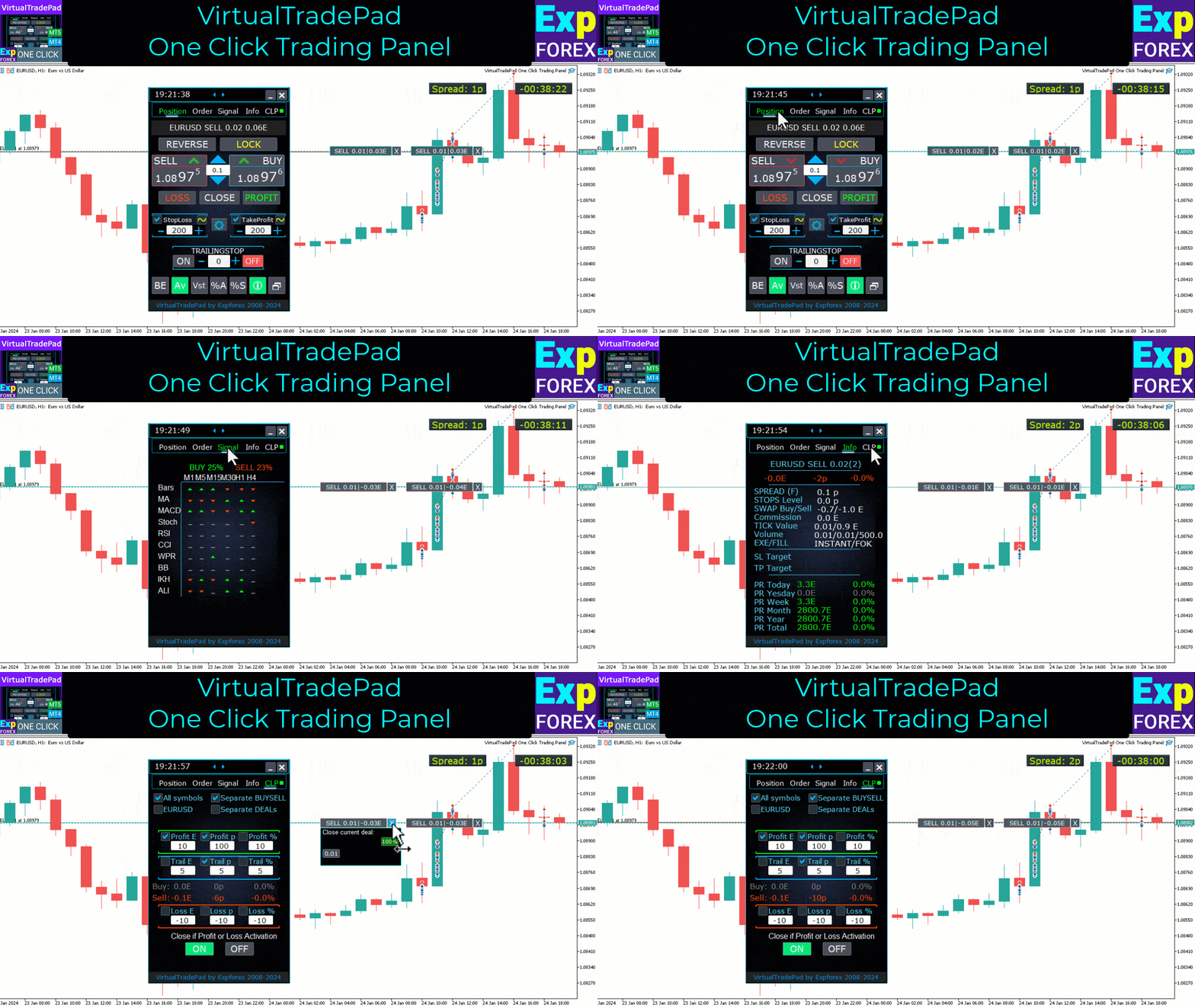
Positions (Pozisyonlar) sekmesi – Pozisyonlarla çalış:
- Açma/Kapama BUY (AL) ve SELL (SAT) pozisyonları.
- Tüm açık pozisyonları Reverse yapma.
- Toplam pozisyonu LOCK kullanarak kilitleme.
- Fixed Stop Loss ve Take Profit ayarlama.
- Grafikteki Target SL ve Target TP çizgileri ile grid pozisyonları için Target Stop Loss/Take Profit yapılandırma.
- Trailing Stop uygulama.
- Breakeven özelliğini etkinleştirme.
- Virtual veya Real Trailing Stop/Stop Loss/Take Profit/Breakeven seçeneklerini seçme.
- Sadece karlı veya zararlı pozisyonları kapatma.
- Pozisyonları, Stop Loss ve Take Profit’i doğrudan terminal grafiğinden yönetme.
- Grafikten pozisyonların kısmi kapanışını gerçekleştirme.
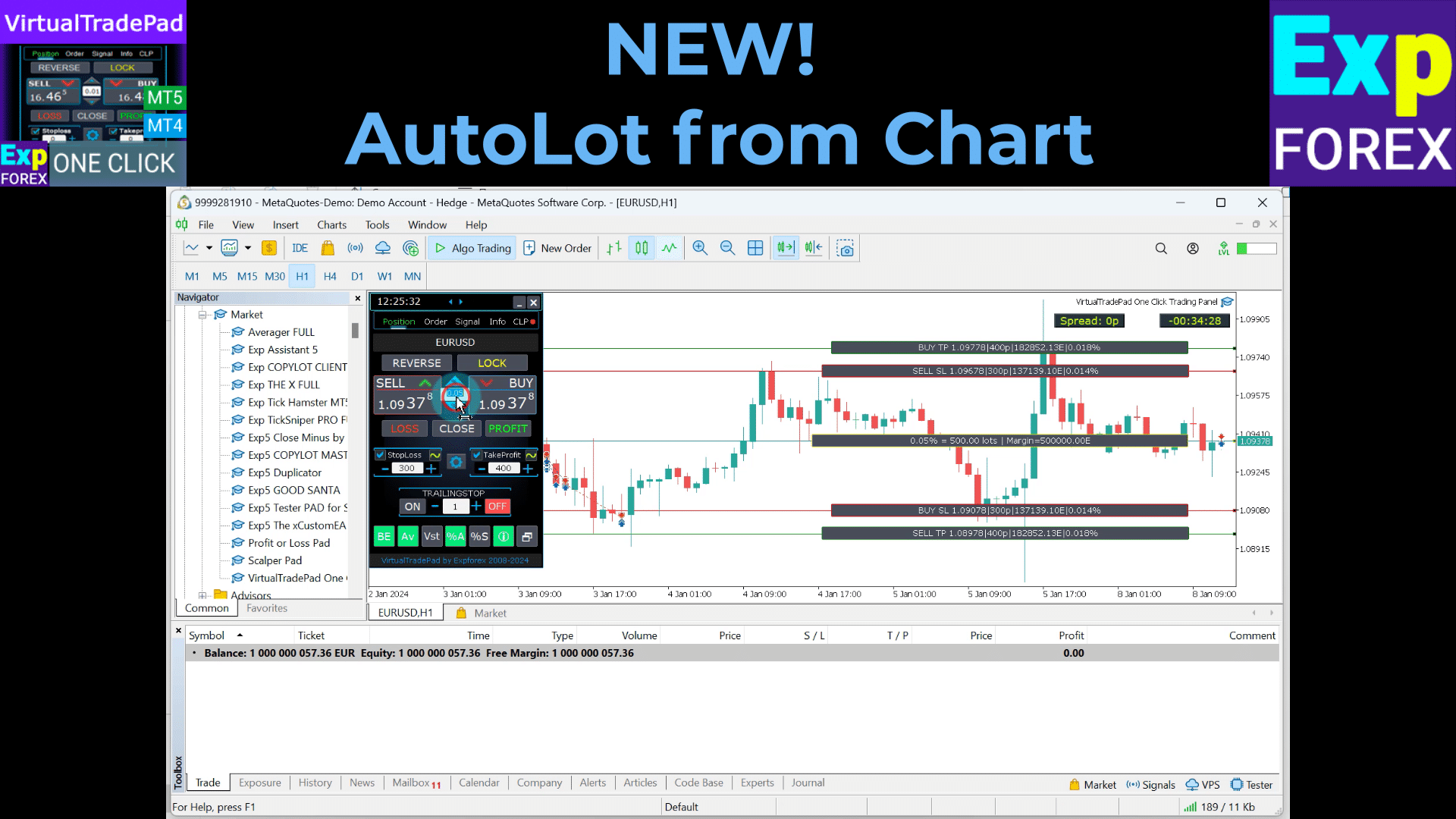
- Bakiye yüzdesi veya belirtilen Stop Loss’a dayalı olarak Autolot veya Dinamik lot seçme.
- İşlemler için Fixed Lot seçeneği.
- Ortalama fiyat üzerinden grid pozisyonları için toplam Average Trailing Stop/Breakeven.
Orders (Emirler) sekmesi – Bekleyen ve Limit emirlerle çalış:
- Pending/Delete BuyStop, SellStop, BuyLimit, SellLimit emirleri.
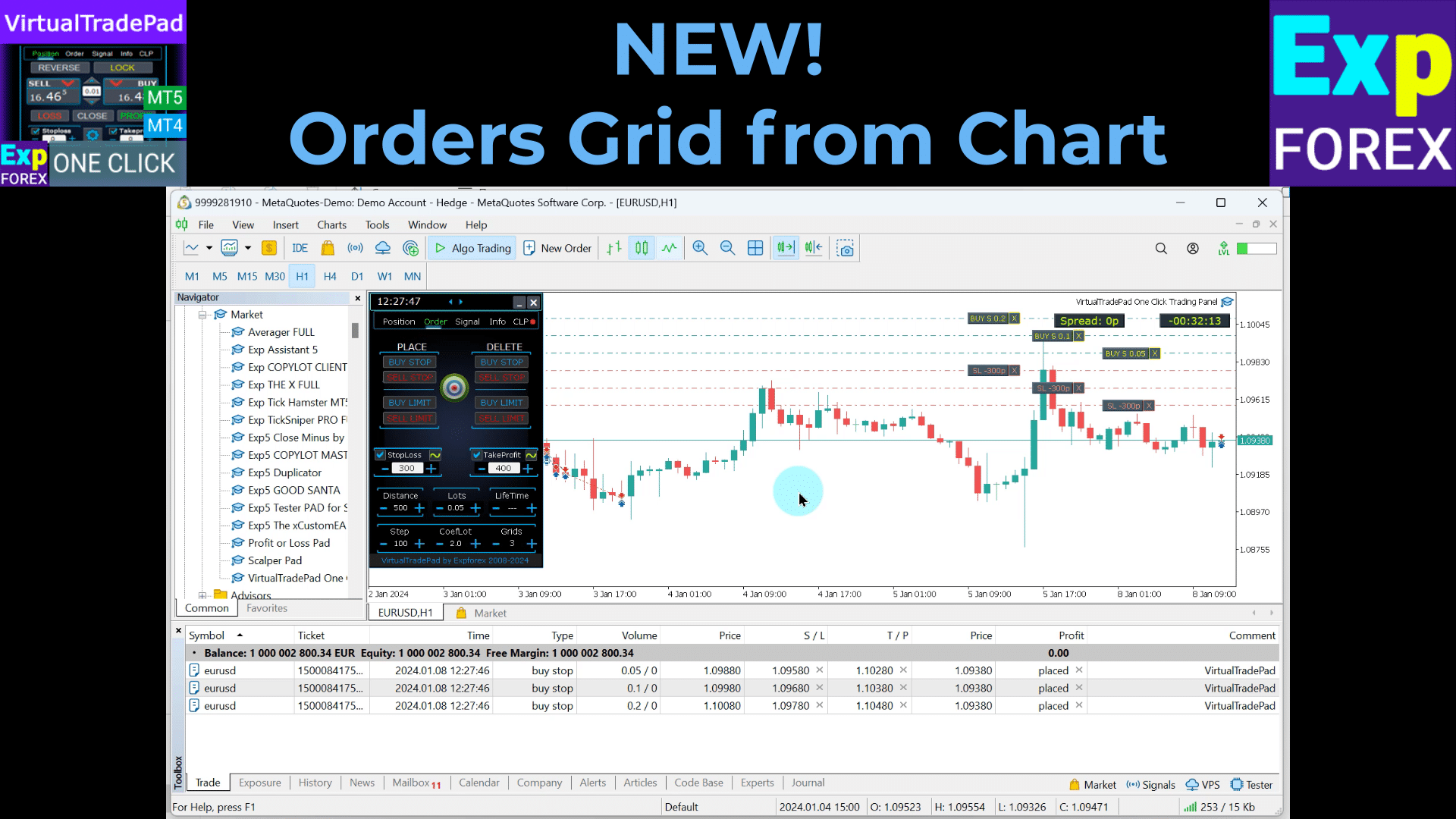
- Özelleştirilebilir lot büyüklükleri ve grid mesafeleri ile emirlerden oluşan bir grid oluşturma.
- Grafik üzerinde fare ile ve çizgilerle emirler/pozisyonlar ayarlama.
- Tüm emir serisi için hedef Stop Loss ve Take Profit ayarlama.
- Grafikten doğrudan bekleyen emirleri yönetme – emirleri kolayca değiştirme veya silme.
CLP sekmesi – Toplam Kar veya Zarar için kapama fonksiyonunu yönet:
- Toplam kar/zararda kapama puan, dolar veya yüzde cinsinden.
- BUY (AL) veya SELL (SAT) emirlerini ayrı ayrı kapatma.
- Gerekirse bireysel işlemleri kapatma.
- Sadece tüm sembolleri veya mevcut sembolü kapatma.
- Belirli/genel pozisyonlar için virtual Stop Loss/Take Profit etkinleştirme.
- Toplam kar üzerinde Trailing Stop uygulama puan, dolar veya yüzde cinsinden.
Signals (Sinyaller) Sekmesi – göstergelerle sinyal çalışır:
- 10 standart gösterge ve 8 zaman dilimi.
- BUY/Sell yönleri için sinyallerin kümülatif yüzdesini gösterir.
- Toplam sinyal eşiği karşılandığında otomatik olarak pozisyon açma seçeneği.
INFO (Bilgi) Sekmesi – temel bilgileri sağlar:
- Seçili sembol için mevcut özellikleri görüntüler.
- Mevcut Toplam İşlem ve genel Karı gösterir.
- Mevcut Stop Loss ve Take Profit hedeflerini (Stop Seviyeleri) görüntüler.
- Bugün, dün, hafta ve ay için kar özetleri.
Önemli Özellikler:
- Ticareti başarılı şekilde açma ve kapama durumunda bir ses çalar.
- Problemler oluştuğunda bir hata sesi çalar.
- Sunucu minimumunun altındaki Stop Level ayarlamasını engeller; geçerli seviyeleri otomatik olarak hesaplar.
- BUY/Sell düğmelerindeki oklar fiyat değişikliklerini gösterir.
- Para birimi çifti adı, açık pozisyon hacmi ve toplam kar ile bir bilgi dizesi görüntüler.
- Kapatma düğmesi (X) – VirtualTradePad programını kapatır.
- Grafikte paneli küçültmek veya genişletmek için Collapse/Expand düğmesi.
- Panel, sürüklenerek uygun bir konuma taşınabilir.
- Bilgileri depo para biriminde (Dolar, Euro, Kuruş) gösterir.
- Tüm alan değerleri global değişkenlere kaydedilir ve terminal yeniden başlatıldığında geri yüklenir.
- Hataları göstermek için alanlar kırmızı yanar.
- Puan değeri broker spesifikasyonlarına göre.
- 5/3 haneli brokerler: 1 puan = 0.00001/0.001.
- 4/2 haneli brokerler: 1 puan = 0.0001/0.01.
- MetaTrader 5 kaydırma özelliği: Lot, SL, TP, mesafe ve CLP değerlerini ayarlamak için fare kaydırmasını kullanın (sadece MT5).
- İmleç alanın üzerindeyken, o alandaki parametre değerlerini ayarlamak için kaydırın.
- Not: Sadece MetaTrader 5 için geçerlidir!
- Not: İmleç VirtualTradePad alanındayken grafik kaydırma devre dışı bırakılır ve dışarıda yeniden etkinleştirilir.
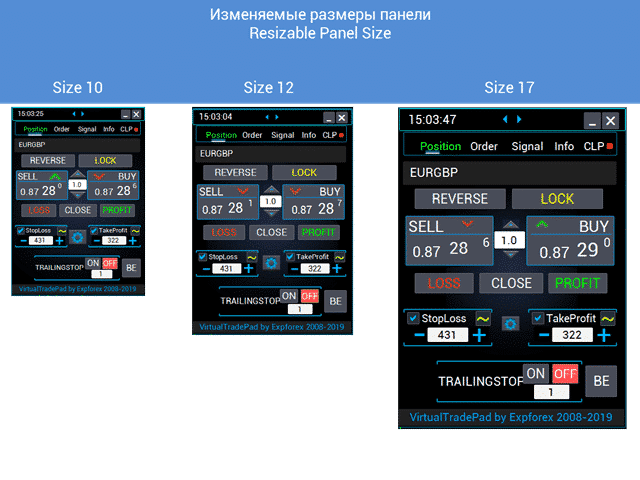
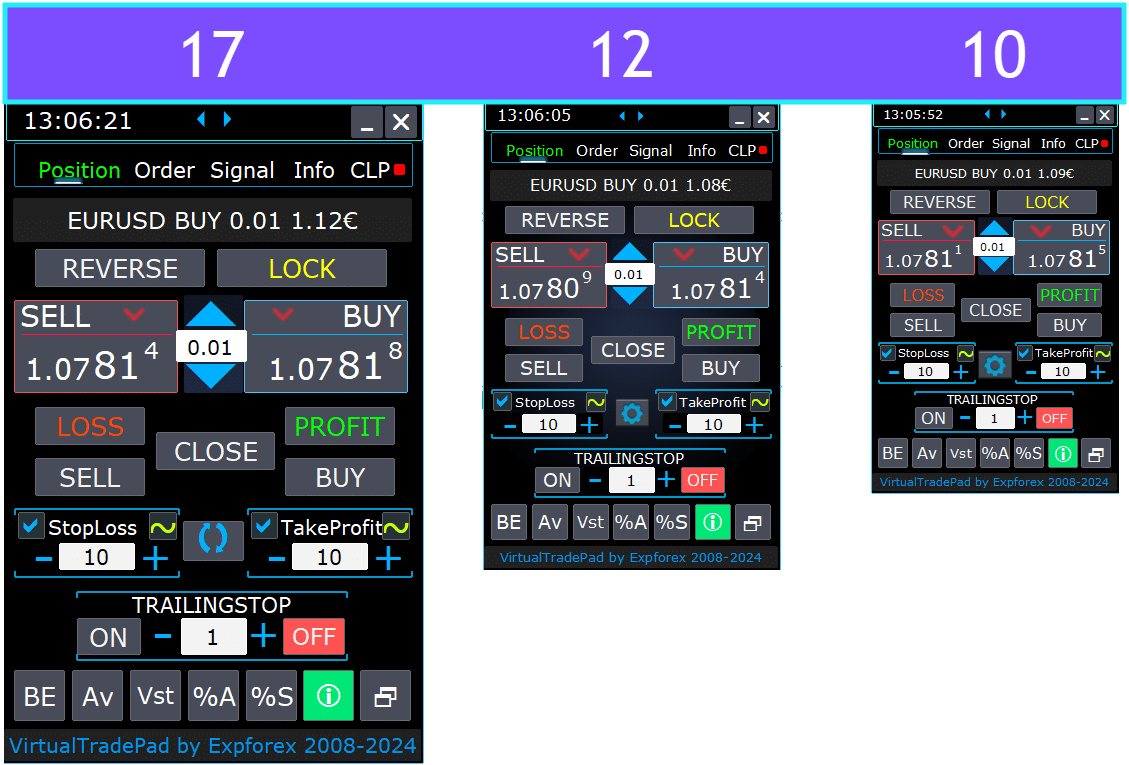
- Yeniden boyutlandırılabilir Panel Boyutu;
- Düğmelerdeki metnin dilini seçme.
Nasıl Kurulur?
Expert Advisor ve göstergeleri MetaTrader terminallerine nasıl kurulur
Pozisyon Sekmesi

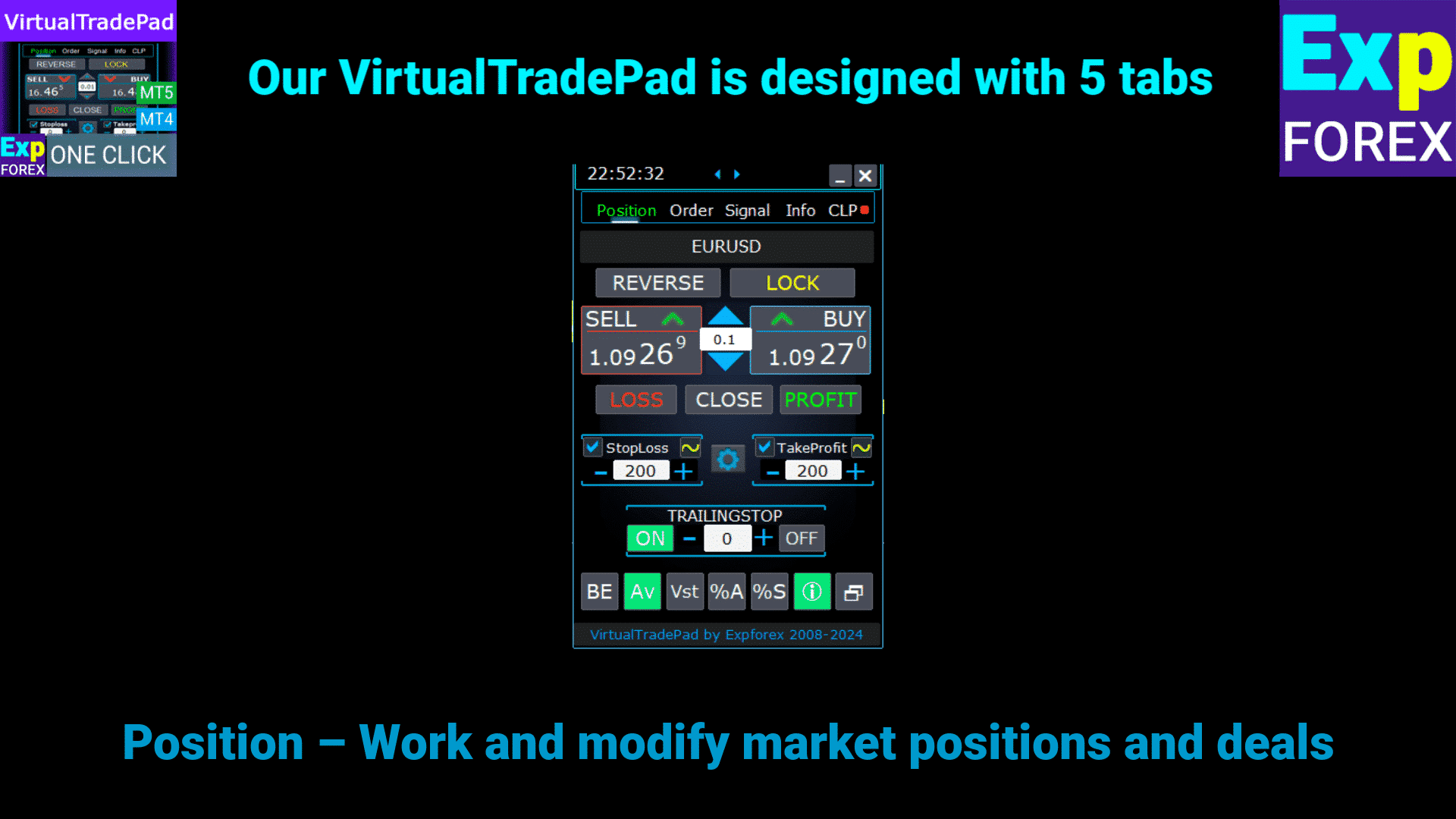
Bu sürüm, BUY (AL) ve SELL (SAT) ticaret operasyonlarını kolaylaştırmak için geliştirilmiştir.
Gerçek/virtual stop-loss, take-profit, trailing stop, reverse, lock ve pozisyon kapatma gibi fonksiyonları destekler.
Arayüz Pozisyon Sekmesi:
- Üstte Genel Bakış: Sekmenin üst kısmında, para birimi çiftinin adı, mevcut pozisyon türü, bu para çifti için toplam pozisyon hacmi, magic numaralar ve mevcut toplam kar görüntülenir. Bu, ticaret pozisyonunuz ve performansınız hakkında hızlı bir genel bakış sağlar.
- BUY (AL) Düğmesi: Üstte görüntülenen mevcut ASK (TEKLİF) fiyatını gösterir ve belirtilen lotu bu fiyattan satın almanıza olanak tanır. Bu, mevcut piyasa oranında uzun pozisyona hemen girmenin pratik bir yoludur.
- SELL (SAT) Düğmesi: Üstte görüntülenen mevcut BID (TEKLİF) fiyatını gösterir ve belirtilen lotu bu fiyattan satmanıza olanak tanır. Bu özellik, mevcut piyasa oranında kısa pozisyona hızlıca girmenin kolay bir yolunu sağlar.
Management (Yönetim) Pozisyon Sekmesi :
KontrollerResim

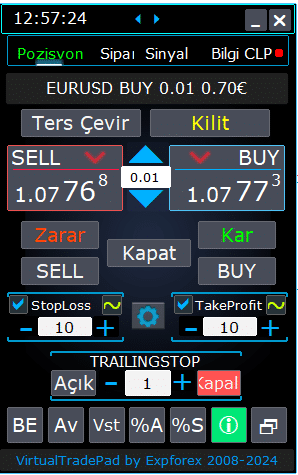
- Yönetim Fonksiyonları:
- “+” düğmelerine bastığınızda, lotlar sunucuda mevcut olan minimum lot artışlarıyla artar. Lot, sunucunun izin verdiği minimum lotun altına düşmez.
- Lot artışı ayarlarda ayarlanabilir.
- Bakiye yüzdesi veya StopLoss’tan dinamik bir lot da dahil edebilirsiniz. Ardından, Lot alanında yüzde seviyesini belirtebilirsiniz;
- Lot Alanı Yönetimi:
- Lot Büyüklüğünü Ayarlama: Lot büyüklüğünü, sunucunun izin verdiği minimum artışlarla artırmak için ‘+’ düğmesini kullanın. Lot büyüklüğü, sunucunun minimumunun altına düşmez. Artışı, ticaret stratejinize uyacak şekilde ayarlarda ayarlayabilirsiniz.
- Dinamik Lot Yüzdesi: Bakiye yüzdesi veya Stop Loss’a dayalı olarak dinamik bir lot büyüklüğü ayarlayabilirsiniz. Otomatik lot hesaplaması için ‘Lots’ alanında yüzde seviyesini belirtin.
- “% A” Düğmesi: AutoLot (DinamikLotAuto) fonksiyonunu doğrudan grafikten açıp kapatır. Bu, hesap bakiyenize dayalı otomatik lot boyutlandırmayı panelden etkinleştirmenizi veya devre dışı bırakmanızı sağlar.
- “% S” Düğmesi: AutoLotStopLoss fonksiyonunu grafikten etkinleştirir veya devre dışı bırakır. Bu özellik, risk yönetimini iyileştirmek için Stop Loss’a dayalı olarak lot boyutlarını panelden yönetmenize olanak tanır.
- Not: Autolot’u kapatmak için yeşil “% A” veya “% S” düğmesine basın. EA ayarlarında DynamicLotAuto ve DynamicLotStopLoss fonksiyonları artık autolot hesaplama yöntemini (serbest marjin veya mevcut bakiye) düzenler.
- Ticaret Gerçekleştirme Düğmeleri:
- BUY (AL): Üstte görüntülenen mevcut ASK (TEKLİF) fiyatında bir al pozisyonu açar. Piyasada uzun pozisyona girmenin doğrudan bir yoludur.
- SELL (SAT): Üstte görüntülenen mevcut BID (TEKLİF) fiyatında bir sat pozisyonu açar. Piyasada kısa pozisyona girmenin kolay bir yöntemini sağlar.
- Pozisyon Yönetimi:
- REVERSE: Mevcut pozisyonlarınızı tersine çevirir. Tüm mevcut pozisyonları kapatır ve girilen girdilere göre Stop Loss ve Take Profit seviyeleriyle ters yönde yeni pozisyonlar açar. Örneğin, açık BUY pozisyonlarına ‘Reverse’ tıkladığınızda bunları kapatır ve eşdeğer SELL pozisyonları açar.
- LOCK: Net pozisyon marjını nötralize ederek pozisyonlarınızı kilitler. Örneğin, toplam 0.3 lot BUY ve 0.1 lot SELL pozisyonunuz varsa, ‘LOCK’ düğmesine basmak 0.2 lot SELL pozisyonu açar ve tüm Stop Loss ve Take Profit seviyelerini kaldırır.
- CLOSE: Mevcut para çifti üzerindeki tüm açık pozisyonları kapatarak tüm işlemlerden hızlıca çıkış sağlar.
- LOSS: Şu anda zarar eden tüm pozisyonları (kar 0’dan az) kapatır. Bu, tüm kaybeden pozisyonlarda hızlıca zararı kesmenize yardımcı olur.
- PROFIT: Şu anda kar eden tüm pozisyonları (kar 0’dan fazla) kapatır. Tüm kazanan pozisyonlardan aynı anda kar elde etmenin pratik bir yoludur.
- Stop Loss ve Take Profit:
- Seviyeleri Ayarlama: Stop Profit ve Stop Loss seviyelerini, artışlarla (ayarlarda ayarlanabilir) artırmak için ‘+’ düğmelerini kullanın. Değerler sıfırın altına düşmez veya sunucunun minimumunu aşmaz. Sıfırdan, ‘+’ düğmesine tıklamak, Stop Profit’i izin verilen en düşük değere ayarlar.
- Görsel Göstergeler: Stop Profit veya Stop Loss sıfıra ayarlandığında, değer kırmızı renkte görüntülenir. Sıfır olmayan değerler yeşil renkte görüntülenir, bu hızlı görsel bir ipucu sağlar.
- Virtual Seviyeler: Daha fazla esneklik için virtual Stop Loss (SL) ve Take Profit (TP) seviyelerini kullanmayı tercih edebilirsiniz.
- CheckBox Toggle: Take Profit/Stop Loss onay kutusu, pozisyonlarınız için bu seviyeleri hızlıca açıp kapamanıza olanak tanır.
- Genel Stop Seviyeleri:
- Target / STOPLOSS / TAKEPROFIT: Tek yönlü tüm pozisyonlar için genel bir Stop Loss veya Take Profit ayarlayın. ‘Target’ düğmesine tıkladıktan sonra, grafikte fiyatı belirleyin ve tüm Stop Loss veya Take Profit seviyeleri bu fiyata göre ayarlanır. CLP sekmesinde, bu seviyeleri yüzde, puan veya depo para birimine göre de ayarlayabilirsiniz.
- MODIFY: Belirtilen Take Profit/Stop Loss seviyeleriyle pozisyonları hemen değiştirme olanağı sağlar. Stop seviyelerini sıfıra sıfırlayabilir veya gerektiğinde ayarlayabilirsiniz, böylece risk yönetimi parametreleriniz her zaman güncel olur.
- Trailing Stop Fonksiyonları:
- Trailing Stop Aktivasyonu:
- ON Düğmesi: Seçili para çifti için Trailing Stop’u etkinleştirir. Pozisyonlarınızı karı kilitlemek için trailing yapmaya başlamak için kolay bir yoldur.
- OFF Düğmesi: Trailing Stop’u devre dışı bırakır, böylece pozisyonlarınızı ne zaman trailing yapmayı bırakmak istediğinize kontrol edersiniz.
- Mesafe Alanı: Trailing stop mesafesini puan olarak belirtin. Bu, trailing stop’un çalışmaya başladığı eşiği belirler. Örneğin, 100 olarak ayarlanmışsa, kar 100 puana ulaştığında Stop Loss breakeven’e hareket eder ve kar arttıkça ayarlanmaya devam eder.
- Trailing Stop Aktivasyonu:
- Gelişmiş Fonksiyonlar:
- “Vst” Düğmesi: Virtual Stop Loss, Take Profit, Trailing Stop ve Breakeven fonksiyonlarını açıp kapatır.
- Virtual Seviyeler: Tüm seviyeler virtual olur ve grafikte hareket ettirilebilir çizgiler olarak görüntülenir. Bu çizgileri sürükleyerek seviyeleri dinamik olarak ayarlayabilirsiniz.
- Önemli Notlar:
- Virtual kapanışlar, terminalinizin bağlı olmasına bağlıdır ve broker gecikmeleri nedeniyle slippage yaşayabilir.
- MT4’te, virtual seviyeler hem pozisyonlarla hem de emirlerle çalışır. MT5’te ise sadece pozisyonlarla çalışır; bekleyen ve limit emirler gerçek stop seviyelerini kullanır.
- Minimum stop seviyeleri üzerindeki broker kısıtlamaları, bazı Stop Loss ve Take Profit seviyelerinin değiştirilmesini engelleyebilir.
- “Av” Düğmesi: Average Entry Price (Ortalama Giriş Fiyatı) temel alınarak trailing stop ve breakeven fonksiyonlarını etkinleştirir.
- Grid Yönetimi: Bu özellik, açık pozisyonlarınızın ortalama fiyatından hesaplanan birleşik bir trailing stop veya breakeven ile pozisyon gridini yönetmenize olanak tanır.
- Yönsel Kontrol: Bu fonksiyonu BUY ve SELL yönlerine ayrı ayrı uygulayabilirsiniz.
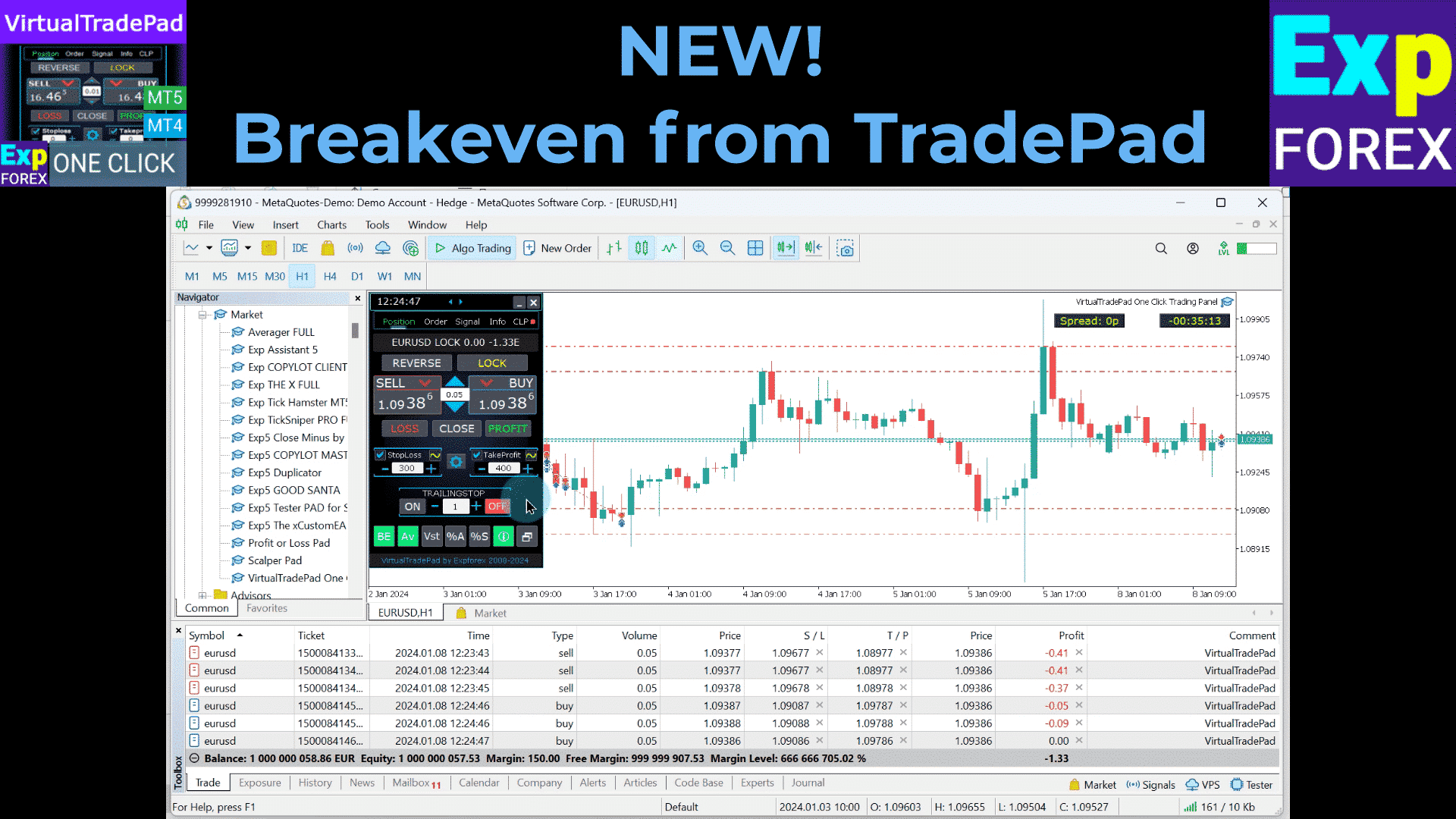
- “BE” Düğmesi: Tüm karlı pozisyonlar için Stop Loss’u breakeven’e ayarlar.
- Sürekli Breakeven: Pozisyon panelindeki BE düğmesini açarak breakeven her zaman etkin olur.
- Yapılandırma: Breakeven mesafe ayarları, danışmanın harici parametrelerinde ayarlanabilir.
- Tek Kullanımlık: Fonksiyonu bir kez kullanmak için BE düğmesini açıp kapatın.
- Trailing Stop Etkileşimi: Trailing Stop, sıfır mesafe ile etkinleştirildiyse, sunucunun minimum stop seviyesinde çalışır.
- “Vst” Düğmesi: Virtual Stop Loss, Take Profit, Trailing Stop ve Breakeven fonksiyonlarını açıp kapatır.
- Ek Araçlar:
- “ScreenShot” Düğmesi: Mevcut grafiğinizin, tüm göstergeler ve nesneler dahil olmak üzere mevcut boyutunda bir görüntüsünü yakalar. Ekran görüntüleri,
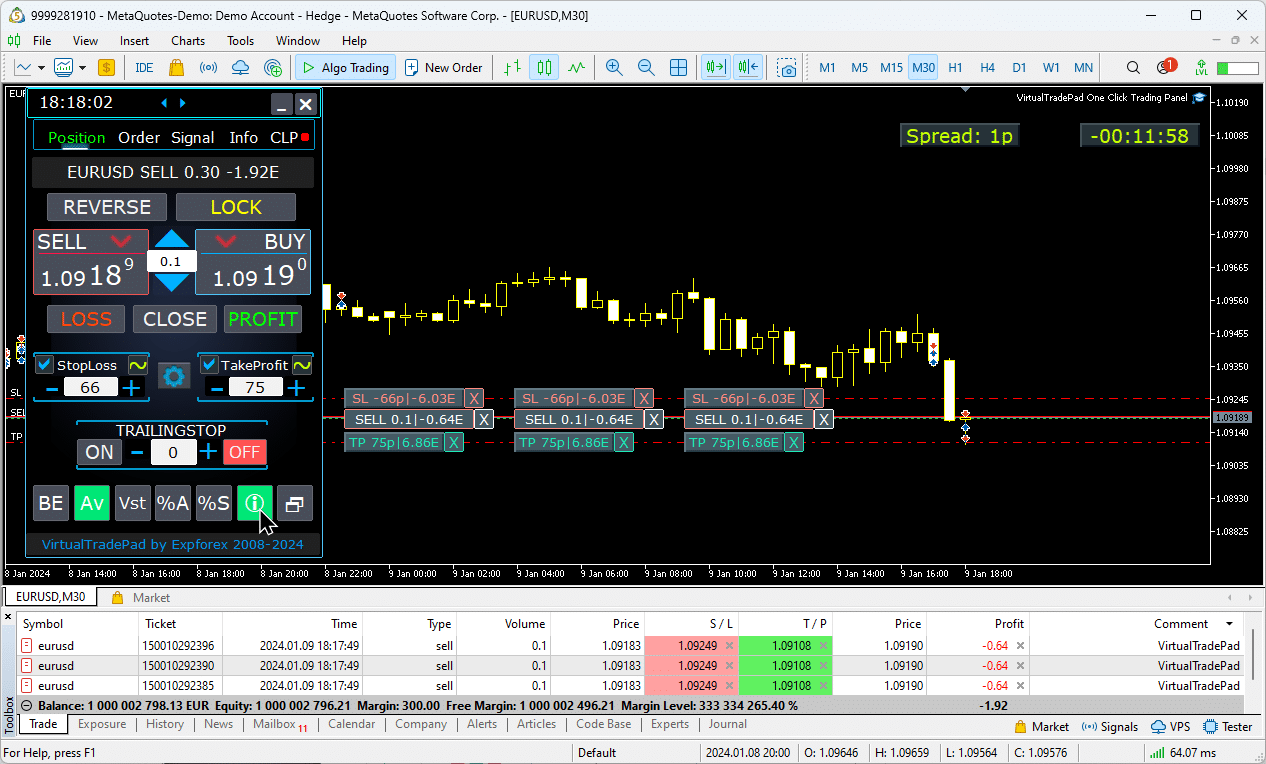
[Terminaliniz]/MQL*/Files/VTP/klasörüne kaydedilir. - “ShowInfo” Düğmesi: Grafikten bilgi etiketlerini gizler veya gösterir. Bu, grafiği analiz ederken çalışma alanınızı düzenli tutmanıza yardımcı olur.
- Bilgi Gösterimi: Görüntülenen bilgi türünü değiştirmek için—örneğin, depo para birimindeki kar, puan cinsinden kar veya karı tamamen gizlemek—durum çubuğuna tıklayın. Bu, bilgileri tercihlerinize göre özelleştirmenizi sağlar.
- “ScreenShot” Düğmesi: Mevcut grafiğinizin, tüm göstergeler ve nesneler dahil olmak üzere mevcut boyutunda bir görüntüsünü yakalar. Ekran görüntüleri,
Grafikte ShowInfo (ShowInfo) Fonksiyonu
Hedef Stop Loss (StopLoss) ve Hedef Take Profit (TakeProfit) Kullanımı:
Hedef STOPLOSS/TAKEPROFIT, grafikteki tüm açık pozisyonlar için birleşik bir Stop Loss veya Take Profit ayarlamanıza olanak tanır.
Bu özellik, tek bir hedef seviyesi uygulayarak hızlı risk yönetimi sağlar, her pozisyonu bireysel olarak ayarlamadan potansiyel karlar veya zararlar üzerinde kontrolü kolaylaştırır.
Pozisyon Yönetimi, Kapatma, Stop Loss Silme, Take Profit Silme Grafikte:
Grafikte pozisyon yönetimi için:
- Pozisyonları Kapatma: Pozisyon çizgisine X tıklayın ve “Kapat”ı seçerek aktif bir pozisyonu anında kapatın.
- Stop Loss Silme: Stop Loss çizgisini grafikten sürükleyip bırakın veya X’e tıklayıp sipariş ayarlarında sıfır olarak belirleyerek kaldırın.
- Take Profit Silme: Stop Loss gibi, Take Profit çizgisini grafikten sürükleyip bırakın veya X’e tıklayıp ayarları değiştirerek kaldırın.
Bu işlevsellik, grafikte doğrudan esnek pozisyon yönetimi sağlar.

Pozisyonların kısmi kapatılması.
Grafikte Stoploss ve Take Profit Seviyelerini Hareket Ettirme ve Değiştirme
MetaTrader’da Stop Loss ve Take Profit seviyelerini doğrudan grafikte hareket ettirmek ve değiştirmek için şu adımları izleyin:
- Ticaret Seviyelerini Gösterme:
- MetaTrader terminalinde,
Ctrl + Otuşlarına basın veya “Araçlar” menüsüne gidip “Seçenekler”i seçin. - “Grafikler” sekmesini açın.
- Grafiğinizde ticaret seviyelerini göstermek için “Ticaret seviyelerini göster” kutusunu işaretleyin.
- MetaTrader terminalinde,
- Ticaret Seviyelerinin Sürüklenmesine İzin Verme:
- Aynı “Grafikler” sekmesinde, “Ticaret seviyelerinin sürüklenmesine izin ver” kutusunu işaretleyin.
Bu ayarlar etkinleştirildiğinde, açık pozisyonlarınızı ve Stop Loss/Take Profit seviyelerinizi temsil eden çizgiler grafikte görünecektir. Daha sonra bu seviyeleri, çizgileri istediğiniz fiyat seviyesine sürükleyerek kolayca ayarlayabilirsiniz.
Çizgileri net görmüyorsanız, ticaret seviye çizgilerinin görünür olduğundan emin olmak için grafiğin renk ayarlarını kontrol edin.

İşlemlerin Kısmi Kapatılması
Pozisyonları Yönetme ve Grafikten Kısmi Pozisyon Kapatma:
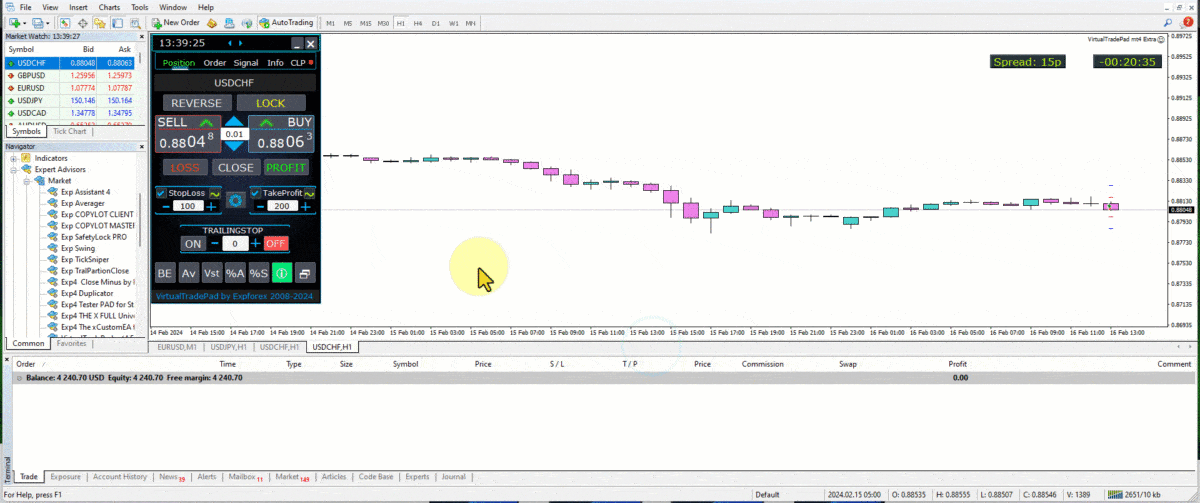
Kısmi Pozisyon Kapatma: Seçilen bir pozisyonun bir kısmını kapatmak için “Kapat” düğmesine tıklayın, ardından kapatmak istediğiniz yüzdelik veya lot büyüklüğünü seçin.
Stop Loss ve Take Profit Değiştirme: Ticaret terminalinizde herhangi bir aktif pozisyon için stop loss ve take profit seviyelerini doğrudan grafikte ayarlayın.
Stop Loss veya Take Profit Kaldırma: Seçilen bir pozisyon için stop loss veya take profit’i silebilir, gerektiğinde ayarlamalar yapabilirsiniz.

Gelecek Seviyeler ve Grafikte Ek Bilgiler
Show_Future_Line (Show_Future_Line) fonksiyonu etkinleştirildiğinde ve BUY (BUY) veya SELL (SELL) düğmelerinin üzerine geldiğinizde, grafik gelecekteki seviyeleri gösterir ve potansiyel işlem hakkında ek bilgiler sağlar. Bu özellik, beklenen giriş ve çıkış noktalarını, hedef kar ve stop loss seviyeleri dahil olmak üzere görselleştirmenize yardımcı olur, işlemin potansiyel sonucunu gerçekleştirmeden önce daha net bir şekilde görmenizi sağlar.

Gerçek ve Sanal Stop Loss ve Take Profit ile Trailing Stop:
Trailing Stop + Breakeven: Bu gelişmiş özellik, belirli bir kar eşiğinin ardından trailing stop’u ayarlar, önce breakeven seviyesini güvence altına alır, ardından ek kazançları kilitlemek için hareket eder.
Gerçek Stop Loss ve Take Profit: Bu seviyeler doğrudan broker’ın sunucusunda ayarlanır, bu da terminal kapalı olsa bile hedefe ulaşıldığında pozisyonun otomatik olarak kapanmasını sağlar.
Sanal Stop Loss ve Take Profit: Bunlar ticaret terminali içinde yönetilir. Pozisyon, terminal aktifken koşullar karşılandığında kapanır, bu esneklik sağlar ancak terminalin çevrimiçi kalmasını gerektirir.
Trailing Stop: Bu dinamik stop loss, işlem lehinize hareket ettikçe otomatik olarak ayarlanır, fiyat hareketlerini takip ederek kârları kilitler.


Sipariş Sekmesi

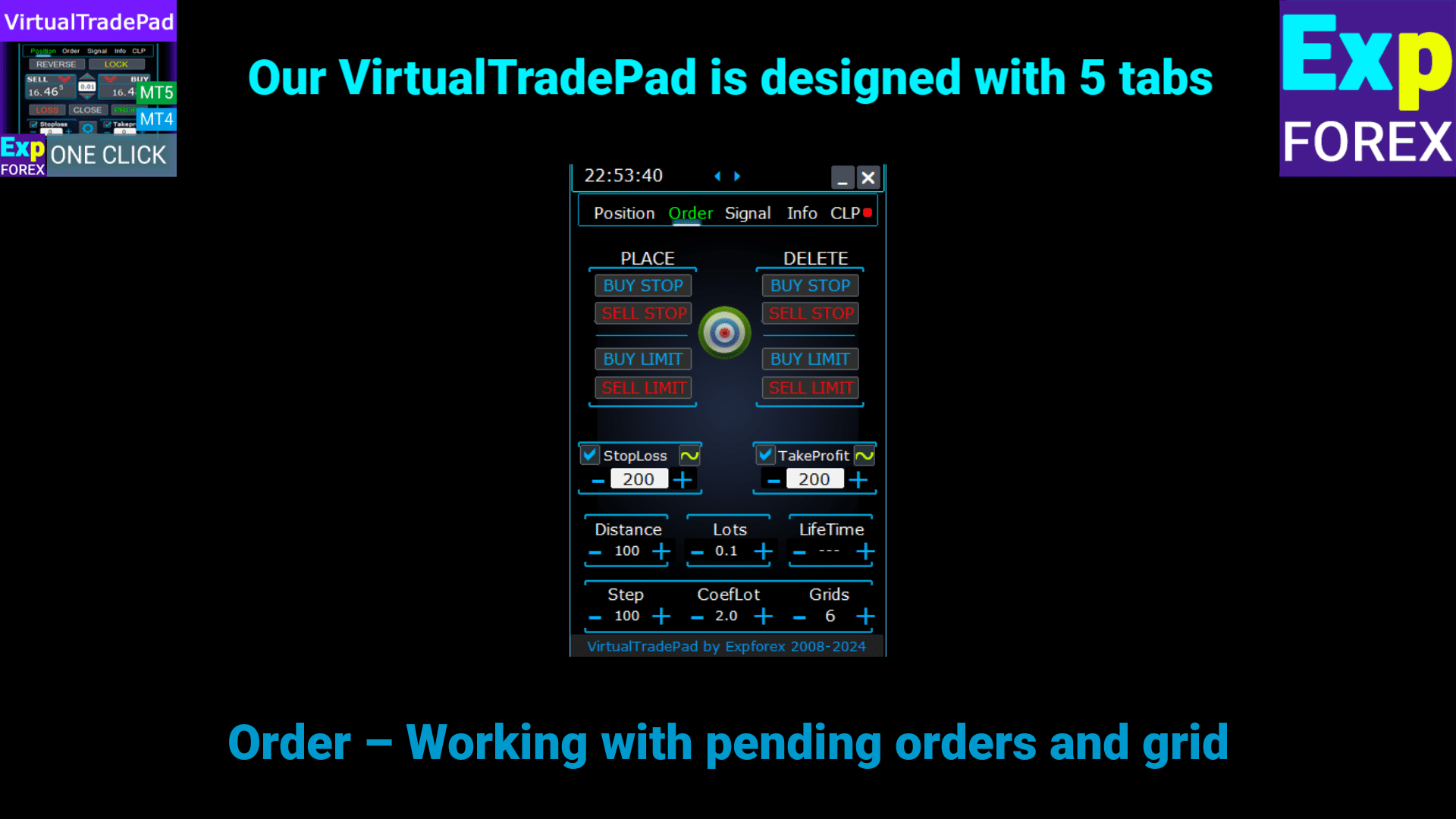
Bu sürüm, Buy Stop (Buy Stop), Buy Limit (Buy Limit), Sell Stop (Sell Stop) ve Sell Limit (Sell Limit) siparişlerini kullanarak ticaret yapacak şekilde tasarlanmıştır.
Bu, Stop Loss (Stop Loss), Take Profit (Take Profit) gibi destek işlevlerini, sipariş mesafesi yapılandırmasını, bir Lot (Hacim) katsayısıyla sipariş ızgarası kurmayı ve siparişleri silme yeteneğini içerir.
Bu özellikler, sipariş yönetimi ve ticarette risk yönetimi üzerinde geliştirilmiş kontrol sağlar.
Yönetim Sipariş Sekmesi:
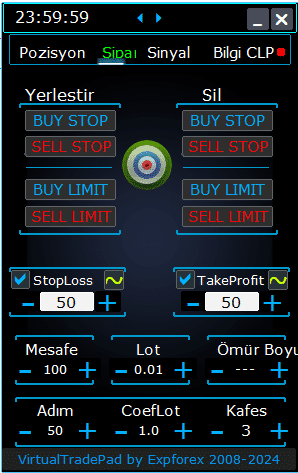
PLACE Bloğu:
- Bekleyen Siparişleri Açma Seçenekleri:
- Buy Stop
- Sell Stop
- Buy Limit
- Sell Limit
DELETE Bloğu:
- Bekleyen Siparişleri Silme Seçenekleri:
- Buy Stop
- Sell Stop
- Buy Limit
- Sell Limit
Sipariş Parametreleri:
- Mesafe:
- Bekleyen bir sipariş yerleştirmek için puan cinsinden mesafe. Bu değer, StopLoss/TakeProfit için sunucunun izin verdiği minimum mesafeden az olamaz.
- Uzman danışmanın ayarlarında mesafeyi değiştirmek için artış adımını ayarlayabilirsiniz, bu da mevcut fiyata göre sipariş yerleştirme üzerinde hassas kontrol sağlar.
- TakeProfit:
- Bekleyen bir sipariş için puan cinsinden Take Profit seviyesini ayarlar. Bu, belirlenen fiyat seviyesine ulaşıldığında siparişi kapatarak kar almayı otomatikleştirmeye yardımcı olur.
- StopLoss:
- Bekleyen bir sipariş için puan cinsinden Stop Loss seviyesini ayarlar. Bu, önceden belirlenmiş olumsuz bir fiyat seviyesinde siparişi kapatarak potansiyel zararları sınırlar, bu da risk yönetimi için esastır.
- Lotlar:
- Bekleyen bir sipariş için ticaret hacmini belirtir. Dış ayarlara bağlı olarak, bu sabit lotlar veya bakiyenizin yüzdesi olarak girilebilir, bu da ticaret boyutlarını nasıl yönettiğinizde esneklik sağlar.
- “LifeTime” Düğmesi:
- Siparişin ömrünü dakika cinsinden ayarlar. Belirtilen süre sona erdikten sonra, bekleyen sipariş otomatik olarak silinir.
- Bu fonksiyon, tüm bekleyen siparişler için sanal olarak çalışır ve DayToExpiration (DayToExpiration) seçeneğinden bağımsız olarak çalışır, bu seçenek sona erme zamanını gün cinsinden ayarlar.
GRIDs (Izgara) Fonksiyonu:
- GRIDs (Izgaralar):
- Açılacak bekleyen sipariş sayısını belirler. Birden fazla ayarlandığında, belirli bir Mesafe ile her biri için bekleyen sipariş ızgarası yerleştirilir.
- Izgaradaki her sipariş için lot büyüklüğü artışı, dış ayarlarda ayarlanabilir, bu da pozisyonlara ölçeklendirme gibi stratejilere izin verir.
- “Step” Düğmesi:
- Bu, GRIDs (Izgaralar) parametresiyle birlikte kullanıldığında, ızgaradaki her sonraki sipariş arasındaki adım boyutunu ayarlar.
- Bu, ilk bekleyen siparişten itibaren tam spacing belirlemenize olanak tanır, ızgara yerleştirmede daha büyük hassasiyet sağlar.
- Dikkat: Mesafe parametresi, mevcut fiyattan ilk bekleyen siparişe kadar olan mesafeyi belirtir.
- “CoefLot” (Lot Katsayısı) Düğmesi:
- CoefLotForGridOrders (Grid Siparişleri için Lot Katsayısı) parametresi, daha kolay erişim için panele taşınmıştır.
- Bu, Sipariş Sekmesi kullanılırken ızgaradaki her sonraki siparişin lot büyüklüğü için çarpma faktörüdür.
- Örnek: Eğer CoefLot = 2 ve GRIDs (Izgaralar) = 5 ise, lotlar şu şekilde açılır: 0.1, 0.2, 0.4, 0.8, 1.6. Bu üstel artış, agresif ölçeklendirme stratejilerine izin verir.
Genel Stop Seviyeleri:
- Hedef STOPLOSS / TAKEPROFIT:
- Tüm bekleyen siparişler için tek bir yönde genel bir Stop Loss veya Take Profit ayarlamanıza olanak tanır.
- Hedef düğmesine tıkladıktan sonra, grafikte bir fiyat belirleyebilir ve tüm bekleyen siparişler için Stop Loss veya Take Profit seviyeleri bu fiyata ayarlanır.
- Bu özellik, birden çok siparişte risk ve potansiyel kar yönetimini basitleştirir, çıkış seviyelerinin kontrolünü merkezileştirir.
Hedef Stop Loss (StopLoss) ve Hedef Take Profit (TakeProfit) Kullanımı:
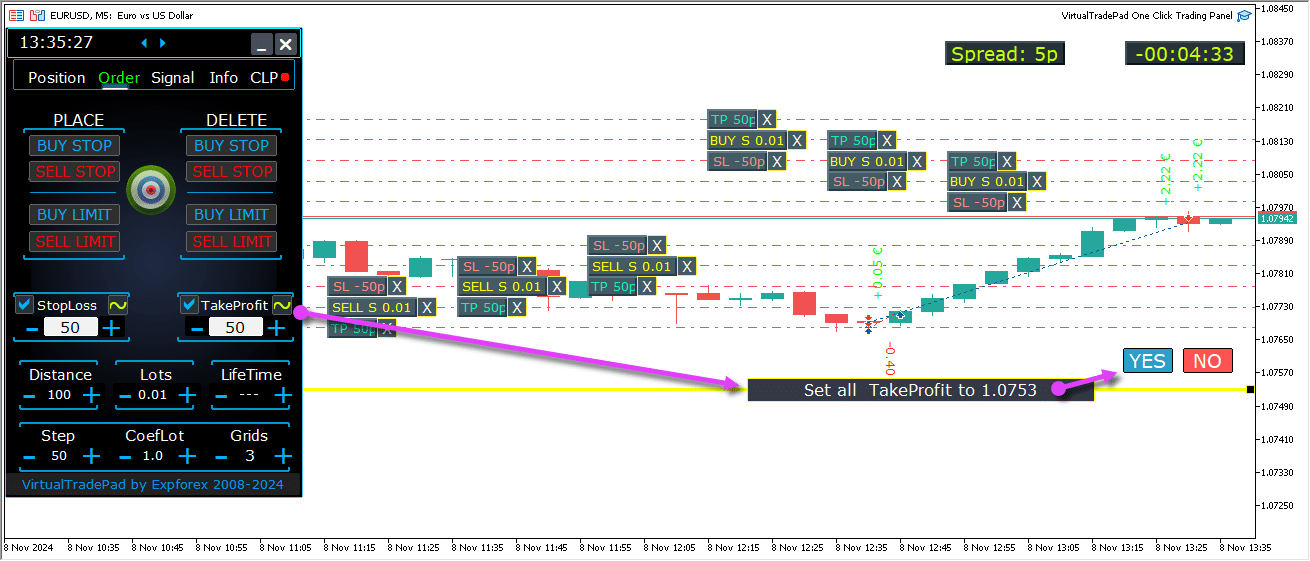
Bekleyen Siparişlerin Gelecek Seviyeleri
Gelecek seviyeler, bekleyen siparişler (pending orders) olan Buy Stop, Buy Limit, Sell Stop ve Sell Limit için projeksiyon pozisyonlarını gösterir.
Bu seviyeler, mevcut strateji ayarlarına bağlı olarak, mevcut fiyattan mesafe, ızgara yapısı ve sipariş hacmi dahil olmak üzere yeni siparişlerin nerelere yerleştirileceğini gösterir.
Bu, tüccarların bekleyen siparişlerin uygulanmasını doğrudan grafikte görselleştirmelerine ve potansiyel piyasa hareketleri için giriş noktalarını optimize etmelerine yardımcı olur.
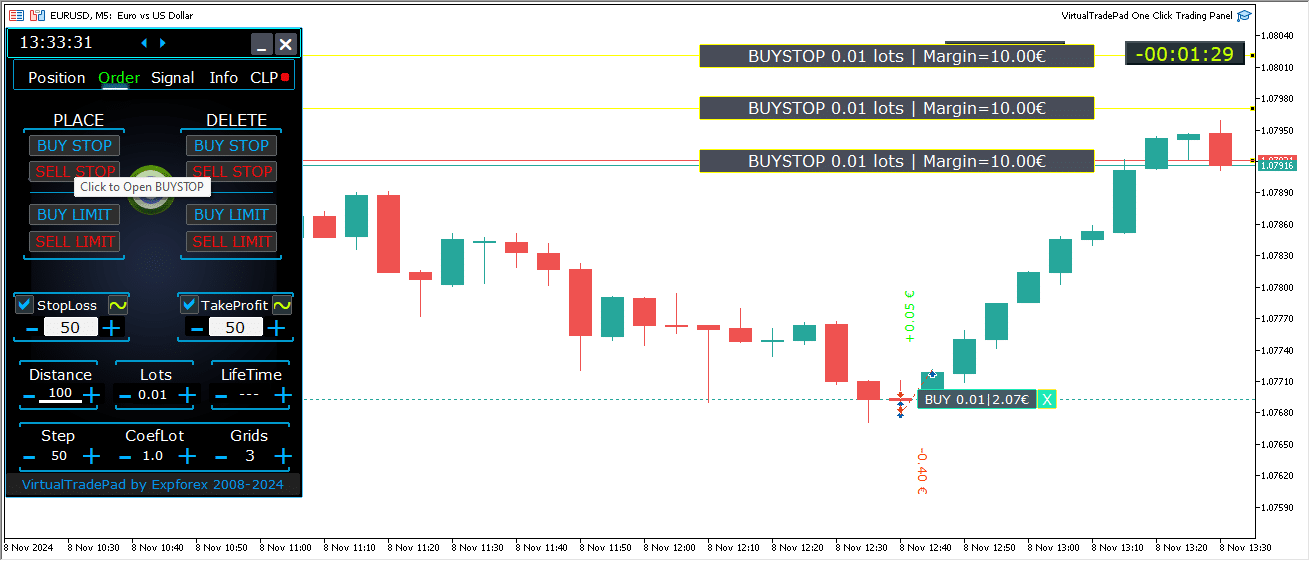
Grafikte Kapsamlı Sipariş Yönetimi
Grafikte doğrudan bekleyen ve limit siparişleri yönetmek için tam işlevsellik eklendi.
Sipariş Bilgisi Gösterimi: Tüm yerleştirilmiş siparişler hakkında detaylar, kolay izleme için grafikte gösterilir.
Siparişleri ve Seviyeleri Kaldırma: Stop Loss, Take Profit ve bekleyen siparişleri doğrudan grafikten silebilirsiniz.
Not: Bekleyen siparişler aktif pozisyonlardan sonra görünür, bu da grafik genişliğine göre görüntülenmelerini sağlar ve siparişlerin mevcut alana göre düzenlenmesini sağlar.
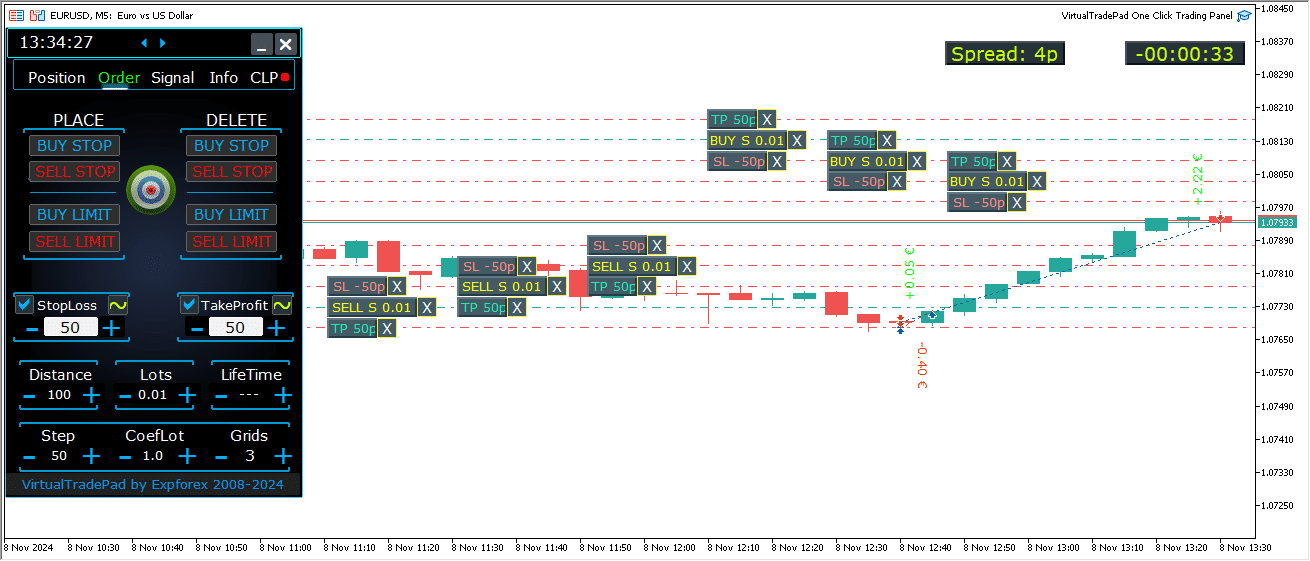
MT5 Sürümünde Ek Sipariş Türleri:
- BUY LIMIT STOP: Bu hibrit sipariş, bir stop siparişini Buy Limit siparişi ile birleştirir.
- Gelecekteki Ask fiyatı belirtilen stop seviyesine (Fiyat alanında) ulaştığında, Buy Limit siparişi, Stop Limit Price alanında belirlenen seviyede yerleştirilir.
- Stop seviyesi mevcut Ask fiyatının üzerinde ayarlanırken, Stop Limit Price bu stop seviyesinin altında ayarlanır.
- Sipariş ile stop limit arasındaki boşluğu ayarlamak için mesafe alanını kullanın. Siparişi yerleştirdikten sonra bu fiyatları doğrudan grafikte ayarlayabilirsiniz.
- SELL LIMIT STOP: Bu, Sell Limit siparişi ayarlamak için bir stop siparişidir.
- Gelecekteki Bid fiyatı belirtilen stop seviyesine (Fiyat alanında) ulaştığında, Sell Limit siparişi, Stop Limit Price alanında tanımlanan seviyede yerleştirilir.
- Stop seviyesi mevcut Bid fiyatının altında ayarlanırken, Stop Limit Price bu stop seviyesinin üzerinde ayarlanır.
- Sipariş ile stop limit arasındaki mesafeyi ayarlamak için mesafe alanını kullanın ve siparişi yerleştirdikten sonra fare ile grafikteki fiyatları ayarlayın.
Bu sipariş türleri, limit siparişlerinin hassasiyetini stop seviyelerinin stratejik yerleştirilmesi ile birleştirerek giriş noktaları üzerinde daha fazla kontrol sağlar.
MagicTarget (MagicTarget) Düğmesi
Magic Düğmesi, bekleyen siparişleri veya pozisyonları doğrudan grafikte imleci kullanarak hızlı ve sezgisel bir şekilde yerleştirmenizi sağlar.
Magic Düğmesine tıklayın, ardından giriş, Stop Loss ve Take Profit için istediğiniz seviyelere imlecinizi konumlandırarak siparişleri veya pozisyonları hassasiyetle ayarlayın.
Bu araç, sipariş kurulum sürecini basitleştirir, tüccarların seviyeleri görsel olarak belirlemesine ve fiyatları manuel olarak girmeden siparişleri verimli bir şekilde yerleştirmesine olanak tanır.
Örnek BUYSTOP

Örnek Satış (Sell)


MagicTarget Yönetimi:
MagicTarget Düğmesi:
- Fonksiyonu Etkinleştir: MagicTarget düğmesine basmak, MagicTarget modunu etkinleştirir ve çizgiler kullanarak bekleyen emirleri (pending orders) veya pozisyonları (positions) doğrudan grafikte ayarlamanızı sağlar.
- MagicTarget Modundan Çıkış: Çıkmak için, MagicTarget düğmesine tekrar basmanız yeterlidir.
Yerleştir:
- Emirleri Çizgilerle Ayarla: İstediğiniz seviyelerde çizgiler çizerek belirtilen bekleyen emir (pending order) veya pozisyonu (position) grafikte etkinleştirir ve yerleştirir.
İptal Et:
- Tüm Çizgileri Kaldır: Mevcut seviyeleri iptal ederek grafikten tüm çizgileri siler ve kurulumunuzu sıfırlar.
Klavye Kısayolları:
- Klavye ile Ticaret Etmeyi Etkinleştir: Klavye kısayollarını kullanmak için, panel ayarlarında
KeyBoardTrade = trueseçeneğinin etkinleştirildiğinden emin olun. - MagicTarget_Button_KEY = BUTTON_O:
- Varsayılan Etkinleştirme Tuşu: MagicTarget’ı düğmeye tıklamadan etkinleştirmek için klavyenizde “O” tuşuna basın.
- MagicTarget_Place_KEY = BUTTON_P:
- Emir Yerleştirme Tuşu: Görüntülenen seviyeler için emri yerleştirmek üzere “P” tuşuna basın.
- MagicTarget_Cancel_KEY = BUTTON_I:
- Emir İptal Etme Tuşu: Görüntülenen seviyeleri iptal etmek ve tüm çizgileri kaldırmak için “I” tuşuna basın.
Not:
- Otomatik Sekme Değişimi: MagicTarget etkinleştirildiğinde, sekme otomatik olarak Emirler paneline geçer ve emir yönetimini sorunsuz hale getirir.
Fonksiyonlar ve Özellikler:
- Emirleri Grafikte Sürükleyip Düzenleme:
- İnteraktif Çizgiler: Çizgiler yerleştirildikten sonra, emirleriniz üzerinde sezgisel kontrol sağlayarak seviyeleri yeni pozisyonlara sürükleyebilirsiniz.
- Tüm Emri Taşımak için Shift: Tüm emri yeni bir seviyeye taşımak için SHIFT tuşunu basılı tutarak ana açılış fiyatı çizgisini sürükleyin, bu da yeniden konumlandırma sürecini basitleştirir.
- İmleç Pozisyonu Emir Tipini Belirler:
- Mevcut Çubukların Üzerinde Hover:
- Otomatik Emir Seçimi: İmleç mevcut çubukların üzerinde durduğunda, danışmanınız Stop Loss ve Take Profit ayarlarınıza bağlı olarak bekleyen veya limit emri (limit order) ayarlar.
- İmleç Mevcut Fiyatın Üzerinde:
- Emir Seçenekleri: Ticaret Paneli, Stop Loss/Take Profit ayarlarınıza bağlı olarak Buy Stop veya Sell Limit emri yerleştirebilir.
- İmleç Mevcut Fiyatın Altında:
- Emir Seçenekleri: Ticaret Paneli, sonraki Stop Loss/Take Profit ayarlarınıza bağlı olarak Sell Stop veya Buy Limit emri yerleştirebilir.
- Stop Loss/Take Profit Ayarlanmadı:
- Varsayılan Emirler: Stop Loss veya Take Profit ayarlanmadıysa, sadece Buy Stop (mevcut fiyatın üzerinde) veya Sell Stop (mevcut fiyatın altında) emirleri yerleştirilebilir.
- Mevcut Çubukların Üzerinde Hover:
- Mevcut Çubukların Ötesinde Pozisyon Yerleştirme:
- Gelecekteki Pozisyonlar: İmleci geleceğe (mevcut çubukların ötesine) taşıyarak danışmanınız Buy veya Sell pozisyonu ayarlayabilir.
- Özel Stop Seviyeleri: Risk yönetimini hassas bir şekilde kontrol etmek için Stop Loss ve Take Profit seviyelerini çizgiler yerleştirerek grafikte belirleyebilirsiniz.
- MagicTarget ile Grid Emirleri:
- Gridler Parametresi: Gridler parametresi 1’den yüksek olarak ayarlandığında, Ticaret Paneli bekleyen emirlerden (pending orders) bir grid yerleştirir.
- İlk Fiyat Göstergesi: İmleç ilk fiyatı gösterir ve grid, ayarlarınıza göre kurulur, gelişmiş grid ticaret stratejilerini etkinleştirir.
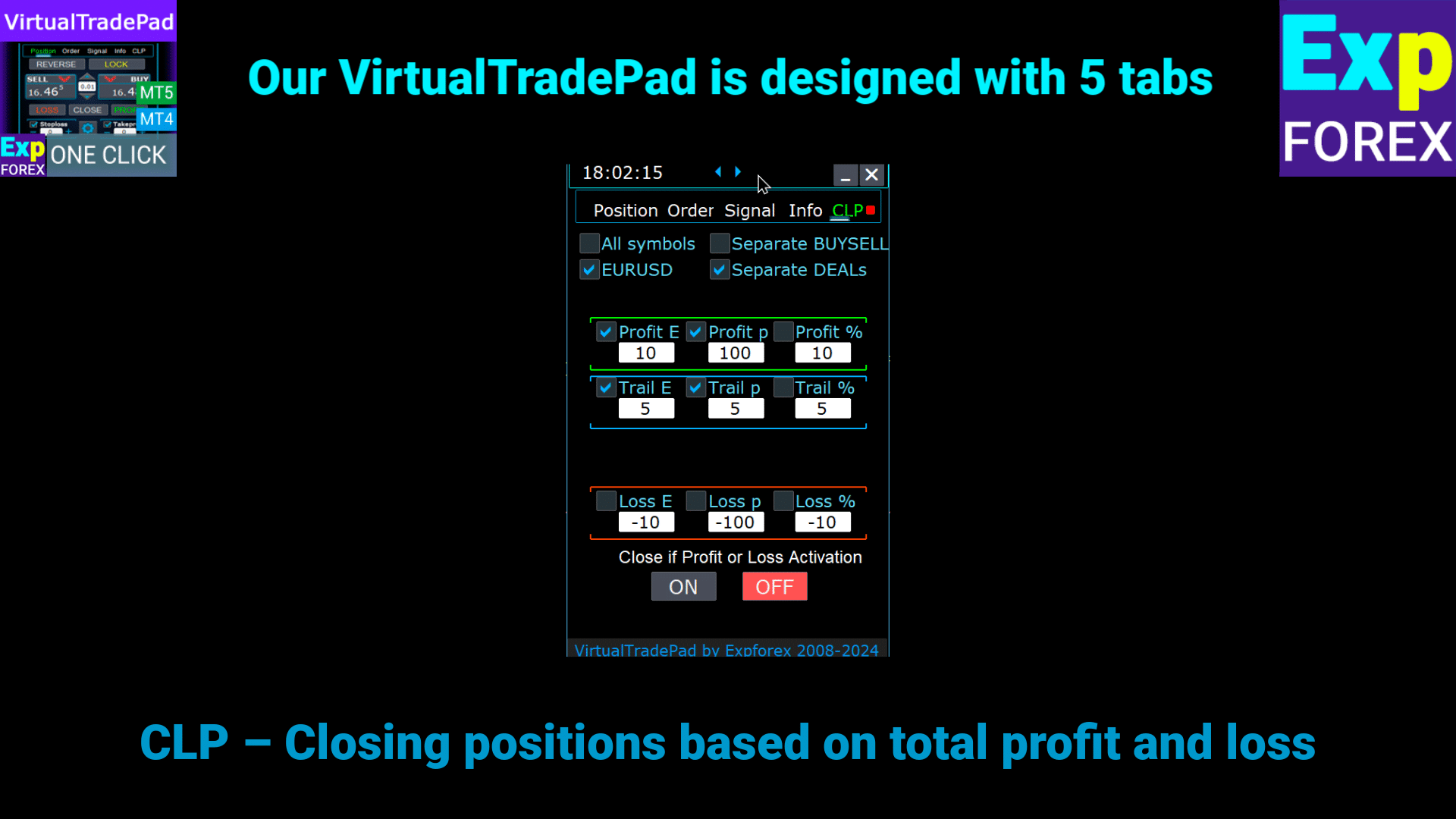
ProfitorLoss CLP sekmesi
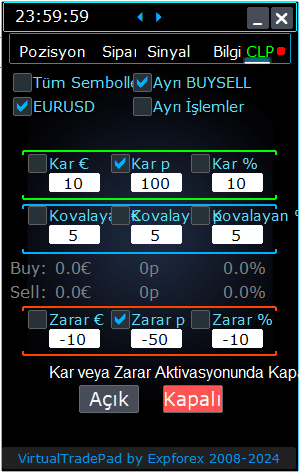

Kontrol Paneli Özellikleri:
- Kar veya Zarar ile Otomatik Kapanış: Kontrol paneli, belirli bir kar veya zarar seviyesine ulaşıldığında tüm pozisyonları kapatır, bu dolar, pip veya bakiyenin yüzdesi olarak ölçülür. Bu, sanal bir Stop Loss veya Take Profit olarak hizmet edebilir.
- Acil Durum Düğmesi – HEPSİNİ KAPAT: Giriş ayarlarında bir acil durum Hepsini Kapat (Close ALL) düğmesi etkinleştirilebilir, tüm açık pozisyonları derhal kapatmanıza olanak tanır.
- Kar Takip (Trailing): Panel, kar takip özelliği içerir, ticaret lehinize ilerledikçe seviyeleri otomatik olarak ayarlar ve kazançları güvence altına alır.
- Durum Göstergeleri:
- Kırmızı Göstergesi: Fonksiyon kapalı ve etkin değil.
- Yeşil Göstergesi: Fonksiyon açık ve pozisyonlarınızı aktif olarak yönetiyor.
Bu özellikler, risk yönetimini geliştirir ve panelden doğrudan ticaret performansınızı daha esnek bir şekilde kontrol etmenizi sağlar.
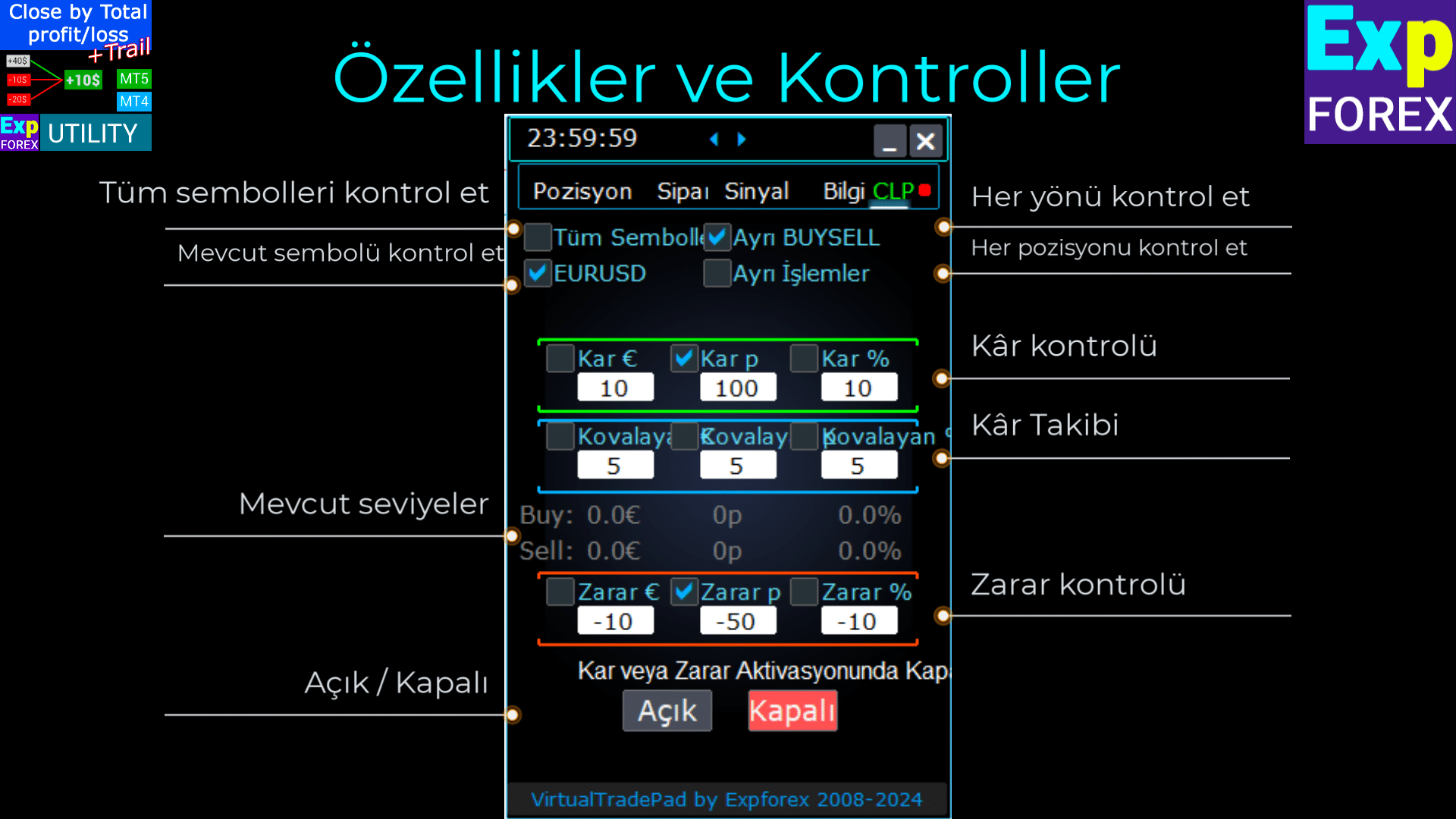
Kontrol:
- Tüm Semboller: Tüm sembollerdeki pozisyonları kapatmayı etkinleştirir.
- Bu araç, terminaldeki tüm açık ticaret sembollerini (döviz çiftleri) izler ve kapatır. Bu, farklı döviz çiftleri arasında tüm portföyünüzün kapsamlı yönetimini sağlar.

- [Mevcut Sembol] Yalnızca: Yalnızca danışmanın yüklü olduğu döviz çiftindeki pozisyonları kapatır.
- Bu araç, yalnızca mevcut döviz çifti üzerinde odaklanır, sadece o sembol için pozisyonları izler ve kapatır. Bu, bireysel döviz çiftlerini hedefli bir şekilde yönetmenizi sağlar.
- Ayrı Al/Sat: Her yön için tüm AL (Buy) pozisyonlarını ve tüm SAT (Sell) pozisyonlarını ayrı ayrı kapatır.
- Bu araç, AL ve SAT pozisyonlarını bağımsız olarak izler ve kapatır, her biri için kar ve zararı ayrı hesaplar. Bu özellik, uzun ve kısa pozisyonları bireysel olarak yönetmenizi sağlar.

- Ayrı Anlaşmalar: Her bireysel anlaşmayı veya pozisyonu ayrı ayrı kapatır.
- Bu araç, her pozisyonu kendi belirlenen kar veya zarar seviyesine ulaştığında bağımsız olarak izler ve kapatır. Bu, açık olan her ticaret üzerinde hassas kontrol sağlar.
- Kar $: Toplam kar belirli bir dolar miktarına ulaştığında kapatmayı etkinleştirir.
- Kar p: Toplam kar belirli bir puan sayısına ulaştığında kapatmayı etkinleştirir.
- Kar %: Toplam kar mevcut bakiyenin belirli bir yüzdesine ulaştığında kapatmayı etkinleştirir.
- Trail $: Kar takip (Trailing Profit) başlamadan önce kar seviyesinden dolar cinsinden takip mesafesini ayarlar.
- Trail p: Kar takip (Trailing Profit) başlamadan önce kar seviyesinden puan cinsinden takip mesafesini ayarlar.
- Trail %: Kar takip (Trailing Profit) başlamadan önce kar seviyesinden yüzde cinsinden takip mesafesini ayarlar.
- Zarar $: Toplam zarar belirli bir dolar miktarına ulaştığında kapatmayı etkinleştirir.
- Zarar p: Toplam zarar belirli bir puan sayısına ulaştığında kapatmayı etkinleştirir.
- Zarar %: Toplam zarar mevcut bakiyenin belirli bir yüzdesine ulaştığında kapatmayı etkinleştirir.
- Kar veya Zarar ile Kapat ON: Toplam kar veya zarara dayalı kapatma fonksiyonunu etkinleştirir.
- Kar veya Zarar ile Kapat OFF: Toplam kar veya zarara dayalı kapatma fonksiyonunu devre dışı bırakır.
Ana Özellikler:
- Sembol Seçimi: Panel, seçilen sembol (Mevcut Sembol) üzerinde çalışır veya tüm semboller genelinde toplam kar veya zararı (Tüm Semboller) dikkate alabilir, portföy yönetiminde esneklik sağlar.
- Sanal Stop Loss/Take Profit: Paneli sanal bir stop loss veya take profit olarak kullanarak kar ve zarar değerlerini ayarlayın ve Ayrı Anlaşmalar seçeneğini işaretleyin. Bu araç, belirtilen kriterlere göre pozisyonları bireysel olarak kapatır.
- Kapatma Türleri: Kapatma türünü seçin—kar veya zarar dolar, puan veya bakiyenin yüzdesi olarak—araçınızı risk yönetimi stratejinize uyacak şekilde özelleştirin.
- Anında Kapat: HEPSİNİ KAPAT düğmesi, sembol üzerinde veya tüm semboller genelinde tüm pozisyonları hemen kapatmanıza olanak tanır, seçiminize bağlı olarak.
- Gerçek Zamanlı Bilgi: Panel, pozisyonlarınız hakkında mevcut bilgileri, kar ve zarar metriklerini gösterir ve sizi bir bakışta bilgilendirir.
- Kar Ayarları Doğrulaması: Kar değerleri sıfırdan büyük olmalıdır. Sıfır veya negatif olarak ayarlanırsa, alan kırmızıya döner ve düzeltme gerektiren bir hata olduğunu belirtir.
- Zarar Ayarları Doğrulaması: Zarar değerleri sıfırdan küçük olmalıdır. Sıfır veya pozitif bir değer ayarlanırsa, alan kırmızıya döner ve geçerli negatif bir sayı girilmesini gerektirir.
Kullanım Şartları:
- Kurulum: Paneli, ticaret terminalinizde istediğiniz döviz çiftinin grafiğine ekleyin.
- Sembol Seçimi: Tüm semboller için mi yoksa sadece mevcut sembol için mi pozisyonları yönetmek istediğinize karar verin ve panelde uygun seçeneği seçin.
- Kar ve Zarar Değerlerini Ayarla: Kar ve zarar için sıfır olmayan değerler girin—kar için pozitif sayılar ve zarar için negatif sayılar (örneğin, -100).
- Kapatma Birimlerini Seç: Pozisyonları kapatırken kullanmak istediğiniz birimler için kutuları işaretleyin (Kar/Zarar puan, dolar veya yüzdeler olarak).
- Kapatma Fonksiyonunu Etkinleştir: Kar veya Zarar ile Kapat ON düğmesine tıklayın, bu düğme mavi renge dönerek aracın aktif olduğunu ve pozisyonlarınızı izlediğini gösterir.
- İzleme ve Kapatma: Pozisyonlarınızın kar veya zararı belirlenen seviyeleri aştığında araç, çıkış stratejinizi otomatikleştirerek anlaşmaları kapatır.
- Acil Durum Kapatma: Tüm pozisyonları derhal kapatmak için HEPSİNİ KAPAT düğmesini kullanın, bu da volatil piyasa koşullarında hızlı bir çıkış sağlar.
Kar Takip (Trailing Profit)
Fonksiyonellik:
- Amacı: Kar Takip (Trailing Profit) fonksiyonu, kar hedefi (profit target) ulaşıldığında pozisyonları hemen kapatmak yerine karları takip ederek yüzen karları yönetir.
- İşleyiş: Kar belirtilen seviyeye ulaştığında, araç bu değeri hatırlar ve karları takip eder, böylece karların büyümesine izin verirken kazançları korur.
Örnek Senaryo:
- Ayarlar:
- Kar $ (Onay Kutusu): Kar kapatmayı etkinleştirmek için etkinleştirildi.
- Kar $ (Alan): Kar takipine başlamak için kar seviyesi 10 olarak ayarlandı.
- Trail $: Takip mesafesi 5 olarak belirlendi.
- Süreç:
- Kar $10’a ulaştığında, kar takip (Trailing Profit) fonksiyonu etkinleşir ve $5’lik bir takip çizgisi belirler.
- Araç, kar artarken $5 mesafesini koruyarak karı takip eder.
- Toplam kar son takip seviyesinin altına düştüğünde, araç kazançları güvence altına almak için tüm anlaşmaları kapatır.
- İlerleme ve ayarlamalar şeffaflık için kaydedilir.
Uygulanabilirlik:
- Kar Takip (Trailing Profit) seçeneği tüm kapatma türleri ile çalışır:
- Tüm Semboller
- Mevcut Sembol
- Ayrı Al/Sat Yönleri
- Her Emri Ayrı
Bu özellik, karların büyümesine izin vererek ve kazançların geri verilme riskini en aza indirerek kar yönetimini geliştirir, çıkış stratejilerini optimize etmeyi hedefleyen traderlar için uygundur.
Bu özellikleri kullanarak, ticaretlerinizi etkili bir şekilde yönetebilir, çıkış stratejilerinizi otomatikleştirebilir ve kar ve zarar eşiklerinizi daha iyi kontrol edebilirsiniz. Araç, hem geniş portföy yönetimi hem de hassas bireysel ticaret kontrolü için kapsamlı bir araç seti sunar.

Trailing Stop Pozisyonları ile Trailing Profit CLP Arasındaki Fark
Trailing Stop:
- Tanım: Bir trailing stop, gerçek stop loss seviyesini breakeven noktasına (break-even point) ayarlar ve ardından kar bölgesine her pozisyon için ayrı ayrı ayarlanır. Her açık pozisyona ayrı ayrı uygulanan standart bir trailing stop’tur.
- İşlem Adımları:
- Breakeven’e Ayarla: İlk adım, stop loss’u breakeven noktasına ayarlamaktır, böylece piyasa tersine dönerse zarar oluşmaz.
- Karı Kilitle: İkinci adım, stop loss’u kar bölgesine daha fazla taşımak, pozisyon lehinize ilerledikçe kazançları kademeli olarak güvence altına almaktır.
- Ayarlar:
- Trailing stoplar yalnızca puan cinsinden ayarlanabilir, böylece stop loss ayarlamalarında hassas kontrol sağlar.
Trailing Profit:
- Tanım: Trailing Profit, sanal stop loss seviyesi‘ni tüm pozisyonlar veya seçilen pozisyonlar için kar bölgesine ayarlar. CLP (Close Loss and Profit) sekmesinde çalışır.
- Fonksiyonellik:
- Toplam Kara Dayalı Kapatma: Toplam kar bazında pozisyon serilerini kapatmanıza olanak tanır, minimum kar seviyesini ayarlayıp sabitler.
- Kapatma Seviyesini Artır: Piyasa lehinize ilerledikçe toplam kar için kapatma seviyesini artırmanıza olanak tanır.
- Ayarlar:
- Trailing Profit, karların yönetilmesinde esneklik sağlayan puan, para birimi veya mevcut bakiyenin yüzdesi olarak ayarlanabilir.
Sanal Stop Loss/Take Profit Modu CLP’de
- Etkinleştirme:
- Sanal Stop Loss ve Take Profit ile Sanal Trailing Profit seçeneklerini CLP sekmesinde etkinleştirebilirsiniz.
- Fonksiyonellik:
- Ayrı İzleme: Tüm pozisyonlar birbirinden bağımsız olarak izlenir ve kapatılır.
- Ayarlanabilir Seviyeler: Bu seviyeleri CLP kontrol paneli üzerindeki değerleri değiştirerek hareket ettirebilirsiniz.
- Esnek Ayarlar: Sanal stop loss ve take profit seviyelerini puan, para birimi veya yüzde olarak ayarlayın.
- Nasıl Çalışır:
- CLP sekmesi, toplam kar ve zarar bazında kapatmayı yönetir.
- Pozisyonlar, belirlenen Sanal Take Profit veya Sanal Stop Loss seviyelerine ulaştıktan sonra kapatılır.
- Sanal Seviyeler: Bunlar sunucuda ayarlanmaz, yazılım içinde nesneler ve çizgiler gibi değişkenler kullanılarak saklanır.
- Ayrı Anlaşmalar:
- Bireysel Seviyeler: Her anlaşma veya pozisyon, para birimi, pip veya bakiyenin yüzdesi cinsinden kar/zarar bazında kendi sanal kapatma seviyesine sahiptir.
- Sanal Kapatma: Pozisyonlar, gerçek stop loss ve take profit emirleri kullanmadan belirlenen sanal kar veya zarar seviyelerinde kapatılır.
- Yürütme: Fiyat bu sanal seviyeleri geçtiğinde, pozisyonları kapatmak için emirler oluşturulur.
- Neden Sanal Stoplar?
- İstikrar ve Esneklik: Gerçek stop loss ve take profit, belirli fiyatlarda sunucuda ayarlanır. Sanal stoplar, seviyeleri yazılım içinde yöneterek daha esnek ve gizli bir yönetim sağlar.
- Sunucu Bağımlılığı Yok: Sanal stoplar, broker’ın sunucusunun stop loss veya take profit emirlerini yürütmesine bağlı değildir.
Sanal Take Profit/Stop Loss Modunu Etkinleştirme
- CLP Sekmesine Erişim:
- İşlem panelinizdeki CLP sekmesine gidin.
- Ayrı İşlemleri Seçin:
- Her pozisyonu bireysel olarak yönetmek için Ayrı İşlemler seçeneğini işaretleyin.
- Sanal Kar Al Ayarla:
- İstediğiniz değerleri aşağıdaki alanlara girin:
- Kar $: Mevduat para biriminde kar hedefini belirleyin.
- Kar p: Puan cinsinden kar hedefini belirleyin.
- Kar %: Bakiye yüzdesi olarak kar hedefini belirleyin.
- İstediğiniz değerleri aşağıdaki alanlara girin:
- Sanal Zarar Durdur Ayarla:
- İstediğiniz değerleri aşağıdaki alanlara girin:
- Zarar $: Mevduat para biriminde zarar limitini belirleyin.
- Zarar p: Puan cinsinden zarar limitini belirleyin.
- Zarar %: Bakiye yüzdesi olarak zarar limitini belirleyin.
- İstediğiniz değerleri aşağıdaki alanlara girin:
- Sanal Takip Zarar Durdur Ayarla:
- Takip kârı için değerleri aşağıdaki alanlara girin:
- Takip $: Mevduat para biriminde takip mesafesini belirleyin.
- Takip p: Puan cinsinden takip mesafesini belirleyin.
- Takip %: Yüzde olarak takip mesafesini belirleyin.
- Takip kârı için değerleri aşağıdaki alanlara girin:
- CLP’yi Etkinleştir:
- Vuruş noktalarını izlemeye başlamak ve sanal durdurmalarla pozisyonları yönetmek için CLP AÇIK seçeneğini etkinleştirin ve aktif hale getirin.
Bu özellikleri anlayarak ve kullanarak, pozisyon yönetimi ve risk azaltma üzerinde daha hassas kontrol ile ticaret stratejinizi geliştirebilirsiniz. Sanal durdurmalar, geleneksel zarar durdur ve kar al emirlerine esnek bir alternatif sunar ve sunucu tarafı sınırlamaları olmadan özelleştirilmiş ayarlamalar yapmanıza olanak tanır.

Gelecekteki Kapanış Hatlarını Gösterme
- Olası Kapanış Seviyelerini Görselleştirin:
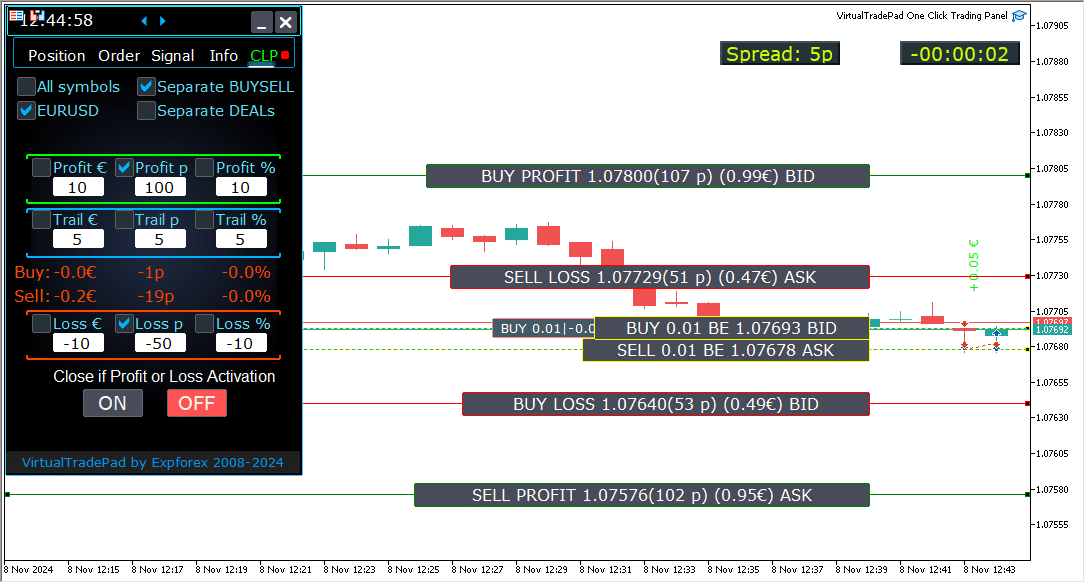
- Expert Advisor (EA), toplam kar veya zarara dayalı olarak pozisyonların nerede kapanabileceğini gösteren yaklaşık çizgileri grafiğinizde gösterebilir. Bu görsel yardımcı, gelecekteki ticaret kapanışlarını önceden tahmin etmenize ve pozisyonlarınızı daha etkili yönetmenize yardımcı olur.
- Aktivasyon Parametresi:
- Bu özelliği etkinleştirmek için
Show_Future_BE_TP_SLparametresini true olarak ayarlayın. Bu, gelecekteki kapanış hatlarının görüntülenmesini etkinleştirir ve ticaretleriniz için potansiyel kapanış noktalarının görsel bir tahminini sunar.
- Bu özelliği etkinleştirmek için
- Kullanım Notu:
- Bu işlevsellik yalnızca şu anda işlem yaptığınız sembol üzerinde çalışır ve AYRI Emirler modu devre dışı olduğunda etkilidir. Bu koşulların karşılandığından emin olun, böylece bu özelliği doğru şekilde kullanabilirsiniz.
- Çizgi Görselleştirme Detayları:
- EA, Alış ve Satış pozisyonları için ayrı çizgiler veya her ikisi için ortak bir çizgi gösterebilir. Çizgiler görünmüyorsa, pozisyonlarınız kilitli durumda olduğu anlamına gelir ve toplam kar veya zarara dayalı olarak kapanmaları için uygun değildir.
- Doğruluk Uyarısı:
- Yüzen spread dönemlerinde, çizgiler ve fiyat verileri tamamen doğru olmayabilir. Spread dalgalanmaları hesaplamaları etkileyebilir, bu yüzden bu bilgiyi kesin bir tahmin yerine genel bir rehber olarak kullanın.
- Ticaret Hatırlatması:
- SAT pozisyonlarının ASK fiyatında kapandığını ve ALI pozisyonlarının BID fiyatında kapandığını unutmayın. Bu temel ilke, kapanış çizgilerinin grafiğinizde nerede görüneceğini etkiler ve doğru ticaret yönetimi için önemlidir.
MetaQuotes VPS Sunucusunda Toplam Kar ve Zarar ile Kapanış ile Çalışma
Trade Pad Dış Parametrelerinde CLP Sekme Ayarlarını Yapılandırma:
- VPS_CLP_Etkinleştirme = false;
- Açıklama: CLP (Close Loss and Profit) işlevini VPS sunucusunda etkinleştirmek için
VPS_CLP_Etkinleştirmeparametresinitrueolarak ayarlayın.
- Açıklama: CLP (Close Loss and Profit) işlevini VPS sunucusunda etkinleştirmek için
Önemli Notlar:
- MetaQuotes Kısıtlamaları:
- MetaQuotes, MQL’den VPS sunucusuna küresel değişken gönderilmesini yasaklamaktadır. Bu kısıtlama nedeniyle, Trade Pad panelindeki tüm düğmeler, onay kutuları, düzenleme alanları ve kontroller MetaQuotes VPS kullanılırken çalışmayacaktır.
- Dış Ayarlar ile Özelleştirme:
- Kapanış işlevini toplam kar veya zarara göre, aracının dış ayarları aracılığıyla yapılandırabilirsiniz. Bu, MetaQuotes’un VPS ortamlarında getirdiği kısıtlamalara rağmen özelliği ayarlamanıza olanak tanır.
- Aktivasyon Uyarısı:
- Dikkat!
VPS_CLP_Etkinleştirmeparametresi etkinleştirilmişse (true), kapanış işlevi için tüm ayarlar yalnızca dış değişkenlerden çalışacaktır. Bu modda, CLP sekmesindeki nesneler pasif ve tepkisiz olacaktır.
- Dikkat!
Bu ayarları düzenleyerek, MetaQuotes VPS sunucusunda getirilen sınırlamalara rağmen aracınızın doğru şekilde çalışmasını sağlayabilirsiniz. Optimum performans ve işlevselliği korumak için yapılandırmalarınızı dikkatlice yönetin.

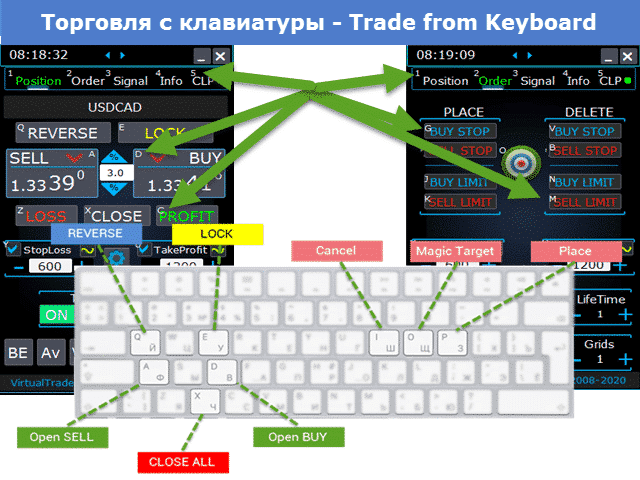
Klavye Ticareti
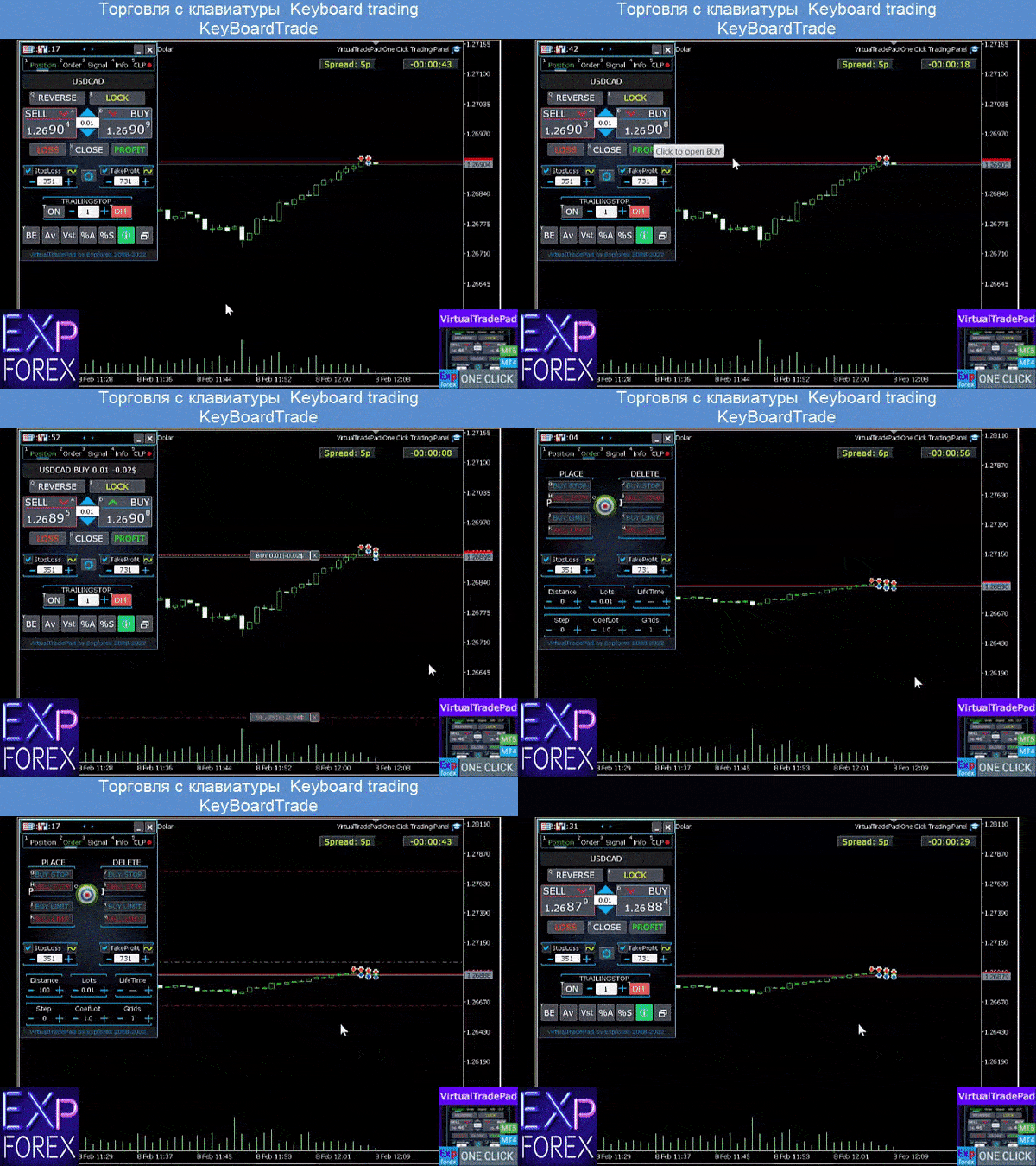
Ticaret yapacağınız pencere aktif olmalıdır!
Klavye üzerinden ticaret yapabilmek için, panel ayarlarında KeyBoardTrade = true seçeneğini etkinleştirmeniz gerekir:

- Pozisyon tuşları
- Buy_KEY=BUTTON_D; //Buy_KEY – ALIM açmak için DÜĞME
- Sell_KEY=BUTTON_A; //Sell_KEY – SATIŞ açmak için A düğmesi
- Close_KEY=BUTTON_X; //Close_KEY – Pozisyonları kapatmak için X düğmesi
- LossCLOSE_KEY=NONE; //LossCLOSE_KEY – Tüm zarar pozisyonlarını kapatmak için düğme
- ProfitCLOSE_KEY=NONE; //ProfitCLOSE_KEY – Tüm kar pozisyonlarını kapatmak için düğme
- Reverse_KEY=BUTTON_Q; //Reverse_KEY – Tüm pozisyonları tersine çevirmek için Q düğmesi
- Lock_KEY=BUTTON_E; //Lock_KEY – Tüm pozisyonları kilitlemek için E düğmesi
- StopLoss_USE_KEY=NONE; //StopLoss_USE_KEY – Zarar durdurmayı işaretlemek/kaldırmak için düğme
- TakeProfit_USE_KEY=NONE; //TakeProfit_USE_KEY – Kar almayı işaretlemek/kaldırmak için düğme
- MagicTarget tuşları
- MagicTarget_Button_KEY=BUTTON_O; //MagicTarget_Button_KEY – Magic Target başlatmak için O düğmesi
- MagicTarget_Place_KEY=BUTTON_P; //MagicTarget_Place_KEY – Magic Target ile emir yerleştirmek için P düğmesi
- MagicTarget_Cancel_KEY=BUTTON_I; //MagicTarget_Cancel_KEY – Magic Target ile emri iptal etmek için I düğmesi
- Emir tuşları
- BuyStop_Open_KEY=BUTTON_G; //BuyStop_Open_KEY – BuyStop emri açmak için G düğmesi
- SellStop_Open_KEY=BUTTON_H; //SellStop_Open_KEY – SellStop emri açmak için H düğmesi
- BuyLimit_Open_KEY=BUTTON_J; //BuyLimit_Open_KEY – BuyLimit emri açmak için J düğmesi
- SellLimit_Open_KEY=BUTTON_K; //SellLimit_Open_KEY – SellLimit emri açmak için K düğmesi
- BuyStop_Delete_KEY=BUTTON_V; //BuyStop_Delete_KEY – BuyStop emrini silmek için V düğmesi
- SellStop_Delete_KEY=BUTTON_B; //SellStop_Delete_KEY – SellStop emrini silmek için B düğmesi
- BuyLimit_Delete_KEY=BUTTON_N; //BuyLimit_Delete_KEY – BuyLimit emrini silmek için N düğmesi
- SellLimit_Delete_KEY=BUTTON_M; //SellLimit_Delete_KEY – SellLimit emrini silmek için M düğmesi
- Sekme tuşları
- Position_Tab_KEY=BUTTON_1; //Position_Tab_KEY – Pozisyon SEKME’sini seçmek için 1 düğmesi
- Order_Tab_KEY=BUTTON_2; //Order_Tab_KEY – Emir SEKME’sini seçmek için 2 düğmesi
- Signal_Tab_KEY=BUTTON_3; //Signal_Tab_KEY – Sinyal SEKME’sini seçmek için 3 düğmesi
- Info_Tab_KEY=BUTTON_4; //Info_Tab_KEY – Bilgi SEKME’sini seçmek için 4 düğmesi
- CLP_Tab_KEY=BUTTON_5; //CLP_Tab_KEY – CLP SEKME’sini seçmek için 5 düğmesi
Dikkat! İşlem, grafik penceresi şu anda aktif olan panelden açılacaktır!


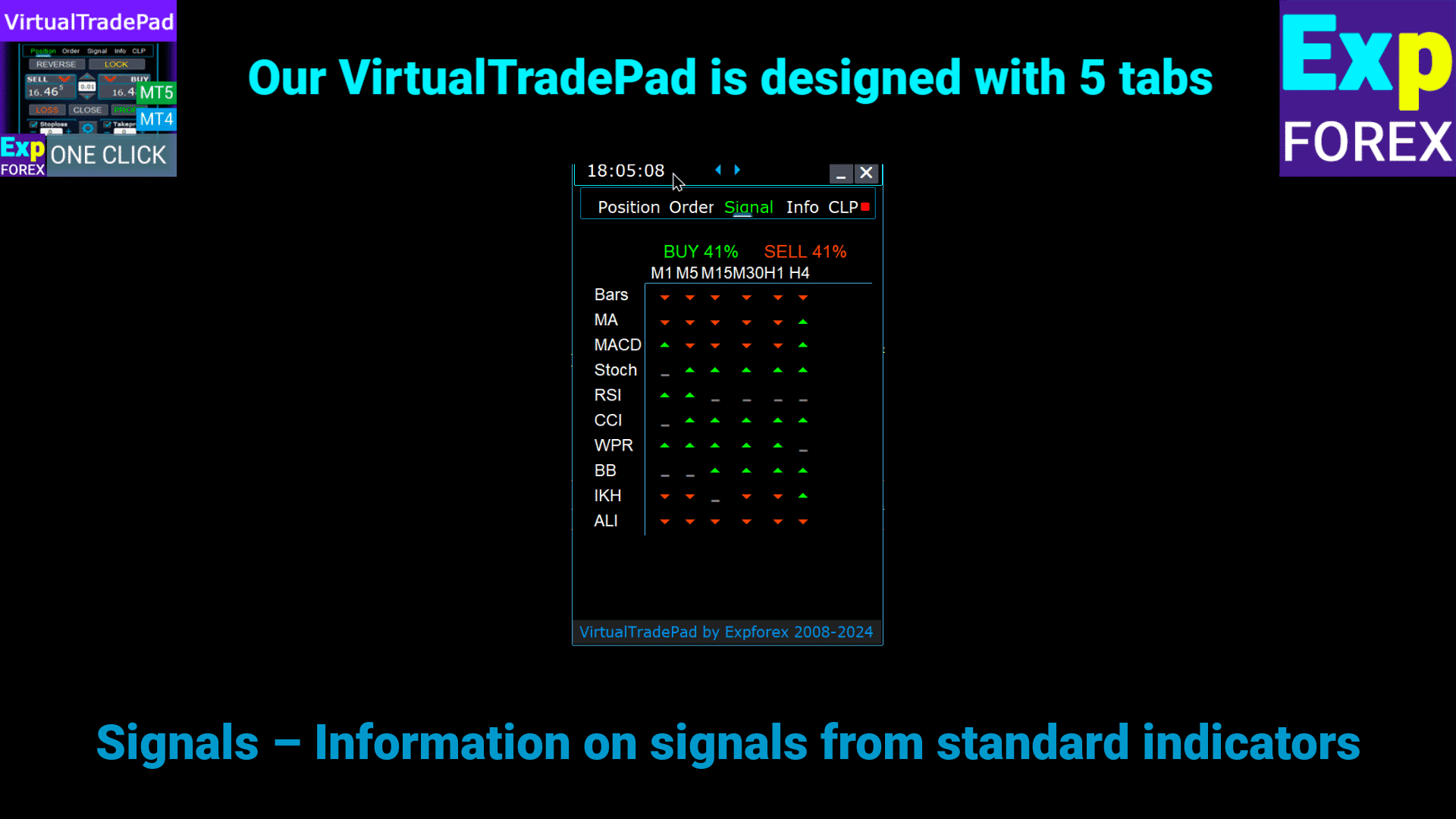
Sinyal Sekmesi
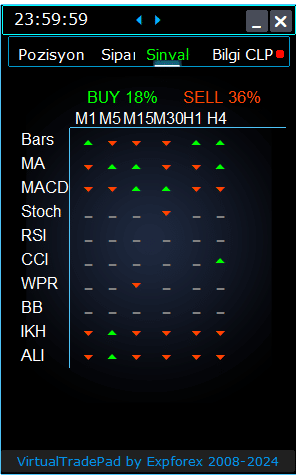

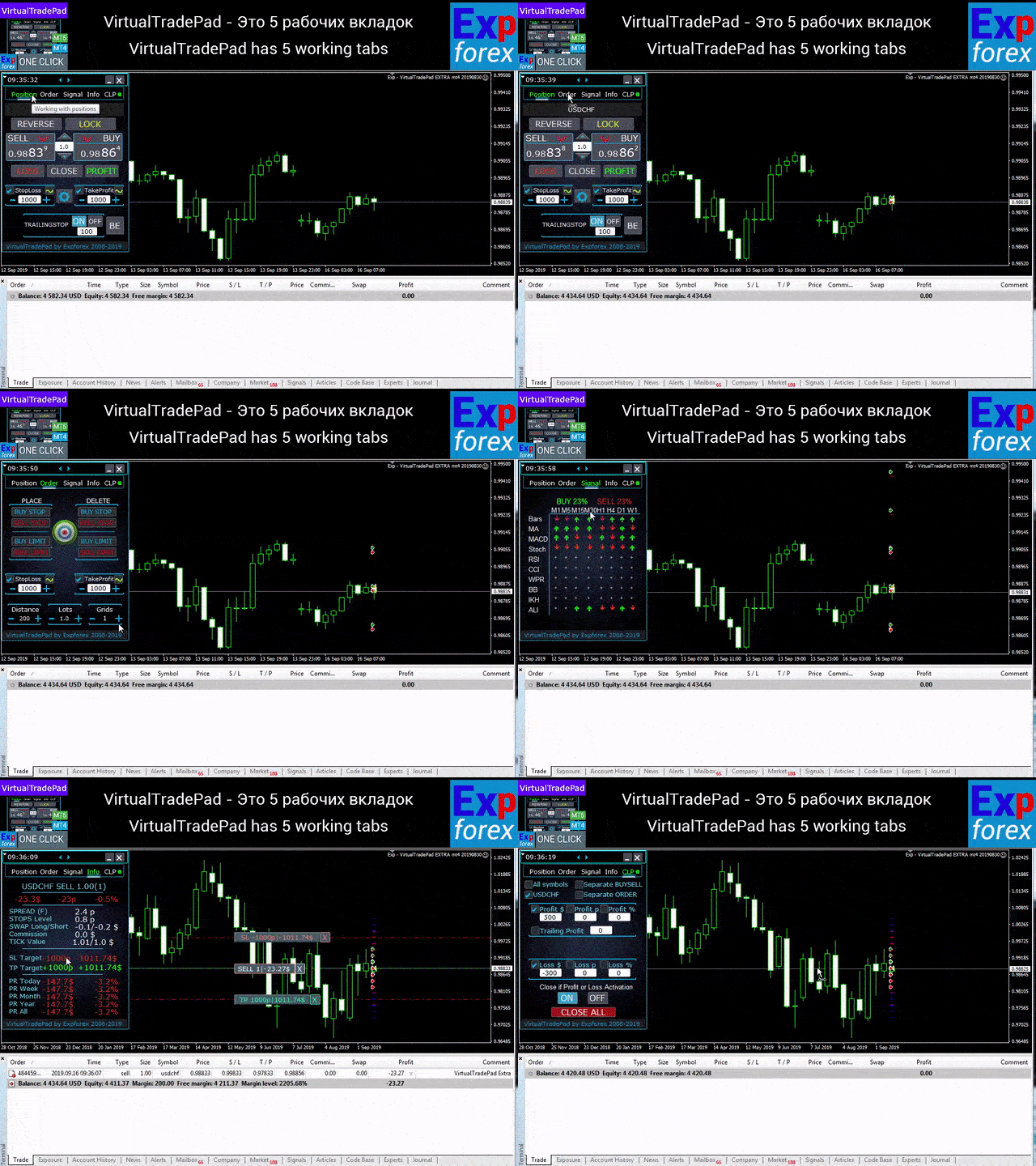
Bu sekme, 8 zaman diliminde 10 önemli göstergeyi analiz ederek ticaret stratejileri hakkında kapsamlı bir genel bakış sağlar.
Göstergelerin sinyal yönünü grafiksel olarak gösterir ve hem ALIM hem de SATIŞ pozisyonları için yüzde gücünü belirtir.
Ana Özellikler:
- Otomatik Pozisyon Açma: Sinyal gücü belirli bir yüzdesini aştığında pozisyonların otomatik açılmasını etkinleştirin. Bu eşik, dış ayarlarda yapılandırılabilir.
- Özelleştirilebilir Parametreler: Tüm gösterge parametreleri ve sinyal hesaplama dönemi, ticaret stratejinize uygun hale getirmek için dış ayarlarda ayarlanabilir.
Eklenen Yeni Özellikler:
- Zaman Dilimini Tıklayarak Değiştirme: Bir zaman dilimi adını tıklamak, mevcut grafiğe o zaman dilimini uygulamanıza olanak tanır ve hızlı ayarlamalar yapmanızı sağlar.
- MT5’e Özel Özellik: MetaTrader 5’te, bir göstergenin adını tıklamak, dış ayarlardan alınan parametrelerle o göstergiyi mevcut grafik penceresine ekler.
- Ok Fonksiyonu: Ok simgesine tıklamak, seçilen zaman dilimini açar ve ilgili göstergiyi grafiğinize ekler.
Grafik Semboller:
- ‘x’: Gösterge için sinyal algılanmadı.
- Yukarı Ok: ALIM sinyalini gösterir ve potansiyel yükseliş piyasa hareketini işaret eder.
- Aşağı Ok: SATIŞ sinyalini gösterir ve potansiyel düşüş piyasa hareketini işaret eder.
Bu Sekmede Kullanılan Göstergeler:
- Bars:
- Açıklama: Seçilen zaman dilimi için mum yönünü gösterir.
- Sinyaller:
- ALI: Açılış fiyatı kapanış fiyatından düşük olduğunda, yükseliş momentumu gösterir.
- SAT: Açılış fiyatı kapanış fiyatından yüksek olduğunda, düşüş momentumu gösterir.
- Bu basit ama etkili gösterge, mum hareketlerine dayalı olarak piyasa duyarlılığını ölçmenize yardımcı olur.
- MA (Hareketli Ortalama):
- Açıklama: Hızlı ve yavaş Hareketli Ortalama çizgileri arasındaki kesişmeyi gösterir.
- Sinyaller:
- ALI: Hızlı MA yavaş MA’nın üzerine geçtiğinde, yükseliş trendini sinyal verir.
- SAT: Hızlı MA yavaş MA’nın altına geçtiğinde, düşüş trendini sinyal verir.
- MA kesişim stratejisi, trend değişikliklerini belirlemek için klasik bir yöntemdir.
- MACD (Hareketli Ortalama Yakınsama/Iraksama):
- Açıklama: MACD ana hattı ile sinyal hattı arasındaki ilişkiyi gösterir.
- Sinyaller:
- ALI: MACD hattı sinyal hattının üzerinde olduğunda, pozitif momentum gösterir.
- SAT: MACD hattı sinyal hattının altında olduğunda, negatif momentum gösterir.
- MACD, momentumu ve trend gücünü tespit etmek için kullanılan çok yönlü bir göstergedir.
- Stoch (Stokastik Osilatör):
- Açıklama: Stokastik Osilatör’ün ana hattı ile sinyal hattı arasındaki kesişmeyi gösterir.
- Sinyaller:
- ALI: Ana hat sinyal hattının üzerine geçtiğinde, yükseliş dönüşünü önerir.
- SAT: Ana hat sinyal hattının altına geçtiğinde, düşüş dönüşünü önerir.
- Stokastik Osilatör, aşırı alım ve aşırı satım koşullarını tanımlamaya yardımcı olur.
- RSI (Göreceli Güç Endeksi):
- Açıklama: RSI değerinin aşırı alım veya aşırı satım bölgesinde olup olmadığını gösterir.
- Sinyaller:
- ALI: RSI değeri 30’un altına düştüğünde, aşırı satım koşullarını gösterir.
- SAT: RSI değeri 70’in üzerine çıktığında, aşırı alım koşullarını gösterir.
- RSI, fiyat hareketlerinin gücünü değerlendirmek için yaygın olarak kullanılır.
- CCI (Emtia Kanal Endeksi):
- Açıklama: Bir menkul kıymetin fiyatının istatistiksel ortalamasından ne kadar sapma gösterdiğini ölçer.
- Sinyaller:
- ALI: CCI değeri -100’ün altına düştüğünde, potansiyel fiyat artışını önerir.
- SAT: CCI değeri 100’ün üzerine çıktığında, potansiyel fiyat düşüşünü önerir.
- CCI, emtia piyasalarındaki döngüsel trendleri tanımlamaya yardımcı olur ancak forex’te de uygulanır.
- WPR (Williams’ın Yüzde Aralığı):
- Açıklama: Son yüksekler ve düşükler baz alınarak aşırı alım veya aşırı satım koşullarını gösterir.
- Sinyaller:
- ALI: WPR değeri -80’in altına düştüğünde, aşırı satım koşullarını işaret eder.
- SAT: WPR değeri -20’nin üzerine çıktığında, aşırı alım koşullarını işaret eder.
- WPR, piyasada potansiyel dönüş noktalarını tanımlamak için kullanışlıdır.
- BB (Bollinger Bantları):
- Açıklama: Fiyatın Bollinger Bantlarına göre konumunu göstererek volatiliteyi değerlendirir.
- Sinyaller:
- ALI: Kapanış fiyatı alt banda düştüğünde, potansiyel yukarı yönlü hareketi işaret eder.
- SAT: Kapanış fiyatı üst bandın üzerine çıktığında, potansiyel aşağı yönlü hareketi işaret eder.
- Bollinger Bantları, piyasa volatilitesini ve potansiyel kırılma noktalarını değerlendirmeye yardımcı olur.
- IKh (Ichimoku Kinko Hyo):
- Açıklama: Piyasa trendlerini ve momentumu kapsamlı bir şekilde gösterir.
- Sinyaller:
- ALI: Tenkan-sen çizgisi Kijun-sen çizgisinin altına geçtiğinde, yükseliş momentumu gösterir.
- SAT: Tenkan-sen çizgisi Kijun-sen çizgisinin üzerine geçtiğinde, düşüş momentumu gösterir.
- Ichimoku, sağlam trend analizi için çoklu veri noktaları sunar.
- ALI (Alligator Göstergesi):
- Açıklama: Trendin yokluğunu, oluşumunu ve yönünü belirlemek için üç düzleştirilmiş hareketli ortalama kullanır.
- Sinyaller:
- ALI: Jaws dişlerin altında ve dişler dudakların altında olduğunda, yükseliş trendini işaret eder.
- SAT: Jaws dişlerin üzerinde ve dişler dudakların üzerinde olduğunda, düşüş trendini işaret eder.
- Alligator göstergesi, trend yönlerini tanımlamaya ve yatay piyasalardan kaçınmaya yardımcı olur.
Önemli Not:
Sinyal algoritmaları, MetaTrader’ın varsayılan göstergelerinden standart tespit tekniklerine dayanmaktadır. Bu sinyallere dayalı ticaretinizi otomatikleştirmek isterseniz, xCustomEA adlı Uzman Danışmanımızı (Expert Advisor) kullanmayı düşünün.
EA xCustomEA Özel Göstergeler Üzerinde Evrensel Ticaret Danışmanı.
Evrensel ticaret danışmanı, MetaTrader için özel göstergeler üzerinde çalışır. Exp – xCustomEA, özel göstergeler üzerinde çalışan Evrensel Ticaret Danışmanı (Universal trading advisor). xCustomEA, özel bir gösterge üzerinde çalışır ve MT5 ve MT4 terminalleri için ticaret stratejisini programlayabilir. Başka bir deyişle: xCustomEA, İnternet’ten veya mql5 market’ten indirilebilen özel göstergelerle bağlantılıdır. İnternetten herhangi bir özel gösterge! Strateji oluşturucu. Daha fazlasını oku
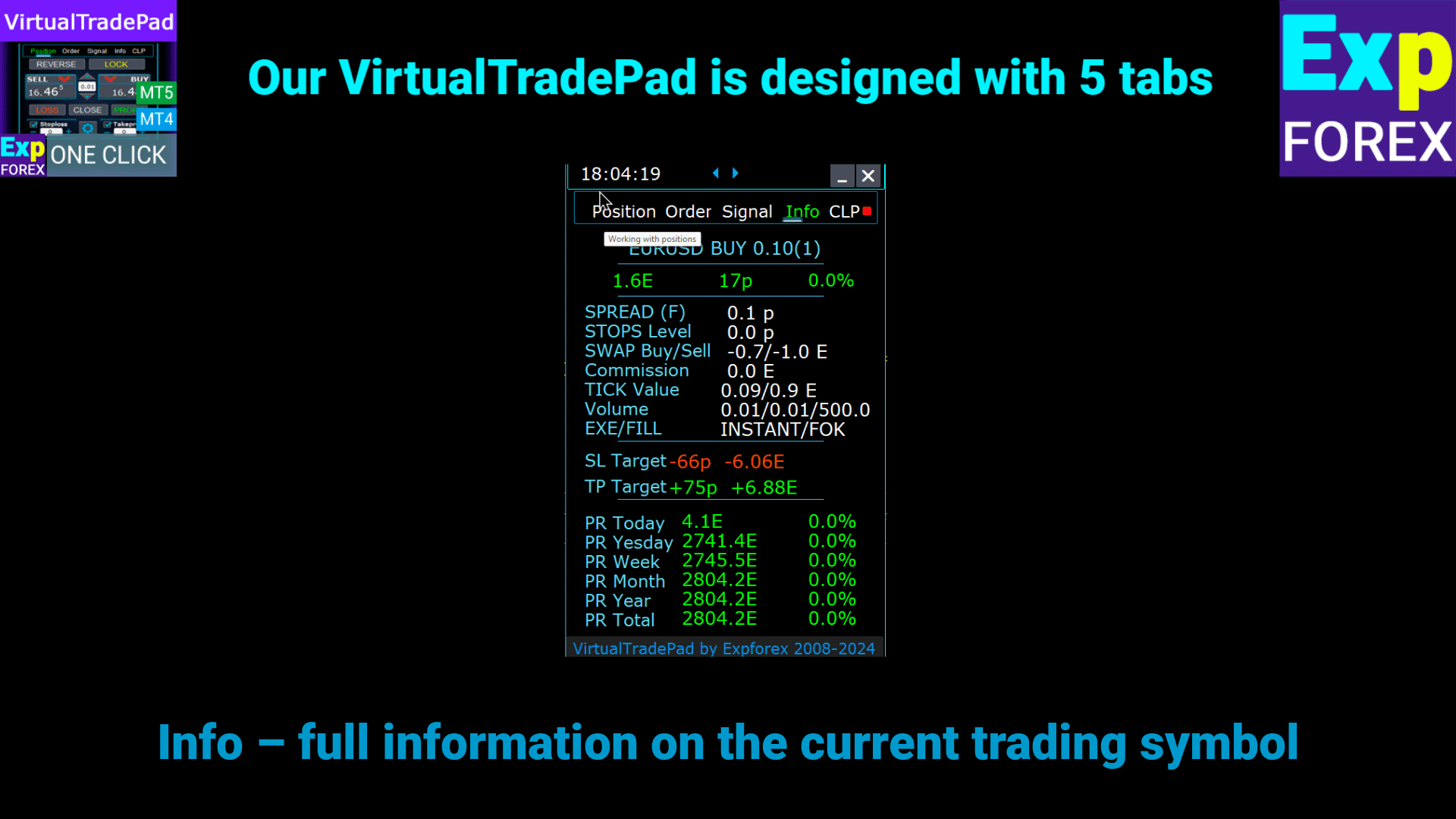
Bilgi Sekmesi
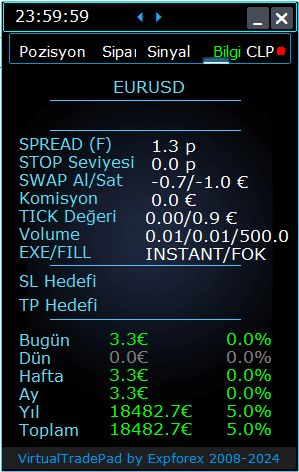

BİLGİ Sekmesi – Bu sekme, MetaTrader terminalinde seçilen sembol hakkında detaylı bilgi sağlar.
Ana Özellikler:
- Para Çifti Detayları:
- Para çiftinin adını gösterir.
- Bu sembol için açık bir pozisyon olup olmadığını belirtir.
- Pozisyon türünü (BUY/SELL) ve lot büyüklüğünü belirtir.
- Para çifti ile mevcut etkileşiminizin anlık bir genel görünümünü sağlar.
- Mevcut Pozisyon Karlılığı:
- Mevcut pozisyonunuzun karını veya zararını dolar, puan ve mevcut depozitonuzun yüzdesi olarak gösterir.
- Ticaretinizin hesap bakiyenizle karşılaştırıldığında performansını değerlendirmenize yardımcı olur.
- Mevcut Spread:
- Para çifti için mevcut spread’i gösterir.
- Spread değişkense, değerin yanında “(F)” ile belirtilir.
- Spread’i anlamak, ticaret maliyetlerinizi bilmek için çok önemlidir.
- Minimum Emir Seviyeleri:
- Stop emirleri ve bekleyen emirler koymak için broker tarafından izin verilen mevcut minimum mesafeyi gösterir.
- Emirlerinizi reddedilmeyi önlemek için kabul edilebilir sınırlar içinde ayarlamanızı sağlar.
- Swap Oranları:
- Kısa ve uzun pozisyonlar için swap oranlarını sağlar.
- Pozisyonları açık tutmanın gece finansman maliyetleri veya kazançları hakkında sizi bilgilendirir.
- Yürütme Türü:
- Pozisyonlar için yürütme türünü belirtir (örneğin, Piyasa Yürütme veya Anında Yürütme).
- Emirlerin brokerınız tarafından nasıl işlendiğini bilmenizi sağlar, bu da hız ve kaymaya etki eder.
- Puan Değeri:
- Mevcut lot büyüklüğüne dayanarak, depozito para biriminizde bir puanlık fiyat hareketinin parasal değerini hesaplar.
- Fiyat dalgalanmalarının pozisyonunuz üzerindeki finansal etkisini anlamanıza yardımcı olur.
- Stop Loss (SL) Mesafesi:
- Stop loss’a olan mesafeyi hem puan hem de dolar olarak gösterir.
- Risk maruziyetinizi ve piyasa aleybinize hareket ederse potansiyel zararı ölçmenize yardımcı olur.
- Take Profit (TP) Mesafesi:
- Take profit seviyenize olan mesafeyi puan ve dolar olarak gösterir.
- Piyasa lehinize hareket ederse potansiyel kazançlarınızı görselleştirmenize yardımcı olur.
- Günlük Kar/Zarar:
- Bu para çifti için bugünkü kar veya zararı dolar (depozito para biriminiz) ve mevcut bakiyenizin yüzdesi olarak gösterir.
- Kısa vadeli sonuçlar hakkında sizi bilgilendirmek için günlük performans anlık görüntüsü sağlar.
- Haftalık Kar/Zarar:
- Bu para çifti için mevcut haftanın kar veya zararını dolar ve bakiyenizin yüzdesi olarak gösterir.
- Haftalık ticaret performansınız ve trendleriniz hakkında içgörü sağlar.
- Aylık Kar/Zarar:
- Bu para çifti için mevcut ayın kar veya zararını dolar ve bakiyenizin yüzdesi olarak sağlar.
- Aylık performansınızı takip etmenize ve daha uzun vadeli stratejileri değerlendirmenize yardımcı olur.
- Yıllık Kar/Zarar:
- Bu para çifti için yıllık kar veya zararı dolar ve bakiyenizin yüzdesi olarak sunar.
- Ticaret sonuçlarınızı yıl boyunca uzun vadeli bir perspektifle sunar.
- Toplam Tarihsel Kar/Zarar:
- Bu para çifti için tüm tarihsel kar veya zararları dolar ve bakiyenizin yüzdesi olarak özetler.
- Genel başarıyı değerlendirmek için tam bir performans genel görünümü sağlar.
BİLGİ sekmesini kullanarak, her para çifti için ticaret faaliyetleriniz hakkında kapsamlı içgörüler elde eder, böylece daha iyi kararlar almanızı ve etkili hesap yönetimi yapmanızı sağlar.
İçindekiler (görmek için tıklayın)
List
- Bilgi Seçenekleri
- Ticaret Seçenekleri
- Klavye ile Ticaret Seçenekleri
- Lot Seçenekleri
- Adım Seçenekleri
- Kırılma Noktası (Breakeven) Seçenekleri
- Toplam Kâr veya Zarara Göre Kapatma Seçenekleri
- Renk Seçenekleri
- Sinyal Seçenekleri
- Risk Yöneticisi: Kayıpları / Kârları / Lotları / Sayıları Sınırlama Seçenekleri
- Diğer MT5 Seçenekleri
- Göstergelerin dış değişkenlerinin tanımı
Bilgi Seçenekleri | |||
| GeneralSize | Panel Boyutu GeneralSize varsayılan = 12. Panelin boyutunu artırır. WINDOWS’ınızdaki yazı tipi ölçeklemesi dikkate alınır. Minimum GeneralSize=9! | ||
| SymbolToTradeCustom | Panel işlemi için döviz çiftinin değişken göstergesi: SymbolToTradeCustom Bu, offline grafiklerde (Ticks, Renko, vb.) işlem yapmayı mümkün kılar. Dikkat: İsim yazarken dikkatli olun. İsim, Market Review’daki isimle tamamen eşleşmelidir! EurUSD – Yanlış! EURUSD – Doğru! Bu parametre ayarlanmazsa, Expert Advisor kurulu olduğu döviz çifti üzerinde çalışır (Geçerli Sembol)! | ||
| Sounds Push | Pozisyon ve emir açma/kapatma/değiştirme işlemleri sırasında sesli uyarıları etkinleştirir/devre dışı bırakır Telefonunuza açma/kapatma/hata bildirimlerini veya Bildirimler bölümünde sesli bildirimi açıp kapatabilirsiniz. Ayrıca dosya uzantısı belirtmeden WAV formatında ses dosyasının adını değiştirebilirsiniz (sadece isim) Notice_Open_Push = false; Notice_Open_Sound = true; Notice_Close_Push = false; Notice_Close_Sound = true; Notice_Modify_Push = false; Notice_Modify_Sound = true; Notice_Error_Push = false; Notice_Error_Sound = true; Notice_Open_NameSoundFromEa = “ok”; Notice_Close_NameSoundFromEa = “alert2”; Notice_Modify_NameSoundFromEa = “stops”; Notice_Error_NameSoundFromEa = “timeout”; Terminalin e-posta gönderecek şekilde nasıl ayarlanacağı | ||
| HintShow | Düğmelerin üzerine gelindiğinde ipuçlarını aç/kapatır | ||
| Language | Dil seçimi ipuçları Language: İspanyolca, Portekizce (Brezilya), Almanca, Çince, Japonca; Varsayılan olarak, istemcinizin dili tarafından otomatik olarak belirlenecektir. Dilinizi de seçebilirsiniz; Çeviri GOOGLE Translator + MQL + Terminal sitesi kullanılarak yapıldı! Alan tasarrufu için bazı kelimeler kısaltıldı (İpuçlarında maksimum satır uzunluğu = 255 karakter) Eğer bir çeviri hatası bulursanız, lütfen bize yazın: Bizimle İletişime Geçin | ||
| PrintToLog | Mesaj çıkışını (Print) MetaTrader log dosyasına kilitleme seçeneği. Bu seçeneği nedenini bilmiyorsanız kapatmayın. Terminal loglarının hacmini azaltmak istiyorsanız, bu seçeneği kapatın (false) Tüm mesajlar, danışmanın eylemlerini izlemek ve hataları ayıklamak için kaydedilir. Bu işlevi devre dışı bıraktıysanız, programın eylemlerinde bir hata bulamayacağız ve size yardımcı olamayacağız. Lütfen bu özelliği kapatmayın. input bool PrintToLog = true; //PrintToLog –> Loglara Yazdır (false yapmayın!) | ||
| ButtonLanguage | ButtonLanguage parametresini, düğmelerdeki metnin dilini ve panelin ana dilini (sekme bilgilerinde) seçmek için kullanın! Mevcut diller: İngilizce, Português, Español, Deutsch, Français, Italiano, Türkçe! Dikkat: Bu parametre yalnızca düğmelerin ve sekmelerin metnini etkiler. İpuçlarının metni Language parametresinde seçilebilir! | ||
| Show_Future_Line | Gelecekteki pozisyonun sanal çizgilerini gösterme/kapama. Yalnızca Pozisyon sekmesinde çalışır. Bu seçenek terminal grafiğinde etkinleştirildiğinde, danışman açılış fiyatı, stop loss ve take profit çizgilerini çizer. Lot, stop-loss ve take-profit bilgilerini mevduat para biriminde gösterir ve stop-loss ve take-profit kurulumu için fiyat seviyelerini gösterir. 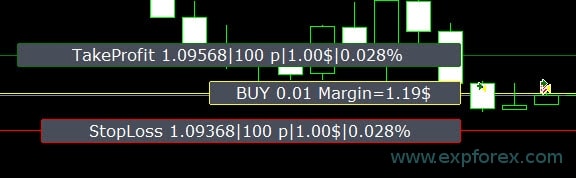 Bilgi görüntüleme seçenekleri: – false – bilgi gösterme; – her zaman true – grafikte her zaman göster; – true imleç paneldeyken – yalnızca imleç paneldeyken göster; – true imleç panelde değilken – yalnızca imleç panelin dışındayken göster. – true imleç sadece BUY SELL’deyken – yalnızca imleç BUY SELL düğmelerindeyken göster | ||
| Show_Future_Line_Orders | Gelecekteki emirlerin sanal çizgilerini gösterme/kapama. Yalnızca Emirler sekmesinde çalışır. Bu seçenek terminal grafiğinde etkinleştirildiğinde, danışman açılış fiyatı, stop loss ve take profit çizgilerini çizer. Lot, stop loss ve take-profit bilgilerini mevduat para biriminde gösterir ve stop loss ve take-profit için fiyat seviyelerini gösterir. 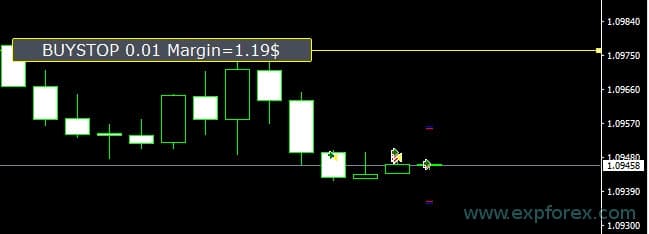 Bilgi görüntüleme seçenekleri: – false – bilgi gösterme; – her zaman true – grafikte her zaman göster; – true imleç paneldeyken – yalnızca imleç paneldeyken göster; – true imleç panelde değilken – yalnızca imleç panelin dışındayken göster. – true imleç sadece BUY SELL’deyken – yalnızca imleç BUY SELL düğmelerindeyken göster | ||
| Show_AveragePrice | Tüm BUY SELL pozisyonlarının sanal ortalama fiyat çizgilerini açma/kapama ve görüntüleme. BUY ve SELL pozisyonlarının ortalama fiyatını (başabaş noktası) gösterir. Bilgi görüntüleme seçenekleri: – false – bilgi gösterme; – her zaman true – grafikte her zaman göster; – true imleç paneldeyken – yalnızca imleç paneldeyken göster; – true imleç panelde değilken – yalnızca imleç panelin dışındayken göster. – true imleç sadece BUY SELL’deyken – yalnızca imleç BUY SELL düğmelerindeyken göster 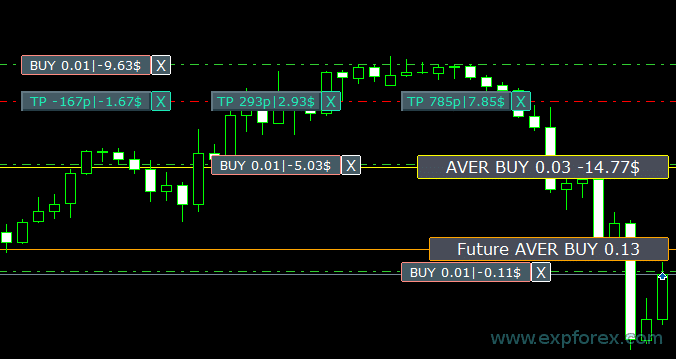 Future BUY / SELL – Kullanıcı panelden lot ile şimdi BUY / SELL pozisyonu açacaksa, Gelecek orta çizgiyi (başabaş noktası) ve lotu gösterir; Başabaş çizgisini mevcut orta çizginin üzerinde/aşağısında ayarlamanızı sağlar. | ||
| ShowInfoPosition | Açık pozisyonlar ve bunların Stop Loss / Take Profits / Kısmi kapatma işlemleri hakkında grafikte bilgi gösterme/çalıştırma. Bilgi metin etiketleri şeklinde gösterilir. Bilgi görüntüleme seçenekleri: – false – bilgi gösterme; – her zaman true – grafikte her zaman göster; – true imleç paneldeyken – yalnızca imleç paneldeyken göster; – true imleç panelde değilken – yalnızca imleç panelin dışındayken göster. – true imleç sadece BUY SELL’deyken – yalnızca imleç BUY SELL düğmelerindeyken göster 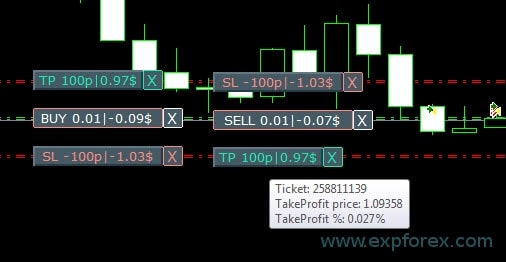 Move Stop Loss and Take Profit (Stop Loss ve Take Profit çizgilerini hareket ettirme – bu MetaTrader terminalinin standart özelliğidir) Delete Stoploss / Takeprofit: Grafikteki SL veya TP’nin yanındaki “X”e tıkladığınızda, bu seviyeyi silebilirsiniz; Close position partially veya tamamen: Grafikteki pozisyonun yanındaki “X”e tıkladığınızda, pozisyonları kısmen veya tamamen kapatma seçeneği için bir pencere oluşturulur: yüzde olarak: %10, %25, %50, %100; lot olarak: Lot adımı, Lot adımı * 2, Lot adımı * 5, Lot adımı * 10; 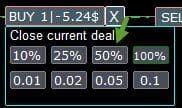 | ||
| Shift_from_Right | Shift_from_Right metin etiketlerini kaydırma parametresi. Parametre barlarda! Varsayılan olarak, Shift_from_Right değeri = VirtualTradePad panelinde sağ fiyat çizgisinden 5 bar olarak ayarlanmıştır (terminaldeki bar kaydırması da dikkate alınır) – Shift, grafikteki tüm metin etiketlerine uygulanır! | ||
| ShowInfoClosedPositionSize | Kapalı pozisyonlardan elde edilen kar bilgisi grafiğe eklendi. Bilgi, mevcut zaman diliminin her barı için görüntülenir. Belirli bir zaman diliminin belirli bir barında ticaret sonucunu görmek için zaman dilimini değiştirebilirsiniz. Mevcut zaman diliminin bir barında birkaç pozisyon/işlem kapatılmışsa, ticaret sonucu özetlenir ve belirli bir bar için toplam bilgi görüntülenir. Bilgi, bir sonraki pozisyon/işlem kapatıldığında güncellenir. Ayarlar: ShowInfoClosedPositionSize = Metin etiketlerinin boyutu; 0 ise – metin etiketleri gösterilmez Default; PLUS_Color = artı değerin rengi; MINUS_Color = eksi değerin rengi; 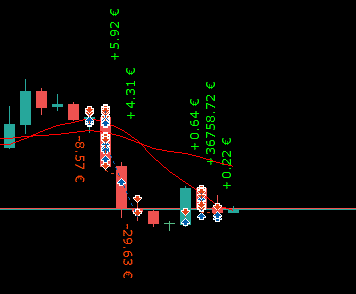 | ||
| Show_Prices_on_Tab_Position | Pozisyonlar sekmesindeki BUY SELL düğmelerinde fiyat değişiklikleri ve değişim yönü hakkında bilgi gösterir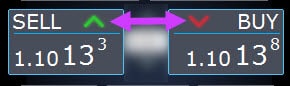 | ||
| Type_Profit_On_Position_Tab | EA, Pozisyonlar sekmesinde kar bilgisi görüntüleyebilir. – brokerınızın puanında. – mevduatın para biriminde. – “Gösterme” – Pozisyon sayfasında kar gösterimini kapatır
| ||
| Show_Spread | Grafikte spread görüntüleme parametresi. Show_Spread. Show_Spread – Bu, brokerınızın puanındaki spreadi grafikte gösterir! Bu işaretin konumunu, grafikte spread düğmesine tıklayarak değiştirebilirsiniz. Düğmenin grafikte 4 konumu vardır. 
| ||
| Show_BuySell_LimitStop MetaTrader 5 | Show_BuySell_LimitStop – MetaTrader 5’te. Buy/Sell Stop Limit emirlerini açmak için ek düğmeler. Buy/Sell Stop Limit açık düğmelerinin görüntülenmesini etkinleştirebilirsiniz. Varsayılan olarak kapalıdır! 
| ||
| TypeofOrdersMagicTarget | TypeofOrdersMagicTarget – MagicTarget kullanırken emir türünü seçme, eğer stop loss ve take profit kullanılmıyorsa. BuyStop SellStop – Magic Target stopsuz kullanıldığında, BuyStop / SellStop kurulacaktır (varsayılan olarak, önceki sürümler gibi). BuyLimit SellLimit – Magic Target stopsuz kullanıldığında, BuyLimit / SellLimit kurulacaktır. | ||
| Show_EndOfBar | Geçerli barın bitiş zamanını gösteren bir metin etiketi grafikte gösterme! Barın bitişiyle ilgili bilgi etiketinin konumunu değiştirmek mümkündür. Bu etikete tıklarsanız etiket grafikteki konumu değiştirecektir! Zaman her tick’te gösterilir! Bu, tick yoksa zamanın durduğu anlamına gelir! 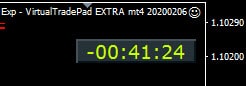 | ||
Ticaret Seçenekleri | |||
| Rounding | EA, emir ve pozisyon (işlemler) açarken ve değiştirirken tüm fiyatları yuvarlayabilir. Seçenekler: Yuvarlama yok, 1 basamağa yuvarlama yukarı, 2 basamağa yuvarlama yukarı. Fonksiyon, Altın ve Gümüş için ve ayrıca belirli tick doğruluğu gerektiren brokerlar için oluşturulmuştur. Örnek: İşlem açılış fiyatı = 1.12345 1 basamağa yuvarlama = 1.12340 2 basamağa yuvarlama = 1.12300 | ||
| MagicNumber | Pozisyonlar ve emirler için sihirli numara, açılırken ayarlanır. EA’m veya başkasının pozisyon ve emirlerini belirlemede kullanılır. 0 – Sihirli numara yok, MultiMagic: MagicNumber parametresi güncellendi: ilk rakam, pozisyon açma ve değiştirme için sihirli numarayı belirtmek içindir. Ayrıca birkaç sihirli numara belirtebilirsiniz; örneğin: — MagicNumber = 777 UseAllMagicFromAllAccount = true: Expert Advisor, tüm hesapta geçerli semboldeki tüm pozisyonları izler; — MagicNumber = 777 UseAllMagicFromAllAccount = false: Expert Advisor, hesapta geçerli semboldeki sihirli numarası 777 olan pozisyonları izler; — MagicNumber = 777,888 UseAllMagicFromAllAccount = false: Expert Advisor, hesapta geçerli semboldeki sihirli numarası 777 ve 888 olan pozisyonları izler (777 sihirli numarasıyla pozisyon açar); — MagicNumber = 777,888,999 UseAllMagicFromAllAccount = false: Expert Advisor, hesapta geçerli semboldeki sihirli numarası 777, 888 ve 999 olan pozisyonları izler; | ||
| UseAllMagicFromAllAccount | Bu, terminalde bu döviz çifti için açılan tüm pozisyonları dikkate almanıza olanak tanır. Örnek: UseAllMagicFromAllAccount = true O zaman, Expert Advisor açma, kapama, değiştirme veya bilgi hesaplama işlemlerinde herhangi bir sihirli numarası olan tüm pozisyonları dikkate alır. UseAllMagicFromAllAccount = false Expert Advisor, yalnızca MagicNumber olan işlemleri dikkate alır. | ||
| MarketWatch | Market Execution ile bir hesapta stop-loss / take-profit ile açılan pozisyonlar için. Öncelikle, bir EA pozisyonu (İşlem) açabilir ve başarılı açılışın ardından bu pozisyonda (işlemde) StopLoss ve TakeProfit seviyelerini değiştirebilir. True – ECN brokerlar ve aynı anda pozisyon açarken stop ayarlamanın yasak olduğu hesaplar için. Eğer hesabınız ECN veya NDD grubundaysa, seçeneği true olarak ayarlamalısınız. | ||
| Slippage | Açma ve kapama işlemleri sırasında fiyatın maksimum olası sapma seviyesi (Puanlarda). Örnek: Slippage = 1 Açılış fiyatında pozisyon açarken maksimum sapma = Açılış fiyatı + -1 puan (pip). Slippage = 100 Açılış fiyatında pozisyon açarken maksimum sapma = Açılış fiyatı + -100 puan (pip). örneğin, bir pozisyon açılış fiyatı sunucuya gönderildiğinde = 1.12345 Ama, pozisyonun (işlemin) gönderilmesi ve açılması süresince fiyat 100 puan (Requote) değiştiyse, pozisyon (işlem) 1.12245 – 1.12445 fiyatıyla açılır | ||
| VirtualSLTPUse | Pozisyon açarken sanal stop loss/take profit seviyelerini kullan. Bu seçenek etkinleştirildiğinde, gerçek stop loss ve take profit brokerdan gizlenecektir. Expert Advisor, stop seviyelerini diziye ve grafiğe kaydeder. Dikkat: Sanal Stoploss ve TakeProfit yalnızca terminal açıksa çalışır.  | ||
| Digitss | Pozisyon sekmesindeki BUY SELL düğmelerinde gösterimde ondalık basamak sayısı Seçimler: Show_for_4_digits; Show_for_5_digits; | ||
| CommentOrders | Açıldığında pozisyon veya emir yorumuna eklenecek yorum. Örnek: CommentOrders = “Super“, Pozisyon yorumu: Super; Binary Options BO ile çalışma yeteneği eklendi: CommentOrders parametresi güncellendi. Artık opsiyonun vade süresini, örneğin 5 (5 dakika sonra kapat) olarak ayarlayabilirsiniz! Sihirli numara gerektiren brokerlar için benzersiz yorum desteği. Örneğin, CommentOrders = CLOSE31 (31 dakika sonra kapat) BO ile brokerınızla yorum yazma kurallarını belirtin! | ||
Klavye ile Ticaret Seçenekleri | |||
| KeyBoardTrade | Klavye ile tek tıklamalı ticaret kullanımı MAC kullanıcıları için: Panel ile klavyede çalışmak için Control + tuşunu kullanmanız gerekir 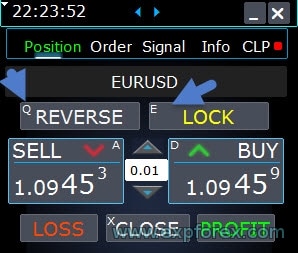 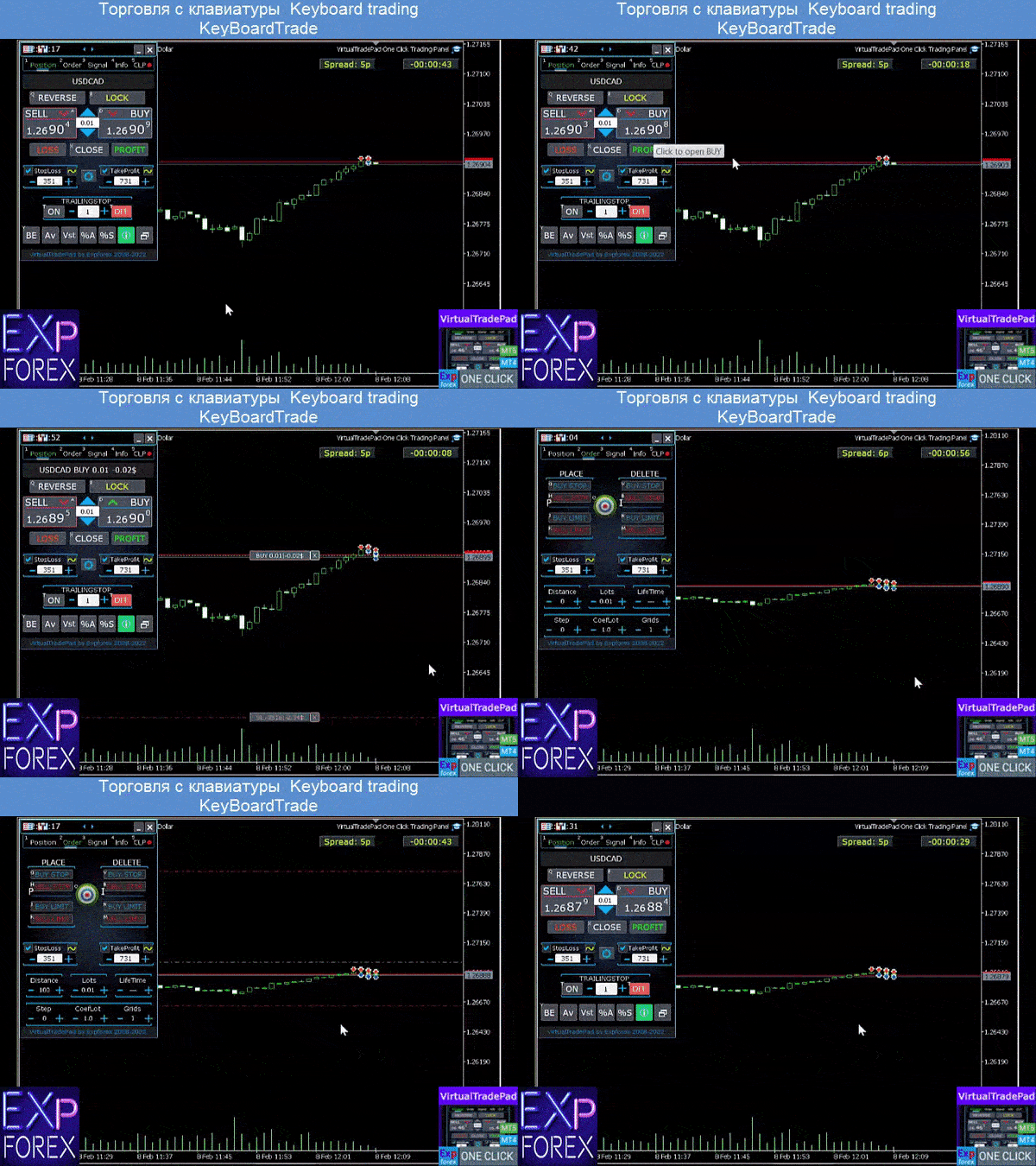 | ||
| Buy_KEY = BUTTON_D | D tuşu ile BUY pozisyonu açma | ||
| Sell_KEY = BUTTON_A | A tuşu ile SELL pozisyonu açma | ||
| Close_KEY = BUTTON_X | X tuşu ile pozisyonları kapatma | ||
| LossCLOSE_KEY = NONE | Zarar eden pozisyonları sadece kapatma anahtarı yok | ||
| ProfitCLOSE_KEY = NONE | Karlı pozisyonları sadece kapatma anahtarı yok | ||
| Reverse_KEY = BUTTON_Q | Q düğmesi ile pozisyonları tersine çevirme | ||
| Lock_KEY = BUTTON_E | E düğmesi ile pozisyonları kilitleme | ||
| MagicTarget | MagicTarget ile çalışma: MagicTarget / İptal / Yerleştir düğmesini etkinleştirmek için kısayol tuşu MagicTarget_Button_KEY = BUTTON_O – Magic Target’ın etkinleştirilmesi, varsayılan olarak O. Emirler sekmesi otomatik olarak değişir! MagicTarget_Place_KEY = BUTTON_P – ayarlanmış seviyelerle emri yerleştirme, varsayılan olarak P. MagicTarget_Cancel_KEY = BUTTON_I – gösterilen seviyelerle iptal etme, varsayılan olarak I. MagicTarget kullanarak grafikte tüm emri sürükleme yeteneği: Çizgiler kurulurken, grafikteki çizgileri sürükleyerek çizgi seviyelerini değiştirebilirsiniz. Açılış fiyatı ana çizgisini SHIFT tuşunu basılı tutarak ve sürükleyerek tüm emri sürükleme yeteneği eklendi. | ||
| Orders | Emirleri bekletme/silme stop/limit emirlerini klavyeden yapma yeteneği: BuyStop_Open_KEY = BUTTON_G; // BuyStop_Open_KEY -> BuyStop emri açma düğmesi; SellStop_Open_KEY = BUTTON_H; // SellStop_Open_KEY -> SellStop emri açma düğmesi; BuyLimit_Open_KEY = BUTTON_J; // BuyLimit_Open_KEY -> BuyLimit emri açma düğmesi; SellLimit_Open_KEY = BUTTON_K; // SellLimit_Open_KEY -> SellLimit emri açma düğmesi; BuyStop_Delete_KEY = BUTTON_V; // BuyStop_Delete_KEY -> BuyStop emrini silme düğmesi; SellStop_Delete_KEY = BUTTON_B; // SellStop_Delete_KEY -> SellStop emrini silme düğmesi; BuyLimit_Delete_KEY = BUTTON_N; // BuyLimit_Delete_KEY -> BuyLimit emrini silme düğmesi; SellLimit_Delete_KEY = BUTTON_M; // SellLimit_Delete_KEY -> SellLimit emrini silme düğmesi; | ||
|
| |||
| CloseConfirm ReverseConfirm LockConfirm BuySellConfirm | CloseConfirm fonksiyonu – pozisyonları kapatmak için kullanıcı onayı. Düğmelere tıkladığınızda: Kapat, Zarar, Kar. ReverseConfirm fonksiyonu – pozisyon tersine çevirmek için kullanıcı onayı. Düğmelere tıkladığınızda: Ters Çevir. LockConfirm fonksiyonu – pozisyonları kilitlemek için kullanıcı onayı. Düğmelere bastığınızda: Kilitle. BuySellConfirm – BUY veya SELL’e tıklayarak pozisyon açma onayı; CloseLOSSConfirm = false; // CloseLOSSConfirm -> Zarar pozisyonları kapatırken izin isteyin ClosePROFConfirm = false; // ClosePROFConfirm -> Kar pozisyonları kapatırken izin isteyin 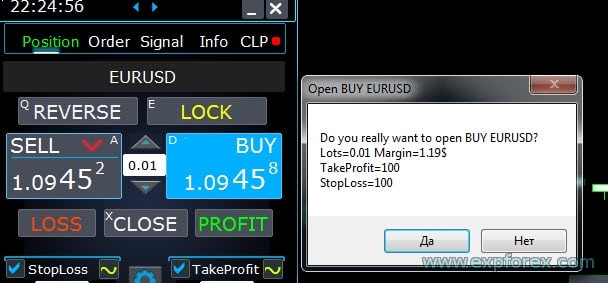 | ||
Lot Seçenekleri | |||
| DynamicLotStopLoss | Serbest marjın yüzdesi olarak belirlenen stop loss’tan dinamik lot hesaplamayı etkinleştirebilirsiniz. Pozisyon stop-loss’ta kapatıldığında, bu pozisyonun zararı serbest marjın sabit yüzdesine eşittir.  Örnek: DynamicLotStopLoss = true alan Lots = 2 alan Stoploss = 500 Serbest marj = 9999 Mümkün zarar = $ 200 Hesaplanan lot = 0.39 Bu işlev etkinleştirildikten sonra, paneldeki lot alanı otomatik lot yüzdesi olarak çalışır. 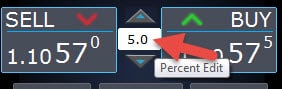 | ||
| DynamicLotAuto | Serbest marjın yüzdesi ve diğer faktörlere göre dinamik lot hesaplamayı etkinleştirebilirsiniz.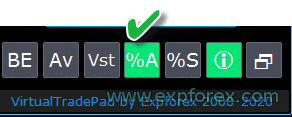 – bakiyenin yüzdesi ile lot hesapla; – öz sermayenin yüzdesi ile lot hesapla; Bu işlev etkinleştirildikten sonra, paneldeki lot alanı otomatik lot yüzdesi olarak çalışır. Hangi lotun açılacağını öğrenmek için, lot alanındaki Yüzdeyi ayarlayın ve BUY veya SELL düğmelerinin üzerine gelin. Grafikte, bu Yüzde ile açılacak beklenen lotu göreceksiniz.  AUTOLOT Otomatik lot hesaplamamızın hesaplanması. | ||
| RiskRate = 0 | Para biriminizin dolar karşısındaki oranı. Varsayılan olarak, RiskRate = 0, bu da Expert Advisor’ın Market Review’da doğru oranı bulmaya çalışacağı anlamına gelir. Otomatik lotun tüm döviz çiftleriyle iyi çalışması için, Market Watch’ta “Tüm döviz çiftlerini göster” seçeneğini AÇIK hale getirmeniz gerekir. | ||
| CoefLotForGridOrders= 1; | Emirler sekmesinde kullanıldığında bekleyen emirler ızgarasında bir sonraki lotu çarpan.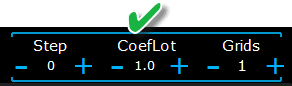 Örnek: CoefLotForGridOrders = 2, Izgara = 5, O zaman lotlar şu şekilde açılacaktır: 0.1, 0.2, 0.4, 0.8, 0.16; | ||
| AddLotForGridOrders= 0; | Emirler sekmesinde kullanıldığında bekleyen emirler ızgarasındaki her öğe için ek lot. Örnek: AddLotForGridOrders = 0.1, Izgara = 5, O zaman lotlar şu şekilde açılacaktır: 0.1, 0.2, 0.3, 0.4, 0.5; | ||
| MaxLotToOpen | DinamikLotStopLoss ve DynamicLotAuto fonksiyonları hesaplanırken ayarlanabilecek maksimum lot | ||
Adım Seçenekleri | |||
| Sadece MT5’te: Panel sekmelerindeki giriş alanının değerini fare ve kaydırma (orta fare tekerleği) kullanarak değiştirme yeteneği eklendi Giriş alanının üzerine geldiğinizde ve kaydırmayı kullandığınızda, bu alanın değerlerini azaltabilir veya artırabilirsiniz! | |||
| Step_Lots = 0.01 | LOTLAR alanının + – kullanırken değiştirme adımı | ||
| Step_StopLoss = 1 | StopLoss alanının + – kullanırken değiştirme adımı | ||
| Step_TakeProfit = 1 | TakeProfit alanının + – kullanırken değiştirme adımı | ||
| Step_Distance = 1 | Distance alanının + – kullanırken değiştirme adımı | ||
| Step_TrailingStop | TrailingStop alanının + – kullanırken değiştirme adımı | ||
| AutoCorrect_Distance | Bekleyen emirler için “Distance” alanının otomatik ayarlanması. Artık bu ayarlamayı kapatabilir ve bekleyen ve limit emirlerini mevcut fiyatla 0 mesafesiyle açabilirsiniz (bunu brokerlar izin veriyorsa.) | ||
| Step_CLP_TralOptions(Sadece MT5 için) | Trailing Profit alanını CLP sekmesinde fare kaydırması (Tekerlek) kullanırken değiştirme adımı. | ||
| TrailingStop options | |||
| StartPointsForTrailingStop | – Stoploss ayarlanırken puan cinsinden ek kar miktarı. –Trailing Stop kullanıldığında, Expert Advisor StopLoss’a puan cinsinden ek kar ayarlayacaktır. | ||
| Step_TrailingStep = 1 | Pozisyon değiştirme sırasında Trailing Stop’u değiştirme adımı. TrailingStop işlevi ile çalışacak şekilde ayarlanmıştır. Örnek: Step_TrailingStep = 1 Trailing stop ile, stoploss 1 puan adımlarla değişir: 1.12345, 1.12346, 1.12347, …… Step_TrailingStep = 15 Trailing stop ile, stoploss 15 puan artışlarla değişir: 1.12345, 1.12360, 1.12375, …… | ||
Kırılma Noktası (Breakeven) Seçenekleri | |||
| MovingInWLUSE (Breakeven) VirtualTradePad panelinde: BE | Breakeven (Kırılma Noktası) fonksiyonunu etkinleştir. Fonksiyon, pozisyon LevelWLoss puanlarında StopLoss’u değiştirir, pozisyon LevelProfit kâr noktalarına ulaştığında. www.expforex.com’dan uzmanların fonksiyonel özellikleri Örnek: LevelWLoss = 50 LevelProfit = 200 Pozisyon 200 puan kâr biriktirir bir an önce, pozisyonun StopLoss’u pozisyonun açılış fiyatına (+ spread) + 50 puan olarak değiştirilecektir. Örnek: LevelWLoss = 0 LevelProfit = 100 Pozisyon 100 puan kâr biriktirir bir an önce, pozisyonun StopLoss’u pozisyonun açılış fiyatına (+ spread) olarak değiştirilecektir. Breakeven (Kırılma Noktası) nasıl etkinleştirilir? 1. EA ayarlarında (F7’ye basın), 2. Parametreleri Points (Pips) cinsinden ayarlayabilirsiniz. 3. Daha sonra VirtualTradePad panelinde BE ‘ye tıklayın. 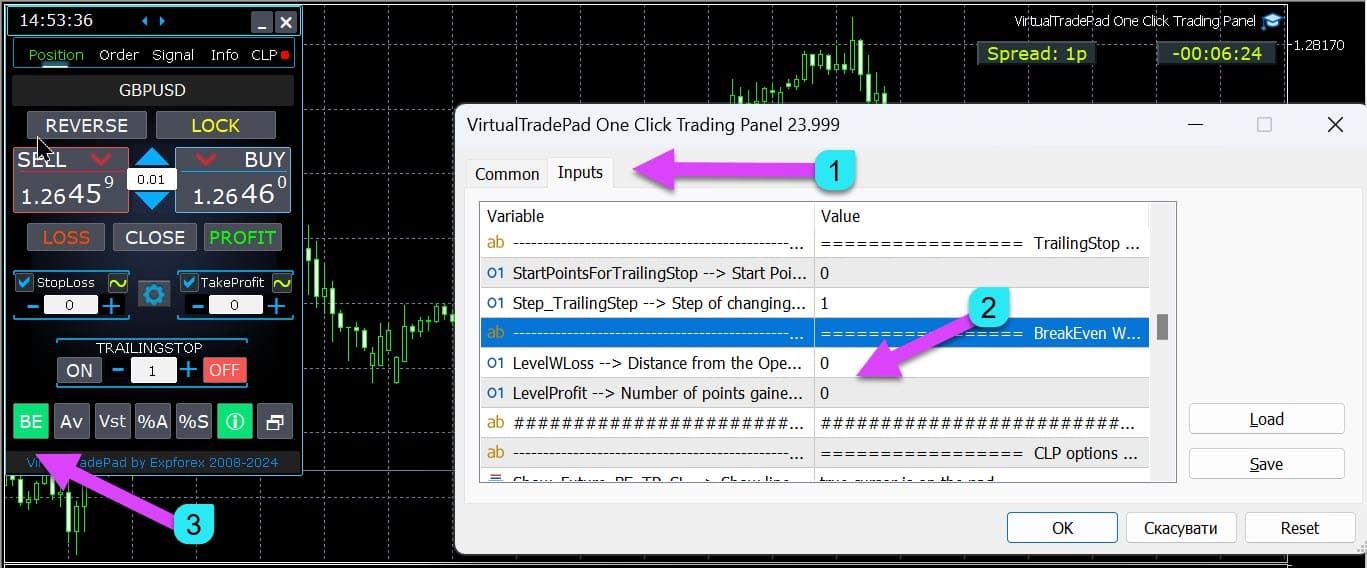
| ||
| LevelWLoss = 0 | Bu fonksiyon etkinleştirildiğinde Stop Loss’un ayarlandığı kâr seviyesi (LevelWLoss) puan cinsindendir. 1 = 1 kâr puanı; 0 = Otomatik minimum kâr modu. Eğer 0 ise, breakeven (kırılma noktası üzerindeki StopLoss) için kâr puanı sayısı = mevcut döviz çiftinin Spread’i olur. | ||
| LevelProfit = 0 | Pozisyonun LevelWLoss kâr puanlarında (LevelProfit) bir Stop-Loss ayarlaması yapabilmesi için kazandığı kâr puanı sayısı (Pips). LevelProfit LevelWLoss‘tan büyük olmalıdır. | ||
Toplam Kâr veya Zarara Göre Kapatma Seçenekleri | |||
| Show_Future_BE_TP_SL | Kırılma Noktası (Breakeven) ve kâr-zarar seviyelerini mevcut grafikte göster. Çizgilerin fiyatı, Kâr ve Zarar alanlarına girilen değerler (Pips/Dolar/Yüzde) temel alınarak hesaplanır. Dikkat: Sadece mevcut sembolde ve AYRI Emirler modu kapalıyken çalışır. Çizgiler, “kâr veya zarara göre kapatma” fonksiyonunun kesişiminde gösterilir. Çizgiler, Alım ve Satım pozisyonları için ayrı ayrı veya Ortalama bir çizgi olarak gösterilir. Eğer çizgi gösterilmezse, pozisyonlar toplam kâr veya zararla kapatılamayan bir kilit oluşturur. Not: Çizgi ve fiyat verileri yüzen tablo üzerinde doğru olmayabilir. Unutmayın! SATIŞ ASK fiyatıyla, ALIM ise BID fiyatıyla kapatılır. Bir puanın fiyatının, diğer döviz çiftlerinin kotaları ile değişebileceğini unutmamak önemlidir. Örneğin, EURJPY döviz çiftinin 1 puanının fiyatı ve depozito para birimi dolar ise, USDJPY kuru değişimleri etkiler. 1 puanın maliyeti = 0.01 JPY. Hesabınız dolar veya ruble cinsindeyse, sembolün maliyeti sürekli değişmektedir. Bu, gelecekteki kâr veya zararın çizgisinin değişebileceği anlamına gelir. Ve kapanışın tam seviyesi tahmin edilemez. + Gelecekteki kâr veya zararın seviyesi komisyon ve swaplar tarafından etkilenebilir. Ayrıca kapanışta da. | ||
| CLP_TralOptionsStep =0 | Trailing Profit (Kâr Takip) sırasında kâr seviyesinin değişme adımı, konvansiyonel birimler cinsindendir (pips, depozito para birimi, yüzde). Trailing Profit (Kâr Takip) fonksiyonu çalışırken, Expert Advisor her 1 birimin (pips, dolar, yüzde) kâr seviyesini hatırlar. Örnek: CLP_TralOptionsStep = 1 Kâr seviyesinin sabitlenmesi her 1 birimde (pips, dolar, yüzde) gerçekleşir. CLP_TralOptionsStep = 15 Kâr seviyesi her 15 birimde (pips, dolar, yüzde) sabitlenir. | ||
| CLP_DeleteStopOrders | “Toplam Kâr veya Zarara Göre Kapatma” sırasında bekleyen emirleri sil. | ||
| Use_Lots_in_CLP_Points | Kâr veya zarar puanlarını hesaplarken, danışman bu pozisyonların lotlarını (Hacmi) da dikkate alacaktır. Bu seçenek, farklı lotlarla hedge hesabında işlem yaparken faydalıdır. Örnek: EURUSD için 2 SATIŞ pozisyonu açın SELL 0.01 puanında 20 kâr ve $0.2 SELL 0.02 puanında -12 zarar ve -0.24 dolar. –Use_Lots_in_CLP_Points = false olduğunda, Expert Advisor “temiz” puanları hesaplayacaktır. Bu durumda, kâr -0.04 dolar veya 8 puan olacaktır. Gördüğümüz gibi, pozisyon (Deal) kâr elde etti, ancak dolar bazında zarar oluştu. –Use_Lots_in_CLP_Points = true olduğunda, Expert Advisor lotları dikkate alarak puanları hesaplayacaktır. Bu durumda, kâr -0.04 dolar veya -4 puan olacaktır. Kârı puan cinsinden hesaplarken ve “kâr hesaplamasında lotları dahil et” seçeneğini eklerken, EA, sunulan pozisyonlardan minimum lotu bulur ve bu lottan başlayarak Puanları hesaplar. Örneğin: Minimum pozisyon 0.01, 1 “temiz” puan = 1 puan, Lot 0.02 olan bir pozisyon açılırsa, 1 net puan = 2 puan, lot dahil. Lot 0.05 olan bir pozisyon açılırsa, 1 net puan = 5 puan, lot dahil. | ||
| Use_Commission_in_CLP | Use_Commission_in_CLP – Pozisyonları kapatırken komisyon hesaplamasını kullan. True – hesaplamalarda komisyonu dikkate al. False – hesaplamalarda komisyonu dikkate alma. Dikkat: Komisyon, açık bir işlemden hesaplanır ve 2 ile çarpılır (Bir işlemi kapatırken, komisyon da alınır) Bu, komisyon hesaplamanın standart yoludur! MetaTrader 5’te, bir danışmandan komisyon hesaplama türünü almak imkansızdır! Danışmanın komisyonu otomatik olarak hesaplamasını istemiyorsanız, bu özelliği kapatabilirsiniz! Dikkat! Bu fonksiyon sadece CLP sekmesindeki hesaplamaları etkiler. Diğer tüm sekmeler, komisyonları dikkate alarak standart modda çalışır. | ||
| AutoCorrect_LevelCLP = true | Zarar alanına artık sadece eksi değerler girebilirsiniz; kullanıcı +10 girerse, sistem bunu otomatik olarak -10 olarak ayarlar. Kâr alanına artık sadece pozitif değerler girebilirsiniz; kullanıcı -10 girerse, sistem bunu otomatik olarak +10 olarak ayarlar. CLP_TralOptions’ta, sadece pozitif bir değer girebilirsiniz. Aksi takdirde, Expert Advisor bir hata döndürecektir. if AutoCorrect_LevelCLP =false pozitif olmayan bölgeden tetiklenecek kâr takipini ayarlayabilirsiniz https://expforex.com/tr/closeifprofitorloss/#faq | ||
| CPL_AlerT | Kâr/Zarar hakkında bir terminal grafiğinde mesaj gönder. | ||
| CPL_Mail | Kâr/Zarar hakkında bir Mail mesajı gönder Terminalin mail gönderecek şekilde nasıl ayarlanacağını öğrenin | ||
| CPL_Push | Kâr/Zarar hakkında bir PUSH mesajı gönder. | ||
| CPL_CloseAllCharts_per CloseAllDeals | CPL_CloseAllCharts_per_CloseAllDeals = pozisyonları kapatmadan önce grafikleri / diğer grafikleri kapat. — Bu parametre, panelimiz toplam kâr veya zarara ulaştığında pozisyonları kapatmaya başladığında yaşadığımız sorunu çözmemize olanak tanır. Bu arada, diğer uzmanlar aynı anda yeni pozisyonlar açmaya başlar. — CPL_CloseAllCharts_per_CloseAllDeals parametresi, diğer Expert Advisor’ların yüklü olduğu grafikleri (VirtualTradePad hariç) sadece MT5 için kapatır. — CPL_CloseAllCharts_per_CloseAllDeals parametresi Tüm grafikleri (Tüm Semboller etkinleştirildiğinde) veya sadece grafik sembolü = VirtualTradePad sembolü olanları kapatır. — CPL_CloseAllCharts_per_CloseAllDeals parametresi, grafikleri kapatmadan önce grafik şablonlarını kaydeder! Şablon daha sonra indirilebilir. Şablon adı: VTP_Symbol_Period_Expert’ın adı (sadece MT5 için). Önemli: — MT5’te: Sadece Expert Advisor’ın yüklü olduğu grafikleri MT5’te kapatır. — MT4’te: Expert Advisor’ın adını öğrenmenin bir yolu yoktur, bu yüzden tüm grafikler kapatılır. Bu fonksiyon etkinleştirildiğinde, CPL_CloseAllCharts_per_CloseAllDeals = true ise, VirtualTradePad (pozisyonları kapatmadan önce) tüm grafiklerin şablonlarını kaydeder, tüm grafikleri kapatır ve tüm pozisyonları kapatır. https://www.youtube.com/embed/AVSjDDitclE | ||
| CPL_CloseTerminalAfterClose | Tüm pozisyonlar kapatıldıktan sonra terminal kapatılacaktır. | ||
| CPL_AUTOOFF_AfterClose | Tüm pozisyonlar kapatıldıktan sonra “Toplam Kâr veya Zarara Göre Kapatma” düğmesini otomatik olarak kapat. Kapatma yalnızca TÜM Pozisyonlar kapatıldığında gerçekleşir. Expert Advisor’da belirtilen Magic numarası ve kapatma sembolü dikkate alınır. Sadece 1 para birimini kapatmayı seçerseniz, bu durumda CPL_AUTOOFF_AfterClose parametresi etkinleştirildiğinde, EA bu para birimi için tüm pozisyonlar kapatılana kadar bekler ve ancak bu işlemden sonra EA düğmeyi kapatabilir. | ||
| ClosingCurrentTicketOnly | ClosingCurrentTicketOnly – Sadece mevcut bilet listesini kapat. Bu seçenek, programım toplam kâra dayalı pozisyonları kapatmaya başladığında ve kullanıcının danışmanı yeni pozisyonlar açmaya başladığında sorunları önlemeye yardımcı olur. ClosingCurrentTicketOnly = true. O zaman, toplam kâr koşulları karşılanırsa, VirtualTradePad programı mevcut pozisyon listesini kapatır. Yeni biletler pozisyon listesine eklenirse, VirtualTradePad programı bunları yoksayar. ClosingCurrentTicketOnly = false. O zaman, toplam kâr koşulları karşılanırsa, VirtualTradePad programı başka bir danışman yeni pozisyonlar açsa bile tüm pozisyonları kapatır. | ||
| e05vps=”================= VPS MQL5 CLP seçenekleri VPS_CLP_Activation=false;//VPS_CLP_Activation –> VPS için CLP aktivasyonu VPS_CLP_AllSymbols=false; VPS_CLP_CurrentSymbol=false; VPS_CLP_SeparateBUYSELL=false; VPS_CLP_SeparateDEALS=false; e060=”===================================”; VPS_CLP_Profit_Currency=false; VPS_CLP_Profit_Currency_amount=0; VPS_CLP_Profit_Pips=false; VPS_CLP_Profit_Pips_amount=0; VPS_CLP_Profit_Percent=false; VPS_CLP_Profit_Percent_amount=0; e061=”===================================”; VPS_CLP_Trailing_Profit_Currency=false; VPS_CLP_Trailing_Profit_Currency_amount=0; VPS_CLP_Trailing_Profit_Pips=false; VPS_CLP_Trailing_Profit_Pips_amount=0; VPS_CLP_Trailing_Profit_Percent=false; VPS_CLP_Trailing_Profit_Percent_amount=0; e062=”===================================”; VPS_CLP_Loss_Currency=false; VPS_CLP_Loss_Currency_amount=0; VPS_CLP_Loss_Pips=false; VPS_CLP_Loss_Pips_amount=0; VPS_CLP_Loss_Percent=false; VPS_CLP_Loss_Percent_amount=0; | Trade Pad’in CLP sekmesi ayarları dış parametrelerine. MetaQuotes, MQL (MetaQuotes) üzerinden VPS sunucusuna global değişken göndermeyi yasakladığından, Trade Pad panelindeki tüm düğmeler, onay kutuları, düzenleme alanları ve kontroller artık VPS üzerinde MQL (MetaQuotes) tarafından çalışmaz. Toplam kâr veya zarara göre kapatma fonksiyonunu Utility’nin dış ayarlarından özelleştirebilirsiniz: Dikkat! Eğer VPS_CLP_Activation parametresi etkinleştirildiyse (true), bu fonksiyon için tüm ayarlar dış değişkenlerden çalışacaktır! CLP sekmesindeki nesneler – pasif olacaktır! | ||
Renk Seçenekleri | |||
| MAGIC_FONTSIZE = 12 | MagicTarget kullanırken ve ayrıca Show_Future_BE_TP_SL ve Show_Future_Line kullanırken grafikteki metin boyutu | ||
| MAGIC_ORDER = clrYellow | Grafikteki merkez çizginin, pozisyonun açılış fiyatının ve emrin rengi. | ||
| MAGIC_STOPLOSS = clrRed | Grafikteki stoploss çizgilerinin rengi | ||
| MAGIC_TAKEPROFIT= clrGreen | Grafikteki takeprofit çizgilerinin rengi | ||
| NULLColor1 = clrGray | Paneldeki bilgilerin rengi | ||
| PLUS_Color = clrLime | Panel bilgilerindeki artı değerin rengi | ||
| MINUS_Color = clrOrangeRed | Panel bilgilerindeki eksi değerin rengi | ||
| TEXTColor4 = clrAqua | Panel bilgilerindeki metin rengi | ||
Sinyal Seçenekleri | |||
| Signals_Percent = 0 | Sinyaller Yüzdesi: Eğer Sinyaller sekmesindeki toplam sinyal aşıldıysa, ayarlanan değer yüzde cinsinden ifade edilir.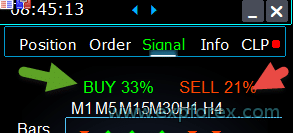 0 – devre dışı; | ||
| Percent_difference_Signals | Sinyaller Arasındaki Yüzde Farkı: İki sinyal arasındaki yüzde farkına göre hareket etme (Alert, Pozisyon Açma) Örneğin: Signals_Percent = 40% Percent_difference_Signals = 10%: Bir BUY sinyali ancak BUY yönündeki toplam sinyal 40% ‘ı aştığında ve toplam sinyal SELL ‘de 30% olduğunda olabilir. Bir SELL sinyali ancak SELL yönündeki toplam sinyal 40%‘ı aştığında ve toplam sinyal BUY ‘de 30% olduğunda olabilir. | ||
| AutoTrade_by_Signals | Toplam sinyal seviyesi Signals_Alert_After_Percent yüzdesini aştığında otomatik olarak pozisyon aç. Örnek: Signals_Alert_After_Percent = 70 AutoTrade_by_Signals = true Toplam BUY sinyal seviyesi 70%‘i aştığında, EA BUY pozisyonu açar Toplam SELL sinyal seviyesi 70%‘i aştığında, EA SELL pozisyonu açar – false; – true Tüm İşlemler; – true Sadece Alım; – true Sadece Satım; | ||
| AutoClose_by_Signals | AutoClose_by_Signals = Ana sinyal değiştiğinde zıt pozisyonu kapat. — VirtualTradePad’ın toplam sinyale göre yüzde olarak otomatik Açma /Kapatma pozisyonlarında çalışmasını sağlar. | ||
| Alert_by_Signals | Genel sinyal koşulları karşılandığında ekranda bir mesaj görüntülemek için ayrı bir değişken. Alert_by_Signals – Ekranda bir uyarının görüntülenmesini açın veya kapatın. | ||
| Shift = 0 | Sinyal için bar numarası Sinyal Barları Hakkında Makale | ||
| Signals_M1 – Signals_W1 | Seçilen Zaman Dilimi (TF) için Sinyaller Sekmesindeki bilgilerin görüntülenmesini açın veya kapatın. | ||
| Signals_BARS – Signals_ALI | Seçilen göstergeler için Sinyaller Sekmesindeki bilgilerin görüntülenmesini açın veya kapatın. | ||
Risk Yöneticisi: Kayıpları / Kârları / Lotları / Sayıları Sınırlama Seçenekleri | |||
| LimitFor = 3 | Eklendi: Risk Yöneticisi: Risk Yöneticisi Kayıpları/Kârları / Lotları / Sayıları Sınırlama Eğer mevcut müşteri magic numarasındaki kayıpları sınırlamaya karar verdiyseniz, bunu yeni bir blokta yapabilirsiniz. Dikkat: Bu blok işlemi kapatmaz! Bir uyarı getirir! Sonraki LimitFor, bu parametre 0 olarak sıfırlanır. Ayrıca, NotificationMailSend sınırlarına ulaşıldığında mail ve telefona mesaj gönderilmesini etkinleştirebilirsiniz. Dikkat! Bu blok sadece VirtualTradePad panelimizden pozisyon açılmasını engellemek için çalışır! Ve diğer danışmanları etkilemez ve engellemez! Blok Sınırlama güncellendi ve tamamlandı! Bu ayar bloğu, kullanıcıların belirtilen bir süre için Kâr/Zarar/Lot/Sayıda anlaşma/pozisyon sınırlandırmasına izin verir. Ticaretinizi izleyen ve zaman sınırının aşıldığını mevcut pozisyonlar/günlük/haftalık/aylık / tüm zamanlar ile size bildiren bir risk yöneticisi. Sınır aşıldığında BUY / SELL / LOCK / REVERSE / BUY STOP / BUYLIMIT / SELL STOP / SELLLIMIT düğmelerinin çalışmasını kapatmak mümkündür. Mevcut değer sınırınızı aştığında, mevcut döviz çiftinde anlaşma/pozisyon açma yeteneğini devre dışı bırakır. Ayarlar: CurrentOpenDeals – mevcut açık anlaşmaları/pozisyonları dikkate al; ClosedDeals – zaman içinde kapatılan anlaşmaları/pozisyonları dikkate al: LimitFor – Geçmişte kapatılan anlaşmalar/pozisyonların kontrol edileceği süre; LimitForLosses – EA’nın mesaj göndereceği zarar limiti, – ile belirtilmelidir; LimitForProfits – EA’nın mesaj göndereceği kâr limiti; LimitForLotsDeals – Danışmanın mesaj göndereceği anlaşmalar/pozisyonların lot limiti; LimitForCountDeals – EA’nın mesaj göndereceği anlaşmalar/pozisyon sayısını sınırlayın; NotificationMailSend – Sınır aşıldığında telefona (PUSH) ve mail’e mesaj gönder; ProhibitOpeningNewDealsOrders – Sınır aşıldığında BUY / SELL / LOCK / REVERSE / BUYSTOP / BUYLIMIT / SELLSTOP / SELLLIMIT düğmelerinin çalışmasını devre dışı bırak. Seçenekler: DAY – mevcut gün için kâr ve zararı dikkate al; WEEK – mevcut hafta için kâr ve zararı dikkate al; MONTH – mevcut ay için kâr ve zararı dikkate al; ALLTIME – tüm zamanlar için kâr ve zararı dikkate al. Örnek: LimitFor içinde açık ve kapalı anlaşmaların toplam zararı -100 dolardan az olduğunda size mail gönderecek ve ekranda bir uyarı görüntüleyecek bir uzman istiyorsunuz: Ayarlarınız şu şekilde olacaktır: LimitFor = 0; LimitForLosses = -100; LimitForProfits = 0; Günün tarihindeki -100 dolar zarar seviyesine ulaşıldıktan sonra, EA ekranda bir uyarı şeklinde bir mesaj verecek ve mail gönderecektir. | ||
| LimitForLosses | Zarar değeri | ||
| LimitForProfits | Kâr değeri | ||
| Pozisyon açarken Risk yöneticisine spread sınırlaması (Min Max). yeni parametreler: LimitForSpreadMin = 0; -> Ticaret için minimum spread LimitForSpreadMax = 0; -> Ticaret için maksimum spread | |||
| NotificationMailSend | Ayrıca, NotificationMailSend sınırlarına ulaşıldığında mail ve telefona mesaj göndermeyi etkinleştirebilirsiniz. Terminalin mail gönderecek şekilde nasıl ayarlanacağını öğrenin | ||
Diğer MT5 Seçenekleri | |||
| TypeFilling = Auto | Pozisyon ve emirlerin doldurma türü. MT5 terminali için kullanılır. AUTO modunda, Expert Advisor doldurma türünü otomatik olarak belirlemeye çalışır. Ancak, bazı durumlarda doldurma türünü kendiniz ayarlamanız gerekir. Bir pozisyon açarken 10030 TRADE_RETCODE_INVALID_FILL, Desteklenmeyen bir yürütme türü hatası alırsanız, kalan emrin bu tür yürütme ile ilgili olduğu belirtilir. Broker kurallarınıza uygun doldurma türünü ayarlayın. Örnek: FillOrKill Bu yürütme politikası, emrin sadece belirtilen miktarda yürütülebileceği anlamına gelir. Eğer piyasa şu anda yeterli miktarda finansal enstrüman bulundurmazsa, emir yürütülmez. Gerekli hacim, piyasada mevcut olan birkaç tekliften oluşabilir. ImmediateOrCancel Bu, senette belirtilen sınırlar içinde piyasadaki mevcut en yüksek hacim üzerinden bir anlaşma yapmayı kabul etmek anlamına gelir. Tam yürütme imkansızsa, emir erişilebilir hacim için yürütülür ve yürütülmeyen emir hacmi iptal edilir. Return Bu mod, piyasa, limit ve stop-limit emirleri için kullanılır ve sadece “Market Execution” ve “Stock Execution” modlarında geçerlidir. Kısmi yürütme durumunda, kalan hacimli bir piyasa veya limit emri geri çekilmez, aksine çalışmaya devam eder. Stop-limit emirler için, yürütme türü Return olan ilgili limit emri etkinleştirildiğinde oluşturulur. | ||
| DayToExpiration = 0 | DayToExpiration = emirlerin sonlanma gün sayısı. – 0 – ORDER_TIME_GTC Emir, kaldırılana kadar kuyruğunda kalır; – 1 – ORDER_TIME_DAY Emir sadece mevcut ticaret günü için geçerlidir; – X – ORDER_TIME_SPECIFIED Emir, sonlanma tarihine kadar geçerli kalır. Eğer bir Reddedildi hatası alırsanız ve emir geçmişinde üzerine geldiğinizde şunu görürseniz: (emirin eksik FOK bilgisi), BCS broker veya Open broker kullanıyorsanız, aşağıdakileri yüklemeniz gerekir: TypeFilling= ImmediateOrCancel veya TypeFilling = Return DayToExpiration= 1 | ||
Göstergelerin dış değişkenlerinin tanımı
Hareketli Ortalama (Moving Average, MA)
- MAFastPeriod ve MASlowPeriod – MA dönemleri;
- MAFastPrice ve MASlowPrice – ortalama fiyatlar;
- MAFastShift ve MASlowShift – sağ bara kaydırma;
- MAFastMethod ve MASlowMethod – ortalama yöntemi: basit, üssel, yumuşatılmış, doğrusal ağırlıklı.
Hareketli Ortalama Yakınsama / Iraksama (Moving Average Convergence / Divergence, MACD)
- MACDFast – hızlı MA’nın dönemi;
- MACDSlow – yavaş MA’nın dönemi;
- MACDSignal – sinyal MA’nın dönemi;
- MAPrice – ortalama hesaplama fiyatı.
Stokastik Osilatör (Stochastic Oscillator)
- StochK – % K dönemi;
- StochD – % D dönemi;
- StochSlowing – göstergenin yavaşlaması;
- StochPrice – hesaplama fiyatı;
- StochMethod – ortalama yöntemi.
Göreceli Güç Endeksi (Relative Strength Index, RSI)
- RSIPeriod – gösterge dönemi,
- RSIPrice – hesaplama fiyatı
Emtia Kanal Endeksi (Commodity Channel Index, CCI)
- CCIPeriod – gösterge dönemi,
- CCIPrice – hesaplama fiyatı
Williams Yüzde Aralığı (Williams Percent Range, WPR)
- WPRPeriod – gösterge dönemi,
Bollinger Bantları (Bollinger Band, BB)
- BandsPeriod – gösterge dönemi;
- BandsShift – sağa kaydırma;
- BandsDeviation – sapma;
- BandsPrice – hesaplama fiyatı.
Alligator (Timsah) Göstergesi (Alligator, ALI)
- JawPeriod – çene dönemi, mavi çizgi;
- JawShift – çeneyi sağa kaydırma;
- TeethPeriod – diş dönemi;
- TeethShift – dişleri sağa kaydırma;
- LipsPeriod – dudak dönemi;
- LipsShift – dudakları sağa kaydırma.
VirtualTradePad hakkında sıkça sorulan sorular

Genel SSS
SSS En popüler sorulara verilen yanıtlar
Soru: Düzenleme alanlarındaki değerler Puan veya pip olarak mı girilmelidir?
Puan cinsinden()! Bu değer, MQL dilindeki Point() değişkeninin değerinden alınır.
- Eğer 5 \ 3 haneli bir broker kullanıyorsanız, 1 puan = 0.00001 \ 0.001
- Eğer 4 \ 2 haneli bir broker kullanıyorsanız, 1 puan = 0.0001 \ 0.01
Soru: MT4’teki diğer göstergelerden bir grafikten TF’yi değiştirdiğimde neden grafik 10 saniye donuyor?
Bu, MT4’teki ChartSetSymbolPeriod fonksiyonunun özel bir özelliğidir.
Göstergelerde, diğer paneller ve grafik nesneleri kullanıldığında bu donmalara yol açar.
Bu sorunu çözme imkanımız yok. TF değiştirmek için standart yöntemi kullanın.
Ayrıca, Uzman Danışman grafik üzerinden işlem yapma önceliğine sahiptir.
Bu nedenle, göstergenizdeki düğmelere bastığınızda, bu düğmenin tetiklenmesi Uzman Danışmanın tüm grafik işlemlerini işledikten sonra başlar.
Soru: Programınız Renko veya çevrimdışı grafiklerde çalışıyor mu?
Cevap: Evet, VirtualTradePad programım çevrimdışı grafiklerde, Renko grafiklerde de dahil olmak üzere, Renko grafiğiniz çevrimdışı grafik için gerçek zamanlı tikler ürettiği sürece uyumludur.
Başka bir deyişle, göstergeniz çevrimdışı grafiğe sürekli canlı fiyat verisi gönderiyorsa, VirtualTradePad Uzman Danışmanı o grafikte sorunsuz bir şekilde çalışabilecektir.
Örneğin, VirtualTradePad M2 çevrimdışı grafikte şu şekilde çalışır:

Ayrıca bunu da kullanabilirsiniz:
| SymbolToTradeCustom | Panel işlemleri için döviz çiftinin değişken gösterimi: SymbolToTradeCustomBu, çevrimdışı grafiklerde (Tik, Renko vb.) işlem yapma olanağı sağlar. Dikkat: İsim yazarken dikkatli olun. İsim, Piyasa İncelemesindeki isimle tamamen eşleşmelidir!EurUSD – Yanlış! EURUSD – Doğru! Bu parametre ayarlanmazsa, Uzman Danışman yüklendiği döviz çiftinde (Geçerli Sembol) çalışır! |
VirtualTradePad nedir?
VirtualTradePad çok yönlü bir ticaret paneli (trading panel) herhangi bir hesap (account) ve aracı kurum (broker) ile uyumludur.
Doğrudan ticaret terminali (trading terminal) üzerinden işlemleri (trades), pozisyonları (positions), siparişleri (orders) ve risk yönetmek için sezgisel bir arayüz (interface) sunar, böylece her seviyedeki tüccarlar (traders) için piyasaları (markets) verimli bir şekilde gezinmeyi kolaylaştırır.
VirtualTradePad hangi aracı kurumları destekliyor?
VirtualTradePad herhangi bir aracı kurum ile sorunsuz çalışır, MetaTrader 4 (MT4) veya MetaTrader 5 (MT5) platformlarını destekleyen, geniş uyumluluk (compatibility) ve esneklik (flexibility) sağlar farklı aracı kurum hizmetlerini (brokerage services) kullanan tüccarlar için.
VirtualTradePad çoklu dil (multiple languages) desteği sunuyor mu?
Evet, VirtualTradePad panel içinde çok dilli destek (multi-language support) içerir, böylece çeşitli bölgelerden tüccarlar tercih ettikleri dil (language)de aracı kullanarak daha iyi kullanılabilirlik (usability) sağlar.
VirtualTradePad kullanmak için özel eğitim (training) gerekli mi?
Hayır, özel eğitim (training) gerekli değil.
VirtualTradePad kolay ve sezgisel bir arayüz (interface) ile tasarlanmıştır, bu da onu hem acemi (novice) hem de deneyimli tüccarlar (experienced traders) için geniş kapsamlı eğitim gerektirmeden kullanıcı dostu (user-friendly) yapar.
VirtualTradePad temel özellikler sunar, bunlar arasında pozisyon yönetimi (position management) (BUY/SELL), sipariş yönetimi (order management) (Pending/Limit siparişleri), risk yönetim araçları (risk management tools) (Stop Loss, Take Profit, Trailing Stop, Breakeven), çok zamanlı gösterge sinyalleri (multi-timeframe indicator signals), ve kapsamlı bilgi gösterimleri (information displays), hepsi sezgisel bir arayüz (interface) aracılığıyla erişilebilir.
VirtualTradePad pozisyon yönetimini nasıl ele alır?
VirtualTradePad, tüccarların BUY ve SELL pozisyonlar açıp kapamasına, tüm açık pozisyonları tersine çevirmesine, toplam pozisyonları kilitlemesine, sabit ve dinamik Stop Loss ve Take Profit seviyeleri belirlemesine, Trailing Stops uygulamasına, Breakeven etkinleştirmesine ve doğrudan terminal grafiği (terminal chart) üzerinden pozisyonları yönetmesine olanak tanır.
VirtualTradePad hem sanal hem de gerçek Stop Loss seviyelerini yönetebilir mi?
Evet, VirtualTradePad kullanıcıların ya sanal ya da gerçek Stop Loss, Take Profit, Trailing Stop, ve Breakeven seviyelerini seçmelerine olanak tanıyan seçenekler sunar, bu da tüccarlar‘a risklerini yönetme konusunda esneklik sağlar.
VirtualTradePad’ı MetaTrader’a nasıl kurabilirim?
VirtualTradePad’ı kurmak için, Expert Advisor (EA) ve göstergeleri (indicators) indirin, bunları ilgili MetaTrader klasörlerine (MetaTrader folders) yerleştirin (genellikle MQL4/MQL5 altında), MetaTrader‘ı yeniden başlatın ve VirtualTradePad panelini istediğiniz grafiğe (chart) ekleyin.
VirtualTradePad ile hangi tür siparişleri (orders) yönetebilirim?
VirtualTradePad destekler yönetimi Buy Stop, Sell Stop, Buy Limit, ve Sell Limit siparişlerinin.
Ayrıca, özelleştirilebilir lot boyutları (lot sizes) ve mesafeler (distances) ile sipariş ızgaraları (grids of orders) oluşturmanıza ve bu siparişleri doğrudan grafikten (chart) yönetmenize olanak tanır.
VirtualTradePad’de Trailing Stop özelliği nasıl çalışır?
Trailing Stop özelliği, VirtualTradePad içinde Stop Loss seviyesini otomatik olarak ayarlar, piyasa fiyatı (market price) işlemi (trade) lehine hareket ederken.
Trailing mesafesini (trailing distance) point (points), dolar (dollars), veya yüzde (percentage) olarak ayarlayabilirsiniz, böylece karlar (profits) işlem (trade) ilerledikçe güvence altına alınır.
VirtualTradePad’deki Breakeven özelliği nedir?
Breakeven özelliği, işlemi (trade) belirli bir kar seviyesi (profit level)na ulaştığında Stop Loss‘u giriş fiyatına (entry price) otomatik olarak taşır.
Bu, işlemi (trade) breakeven noktası (breakeven point)na ulaştığında potansiyel kayıpları (losses) ortadan kaldırmaya yardımcı olur.
VirtualTradePad kısmi pozisyon kapatmalarını (partial position closures) gerçekleştirebilir mi?
Evet, VirtualTradePad pozisyonların (partial closures) doğrudan grafikten (chart) kısmi kapanışına izin verir.
Tüccarlar lot boyutu (lot size) belirleyebilir, böylece işlem yönetimi (trade management) üzerinde daha fazla kontrol sağlar.
VirtualTradePad, ticaret göstergeleri (trading indicators) ile nasıl entegre olur?
VirtualTradePad, 8 zaman diliminde (zaman diliminde) 10 standart göstergeyle (standart göstergeler) çalışan bir Sinyaller sekmesi (Sinyaller sekmesi) içerir.
Oklar ve yüzde güçleri kullanarak ALIM ve SAT sinyallerini görsel olarak temsil eder ve yatırımcıların teknik analize dayanarak bilinçli kararlar almasına yardımcı olur.
VirtualTradePad може знімати та зберігати скріншоти графіків (chart screenshots)?
Evet, VirtualTradePad, tüm göstergeler ve nesneler de dahil olmak üzere mevcut grafiği yakalayan ve görüntüyü daha fazla kullanım veya analiz için MetaTrader dizini içindeki belirlenmiş bir klasöre kaydeden bir “Ekran Görüntüsü” düğmesi içerir.
VirtualTradePad’de trailing kar (trailing profit) nasıl yönetebilirim?
Trailing Profit, VirtualTradePad içinde tüccarların yüzen karları (floating profits) trailing yaparak, kar hedefi (profit target)na ulaştıklarında pozisyonları hemen kapatmak yerine yönetmelerine olanak tanır.
Kullanıcılar trailing mesafeleri (trailing distances)‘ni point (points), dolar (dollars), veya yüzde (percentage) olarak ayarlayabilir, böylece karlar korunurken kazançlar (gains) devam eder.
VirtualTradePad kullanıcıları için hangi destek seçenekleri (support options) mevcuttur?
VirtualTradePad kullanıcıları, kapsamlı dökümantasyon (documentation), video eğitimleri (video tutorials), ve özel müşteri hizmetleri kanalları (customer service channels) aracılığıyla destek alabilirler.
Ek olarak, kullanıcılar topluluk forumlarından (community forums) ve güncellemeler (updates) faydalanarak, aracın ticaret faaliyetleri (trading activities) için potansiyelini en üst düzeye çıkardıklarından emin olabilirler.
Değişiklik Günlüğü VirtualTradePad
VirtualTradePad hakkında incelemeler
Geri bildiriminiz için teşekkür ederiz!

Nguyen Tho
⭐⭐⭐⭐⭐
When I change the time frame to view on the chart, the trading history still displays, even though I have turned off this feature on the chart. Please guide me on how to disable it on your software.Reply from ExpForex:
Xin chào! Với MT5, để tắt hiển thị lịch sử lệnh trên biểu đồ (và không bị bật lại khi đổi khung thời gian), bạn làm như sau: 1) Tắt hiển thị lịch sử lệnh trên chart Mở biểu đồ cần xem Nhấn F8 (Thuộc tính biểu đồ / Properties) Vào tab Common (Chung) Bỏ chọn Show trade history (Hiển thị lịch sử giao dịch) Nhấn OK
talavera.merced
⭐⭐⭐⭐⭐
He cambiado ordenador por rotura, trato de instalar en uno nuevo y dice que no quedan activaciones. Si el otro no funciona y no está en uso, no se puede usar el indicador en el nuevo? hay que comprarlo de nuevo?Reply from ExpForex:
Lamentablemente, no es posible transferir una activación del ordenador antiguo al nuevo. Sin embargo, el producto incluye 10 activaciones. ¿Has utilizado ya las 10 activaciones?
Chanon Chaichanachot
⭐⭐⭐⭐⭐
In the "Risk Manager/Prohibit Opening" please consider adding "deny trading during these time" "00:00-15:35, 22:55-24:00" for examples I'm currently using "AutoTrading Scheduler" as a work around. Thank You... Great Tool! ***I'm using autotrade/autoclose by signals(on VPS), so it would prevent EA from opening new trade during certain time while maintaining floating trade.Reply from ExpForex:
Hi, thank you. Do you mean to prevent opening from the panel?
Ivan Nedelko
⭐⭐⭐⭐⭐
Привет, почему при открытии позиции с мекджик баттон не видно на графике уровни стопов и тейка? И приходится потом вручную их добавлять! Раньше такого не было!Reply from ExpForex:
Приветствую. скорее всего стоплосс и тейкпрофит не включен в панели. нужно см отреть скриншот. Эти функции не изменялись
4131199
⭐⭐⭐⭐⭐
Hi, can please add me in friend list? I have some questions needed your support. ThanksReply from ExpForex:
Hello Yes. You can add questions about VTP on the Comments saction
Jose Antonio Camara Martinez
⭐⭐⭐⭐⭐
Buenas tardes, sobre el VirtualTradePad --¿ cuando se activa cierre por ganancias se podrían cerrar automáticamente tanto ordenes abiertas como ordenes pendientes?Reply from ExpForex:
¡Hola! Claro, puede habilitar la función para eliminar las órdenes pendientes una vez que se alcanza el beneficio total. Para ello, en la configuración del Asesor Experto (F7), establezca la opción en "true": CLP_DeleteStopOrders Eliminar órdenes pendientes cuando se cierra por “beneficio o pérdida total”. Esto garantizará que las órdenes pendientes se eliminen automáticamente al cerrarse la operación con ganancia o pérdida general.

Jose Antonio Camara Martinez
⭐⭐⭐⭐⭐
Jose Antonio Camara Martinez Buenas tardes, sobre el VirtualTradePad --¿ cuando se activa cierre por ganancias se podrían cerrar automáticamente tanto ordenes abiertas como ordenes pendientes?
Vladislav Andruschenko ¡Hola! Claro, puede habilitar la función para eliminar las órdenes pendientes una vez que se alcanza el beneficio total. Para ello, en la configuración del Asesor Experto (F7), establezca la opción en "true": CLP_DeleteStopOrders Eliminar órdenes pendientes cuando se cierra por “beneficio o pérdida total”. Esto garantizará que las órdenes pendientes se eliminen automáticamente al cerrarse la operación con ganancia o pérdida general.

Kalen
⭐⭐⭐⭐⭐
I've been using the MT4/MT5 versions for years now. I could not trade without this tool, its amazing. Otherwise it is a perfect app. Ok it also has a few formatting issues with previews and numbers on the chart, but cmon its an amazing EA and worth your money! One problem I'm having right now though is as follows: If I have my Stop loss set at 100, and my Take profit at 200, when I go to click the "Buy" button, and I show on the chart where my Take profit and Stop loss would be, they are reversed. So for a buy in this case, my Stop loss would show 200, and my Take profit 100, even though that is the opposit for what I have them set at. This goes for clicking the "Sell" button. Basically, the Take profit and Stop loss previews are backwards, which is very frustrating. -Edit: The issue is being worked on, and I'm sure will be fixed soon. Perfect product and great support from the developer 🙂

MarcieliRaimondi
⭐⭐⭐⭐⭐
Olá, uso o VTP já a bastante tempo, mas tem travado muito no meu PC, gostaria de instar ele na VPS, mas diz que não tenho mais licença para instalar, porém estou usando apenas em 3 MT5 e tenho disponivel 10 licenças, onde eu posso ver os locais em que estão sendo acessados minhas licenças? E, como instalar o VTP na VPS????? Olá! Você pode verificar quantas ativações ainda possui diretamente no seu perfil da MQL5.com. ???? Seu perfil:???? Vá até a aba “Mercado” e role a página para baixo para ver a lista dos produtos comprados e o número de ativações restantes.✅ Por favor, envie uma captura de tela dessa seção para confirmação.ℹ️ Informações adicionais:Você pode instalar o robô em até 10 computadores diferentes (PC pessoal, servidor VPS, notebook do trabalho, etc.).Não há limite para o número de contas ou terminais de negociação. No entanto, mudanças no hardware (como substituição do HD/SSD, processador ou até uma atualização do Windows) podem consumir uma nova ativação.Lembre-se de que cada instalação consome recursos do sistema (CPU/RAM), e executar muitos terminais ao mesmo tempo pode afetar o desempenho.
Kurt-
⭐⭐⭐⭐⭐
Отличный советник. Давно пользуюсь, с начало на мт 4, сейчас на мт 5. На мт 5 долго загружалось, были заедания, обязателен сд диск, сейчас работает, как на 4. Похоже это сам терминал доработали, это уже месяцев 10. Удобен расчитывает позицию, маржу, может еще своп можно сделать чтоб расчитывал и коммисию, все сразу видно, отличная программа.Reply from ExpForex:
Спасибо за отзыв. Идей очень много. Но не хватает времени на все. В план листе ещё много задач, которые хочется осуществить в этой панели.. главное вдохновение.

Marco
⭐⭐⭐⭐⭐
Marco 2024.08.15 18:07
Amazing trade assistant, It's just missing CLP loss fields to allow positive values, how to achieve it? When I input a positive value it automatically converts into negative, to allow positive values is important to lock profits on both sides, positive SL like a trailing stop which one adjust manually according to market conditions, specially useful when handling a basket of several positions. Thanks again 2024.08.15 19:14
Thank you. You can use positive value: AutoCorrect_LevelCLP = trueIn the loss field, you can now enter only minus values; if the user enters +10, then the system will automatically set it to -10. In the profit field, you can now enter only positive values; if the user enters -10, then the system will automatically set it to +10. CLP_TralOptions, you can enter only a positive value. Otherwise, the Expert Advisor will return an error. if AutoCorrect_LevelCLP =false you can set trailing profit to be triggered from the minus zone

wilsonvivas32
⭐⭐⭐⭐⭐
wilsonvivas32
I have been tradings since 2019 manually! and was looking for a tool to help me with my manual trades and must said , I am so greatful for this awesome tool! Is not for a beginner but if you have some experience you will greatly appreciate all the posibilities and freedom to place orders fast that left me speechless!
Yorumlar
Bir sorunuz mu var?
9 responses to “VirtualTradePad (VTP) Ticaret Paneli. Grafik ve Klavyeden Tek Tıklamayla Ticaret için Ticaret Paneli”
-

Cool utility. Waiting for discounts on mt5 version.
-
Amazing…..
-
Fantastic Article Feedback
Remarkable , what a profound blog ! I really savored consuming your insights on this topic .
As a reader who has been observing your website for a stretch, I ought to say that this is alongside your finest expertly written and enthralling writings thus far . -
Português. VirtualTradePad Painel de negociação de um clique do Trade Pad.
https://youtu.be/4iRUfiG_uGcDescrição completa: https://www.expforex.com/?p=15
???? VirtualTradePad MT4: https://www.mql5.com/pt/market/product/2892
???? VirtualTradePad MT5: https://www.mql5.com/pt/market/product/167
Marcos de tempo:
00:00 Resumo inicial
04:17 Como instalar?
04:38 Guia Posição
08:39 Guia Ordem
09:29 Meta Mágica
10:48 Guia Sinais
11:23 Guia Informações
12:03 Guia CLPLinks para outros idiomas:
https://www.youtube.com/watch?v=lHBUf05SDIk English
https://www.youtube.com/watch?v=4ugRdTbd9xU Español
https://www.youtube.com/watch?v=4iRUfiG_uGc Português
https://www.youtube.com/watch?v=d0D7WOTyPnA Deutsch
https://www.youtube.com/watch?v=0SvQiwTzlA8 Français
Painel de negociação para operar com um clique. Trabalhe com posições e ordens! Negocie diretamente no gráfico ou usando o teclado.Com o nosso painel de negociação, você pode realizar operações com apenas um clique no gráfico e negociar 30 vezes mais rápido que usando o controle padrão do MetaTrader. Cálculos automáticos de parâmetros e funções simplificam a vida do trader, ajudando-o a realizar suas atividades de maneira muito mais rápida e conveniente.
O painel oferece dicas gráficas e informações completas sobre as negociações diretamente no gráfico. Abertura e fechamento, reversão, travamento, fechamento parcial, Autolot, stop loss virtual/real, take profit, trailing stop, ponto de equilíbrio, grade de ordens, e mais…
Operando na janela de símbolos ou diretamente pelo teclado!
O painel é composto por 5 abas:
Trabalhar com posições
Trabalhar com ordens pendentes
Trabalhar com informações da conta
Painel de sinais
Fechar lucro total
Palavras-chave:
mql5, mql4, especialista, EA, Expforex, forex, negociação forex, metatrader, metaquotes, mql, scalping, scalper, média, trading, ações, mt5, tradepad, estratégia de negociação, comércio, estratégia forex, trader de forex, mercado forex, форекс, mt4, stoploss, takeprofit, programação, vtp, virtualtradepad, mágico, especialista, trade pad, painel de negociação, painel de comércio virtual.mql5, mql4, especialista, EA, Expforex, forex, negociação forex, metatrader, metaquotes, mql, scalping, scalper, média, trading, ações, mt5, tradepad, estratégia de negociação, comércio, estratégia forex, trader de forex, mercado forex, форекс, mt4, stoploss, takeprofit, programação, vtp, virtualtradepad, mágico, especialista, trade pad, painel de negociação, painel de comércio virtual.
-
Deutsch. Trade Pad VirtualTradePad Ein-Klick-Handelspanel.
https://youtu.be/d0D7WOTyPnAVirtualTradePad oder VTP – das Bedienfeld für den Handel mit nur einem Klick in MetaTrader-Terminals.
Vollständige Beschreibung:
https://www.expforex.com/?p=15
???? VirtualTradePad MT4: https://www.mql5.com/de/market/product/2892
???? VirtualTradePad MT5: https://www.mql5.com/de/market/product/167Zeitmarken:
00:00 Start Übersicht
04:17 Wie wird installiert?
04:38 Registerkarte Position
08:39 Registerkarte Auftrag
09:29 Magisches Ziel
10:48 Registerkarte Signale
11:23 Registerkarte Info
12:03 Registerkarte CLPVideo-Tutorials:
https://www.youtube.com/watch?v=lHBUf05SDIk English.
https://www.youtube.com/watch?v=4ugRdTbd9xU Español.
https://www.youtube.com/watch?v=4iRUfiG_uGc Português.
https://www.youtube.com/watch?v=d0D7WOTyPnA Deutsch.
https://www.youtube.com/watch?v=0SvQiwTzlA8 Français.Handeln Sie mit einem Klick direkt vom Terminal-Chart aus.
Verwenden Sie Ihre Tastatur für den Handel.Dieses Programm eignet sich perfekt für Scalping und manuellen Handel im Forex-Markt.
VirtualTradePad bietet über 30 Schaltflächen: Kaufen, Verkaufen, Buy-Stop, Buy-Limit, Sell-Stop, Sell-Limit, Schließen, Löschen, Ändern, Trailing-Stop, Reverse, Lock, Orders Grid, VirtualStops, Durchschnittlicher Take Profit und Durchschnittlicher Trailing Stop, Schließen nach Gesamtgewinn/-verlust, Signale von Standardindikatoren, Info über Ihr Konto, Verwaltung von Geschäften direkt aus dem Chart, Autolot, Fixed Lot, Screenshot und vieles mehr.
Verwalten Sie Ihren Handel im MetaTrader-Terminal mit dem One-Click-Panel VirtualTradePad.
Schlüsselwörter: MetaTrader, Forex-Handel, MQL5, MQL4, Expert Advisor, EA, Expforex, Forex, MetaQuotes, Scalping, Trading, Stop-Loss, Take-Profit, Handelssignale, MT4, MT5, Trailing-Stop, One-Click-Handel, Handelsstrategie, Virtual Trade Pad, Trading Panel, automatisierter Handel, Scalper, manuelle Handelsstrategie.
-
Français. Trade Pad VirtualTradePad Panneau de trading en un clic.
https://youtu.be/0SvQiwTzlA8VirtualTradePad ou VTP – panneau de trading en un clic dans les terminaux MetaTrader.
Description complète :
https://www.expforex.com/?p=15
???? VirtualTradePad MT4 : https://www.mql5.com/fr/market/product/2892
???? VirtualTradePad MT5 : https://www.mql5.com/fr/market/product/167Repères temporels :
00:00 Aperçu de départ
04:17 Comment installer ?
04:38 Onglet Position
08:39 Onglet Ordre
09:29 Objectif magique
10:48 Onglet Signaux
11:23 Onglet Infos
12:03 Onglet CLPTutoriels vidéo :
https://www.youtube.com/watch?v=lHBUf05SDIk English.
https://www.youtube.com/watch?v=4ugRdTbd9xU Español.
https://www.youtube.com/watch?v=4iRUfiG_uGc Português.
https://www.youtube.com/watch?v=d0D7WOTyPnA Deutsch.
https://www.youtube.com/watch?v=0SvQiwTzlA8 Français.Négociez avec un seul clic directement depuis le graphique du terminal.
Utilisez votre clavier pour trader.Ce programme est parfait pour le scalping et le trading manuel sur le marché Forex.
VirtualTradePad propose plus de 30 boutons : Achat, Vente, Buy-Stop, Buy-Limit, Sell-Stop, Sell-Limit, Fermer, Supprimer, Modifier, Trailing-Stop, Inverser, Lock, Grille d’ordres, VirtualStops, Take Profit moyen et Trailing Stop moyen, clôture par profit/perte total, signaux des indicateurs standards, infos sur votre compte, gestion des transactions depuis le graphique, Autolot, Lot fixe, capture d’écran et bien plus encore.
Gérez vos transactions dans le terminal MetaTrader avec le panneau en un clic VirtualTradePad.
Mots-clés : MetaTrader, trading Forex, MQL5, MQL4, Expert Advisor, EA, Expforex, Forex, MetaQuotes, Scalping, Trading, Stop-Loss, Take-Profit, signaux de trading, MT4, MT5, Trailing-Stop, trading en un clic, stratégie de trading, Virtual Trade Pad, panneau de trading, trading automatisé, scalpeur, stratégie de trading manuel.
-
Exp – VirtualTradePad EXTRA 19.809 – This is a very old version of my panel. Please, if you want to use the latest features of my program, download the latest version from my website.
-
Why after drop EA on grahp it appear only label “VirtualTradePad mt4 Extra” on top right corner only
without Trading panel on top left corner ? Please advise..
Extra
Navigation by tabs
İlgili Yazılar
CLP CloseIfProfitorLoss. Takip eden kar ile toplam kar veya zararın
Expert Advisor (EA), MetaTrader’da pozisyonları yönetmek ve kapatmak için gelişmiş özellikler sunar, özellikle belirli bir toplam kar veya zarar seviyesine…

X ve xCustomEA: Test ve Optimizasyon
Açıklama The X ve The xCustomEA, son beş yılda Forex ticaret topluluğunda geniş çapta popülerlik kazanan iki öne çıkan Expert Advisor…

EAPadPRO – Uzmanlarımız için Bilgi Paneli. Uzman Danışmanlar için Gösterge
Tüm danışmanlarımız ve MetaTrader terminali için yardımcı programlar için bilgi paneli. Ticaret Uzman Danışmanlarımızda EAPADPRO panelini yönetme ve kullanma…
AI Sniper. MetaTrader için Otomatik Akıllı Expert Advisor.
AI Sniper, MT4 ve MT5 terminalleri için tasarlanmış zeki, kendini optimize eden bir ticaret robotudur. Zeki bir algoritma ve ileri…

Assistant – gerçek/Sanal StopLoss / TakeProfit / Trailing Stop ile
Stop loss, take profit, trailing stop, breakeven seviyelerinin otomatik ayarlanması, sanal stopların etkinleştirilmesi. Exp Assistant, pozisyonlarınızın bakımını düzenlemenize yardımcı olacaktır. Bu Expert…

PipFinite Trend PRO’daki xCustomEA Danışmanı. Otomatik EA
Açıklama PipFinite Trend PRO göstergesi için bir strateji programlama ve evrensel ticaret sistemimiz Exp – The xCustomEA kullanarak ticaret yapma örneği. Bu…

Extra Report Pad – Trader Günlüğü. Ticaret hesabınızı profesyonelce analiz
Extra Report Pad – ticaret hesabınızı analiz etmek için profesyonel çözüm Bugün, aynı anda birkaç döviz çiftiyle işlem yapmak çok önemlidir….
EAPADPRO KÜTÜPHANE – Panelimizi EA’nıza Ekleme
EAPADPRO KÜTÜPHANE – Bilgi Panelimiz ile Uzman Danışmanınızı (EA) Geliştirme EAPADPRO KÜTÜPHANE, MetaTrader platformunda Uzman Danışmanlarınızın (EA) işlevselliğini artırmak isteyen traderlar…

Close Minus by Plus, Kârlı pozisyonları arayarak ve kapatarak kârsız
Closing unprofitable positions by identifying and closing profitable oфKârlı pozisyonları tanımlayarak ve kapatarak kârsız pozisyonları kapatma. Expert Advisor (EA), kârlı pozisyonları…
Averager. Ticaret pozisyonlarını ortalama. Trendin karşısında ve trendde işlemler açma!
Pozisyon ortalaması. Genel kâr takip stopu fonksiyonuyla trendde ve trendin karşısında ek pozisyonlar açma! Danışman trendde ve trendin karşısında…
EA The xCustomEA: Evrensel Ticaret Danışmanı için Özel Göstergeler. Özel
MetaTrader için özel göstergeler üzerinde evrensel ticaret danışmanı. Exp – The xCustomEA Evrensel ticaret danışmanı özel göstergeler üzerinde çalışır. The xCustomEA,…

The X – Forex için Standart Göstergeleri Kullanan Evrensel Uzman
MetaTrader için Geniş Fonksiyonelliğe Sahip Evrensel Uzman Danışmanı (EA) Uzman Danışmanı The X, MetaTrader için çok yönlü bir ticaret…

Tick Hamster Otomatik ticaret robotu. Ekstra bir şey yok!
Tick Hamster – MetaTrader’da Herhangi Bir Ticaret Sembolü için Otomatik Optimizasyona Sahip Expert Advisor Tick Hamster, yeni traderlar ve yapılandırma gerektirmeyen…

TickSniper MetaTrader için Otomatik Expert Advisor. Tick scalper
Exp-TickSniper, her para birimi çifti için parametreleri otomatik olarak ayrı ayrı seçen hızlı bir Tick scalperdir. EA, yaklaşık 10 yıllık EA…
Bu gönderi ayrıca şu dillerde de mevcuttur: English Portuguese Español Deutsch Français Русский Українська Indonesian Italiano العربية Chinese 日本語 한국어 Türkçe ไทย Tiếng Việt
Leave a Reply