


















Mô tả Một ví dụ về lập trình chiến lược cho chỉ báo PipFinite Trend PRO và giao dịch bằng hệ…

EA The xCustomEA: Cố vấn Giao dịch Toàn diện cho Chỉ báo iCustom – Trình xây dựng Chiến lược Tùy chỉnh
VirtualTradePad (VTP) – Bảng giao dịch, Trade Pad cho thao tác “một nhấp” từ biểu đồ và bàn phím

Chính
Tài liệu
Cài đặt
Câu hỏi thường gặp
Nhật ký thay đổi
Đánh gi
Bình luận
Extra
Giới thiệu về COPYLOT
Bộ sao chép giao dịch cho MetaTrader.
Sao chép các giao dịch Forex, vị thế và lệnh từ bất kỳ tài khoản nào.
Đây là một trong các Fast Trading Copier MT4-MT4, MT5 – MT4 tốt nhất cho phiên bản COPYLOT MT4 (hoặc MT4 – MT5 MT5 – MT5 cho phiên bản COPYLOT MT5).
Thuật toán sao chép độc đáo sao chép chính xác toàn bộ vị thế (Deals) từ tài khoản master sang tài khoản client của bạn.
- Sản phẩm cũng nổi bật với tốc độ hoạt động cao và cơ chế xử lý lỗi nghiêm ngặt.
- Bộ tính năng mạnh mẽ.
- Chương trình có thể chạy trên nhiều terminal như MetaTrader.
- Dùng làm trình đồng bộ Fast Trading cho giao dịch của bạn trên nhiều tài khoản giao dịch trên một tài khoản – COPYLOT sẽ sao chép giao dịch của bạn sang các terminal khác.
- Bản sao từ tài khoản đã đóng được mở bằng mật khẩu Invest.
- Đóng một phần chỉ từ MT4 sang MT4.
- Sao chép từ tài khoản DEMO sang tài khoản thực.
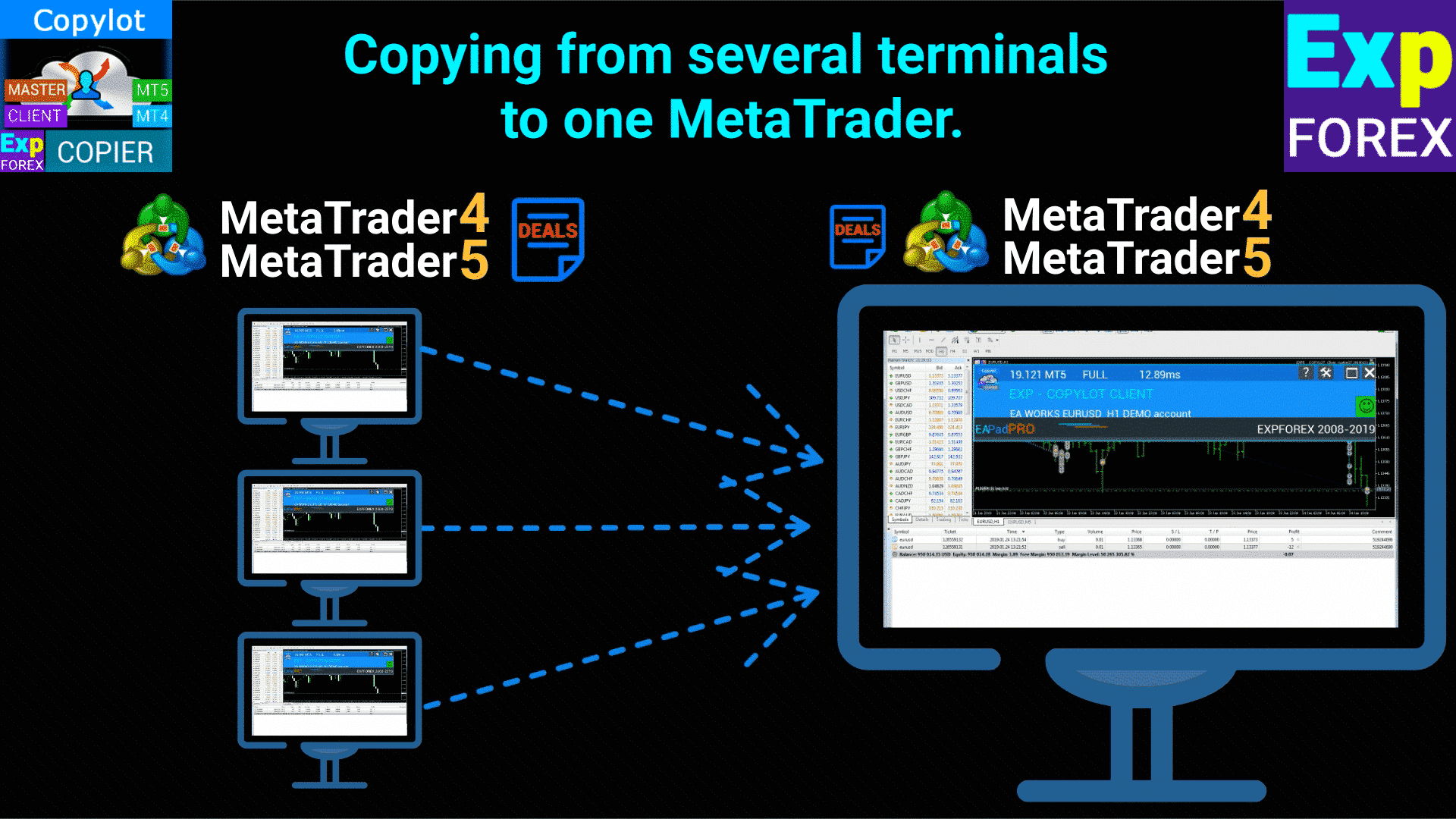
- Sao chép từ nhiều terminal sang một terminal.
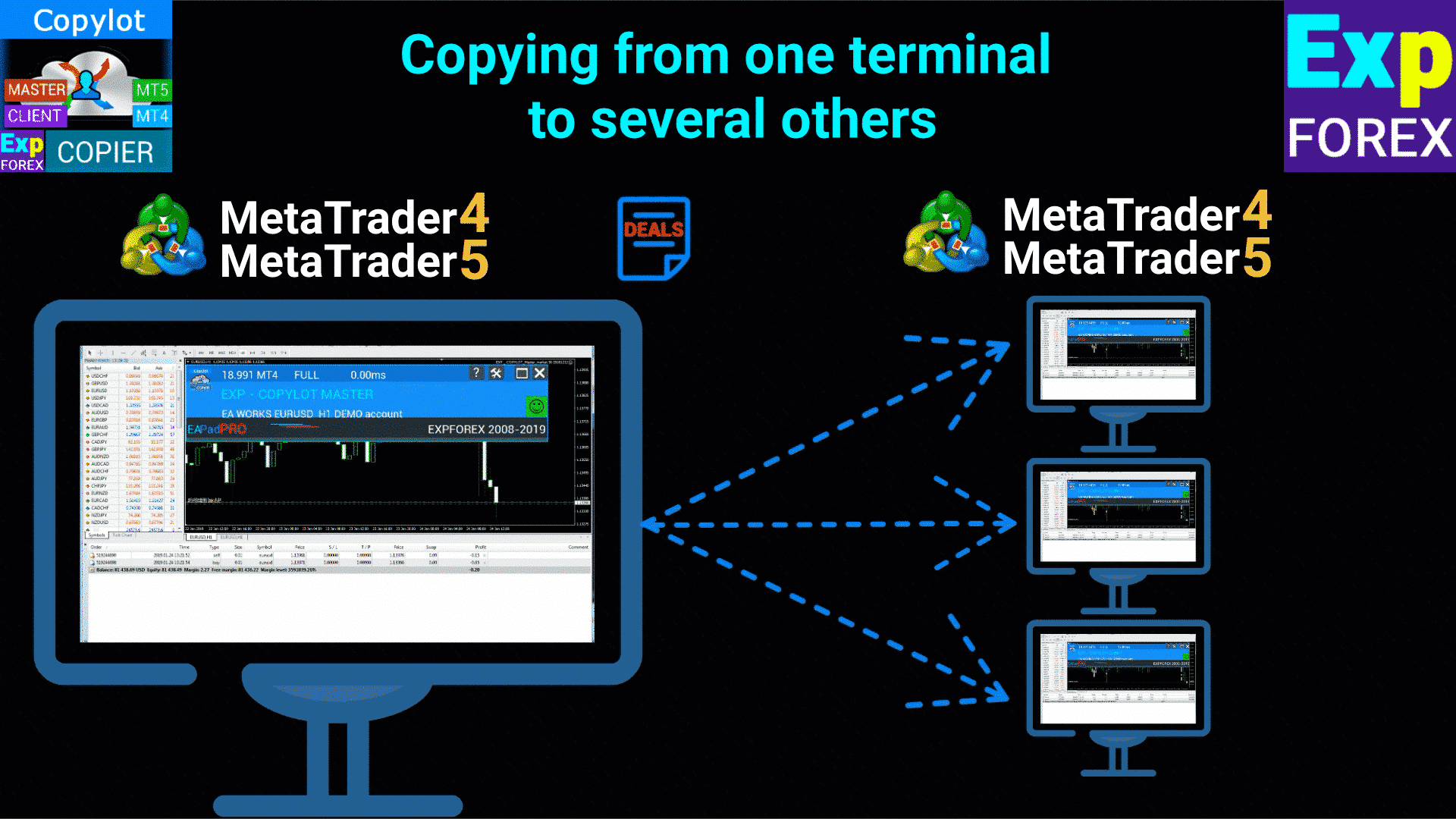
- Sao chép từ một terminal sang nhiều terminal khác.
- Sao chép giữa mọi broker khác nhau.
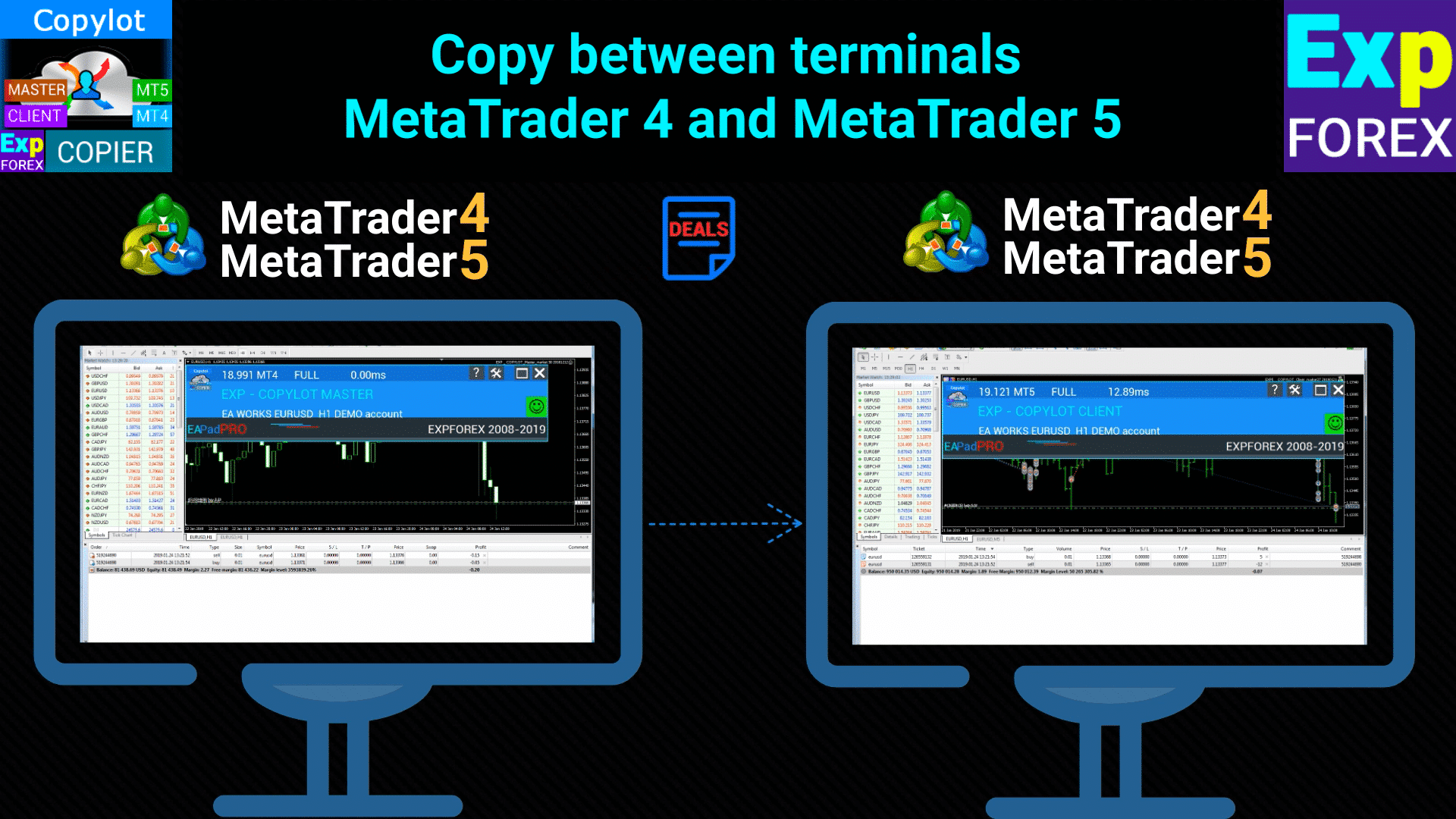
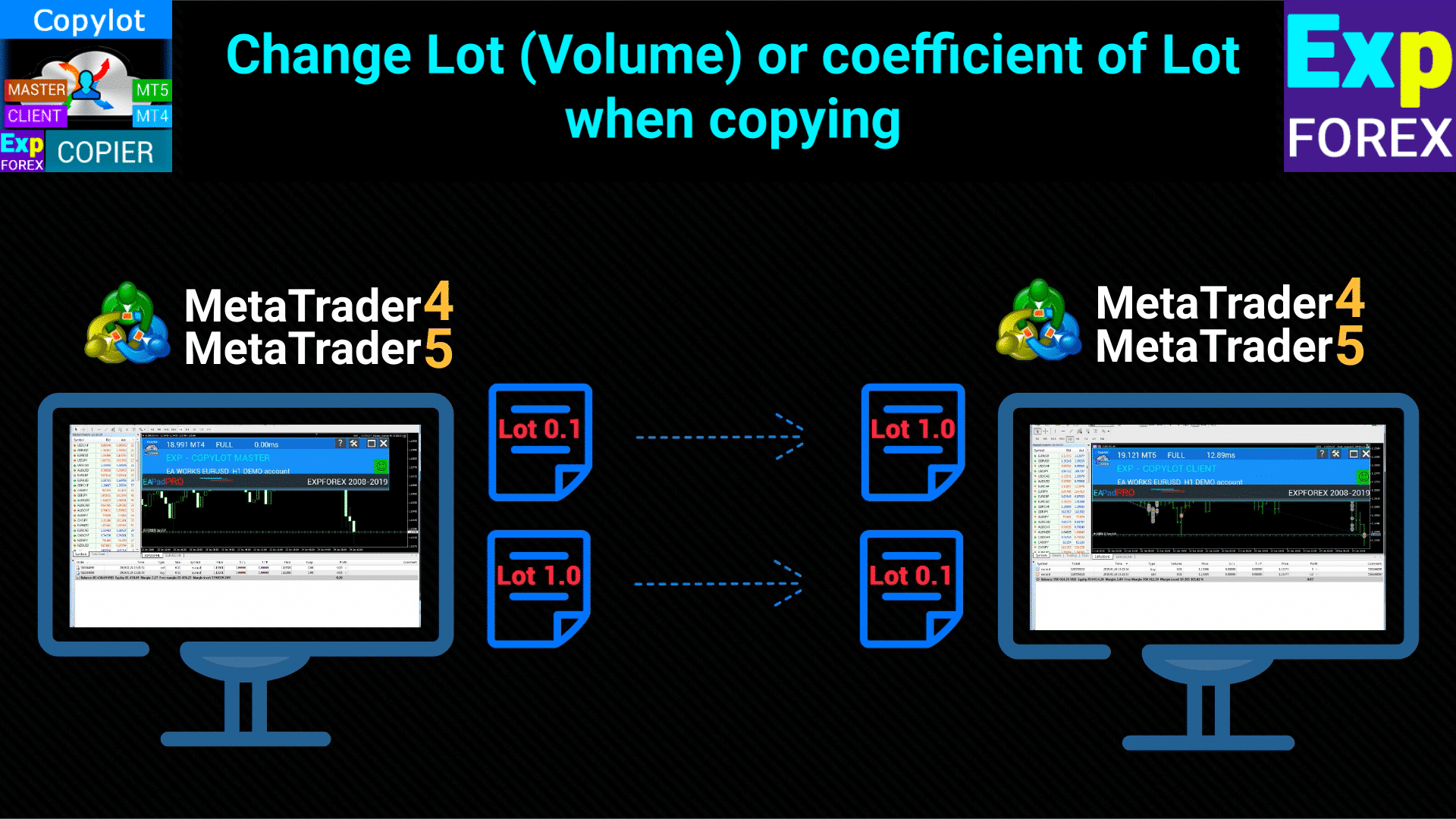
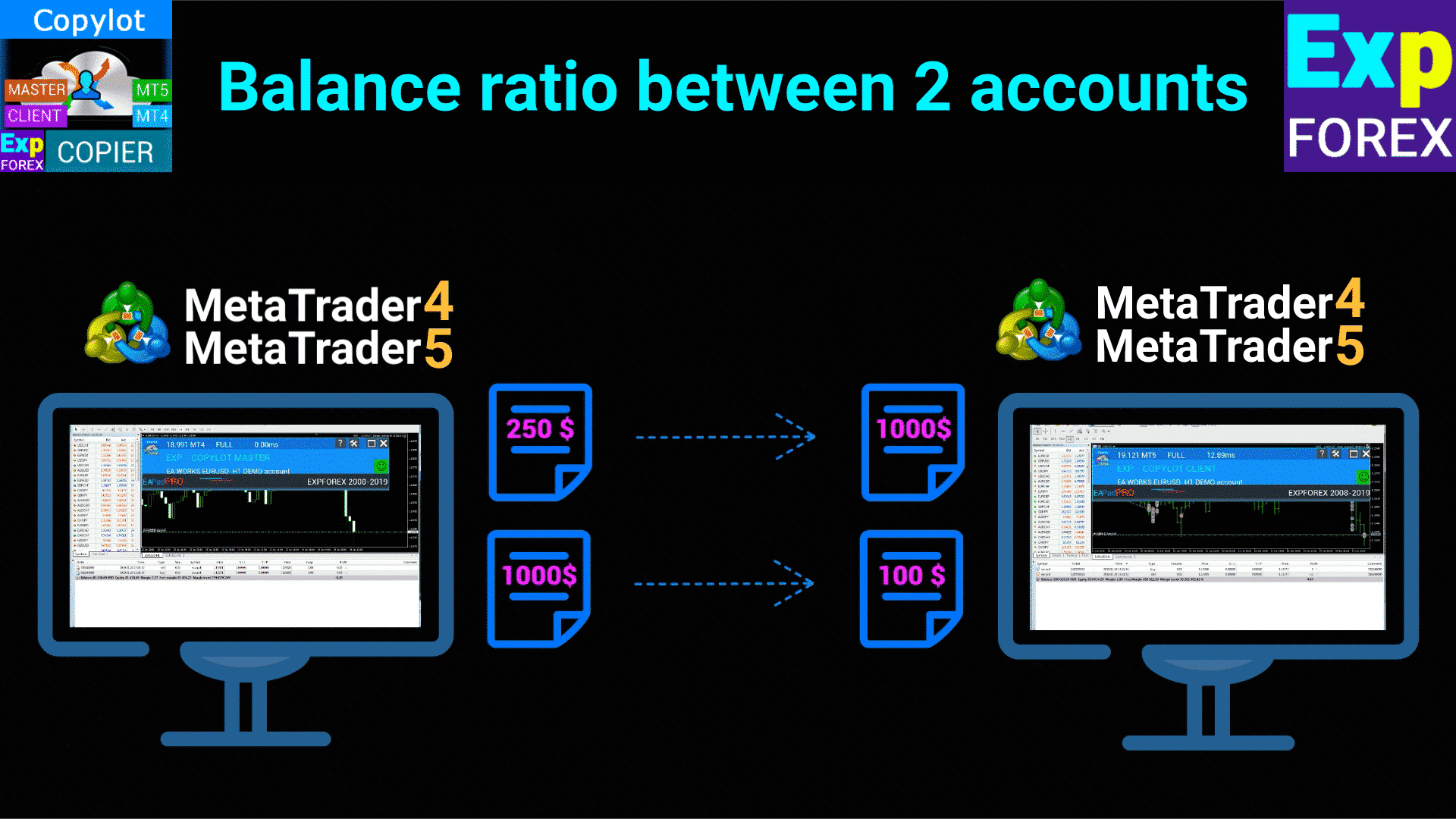
Copylot hoạt động như thế nào?
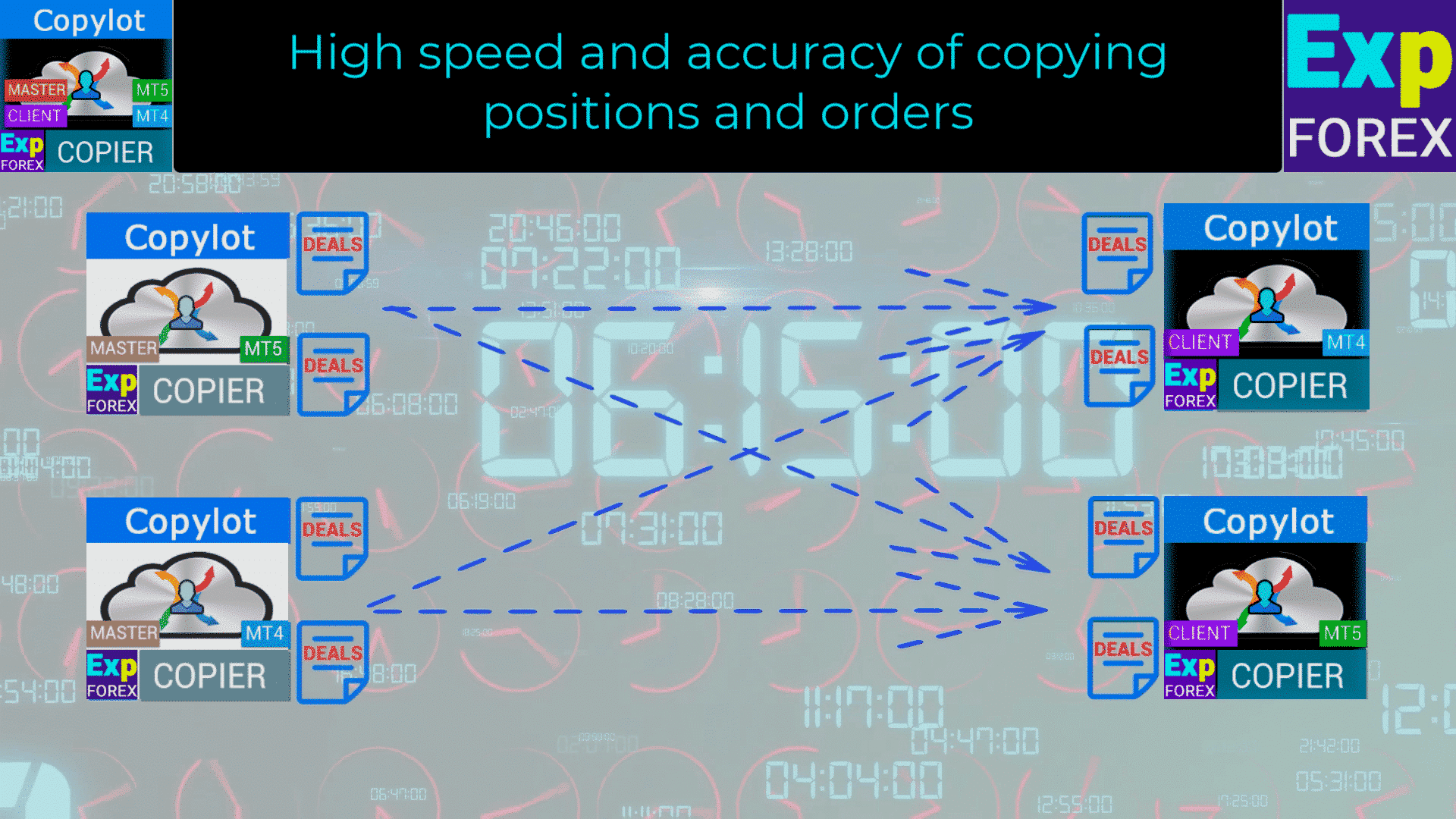
Mọi người viết gì về COPYLOT?

The EA works perfecly and is super simple to use. I had a question for the technical assistence and they answered me in few hours, very prepared technician. i higly recommend COPYLOT. Thank you again Vlad!!

dzungsua
Working great.-
Philipp Ohlrogge
Awesome work!!! It works how it should! Best and easiest way to copy trades between different MT instances. -
Vasiliy Kolesov
Отличный продукт -
Francisco Ezequiel Bessone
EXCELENT ! -
Giulio Braga
Really a great tool! The developer was able to create a very rich tool, that makes you able to trade, but also to learn from what happens between master and receiving accounts. Now the I have it, I could not stay without it. -
Саша Синков
Как и всё у Владислава,этот продукт на высшем уровне! -
Grand Rock
So far so good, I use it to copy 3 signals from 3 different accounts into one MT4 account. It works as announced, no system performance / delays issues. Thanks! 
anandnagaich All in all... a great EA... appreciate the hard work that went behind it to create such an easy, plug and play type EA.. Kudos!
-
I rented it and check copyimg from one MT5-Master to 3 MT4-client lives, and from 1 MT5 master to 2 MT4 demos. Installation is not difficult and it works perfectly. I don´t see lesser performance in the VPS and orders are copied quickly. Had some doubts and the author helped me at once. Lastly, I have made a review and is difficult to find a local copier between MT5-MT4, and more at reasonable price. I think 5 starts is correct.
-
Супер копировщик,много настроек для разнообразия формы копирования,лотность,обратные сделки ,вообщем очень большой функционал,работает как говорится из коробки,без танцев с бубнами,вообщем рекомендую,разработчикам огромное спасибо за ваш продукт)
-
Erik Magaña
Hi Vladislav, first of all I must thank you for your work, the copylot for MT5 is a great tool that has been working for me so far... It turns out that I want to copy my operations to an account of a funding company called My Forex Funds where it uses Traders Global Group Incorporated as broker and it does not copy my operations, I have configured it in different ways and I have never had problems like before, I hope you can help me with this, I have even contacted the company and they tell me that they do not have any type of restriction, so I will contact the developer, have a good day. -
User didn't leave any comment to the rating
-
great product
-
Emanuel Silva
I have noticed that some copies happen with up to 1.5 seconds... how can I make the copy faster? Another doubt, can you copy HFT?Hello. the table of transactions is copied 2 times per second. But take into account the time to process the data files and send the request to your broker server. I do not recommend using a copier to copy high speed trades. The order execution time depends on the broker.
Bạn có thể Tải xuống COPYLOT miễn phí
Bắt đầu MIỄN PHÍ!
Bạn có thể tải xuống và cài đặt chương trình của chúng tôi miễn phí!
Và bạn có thể thử nghiệm trên tài khoản DEMO (Demo account) của mình không giới hạn thời gian!
Và bạn cũng có thể thử nghiệm chương trình của chúng tôi miễn phí trên tài khoản THỰC (Real account) bằng biểu tượng USDJPY!
Bạn có thể Mua phiên bản đầy đủ của COPYLOT
Tài khoản Giao dịch
Máy tính / Số lần kích hoạt
Phiên bản MT4 ĐẦY ĐỦ
Dành cho MetaTrader 4
75 $
Phiên bản MT5 ĐẦY ĐỦ
Dành cho MetaTrader 5
75 $
THUÊ trong 3 tháng
Dành cho MetaTrader 4
30 $
THUÊ trong 3 tháng
Dành cho MetaTrader 5
30 $
Trước khi mua hàng, chúng tôi thực sự khuyên bạn nên xem lại hướng dẫn và phần Câu hỏi thường gặp (FAQ) của chúng tôi để đảm bảo trải nghiệm suôn sẻ.
Liên kết
Liên kết hữu ích
Mục lục (nhấp để hiển thị)
List
- Giới thiệu về COPYLOT
- Copylot hoạt động như thế nào?
- Mọi người viết gì về COPYLOT?
- Bạn có thể Tải xuống COPYLOT miễn phí
- Bạn có thể Mua phiên bản đầy đủ của COPYLOT
- Liên kết
- Mô tả
- Tính năng của COPYLOT
- Cài đặt trong 2 bước
- Cài đặt chi tiết
- Cách sao chép từ Thiết bị đầu cuối thứ nhất (Chính) sang Thiết bị đầu cuối thứ hai (Khách)
- COPYLOT MASTER
- COPYLOT CLIENT
- Chú ý
- Cách sao chép từ Nhiều máy chính sang Một máy khách:
- Cách sao chép từ một thiết bị đầu cuối sang nhiều tài khoản khác nhau
- Cách Sao chép từ Một Terminal và Hai Expert Advisor Khác nhau sang Terminal Thứ hai với Các Tham số Khác nhau
- Cách Sao chép từ Master #1 sang Client #1, và sau đó từ Client #1 sang Client #2
- Cách sao chép các Ký hiệu khác nhau với các cài đặt khác nhau
- QUAN TRỌNG CẦN ĐỌC TRƯỚC KHI SỬ DỤNG.
- Hạn chế trong Phiên bản MT5
- Giao diện trình sao chép mới
- Cài đặt Client. Tín hiệu sẽ được sao chép đến đâu:
- Bộ cài đặt Client
- Khối lượng giao dịch (Lots) của Client
- Chức năng Sao chép của Client
- Bộ lọc Lãi hoặc Lỗ của Client
- Bộ lọc CHỈ GIAO DỊCH MỚI của Client
- Bộ lọc LOT TỐI ĐA TỐI THIỂU của Client
- Bộ lọc Sao chép theo Ký hiệu của Client
- Cài đặt Sao chép Client
- Cài đặt BỔ SUNG Client: Lệnh dừng & Lệnh kéo theo
- Client MaxPos (Số vị thế tối đa)
- Cài đặt BỔ SUNG Client TPWCM: Lệnh dừng khi Master Đóng Vị thế
- Client: Lệnh chờ Thay vì Vị thế
- Client: Giới hạn thua lỗ và lợi nhuận (Chỉ dành cho MT4)
- Client: Độ trễ bổ sung
- Cài đặt Master. Tín hiệu sẽ được sao chép từ đâu
- Câu hỏi thường gặp về CopyLot
- Nhật ký thay đổi cho CopyLot
- Đánh giá về COPYLOT
- Bình luận về CopyLot
Mô tả
Sao chép giao dịch cho MetaTrader.
Nó sao chép các giao dịch forex, vị thế và lệnh từ bất kỳ tài khoản nào.
Đây là một trong những Công cụ Sao chép Giao dịch Nhanh tốt nhất: MT4 sang MT4, MT5 sang MT4 cho phiên bản COPYLOT MT4 (hoặc MT4 sang MT5, MT5 sang MT5 cho phiên bản COPYLOT MT5).
Thuật toán sao chép độc đáo sao chép chính xác tất cả các vị thế (Giao dịch (Deals)) từ tài khoản chính (master account) sang tài khoản khách (client account) của bạn.
- Sản phẩm cũng nổi bật với tốc độ hoạt động cao và khả năng xử lý lỗi mạnh mẽ.
- Một bộ tính năng mạnh mẽ.
- Chương trình có thể chạy trên nhiều thiết bị đầu cuối (terminals), chẳng hạn như MetaTrader.
- Sử dụng nó như một bộ đồng bộ hóa (synchronizer) cho các giao dịch của bạn trên nhiều tài khoản khác nhau bằng cách giao dịch trên một tài khoản – COPYLOT sẽ sao chép các giao dịch của bạn sang các thiết bị đầu cuối khác.
- Sao chép từ các tài khoản đã đóng được mở bằng mật khẩu Đầu tư (Invest password).
- Đóng một phần chỉ từ MT4 sang MT4.
- Sao chép từ tài khoản DEMO sang tài khoản thực.
- Sao chép từ nhiều thiết bị đầu cuối sang một.
- Sao chép từ một thiết bị đầu cuối sang nhiều thiết bị đầu cuối khác.
- Sao chép từ bất kỳ nhà môi giới (broker) nào sang bất kỳ nhà môi giới nào khác.
Công cụ sao chép của chúng tôi cung cấp chức năng mở rộng cho các phương pháp sao chép khác nhau.
Với tất cả sự chuyên nghiệp của chúng tôi, Công cụ Sao chép Giao dịch Nhanh COPYLOT rất phải chăng.
Một loạt các tùy chọn sao chép, bao gồm khả năng chỉ sao chép các giao dịch/vị thế có lợi nhuận, đặt Chốt lời (Take Profit), Dừng lỗ (Stop Loss) và Dừng lỗ động (Trailing Stop).
Các vị thế (Lệnh MUA hoặc BÁN) được chuyển đổi thành các Lệnh chờ (BuyStop, SellStop, BuyLimit, SellLimit).
Khả năng bắt đầu sao chép từ một số lượng vị thế cụ thể trong lưới (grid).
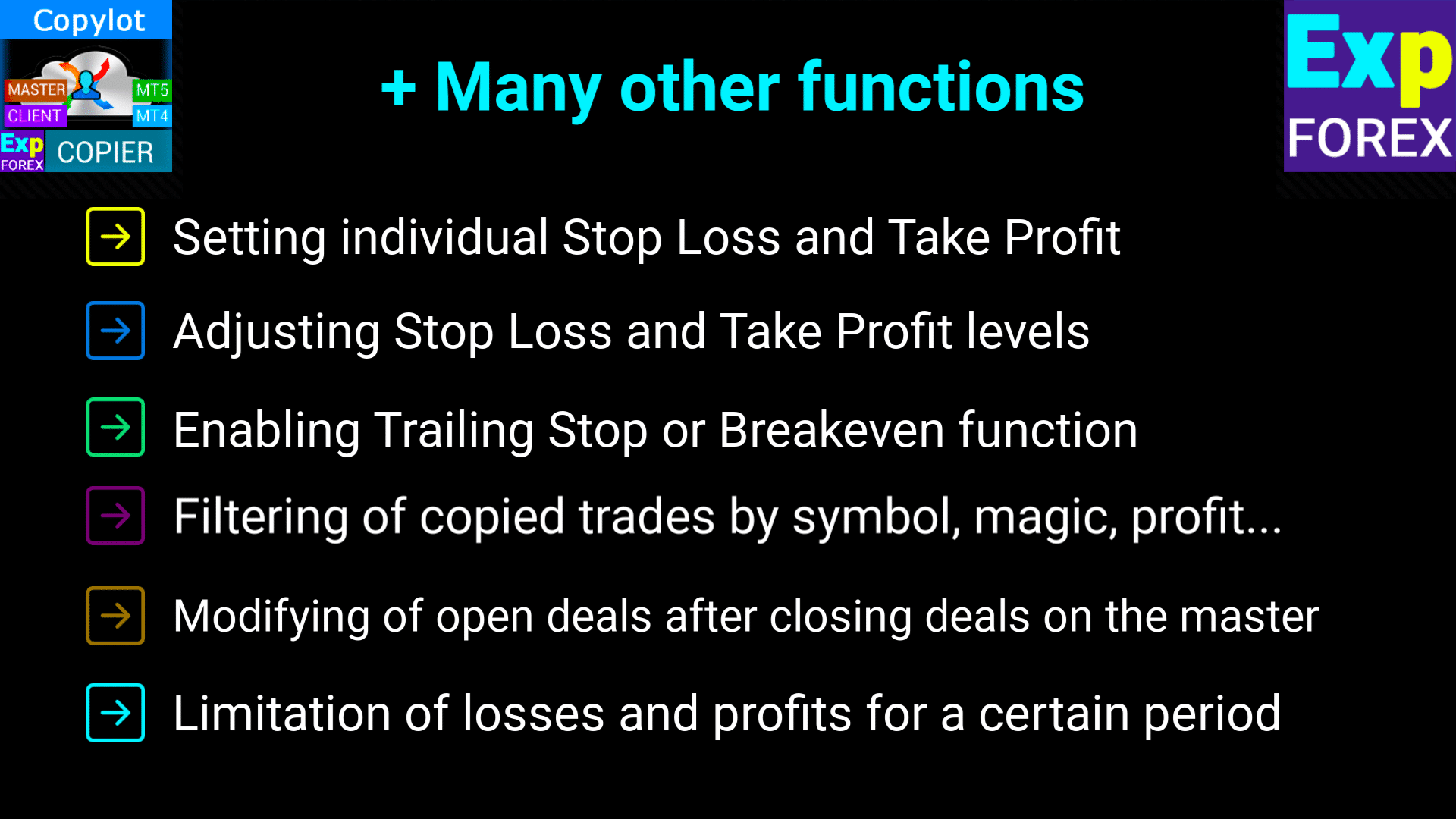
Và nhiều hơn nữa…
Tính năng của COPYLOT
Có rất nhiều chức năng và biến số trong Công cụ Sao chép Giao dịch Nhanh COPYLOT của chúng tôi.
Danh sách này chỉ là một phần những gì chương trình có thể làm với MetaTrader của bạn.
CHỨC NĂNG CHÍNH
- Sao chép trực tiếp từ tài khoản chính sang tài khoản khách “1 προς 1”.
- Làm việc với các nhà môi giới 4 và 5 chữ số.
- Sao chép từ tài khoản đầu tư (mật khẩu Invest) sang tài khoản giao dịch trực tiếp của bạn.
- Không giới hạn số lượng thiết bị đầu cuối trong một gói (từ 1 chính đến 10 khách hoặc từ 10 chính đến 1 khách).
- Sao chép giao dịch/vị thế/lệnh sang tài khoản giao dịch trực tiếp với tên cặp tiền tệ đã thay đổi. Hậu tố (Suffixes) (ví dụ: EURUSD_m).
- Tự động sao chép vàng và bạc (GOLD <> XAUUSD và Silver <> XAGUSD).
- Hỗ trợ đầy đủ và đóng một phần trên MetaTrader 4 (Chú ý! Đóng một phần chỉ hoạt động giữa các thiết bị đầu cuối MT4!).
- Can thiệp thủ công vào việc đóng các giao dịch của khách mà không gây hậu quả.
- Giám sát đầy đủ sau khi khởi động lại máy khách hoặc máy chính.
- Nhân đôi Lot (Lot duplication) trên thiết bị đầu cuối đầu tiên khi đăng ký dịch vụ “TÍN HIỆU (SIGNALS)” (bỏ qua giới hạn lot mở).
- Hoạt động trên mọi hệ điều hành (Windows 11, 10, XP, 7, 8, Standard VPS).
- Sao chép vị thế từ thiết bị đầu cuối chính sang thiết bị đầu cuối khách.
- Lựa chọn tốc độ xử lý giao dịch/lệnh (độ trễ tính bằng ms trong trao đổi dữ liệu giữa các thiết bị đầu cuối).
- Sao chép từ Expert Advisor sang tài khoản Live.
CHỨC NĂNG LOT
- Sao chép lot (khối lượng (volume)) dựa trên rủi ro từ máy chính sang máy khách (mở lot trên máy khách với rủi ro tính theo phần trăm tài khoản của máy chính).
- Tỷ lệ lot (Bội số (Multiplier), Hệ số (Coefficient)) trong quá trình sao chép (ví dụ: máy chính = 0.1 lot, máy khách sao chép 0.2 lot).
- Lot tùy chỉnh (Khối lượng) (tất cả các giao dịch sẽ được mở với Lot cố định (Fixed lot)).
- Giới hạn lot (Khối lượng) tối thiểu (ví dụ: máy chính 0.01 lot – máy khách 0.1 lot).
- Mở bằng Autolot theo phần trăm vốn tự do của khách hàng (Lot động của chúng tôi (Our Dynamic Lot)).
- Bắt đầu sao chép với lot (Khối lượng) tối thiểu nhỏ hơn Lot tối thiểu đã đặt cho Bắt đầu Sao chép (ví dụ: chỉ sao chép từ 0.1 lot).
CHỨC NĂNG SAO CHÉP GIAO DỊCH/LỆNH
- Sao chép Chốt lời từ máy chính.
- Sao chép Dừng lỗ từ máy chính.
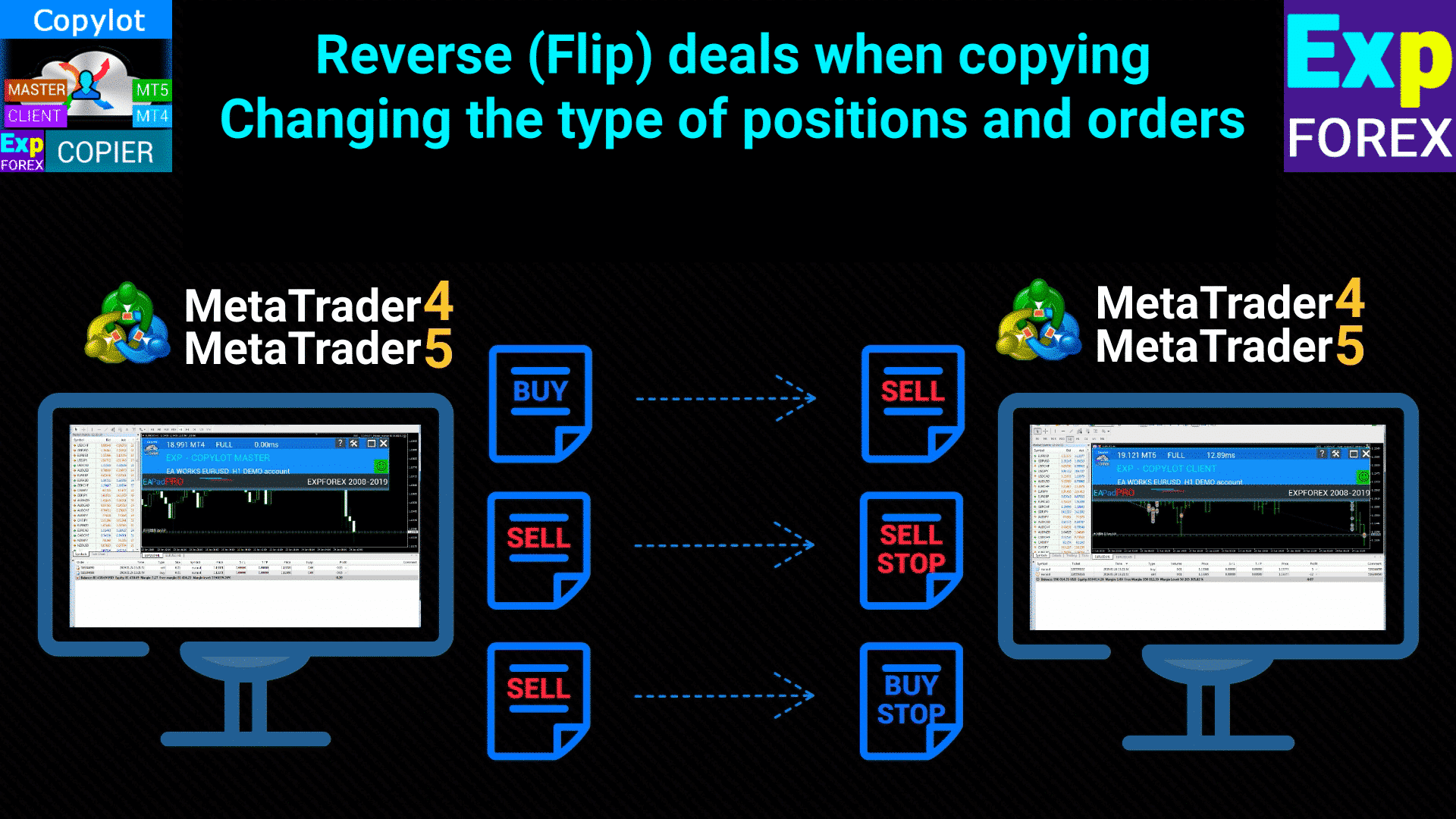
- Đảo ngược (Lật (Flip)) giao dịch khi sao chép (MUA từ máy chính, máy khách sao chép BÁN).
- Sao chép lệnh chờ từ máy chính.
- Độ lệch tối đa (Maximum deviation) khi sao chép giao dịch (nếu chênh lệch giá giữa máy chính và máy khách vượt quá số điểm đã đặt, giao dịch của máy khách không mở).
- Chuyển đổi (Transformation) vị thế (Giao dịch) thành Lệnh chờ nếu đạt đến độ lệch tối đa.
- Đóng vị thế trên máy khách khi đóng vị thế máy chính (bạn có thể tắt chức năng này và đóng theo quy tắc của mình).
- Xóa lệnh trên máy khách khi xóa lệnh máy chính (bạn có thể tắt chức năng này và xóa theo quy tắc của mình).
CHỨC NĂNG LỌC GIAO DỊCH/LỆNH
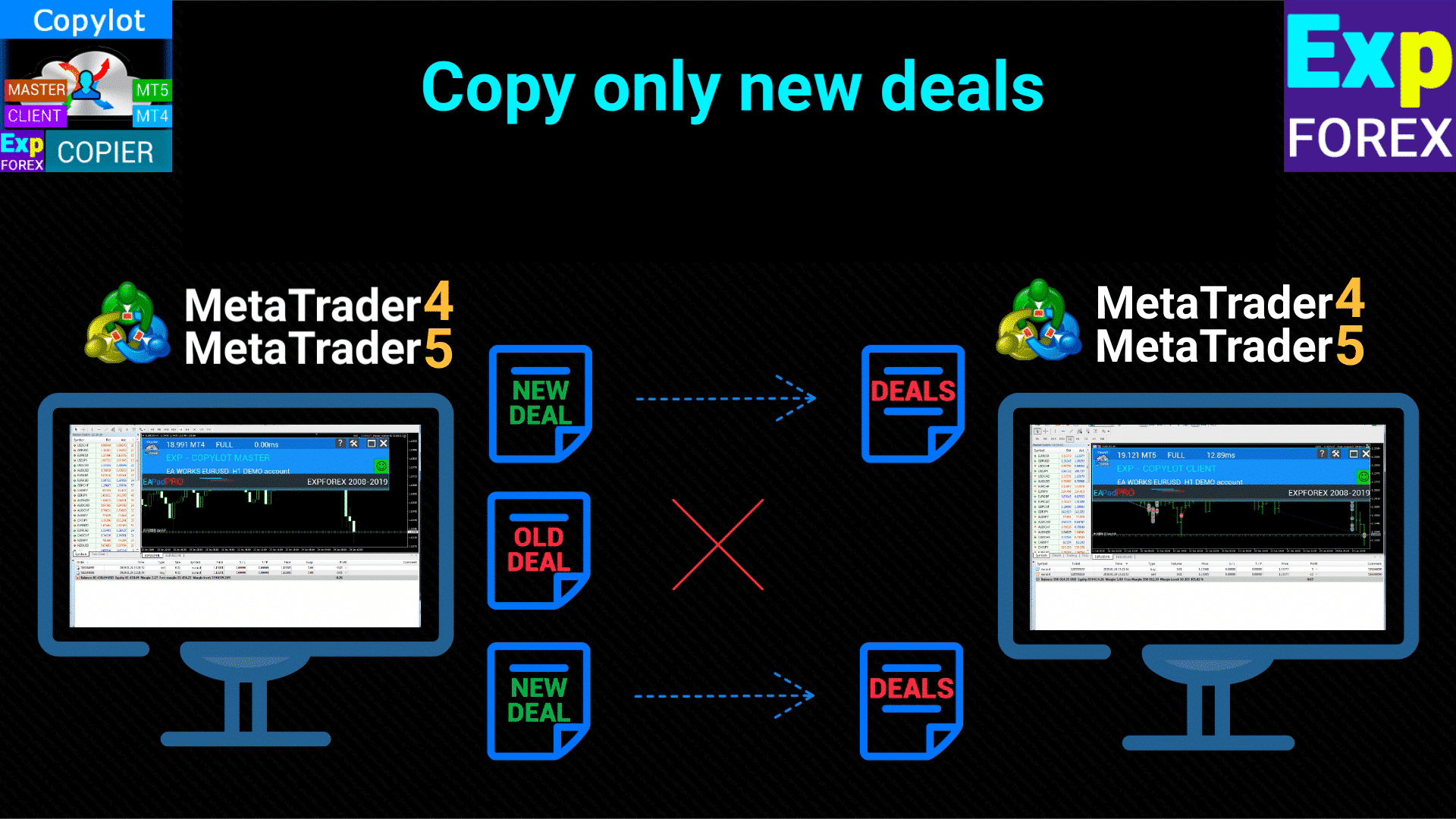
- Chỉ sao chép giao dịch/lệnh mới (chỉ sao chép những giao dịch được mở trên máy chính sau khi máy khách được khởi động).
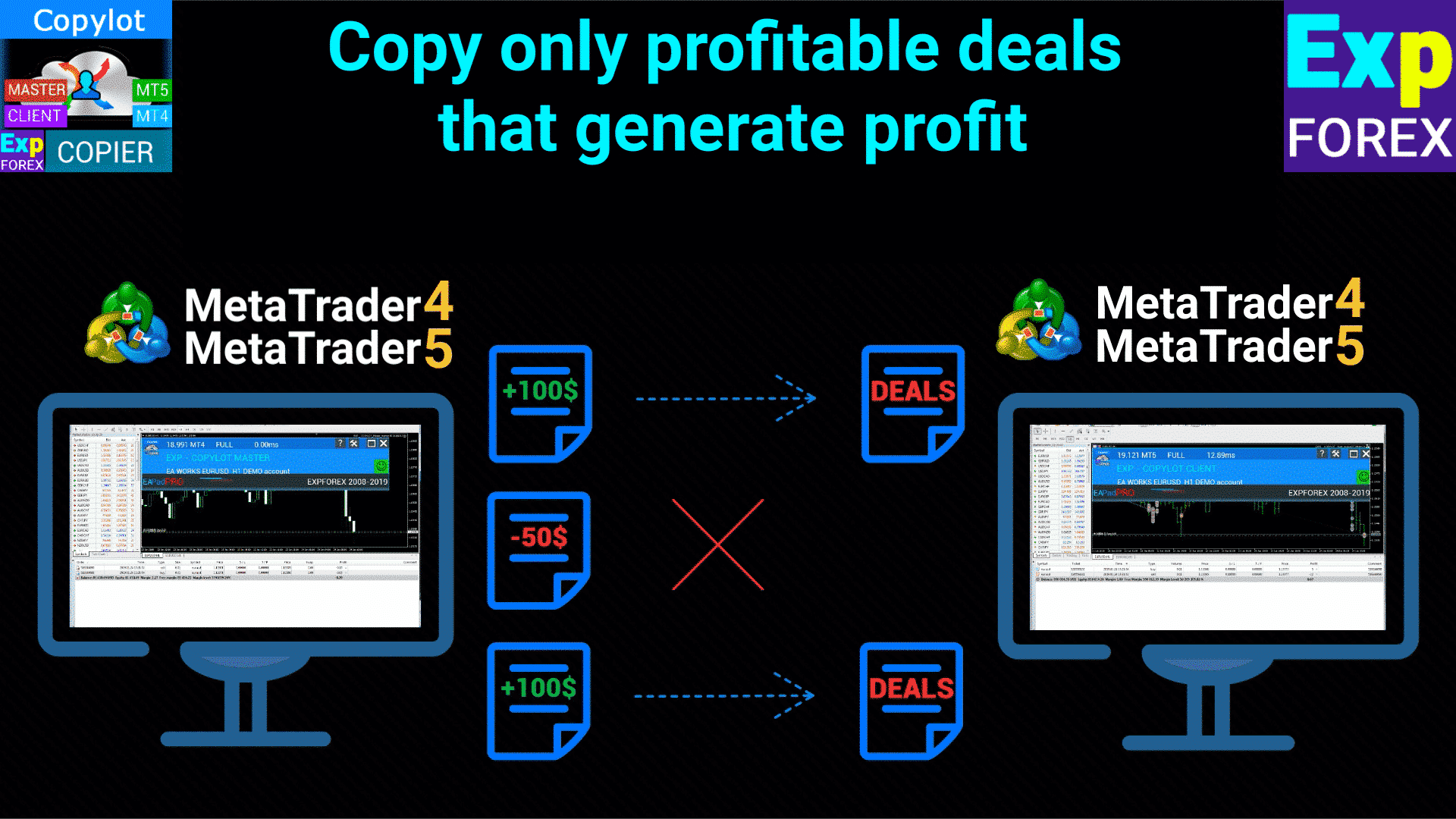
- Chỉ sao chép giao dịch/vị thế có lợi nhuận (chỉ sao chép những giao dịch đã đạt LỢI NHUẬN (PROFIT) theo số điểm đã đặt trong đầu vào EA).
- Chỉ sao chép giao dịch/vị thế thua lỗ (chỉ sao chép những giao dịch đã bị lỗ theo số điểm đã đặt trong đầu vào EA).
- Sao chép giao dịch với Lot tối thiểu (chỉ sao chép những giao dịch lớn hơn hoặc bằng lot/Khối lượng Tối thiểu (Minimum)).
- Sao chép giao dịch với Lot tối đa (chỉ sao chép những giao dịch thấp hơn hoặc bằng lot/Khối lượng Tối đa (Maximum)).
- Số lượng ký hiệu (Cặp tiền tệ (Currency Pairs)) tối đa để sao chép (hạn chế số lượng cặp tiền tệ khi sao chép).
- Số lượng giao dịch tối đa trong 1 ký hiệu (hạn chế số lượng vị thế trong 1 cặp tiền tệ).
- Bắt đầu sao chép chỉ từ một số lượng vị thế nhất định trên máy chính (hoạt động với Expert Advisor Trung bình (Expert Advisor Average)).
CHỨC NĂNG ĐIỀU CHỈNH
- Dịch chuyển Chốt lời theo điểm (khả năng tăng khoảng cách chốt lời trên máy khách).
- Dịch chuyển Dừng lỗ theo điểm (khả năng tăng khoảng cách dừng lỗ trên máy khách).
- Đặt Chốt lời của bạn theo điểm.
- Đặt Dừng lỗ của bạn theo điểm.
- Bật Dừng lỗ và Chốt lời ảo trên máy khách.
- Bật và cấu hình Dừng lỗ động trên máy khách.
- Bật và cấu hình Hòa vốn (Breakeven) trên máy khách.
CHỨC NĂNG BỔ SUNG
- Đảo ngược vị thế của máy chính cho các lệnh chờ của máy khách (chuyển đổi vị thế thành lệnh chờ).
- Tắt việc đóng vị thế trên máy khách khi vị thế được đóng trên máy chính và bật các chức năng bổ sung:
- Sử dụng dừng lỗ động trên máy khách khi vị thế được đóng trên máy chính.
- Đặt Dừng lỗ và Chốt lời trên máy khách khi vị thế được đóng trên máy chính.
- Sử dụng Hòa vốn trên máy khách khi vị thế được đóng trên máy chính.
Và nhiều hơn nữa (các chức năng được cập nhật liên tục).
Cài đặt trong 2 bước
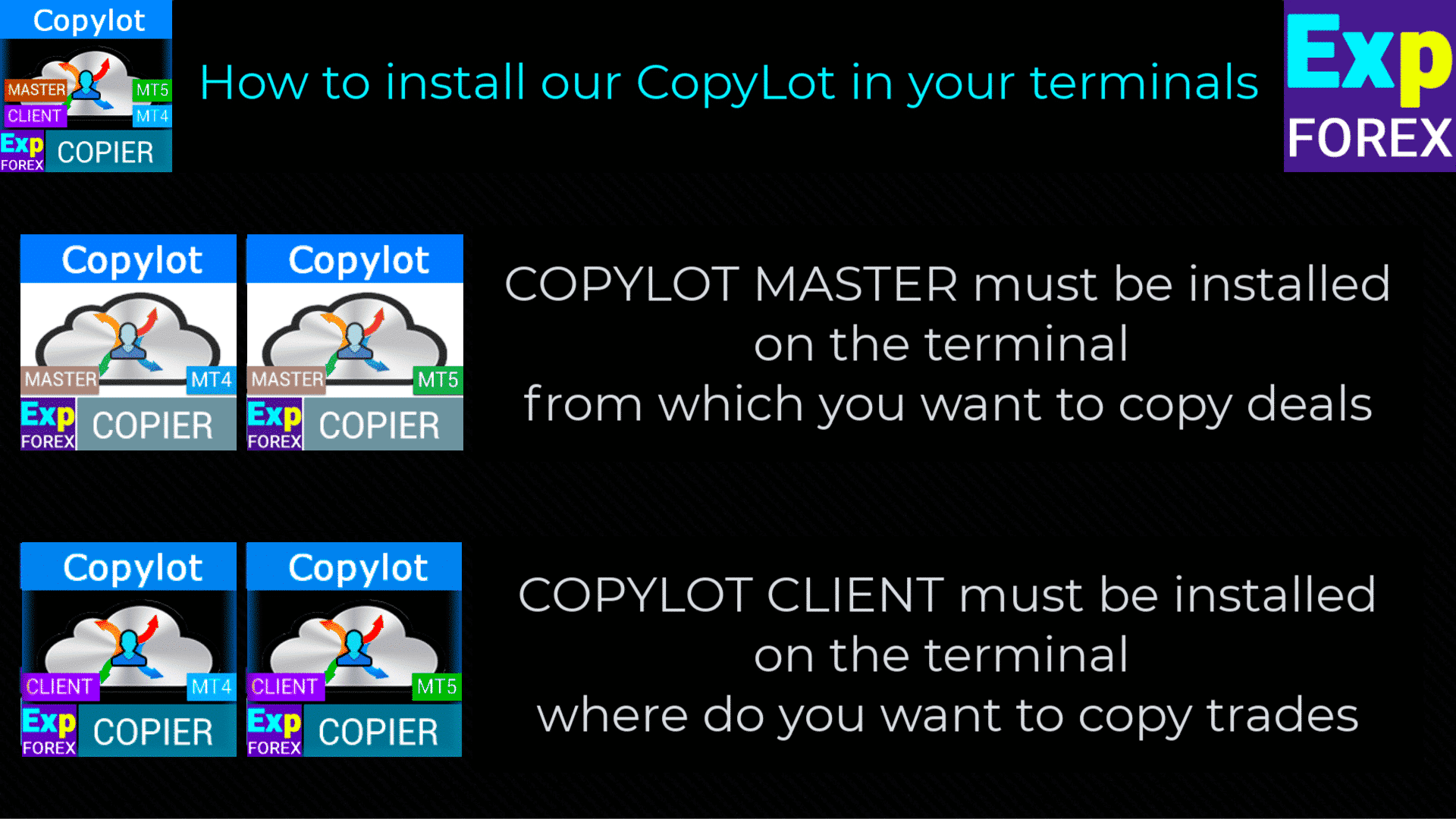
Cài đặt COPYLOT MASTER của chúng tôi trên thiết bị đầu cuối đầu tiên mà bạn muốn sao chép vị thế/giao dịch/lệnh!

Cài đặt COPYLOT CLIENT của chúng tôi trên thiết bị đầu cuối thứ hai nơi bạn muốn sao chép vị thế/giao dịch/lệnh!
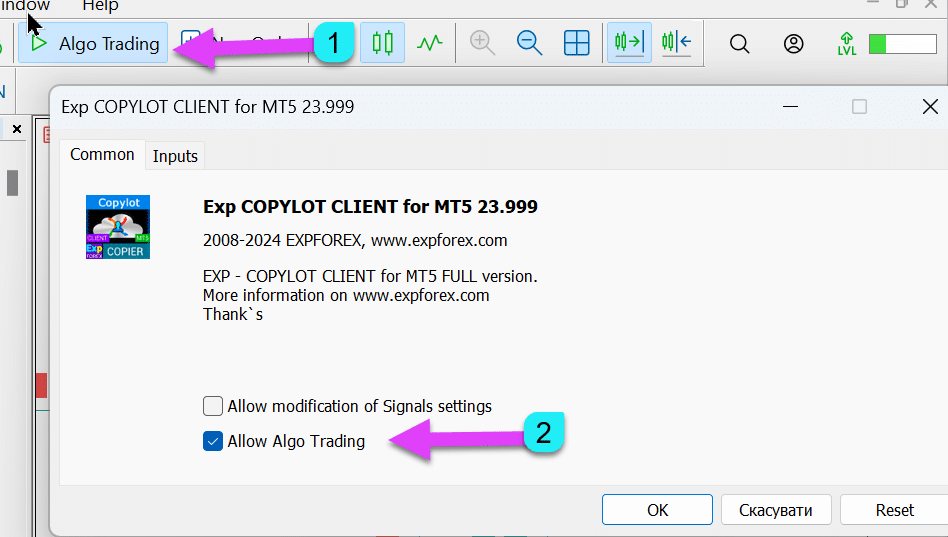
Bật nút “Giao dịch tự động (Auto trading)” và “Cho phép chuyên gia tư vấn giao dịch tự động (Allow advisor to auto trade).”

Cài đặt chi tiết
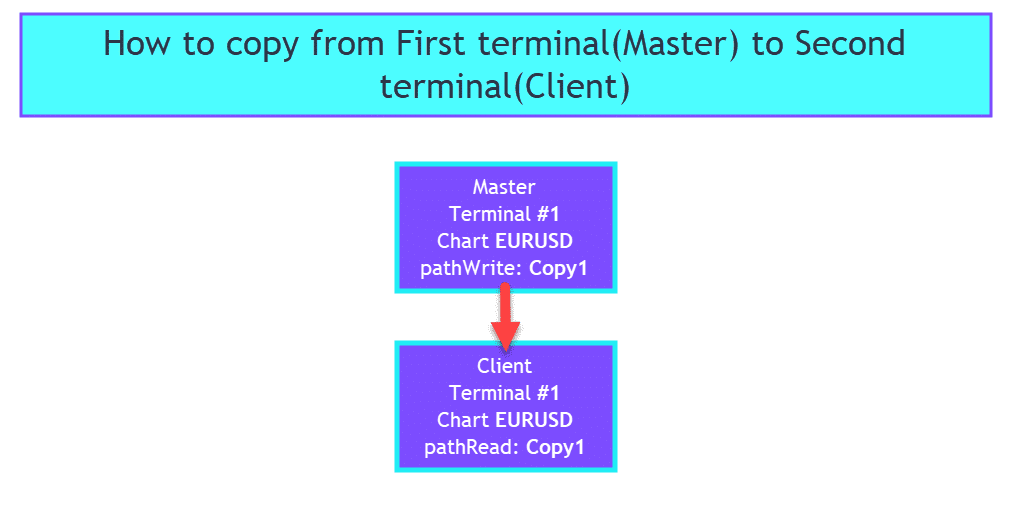
Cách sao chép từ Thiết bị đầu cuối thứ nhất (Chính) sang Thiết bị đầu cuối thứ hai (Khách)
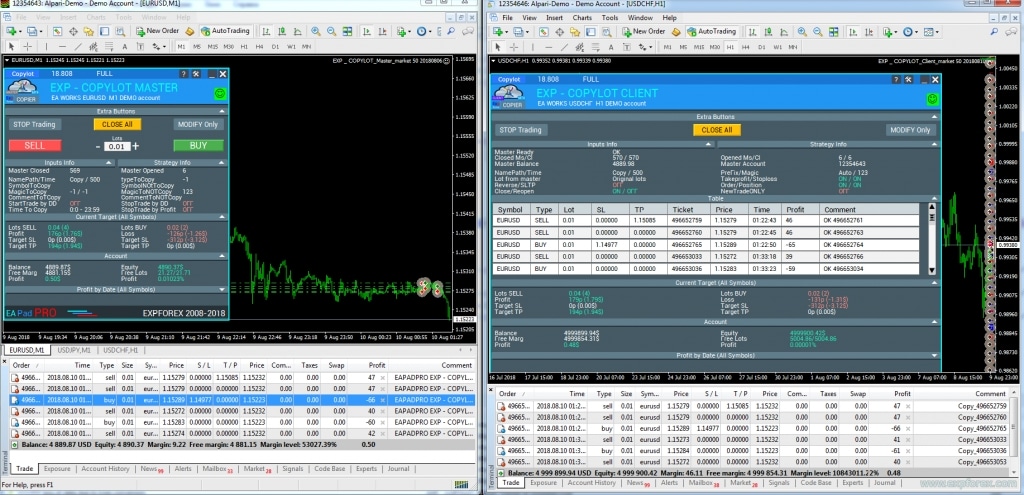
Theo mặc định, bạn có thể cài đặt công cụ sao chép mà không cần thay đổi bất kỳ tham số nào, và việc sao chép giao dịch sẽ bắt đầu ngay lập tức.
COPYLOT MASTER
- Khởi động thiết bị đầu cuối đầu tiên cho Master Copier. Đây có thể là tài khoản demo, thử nghiệm, Đầu tư hoặc tài khoản thực trên đó các chuyên gia tư vấn/EA khác được cài đặt.
- Trên thiết bị đầu cuối mà từ đó các vị thế sẽ được sao chép và nơi sao chép các vị thế, cài đặt Master Copylot COPYLOT Master cho MT4 hoặc COPYLOT Master cho MT5 hoặc tải xuống COPYLOT từ trang web của chúng tôi.
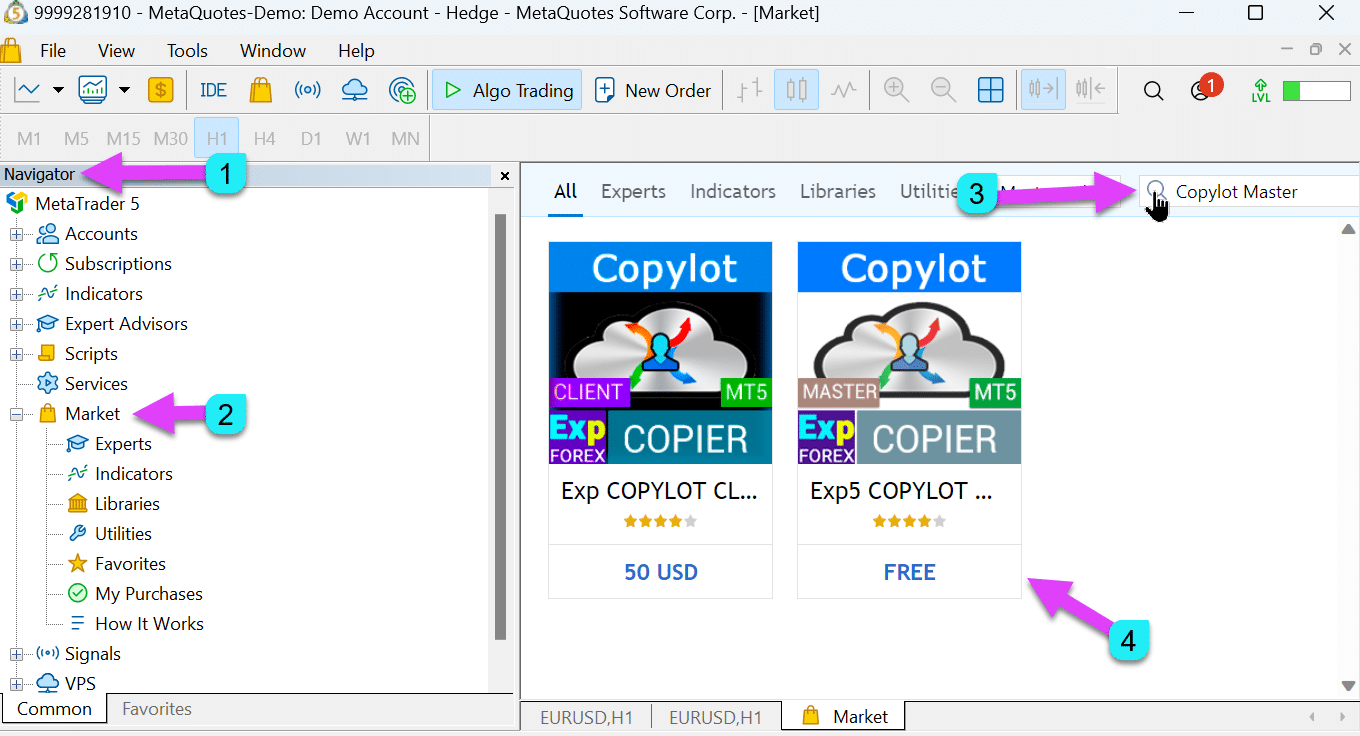
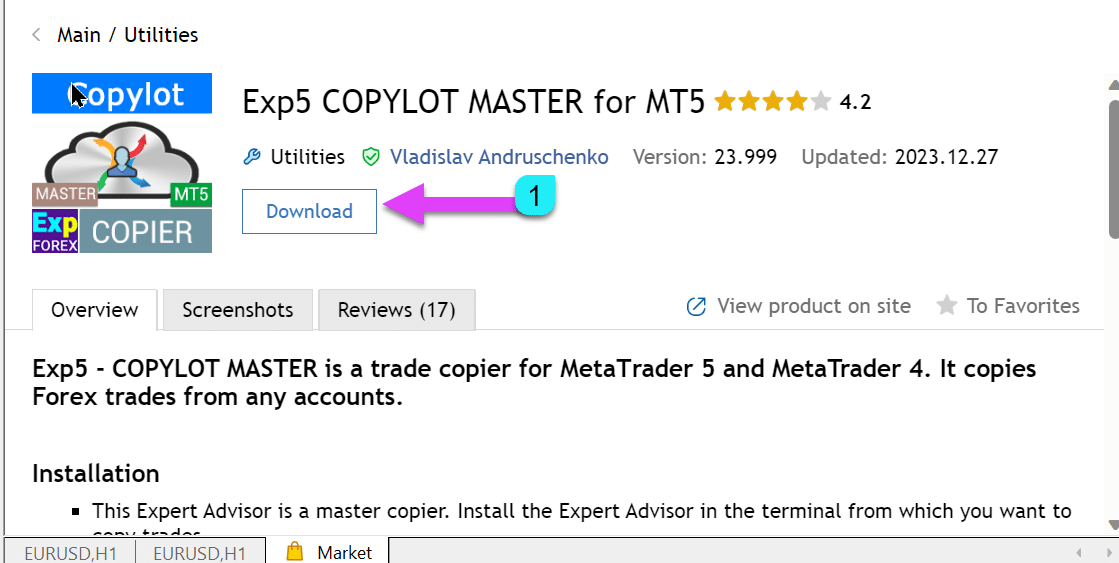
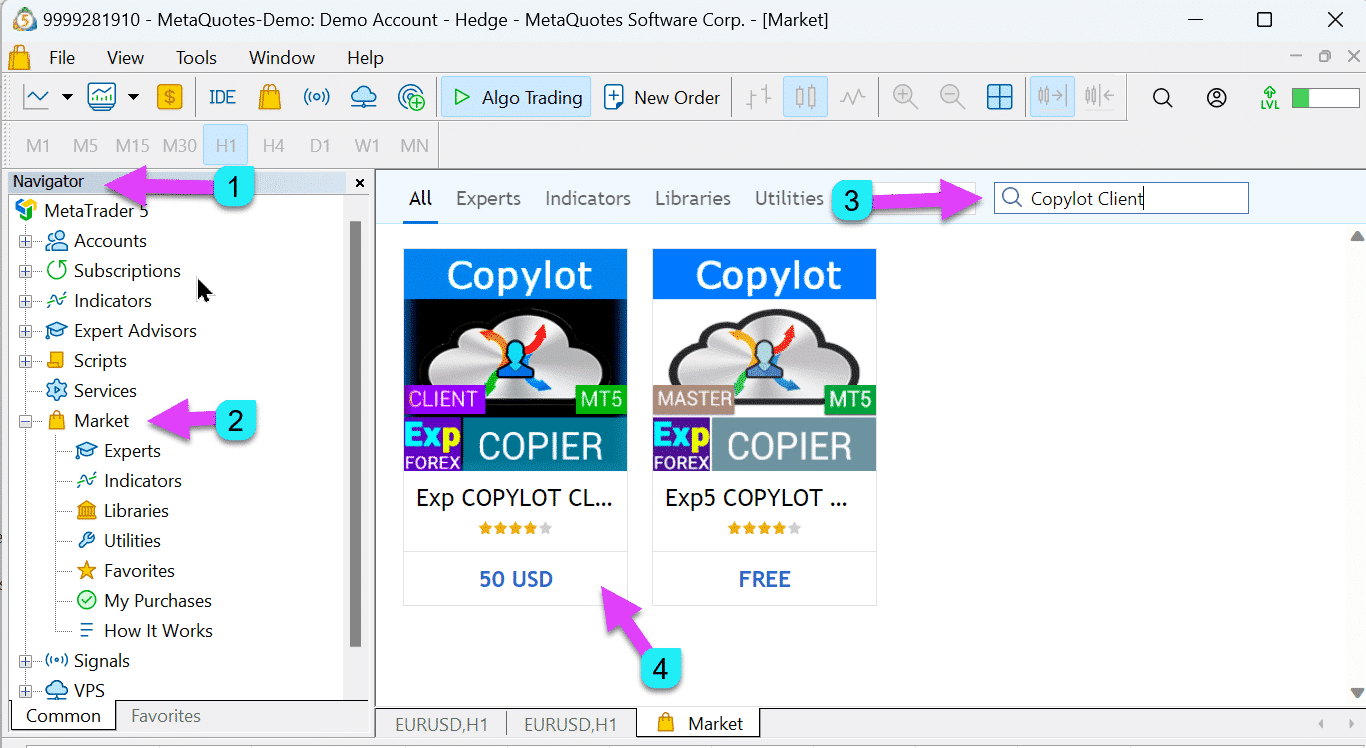
- Vào tab Chợ của thiết bị đầu cuối của bạn, nhập “Copylot Master” vào ô tìm kiếm, chọn chuyên gia của chúng tôi và nhấp vào Cài đặt:
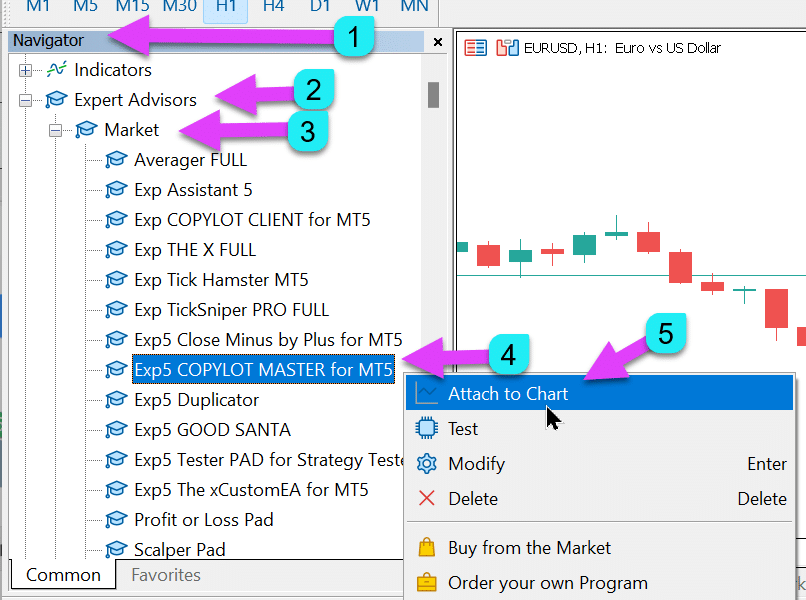
- Kéo vào biểu đồ hoặc nhấp đúp vào chuyên gia tư vấn của chúng tôi CopyLot Master
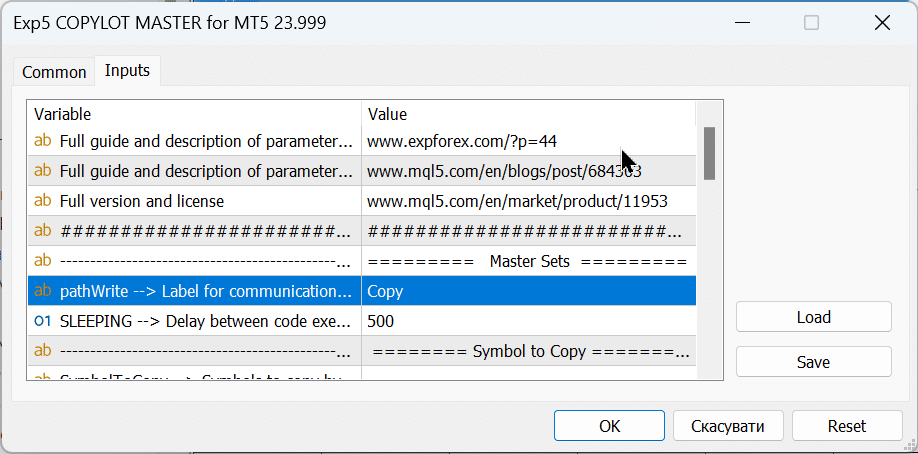
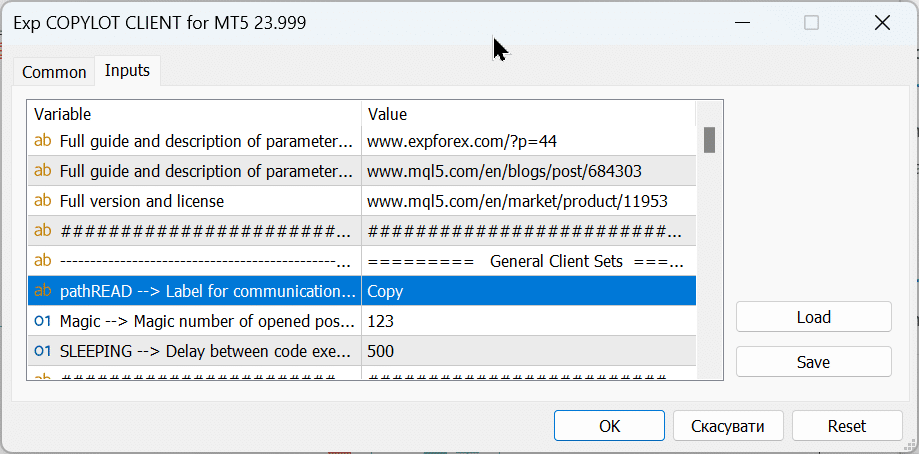
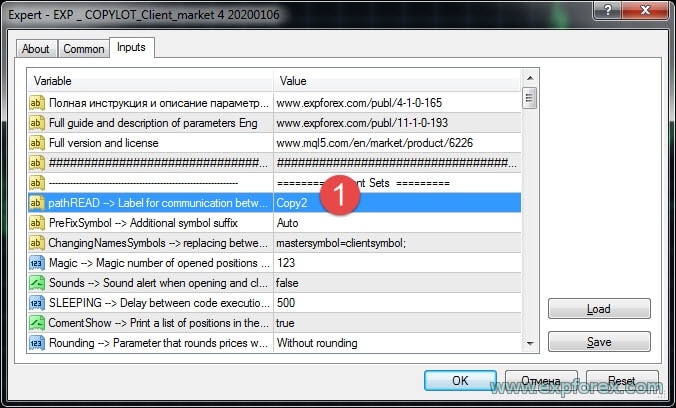
- Bạn có thể đặt nhãn Văn bản để liên kết hai thiết bị đầu cuối (pathread(Client) và pathwrite(Master) phải giống nhau)!!!
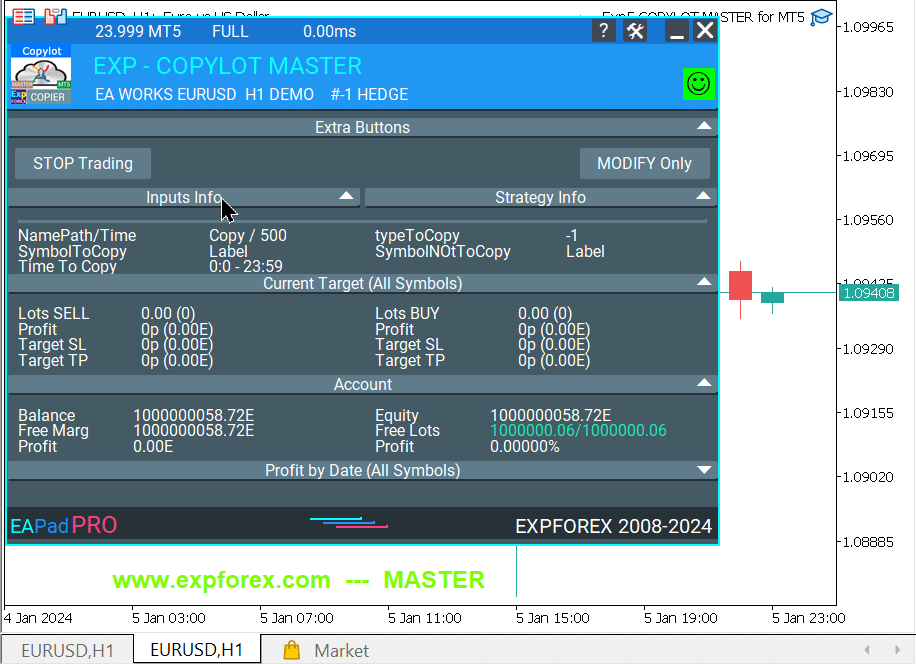
- Sau khi cài đặt thành công COPYLOT MASTER, bạn sẽ thấy trên biểu đồ:
- (Chú ý: Thiết bị đầu cuối MASTER không nhất thiết phải BẬT “Giao dịch tự động”; Expert Advisor sẽ hoạt động với tất cả các cài đặt).
COPYLOT CLIENT
- Chạy một thiết bị đầu cuối thứ hai cho Client Copier.
- Trên thiết bị đầu cuối mà bạn muốn sao chép vị thế/giao dịch, CÀI ĐẶT công cụ sao chép của chúng tôi Client Copylot COPYLOT Client cho MT4 hoặc Copylot Client cho MT5, hoặc tải xuống COPYLOT từ trang web của chúng tôi!
- Vào tab Chợ của thiết bị đầu cuối của bạn. Đảm bảo đăng nhập bằng tên người dùng cộng đồng của bạn để xem các giao dịch mua của bạn trong Mục Mua hàng. Nhấp vào nút Làm mới, nhập ‘Copylot Client’ vào thanh tìm kiếm,
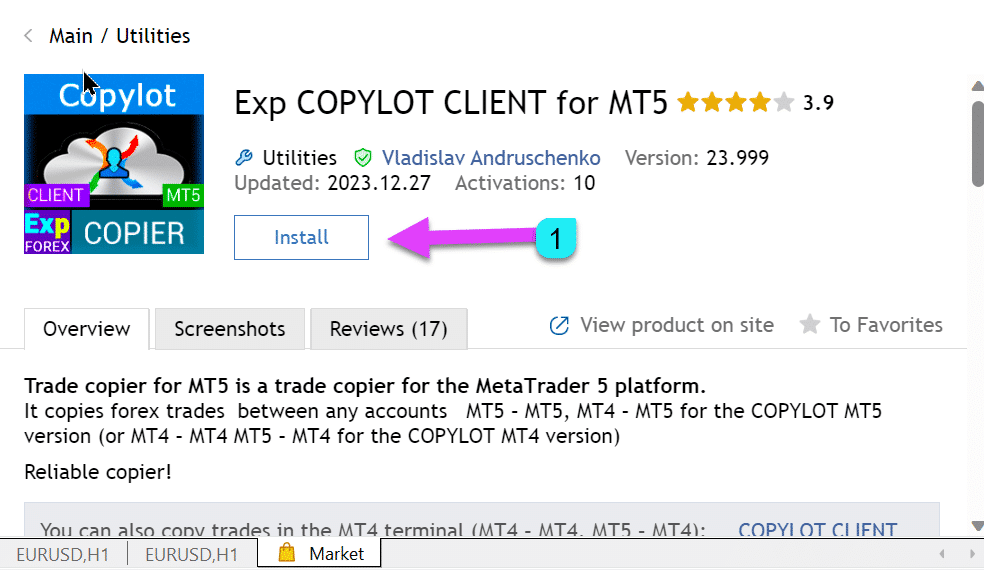
- Chọn chuyên gia của chúng tôi và nhấp vào cài đặt:
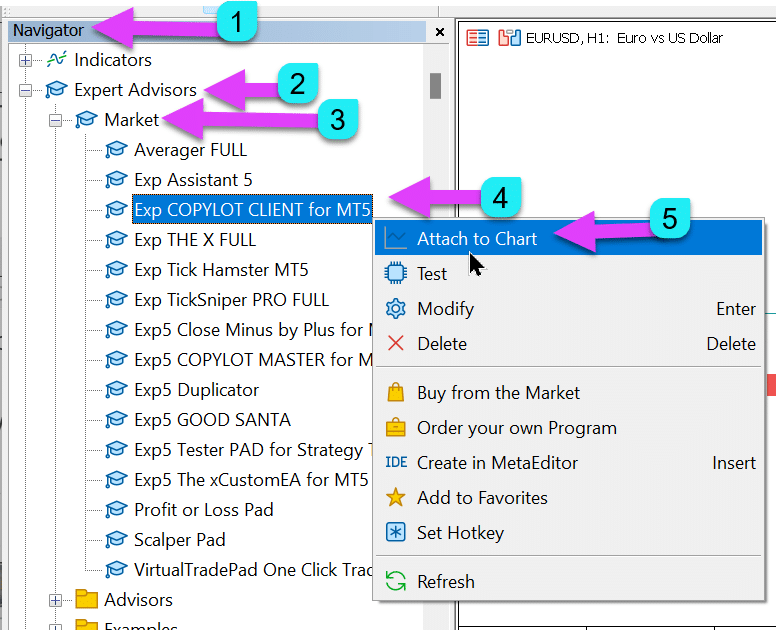
- Kéo vào biểu đồ hoặc nhấp đúp vào chuyên gia tư vấn của chúng tôi COPYLOT CLIENT
- Đảm bảo cho phép giao dịch trực tiếp và bật giao dịch tự động
- Cấu hình công cụ sao chép và BẬT các tính năng/chức năng bạn cần (Lưu ý: Theo mặc định, chuyên gia tư vấn sao chép tất cả các giao dịch từ máy chính sang máy khách 1 προς 1).
- Bạn có thể đặt nhãn Văn bản để liên kết hai thiết bị đầu cuối (pathread(Client) và pathwrite(Master) phải giống nhau).
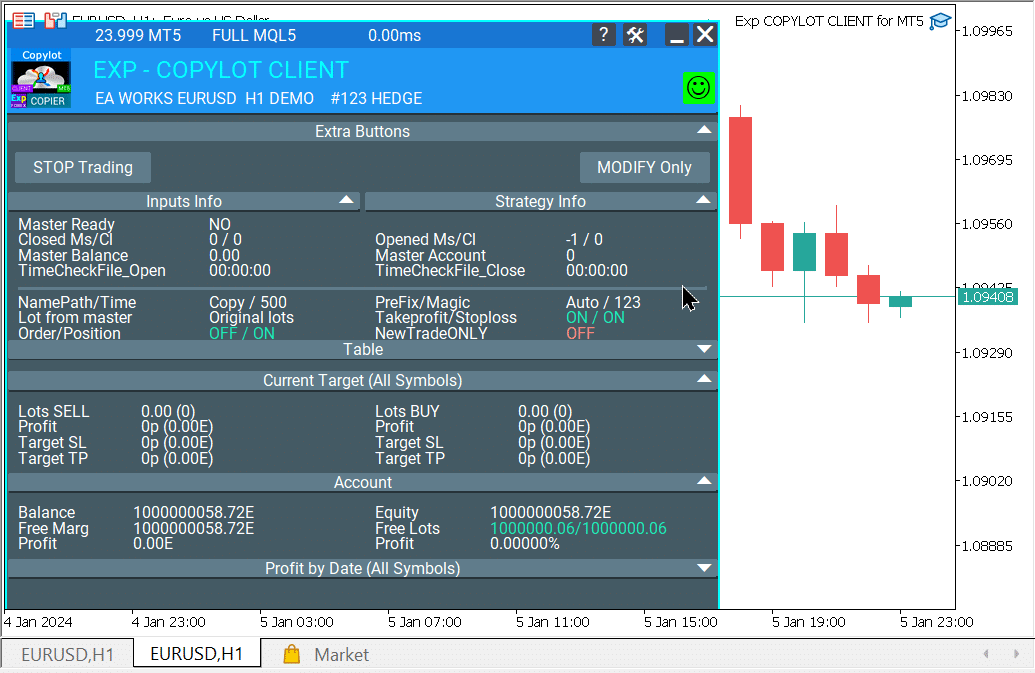
- Sau khi cài đặt thành công, bạn sẽ thấy trên biểu đồ:
Chú ý
- Chú ý: Bạn có thể cài đặt COPYLOT EA trên MỘT BIỂU ĐỒ! Chỉ cần cài đặt một EA trên một biểu đồ của bất kỳ cặp tiền tệ nào. Chuyên gia tư vấn sẽ sao chép tất cả các vị thế từ tất cả các ký hiệu.
- (pathread(Client) và pathwrite(Master) phải giống nhau).
- Chú ý! Lịch sử tài khoản phải hiển thị toàn bộ lịch sử. Trong tab “Lịch sử tài khoản”, nhấp chuột phải vào “Toàn bộ lịch sử”.
- Hoàn thành: Công cụ sao chép của chúng tôi sao chép vị thế và lệnh từ một thiết bị đầu cuối sang thiết bị đầu cuối khác.
LỖI: Không tìm thấy thiết bị đầu cuối chính tại đường dẫn pathREAD đã chỉ định! Kiểm tra Sao chép pathREAD
Nếu bạn thấy lỗi này:

Thì bạn cần cài đặt lại và bật COPYLOT MASTER!
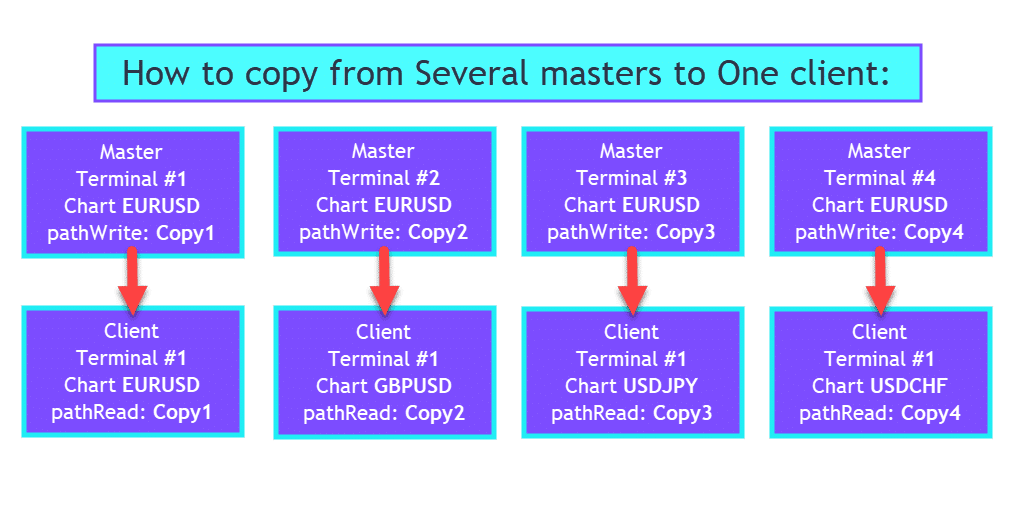
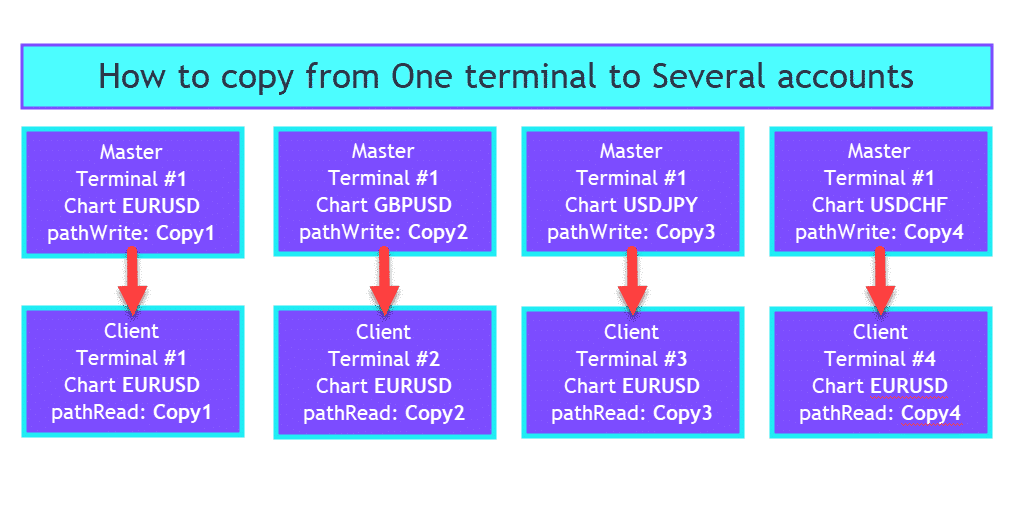
Cách sao chép từ Nhiều máy chính sang Một máy khách:
Nếu bạn cần sao chép từ nhiều thiết bị đầu cuối cùng lúc sang 1 tài khoản khách, vui lòng làm theo hướng dẫn bên dưới:
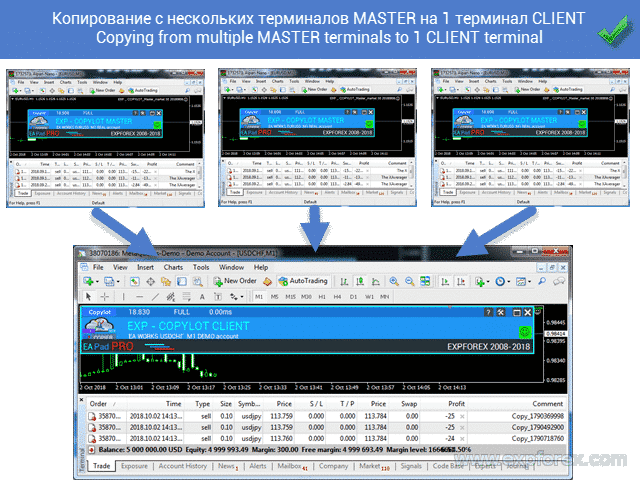
- Bạn có thể cài đặt các thiết bị đầu cuối trong các thư mục khác nhau với các tên khác nhau, ví dụ: MT4 Master 1, MT4 Master 2, MT4 Master 3 và 1 máy khách, MT4 Client 1.
- Nếu bạn mua từ chợ của tôi, trong kho lưu trữ, bạn sẽ tìm thấy các tệp riêng cho Copier Master và Copier Client.
- Trong các thư mục thiết bị đầu cuối mà từ đó các giao dịch sẽ được sao chép, bạn phải cài đặt COPYLOT MASTER COPYLOT Master cho MT4 hoặc COPYLOT Master cho MT5 hoặc tải xuống COPYLOT.
- Trong các thư mục thiết bị đầu cuối nơi các giao dịch sẽ được sao chép, bạn phải cài đặt COPYLOT CLIENT COPYLOT Client cho MT4 hoặc Copylot Client cho MT5, hoặc tải xuống COPYLOT.
- Trên mỗi thiết bị đầu cuối (Chính và Khách), mở một biểu đồ của bất kỳ cặp tiền tệ nào; Khung thời gian (TF) và KÝ HIỆU (SYMBOL) không cần thiết. Ví dụ: EURUSD.
- Kéo và thả COPYLOT MASTER vào biểu đồ của mỗi thiết bị đầu cuối (Chính và Khách).
- Trong trường pathWrite của mỗi thiết bị đầu cuối chính, chỉ định một tệp dữ liệu riêng, ví dụ: copylot1, copylot2, copylot3, v.v.
- Khởi động thiết bị đầu cuối khách và mở biểu đồ cho mỗi tài khoản chính của bạn.
- Đối với mỗi trong số 3 biểu đồ (chính), đặt COPYLOT CLIENT, và trong trường pathRead, chỉ định các tệp dữ liệu của bạn, chẳng hạn như copylot1, copylot2, copylot3, v.v.
- QUAN TRỌNG: Mỗi biểu đồ phải có tệp dữ liệu riêng, được tạo trước đó trên các thiết bị đầu cuối chính.
- Vui lòng kiểm tra và bật tất cả các chuyên gia tư vấn thành ‘Cho phép Chuyên gia Tư vấn Giao dịch.’
- Chú ý! Lịch sử tài khoản phải hiển thị toàn bộ lịch sử. Trong tab “Lịch sử tài khoản”, nhấp chuột phải vào “Toàn bộ lịch sử”.
- Vui lòng bật nút ADVISORS (AutoTrading), và COPYLOT của chúng tôi sẽ bắt đầu sao chép ngay lập tức vào tài khoản khách của bạn.
Cách sao chép từ một thiết bị đầu cuối sang nhiều tài khoản khác nhau
Nếu bạn cần sao chép các giao dịch/vị thế của mình sang các tài khoản khác, và bạn cần sao chép các giao dịch/vị thế của mình sang các tài khoản khác, thì công cụ sao chép của chúng tôi sẽ hoàn toàn phù hợp với bạn.
Công cụ sao chép của chúng tôi có thể sao chép các tài khoản của bạn sang các tài khoản khác với độ trễ tối thiểu.
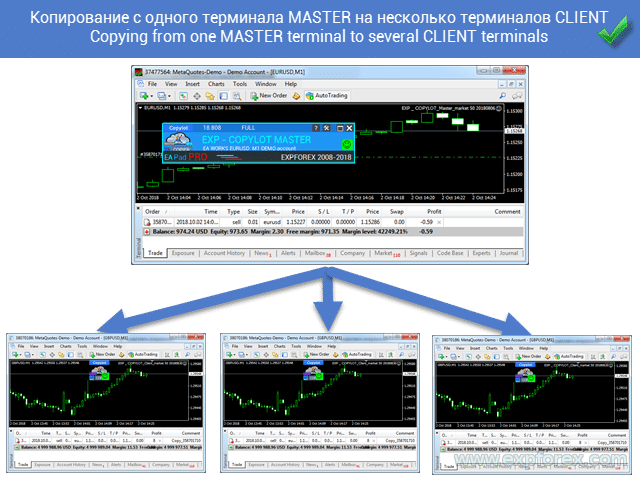
Để sao chép 1 tài khoản chính sang nhiều tài khoản khách, bạn cần hoàn thành một số bước.
- Bạn có thể cài đặt các thiết bị đầu cuối trong các thư mục khác nhau với các tên riêng biệt, chẳng hạn như MT4 Master 1 và ba máy khách: MT4 Client 1, MT4 Client 2 và MT4 Client 3.
- Nếu bạn mua từ chợ của chúng tôi, trong kho lưu trữ bạn sẽ tìm thấy các tệp riêng cho Copier Master và Copier Client.
- Trong các thư mục thiết bị đầu cuối mà từ đó các giao dịch sẽ được sao chép, bạn phải cài đặt COPYLOT MASTER COPYLOT Master cho MT4 hoặc COPYLOT Master cho MT5 hoặc tải xuống COPYLOT.
- Trong các thư mục thiết bị đầu cuối nơi các giao dịch sẽ được sao chép, bạn phải cài đặt COPYLOT CLIENT COPYLOT Client cho MT4 hoặc COPYLOT Client cho MT5, hoặc tải xuống COPYLOT.
- Trên mỗi thiết bị đầu cuối (Chính và Khách), mở một biểu đồ của bất kỳ cặp tiền tệ nào. Khung thời gian (TF) và Ký hiệu không cần thiết. Ví dụ: EURUSD.
- Kéo và thả COPYLOT MASTER vào biểu đồ của mỗi thiết bị đầu cuối (Chính và Khách).
- Trong trường pathWrite của thiết bị đầu cuối chính, chỉ định một tệp dữ liệu riêng, ví dụ: copylot1.
- Chạy các thiết bị đầu cuối khách và mở một biểu đồ trên mỗi thiết bị đầu cuối.
- Đối với mỗi biểu đồ, đặt COPYLOT CLIENT, và trong trường pathRead, chỉ định tệp dữ liệu copylot1.
- QUAN TRỌNG: Mỗi biểu đồ phải có tệp dữ liệu riêng, được tạo trước đó trên các thiết bị đầu cuối chính.
- Vui lòng kiểm tra và bật tất cả các chuyên gia tư vấn bằng cách chọn “Cho phép Chuyên gia Tư vấn Giao dịch.”
- Chú ý! Lịch sử tài khoản phải hiển thị toàn bộ lịch sử giao dịch. Trong tab “Lịch sử tài khoản”, nhấp chuột phải vào “Toàn bộ lịch sử”.
- Vui lòng bật nút ADVISORS (AutoTrading), và COPYLOT của chúng tôi sẽ bắt đầu sao chép ngay lập tức vào tài khoản khách của bạn.
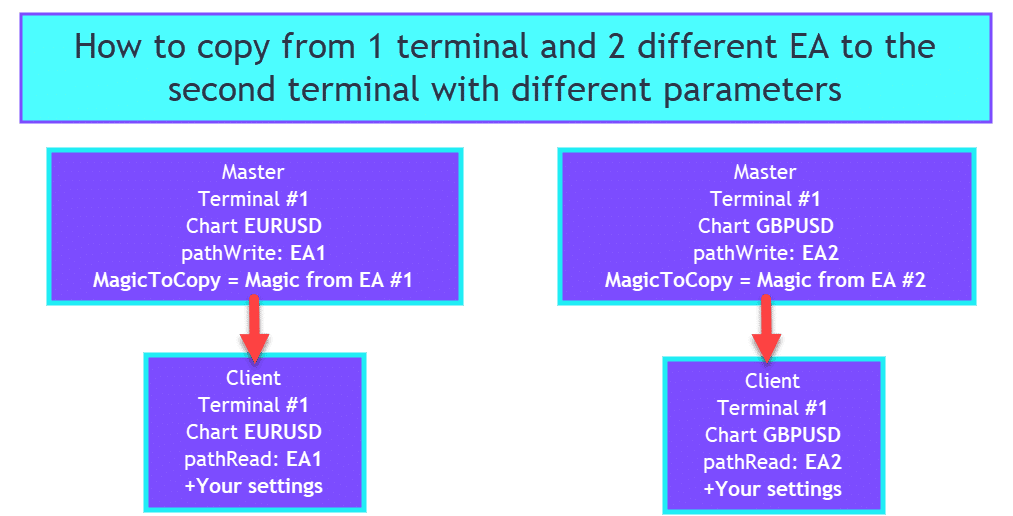
Cách Sao chép từ Một Terminal và Hai Expert Advisor Khác nhau sang Terminal Thứ hai với Các Tham số Khác nhau
Giả sử bạn cần sao chép hai EA khác nhau từ một tài khoản sang tài khoản khác, tài khoản của bạn, nhưng với các tham số khác nhau.
Trong trường hợp đó, bạn cần áp dụng cài đặt nhãn (PathRead – PathWrite) và số ma thuật (magic numbers).
Ví dụ:
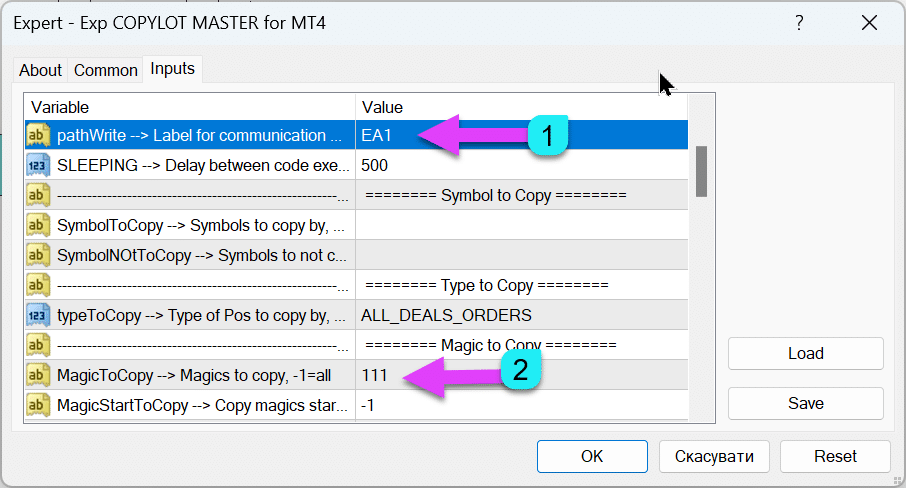
Expert Advisor (EA) số 1 mở các giao dịch/vị thế với số ma thuật 111 và các giao dịch/vị thế có lãi, và chúng ta cần sao chép các giao dịch/vị thế sang tài khoản thứ hai mà không thay đổi cài đặt (sao chép nguyên trạng, theo mặc định).
Expert Advisor (EA) số 2 mở các giao dịch/vị thế với số ma thuật 222 và các giao dịch/vị thế bị lỗ, và chúng ta cần sao chép các giao dịch/vị thế sang tài khoản thứ hai nhưng với việc đảo ngược vị thế (MUA = BÁN và BÁN = MUA).
MASTER. Mở terminal nơi bạn sẽ sao chép các giao dịch. Trên terminal mà bạn sẽ sao chép các vị thế:
- Mở 2 biểu đồ bổ sung (nơi các trình sao chép của chúng tôi sẽ được cài đặt)
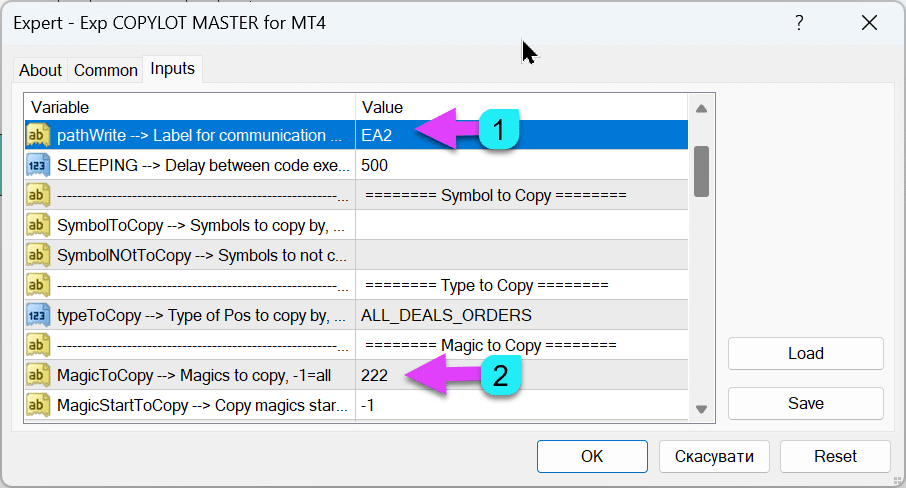
- Cài đặt chương trình MASTER COPYLOT của chúng tôi trên biểu đồ đầu tiên với các tham số pathWrite = EA1 và MagicToCopy = 111
- Cài đặt chương trình MASTER COPYLOT của chúng tôi trên biểu đồ thứ hai với các cài đặt pathWrite = EA2 và MagicToCopy = 222
- Bắt buộc phải đánh dấu trong tất cả các expert advisor “Cho phép Expert Advisor giao dịch.“
- Chú ý! Lịch sử tài khoản phải hiển thị toàn bộ. Trong tab “Lịch sử tài khoản”, nhấp chuột phải vào Toàn bộ lịch sử.
- Vui lòng bật nút ADVISORS, và trình sao chép giao dịch của chúng tôi sẽ bắt đầu sao chép ngay lập tức vào tài khoản khách của bạn.
CLIENT. Mở terminal, nơi chúng ta sẽ sao chép giao dịch. Trên terminal, nơi chúng ta sẽ sao chép các vị thế:
- Chúng ta mở 2 biểu đồ bổ sung (nơi các trình sao chép của chúng tôi sẽ được cài đặt)
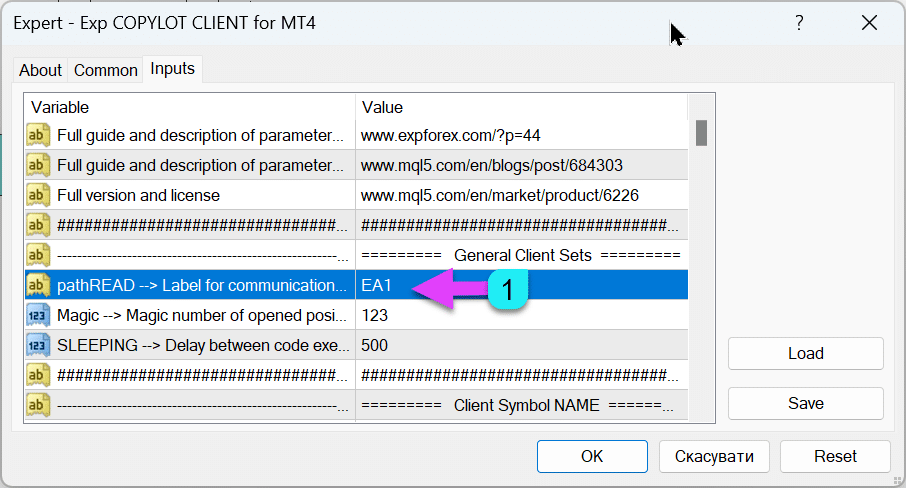
- Cài đặt chương trình CLIENT COPYLOT của chúng tôi trên biểu đồ đầu tiên với các tham số: pathREAD = EA1
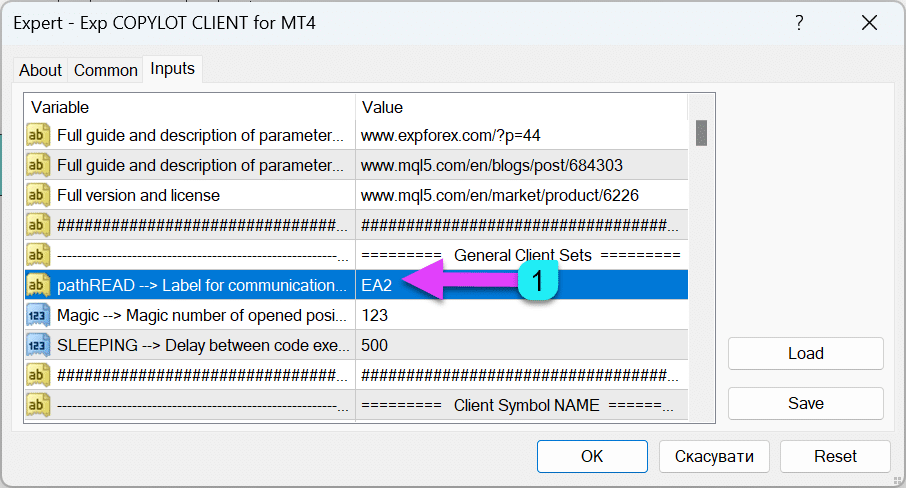
- Cài đặt chương trình CLIENT COPYLOT của chúng tôi trên biểu đồ thứ hai với các cài đặt pathREAD = EA2 và ReverseCopy = true.
- Bắt buộc phải đánh dấu trong tất cả các expert advisor “Cho phép Expert Advisor giao dịch.“
- Chú ý! Lịch sử tài khoản phải hiển thị toàn bộ! Trong tab “Lịch sử tài khoản”, nhấp chuột phải vào Toàn bộ lịch sử.
- Vui lòng bật nút ADVISORS (AutoTrading), và trình sao chép giao dịch của chúng tôi sẽ bắt đầu sao chép ngay lập tức vào tài khoản khách của bạn.
Kết quả là chúng ta sẽ sao chép hai expert advisor khác nhau vào một tài khoản với các tham số khác nhau.
Cách Sao chép từ Master #1 sang Client #1, và sau đó từ Client #1 sang Client #2
Nếu bạn cần sao chép từ Master 1 sang terminal Client 1 và sau đó sao chép từ Client 1 sang Client 2, hãy làm theo các bước sau:
Cài đặt theo hướng dẫn tiêu chuẩn để sao chép từ terminal master #1 sang terminal Client #1 và:
Mở Terminal Client #1,
- Mở biểu đồ bổ sung (ví dụ: USDJPY);
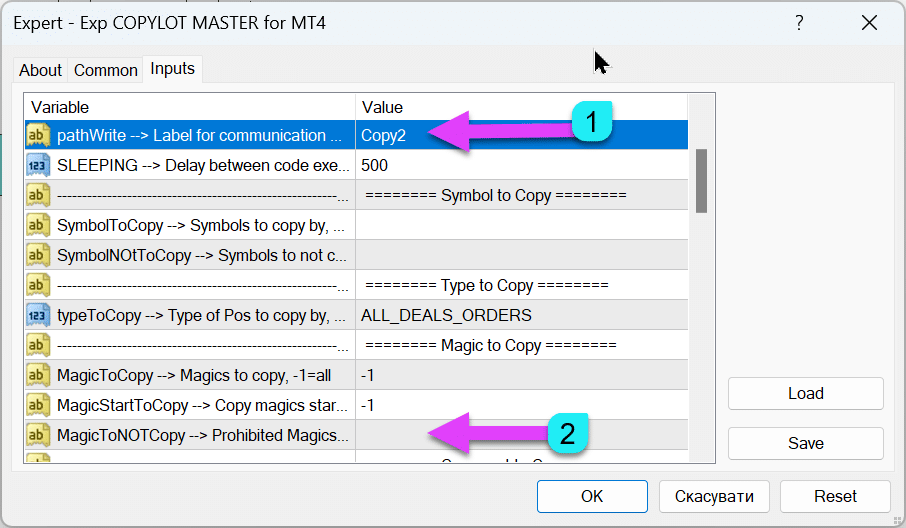
- Cài đặt chương trình MASTER COPYLOT của chúng tôi vào biểu đồ với các tham số pathWrite = Copy2 và MagicToNotCopy = (xóa 123);
- Chú ý! Lịch sử tài khoản phải hiển thị toàn bộ! Trong tab “Lịch sử tài khoản”, nhấp chuột phải – Toàn bộ lịch sử;
.
Mở Terminal Client #2, nơi sẽ sao chép các vị thế.
Terminal, nơi sẽ sao chép các giao dịch:
- Mở biểu đồ bổ sung (ví dụ: USDJPY);
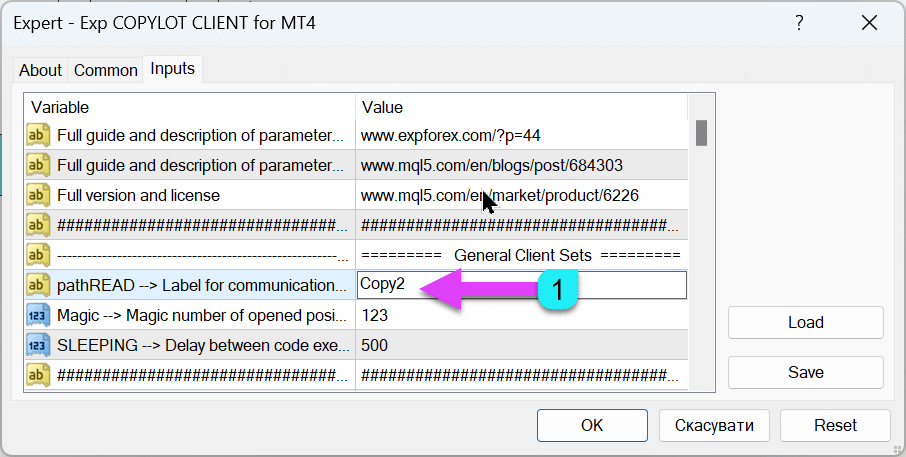
- Cài đặt chương trình CLIENT COPYLOT của chúng tôi trên một biểu đồ với các tham số sau: pathREAD = Copy2;
- Kiểm tra “Cho phép giao dịch trực tiếp.”;
Kết quả sẽ là chúng ta sẽ sao chép từ “Terminal Master #1” sang “Terminal Client #1” và “Terminal Client #1” sang “Terminal Client #2“.
Chú ý! Lịch sử tài khoản phải hiển thị toàn bộ !!! Trong tab “lịch sử tài khoản”, nhấp chuột phải – Toàn bộ lịch sử
Cách sao chép các Ký hiệu khác nhau với các cài đặt khác nhau
Nếu bạn cần sao chép từng cặp tiền tệ (ký hiệu) với các cài đặt khác nhau, ví dụ, với các kích thước lot, Dừng lỗ, Chốt lời khác nhau, v.v., bạn phải làm như sau:
Mở terminal MASTER, nơi bạn sẽ sao chép tất cả các giao dịch/vị thế và vị thế và mở nhiều biểu đồ (tùy thuộc vào số lượng cặp tiền tệ)
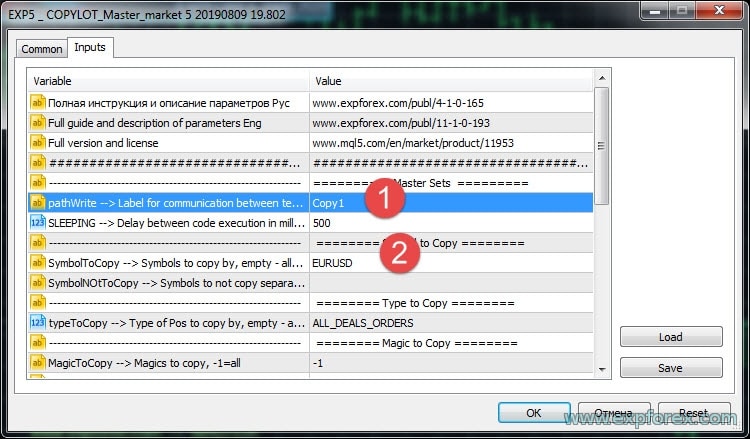
- Trên biểu đồ đầu tiên, cài đặt COPYLOT MASTER và đặt tham số pathWrite = Copy1 và EURUSD = SymbolToCopy (ví dụ: bạn chỉ định tên chính xác của cặp tiền tệ mong muốn)
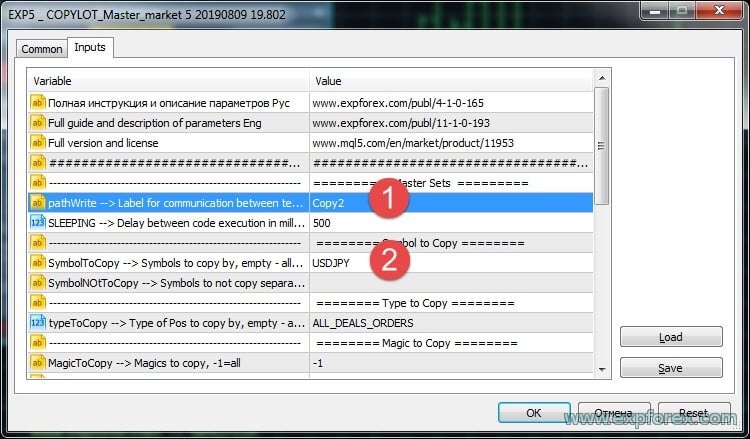
- Trên biểu đồ thứ hai, cài đặt COPYLOT MASTER và đặt tham số pathWrite = Copy2 và USDCHF = SymbolToCopy (ví dụ: bạn chỉ định tên chính xác của cặp tiền tệ mong muốn)
Trên terminal CLIENT, nơi sẽ sao chép tất cả các giao dịch/vị thế và vị thế, mở nhiều biểu đồ (tùy thuộc vào số lượng cặp tiền tệ)
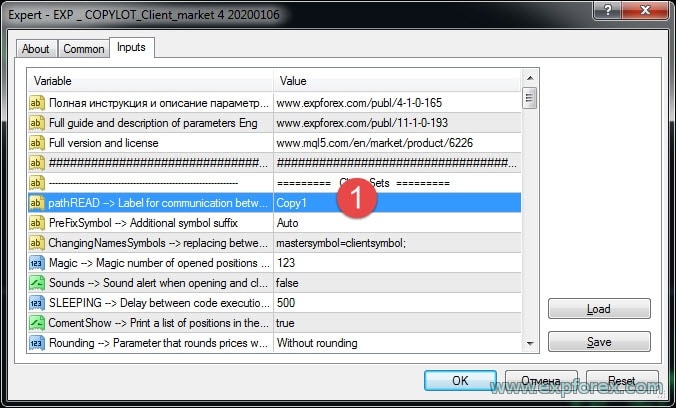
- Trên biểu đồ đầu tiên, cài đặt COPYLOT CLIENT và đặt tham số pathRead = Copy1 và cấu hình các cài đặt mong muốn khác cho cặp tiền tệ này (EURUSD)
- Trên biểu đồ thứ hai, cài đặt COPYLOT MASTER và đặt tham số pathRead = Copy2 và cấu hình các cài đặt mong muốn khác nhau cho cặp tiền tệ này (USDCHF)
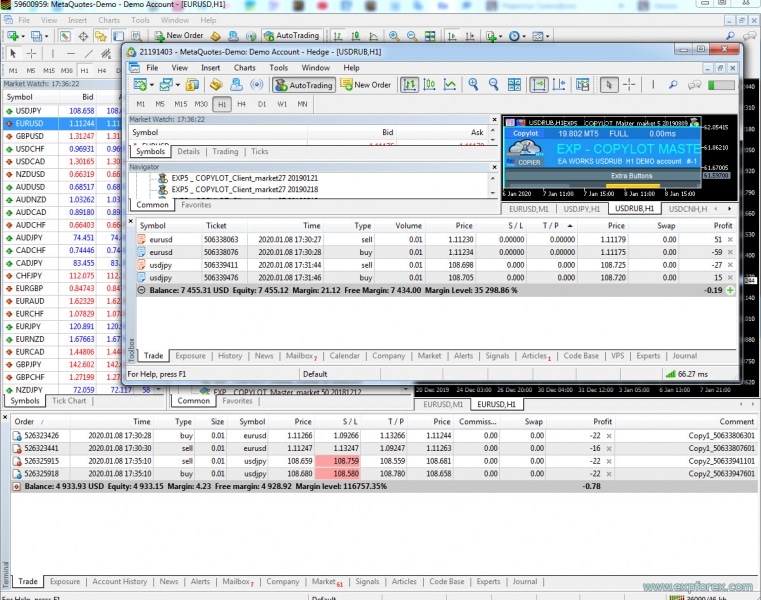
Kết quả của cấu hình này là mỗi cặp sẽ sao chép theo cài đặt của bạn:
QUAN TRỌNG CẦN ĐỌC TRƯỚC KHI SỬ DỤNG.
- Chỉ sử dụng Copier COPYLOT nếu bạn chắc chắn về sự cần thiết của nó và có hiểu biết đúng đắn về thuật toán.
- Cài đặt Copier COPYLOT chỉ trên một biểu đồ trống (sạch), không áp dụng thêm các chỉ báo và tập lệnh. Sử dụng một biểu đồ riêng với cặp tiền tệ EURUSD.
- Không cài đặt hai bản sao của Copier COPYLOT sử dụng một tệp dữ liệu. Nếu bạn muốn sử dụng hai cặp sao chép Master và Client, hãy sử dụng các tệp dữ liệu khác nhau (pathWrite – pathRead).
- Nếu bạn vẫn đang xác định việc gán một chức năng riêng biệt, hãy gửi câu hỏi của bạn qua biểu mẫu phản hồi trên trang web: Câu hỏi về Copylot.
- Không chuyển giao Copier COPYLOT cho bên thứ ba để tránh lỗi sao chép do người đã mua nó.
- Không sử dụng Copier COPYLOT với các chiến lược lướt sóng (scalping strategies) hoặc trên các máy chủ thường xuyên xảy ra độ trễ và báo giá lại (requotes).
- Nghiên cứu kỹ các chuyên gia tư vấn và chỉ báo khác của bạn! Copier COPYLOT sử dụng các biến toàn cục (global variables) cho các giao dịch của nó. Nếu một chuyên gia khác xóa các biến toàn cục của thiết bị đầu cuối, Copier COPYLOT sẽ không hoạt động chính xác.
- Copier COPYLOT sử dụng biểu đồ nơi nó được cài đặt, vì vậy không chồng chéo các chỉ báo và tập lệnh khác lên biểu đồ nơi Copier được cài đặt.
- Trước khi cài đặt phiên bản mới, hãy đợi cho đến khi các thiết bị đầu cuối chính và khách đóng tất cả các giao dịch!
- Chú ý: Để nhân đôi vị thế trên tài khoản của bạn, bạn có thể tải xuống trình nhân đôi vị thế của chúng tôi Exp4 Duplicator cho MT4 hoặc Exp5 Duplicator cho MT5.
- Chú ý: COPYLOT không sao chép qua Internet! Sao chép giữa các thiết bị đầu cuối trên một máy tính!
- Chú ý! COPYLOT không hoạt động trên MetaQuotes VPS.
- Chú ý! Lịch sử tài khoản phải hiển thị toàn bộ lịch sử giao dịch. Trong tab “Lịch sử tài khoản”, nhấp chuột phải vào “Toàn bộ lịch sử“.
Hạn chế trong Phiên bản MT5
- Không hỗ trợ đóng một phần! Lệnh chỉ có thể được đóng với cùng kích thước lot như khi chúng được mở! Nếu máy chủ của bạn sử dụng các kích thước lot khác nhau để đóng, trình sao chép có thể bị lỗi!
- Không hỗ trợ INOUT.
- Lệnh được sao chép khi kích hoạt (vị thế) và được sao chép vào tài khoản khách. Bạn có thể bật chức năng này bằng PendingOrdersCopy (Chỉ dành cho tài khoản HEDGE).
Ví dụ
- MT5 Netting – MT5 Netting
- MT5 Netting – MT5 HEDGING
- MT5 HEDGING- MT5 HEDGING
- MT5 HEDGING- MT5 Netting
Giao diện trình sao chép mới
Chúng tôi cam kết đảm bảo rằng các chương trình Forex của chúng tôi là tốt nhất.
Do đó, chúng tôi cam kết cập nhật EA của mình mỗi ngày.
Copylot là một trình sao chép vị thế/giao dịch/lệnh cho thị trường Forex, được tạo ra vào năm 2009.
Ngày nay, đây là Expert Advisor tốt nhất để sao chép giao dịch/vị thế trong MetaTrader.
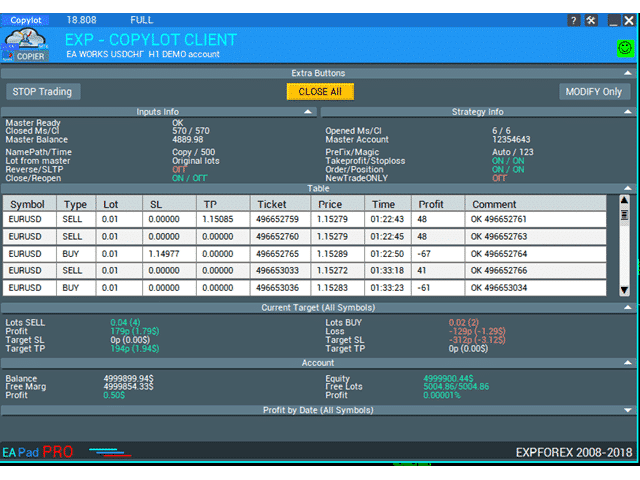
Giao diện mới của chương trình chứa bảng điều khiển của chuyên gia tư vấn EAPADPRO của chúng tôi.
Lưu ý: Dữ liệu trong bảng được cập nhật sau mỗi 10 giây theo mặc định để cải thiện tốc độ sao chép (bạn có thể thay đổi thời gian cập nhật trong cài đặt bảng điều khiển)!
Trong bảng điều khiển của chúng tôi cho Copylot, chúng tôi đã thêm sáu khối:
- Quản lý Sao chép (StopTrading, ModifyOnly),
- Thông tin Đầu ra về các cài đặt và tham số hiện tại của hệ thống sao chép,
- Bảng Giao dịch/Vị thế Đã sao chép từ tài khoản chính,
- Mục tiêu Hiện tại Dừng lỗ / Chốt lời + lot mở và lợi nhuận hiện tại,
- Thống kê Tài khoản,
- Thống kê Lợi nhuận cho ngày, tuần và tháng.
Trong khối ExtraButtons, bạn có thể dừng hoàn toàn việc sao chép, bao gồm tất cả công việc của thuật toán của chúng tôi (Sao chép, xóa, sửa đổi, dừng lỗ động, hòa vốn) – StopTrading;
Bạn cũng có thể dừng mở các vị thế và lệnh mới nhưng tiếp tục sao chép Dừng lỗ và Chốt lời, làm việc với việc sửa đổi vị thế, xóa và đóng vị thế – Modify Only;
Ngoài ra, đóng tất cả các vị thế đang mở trên thiết bị đầu cuối cho trình sao chép này. ĐÓNG TẤT CẢ:

Trong khối thông tin đầu ra về các tham số hiện tại của trình sao chép, bạn có thể xem số tài khoản của máy chủ, số dư của máy chủ, số lượng vị thế mở và đóng trên máy chủ và máy khách, cũng như cài đặt EA:

Bảng dữ liệu đã sao chép chứa thông tin về các vị thế mà thiết bị đầu cuối chính đã chuyển.
Trường Nhận xét sẽ hiển thị các lỗi sao chép hiện tại hoặc mã giao dịch của vị thế đã sao chép.
Tỷ lệ lot so với máy chủ trên tài khoản máy khách được chỉ định trong dấu ngoặc đơn (thực tế khi sử dụng autolot hoặc tỷ lệ lot).

Khối lợi nhuận hiện tại, lot, số lượng vị thế theo hướng MUA và BÁN, cũng như các mục tiêu hiện tại cho Dừng lỗ và Chốt lời tính bằng điểm và đô la (tiền tệ ký quỹ).
Khối này hiển thị thông tin về tất cả các vị thế (tất cả các ký hiệu và cặp tiền tệ) trong thiết bị đầu cuối theo số ma thuật của trình sao chép của chúng tôi.

Khối thống kê trên tài khoản của bạn hiển thị tóm tắt về trạng thái tài khoản, số dư, sụt giảm vốn (drawdown), và ký quỹ tự do khả dụng và lot tự do.

Mục lục (nhấp để hiển thị)
List
- Cài đặt Client. Tín hiệu sẽ được sao chép đến đâu:
- Bộ cài đặt Client
- Khối lượng giao dịch (Lots) của Client
- Chức năng Sao chép của Client
- Bộ lọc Lãi hoặc Lỗ của Client
- Bộ lọc CHỈ GIAO DỊCH MỚI của Client
- Bộ lọc LOT TỐI ĐA TỐI THIỂU của Client
- Bộ lọc Sao chép theo Ký hiệu của Client
- Cài đặt Sao chép Client
- Cài đặt BỔ SUNG Client: Lệnh dừng & Lệnh kéo theo
- Client MaxPos (Số vị thế tối đa)
- Cài đặt BỔ SUNG Client TPWCM: Lệnh dừng khi Master Đóng Vị thế
- Client: Lệnh chờ Thay vì Vị thế
- Client: Giới hạn thua lỗ và lợi nhuận (Chỉ dành cho MT4)
- Client: Độ trễ bổ sung
- Cài đặt Master. Tín hiệu sẽ được sao chép từ đâu
Cài đặt Client. Tín hiệu sẽ được sao chép đến đâu:
| Tham số | Mô tả |
|---|---|
Bộ cài đặt Client | |
| pathREAD/pathWrite | Đường dẫn đến tệp lưu trữ thông tin về các vị thế hiện tại (Không thay đổi nếu không có kinh nghiệm) – Sử dụng tên không có dấu cách! – Các ký tự đặc biệt (.,;:) – bị cấm. – Không cho phép dấu cách! – Vui lòng viết tên thẻ không có dấu cách. – Độ dài nhãn tối đa là 12 ký tự! Copy from Master 1.34 – Không chính xác. CopyMaster13 – Chính xác. Nhãn văn bản để giao tiếp giữa master và client. Để các terminal master và client giao tiếp với nhau, pathREAD và pathWrite phải giống nhau! Ví dụ: Copy hoặc copy1 hoặc copy2 Để chỉ sao chép đến Client 1 từ Master 1: Client 1 pathread: Copy1 Master 1 pathread: Copy1 Để chỉ sao chép đến Client 2 từ Master 2 Client 2 pathread: Copy2 Master 2 pathread: Copy2 Lưu ý quan trọng: Để sao chép các ticket giao dịch/lệnh/vị thế (transaction/deal/position ticket) giống hệt nhau với các cài đặt khác nhau, điều quan trọng là phải thay đổi thẻ pathread – pathwrite cho mỗi cấu hình. Chỉ thay đổi số magic (Magic Number) là không đủ—số magic chỉ phân biệt các giao dịch/lệnh/vị thế của bạn với những người khác. Để sao chép cùng một ticket nhiều lần với các cài đặt riêng biệt, bạn phải đặt số lượng liên kết biểu đồ phù hợp và các pathread – pathwrite khác nhau. |
| Magic | Số magic để mở/đóng các vị thế/lệnh (Không thay đổi nếu không có kinh nghiệm) dùng để sử dụng hệ thống trên nhiều terminal master, cũng như để xác định các vị thế của hệ thống. Lưu ý quan trọng: Để sao chép các ticket giao dịch/lệnh/vị thế giống hệt nhau với các cài đặt khác nhau, điều quan trọng là phải thay đổi thẻ pathread – pathwrite cho mỗi cấu hình. Chỉ thay đổi số magic là không đủ—số magic chỉ phân biệt các giao dịch/lệnh/vị thế của bạn với những người khác. Để sao chép cùng một ticket nhiều lần với các cài đặt riêng biệt, bạn phải đặt số lượng liên kết biểu đồ phù hợp và các pathread – pathwrite khác nhau. |
| PreFixSymbol | (Các) ký hiệu hậu tố (Suffix) của cặp tiền tệ của client Để sao chép! Nếu các ký hiệu của terminal client (client) có hậu tố, hãy viết chính xác giá trị của hậu tố đó. Ví dụ, ký hiệu EURUSDamfx, thì PreFixSymbol = amfx Chỉ dành cho các ký hiệu trên terminal client. Nếu không có hậu tố trên terminal client, ví dụ EURUSD – trường này không bắt buộc. PreFixSymbol=Auto Chế độ tự động (Auto mode) – bộ sao chép tự động phát hiện hậu tố trên terminal client và sao chép các lệnh/vị thế có hậu tố. Để sử dụng CHẾ ĐỘ TỰ ĐỘNG, vui lòng cài đặt EA Copylot vào Biểu đồ EURUSDcóhậutố! PreFixSymbol (hậu tố/tiền tố phía client)Thiết lập: = .pro → client dùng hậu tố .pro= (trống) → không có hậu tố trên client= Auto → phát hiện từ biểu tượng chart (gắn EA vào chart có hậu tố đó)Tương tác với quy tắc: Trống → STRICT: dùng nguyên văn phía phải của ChangingNamesSymbolsKhông trống / Auto phát hiện → CHẾ ĐỘ HẬU TỐ: làm sạch tên gốc + áp hậu tố Ví dụ ngắn: Trống + AUDCAD=GBPUSDcheck; → AUDCAD → GBPUSDcheck.r + EURJPY=EURJPY_Z; → EURJPY → EURJPY.rAuto tìm .pro, WS30=US30.cash; → WS30 → US30.pro |
| ChangingNamesSymbols | ChangingNamesSymbols – Tham số để thay thế tên ký hiệu cho master và client. Nếu terminal master và client của bạn không có cùng tên tiền tệ, và tham số PreFixSymbol cũng không giải quyết được vấn đề này, bạn có thể viết một danh sách các tên thay thế. Ví dụ, Terminal master của bạn có ký hiệu: ES – USA500b; và terminal Client của bạn có ký hiệu: FDAX-GER30b Bạn có thể chỉ định việc thay thế này trong tham số ChangingNamesSymbols theo mẫu: ChangingNamesSymbols: ES – USA500b = FDAX-GER30b; Quy tắc chuỗi: kýhiệumaster=kýhiệuclient; Ví dụ: Mẫu yêu cầu: Tên Master = Tên Client; Mẹo hay (LifeHack): Bạn cũng có thể thay thế các ký hiệu khi master mở lệnh/vị thế bằng ký hiệu EURUSD, mở lệnh tương tự trên client bằng GBPUSD, sau đó ChangingNamesSymbols: EURUSD=GBPUSD;USDJPY=USDCHF;GBPCHF=EURCHF; Lưu ý: Bạn không cần viết tên XAUUSD-GOLD XAUUSD-SILVER. Các ký hiệu này được tự động phát hiện. ChangingNamesSymbols (mapping thủ công)Cú pháp: Master=Client;Master=Client; (cặp bằng ;, hai vế bằng =, bỏ qua khoảng trắng)Ưu tiên: Nếu PreFixSymbol trống → dùng tên client chính xác từ quy tắcNếu PreFixSymbol đặt/Auto → vế phải làm base, sau đó thêm hậu tốKhông có quy tắc → làm sạch base của master + hậu tố (nếu có) Ví dụ ngắn (CHỈ SỐ — STRICT, PreFixSymbol trống): USTEC=US100.cash; → USTEC → US100.cash WS30=US30.cash; → WS30 → US30.cash GER40=DE40.cash; → GER40 → DE40.cash DAX40=DE40.cash; → DAX40 → DE40.cash NAS100=NAS100.r; → NAS100 → NAS100.r HK50=HK50.r; → HK50 → HK50.r JP225=JP225.cash; → JP225 → JP225.cash SPX500=US500.cash; → SPX500 → US500.cash EU50=EU50.cash; → EU50 → EU50.cash UK100=UK100.cash; → UK100 → UK100.cash Ví dụ ngắn (CHỈ SỐ — CHẾ ĐỘ HẬU TỐ, PreFixSymbol = .r): WS30=US30; → WS30 → US30.r HK50=HK50; → HK50 → HK50.r NAS100=NAS100; → NAS100 → NAS100.r GER40=DE40; → GER40 → DE40.r USTEC=US100; → USTEC → US100.r Ví dụ ngắn (CHỈ SỐ — Auto tìm .cash; EA đặt trên US100.cash): USTEC=US100; → USTEC → US100.cash WS30=US30; → WS30 → US30.cash GER40=DE40; → GER40 → DE40.cash SPX500=US500; → SPX500 → US500.cash JP225=JP225; → JP225 → JP225.cash Lưu ý: Fallback đặc biệt ( GOLD↔XAUUSD, SILVER↔XAGUSD, RUB↔RUR) chỉ hoạt động khi không ở chế độ strict. |
| Sounds (Âm thanh) | Bật tín hiệu âm thanh trên terminal client khi mở lệnh/vị thế mới. |
| Comentshow | Hiển thị bảng các lệnh/vị thế đã sao chép trên biểu đồ nơi bộ sao chép được cài đặt. Chú ý! Nếu bạn xóa các đối tượng khỏi biểu đồ, thì trong phần Ticket, nó sẽ là = No Open (Không mở). Bảng các lệnh đã sao chép đọc dữ liệu từ các đối tượng trên biểu đồ.  |
| TypeFilling (Loại Khớp Lệnh) (Chỉ dành cho MT5) | Loại khớp lệnh (Type of fill) cho các vị thế và lệnh đang chờ. Nó được sử dụng cho terminal MT5. Trong chế độ TỰ ĐỘNG (AUTO mode), Expert Advisor (EA) cố gắng tự động xác định loại khớp lệnh. Tuy nhiên, trong một số trường hợp, bạn cần phải tự đặt loại khớp lệnh. Nếu bạn gặp lỗi khi mở một vị thế 10030 TRADE_RETCODE_INVALID_FILL, Loại thực thi không được hỗ trợ của lệnh còn lại được chỉ định. Đặt loại khớp lệnh theo quy định của nhà môi giới (Broker) của bạn. Ví dụ: FillOrKill Chính sách thực thi này có nghĩa là lệnh chỉ có thể được thực hiện với khối lượng được chỉ định. Nếu thị trường hiện tại không có đủ khối lượng của một công cụ tài chính, thì lệnh sẽ không được thực hiện. Khối lượng yêu cầu có thể được tạo thành từ một số đề nghị có sẵn tại thời điểm đó trên thị trường. ImmediateOrCancel Nó có nghĩa là thỏa thuận thực hiện một giao dịch với khối lượng tối đa có sẵn trên thị trường trong giới hạn được chỉ định trong lệnh. Trong trường hợp không thể thực hiện toàn bộ, lệnh sẽ được thực hiện với khối lượng có thể tiếp cận được, và khối lượng lệnh không được thực hiện sẽ bị hủy. Return Chế độ này được sử dụng cho các lệnh thị trường (Market Order), lệnh giới hạn (Limit Order), và lệnh dừng giới hạn (Stop-Limit Order) và chỉ trong các chế độ “Thực thi theo thị trường (Market Execution)” và “Thực thi trên sàn (Stock Execution)”. Trong trường hợp thực hiện một phần, một lệnh thị trường hoặc lệnh giới hạn với khối lượng còn lại không bị rút lại mà tiếp tục hoạt động. Đối với các lệnh dừng giới hạn, lệnh giới hạn tương ứng với loại thực thi Return sẽ được tạo khi kích hoạt. |
| NumberTryClose NumberTryOpen | NumberTryClose = 10; // NumberTryClose -> số lần thử gửi lệnh ĐÓNG NumberTryOpen = 5; // NumberTryOpen -> số lần thử gửi lệnh MỞ NumberTryClose – Số lần thử đóng vị thế. NumberTryOpen – Số lần thử mở một vị thế. Khi nhận được lỗi (Báo giá lại (Requote) hoặc các lỗi khác) từ máy chủ (Server), EA COPYLOT sẽ cố gắng mở/đóng số lần đã đặt. Điều này cần thiết khi có báo giá lại thường xuyên. |
| Trượt giá (Slippage) | Trượt giá xảy ra khi giá thực hiện của một giao dịch khác với giá yêu cầu của nó. Nó xảy ra khi các lệnh thị trường không thể được khớp ở các mức giá ưu tiên – thường là trong các thị trường biến động mạnh và di chuyển nhanh, dễ có những thay đổi nhanh chóng bất ngờ theo một số xu hướng nhất định. Nếu Trượt giá (*Độ lệch (Deviation)) = 0 , thì Trượt giá sẽ được xem xét tự động và bằng với Spread (Chênh lệch giá). 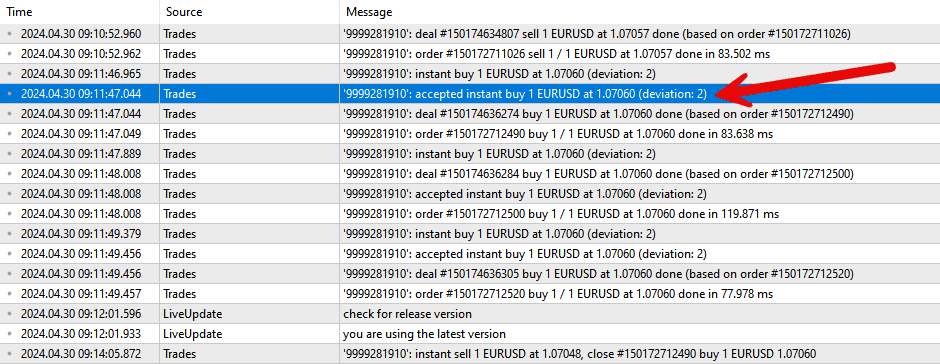 Sự khác biệt giữa Trượt giá và PricePointSlip: PricePointSlip = Đây là một hạn chế (bộ lọc) để sao chép một vị thế nếu giá (Giá Ask (Giá Chào mua) và Giá Bid (Giá Chào bán)) trên Master và Client khác nhau một số điểm PricePointSlip. Nghĩa là khi sử dụng PricePointSlip, Client cấm sao chép một vị thế nếu chênh lệch giá giữa Master và Client lớn hơn số điểm PricePointSlip. Trượt giá = Đây là mức trượt giá cho phép (thay đổi giá bởi nhà môi giới) khi mở một vị thế. Một nhà môi giới có thể thay đổi giá của một vị thế khi gửi lệnh mở một vị thế. Nếu COPYLOT nhận được báo giá lại từ nhà môi giới, COPYLOT sẽ gửi một lệnh mới để mở một vị thế ở các mức giá mới. Nếu bạn muốn giới hạn việc sao chép vị thế khi chênh lệch giữa giá Master và Client quá lớn, bạn cần sử dụng PricePointSlip. |
Khối lượng giao dịch (Lots) của Client | |
| LotRiskFromMaster | Sử dụng rủi ro (tỷ lệ số dư/Tiền gửi (Deposit)) của tài khoản master/client. Chức năng sao chép rủi ro từ master sang client. Expert Advisor tự động tính toán tỷ lệ giữa hai terminal và đặt tỷ lệ khối lượng giao dịch cho hai tài khoản này (master và client). Công thức tính Khối lượng giao dịch: lottoclient = (SốDưTàiKhoản (AccountBalance) / SốDưTừMaster) * khối lượngtừmaster * LotExp; Ví dụ: 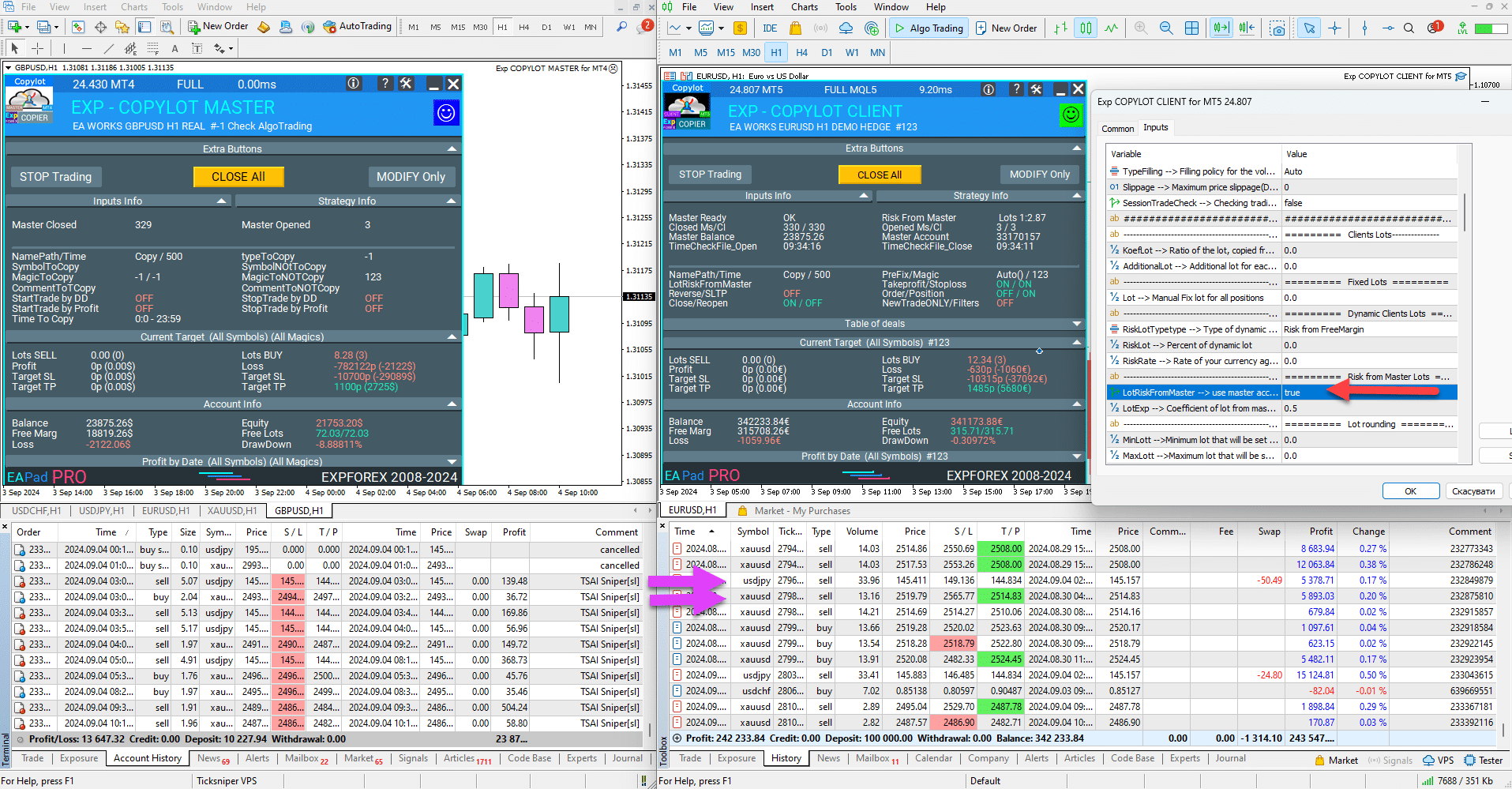 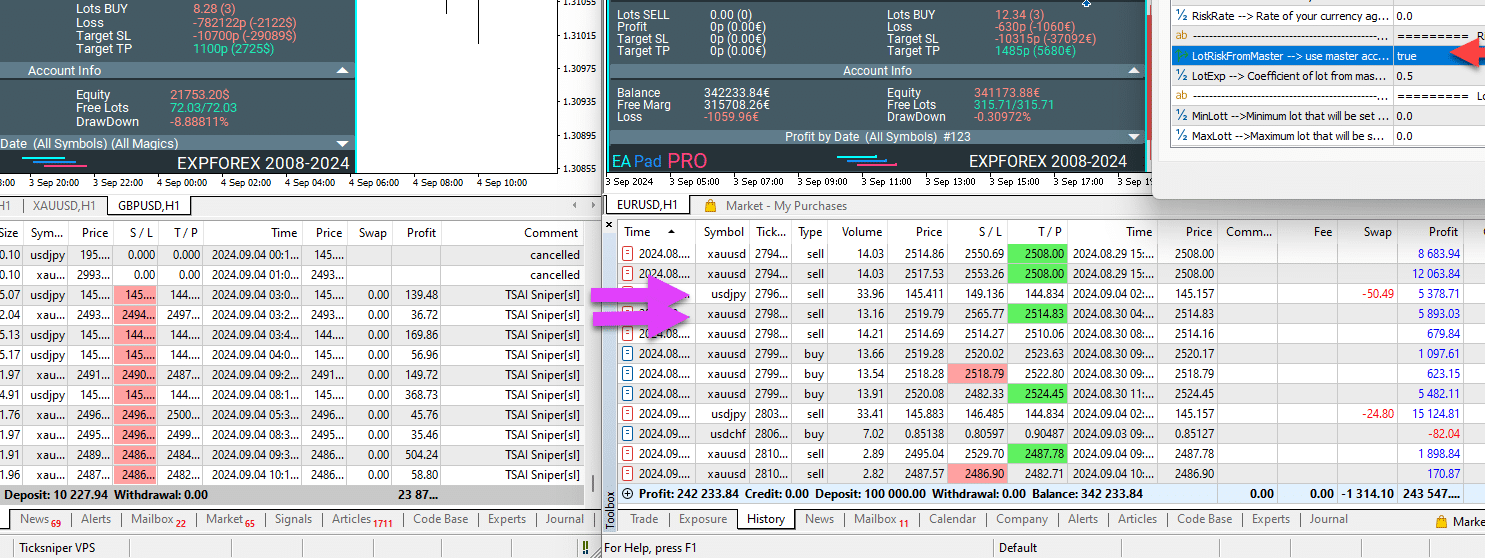 Chú ý: Chức năng này không tính đến các yếu tố khác: Tiền tệ của Tiền gửi, Đòn bẩy (Leverage), và các yếu tố khác. Chức năng này chỉ tính đến kích thước của tiền gửi. Nếu bạn cần đặt rủi ro giữa các khoản tiền gửi có các loại tiền tệ tiền gửi khác nhau, thì hãy sử dụng tham số LotExp. |
| LotExp | Hệ số của khối lượng giao dịch (Volume) của terminal master để sao chép sang terminal Client. Bạn có thể đặt để tăng hoặc giảm rủi ro so với tài khoản master. Ví dụ, Nếu LotExp = 2 MASTER: Master giao dịch với khối lượng (Volume) là 0.1 và số dư là 10,000; CLIENT: Client giao dịch với khối lượng (Volume) là 0.4 và số dư là 20,000. Nếu LotExp = 1 MASTER: Master giao dịch với khối lượng (Volume) là 0.1 và số dư là 10,000; CLIENT: Client giao dịch với khối lượng (Volume) là 0.2 và số dư là 20,000. Ví dụ: rủi ro master 1% = $100 = 0.2lots; rủi ro client 3% = $3000 = rủi ro $90, =0.18 lots; Tính toán: 3000/100 = 30; nếu bạn cần cho 3000 $ = 0.18 lots, thì LotRiskFromMaster = true, LotExp = 0.18/(0.2*30) = 0.03; Ví dụ: rủi ro master 1% = $100 = 0.2lots; rủi ro client 2% = $40000 = rủi ro $400, = 0.8lots; Tính toán: 40000/100 = 400; nếu bạn cần cho 40000 $ = 0.8 lots, thì LotRiskFromMaster = true, LotExp = 0.8/(0.2*400) =0.01; |
Lot (Khối lượng) | Khối lượng (Volume) để mở. Nếu 0 – EA COPYLOT CLIENT mở lệnh với cùng khối lượng (Volume) của tài khoản COPYLOT MASTER; Nếu Khối lượng cố định (Fixed lot) – nếu không, bạn có thể đặt một Khối lượng cố định (Volume) mà EA sẽ mở khi sao chép lệnh/vị thế từ tài khoản MASTER; |
| RiskLot | Phần trăm cho chức năng khối lượng động (Dynamic Lot / Autolot). Nếu RiskLot = 0, thì KHỐI LƯỢNG (Volume) của lệnh sẽ được tính theo tham số Lot. Nếu RiskLot không bằng 0, thì một lệnh tại terminal client sẽ được mở với khối lượng tính theo % từ ký quỹ khả dụng (Free Margin) của client (Autolot). Công thức tính Khối lượng trong bài viết: Khối lượng động của tôi |
RiskLotType (Loại RiskLot) | Loại tính toán rủi ro cho tùy chọn RiskLot. Ba chế độ có sẵn: RiskLotType = 0, // Rủi ro từ Ký quỹ khả dụng (FreeMargin) RiskLotType = 1, // Rủi ro từ Số dư (Balance) RiskLotType = 2, // Rủi ro từ Cắt lỗ (SL – Stop Loss) Tính toán autolot của chúng tôi. Loại tính toán Autolot: BALANCE (Rủi ro từ Số dư (Risk from Balance)) – Autolot được tính từ số dư hiện tại. Tính toán khối lượng từ số dư tài khoản! Nếu có các vị thế đang mở trên tài khoản, thì khối lượng tiếp theo sẽ xấp xỉ như nhau vì số dư không giảm theo số lượng vị thế đang mở hiện tại! FREEMARGIN (Rủi ro từ Ký quỹ khả dụng (Risk from FreeMargin)) – Tính toán khối lượng tiêu chuẩn từ ký quỹ khả dụng hiện tại là càng có nhiều vị thế đang mở trên tài khoản, khối lượng được tính cho vị thế tiếp theo càng nhỏ. Bởi vì khi mở một vị thế, ký quỹ khả dụng giảm, tương ứng, mỗi vị thế mở mới có khối lượng nhỏ hơn khi tính toán autolot Rủi ro từ SL (Risk from SL) – Tính toán khối lượng tự động, có tính đến Cắt lỗ (Stop Loss). Tổn thất tối đa theo phần trăm số dư khi đóng một lệnh tại mức Cắt lỗ. Khi tính toán khối lượng, Expert Advisor của chúng tôi sẽ tính đến mức cắt lỗ (tại thời điểm mở lệnh). Nếu lệnh đóng tại mức cắt lỗ, tổn thất của lệnh này sẽ là = % số dư (tại thời điểm mở lệnh). Quan trọng! Nếu mức cắt lỗ của bạn đã được thay đổi sau khi lệnh được mở, khối lượng của lệnh không thể thay đổi. Khi đóng lệnh, tổn thất có thể nhiều hơn hoặc ít hơn. Quan trọng! Nếu bạn sử dụng Dừng lỗ động (Trailing Stop), mức Cắt lỗ của lệnh thay đổi theo từng tick (Thay đổi giá nhỏ nhất). Nhưng khối lượng không thể thay đổi. |
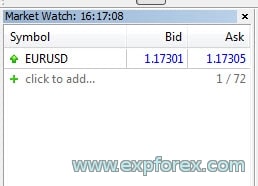
| RiskRate | Tỷ giá tiền tệ của bạn so với đồng đô la (Hoặc tiền tệ tài khoản của bạn). Theo mặc định, RiskRate = 0, có nghĩa là Expert Advisor sẽ cố gắng tìm tỷ giá chính xác trong Tổng quan Thị trường (Market Review). Để Autolot hoạt động tốt với tất cả các cặp tiền tệ, bạn cần BẬT “Hiển thị tất cả các cặp tiền tệ” trong Market Watch (Theo dõi Thị trường). 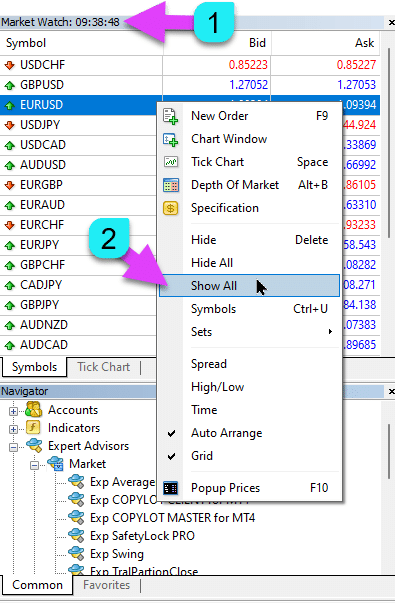 |
| KoefLot | Hệ số của khối lượng (Volume) vị thế (lệnh) của client Bạn có thể điều chỉnh tỷ lệ mở vị thế trên terminal client. nếu 0 – thì không có hệ số (Khối lượng từ vị thế (lệnh) nguồn); Ví dụ: KoefLot= 1 : Khối lượng vị thế (lệnh) master = 0.1, Khối lượng vị thế (lệnh) client = 0.1 ; KoefLot= 2 : Khối lượng vị thế (lệnh) master = 0.1, Khối lượng vị thế (lệnh) client = 0.2 ; Khối lượng vị thế (lệnh) master = 0.7, Khối lượng vị thế (lệnh) client = 1.4 ; KoefLot= 0.5: Khối lượng vị thế (lệnh) master = 0.1, Khối lượng vị thế (lệnh) client = 0.05 ; Khối lượng vị thế (lệnh) master = 0.7, Khối lượng vị thế (lệnh) client = 0.35. Ví dụ, Quy tắc: Bạn cần sao chép các vị thế từ tài khoản Master sang terminal Client với khối lượng nhỏ hơn (10 lần); Đặt: KoefLot = 0.1 Kết quả: Khối lượng Master = 1, Khối lượng Client = 1 * 0.1 = 0.1 Quy tắc: Bạn cần sao chép các vị thế từ tài khoản Master sang terminal Client với khối lượng lớn hơn (2 lần); Đặt: KoefLot = 2 Kết quả: Khối lượng Master = 1, Khối lượng Client = 1 * 2 = 2 Tham số này có thể được sử dụng như tỷ lệ số dư giữa Master và Client! Ví dụ Quy tắc: Trên tài khoản Master (nơi các vị thế được sao chép), Số dư = $ 100, và Khối lượng (Volume) của các vị thế = 0.01. Trên tài khoản Client, Số dư = $ 1000. Đặt: KoefLot = 0.1; Kết quả: Số dư Master = 100 $, Khối lượng=0.01; Số dư Client = 1000$, Khối lượng=0.01; Quy tắc: Trên tài khoản Master, Số dư = $ 500, và Khối lượng (Volume) của các vị thế = 0.01. Trên tài khoản Client, Số dư = $ 200. Đặt: (200/500 = 0.4.) KoefLot = 0.4; Kết quả: Số dư Master = 100 $, Khối lượng=0.01; Số dư Client = 100$, Khối lượng=0.1; Quy tắc: Bạn cần sao chép từ tài khoản 1000 USD sang tài khoản 1000 EUR. Đặt: Tỷ giá USDEUR (USDEUR quote), KoefLot = 0.9; Kết quả: Số dư Master = 1000$, Khối lượng=0.1; Số dư Client = 1000€, Khối lượng=0.09; Quy tắc: Bạn cần sao chép từ tài khoản 1000 EUR sang tài khoản 1000 USD. Đặt: Tỷ giá EURUSD (EURUSD quote), KoefLot = 1.1; Kết quả: Số dư Master = 1000€, Khối lượng=0.1; Số dư Client = 1000$, Khối lượng=0.11; |
| AdditionalLot | EA có thể thêm một khối lượng Bổ sung vào khối lượng chính. Nó cho phép bạn tăng hoặc giảm kết quả từ khối lượng. Lưu ý: Bạn có thể đặt cả giá trị +0.01 và giá trị -0.01. Lưu ý: Bạn có thể sử dụng tham số này cùng với KoefLot RiskLot. Ví dụ: Khối lượng Master = 1, AdditionalLot = 0.01, Khối lượng Client = 1.01; Khối lượng Master = 1, AdditionalLot = -0.01, Khối lượng Client = 0.99; |
| MinLott (Khối lượng tối thiểu) | Khối lượng tối thiểu sẽ được đặt khi mở một vị thế. Nếu, ví dụ, MinLott = 0.2 và khối lượng Master = 0.1, thì khối lượng Client = 0.2; Nếu, ví dụ, MinLott = 0.3 và khối lượng Master = 0.5, thì khối lượng Client = 0.5; Ngoài ra, tham số này sẽ được áp dụng làm Khối lượng Tối thiểu khi mở một vị thế trong các chức năng khác: RiskLot,KoefLot,AdditionalLot; |
| MaxLott (Khối lượng tối đa) | Khối lượng tối đa sẽ được đặt khi mở một vị thế. Nếu, ví dụ, MaxLott= 0.2 và khối lượng Master = 0.1, thì khối lượng Client = 0.1; Nếu, ví dụ, MaxLott= 0.3 và khối lượng Master = 0.5, thì khối lượng Client = 0.3; Ngoài ra, tham số này sẽ được áp dụng làm Khối lượng Tối đa khi mở một vị thế trong các chức năng khác: RiskLot,KoefLot,AdditionalLot; |
Chức năng Sao chép của Client | |
| CommentCopy (Sao chép Bình luận) (Chỉ dành cho MT4) | Sao chép bình luận (Comment) vị thế từ vị thế master. Khi tham số này được bật (true), tất cả các bình luận cho các vị thế có trên master sẽ được sao chép. Đồng thời, số ticket từ master sẽ không được chèn vào bình luận của các vị thế trên client. Chú ý: Trong chế độ này, các biến toàn cục (Global Variables) sẽ được áp dụng! Kiểm tra xem các EA hoặc chỉ báo (Indicator) của bạn không xóa các biến toàn cục. Chú ý: Nếu tính năng này được bật (true), thì Expert Advisor của chúng tôi sẽ ghi lại, lưu và tải dữ liệu của nó trong các biến toàn cục. !!! Nếu một Expert Advisor hoặc chỉ báo khác xóa các biến toàn cục này, thì Expert Advisor Copylot của chúng tôi sẽ không thể theo dõi và duy trì các vị thế và lệnh của nó!!! Không bật tính năng này nếu bạn không tự tin vào sự ổn định của các chỉ báo và Expert Advisor của mình! Bạn cũng có thể thay đổi nhãn sao chép PathRead – PathWrite , ví dụ Ultimate, |
| TakeProfitCopy (Sao chép Chốt lời) | Sao chép Chốt lời (Take Profit) từ Tài khoản Master |
| StopLossCopy (Sao chép Cắt lỗ) | Sao chép Cắt lỗ (Stop Loss) từ Tài khoản Master |
| CorrectSLTPbyMaster | Điều chỉnh khoảng cách Cắt lỗ và Chốt lời ở các mức giá mở cửa khác nhau trên master và client. Ví dụ: CorrectSLTPbyMaster=true: Master: Giá mở cửa: 1.2000; Cắt lỗ: 1.3000; Chốt lời: 1.1000; Client: Giá mở cửa: 1.2500; Cắt lỗ: 1.3500; Chốt lời: 1.1500; Chênh lệch giá mở cửa là 0.0500 điểm, trong khi COPYLOT điều chỉnh khoảng cách đến Cắt lỗ và Chốt lời. CorrectSLTPbyMaster=false: Master: Giá mở cửa: 1.2000; Cắt lỗ: 1.3000; Chốt lời: 1.1000; Client: Giá mở cửa: 1.2500; Cắt lỗ: 1.3000; Chốt lời: 1.1000; Chênh lệch giá mở cửa là 0.0500 điểm, nhưng COPYLOT không thể điều chỉnh khoảng cách đến Cắt lỗ và Chốt lời. Mặc định: false |
| MarketWatch | Đối với các vị thế đã mở có cắt lỗ / chốt lời trên một tài khoản với khớp lệnh THỊ TRƯỜNG (MARKET execution). Đầu tiên, một EA có thể mở vị thế (Lệnh), và sau khi mở thành công, các mức Cắt lỗ và Chốt lời được sửa đổi trong vị thế (lệnh) này. True (Đúng) – dành cho các nhà môi giới ECN và các tài khoản bị cấm đặt lệnh dừng cùng lúc với việc mở vị thế. Nếu tài khoản của bạn thuộc nhóm ECN hoặc NDD (Không có Bàn Giao dịch – No Dealing Desk), bạn phải đặt tùy chọn này thành true |
| ReverseCopy (Sao chép Đảo ngược) | Đảo ngược loại vị thế (Lệnh) của master (Đảo ngược (Reverse)). Ví dụ: ReverseCopy= true, thì: Vị thế (Lệnh) Master MUA = Vị thế (Lệnh) Client BÁN; Vị thế (Lệnh) Master BÁN= Vị thế (Lệnh) Client MUA; |
| ReverseSLTP (Đảo ngược SLTP) (Chỉ dành cho MT4) | Cắt lỗ và Chốt lời cho việc đảo ngược lệnh: ReverseSLTP = true Khi bạn sao chép và đảo ngược lệnh từ lệnh Master, cắt lỗ / chốt lời cũng đảo ngược trên các vị thế (lệnh) Client, ví dụ: Lệnh Master BÁN với cắt lỗ = 100 điểm (Points), chốt lời = 300 điểm. Lệnh Client MUA với cắt lỗ = 300 điểm, chốt lời = 100 điểm. ReverseSLTP = false Khi bạn sao chép và đảo ngược lệnh từ lệnh Master, cắt lỗ / chốt lời không đảo ngược trên các vị thế (lệnh) Client, mà nó được đặt với Cắt lỗ và Chốt lời tương tự từ lệnh Master, ví dụ: Lệnh Master BÁN với cắt lỗ = 100 điểm, chốt lời = 300 điểm. Lệnh Client MUA với cắt lỗ = 100 điểm, chốt lời = 300 điểm. |
| PendingOrdersCopy (Sao chép Lệnh chờ) | Sao chép lệnh chờ (Pending Order) true (đúng) – có, false (sai) – không. Nếu lệnh chờ không được sao chép (false), thì khi lệnh chờ được kích hoạt trên tài khoản master, vị thế sẽ được sao chép sang tài khoản client. |
| DayToExpiration (Ngày hết hạn) (Chỉ dành cho MT5) | StopOrderDayToExpiration = số ngày cho lệnh hết hạn. – 0 – ORDER_TIME_GTC Lệnh sẽ nằm trong hàng đợi cho đến khi bị xóa ; – 1 – ORDER_TIME_DAY Lệnh sẽ chỉ có hiệu lực trong ngày giao dịch hiện tại; – X – ORDER_TIME_SPECIFIED Lệnh sẽ vẫn có hiệu lực cho đến ngày hết hạn. Nếu bạn gặp lỗi Từ chối (Rejected) và khi bạn di chuột qua lệnh trong lịch sử, bạn thấy điều này: (thông tin FOK không đầy đủ của lệnh), Nếu bạn có nhà môi giới BCS hoặc Open broker, thì bạn cần cài đặt: TypeFilling (Loại khớp lệnh)= ImmediateOrCancel hoặc TypeFilling = Return DayToExpiration= 1 |
| PositionsCopy (Sao chép Vị thế) | Sao chép vị thế/lệnh. True (Đúng) – các vị thế được sao chép. Đồng thời, tất cả các chức năng khác của hệ thống đang hoạt động bình thường (dừng lỗ động, sửa đổi, v.v.). False (Sai) – các vị thế không được sao chép. |
| PricePointSlip | Độ lệch tối đa của giá mở cửa khi sao chép. 0 – không giới hạn. Nếu bạn sao chép giữa các nhà môi giới khác nhau và báo giá của các nhà môi giới này khác nhau, thì bạn có thể đặt chênh lệch giá tối đa giữa giá master và giá client. Bộ sao chép sẽ chỉ sao chép khi chênh lệch giữa giá của hai terminal không vượt quá số điểm PricePointSlip. Ví dụ: Nếu bạn đặt PricePointSlip=100, thì vị thế sẽ được sao chép chỉ khi giá của client không khác biệt so với master quá 100 điểm. Nếu giá cả khác biệt quá lớn, Expert Advisor không mở vị thế—chênh lệch giữa giá mở cửa trên master và client. PricePointSlip=100 Giá mở cửa MASTER cho MUA (ASK)=1.2345; Giá mở cửa Client cho MUA (ASK)=1.2245–1.2445; nếu Giá mở cửa Client cho MUA (ASK)=1.2450, thì vị thế không thể được sao chép! Giá mở cửa là giá mà tại đó vị thế đã được mở! Đối với MUA, đó luôn là giá ASK; Đối với BÁN, đó luôn là giá BID. |
| TimeSecondSlip | TimeSecondSlip – Độ lệch tối đa cho phép về thời gian mở khi sao chép vị thế tính bằng giây. 0 – không giới hạn. Chức năng này giới hạn việc mở vị thế trên client nếu thời gian hiện tại của client vượt quá thời gian mở vị thế trên master nhiều hơn TimeSecondSlip giây. Điều này giúp tránh sự chậm trễ quá mức giữa việc mở vị thế của master và client. Chú ý! Chênh lệch thời gian máy chủ (GMT) giữa master và client được tính toán tự động. Không cần phải thêm thủ công. Chỉ định chênh lệch thời gian tối đa thực tế giữa master và client, chẳng hạn như 5, 10 hoặc 50 giây. Ví dụ: Nếu bạn đặt TimeSecondSlip=10, vị thế sẽ chỉ được sao chép nếu thời gian của client không khác thời gian của master quá 10 giây. Nếu thời gian giữa lúc mở trên master và thời gian hiện tại trên client khác biệt đáng kể, Expert Advisor sẽ không mở vị thế. Ví dụ: Nếu TimeSecondSlip=10, và Thời gian mở MASTER=18:30:15 trong khi Thời gian hiện tại Client=18:30:45, vị thế không thể được sao chép! |
| DeleteOrderbyMaster (Xóa lệnh theo Master) | Xóa lệnh chờ bởi master |
| ReopenPosAfterClose | Tham số ReopenPosAfterClose, cho phép bạn theo dõi lại các vị thế (lệnh) và lệnh chờ của Master đã bị đóng do cắt lỗ hoặc thủ công trên tài khoản Client. Nếu true (đúng), thì tất cả các vị thế Master sẽ được sao chép lại sang Client. Nếu bất kỳ vị thế nào của Client đã bị đóng, Expert Advisor sẽ lặp lại (sao chép) nó. Expert Advisor của chúng tôi sẽ mở lại các vị thế đã đóng nếu vị thế (Lệnh) Master vẫn còn mở. Nếu false (sai), thì nếu vị thế (Lệnh) Client đã bị đóng với Cắt lỗ hoặc Chốt lời, Expert Advisor sẽ không mở lại nó nữa. Chỉ dành cho chuyên gia !!! Nó giúp mở lại một vị thế nếu nó đã bị đóng, ví dụ, bởi dừng lỗ động trên client. Nhưng master chưa đóng vị thế này! |
| Rounding (Làm tròn) | EA có thể làm tròn tất cả các mức giá khi mở và sửa đổi lệnh chờ và vị thế (lệnh). Các tùy chọn: Không làm tròn, Làm tròn đến 1 chữ số thập phân, Làm tròn đến 2 chữ số thập phân. Chức năng được tạo ra cho Vàng (Gold) và Bạc (Silver), cũng như cho các nhà môi giới yêu cầu độ chính xác cụ thể của các tick. Ví dụ: Giá mở lệnh = 1.12345 Làm tròn đến 1 chữ số thập phân = 1.12340 Làm tròn đến 2 chữ số thập phân = 1.12300 |
| AutoRoundingGOLDSILVER | Dành cho các nhà môi giới mà Vàng và Bạc chỉ có thể được mở ở các mức giá được làm tròn đến 1 chữ số thập phân. Mặc định: Vô hiệu hóa |
Bộ lọc Lãi hoặc Lỗ của Client | |
| ProfitCopyOnly | Chỉ sao chép các vị thế có lãi. Sao chép chỉ những vị thế có lãi nhiều hơn OnlyProfitPips tính bằng điểm.0 – vô hiệu hóa. Bạn có thể đặt thành 30. Điều đó có nghĩa là 30 điểm (Pips) lợi nhuận. Nếu một vị thế (Lệnh) có lợi nhuận từ 30 điểm trở lên, thì chỉ vị thế (Lệnh) này mới được sao chép từ Master. |
| OnlyProfitPips | Giá trị lợi nhuận bằng điểm của lệnh là mức tối thiểu để lệnh được sao chép, ví dụ, +20 điểm – lệnh được sao chép khi lợi nhuận lớn hơn hoặc bằng 20 điểmQuan trọng: để chức năng này hoạt động, PricePointSlip phải được đặt thành 0. |
| LossCopyOnly | Chỉ sao chép các vị thế thua lỗ Sao chép chỉ những vị thế có lỗ nhiều hơn OnlyLossPips tính bằng điểm. 0 – vô hiệu hóa. Bạn có thể đặt thành 30. Điều đó có nghĩa là 30 điểm (Pips) thua lỗ. Nếu một vị thế (Lệnh) có lỗ từ 30 điểm trở lên, thì chỉ vị thế (Lệnh) này mới được sao chép từ Master. |
| OnlyLossPips | Giá trị thua lỗ bằng điểm của lệnh, Dưới mức đó, lệnh sẽ được sao chép, ví dụ – 10 điểm, Nếu lệnh giảm xuống dưới giá trị -10 điểm, lệnh sẽ được sao chép.Tham số phải được đặt với <-> Quan trọng: để chức năng này hoạt động, PricePointSlip phải được đặt thành 0 |
| Chú ý! 2 chức năng có thể hoạt động cùng lúc! Những lệnh được sao chép là những lệnh đã đáp ứng 1 trong 2 điều kiện (Có lãi / Thua lỗ) | |
Bộ lọc CHỈ GIAO DỊCH MỚI của Client | |
| NewTradeONLY | Chỉ sao chép các lệnh/vị thế mới. Điều đó có nghĩa là chỉ những lệnh/vị thế được mở sau khi Client copylot của chương trình bắt đầu mới được sao chép. Tất cả các lệnh/vị thế được mở trước khi chương trình bắt đầu sẽ không được tính đến và sao chép. Các vị thế mới là những vị thế Master được mở sau khi COPYLOT CLIENT được khởi chạy. Nếu bạn thay đổi cài đặt trong EA, điều đó có nghĩa là bạn khởi động lại COPYLOT CLIENT . Việc sửa đổi và đóng các vị thế đã mở hoạt động với tất cả các vị thế và tiếp tục hoạt động. |
Bộ lọc LOT TỐI ĐA TỐI THIỂU của Client | |
| FilterLotMin | Khối lượng tối thiểu để sao chép từ Master Nếu FilterLotMin= 0.5, và một vị thế với khối lượng 0.2 được mở trên master, thì vị thế này sẽ không được sao chép. |
| FilterLotMax | Khối lượng tối đa để sao chép từ Master Nếu FilterLotMax= 0.5, và một vị thế với khối lượng 0.8 được mở trên master, thì vị thế này sẽ không được sao chép. |
Bộ lọc Sao chép theo Ký hiệu của Client | |
| SymbolToCopy | Sao chép ký hiệu. Các ký hiệu (Cặp tiền tệ) để sao chép, giá trị trống – tất cả các ký hiệu, danh sách được phân tách bằng dấu phẩy, ghi chính xác tên ký hiệu. Ví dụ EURUSD, GBPUSD, USDJPY Nếu bạn để trống trường này, tất cả các ký hiệu sẽ được sao chép. Tên của ký hiệu trên tài khoản client. Nếu tài khoản client có hậu tố, thì SymbolToCopy phải được viết cùng với hậu tố. Ví dụ: Tài khoản Master là: EURUSD,XAUUSD , Tài khoản Client là : eurusd# và gold# Thì SymbolToCopy =eurusd#,gold# |
| SymbolNOtToCopy | Không Sao chép ký hiệu. Các ký hiệu (Cặp tiền tệ) không sao chép, giá trị trống – tất cả các ký hiệu có thể được sao chép, danh sách được phân tách bằng dấu phẩy, ghi chính xác tên ký hiệu. Ví dụ EURUSD, GBPUSD, USDJPY Nếu bạn để trống trường này, tất cả các ký hiệu sẽ được sao chép. |
Cài đặt Sao chép Clientbổ sung | |
| PositionsToOrders(Chỉ dành cho MT4) | Thay đổi loại vị thế thành lệnh chờ khi chênh lệch giá giữa master và client lệch đi. Nếu PricePointSlip != 0 (không bằng 0) Đồng thời, giá mở vị thế trên master khác với giá hiện tại trên client nhiều hơn PricePointSlip điểm (4 hoặc 5 chữ số của điểm được tính bởi terminal client). Sau đó, các vị thế của master trở thành lệnh của client, ví dụ, tài khoản master mở MUA, và giá đi xuống – và COPYLOT Client mở BUYSTOP. |
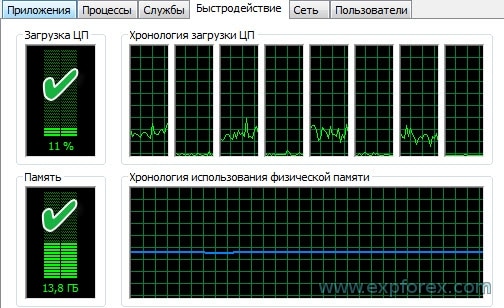
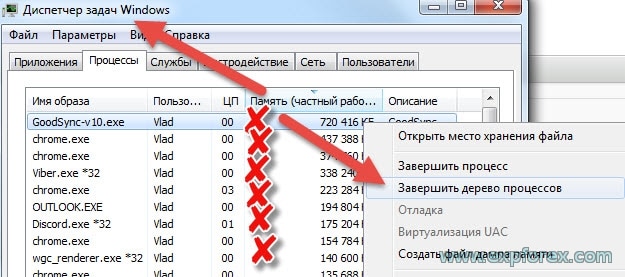
| SLEEPING | Độ trễ giữa các lần thực thi mã tính bằng mili giây. 1000 ms = 1 giây. Giá trị càng nhỏ, tốc độ sao chép càng nhanh – nhưng cũng tiêu tốn nhiều tài nguyên máy tính hơn. Bộ đếm thời gian xác định khoảng thời gian tính bằng mili giây cho việc thực thi thuật toán của bộ sao chép, bao gồm các tác vụ như đọc và ghi tệp dữ liệu, xử lý lệnh và theo dõi vị thế. Theo mặc định, 500 ms là tối ưu để sao chép nhanh các vị thế trong khi vẫn duy trì hiệu suất hệ thống. Quan trọng: Việc giảm khoảng thời gian xuống dưới 500 ms (ví dụ: xuống 1 ms) có thể tăng tốc độ sao chép nhưng sẽ làm tăng đáng kể tải trọng lên tài nguyên máy tính của bạn. Do đó, nên tránh các giá trị cực thấp để đảm bảo hiệu suất cân bằng và ổn định hệ thống. |
| ClosePosbyMaster | Đóng các vị thế trên tài khoản Client nếu các vị thế được đóng trên tài khoản master. |
Cài đặt BỔ SUNG Client: Lệnh dừng & Lệnh kéo theo | |
| TP_adjust | Điều chỉnh Chốt lời (TakeProfit). Đây là việc cộng thêm (nếu dấu “-” là giảm bớt) số điểm đã chỉ định cho Chốt lời (TakeProfit) trong Terminal Client so với Master (đối với Đảo ngược (Reverse), thì ngược lại). Điều này hữu ích để giảm thiểu tổn thất và kiếm thêm điểm Lợi nhuận khi ClosePosbyMaster tắt = false. Đặt bằng điểm. |
| SL_adjust | Điều chỉnh Cắt lỗ (StopLoss). Đây là việc cộng thêm (nếu dấu “-” là giảm bớt) số điểm đã chỉ định cho Cắt lỗ trong Terminal Client so với Master (đối với Đảo ngược (Reverse), thì ngược lại). Điều này hữu ích để giảm thiểu tổn thất và kiếm thêm điểm Lợi nhuận khi ClosePosbyMaster tắt = false. Đặt bằng điểm |
| PendingPrice_adjust | Điều chỉnh Giá mở cửa Lệnh chờ. Tham số PendingPrice_adjust là một sự dịch chuyển của giá để đặt lệnh chờ trên tài khoản client so với giá từ tài khoản master. BUYSTOP và SELLIMIT được dịch chuyển sang cộng PendingPrice_adjust điểm. SELLSTOP và BUYLIMIT được dịch chuyển sang trừ PendingPrice_adjust điểm. Ví dụ, PendingPrice_adjust = 200 MASTER: BUYSTOP tại 1,12400 và SELLSTOP tại 1,12300 ; CLIENT: BUYSTOP tại 1,12600 và SELLSTOP tại 1,12100. |
| My_STOPLOSS | Cắt lỗ tùy chỉnh. Khả năng đặt cắt lỗ của riêng bạn cho các lệnh/vị thế trong tài khoản client từ giá mở cửa hiện tại nếu ClosePosbyMaster= false! Chúng tôi đang cập nhật các Sửa đổi My_STOPLOSS My_TAKEPROFIT khi làm việc với chức năng ReverseCopy . Khi bạn đặt các giá trị tham số của riêng mình My_STOPLOSS , các tham số này sẽ sửa đổi các vị thế như sau: My_STOPLOSS áp dụng cho cắt lỗ. (Bất kể chức năng của hàm ReverseSLTP ) |
| My_TAKEPROFIT | Chốt lời tùy chỉnh. Khả năng đặt chốt lời của riêng bạn cho các lệnh/vị thế trong tài khoản client từ giá mở cửa hiện tại nếu ClosePosbyMaster= false! Chúng tôi đang cập nhật các Sửa đổi My_STOPLOSS My_TAKEPROFIT khi làm việc với chức năng ReverseCopy . Khi bạn đặt các giá trị tham số của riêng mình My_TAKEPROFIT , các tham số này sẽ sửa đổi các vị thế như sau: My_TAKEPROFIT áp dụng cho chốt lời. (Bất kể chức năng của hàm ReverseSLTP ) |
| VirtualStopLossTakeProfit (Chỉ dành cho MT4) | Cắt lỗ và chốt lời ảo từ master, các vị thế được đặt trên client mà không có lệnh dừng, và hoạt động với các lệnh dừng ảo không hiển thị với máy chủ! Điều đó có nghĩa là các mức cắt lỗ và chốt lời sẽ được lưu trữ trong bộ nhớ của expert. Khi giá vượt qua các mức này, thì expert sẽ đóng vị thế. Chú ý! Khi sử dụng các mức cắt lỗ và chốt lời ảo, có thể xảy ra trượt giá khi đóng lệnh! Chức năng chỉ hoạt động khi máy tính được bật. |
| TrailingStopUSE | Kích hoạt Dừng lỗ động (Trailing Stop) tiêu chuẩn cho các vị thế (lệnh) trùng lặp. True – bật chức năng Dừng lỗ động! Các tính năng chức năng của các chuyên gia từ www.expforex.com |
| IfProfTrail | Nếu “true”– khi Expert Advisor bắt đầu sửa đổi chỉ từ thời điểm vị thế được cài đặt về Hòa vốn (Breakeven) (cắt lỗ tại điểm hòa vốn) + Điểm lợi nhuận Dừng lỗ động (TrailingStop). Nếu “false,” Dừng lỗ động hoạt động ngay sau khi vị thế được định vị, và vị thế được đưa vào vùng lợi nhuận và kéo theo giá. |
| Trailingstop | Khoảng cách dừng lỗ động từ giá hiện tại. Khoảng cách bằng điểm từ giá hiện tại đến cắt lỗ. Nếu lợi nhuận hiện tại là 200 Điểm (Pips), và TrailingStop = 100, thì cắt lỗ sẽ được đặt ở mức +100 điểm. Như vậy, chúng ta cho phép giá có khả năng thoái lui tối đa 100 Điểm (Pips). Trong trường hợp khác, Cắt lỗ sẽ hoạt động, và vị thế sẽ được đóng ở mức +100 Điểm (Pips). |
| TrailingStart | Mô tả Tham số TrailingStartTrailingStart làm gì?Tham số TrailingStart xác định mức kích hoạt của dừng lỗ động dựa trên sự di chuyển của giá so với giá vào lệnh của giao dịch.Nếu TrailingStart > 0, dừng lỗ động sẽ chỉ bắt đầu hoạt động sau khi giá đạt đến một số điểm lợi nhuận nhất định so với giá vào lệnh.Nếu TrailingStart = 0, giá trị của nó được thay thế bằng TrailingStop, và dừng lỗ động bắt đầu hoạt động ngay lập tức mà không có độ trễ ngay khi vị thế chuyển sang có lãi.Cách TrailingStart Hoạt động trong MãXác định Giá trị TrailingStart_level = TrailingStartNếu TrailingStart = 0, thì TrailingStart_level nhận giá trị của TrailingStop.Logic Kích hoạt Dừng lỗ động Đối với vị thế MUA: Dừng lỗ động được kích hoạt chỉ sau khi giá đã vượt qua giá vào lệnh một khoảng TrailingStart_level điểm.Đối với vị thế BÁN: Dừng lỗ động được kích hoạt chỉ sau khi giá đã giảm xuống dưới giá vào lệnh một khoảng TrailingStart_level điểm.Xác thực Trước khi Đặt Cắt lỗ Trước khi đặt một mức cắt lỗ mới, các điều kiện sau được kiểm tra:Giá đã đạt đến TrailingStart_level so với giá vào lệnh.Các điều kiện dừng lỗ động được đáp ứng. Quy tắc hòa vốn ( BreakEven) không bị vi phạm.Ví dụ về TrailingStart trong Thực tế1️⃣ TrailingStart = 100Một vị thế MUA được mở tại 1.10000. Dừng lỗ động không kích hoạt cho đến khi giá đạt 1.10100. Khi giá trên 1.10100, dừng lỗ động bắt đầu di chuyển cắt lỗ theo giá. 2️⃣ TrailingStart = 0 (Tự động được Thay thế bằng TrailingStop)TrailingStop = 500, TrailingStart = 0.Một vị thế BÁN được mở tại 1.20000. TrailingStart_level nhận giá trị 500, và dừng lỗ động bắt đầu hoạt động ngay sau 500 điểm lợi nhuận, mà không có độ trễ bổ sung.Kết luận ✅ TrailingStart cho phép trì hoãn việc kích hoạt dừng lỗ động, để nó không kích hoạt ngay lập tức mà chỉ sau khi giá đạt đến một số điểm lợi nhuận nhất định.✅ Nếu TrailingStart = 0, nó được thay thế bằng TrailingStop, và dừng lỗ động bắt đầu hoạt động ngay lập tức mà không có độ trễ.✅ Điều này hữu ích cho các nhà giao dịch muốn tránh việc khóa lợi nhuận sớm và cho phép giá di chuyển trước khi kích hoạt dừng lỗ động. |
| TrailingStep | Bước của Cắt lỗ khi chức năng dừng lỗ động được bật. |
| Breakeven (Hòa vốn) | Bật chức năng hòa vốn. Chức năng sửa đổi cắt lỗ thành điểm LevelWLoss khi vị thế đạt được LevelProfit điểm lợi nhuận. Các tính năng chức năng của các chuyên gia từ www.expforex.com Ví dụ: LevelWLoss = 50 LevelProfit = 200 Ngay khi vị thế tích lũy được 200 điểm lợi nhuận, Cắt lỗ của vị thế sẽ được sửa đổi thành giá mở cửa của vị thế (+ spread) + 50 điểm. Ví dụ: LevelWLoss = 0 LevelProfit = 100 Ngay khi vị thế tích lũy được 100 điểm lợi nhuận, Cắt lỗ của vị thế sẽ được sửa đổi thành giá mở cửa của vị thế (+ spread) |
| Levelwloss | Mức lợi nhuận (LevelWLoss) bằng điểm mà tại đó Cắt lỗ được đặt khi chức năng này được bật. 1 = 1 điểm lợi nhuận; 0 = Chế độ lợi nhuận tối thiểu tự động. Nếu là 0, thì số điểm lợi nhuận để hòa vốn (cắt lỗ tại điểm hòa vốn) = Spread của cặp tiền tệ hiện tại. |
| Levelprofit | Số điểm lợi nhuận (LevelProfit) mà vị thế đạt được để thiết lập cắt lỗ tại LevelWLoss điểm lợi nhuận (Pips). LevelProfit phải lớn hơn LevelWLoss |
Client MaxPos (Số vị thế tối đa) | |
| MaxPosBySymbol | Số lượng vị thế tối đa cho mỗi ký hiệu để sao chép. 0 – không giới hạn. Ví dụ, MaxPosBySymbol=2; Bạn chỉ muốn 2 vị thế cho tài khoản client được sao chép cho 1 cặp tiền tệ từ 10 vị thế đang mở trên tài khoản Master. Sau đó, khi đặt tham số thành 2, chỉ hai vị thế đầu tiên của mỗi cặp từ tài khoản Master sẽ được sao chép. LƯU Ý: Các vị thế được mở theo thứ tự mà các vị thế được ghi vào tệp. Nghĩa là, theo thời gian mở, từ cũ nhất đến mới nhất. Nếu các vị thế 1, 2 và 3 đang mở trên tài khoản master và MaxPosBySymbol = 2, thì các vị thế 1 và 2 sẽ được sao chép. Nó được tạo ra để giảm tải cho tiền gửi. Nếu vị thế bị đóng, thì vị thế tiếp theo sẽ được sao chép từ tài khoản Master. Số lượng vị thế mở đồng thời tối đa (trên client). Tham số này cần thiết để giới hạn rủi ro nếu chúng ta muốn sao chép, ví dụ, chỉ 5 lệnh/vị thế vào tài khoản client, chứ không phải 12 lệnh đang mở trên tài khoản Master. 7 lệnh/vị thế còn lại sẽ vẫn nằm trong hàng đợi và chờ đợi. Có thể được mở theo PricePointSleep. |
| MaxOrderBySymbol | Số lượng lệnh chờ tối đa cho mỗi ký hiệu sẽ được sao chép. 0 – không giới hạn. Ví dụ, MaxOrderBySymbol=2; Bạn muốn sao chép chỉ 2 lệnh chờ cho 1 cặp tiền tệ vào tài khoản client thay vì 10 lệnh đang mở trên tài khoản master. Sau đó, khi đặt tham số thành 2, chỉ hai lệnh chờ đầu tiên của mỗi cặp sẽ được sao chép từ master. Nó được tạo ra để giảm tải cho tiền gửi. Nếu lệnh chờ được kích hoạt hoặc xóa, thì lệnh chờ tiếp theo sẽ được sao chép từ master. LƯU Ý: Các lệnh chờ được mở theo thứ tự mà các lệnh chờ được ghi vào tệp. Nghĩa là, theo thời gian mở, từ cũ nhất đến mới nhất. Nếu các lệnh chờ 1, 2 và 3 đang mở trên tài khoản master và MaxOrderBySymbol = 2, thì các lệnh chờ 1 và 2 sẽ được sao chép. |
| MaxSymboll | Số lượng ký hiệu tối đa để sao chép 0 – không giới hạn Ví dụ, MaxSymboll=2; Bạn chỉ muốn 2 cặp tiền tệ cho tài khoản client thay vì 10 cặp tiền tệ trên tài khoản master. Sau đó, khi đặt tham số thành 2, chỉ hai cặp tiền tệ đầu tiên từ master sẽ được sao chép. Nó được tạo ra để giảm tải cho tiền gửi. |
| NumberPosbeforeCopy | Số lượng lệnh/vị thế master trong 1 cặp tiền tệ theo 1 hướng, sau đó việc sao chép bắt đầu. Ví dụ, NumberPosbeforeCopy=3; 1. Expert advisor master mở một số vị thế sau một thời gian nhất định. 2. Bạn muốn mở các vị thế trên client chỉ sau một số lượng lệnh nhất định (NumberPosbeforeCopy=3). 3. Sau đó, master mở 3 vị thế cho cặp tiền tệ và hướng này; 4. Sau khi 3 vị thế được mở trên master, tất cả 3 vị thế sẽ được sao chép sang client cùng một lúc. Nó phục vụ, ví dụ, cho các expert advisor trung bình giá. |
Cài đặt BỔ SUNG Client TPWCM: Lệnh dừng khi Master Đóng Vị thế | |
| TPWCM_Use | Cài đặt BỔ SUNG TPWCM SL/TP khi Nguồn Đóng Vị thế Khi khối này được BẬT (TRUE): Nếu vị thế Master đóng trên tài khoản Master, vị thế Client sẽ không bị đóng trên tài khoản client. Thay vào đó, vị thế client này có thể hoạt động với chức năng dừng lỗ động hoặc hòa vốn. Thay vì đóng vị thế client (Lệnh) trên tài khoản client, bạn có cơ hội BẬT chức năng Dừng lỗ động và đi kèm vị thế xa hơn. Cài đặt Dừng lỗ động, trong trường hợp này, tách biệt với TrailinStopUse tiêu chuẩn. Chức năng này có thể hoạt động khi vị thế Master được đóng trên tài khoản master. Chú ý: Chức năng này tự động tắt chức năng ClosePosbyMaster Khối TPWCM hoạt động sau khi vị thế gốc (master) được đóng, nhưng vị thế client sẽ không bị đóng. Một lệnh cắt lỗ / chốt lời / dừng lỗ động sẽ hoạt động với nó. |
| TPWCM_TakeProfitWhenCloseMaster | Tham số cài đặt Chốt lời cho các vị thế client (lệnh), vẫn còn sau khi vị thế master (lệnh) được đóng; Sau khi đóng lệnh master trên tài khoản master – có cơ hội, mà không cần đóng lệnh client trên tài khoản client, để đặt chốt lời từ giá đóng cửa của lệnh master trên tài khoản master; Ví dụ, TPWCM_TakeProfitWhenCloseMaster=100: Giá đóng cửa của Vị thế Master (Lệnh) MUA = 1.2345, Giá mở cửa của Vị thế Client (Lệnh) MUA = 1.2370, Chốt lời của Vị thế Client (Lệnh) MUA = (1.2345+100)=1.2445; |
| TPWCM_TakeProfitOnlyToProfitZone | Khi được bật (true), Expert Advisor đặt Chốt lời cho vị thế client sau khi đóng lệnh trên tài khoản master chỉ trong vùng dương (lợi nhuận). Nếu TPWCM_TakeProfitOnlyToProfitZone=true, Chức năng này đặt Chốt lời chỉ khi mức chốt lời nằm trong vùng lợi nhuận. Ví dụ, TPWCM_TakeProfitWhenCloseMaster =100 và TPWCM_TakeProfitOnlyToProfitZone =true: Giá đóng cửa của Vị thế Master (Lệnh) MUA = 1.2345, Giá mở cửa của Vị thế Client (Lệnh) MUA = 1.2370, Chốt lời của Vị thế Client (Lệnh) MUA = (1.2345+100)=1.2445; Giá đóng cửa của Vị thế Master (Lệnh) MUA = 1.2345, Giá mở cửa của Vị thế Client (Lệnh) MUA = 1.2470, Chốt lời của Vị thế Client (Lệnh) MUA = (1.2345+100)=0, bởi vì 1.2445<1.2470! Nếu bạn tắt TPWCM_TakeProfitOnlyToProfitZone =(false) – Expert Advisor sẽ đặt chốt lời trong mọi trường hợp, ngay cả trong vùng âm. Nếu, ví dụ, một vị thế trùng lặp đang lỗ -30 điểm và bạn đặt Chốt lời = 10 điểm và TPWCM_TakeProfitOnlyToProfitZone=false, thì, khi bạn đóng vị thế Master (Lệnh), Chốt lời sẽ được đặt ở mức -20 điểm (lỗ). Giá đóng cửa của Vị thế Master (Lệnh) MUA = 1.2345, Giá mở cửa của Vị thế Client (Lệnh) MUA = 1.2470, Chốt lời của Vị thế Client (Lệnh) MUA = (1.2345+100)=1.2445! |
| TPWCM_StopLossWhenCloseMaster | Tham số cài đặt Cắt lỗ cho các vị thế client (lệnh), vẫn còn sau khi vị thế master (lệnh) được đóng; Sau khi đóng lệnh master trên tài khoản master – có cơ hội, mà không cần đóng lệnh client trên tài khoản client, để đặt Cắt lỗ từ giá đóng cửa của lệnh master trên tài khoản master; Ví dụ, TPWCM_StopLossWhenCloseMaster=100: Giá đóng cửa của Vị thế Master (Lệnh) MUA = 1.2345, Giá mở cửa của Vị thế Client (Lệnh) MUA = 1.2370, Cắt lỗ của Vị thế Client (Lệnh) MUA = (1.2345-100)=1.2245; |
| TPWCM_TrailingStopUSE | Sự khác biệt giữa TrailingStopUSE và TPWCM_TrailingStopUSE: 1. TrailingStopUSE (true) luôn được bật. Nghĩa là, nó hoạt động liên tục cho tất cả các vị thế đang mở. Nếu được bật (TrailingStopUSE=true), các lệnh client sẽ luôn có dừng lỗ động. 2. TPWCM_TrailingStopUSE (true) chỉ hoạt động khi vị thế master được đóng. Chỉ sau đó vị thế client mới bắt đầu hoạt động với dừng lỗ động. |
| TPWCM_IfProfTrail | Dừng lỗ động chỉ hoạt động trong vùng dương (Lợi nhuận). Điều đó có nghĩa là chức năng Dừng lỗ động bắt đầu hoạt động chỉ khi vị thế client đã có lợi nhuận TPWCM_TrailingStop điểm (pips). |
| TPWCM_TrailingStop | Khoảng cách dừng lỗ động; Các tính năng chức năng của các chuyên gia từ www.expforex.com |
| TPWCM_TrailingStep | Bước dừng lỗ động; |
| TPWCM_BreakEven | Hòa vốn trên các lệnh trùng lặp, sau khi đóng các lệnh nguồn của nguồn. Các tính năng chức năng của các chuyên gia từ www.expforex.com |
| TPWCM_LevelWLoss | Đặt Cắt lỗ ở mức giá mở cửa + – TPWCM_LevelWLoss điểm; |
| TPWCM_LevelProfit | Đặt Cắt lỗ về Hòa vốn khi vị thế có lợi nhuận với TPWCM_LevelProfit điểm; |
Client: Lệnh chờ Thay vì Vị thế | |
| OIP_Order_Instead_Position | Chuyển đổi (Biến đổi) vị thế/lệnh thành lệnh chờ. Khi mở một lệnh trên tài khoản Master, đã thêm cơ hội không sao chép lệnh này mà chuyển đổi nó thành một lệnh chờ trong terminal của client với số điểm được chỉ định trong cài đặt expert. Ví dụ, Master MUA = Client BUYSTOP; hoặc Master MUA = Client BUYLIMIT; |
| OIP_TypeOrders | loại lệnh (STOP hoặc LIMIT) Khi đảo ngược lệnh/vị thế, cũng xảy ra đảo ngược lệnh chờ! |
| OIP_DistanceOIP | khoảng cách cho lệnh chờ tính bằng Điểm (Pips) |
Client: Giới hạn thua lỗ và lợi nhuận | |
| Giới hạn thua lỗ và lợi nhuận trong một khoảng thời gian nhất định Giới hạn lỗ và lãi trong 1 ngày/tuần/tháng. Giới hạn LimitFor – Loại giới hạn ngày/tuần/tháng; LimitForLosses – Giới hạn lỗ; LimitForProfits– Giới hạn lãi; LimitType – Loại giới hạn theo Đô la, Điểm, Lãi suất Tiền gửi; ClosebyLIMITING – Đóng các lệnh của expert advisor khi vượt quá Giới hạn; UseCurrentProfit – Tính đến, khi tính toán Giới hạn, lợi nhuận/lỗ hiện tại; Chức năng này có thể tắt hoạt động của Expert Advisor nếu Expert Advisor đạt được một mức lợi nhuận/lỗ nhất định bằng tiền tệ của tiền gửi trong ngày/tháng/tuần. Hoạt động tiếp theo của Expert Advisor sẽ là ngày, tuần hoặc tháng tiếp theo. Ví dụ, LimitFor = DAY (NGÀY), LimitForProfits = 1, LimitForProfits = 10 đô la; Ngoài ra, bạn có thể chọn loại giới hạn LimitType cho các tính toán (Theo đô la, điểm, phần trăm số dư tài khoản). Nếu bạn cần đóng và xóa tất cả các lệnh cho Expert Advisor này, nếu bạn vượt quá giới hạn, bạn có thể đặt ClosebyLIMITING = true. Tham số UseCurrentProfit Bật/Tắt tính toán lợi nhuận/lỗ hiện tại thả nổi cho Expert Advisor này. | |
| Limitfor | Loại giới hạn theo kỳ: ngày/tuần/tháng |
| Limittype | Loại giới hạn theo Đô la, Điểm, Phần trăm tiền gửi |
| LimitForLosses | Giới hạn lỗ; |
| LimitForProfits | Giới hạn lãi; |
| ClosebyLIMITING | Đóng các lệnh của expert advisor khi vượt quá Giới hạn; |
| UseCurrentProfit | Tính đến, khi tính toán Giới hạn, lợi nhuận/lỗ hiện tại; |
Client: Độ trễ bổ sung | |
| Clients extra Delays (Độ trễ bổ sung của Client) | Kiểm soát độ trễ bổ sung của Client khi sao chép vị thế từ tài khoản master! Khối này đặt độ trễ giữa các lần mở vị thế tính bằng giây/điểm! Các tham số: Delay_Seconds_ALL = 0; – Độ trễ tính bằng giây giữa các lần mở vị thế; tính đến tất cả các vị thế (Tiền tệ và hướng không được tính đến). 0 – vô hiệu hóa. Delay_Seconds_Symbols = 0; – Độ trễ tính bằng giây giữa lần mở vị thế của một loại tiền tệ được tính cho vị thế 1 Tiền tệ (hướng không được tính đến). 0 – vô hiệu hóa. Delay_Seconds_Type = 0; – Độ trễ tính bằng giây giữa lần mở vị thế của một loại tiền tệ và mỗi vị thế MUA / BÁN, vị thế 1 được tính theo tiền tệ. 0 – vô hiệu hóa. Delay_Points_Symbols= 0; – Độ trễ tính bằng điểm giữa lần mở vị thế của một loại tiền tệ được tính cho vị thế 1 Tiền tệ (hướng không được tính đến). 0 – vô hiệu hóa. Delay_Points_Type = 0; – Độ trễ tính bằng điểm giữa lần mở vị thế của một loại tiền tệ và mỗi vị thế MUA / BÁN, vị thế 1 được tính theo tiền tệ. 0 – vô hiệu hóa. Cảnh báo: Độ trễ tính bằng điểm có thể bằng hoặc lớn hơn giá mở cửa của các vị thế trước đó! Giá trị bằng điểm – Đây là giá trị tối thiểu của khoảng cách từ các vị thế gần nhất! Cảnh báo: Độ trễ tính bằng điểm được tính trên cả hai phía của giá mở cửa vị thế! Ví dụ: Delay_Seconds_Type = 10; Trễ mở các vị thế 1 và ký hiệu theo các hướng khác nhau 10 giây! Master EURUSD BÁN 0.1 10:01:10 (thời gian mở cửa) Client EURUSD BÁN 0.1 10:01:10 (thời gian mở cửa) Master EURUSD BÁN 0.1 10:01:11 (thời gian mở cửa) Client EURUSD BÁN 0.1 10:01 20 (thời gian mở cửa) Master EURUSD MUA 0.1 10:01:12 (thời gian mở cửa) Client EURUSD MUA 0.1 10:01:12 (thời gian mở cửa) Master EURUSD MUA 0.1 10:01:14 (thời gian mở cửa) Client EURUSD MUA 0.1 10:01:22 (thời gian mở cửa) Master USDJPY BÁN 0.1 10:01:15 (thời gian mở cửa) Client USDJPY BÁN 0.1 10:01:15 (thời gian mở cửa) Ví dụ: Delay_Points_Type = 10; Trễ mở các vị thế 1 và ký hiệu theo các hướng khác nhau 10 điểm! Master EURUSD BÁN 0.1 1.10800 (giá mở cửa) Client EURUSD BÁN 0.1 1.10800 (giá mở cửa) Master EURUSD BÁN 0.1 1.10801 (giá mở cửa) Client EURUSD BÁN 0.1 1.10810 (giá mở cửa) Master EURUSD MUA 0.1 1.10810 (giá mở cửa) Client EURUSD MUA 0.1 1.10810 (giá mở cửa) Master EURUSD MUA 0.1 1.10808 (giá mở cửa) Client EURUSD MUA 0.1 1.10820 (giá mở cửa) Master USDJPY BÁN 0.1 109.500 (giá mở cửa) Client USDJPY BÁN 0.1 109.500 (giá mở cửa) |
| Delay_Seconds_General | Độ trễ tính bằng giây giữa tất cả các yêu cầu của expert advisor đến máy chủ. Nói cách khác, Mỗi yêu cầu đến máy chủ (mở, đóng, sửa đổi) sẽ được thực hiện với một độ trễ giữa mỗi yêu cầu. Dành cho các nhà môi giới cấm thực hiện các yêu cầu quá thường xuyên đến máy chủ (một sự kiện rất hiếm), Nếu Delay_Seconds_General = 0, thì chức năng này không hoạt động. Chú ý! Chỉ dành cho người dùng nâng cao. |
Cài đặt Master. Tín hiệu sẽ được sao chép từ đâu
| Tham số | Mô tả |
|---|---|
| pathWrite | Đường dẫn đến tệp sẽ lưu trữ thông tin về các vị thế – lệnh chờ hiện tại (Không thay đổi nếu không có kinh nghiệm) – Sử dụng tên không có dấu cách! – Các ký tự đặc biệt (.,;:) – bị cấm. – Không cho phép dấu cách! – Vui lòng viết tên thẻ không có dấu cách. – Độ dài nhãn tối đa là 12 ký tự! Copy from Master 1.34 – Không chính xác. CopyMaster13 – Chính xác. Nhãn văn bản để giao tiếp giữa master và client. Để các terminal master và client giao tiếp với nhau, pathREAD và pathWrite phải giống nhau! Ví dụ: Copy hoặc copy1 hoặc copy2 Để chỉ sao chép đến Client 1 từ Master 1: Client 1 pathread: Copy1 Master 1 pathread: Copy1 Để chỉ sao chép đến Client 2 từ Master 2 Client 2 pathread: Copy2 Master 2 pathread: Copy2 |
| SymbolToCopy | Sao chép ký hiệu. Ký hiệu để sao chép, giá trị trống – tất cả các ký hiệu, liệt kê bằng dấu phẩy, ghi chính xác tên ký hiệu nếu bạn để trống trường – tất cả các ký hiệu sẽ được sao chép. Có thể được phân tách bằng dấu phẩy Ví dụ, EURUSD, GBPUSD, USDJPY |
| SymbolNOtToCopy | Các ký hiệu cấm sao chép. Các ký hiệu bạn không cần sao chép, giá trị trống – ea có thể sao chép TẤT CẢ các Ký hiệu; Có thể được phân tách bằng dấu phẩy Ví dụ: SymbolToCopy =USDJPY,USDCHF Nếu bạn để trống trường, tất cả các ký hiệu sẽ được sao chép. Ví dụ. SymbolToCopy = EURUSD Điều đó có nghĩa là chúng ta bỏ qua các ký hiệu khác và sao chép chỉ EURUSD: SymbolToNotCopy = EURUSD Điều này có nghĩa là chúng ta sao chép tất cả các ký hiệu trừ EURUSD. |
| typeToCopy | Loại vị thế sao chép -1 = tất cả các lệnh0 = chỉ các lệnh/vị thế MUA 1 = chỉ các lệnh/vị thế BÁN |
| CommentToTCopy | Bình luận về các lệnh/vị thế PHẢI được sao chép. “”- sao chép tất cả các lệnh/vị thế. Nếu bạn muốn bật sao chép các lệnh/vị thế có bình luận “TickSniper“, hãy đặt CommentToTCopy=TickSniper Ngoài ra, trong trường hợp các lệnh/vị thế có bình luận động (ví dụ: Two Sides0 Two Sides1 Two Sides2), thì chỉ cần nhập CommentToTCopy=Two Sides Có thể được phân tách bằng dấu phẩy Ví dụ: CommentToTCopy=Two Sides, Ticksniper Nếu bạn cần sao chép chỉ các vị thế/lệnh/lệnh chờ có bình luận trống , thì CommentToTCopy=NullComment; Chú ý! Khi xóa một lệnh chờ hoặc lệnh giới hạn, nhà môi giới gán một bình luận mới = “deleted” (đã xóa) Do đó, khi xóa một lệnh chờ trên master, nó được đổi tên thành “deleted” (đã xóa) Vì vậy, để sao chép các lệnh chờ đã xóa (để xóa chúng trên client), bạn cần thêm bình luận “deleted” (đã xóa) vào trường CommentToTCopy nếu bạn sử dụng trường này để sao chép chỉ một số bình luận nhất định. |
| CommentToNOTCopy | Bình luận cho các lệnh/vị thế không được sao chép. “”- sao chép tất cả. Nếu bạn muốn cấm sao chép các lệnh/vị thế có bình luận “The X”, hãy đặt CommentToNOTCopy=The X; Ngoài ra, trong trường hợp các lệnh/vị thế có bình luận động (ví dụ: Swing0 Swing1 Swing2), thì chỉ cần nhập CommentToNOTCopy=Swing ; Có thể được phân tách bằng dấu phẩy Ví dụ: CommentToNOTCopy=Two Sides, Hamster; Nếu bạn cần cấm sao chép chỉ các vị thế/lệnh/lệnh chờ có bình luận trống , thì CommentToTCopy=NullComment; |
| MagicToCopy | Số magic để sao chép -1 = tất cả Có thể được phân tách bằng dấu phẩy Ví dụ: MagicToCopy=777,888,999 |
| MagicStartToCopy = “- 1”; | Số magic bắt đầu bằng một chữ số cụ thể để sao chép -1 = tất cả bạn có thể chỉ định chữ số đầu tiên của các số magic sẽ được sao chép. |
| MagicToNOTCopy | Các số magic được phân tách bằng dấu phẩy, mà bạn không cần sao chép từ master. Theo mặc định, “123 là số magic của Client Copy.” Điều này có nghĩa là nếu bạn sử dụng master và client trên 1 tài khoản, bộ sao chép master sẽ không sao chép các lệnh/vị thế đã được client sao chép trước đó. Có thể được phân tách bằng dấu phẩy ví dụ: 123,456,777,888,99999 Điều này cần thiết để bảo vệ khỏi việc sao chép trên 1 tài khoản! Nếu bạn tự tin vào hành động của mình, thì bạn có thể xóa số này và sử dụng bộ sao chép như một công cụ nhân bản vị thế trên 1 tài khoản! Nhưng đối với điều này, tôi khuyên bạn nên sử dụng Duplicator – Nhân bản các vị thế trên tài khoản/tín hiệu; |
| SLEEPING | Độ trễ giữa các lần thực thi mã tính bằng mili giây. 1000 ms = 1 giây. Giá trị càng nhỏ, tốc độ sao chép càng nhanh – nhưng cũng tiêu tốn nhiều tài nguyên máy tính hơn. Bộ đếm thời gian xác định khoảng thời gian tính bằng mili giây cho việc thực thi thuật toán của bộ sao chép, bao gồm các tác vụ như đọc và ghi tệp dữ liệu, xử lý lệnh và theo dõi vị thế. Theo mặc định, 500 ms là tối ưu để sao chép nhanh các vị thế trong khi vẫn duy trì hiệu suất hệ thống. Quan trọng: Việc giảm khoảng thời gian xuống dưới 500 ms (ví dụ: xuống 1 ms) có thể tăng tốc độ sao chép nhưng sẽ làm tăng đáng kể tải trọng lên tài nguyên máy tính của bạn. Do đó, nên tránh các giá trị cực thấp để đảm bảo hiệu suất cân bằng và ổn định hệ thống. |
| ComentShow | Hiển thị bảng trên biểu đồ với các lệnh/vị thế hiện tại để sao chép |
| “Copy time settings” (Cài đặt thời gian sao chép); int OpenHour = 0; int OpenMinute = 0; int CloseHour = 23; int CloseMinute = 59; | Cài đặt thời gian sao chép Các tham số này điều chỉnh phạm vi thời gian làm việc của bộ sao chép. Thời gian này áp dụng cho tất cả các hành động của master của bộ sao chép, việc mở đóng sửa đổi lệnh và vị thế Tất cả thời gian còn lại, expert advisor sẽ bỏ qua các tín hiệu của chiến lược của bạn. Expert Advisor kiểm tra thời gian giao dịch theo các tham số: |
| STOPbyDD và PercentDDMAX | Tùy chọn này cấm sao chép các lệnh/vị thế từ master nếu sụt giảm (Drawdown) trên tài khoản master là PercentDDMAX phần trăm trở lên. Tùy chọn này hữu ích để dừng sao chép các lệnh/vị thế nếu tài khoản bị sụt giảm lớn. Khi sụt giảm tài khoản master là 10 phần trăm trở lên, bộ sao chép sẽ dừng sao chép các lệnh/vị thế mới vào tài khoản client. STOPbyDD : False1=0: Điều này giống như nói “sai” — nghĩa là không có tính toán sụt giảm nào được thực hiện.Percent=1: Điều này có nghĩa là sụt giảm được tính bằng phần trăm số dư tài khoản.AccountCur=2: Điều này có nghĩa là sụt giảm được tính bằng đơn vị tiền tệ của tài khoản (tức là số tiền đã mất, không phải phần trăm).PercentDDMAX: current=0: Chỉ lợi nhuận hiện tại, chưa thực hiện (từ các vị thế đang mở) được xem xét.closed=1: Chỉ lợi nhuận đã thực hiện (từ các giao dịch đã đóng) được xem xét.curclosed=2: Cả lợi nhuận hiện tại chưa thực hiện và lợi nhuận đã thực hiện đều được xem xét cùng nhau. |
| StartbyDD và PercentDDMIN | Tác dụng ngược của việc sao chép. Bộ sao chép bắt đầu sao chép các lệnh/vị thế khi sụt giảm trên tài khoản master vượt quá tỷ lệ PercentDDMIN đã đặt. Tùy chọn này hữu ích khi chạy trung bình giá trên tài khoản master hoặc sử dụng đảo ngược. Khi sụt giảm tài khoản master là 10 phần trăm trở lên – bộ sao chép sẽ bắt đầu quá trình sao chép và sao chép tất cả các lệnh/vị thế từ tài khoản master. StartbyDD : False1=0: Điều này giống như nói “sai” — nghĩa là không có tính toán sụt giảm nào được thực hiện.Percent=1: Điều này có nghĩa là sụt giảm được tính bằng phần trăm số dư tài khoản.AccountCur=2: Điều này có nghĩa là sụt giảm được tính bằng đơn vị tiền tệ của tài khoản (tức là số tiền đã mất, không phải phần trăm).PercentDDMIN: current=0: Chỉ lợi nhuận hiện tại, chưa thực hiện (từ các vị thế đang mở) được xem xét.closed=1: Chỉ lợi nhuận đã thực hiện (từ các giao dịch đã đóng) được xem xét.curclosed=2: Cả lợi nhuận hiện tại chưa thực hiện và lợi nhuận đã thực hiện đều được xem xét cùng nhau. |
| STOPbyOP và PercentOPMIN | STOPbyOP – Dừng sao chép khi tạo ra lợi nhuận trên tài khoản PercentOPMIN -Lợi nhuận tiền gửi tối thiểu cho tất cả các vị thế của tài khoản master hiện tại mà trong đó các lệnh/vị thế mới theo tín hiệu mới không được mở. Nếu lợi nhuận tiền gửi của Master vượt quá PercentOPMIN phần trăm, EA dừng sao chép. Ví dụ, PercentOPMIN = 1 Khi lợi nhuận từ 1 phần trăm trở lên được tạo ra trên tài khoản master cho các lệnh/vị thế đang mở, bộ sao chép sẽ dừng sao chép vào tài khoản client. STOPbyOP : False1=0: Điều này giống như nói “sai” — nghĩa là không có tính toán lợi nhuận nào được thực hiện.Percent=1: Điều này có nghĩa là lợi nhuận được tính bằng phần trăm số dư tài khoản.AccountCur=2: Điều này có nghĩa là lợi nhuận được tính bằng đơn vị tiền tệ của tài khoản (tức là số tiền kiếm được, không phải phần trăm).PercentOPMIN: current=0: Chỉ lợi nhuận hiện tại, chưa thực hiện (từ các vị thế đang mở) được xem xét.closed=1: Chỉ lợi nhuận đã thực hiện (từ các giao dịch đã đóng) được xem xét.curclosed=2: Cả lợi nhuận hiện tại chưa thực hiện và lợi nhuận đã thực hiện đều được xem xét cùng nhau. |
| STARTbyOP và STARTPercentOPMIN | STARTbyOP – Bắt đầu sao chép khi tạo ra lợi nhuận trên tài khoản STARTPercentOPMIN-Lợi nhuận tiền gửi tối thiểu cho tất cả các vị thế của tài khoản master hiện tại mà trong đó các lệnh/vị thế mới theo tín hiệu mới bắt đầu được mở. Nếu lợi nhuận tiền gửi của Master vượt quá STARTPercentOPMIN phần trăm, EA dừng sao chép. Ví dụ, STARTPercentOPMIN= 1 Khi lợi nhuận từ 1 phần trăm trở lên được tạo ra trên tài khoản master cho các lệnh/vị thế đang mở, bộ sao chép sẽ dừng sao chép vào tài khoản client. STARTbyOP : False1=0: Điều này giống như nói “sai” — nghĩa là không có tính toán lợi nhuận nào được thực hiện.Percent=1: Điều này có nghĩa là lợi nhuận được tính bằng phần trăm số dư tài khoản.AccountCur=2: Điều này có nghĩa là lợi nhuận được tính bằng đơn vị tiền tệ của tài khoản (tức là số tiền kiếm được, không phải phần trăm).STARTPercentOPMIN: current=0: Chỉ lợi nhuận hiện tại, chưa thực hiện (từ các vị thế đang mở) được xem xét.closed=1: Chỉ lợi nhuận đã thực hiện (từ các giao dịch đã đóng) được xem xét.curclosed=2: Cả lợi nhuận hiện tại chưa thực hiện và lợi nhuận đã thực hiện đều được xem xét cùng nhau. |
Câu hỏi thường gặp về CopyLot

Câu hỏi thường gặp chung của chúng tôi
Câu trả lời Câu hỏi thường gặp cho các câu hỏi phổ biến nhất
Bộ sao chép lệnh (copier) dành cho terminal nào:
Bạn cần bộ sao chép lệnh mà bạn sẽ dùng để sao chép vị thế (position) của mình.
Nếu bạn sao chép vị thế vào terminal MT4, thì bộ sao chép lệnh bạn mua là COPYLOT CLIENT MT4
Nếu bạn sao chép vị thế vào terminal MT5, thì bộ sao chép lệnh bạn mua là COPYLOT CLIENT MT5
Tôi nên mua Master hay Client của bộ sao chép lệnh?
Copier COPYLOT của tôi được chia thành 2 expert advisor (EA): Client và Master.
COPYLOT MASTER là một EA được cài đặt trên terminal nguồn, nơi cần sao chép vị thế.
COPYLOT CLIENT là một EA được cài đặt trên terminal đích, nơi bạn muốn sao chép vị thế đến.
COPYLOT MASTER – miễn phí. COPYLOT CLIENT – có phí.
Để làm việc với Copier COPYLOT của tôi, bạn cần mua COPYLOT CLIENT.
Tốc độ sao chép là bao nhiêu:
Tốc độ phụ thuộc vào nhà môi giới (broker) của bạn.
Copier COPYLOT của tôi sao chép bảng giao dịch (deal table) 3 lần mỗi giây!
Điều đó có nghĩa là bảng vị thế được đồng bộ hóa mỗi 300-500 ms và ngay lập tức gửi yêu cầu (request) đến máy chủ (server) của nhà môi giới của bạn; tất cả các độ trễ (delay) khác đều phụ thuộc vào nhà môi giới của bạn.
EA sao chép bảng giao dịch/vị thế 3 lần mỗi giây.
Sau đó, Client đọc tệp dữ liệu (data file) 3 lần mỗi giây.
Nếu một lệnh (order) mới để mở vị thế hoặc sửa đổi vị thế xuất hiện, Client sẽ gửi lệnh đó đến máy chủ, và nhà môi giới sẽ mở vị thế.
Không phù hợp cho scalping (scalping)!
Thời gian sao chép trung bình (average copy time) là 0.1-1 giây.
Nếu có nhiều vị thế, ví dụ hơn 10, 20 vị thế, thì thời gian sao chép trung bình là 1-3 giây.
Đây là thời gian thực thi (execution time) của thuật toán (algorithm) và gửi lệnh đến máy chủ của bạn.
EA COPYLOT của tôi gửi yêu cầu mở vị thế và giao dịch (deal) đến máy chủ của bạn!
Máy chủ/nhà môi giới của bạn mở vị thế này.
Nếu máy chủ của bạn chạy chậm hoặc trả về báo giá lại (requote) hoặc các sự cố khác khi mở giao dịch/vị thế, thì việc sao chép sẽ bị trì hoãn!
Tốc độ sao chép phụ thuộc vào nhà môi giới của bạn!
Tốc độ sao chép không phụ thuộc vào chương trình COPYLOT của chúng tôi!
Tôi có thể thử sao chép trên tài khoản thực (live account) không?
Có, tôi không bán sản phẩm mà bạn không biết rõ. Bất kỳ tiện ích nào của tôi đều có thể được tải xuống miễn phí trên trang web của tôi trong mục Sao chép giao dịch miễn phí, nó hoạt động trên tài khoản demo (demo account) hoặc tài khoản thực trên cặp tiền tệ (symbol) USDJPY.
Các chức năng của bộ sao chép lệnh của chúng tôi là gì?
Danh sách các tính năng (feature) của bộ sao chép lệnh của chúng tôi có thể được tìm thấy trong video cũ của chúng tôi):

Có thể tăng khối lượng giao dịch (lot) không?
Bạn có thể, tùy theo ý muốn, bật một số chức năng của lot, bao gồm Hệ số (Coefficient), Lot động (Dynamic Lot), và Autolot …
Các bản cập nhật (Update) có miễn phí không?
Có, tất cả các bản cập nhật đều miễn phí.
Nếu bạn mua bộ sao chép lệnh COPYLOT qua chợ MQL5 (MQL5 market) – tất cả các bản cập nhật sau này đều miễn phí.
Tôi có thể thiết lập bao nhiêu terminal để sao chép?
Điều đó phụ thuộc vào máy tính của bạn.
Bộ sao chép lệnh của tôi chỉ chiếm một ít bộ nhớ (memory) máy tính của bạn.
Khi sử dụng bộ xử lý (processor) AMD 4 nhân, 12 GB RAM và Windows 7 64, tôi có thể chạy 21 terminal với bộ sao chép lệnh được cài đặt.
Copier COPYLOT có hoạt động qua Internet không?
Không, Copier COPYLOT của tôi chỉ hoạt động trên máy tính cục bộ (local computer) nơi nó được cài đặt.
Chú ý: COPYLOT không sao chép qua Internet!
Sao chép giữa các terminal trên cùng một máy tính!
Tôi có thể sao chép giao dịch/vị thế giữa hai máy tính không?
Không. Việc sao chép chỉ có thể thực hiện giữa các terminal trên cùng một máy tính.
Bạn cần mở hai terminal trên cùng một máy tính!
MASTER – nơi sẽ sao chép từ đó và CLIENT, nơi sẽ sao chép đến.
Bạn có thể cài đặt bộ sao chép lệnh trên một máy chủ duy nhất, máy tính hoặc VPS (Virtual Private Server) và chỉ giao dịch trên một terminal.
Bạn có thể giao dịch trên terminal Master trên máy tính của bạn và cài đặt tài khoản master này cùng với terminal client trên một máy tính khác.
Chương trình của chúng tôi sẽ sao chép các giao dịch/vị thế mà không cần sự tham gia của bạn!
Tôi có thể mở giao dịch/vị thế trên máy tính hoặc điện thoại của mình, và việc sao chép sẽ diễn ra qua Internet trên VPS không?
Có. Bạn có thể thiết lập một cơ chế (scheme) mà bạn sẽ làm việc trên terminal của mình, và các giao dịch/vị thế sẽ được sao chép trên VPS của bạn sang tất cả các terminal khác.
Để làm điều này, bạn cần cài đặt bộ sao chép lệnh của chúng tôi trên VPS hoặc một máy tính hoạt động liên tục và mở hai terminal: Master và Client.
Sau đó, bạn có thể giao dịch từ điện thoại của mình trên tài khoản master này.
Tất cả giao dịch của bạn sẽ được sao chép trên VPS hoặc máy tính hoạt động 24 giờ của bạn.
Tại sao tín hiệu (signal) không được sao chép?
Tại sao tôi không thể sao chép tín hiệu với một đăng ký (subscription)?
Copylot không còn hoạt động với giao dịch tín hiệu MQL5. Khi tôi bật đăng ký tín hiệu thời gian thực. Nó không hoạt động và bắt đầu sao chép.
Khi tôi tắt đăng ký tín hiệu thời gian thực, nó hoạt động trở lại.
Kính gửi người dùng,
MetaQuotes đã chính thức thông báo rằng trong các phiên bản mới nhất của terminal MetaTrader, khả năng sử dụng bất kỳ Expert Advisor, bộ sao chép lệnh, hoặc công cụ nhân bản (duplicator) nào trên các tài khoản đã đăng ký dịch vụ Tín hiệu (Signals service) sẽ bị vô hiệu hóa.
Để biết thêm chi tiết, vui lòng tham khảo phản hồi chính thức từ Quản trị viên tại đây: Diễn đàn MetaQuotes.
Do đó, không còn có thể sao chép tài khoản (copy accounts) có đăng ký đang hoạt động với dịch vụ Tín hiệu.
Lỗi 5004/ Lỗi 5019 FileDelete: Lỗi xóa tệp (Error deleting files) và lỗi ghi vào tệp (error writing to file)
Lỗi ghi và xóa tệp (chẳng hạn như 5004, 5019) có thể xảy ra do không đủ quyền (insufficient permissions) của tài khoản người dùng Windows (Windows user account) hiện tại.
Nếu tài khoản của bạn không có quyền quản trị viên (administrator rights), điều này có thể hạn chế quyền truy cập vào hệ thống tệp (file system) và gây ra sự cố với hoạt động của EA.
Để giải quyết vấn đề này, bạn nên chuyển sang tài khoản quản trị viên để đảm bảo có toàn quyền truy cập vào hệ thống tệp.
Ngoài ra, để EA hoạt động chính xác, hãy đảm bảo rằng nó được cài đặt trên biểu đồ (chart) với khung thời gian M1 (1 phút) (M1 timeframe), vì đây có thể là một yêu cầu quan trọng để nó hoạt động đúng cách.
Không thể đặt Bộ đếm thời gian (Cannot Set Timer) (4024) Chương trình sao chép chậm hoặc không sao chép và chỉ hoạt động theo Tick (Tick), tôi gặp sự cố với bộ đếm thời gian (timer), trong nhật ký lỗi (error log) tôi không thể đặt bộ đếm thời gian
1 Exp COPYLOT MASTER for MT4 EURUSD,H4: cannot set millisecond timer (100)
0 Exp COPYLOT MASTER for MT4 EURUSD,H4: Error with timer 4024
1 Exp COPYLOT MASTER for MT4 EURUSD,H4: cannot set timer (1)
0 Exp COPYLOT MASTER for MT4 EURUSD,H4: Error with timer 4024
Sự cố này là do cấu hình thấp (low power) của một số máy tính và VPS!
Khi bộ xử lý bị tải (loaded) ở mức 90% trở lên, lỗi cài đặt bộ đếm thời gian sẽ xảy ra.
- Hãy thử nâng cấp cấu hình máy tính hoặc VPS của bạn!

- Đóng tất cả các chương trình khác đang làm nặng bộ xử lý và bộ nhớ trong Trình quản lý tác vụ (Task Manager)!

- Ngoài ra, hãy thử giới hạn số lượng cặp tiền tệ trong cửa sổ Theo dõi thị trường (Market Watch);

- Hãy thử tăng tham số (parameter) SLEEPING, ví dụ: lên đến 1000, 2000, 5000: SLEEPING – Độ trễ giữa các lần thực thi mã.
- Giảm số lượng thanh (bar) trên biểu đồ!

- Trong tổng quan thị trường, chỉ thêm những cặp tiền tệ mà bạn giao dịch! Đóng cửa sổ Theo dõi thị trường (CTRL + M).
- Nếu đây là VPS, bạn có thể đóng bảng lệnh giao dịch (Terminal – Cửa sổ Giao dịch) (CTRL + T).
- Thu nhỏ tất cả các cửa sổ có biểu đồ (tất cả các biểu đồ bạn không sử dụng đều phải được đóng !!!).
- Mức tiêu thụ CPU và bộ nhớ tối thiểu với loại terminal này.
Bộ đếm thời gian là tiêu chuẩn và hoạt động trong hệ thống Windows!
Nếu VPS của bạn không có đủ sức mạnh bộ xử lý hoặc bộ nhớ, thì expert advisor sẽ hoạt động ở chế độ khẩn cấp (emergency mode) theo Tick!
Kiểm tra phiên bản bản dựng (build) terminal của bạn. Nó phải ít nhất là 1100.
Kiểm tra phiên bản terminal của bạn, Menu – Trợ giúp – Giới thiệu về chương trình.
Tại sao VPS lại tải nặng bộ xử lý khi sử dụng Copier COPYLOT?
Sau khi mở một vị thế, bộ sao chép lệnh bắt đầu ghi và đọc tệp dữ liệu, điều này ảnh hưởng đến tốc độ. Bất kỳ máy chủ nào bạn thuê đều cung cấp cho bạn lượng bộ nhớ và bộ xử lý tương ứng với gói bạn đã mua, nhưng hãy nhớ rằng bất kỳ máy chủ nào cũng không thể so sánh với máy tính cá nhân của bạn. Hãy thử trên máy tính cá nhân của bạn và bạn sẽ thấy sự khác biệt. Máy chủ VPS không cung cấp đủ sức mạnh CPU cho bạn. Bạn cũng có thể thay đổi tham số SLEEPING trong cài đặt của Master và Client. Tăng lên (ví dụ: 1000=1 giây giữa việc đọc và ghi dữ liệu)
| SLEEPING | Độ trễ giữa các lần thực thi mã tính bằng mili giây. 1000 ms = 1 giây. Giá trị càng nhỏ, tốc độ sao chép càng nhanh – nhưng cũng tiêu tốn nhiều tài nguyên máy tính hơn. |
Hãy biết rằng khi mua VPS, bạn mua khả năng sử dụng bộ xử lý và bộ nhớ.
Nhưng hãy biết rằng bộ xử lý và bộ nhớ này có thể được sử dụng song song (in parallel) bởi những người dùng VPS khác.
Nếu thông tin ghi rằng bạn đang mua 1 nhân bộ xử lý (processor core) 2.4 GHz, điều này không có nghĩa là bạn sở hữu toàn bộ sức mạnh của bộ xử lý này.
Bạn đã được cấp quyền truy cập vào bộ xử lý này.
Theo quy luật, các bộ xử lý trên VPS có ít sức mạnh hơn bộ xử lý trên máy tính cá nhân.
Bộ sao chép lệnh COPYLOT là một chương trình liên tục giao tiếp giữa các terminal.
3 lần mỗi giây, chương trình của chúng tôi ghi và đọc tệp dữ liệu để việc sao chép được chính xác và nhanh chóng.
Điều này có thể gây tải nặng (heavy load) cho bộ xử lý từ VPS.
Do đó, hãy chọn một máy chủ riêng (dedicated server) với bộ xử lý và bộ nhớ riêng biệt.
Hoặc thuê một VPS mạnh mẽ hơn.
Làm cách nào để thay đổi ghi chú vị thế (position comment) trên terminal client? Làm cách nào để xóa số?
Ghi chú vị thế trên terminal client là số kỹ thuật (technical number) của vị thế từ terminal master.
Bạn không thể thay đổi ghi chú.
Nhưng bạn cũng có thể thay đổi nhãn sao chép (copy label) PathRead – PathWrite, ví dụ “Ultimate”,
Ghi chú là cần thiết để Copylot Client xác định các vị thế đang mở và làm việc với các vị thế từ terminal master.
Đây là một số ticket (ticket number) từ terminal master.
Trong terminal MetaTrader 4 Client, bạn có thể tắt sao chép ghi chú (disable comment copying), nhưng không khuyến khích.
| CommentCopy (Chỉ dành cho MT4) |
Sao chép ghi chú vị thế từ vị thế master.
Khi tham số này được bật(true), tất cả các ghi chú cho các vị thế trên master sẽ được sao chép. !!! Nếu một Expert Advisor hoặc chỉ báo khác xóa các biến toàn cục này, thì Expert Advisor Copylot của chúng tôi sẽ không thể theo dõi và duy trì các vị thế và giao dịch của nó!!! |
Làm cách nào để xóa các tệp dữ liệu?
1. Mở thư mục terminal (terminals folder) của bạn và đi đến thư mục MetaQuotes Common Files (MetaQuotes Common Files folder)
2. Xóa tất cả các tệp dữ liệu. Chúng bắt đầu bằng dấu hiệu sao chép (copy mark) COPYxxxxxxxxx
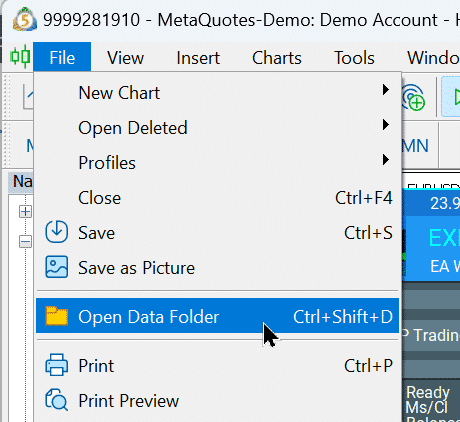
Đi đến “C:\Users\TEN_DANG_NHAP_CUA_BAN\AppData\Roaming\MetaQuotes\Terminal\Common\Files”
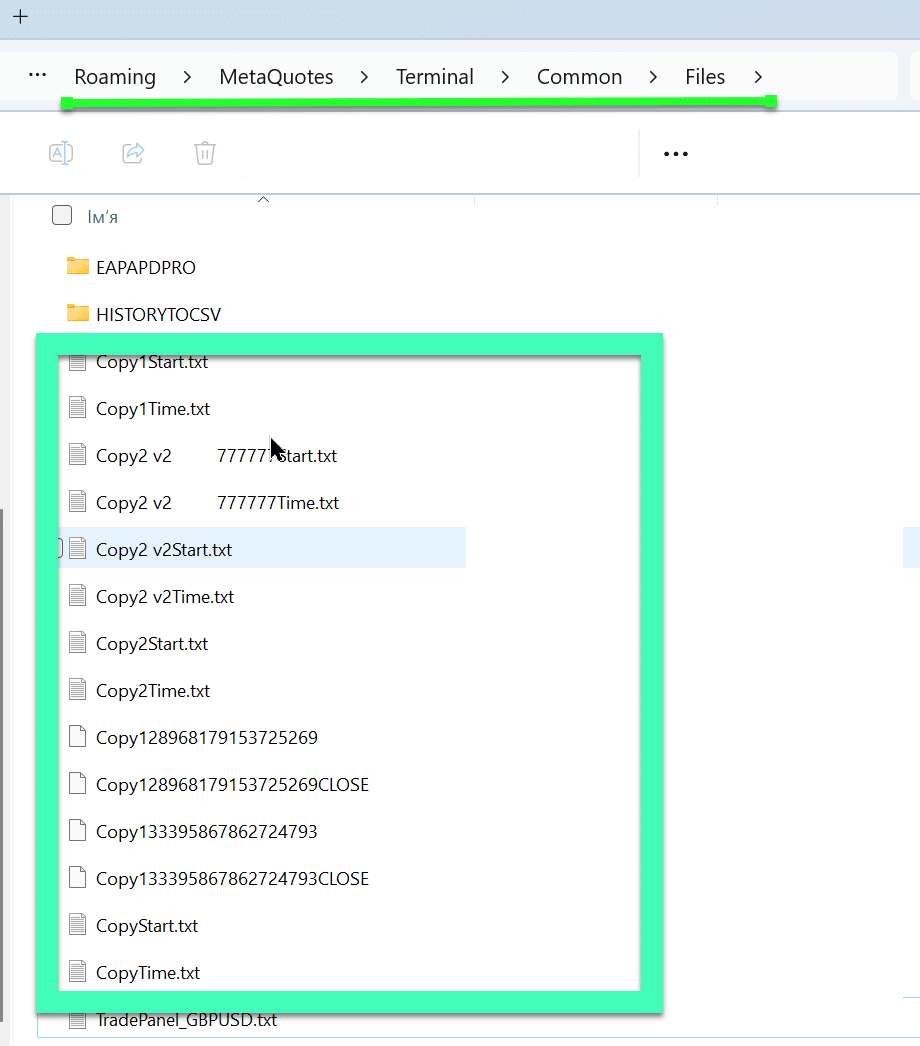
COPYLOT là gì?
COPYLOT là một bộ sao chép giao dịch (trade copier) mạnh mẽ cho MetaTrader, giúp sao chép lại các giao dịch forex (forex trade), vị thế và lệnh từ tài khoản master (master account) sang các tài khoản client (client account) với tốc độ cao (high speed) và xử lý lỗi mạnh mẽ (robust error handling).
COPYLOT hoạt động như thế nào?
COPYLOT sử dụng một thuật toán sao chép (copying algorithm) độc đáo để sao chép chính xác tất cả các vị thế từ tài khoản master sang tài khoản client, đảm bảo đồng bộ hóa (synchronization) trên nhiều terminal và nhà môi giới.
COPYLOT hỗ trợ những nền tảng (platform) nào?
COPYLOT hỗ trợ cả MetaTrader 4 (MT4) và MetaTrader 5 (MT5), cho phép sao chép giữa các phiên bản MT4 sang MT4, MT5 sang MT4, MT4 sang MT5 và MT5 sang MT5.
Tôi có thể sao chép giao dịch từ MT4 sang MT5 không?
Có, COPYLOT cho phép sao chép giao dịch từ MT4 sang MT5 và ngược lại (vice versa), mang lại sự linh hoạt (flexibility) để quản lý các nền tảng giao dịch (trading platform) khác nhau một cách liền mạch (seamlessly).
COPYLOT có thể sao chép đến và từ bao nhiêu tài khoản?
COPYLOT có thể xử lý số lượng không giới hạn (unlimited number) các terminal, cho phép bạn sao chép giao dịch từ 1 master đến 10 client hoặc từ 10 master đến 1 client, cùng với các cấu hình (configuration) khác.
COPYLOT có hỗ trợ sao chép từ tài khoản demo sang tài khoản thực không?
Có, COPYLOT cho phép bạn sao chép giao dịch từ tài khoản DEMO sang tài khoản thực, tạo điều kiện thử nghiệm (facilitating testing) và chuyển đổi (transitioning) sang môi trường giao dịch thực tế (real trading environment).
COPYLOT xử lý Dừng lỗ (Stop Loss) và Chốt lời (Take Profit) như thế nào?
COPYLOT cung cấp các tùy chọn mở rộng để đặt Dừng lỗ, Chốt lời, và Dừng lỗ động (Trailing Stop), cho phép bạn tùy chỉnh (customize) việc quản lý rủi ro (risk management) theo chiến lược giao dịch (trading strategy) của mình.
Các tính năng chính của COPYLOT là gì?
COPYLOT bao gồm các tính năng như sao chép trực tiếp (direct copying), hỗ trợ nhiều terminal, kích thước lot tùy chỉnh (customizable lot size), đóng một phần lệnh (partial closing), tùy chọn lọc (filtering option), và xử lý lỗi mạnh mẽ để đảm bảo sao chép giao dịch hiệu quả (efficient trade replication).
Làm cách nào để cài đặt COPYLOT?
Việc cài đặt COPYLOT bao gồm việc thiết lập (setting up) MASTER trên terminal đầu tiên và CLIENT trên terminal thứ hai, bật giao dịch tự động (auto trading), và cấu hình các tham số cần thiết như được chi tiết trong hướng dẫn cài đặt (installation guide).
Tôi có thể chỉ sao chép các giao dịch có lãi (profitable trade) với COPYLOT không?
Có, COPYLOT cung cấp các tùy chọn lọc để chỉ sao chép các giao dịch có lãi, đảm bảo rằng chỉ các vị thế thành công (successful position) mới được sao chép sang tài khoản client.
Làm thế nào COPYLOT đảm bảo tốc độ cao và độ tin cậy (reliability)?
COPYLOT được công nhận về tốc độ hoạt động cao (high operational speed) và xử lý lỗi mạnh mẽ, đảm bảo các giao dịch được sao chép nhanh chóng và chính xác (accurately) trên nhiều terminal.
COPYLOT có hoạt động trên VPS không?
Không, COPYLOT không hỗ trợ hoạt động trên MetaQuotes VPS. Nó được thiết kế để sao chép giao dịch giữa các terminal trên cùng một máy tính.
COPYLOT xử lý kích thước lot như thế nào?
COPYLOT cung cấp nhiều tùy chọn quản lý kích thước lot (lot size management), bao gồm sao chép dựa trên rủi ro (risk-based copying), điều chỉnh tỷ lệ lot (lot ratio adjustment), lot cố định tùy chỉnh (custom fixed lot), và tính toán lot động (dynamic lot calculation) dựa trên vốn của client (client’s equity).
COPYLOT có thể đảo ngược giao dịch (reverse trade) không?
Có, COPYLOT có khả năng đảo ngược giao dịch, cho phép các lệnh MUA (BUY order) trên master được sao chép thành lệnh BÁN (SELL order) trên client và ngược lại.
Yêu cầu hệ thống (system requirement) đối với COPYLOT là gì?
COPYLOT tương thích (compatible) với các hệ điều hành Windows (Windows operating system) khác nhau bao gồm Windows 7, 8, 10 và 11, cũng như các cấu hình VPS tiêu chuẩn (standard VPS setup).
Làm cách nào để cấu hình nhiều tài khoản master hoặc client?
COPYLOT cho phép cấu hình nhiều master và client bằng cách cài đặt các phiên bản riêng biệt (separate instance) với các cài đặt pathRead và pathWrite riêng biệt cho mỗi tài khoản, đảm bảo việc sao chép giao dịch có tổ chức (organized) và hiệu quả.
Những hạn chế (limitation) của COPYLOT trên MT5 là gì?
Trên MT5, COPYLOT không hỗ trợ đóng một phần lệnh (partial close) và yêu cầu các lệnh phải được đóng với cùng kích thước lot mà chúng đã được mở, điều này có thể ảnh hưởng đến một số chiến lược giao dịch nhất định.
Làm cách nào để khắc phục sự cố (troubleshoot) các lỗi của COPYLOT?
Lỗi thường gặp (common error) bao gồm việc không tìm thấy terminal master (master terminal not being found). Để giải quyết, hãy đảm bảo pathRead được đặt chính xác và COPYLOT MASTER được cài đặt và bật đúng cách.
COPYLOT có phù hợp với các chiến lược scalping (scalping strategy) không?
Không, COPYLOT không được khuyến nghị (not recommended) sử dụng với chiến lược scalping hoặc trên các máy chủ thường xuyên xảy ra độ trễ và báo giá lại, vì điều này có thể dẫn đến lỗi sao chép (copying error).
Tôi có thể tùy chỉnh các tham số sao chép trong COPYLOT không?
Có, COPYLOT cung cấp nhiều loại tham số tùy chỉnh (customizable parameter) như tùy chọn lọc, điều chỉnh kích thước lot, cài đặt độ trễ (delay setting), và các tính năng quản lý giao dịch (trade management feature) để điều chỉnh quy trình sao chép cho phù hợp với nhu cầu của bạn.
COPYLOT có sao chép các giao dịch lịch sử (historical trade) không?
Không, COPYLOT chỉ sao chép các giao dịch mới (new trade) được mở sau khi bộ sao chép lệnh đã được cài đặt và cấu hình. Nó không sao chép lại dữ liệu giao dịch lịch sử (historical trade data).
Làm cách nào tôi có thể lọc những giao dịch mà COPYLOT sao chép?
COPYLOT cung cấp các tùy chọn lọc để chỉ sao chép các giao dịch mới, các vị thế có lãi hoặc thua lỗ (loss-making position), các giao dịch có kích thước lot lớn hơn hoặc nhỏ hơn một mức nhất định, và nhiều hơn nữa, cho phép kiểm soát chính xác (precise control) những giao dịch nào được sao chép lại.
Vai trò (role) của pathRead và pathWrite trong COPYLOT là gì?
pathRead và pathWrite là các tham số được sử dụng để xác định các tệp dữ liệu để đọc từ terminal master và ghi vào terminal client, đảm bảo rằng mỗi phiên bản bộ sao chép lệnh hoạt động với các luồng dữ liệu (data stream) chính xác.
Làm cách nào để quản lý nhiều Expert Advisor với COPYLOT?
COPYLOT cho phép quản lý nhiều Expert Advisor (EA) bằng cách gán (assigning) các số magic (magic number) khác nhau và sử dụng các cài đặt pathRead và pathWrite riêng biệt cho mỗi EA, cho phép sao chép đồng thời (simultaneous copying) với các tham số khác nhau.
Tại sao lệnh giao dịch được mở nhưng không được đóng trên terminal khách MetaTrader?
Vấn đề này (Trade open but not close) là dấu hiệu điển hình của việc sử dụng phiên bản Copylot lỗi thời hoặc không được cấp phép từ năm 2019.
Kể từ đó, MetaQuotes đã cập nhật đáng kể lõi terminal MT5/MT4 và logic khớp lệnh.
Các phiên bản “bẻ khóa” cũ không thể xử lý chính xác các sự kiện Close/Reversed hiện đại, dẫn đến vị thế bị kẹt và rủi ro tài chính.
Để khắc phục điều này, bạn phải sử dụng phiên bản chính thức có giấy phép, nơi mọi lỗi đồng bộ giữa tài khoản Master và Client đã được sửa từ lâu.
Bạn có thể tải xuống phiên bản ổn định hiện tại để dùng thử miễn phí trên tài khoản demo và USDJPY trực tiếp từ website của chúng tôi: Phiên bản Copylot miễn phí.
Nên dùng phiên bản Copylot crack trên internet hay phiên bản chính thức có giấy phép?
Các phiên bản “miễn phí” tìm thấy trên diễn đàn đã được chỉnh sửa vào năm 2019 và hiện nay đã lỗi thời nghiêm trọng.
Giao dịch bằng phần mềm crack là con đường trực tiếp dẫn đến mất tiền nạp: nó không có cơ chế bảo vệ trượt giá (Slippage) hiện đại, không hỗ trợ các bản cập nhật MT4/MT5 mới nhất và thường không thể đóng lệnh trong thời điểm biến động mạnh.
Phiên bản chính thức có giấy phép mang lại độ tin cậy thực thi 100%, cập nhật tức thì và hỗ trợ kỹ thuật chuyên nghiệp để bảo vệ vốn của bạn.
Tại sao Copylot của tôi không hoạt động đúng cách?
Lý do phổ biến nhất khiến “Copylot không hoạt động” là đang sử dụng build không được cấp phép từ năm 2019.
Vì MetaQuotes cập nhật terminal gần như mỗi tháng, các thuật toán cũ sẽ mất kết nối với máy chủ broker hoặc không nhận ra các loại lệnh mới.
Nếu bạn đang gặp lỗi, bước đầu tiên là xóa các tệp cũ và cài đặt build chính thức.
Nếu phiên bản chính thức vẫn gặp sự cố, đội ngũ của chúng tôi cung cấp hỗ trợ 24/7 để khắc phục cho bạn.
Lợi ích của Copylot có giấy phép cho MetaTrader là gì?
- Tương thích hoàn toàn: Hoạt động hoàn hảo với các bản build MT4 và MT5 mới nhất.
- Độ trễ bằng 0: Mã được tối ưu hóa để sao chép giao dịch tốc độ cao mà không bị chậm.
- Bộ lọc nâng cao: Quản lý lot, symbol và mức rủi ro với giao diện hiện đại.
- Dùng thử miễn phí: Bạn luôn có thể tải xuống phiên bản demo để kiểm tra hiệu suất trước khi mua.
Nhật ký thay đổi cho CopyLot
Đánh giá về COPYLOT
Cảm ơn phản hồi của bạn!

Sergey Zarubin
⭐⭐⭐⭐⭐
Супер копировщик,много настроек для разнообразия формы копирования,лотность,обратные сделки ,вообщем очень большой функционал,работает как говорится из коробки,без танцев с бубнами,вообщем рекомендую,разработчикам огромное спасибо за ваш продукт)

Damir Tulemaganbetov
⭐⭐⭐⭐
Я купил вашего копиршика, но не могу разобраться как заставить его копировать алгоритмические сделки (Expert Advisor) с Мастер аккаунта
Reply from developer Vladislav Здравствуйте. Это стандартная процедура копирования. Вы можете посмотреть видео и инструкцию: https://expforex.com/ru/copylot/ дополнительные вопросы прошу писать в раздел комментарии.

JK-Ventures
⭐⭐⭐⭐
JK-Ventures Hello Vladislav, I want to copy one MT-account with an MQL5 signal subscriptions on it to another MT-Account, so that I can control better the risk of the signals by risk-controlled copying. The new MQL5 rules say it is not possible any more with a local copier EA to do that. Is there any chance your COPYLOT EAs provide this? Thanks so much! Jan Reply from developer Vladislav Andruschenko 2025.01.13 11:56 # RU Dear User, MetaQuotes has officially announced that in the latest versions of the MetaTrader terminal, the ability to use any Expert Advisors, copiers, or duplicators on accounts subscribed to the Signals service will be disabled. For more details, please refer to the official response from the Administrator here: MetaQuotes Forum. As a result, it is no longer possible to copy accounts that have an active subscription to the Signals service.
The EA works perfecly and is super simple to use. I had a question for the technical assistence and they answered me in few hours, very prepared technician. i higly recommend COPYLOT. Thank you again Vlad!!
Chow Raven
⭐⭐⭐⭐
How can I solve the problem of the panel showing "#-1 Forbidden to trade by advis"???Reply from ExpForex:
Hello. This error means that your broker has prohibited trading experts on your account. Please contact your broker. And attach a screenshot to the Discussions section.

anandnagaich
⭐⭐⭐⭐⭐
anandnagaich All in all... a great EA... appreciate the hard work that went behind it to create such an easy, plug and play type EA.. Kudos!
anandnagaich
⭐⭐⭐⭐⭐
All in all... a great EA... appreciate the hard work that went behind it to create such an easy, plug and play type EA.. Kudos!Reply from ExpForex:
Thank you )))
Andrey Zharkov
⭐⭐⭐⭐⭐
Купил обе клиентских программы. Копирует мт4 в мт5, мт5 в мт4 и мт5. Из мт4 в мт5 копировать не хочет. В чем проблема? Спасибо, все заработало. Пожалуйста добавьте в описание эту особенность МТ5 чтобы другие не мучались.Reply from ExpForex:
Проверил сет файл. В нем по умолчанию отключено копирование отложенных ордеров из-за особенности ей терминала мт5. Параметр PendingOrdersCopy=false Необходимо включить. ================================================================================================ ?????? Подробная информация по ошибке: Где найти Лог файлы: https://www.mql5.com/ru/blogs/post/653257 ?????? ???????????? https://expforex.com/mt5-expert-reports-and-server-log-files-for-bug-report/ ???????????? ▶️Youtube: https://www.youtube.com/watch?v=yedpin0LPnQ ===========================
Andrey Zharkov
⭐⭐⭐⭐
Andrey Zharkov 2024.10.14 10:22 # RU Купил обе клиентских программы. Копирует мт4 в мт5, мт5 в мт4 и мт5. Из мт4 в мт5 копировать не хочет. В чем проблема? Спасибо, все заработало. Пожалуйста добавьте в описание эту особенность МТ5 чтобы другие не мучались.Проверил сет файл. В нем по умолчанию отключено копирование отложенных ордеров из-за особенности ей терминала мт5.Параметр PendingOrdersCopy=false Необходимо включить.
Aleksei Sukhoi
⭐⭐⭐⭐⭐
Владислав, здравствуйте! В описании всё мне нравится и отзывы о продукте хорошие. Но не нашёл нигде информации о том, может ли Copylot копировать сделки между терминалами, установленными на разных VPS серверах, со счетами от разных брокеров соответственно ? Если да, то как это настраивается. Спасибо! Да, на сайте это я днём писал. Тоесть Дубликатор тоже не имеет такого функционала? жаль . Может подскажете как такое копирование реализовать? Делов том что VPS от сервис от MQL5 не позволяет загружать два терминала на один сервер, а только для каждого счёта отдельный VPS///Reply from ExpForex:
Здравствуйте. Спасибо. К сожалению между разными впс копировать нельзя. Вы можете открыть 2 (или 10) терминалов на одно сервере (впс) и копировать с мастера (можно инвест) на другие клиенты. Кстати, Я видел этот вопрос в ассистента, но к сожалению там нет обратной связи (надо добавить) чтобы ответить на вопрос. А АИ неправильно ответил по дубликатору. Это были вы ? Нужно использовать стандартный VPS на windows. Если у вас остались вопросы, пожалуйста, напишите в разделе комментарии.
Bình luận về CopyLot
Bạn có câu hỏi nào không?
46 responses to “Copylot – Bộ sao chép giao dịch Forex (Trade copier) cho MetaTrader. Trình sao chép giữa các terminal”
-

I got a question about Copylot, I want as master a Netting account so will copy on a Hedging account, so I want to know if I can trade every entry as independent, I mean if I buy 0.01 lot and after sell 0.03 I can manage the buy and the sel as independent, each one with an SL and a TP different, instead the trade is closed in opposite way, I need to keep both trades running.
I want to know too if the SL and TP will take the master price instead, so no matter the Client price.
Thanks.-
hank you for your question about COPYLOT.
Copying from Netting to Hedging Account:
Yes, COPYLOT can copy trades from a Netting account to a Hedging account, and each trade will be managed independently.When you open a Buy (e.g., 0.01 lot) and then open a Sell (e.g., 0.03 lot), COPYLOT will treat them as two separate positions on the Hedging account.
You can set different Stop Loss (SL) and Take Profit (TP) for each trade individually.
Trades will not automatically close each other; they will remain active until closed manually or by their own SL/TP.
Master vs. Client Price for SL/TP:
COPYLOT copies the exact SL and TP from the Master, based on the Master’s entry price.This means that even if the Client’s opening price is slightly different due to spread or slippage, the SL/TP will be calculated based on the Master’s trade.
✅ So, both your requirements are fully supported:
Independent management of Buy and Sell trades.
SL and TP follow the Master’s prices.
-
-
Hello, I had downloaded the free download of Copy Trader, and I suppose that the demo isn’t for very long, as I am getting many error messages every second.
My question is, I wish to copy MT5>MT4. Do you have a package deal to purchase both the MT4 and MT5 together?-
Hello!
Thank you for your interest in our products and for trying the free demo of Copylot.
The free demo version from the Market is intended mainly for testing and has some limitations (for example, it can only work on a demo account and may generate frequent error messages if used beyond the testing limits).
Regarding your main question:
???? Copying from MT5 to MT4 requires using two versions of the Copylot Expert Advisor:
Copylot Master for MT5 (to send the trades)
Copylot Client for MT4 (to receive the trades)
Each platform (MT4 and MT5) has its own separate program because of their technical differences.
Unfortunately, MetaTrader Market does not allow combining MT4 and MT5 purchases into a single package — they must be purchased separately.However, we have made sure that both versions are available at a special price compared to creating two totally separate products, and both versions are actively maintained and updated.
You can find them here:
Copylot MT5 (for Master)
Copylot MT4 (for Client)
After purchasing both, you will be able to copy trades between MT5 and MT4 without any issues!
✅ Summary:
MT5 and MT4 licenses must be purchased separately.
After purchasing, full MT5→MT4 copying will work.
Free demo has restrictions; the full version has no such errors.
-
-
My brother recommended I might like this blog. He was totally right. This post truly made my day. You cann’t imagine simply how much time I had spent for this info! Thanks!
-
This design is wicked! You certainly know how to keep a reader amused. Between your wit and your videos, I was almost moved to start my own blog (well, almost…HaHa!) Great job. I really loved what you had to say, and more than that, how you presented it. Too cool!
-
I appreciate the work done for this expert. There is a problem in reading symbols with the suffix c, for example copylot master does not recognize symbols like eurusd.c. I ask what can be done to read such symbols.
-
Hi, thanks for your question.
The solution is very simple: just install the Copylot client on the symbol with the suffix (e.g., “eurusd.c”).
The expert will automatically trade using that suffix, as the master doesn’t consider the suffix.
No additional changes are required.
-
-
We are a group of volunteers and opening a new scheme in our community. Your site offered us with valuable info to work on. You have done an impressive job and our whole community will be grateful to you.
-
Thank you
-
-
Thank you for every other excellent post. The place else could anybody get that kind of information in such a perfect means of writing? I have a presentation next week, and I’m on the search for such information.
-
ThaNK YOU
-
-
hi i do not wan any date show in comment , can u make it ? if can i wanna purchase mql file please
-
Hello, function without comment Currently available only for mt4.
–New Parameter for the MT4 Version of the Copier: CommentPersonal (Prop firm ready)Parameter Description:
CommentPersonal — a custom comment for each copied trade.
If set to “NULL”, the comment will be empty, and the trade will have no comment.
If CommentPersonal is set to “NULL”, the comment will be empty.
If CommentPersonal contains a value, that value will be used as the comment.
Otherwise:
If CommentCopy is enabled, the comment will match the original master trade’s comment.
If not, the comment will default to a combination of pathREAD and the trade’s ticket number.
Important Notes:Attention: In this mode, global variables will be applied!
Ensure that your other Expert Advisors or indicators do not delete global variables.
Attention: When this feature is enabled (true), our Expert Advisor will record, save, and load its data using global variables.
Warnings:
If another Expert Advisor or indicator deletes these global variables, Copylot will not be able to monitor or maintain its positions and trades.
Do not enable this feature unless you are confident in the stability of your indicators and Expert Advisors!
This feature is intended for advanced users who fully understand the implications of working with global variables.
-
-
I get pleasure from, cause I found just what I used to be looking for.
You have ended my four day lengthy hunt! God Bless you man. Have a nice day.Bye
-
Thanks so much for sharing this.
Extra
Điều hướng bằng các tab
Related Posts

TickSniper Cố vấn giao dịch tự động cho Metatrader. Tick
Exp-TickSniper là một scalper tick nhanh, tự động chọn thông số cho từng cặp tiền tệ riêng biệt. Cố vấn này…

Extra Report Pad – Nhật ký giao dịch của nhà
xtra Report Pad – Giải pháp chuyên nghiệp để phân tích tài khoản giao dịch của bạn Ngày nay, việc giao…

Forex Tester Pad là trình mô phỏng (Simulator) giao dịch
Giao dịch một cú nhấp (One-click trading) trên biểu đồ Strategy Tester. Tiện ích cho phép bạn kiểm thử thủ…

EAPadPRO – Bảng thông tin cho các chuyên gia của
Bảng thông tin cho tất cả cố vấn và tiện ích của chúng tôi trên nền tảng MetaTrader Hướng dẫn chi…

Tick Hamster – Robot giao dịch tự động. Không dư
Tick Hamster – Expert Advisor với tính năng tối ưu hóa tự động cho mọi ký hiệu giao dịch trên…
CLP CloseIfProfitorLoss. Kiểm soát tổng lợi nhuận hoặc thua lỗ
Expert Advisor (EA) này cung cấp các tính năng nâng cao để quản lý và đóng lệnh trên MetaTrader khi…

Close Minus by Plus, Đóng lệnh lỗ bằng lợi nhuận,
Đóng vị thế thua lỗ bằng cách xác định và đóng vị thế có lãi. Expert Advisor (Cố vấn Chuyên gia)…

The X và The xCustomEA: Kiểm tra và Tối ưu
Mô tả The X và The xCustomEA là hai Chuyên gia Cố vấn (EA) (Expert Advisors (EAs)) nổi bật trong cộng…
Averager. Trung bình giá các vị thế giao dịch. Mở
Trung bình giá các vị thế. Mở các vị thế bổ sung thuận xu hướng và ngược xu hướng với…

The X – Cố vấn Chuyên gia (Expert Advisor, EA)
Cố vấn Chuyên gia (EA) đa năng cho MetaTrader với chức năng phong phú The X là công cụ giao dịch…
VirtualTradePad (VTP) – Bảng giao dịch, Trade Pad cho thao
VirtualTradePad hay VTP – bảng điều khiển giao dịch một nhấp trên MetaTrader 4 & 5 Giao dịch một…

SafetyLOCK PRO Bảo vệ vị thế của bạn bằng cách
SAFETYLOCK: Bảo Vệ Giao Dịch Trước Những Cú Đảo Chiều Mạnh Của Thị Trường Giao dịch trên thị trường…
THƯ VIỆN EAPADPRO – Thêm bảng điều khiển của chúng
THƯ VIỆN EAPADPRO – Nâng cao Chuyên gia Cố vấn của bạn với Bảng Thông tin của chúng tôi THƯ VIỆN…

InfoPad, Bảng Thông Tin Trực Tuyến cho MetaTrader
InfoPad là bảng thông tin cực kỳ hữu ích, được thiết kế để cung cấp dữ liệu quan trọng về…
Bài viết này cũng có sẵn bằng:
Leave a Reply